> For the complete documentation index, see [llms.txt](https://missiveapp.com/docs/llms.txt). Markdown versions of documentation pages are available by appending `.md` to page URLs; this page is available as [Markdown](https://missiveapp.com/docs/guides/de/administration/saml-and-sso.md).
# SAML und SSO
Konfigurieren Sie SAML-Einmalanmeldung (SSO) für die Unternehmensauthentifizierung.
Einmalanmeldung (SSO) ermöglicht es einem Unternehmen und seinen Mitarbeitern, sich bei verschiedenen Webanwendungen anzumelden, ohne dass mehrere Benutzernamen und Passwörter erforderlich sind.
Missive unterstützt Einmalanmeldung (SSO) über jeden SAML-basierten Identitätsanbieter (IdP).
{% hint style="info" %}
Einmalanmeldung (SSO) kann nur von Administratoren und Eigentümern von Organisationen aktiviert werden, die das [**Business-Plan**](https://missiveapp.com/pricing).
{% endhint %}
Anmelden bei Missive mit aktiviertem Microsoft Entra ID
Hier finden Sie Anleitungen zur Einrichtung für gängige Identitätsanbieter:
* [Microsoft Entra ID (früher Azure AD)](/docs/guides/de/administration/saml-and-sso/configuring-azure-active-directory.md)
* [Konfigurieren von SSO mit Okta](/docs/guides/de/administration/saml-and-sso/configuring-okta-single-sign-on.md)
### Bei Missive anmelden, wenn SSO aktiviert ist?
Es gibt zwei verschiedene Methoden zum Anmelden bei Missive, wenn SSO aktiviert ist.
#### Dashboard des Identitätsanbieters
Rufen Sie die Benutzerseite Ihres Identitätsanbieters auf, und dort finden Sie, wenn Missive korrekt eingerichtet ist, ein Missive-App-Symbol, auf das Sie klicken können, um sich direkt anzumelden.
Anmelden über Ihr Office 365-Dashboard
Diese Methode funktioniert nur für die Webversion von Missive. Verwenden Sie die nächste Methode, um sich auf Ihrem Telefon oder in der Desktop-App bei Missive anzumelden.
#### Missive-SSO-Anmeldeseite
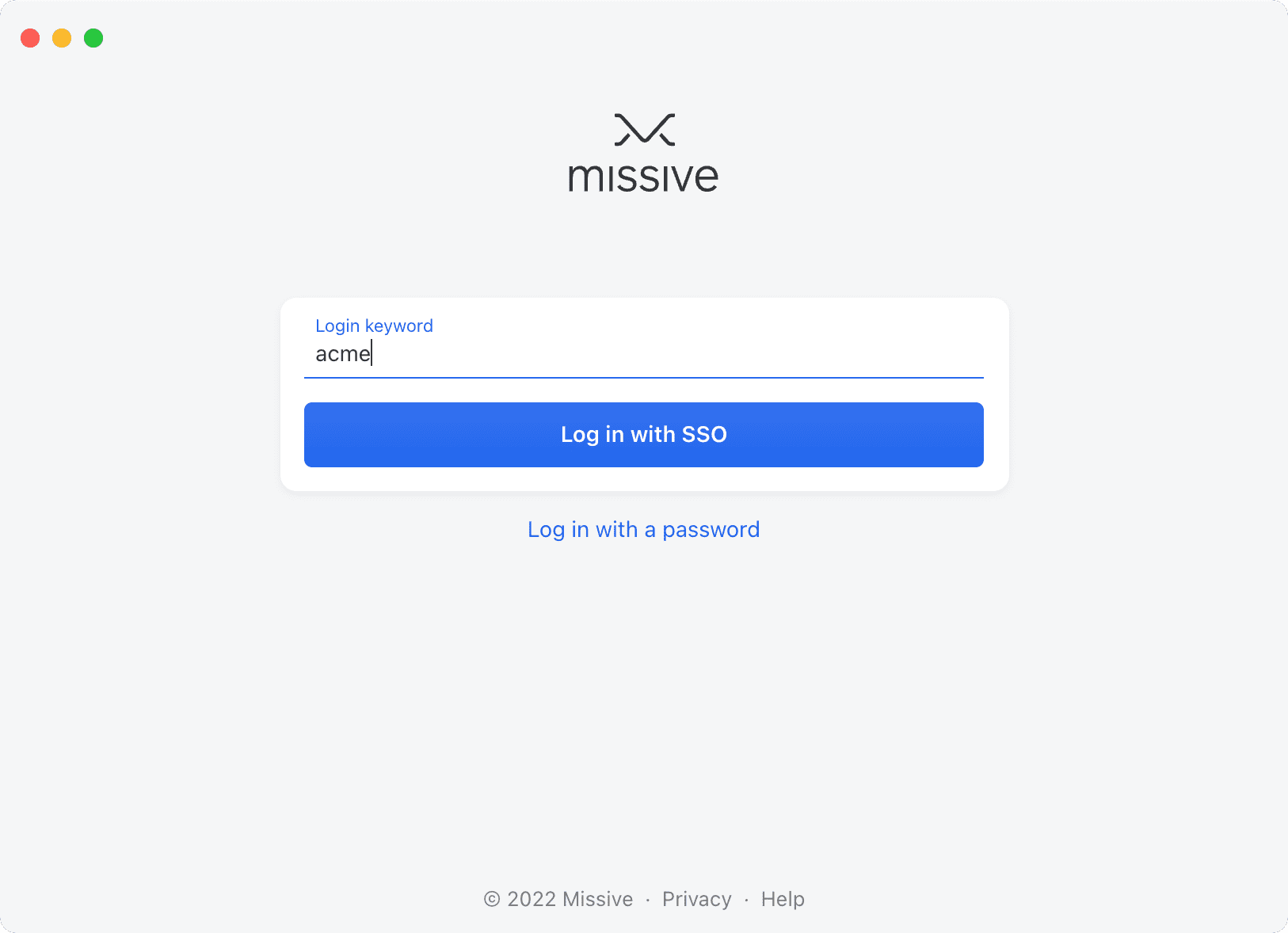
1. Am Anmeldebildschirm der Anwendung wählen Sie **Mit SSO anmelden**.
2. Geben Sie das Ihrer Organisation **Anmeldeschlüsselwort**; wenn Sie es nicht kennen, fragen Sie einen Administrator.
3. Im Authentifizierungsfenster Ihres Identitätsanbieters: Anmelden mit Ihrem Benutzernamen und Ihrem Passwort, oder klicken Sie auf Ihr Konto, wenn Sie bereits angemeldet sind.
### Kann ich Einmalanmeldung (SSO) nur für einige Nutzer aktivieren?
Ja, Sie können SSO für bestimmte Nutzer innerhalb Ihrer Organisation konfigurieren und anderen erlauben, weiterhin ihren Benutzernamen und ihr Passwort für die Anmeldung zu verwenden. Diese Funktion ist besonders nützlich, wenn bestimmte Nutzer auf mehrere Organisationen zugreifen müssen. Sie können dies über die SSO-Registerkarte Ihrer Organisationseinstellungen tun.
### Kann ich mich bei Missive anmelden, wenn Einmalanmeldung (SSO) falsch konfiguriert wurde?
Nein, Nutzer können sich mit ihrem bisherigen Benutzernamen und Passwort nicht anmelden, sobald Einmalanmeldung (SSO) aktiviert ist. Es ist wichtig, die Einmalanmeldung (SSO)-Einrichtung zu testen, ohne sich aus Ihrer aktuellen Sitzung abzumelden; Sie sollten den Anmeldevorgang in einem anderen Browser oder in einem privaten Fenster testen.
### Unterstützt Missive SCIM-Provisioning?
Nein, SCIM (System for Cross-domain Identity Management)-Provisioning wird derzeit nicht unterstützt.
---
# Agent Instructions
This documentation is published with GitBook. GitBook is the documentation platform designed so that both humans and AI agents can read, navigate, and reason over technical content effectively. Learn more at gitbook.com.
## Querying This Documentation
If you need additional information that is not directly available in this page, you can query the documentation by asking a question.
Perform an HTTP GET request on the following URL with the `ask` and `goal` query parameters:
```
GET https://missiveapp.com/docs/guides/de/administration/saml-and-sso.md?ask=&goal=
```
`ask` is the immediate question: it should be specific, self-contained, and written in natural language.
`goal` is what the user is ultimately trying to achieve, the reason they need the answer. Sharing it helps GitBook give you a better, more relevant answer. A goal is most helpful when it describes the outcome the user wants rather than restating the question. For example, with `ask=how do I create an API token`, a goal like `automate deployments from our CI pipeline` lets GitBook tailor the answer to that use case.
The response will contain a direct answer to the question and relevant excerpts and sources from the documentation.
Use this mechanism when the answer is not explicitly present in the current page, you need clarification or additional context, or you want to retrieve related documentation sections.