> For the complete documentation index, see [llms.txt](https://missiveapp.com/docs/llms.txt). Markdown versions of documentation pages are available by appending `.md` to page URLs; this page is available as [Markdown](https://missiveapp.com/docs/guides/de/advanced-features/integrations/faq.md).
# Integrationen – FAQ
Häufige Fragen zu Integrationen in Missive.
### Allgemein
Gibt es eine Begrenzung dafür, wie viele Integrationen ich verbinden kann?
Ja. Jeder Nutzer und jede Organisation können bis zu **100 Integrationen** je verbinden.
Sie können mehr als eine Integration desselben Typs verbinden. Sie können zum Beispiel mehrere Shopify-Shops oder mehrere Zoom-Konten als separate Integrationen verbinden.
Gibt es eine Sandbox-Umgebung zum Testen von API- und Webhook-Integrationen?
Missive bietet keine dedizierte Sandbox-Umgebung an.
Um Integrationen zu testen, ohne Ihre Produktionsdaten zu beeinflussen, erstellen Sie eine separate Organisation zum Testen. Sie benötigt ein eigenes bezahltes Abo: Die Abrechnung erfolgt pro Organisation, und die 30-tägige Testphase gilt für Sie und nicht für die Organisation, sodass eine zweite keine Testphase enthält.
Ein einmonatiges Abo im Produktiv-Tarif reicht in der Regel aus, um eine Integration zu erstellen und zu testen, bevor Sie sie auf Ihre Live-Daten anwenden.
Gibt es eine Begrenzung dafür, wie viele API token ich erstellen kann?
Ja. Jeder Nutzer kann bis zu **10 aktive API token**.
Verwalten Sie Ihre Token im **Einstellungen** > **API**.
Unterstützen Sie die Integration mit [specific tool]?
Prüfen Sie die [Liste der verfügbaren Integrationen](/docs/guides/de/advanced-features/integrations.md#available-integrations) um zu sehen, ob das benötigte Tool unterstützt wird.
Wenn die benötigte Integration nicht verfügbar ist:
* **Benutzerdefinierte Integration erstellen** mithilfe des [REST API, webhooks oder UI/iFrame-Framework](/docs/guides/de/advanced-features/integrations/build-your-own.md)
* **Beauftragen Sie einen Entwickler** vom [Missive-Partnerverzeichnis](https://missiveapp.com/partners) um sie für Sie zu erstellen
* **Funktion anfragen** unter [feedback.missiveapp.com](https://feedback.missiveapp.com/) um künftige Integrationen zu priorisieren
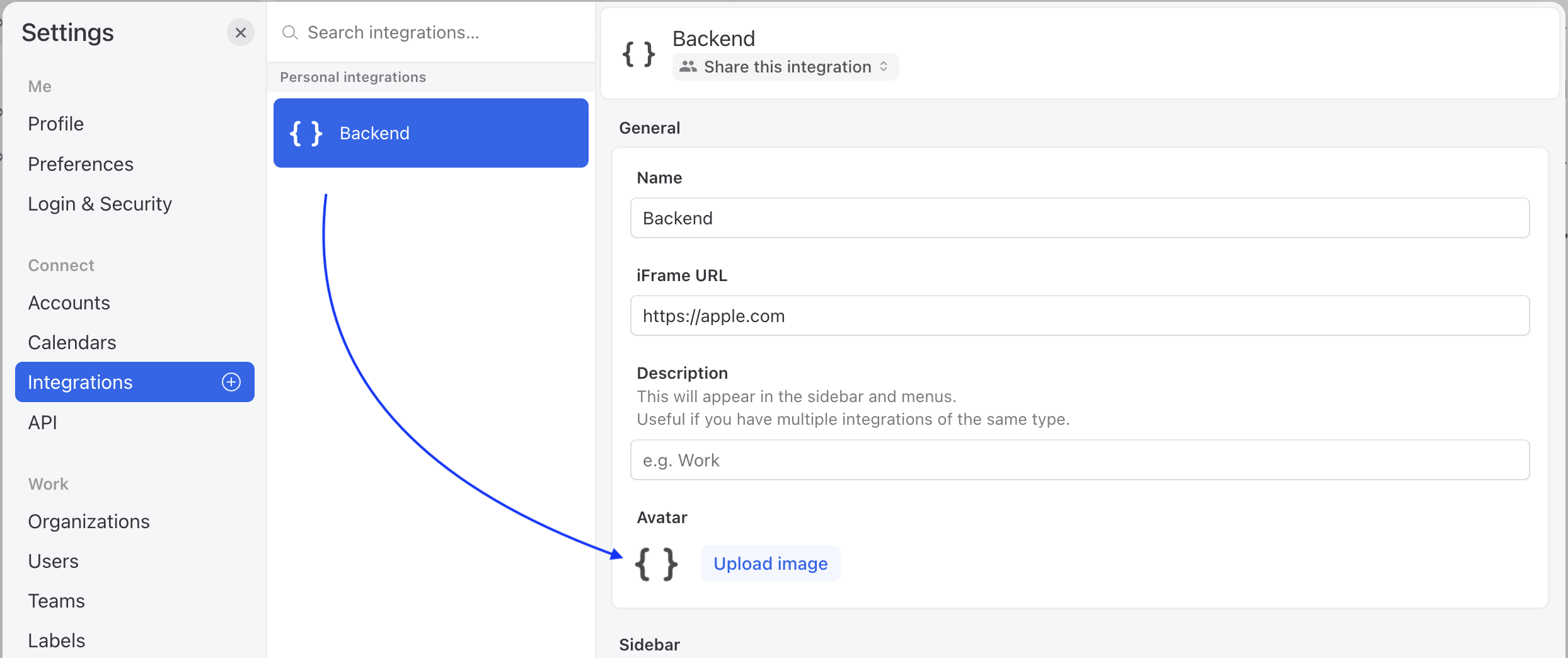
Kann ich benutzerdefinierte Integrationssymbole festlegen?
Sie können das Symbol jeder Integration (sowohl benutzerdefinierter als auch integrierter) ändern, indem Sie in den Einstellungen für Integrationen auf das Symbol/den Button klicken.
Bieten Sie eine Integration mit WhatsApp an?
Ja! So geht es: [ein WhatsApp-Konto](/docs/guides/de/core-features/connected-accounts/other-channels/whatsapp.md) zu Missive hinzufügen.
Warum funktioniert Adobe Acrobat Send Mail nicht?
Die E-Mail-Integration von Adobe Acrobat unterstützt nur Apple Mail und Outlook auf dem Mac. Sie funktioniert nicht mit Missive, Thunderbird oder anderen E-Mail-Apps.
Speichern Sie PDFs als Dateien und hängen Sie sie dann an Ihre Missive-Entwürfe an.
### KI (OpenAI, Anthropic, Gemini)
Bei KI-bezogenen Fragen siehe die [KI-FAQ](/docs/guides/de/ai/using-ai/faq.md).
### Zapier
Welche Trigger und Aktionen sind verfügbar?
Die [Zapier-Integration](https://zapier.com/apps/missive/integrations) bietet:
**Trigger:**
* (Sofort) Neue Nachricht (E-Mail, SMS usw.)
* (Sofort) Neuer Kommentar
* Neues Adressbuch
* Neue Kontaktgruppe
* Neuer Kontakt
**Aktionen:**
* Beitrag erstellen
* Entwurf erstellen/senden
* Kontakt erstellen
* Kontakt aktualisieren
**Suchen:**
* Kontakt finden
* Kontakt finden oder erstellen
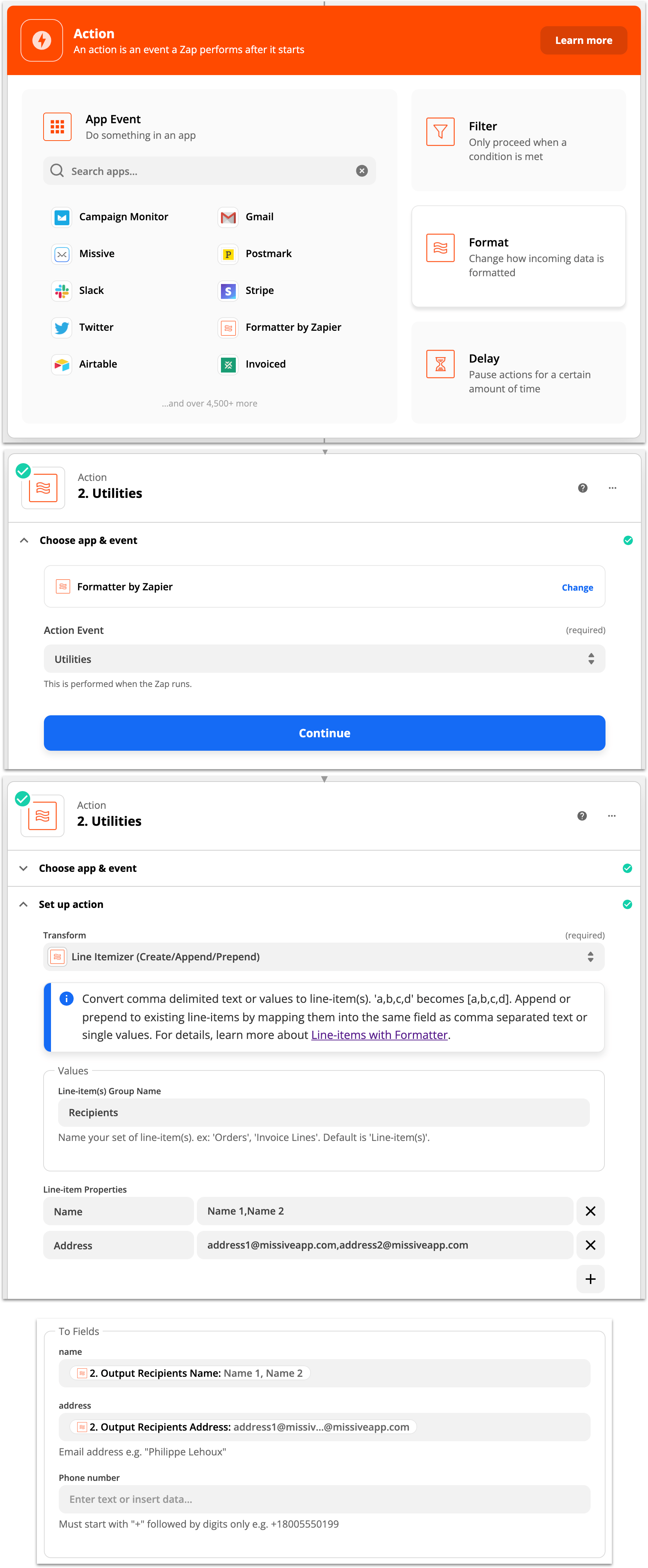
Wie fügt man in der Aktion Entwurf erstellen mehrere An-/Cc-Adressen ein?
Wandeln Sie Ihre Eingabe in Listeneinträge um. Siehe [die Zapier-Dokumentation](https://zapier.com/help/create/format/create-line-items-in-zaps).
1. Fügen Sie vor der Aktion Entwurf erstellen einen **Format > Utilities** Schritt ein.
2. Wählen Sie das **Line Itemizer** und legen Sie die Line-Item-Eigenschaften mit Ihren Adressen als kommagetrennte Liste fest.
3. Fügen Sie dieses Output-Ergebnis in die Aktion Entwurf erstellen ein.
Wie erhält man Nachrichtentext oder Anhänge über Webhooks?
Der Webhook-Trigger liefert nur Metadaten der Nachricht, nicht den vollständigen Nachrichtentext oder Anhänge. Fügen Sie einen Schritt für eine API-Anfrage hinzu, um die vollständige Nachricht abzurufen:
1. Ihr Webhook-Trigger liefert Ihnen die Message ID
2. Fügen Sie eine neue Aktion hinzu: **API-Anfrage (Beta)**
3. Konfigurieren Sie:
* Methode: `GET`
* URL: `https://public.missiveapp.com/v1/messages/` + die Message ID aus Schritt 1
* Header: `Authorization` = `Bearer YOUR_API_TOKEN`
4. Testen Sie den Schritt - die Antwort enthält den vollständigen Nachrichtentext und Anhänge
**Für Massenoperationen:** Um mehrere Nachrichten effizient abzurufen und Ratenlimits zu vermeiden, übergeben Sie mehrere Message IDs, getrennt durch Kommas, in einer einzigen Anfrage: `https://public.missiveapp.com/v1/messages/id1,id2,id3`
Finden Sie Ihr API token in **Einstellungen** > **API**. Siehe die [API-Dokumentation](https://docs.missiveapp.com/rest-api/) für Details.
Wie plant man wiederkehrende E-Mails (wöchentlich, monatlich)?
Verwenden Sie jedes Mal den **Schedule by Zapier** Trigger mit Missives **Entwurf erstellen/senden** Aktion:
1. Erstellen Sie einen neuen Zap
2. **Trigger**: Verwenden Sie „Schedule by Zapier“ – wählen Sie die Häufigkeit (täglich, wöchentlich, monatlich) und legen Sie den Tag/die Uhrzeit fest
3. **Aktion**: Wählen Sie Missive > **Entwurf erstellen/senden**
4. Konfigurieren Sie den E-Mail-Inhalt im Aktionsschritt
5. Testen und aktivieren Sie den Zap
Die E-Mail wird automatisch nach Ihrem Zeitplan gesendet. Sie können wählen, ob ein Entwurf zur Prüfung erstellt oder sofort gesendet werden soll.
Alternativ verwenden Sie [Make](https://missiveapp.com/integrations/make) für ähnliche Automatisierungen.
### HubSpot
Leitet die Integration E-Mails automatisch an HubSpot weiter?
Nein. Die HubSpot-Integration in Missive leitet E-Mails nicht automatisch an HubSpot weiter.
Um alle E-Mails an HubSpot zu senden, erstellen Sie eine ausgehende Regel, die Ihre HubSpot-Weiterleitungsadresse im BCC hinzufügt:
1. Gehen Sie zu **Regeln** > **Ausgehend**
2. Bedingung hinzufügen: **Von** im Adressbuch „Wichtige Kunden“
3. Aktion hinzufügen: **Empfänger hinzufügen** mit Ihrer HubSpot-BCC-Adresse
### Pipedrive
Wie synchronisiert man Pipedrive-Kontakte mit Missive?
Synchronisieren Sie Pipedrive-Kontakte mit Google Kontakte und dann Google Kontakte mit Missive:
1. In Pipedrive: **Einstellungen** > **Persönliche Einstellungen** > **Kontaktsynchronisierung**
2. Fügen Sie Ihr Konto für Google Kontakte hinzu
3. In Missive: Verbinden Sie Google Kontakte über **Einstellungen** > **Integrationen**
Siehe [Pipedrives Anleitung zu Google Kontakte](https://www.pipedrive.com/en/blog/google-contacts).
Wie verknüpft man eine E-Mail mit einem Pipedrive-Deal?
Klicken Sie im Kontextmenü der E-Mail auf die Schnellaktion von Pipedrive, um sie manuell zu verknüpfen.
Um dies zu automatisieren, erstellen Sie eine Regel, die E-Mails über Ihre Pipedrive [SmartBCC](https://support.pipedrive.com/en/article/email-sync-smart-bcc) Adresse weiterleitet. Pipedrive verknüpft die E-Mail dann automatisch mit dem relevanten Deal.
### Dialpad
Warum funktioniert die Google-Anmeldung für die Dialpad-Integration nicht?
Die Google-Anmeldung für die Integration der Dialpad-Desktop-App funktioniert nicht mit Missive. Das ist eine Einschränkung von Dialpad.
**Lösungen:**
1. Verwenden Sie stattdessen in Dialpad die Anmeldung mit Benutzername/Passwort
2. Verwenden Sie Missive im Browser
Warum fehlen interne SMS-Nachrichten?
Nachrichten an interne Telefonnummern verwenden Dialpads interne Chat-Funktion, auf die Missive keinen Zugriff hat. In Missive erscheinen nur externe SMS-Nachrichten.
Um Absender darüber zu informieren, erstellen Sie eine ausgehende Regel, die sie benachrichtigt, wenn Nachrichten in Missive nicht erscheinen.
Warum fehlen Anruftranskripte bei einigen Dialpad-Nummern?
Nummern, die verbunden wurden, bevor Missive Mitte 2025 die Unterstützung für Transkripte hinzugefügt hat, erhalten sie nie, weil die Liste der Anrufereignisse, die Missive von Dialpad anfordert, beim Verbinden der Nummer festgelegt und nie aktualisiert wird.
Beheben Sie das pro Nummer in **Einstellungen** > **Konten**: wählen Sie die Nummer und schalten Sie den **Synchronisierung** Bereich, schalten Sie **Anrufprotokolle** aus und dann wieder ein. Transkripte erscheinen bei Anrufen danach. Siehe [Dialpad](/docs/guides/de/core-features/connected-accounts/other-channels/voice/dialpad.md#transcripts-missing-on-some-numbers).
### Asana
Warum kann ich nicht alle meine Asana-Aufgaben sehen?
Die Integration zeigt Aufgaben zur aktuellen Unterhaltung, nicht alle Ihre Asana-Aufgaben. Sie soll Kontext liefern und nicht die Asana-Oberfläche ersetzen.
Aufgaben, die direkt in Asana erstellt wurden, erscheinen nicht in Missive. Aufgaben, die in Missive erstellt wurden, sind jedoch an beiden Orten sichtbar.
### Todoist
Warum kann ich nicht alle meine Todoist-Aufgaben sehen?
Die Integration zeigt Aufgaben zur aktuellen E-Mail, nicht alle Ihre Todoist-Aufgaben. Sie soll Kontext liefern und nicht die Todoist-App ersetzen.
### Shopify
Warum wird mein eigener Shop in der Integrationsansicht angezeigt?
Ihre E-Mail ist in Ihrem Shop mit einem Shopify-Kunden verknüpft.
Um das zu beheben, bearbeiten Sie das Kundenprofil in Shopify und ändern Sie die E-Mail in eine, die sich von Ihrer Missive-E-Mail unterscheidet.
### Google Drive und Dropbox
Wie funktionieren Integrationen mit Google Drive und Dropbox mit E-Mail-Anhängen?
Mit Integrationen für Google Drive und Dropbox können Sie Dateien zu E-Mails als **URL-Links**hinzufügen, nicht als herkömmliche E-Mail-Anhänge.
Wenn Sie auf **Datei hinzufügen** im Entwurfs-Editor und wählen Sie **Datei aus Google Drive hinzufügen** oder **Datei aus Dropbox hinzufügen**, wird die Datei als teilbarer Link eingefügt. Empfänger erhalten eine URL, über die sie auf die Datei aus Ihrem Cloud-Speicher zugreifen können, nicht die Datei selbst als Anhang.
Dieser Ansatz:
* vermeidet Größenlimits für E-Mail-Anhänge (typischerweise 25 MB)
* ermöglicht es Ihnen, große Dateien einfach zu teilen
* lässt Dateien in Ihrem Cloud-Speicher mit Ihren vorhandenen Berechtigungen
Wenn Sie die eigentliche Datei an eine E-Mail anhängen müssen (nicht einen Link), laden Sie die Datei zuerst aus Google Drive oder Dropbox herunter und hängen Sie sie dann mit der Standard **Datei hinzufügen** option im Editor an.
### Sonstiges
Bieten Sie eine Notion-Integration an?
Nein. [Diese Funktionsanfrage positiv bewerten](https://feedback.missiveapp.com/feature-requests/p/integration-with-notion).
Bieten Sie eine Telegram-Integration an?
Nein. [Diese Funktionsanfrage positiv bewerten](https://feedback.missiveapp.com/feature-requests/p/telegram).
Kann ich Antidote Corrector mit Missive verwenden?
Nur im Browser mit installiertem Antidote-Browser-Plugin. Antidote funktioniert nicht mit Missives Desktop- oder Mobile-Apps.
Bieten Sie eine Evernote-Integration an?
Nein. [Diese Funktionsanfrage positiv bewerten](https://feedback.missiveapp.com/feature-requests/p/evernote-integration).
Bieten Sie eine WeChat-Integration an?
Nein. [Diese Funktionsanfrage positiv bewerten](https://feedback.missiveapp.com/feature-requests/p/wechat-integration).
---
# Agent Instructions
This documentation is published with GitBook. GitBook is the documentation platform designed so that both humans and AI agents can read, navigate, and reason over technical content effectively. Learn more at gitbook.com.
## Querying This Documentation
If you need additional information that is not directly available in this page, you can query the documentation by asking a question.
Perform an HTTP GET request on the following URL with the `ask` and `goal` query parameters:
```
GET https://missiveapp.com/docs/guides/de/advanced-features/integrations/faq.md?ask=&goal=
```
`ask` is the immediate question: it should be specific, self-contained, and written in natural language.
`goal` is what the user is ultimately trying to achieve, the reason they need the answer. Sharing it helps GitBook give you a better, more relevant answer. A goal is most helpful when it describes the outcome the user wants rather than restating the question. For example, with `ask=how do I create an API token`, a goal like `automate deployments from our CI pipeline` lets GitBook tailor the answer to that use case.
The response will contain a direct answer to the question and relevant excerpts and sources from the documentation.
Use this mechanism when the answer is not explicitly present in the current page, you need clarification or additional context, or you want to retrieve related documentation sections.