> For the complete documentation index, see [llms.txt](https://missiveapp.com/docs/llms.txt). Markdown versions of documentation pages are available by appending `.md` to page URLs; this page is available as [Markdown](https://missiveapp.com/docs/guides/de/advanced-features/rules.md).
# Regeln
Automatisieren Sie Ihren Posteingang mit Regeln. Leiten Sie weiter, versehen Sie mit Labels und antworten Sie automatisch.
Regeln automatisieren Ihren Posteingang. Wenn eine Nachricht eingeht, gesendet wird oder jemand eine Aktion ausführt, prüfen Regeln Bedingungen und führen Aktionen automatisch aus.
{% hint style="info" %}
Regeln erfordern die **Productive** oder **Business** Tarif. [Preise ansehen](https://missiveapp.com/pricing).
{% endhint %}
## So funktionieren Regeln
Eine Regel hat drei Teile und einen optionalen vierten:
1. [Regeltyp](/docs/guides/de/advanced-features/rules/rule-types.md) - Wann die Regel ausgeführt wird (Eingehende Nachricht, Ausgehende Nachricht oder Nutzeraktion)
2. [Bedingungen](/docs/guides/de/advanced-features/rules/conditions.md) - Was zutreffen muss, damit Aktionen ausgelöst werden
3. [Aktionen](/docs/guides/de/advanced-features/rules/actions.md) - Was passiert, wenn Bedingungen übereinstimmen
4. [Schritte](/docs/guides/de/advanced-features/rules/steps.md) - Was später passiert (optional)
Hier ist eine Regel, die E-Mails von Disney mit Labels versieht:
| Komponente | Wert |
| ---------- | -------------------------------- |
| Regeltyp | Eingehende E-Mail |
| Bedingung | **Von** endet mit „disney.com“ |
| Aktion | **Labels hinzufügen** → „Disney“ |
## Persönliche vs. Organisationsregeln
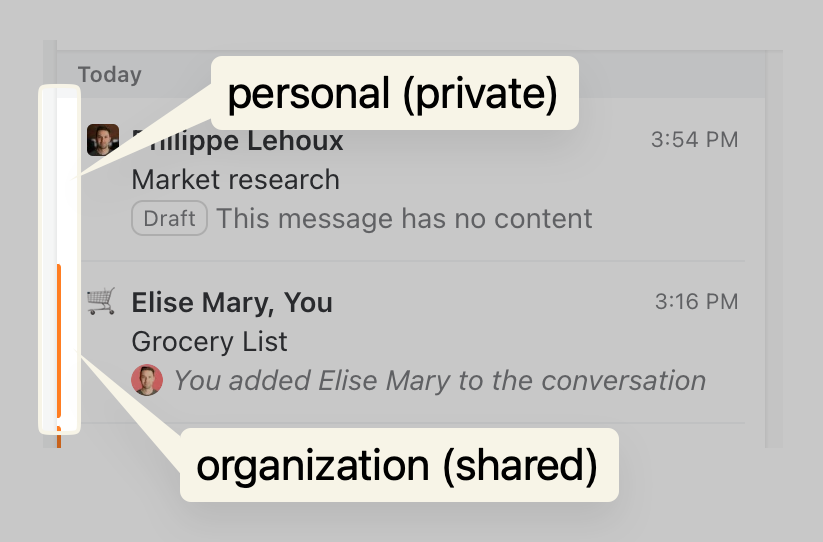
**Persönliche Regeln** werden nur auf Ihren privaten Unterhaltungen ausgeführt.
**Organisationsregeln** werden auf Unterhaltungen ausgeführt, die mit Ihrer Organisation geteilt sind - denjenigen mit einem farbigen Banner.
Wenn Sie eine Regel benötigen, die auf beides wirkt, erstellen Sie sie zweimal - einmal persönlich, einmal organisatorisch.
{% hint style="info" %}
Nur Admins und Eigentümer können Organisationsregeln verwalten.
{% endhint %}
{% embed url="" %}
## Regel erstellen
Öffnen Sie Regeln über Ihr Kontomenü (klicken Sie unten links in der Seitenleiste auf Ihren Avatar) oder gehen Sie zu **Einstellungen** > **Regeln**.
1. Wählen Sie **Sie** für Persönliche Regeln, oder wählen Sie eine Organisation für Organisationsregeln
2. Klicken Sie **Regel erstellen**
3. Wählen Sie den Kanal (E-Mail, SMS, WhatsApp usw.) und den Aktionstyp (Eingehende Nachricht, Ausgehende Nachricht oder Nutzeraktionen)
4. Fügen Sie Bedingungen hinzu, um zu filtern, welche Nachrichten die Regel auslösen
5. Fügen Sie Aktionen hinzu, um festzulegen, was passiert, wenn Bedingungen übereinstimmen
6. Geben Sie der Regel eine Beschreibung und klicken Sie auf **Speichern**
7. Optional: hinzufügen [Schritte](/docs/guides/de/advanced-features/rules/steps.md) um später mehr zu tun
## Regel duplizieren
Um eine ähnliche Regel zu erstellen, ohne von Grund auf neu zu beginnen:
1. Suchen Sie die Regel, die Sie kopieren möchten
2. Klicken Sie **•••** > **Duplizieren** und wählen Sie ein Ziel:
* **Persönlich** - kopiert die Regel in Ihre Persönlichen Regeln
* Eine **Organisation** - kopiert die Regel in die Organisationsregeln dieser Organisation (jede Organisation, in der Sie Regeln verwalten können)
3. Der Regel-Editor öffnet sich mit einer Kopie. Bearbeiten und speichern.
{% hint style="info" %}
**Persönlich** ist für Regeltypen deaktiviert, die nur auf Organisationsebene funktionieren. Bedingungen und Aktionen, die im gewählten Geltungsbereich nicht verfügbar sind, werden automatisch entfernt.
{% endhint %}
## Regeln aktivieren und deaktivieren
Um eine Regel vorübergehend zu stoppen, ohne sie zu löschen, suchen Sie die Regel in der Liste und klicken Sie rechts auf den Umschalter, um sie zu deaktivieren.
Deaktivierte Regeln werden hellgrau angezeigt. Klicken Sie erneut auf den Umschalter, um sie wieder zu aktivieren.
## Regelreihenfolge
Regeln werden alphabetisch nach Beschreibung ausgeführt. Um eine bestimmte Reihenfolge zu erzwingen, stellen Sie den Beschreibungen Zahlen voran:
```
01. Dringende E-Mails
02. Kundenweiterleitung
03. Automatisch archivieren
```
## Referenz
| Thema | Worum es geht |
| -------------------------------------------------------------------------------- | ------------------------------------------------------- |
| [Regeltypen](/docs/guides/de/advanced-features/rules/rule-types.md) | Wann Regeln ausgelöst werden |
| [Bedingungen](/docs/guides/de/advanced-features/rules/conditions.md) | Was zu prüfen ist |
| [Aktionen](/docs/guides/de/advanced-features/rules/actions.md) | Was zu tun ist |
| [Schritte](/docs/guides/de/advanced-features/rules/steps.md) | Was später nach einer Wartezeit zu tun ist |
| [Lastenausgleich](/docs/guides/de/advanced-features/rules/workload-balancing.md) | Reihum- und Zuweisung an die am wenigsten Ausgelasteten |
## Nächste Schritte
* Durchsuchen [Regelbeispiele](/docs/guides/de/advanced-features/rules/examples.md) für häufige Anwendungsfälle
* Erfahren Sie mehr über [KI-Regeln](/docs/guides/de/advanced-features/rules/ai-rules.md) um den Nachrichteninhalt zu analysieren
---
# Agent Instructions
This documentation is published with GitBook. GitBook is the documentation platform designed so that both humans and AI agents can read, navigate, and reason over technical content effectively. Learn more at gitbook.com.
## Querying This Documentation
If you need additional information that is not directly available in this page, you can query the documentation by asking a question.
Perform an HTTP GET request on the following URL with the `ask` and `goal` query parameters:
```
GET https://missiveapp.com/docs/guides/de/advanced-features/rules.md?ask=&goal=
```
`ask` is the immediate question: it should be specific, self-contained, and written in natural language.
`goal` is what the user is ultimately trying to achieve, the reason they need the answer. Sharing it helps GitBook give you a better, more relevant answer. A goal is most helpful when it describes the outcome the user wants rather than restating the question. For example, with `ask=how do I create an API token`, a goal like `automate deployments from our CI pipeline` lets GitBook tailor the answer to that use case.
The response will contain a direct answer to the question and relevant excerpts and sources from the documentation.
Use this mechanism when the answer is not explicitly present in the current page, you need clarification or additional context, or you want to retrieve related documentation sections.