> For the complete documentation index, see [llms.txt](https://missiveapp.com/docs/llms.txt). Markdown versions of documentation pages are available by appending `.md` to page URLs; this page is available as [Markdown](https://missiveapp.com/docs/guides/de/advanced-features/rules/faq.md).
# Regeln – FAQ
Häufige Fragen zu Regeln und Automatisierung in Missive.
Wie kann ich „Zu Label verschieben“ mit einer Regel nachbilden?
Das Hinzufügen eines Labels und das Archivieren sind in Missive zwei getrennte Dinge. Wenn Sie manuell **Zu Label verschieben**ausführen, machen Sie zwei Dinge gleichzeitig: Sie wenden das Label an und archivieren die Unterhaltung aus Ihrem Posteingang.
Regeln haben keine Aktion „Verschieben nach“ – sie haben separate **Labels hinzufügen** und **Archiv** Aktionen. Um das manuelle **Zu Label verschieben** Verhalten nachzubilden, fügen Sie beide Aktionen Ihrer Regel hinzu:
1. **Labels hinzufügen** - wendet das Label an
2. **Archivieren (aus dem Team-Posteingang)** und/oder **Archiv** - entfernt es aus dem Posteingang
Wenn Sie nur **Labels hinzufügen** verwenden, wird das Label angewendet, aber die Unterhaltung bleibt im Posteingang.
Warum sind zeitbasierte Bedingungen ausgegraut?
**Verzögerung** und die **Unbeantwortet/Nicht zugewiesen und offen nach** Bedingungen schließen sich gegenseitig aus – eine Regel kann nur einen Typ verwenden.
Wenn Ihre Regel bereits eine **Verzögerung** Bedingung hat, werden die **Unbeantwortet und offen nach** und **Nicht zugewiesen und offen nach** Optionen ausgegraut und umgekehrt.
Um zu einem anderen Typ zu wechseln, entfernen Sie zuerst die vorhandene zeitbasierte Bedingung.
Eine Regel mit [Schritte](https://missiveapp.com/docs/guides/de/advanced-features/rules/steps.md) kann keine zeitbasierten Bedingungen haben. Ihre Schritte warten bereits.
Siehe [Wie sich Verzögerung von Unbeantwortet/Nicht zugewiesen und offen nach unterscheidet](https://missiveapp.com/docs/guides/de/advanced-features/rules/conditions.md#how-delay-differs-from-unreplied-unassigned-and-open-after) für eine Erklärung, wie jede funktioniert.
Eine Fehlermeldung sagt, dass meine Regel niemals zutreffen wird; was kann ich tun?
Wenn Sie diesen Fehler beim Speichern Ihrer Regel sehen…
…bedeutet das, dass die Bedingungen niemals auf eine Nachricht zutreffen.
Im Bild oben schlägt es fehl, weil eine E-Mail nicht von mehr als einer **Von** Adresse stammen kann und die Regel erwartet **Alle** dass die Bedingungen zutreffen.
Um das zu beheben, verschachteln Sie eine der **Von** Bedingungen in einem neuen Block, indem Sie auf den >-Pfeil klicken:
Im neuen Block wechseln Sie von *Alle* auf *Mindestens eine* Bedingung erfüllt:
Siehe [Komplexe Regeln](https://missiveapp.com/docs/guides/de/advanced-features/rules/examples/complex-rules.md) für mehr dazu, wie Sie Bedingungen kombinieren.
Wie kopiere ich eine Regel von einer persönlichen zu einer Organisationsregel (oder umgekehrt)?
Klicken Sie **•••** Bewegen Sie den Mauszeiger über die Regel **Duplizieren**und wählen Sie das Ziel – Persönlich oder jede Organisation, in der Sie Regeln verwalten können. Der Regel-Editor öffnet sich mit einer Kopie im gewählten Bereich.
Zum Teilen einer Regel außerhalb von Missive (oder über Konten hinweg) verwenden Sie **Exportieren** stattdessen. Klicken Sie **•••** > **Exportieren** zum Herunterladen der Regel, und klicken Sie dann auf die **Importieren** Schaltfläche unten rechts im Regel-Editor, wenn Sie eine neue Regel erstellen.
Kann ich eine Regel auf vorhandene E-Mails anwenden?
Nein. Regeln werden nur künftig auf neue eingehende Nachrichten, ausgehende Nachrichten oder Nutzeraktionen angewendet – sie können nicht rückwirkend auf bereits vorhandene Unterhaltungen angewendet werden.
Sobald Ihre Regel eingerichtet ist, verarbeitet sie neue E-Mails automatisch.
Warum funktioniert meine Regel nicht?
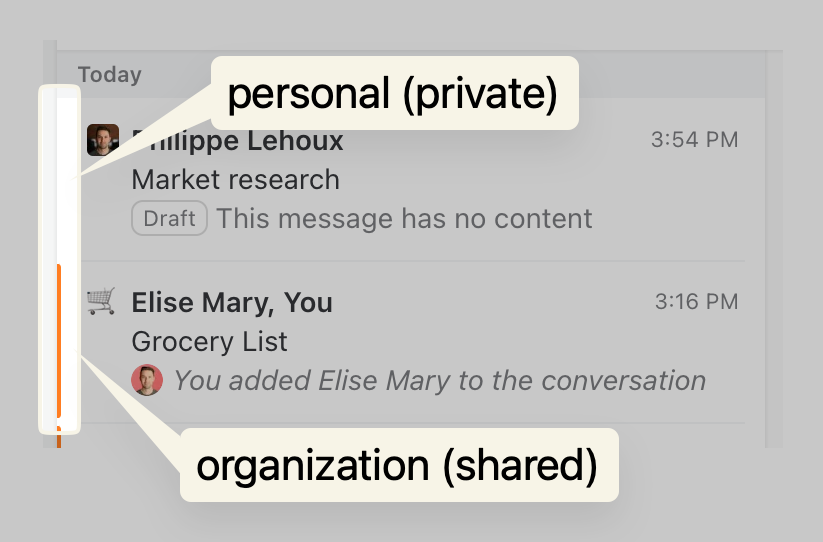
Häufigste Ursache: Sie haben eine persönliche Regel erstellt, obwohl Sie eine Organisationsregel gebraucht hätten (oder umgekehrt).
**Persönliche Regeln** werden nur in privaten Unterhaltungen ausgelöst.
**Organisationsregeln** werden nur in Unterhaltungen ausgelöst, die mit Ihrer Organisation geteilt sind.
Wenn die Unterhaltung einen farbigen Banner hat, ist sie mit Ihrer Organisation geteilt – Sie brauchen eine Organisationsregel.
Warum löst meine Regel keine Spam-E-Mails aus?
Regeln werden nicht auf E-Mails ausgeführt, die im Spamordner landen, es sei denn, Sie prüfen ausdrücklich auf Spam.
Um Regeln auf Spam-E-Mails anzuwenden, fügen Sie eine **Nachrichteneigenschaften - Spam?** Bedingung zu Ihrer Regel hinzu.
Ohne diese Bedingung überspringt Missive die Regelverarbeitung für Spam, um unerwünschte Automatisierung bei Spam-Mails zu verhindern.
Wie kann ich sehen, welche Regeln in einer Unterhaltung ausgeführt wurden?
Bewegen Sie den Mauszeiger über das Wort **Regel** im Unterhaltungsereignis, um den Namen der Regel zu sehen.
Wenn Sie Admin sind oder es Ihre persönliche Regel ist, klicken Sie **Bearbeiten** darauf, um sie zu ändern.
Kann ich sehen, wann eine Regel einen Webhook auslöst?
Ja. Gehen Sie zu **Einstellungen** > **Persönliche Einstellungen** > **Darstellung** und unter **Unterhaltungsansicht**aktivieren Sie **Webhook-Ereignisse von Regeln anzeigen**. (Tipp: Geben Sie „web“ in die Suchleiste von Einstellungen ein, um direkt dorthin zu springen.)
Sobald dies aktiviert ist, erscheint jedes Mal, wenn eine Regel eine Webhook-Aktion auslöst, direkt in der Unterhaltungstimeline ein Ereignis.
Diese Einstellung ist standardmäßig deaktiviert und ändert nur die Sichtbarkeit – wenn Sie sie ein- oder ausschalten, wird nichts erstellt oder gelöscht, sodass Sie sie jederzeit umschalten können.
**Wann Sie sie verwenden sollten:** Sie ist ein Hilfsmittel zur Fehlersuche. Wenn sich der Webhook einer Regel nicht wie erwartet verhält, liegt es nahe anzunehmen, dass die Regel nie ausgelöst wurde. Wenn Sie diese Einstellung aktivieren, sehen Sie, dass die Regel ausgelöst wurde und Missive den Webhook aufgerufen hat. Wenn das Ereignis hier erscheint, der Webhook seine Aufgabe aber trotzdem nicht erfüllt hat, liegt das Problem auf Seiten des Empfängers (ein falsch konfigurierter Endpoint oder ein Server, der nicht antwortet), nicht bei der Regel.
Kann ich Regelereignisse in Unterhaltungen ausblenden?
Gehen Sie zu **Einstellungen** > **Persönliche Einstellungen** > **Darstellung** und Unterhaltungsereignisse deaktivieren.
Um Ereignisse in einer bestimmten Unterhaltung anzuzeigen, wählen Sie **Termine anzeigen** im Unterhaltungsmenü:
Wie unterscheide ich Antworten von neuen Nachrichten?
Zwei Möglichkeiten:
**Prüfen Sie die Nachrichtenanzahl:**
**Prüfen Sie im Betreff auf „Re:“:**
Fügen Sie weitere Bedingungen für andere Sprachen hinzu (Re:, AW:, SV: usw.).
Wie hoch ist das Limit für Regeln, die ich erstellen kann?
Die maximale Anzahl an Regeln, die Sie erstellen können, beträgt **1.000 persönliche Regeln** und **1.000 Organisationsregeln** pro Organisation.
Jede [Schritt](https://missiveapp.com/docs/guides/de/advanced-features/rules/steps.md) zählt als eine Regel.
Kann ich Regeln im Starter-Tarif ausprobieren?
Regeln erfordern Productive oder Business. Die 30-tägige kostenlose Testphase umfasst Regeln, aber diese Testphase läuft, bevor Sie einen Tarif auswählen. Sobald Sie im Starter sind, gibt es keine separate Regel-Testphase: wechseln Sie zu Productive oder Business.
Kann ich bei E-Mails, die ich sende, ein automatisches Follow-up einrichten?
Ja. Erstellen Sie eine Regel für ausgehende E-Mails und fügen Sie eine [Schritt](https://missiveapp.com/docs/guides/de/advanced-features/rules/steps.md) Wartezeit für jedes Follow-up hinzu. Jeder Schritt wartet, prüft **Nicht beantwortet** ob die Empfänger geantwortet haben, und sendet eine Vorlage. Wenn sie antworten, stoppen die Follow-ups.
Beginnen Sie mit dem [Automatische Follow-ups](https://missiveapp.com/docs/guides/de/advanced-features/rules/templates/automatic-follow-ups.md) Vorlage.
Kann ich E-Mails mit hoher Wichtigkeit von Outlook-Nutzern erkennen?
Ja. Outlook-Nutzer können ausgehende E-Mails als „High Importance“ mithilfe von RFC-4021-Headern markieren. Während Missive das Senden dieser Flags nicht unterstützt, können Sie sie in eingehenden E-Mails mithilfe der **Header** Bedingung.
Erstellen Sie eine Regel für eingehende E-Mails mit einer **Header** Bedingung und prüfen Sie auf eines von beiden:
* `Importance: high` (Standard-Header)
* `X-Priority: 1` (alternativer Header)
Wenden Sie dann Aktionen wie das Hinzufügen eines Labels, das Zuweisen an eine Person oder das Senden einer Benachrichtigung an.
**Hinweis:** Gmail unterstützt keine Flags für hohe Wichtigkeit. Das funktioniert nur mit E-Mails, die von Outlook oder anderen Clients gesendet wurden, die RFC-4021-Priority-Header unterstützen.
Warum wurde meine Regel für eingehende E-Mails mehrfach ausgelöst?
Regeln für eingehende E-Mails werden **einmal pro E-Mail-Konto ausgelöst** das die Nachricht empfängt.
Wenn mehrere Konten dieselbe Nachricht erhalten (per CC, BCC oder E-Mail-Weiterleitung), wird die Regel für jedes Konto separat ausgeführt.
**Aktionen, die jedes Mal dasselbe Ergebnis erzeugen:**
* Labels hinzufügen
* Nutzer zuweisen
* Unterhaltungen als erledigt markieren
**Aktionen, die jedes Mal unterschiedliche Ergebnisse erzeugen:**
* **Weiterleiten** - Sendet mehrere weitergeleitete Nachrichten
**Um die Regel nur einmal auszuführen:**
Fügen Sie eine **E-Mail-Konto** Bedingung hinzu, um die Regel auf ein bestimmtes Konto zu beschränken. Dadurch wird sichergestellt, dass die Regel nur einmal ausgelöst wird, unabhängig davon, wie viele Konten die Nachricht erhalten.
Kann ich Regeln miteinander verketten (eine Regel verwenden, um eine andere auszulösen)?
Nein. Regeln für Nutzeraktionen werden nur ausgelöst, wenn echte Nutzer diese Aktionen ausführen, nicht wenn Regeln sie ausführen.
Zum Beispiel:
* Eine Regel für eingehende Nachrichten fügt ein Label hinzu → **Löst nicht aus** eine Nutzeraktionsregel „Label-Änderung“
* Eine Regel für ausgehende Nachrichten weist einen Nutzer zu → **Löst nicht aus** eine Nutzeraktionsregel „Zugewiesene Person der Unterhaltung geändert“
* Eine Regel markiert eine Unterhaltung als erledigt → **Löst nicht aus** eine Nutzeraktionsregel „Unterhaltung erledigt“
Packen Sie alle Ihre Aktionen in eine einzige Regel, statt zu versuchen, mehrere Regeln miteinander zu verketten. Um später weitere Aktionen auszuführen, fügen Sie [Schritte](https://missiveapp.com/docs/guides/de/advanced-features/rules/steps.md) zur Regel hinzu.
Warum wurde mein Schritt nicht ausgeführt?
Meistens bedeutet das, dass der Schritt seine Aufgabe erfüllt:
* **Seine Bedingungen haben nicht gepasst.** A **Nicht beantwortet** Der Schritt bleibt still, sobald jemand geantwortet hat. Die darunterliegenden Schritte werden dann ebenfalls nicht ausgeführt.
* **Die Regel wurde erneut ausgelöst.** Eine neue E-Mail in der Unterhaltung startet die Schritte erneut, also beginnt die Wartezeit wieder.
* **Sie ist deaktiviert.** Prüfen Sie den Schritt, die Schritte darüber und die Regel.
Warum wird meine persönliche Regel mit einer Erwähnungsbedingung nicht ausgelöst?
Die **Erwähnung** Die Bedingung bei Regeln für „Neuer Kommentar“ funktioniert nur mit Organisationsregeln, nicht mit persönlichen Regeln.
Wenn Sie in einer Unterhaltung erwähnt werden, wird sie automatisch für Ihre Organisation geteilt. Persönliche Unterhaltungen haben keine Erwähnungen, weil Erwähnungen nur in geteilten Unterhaltungen existieren.
Um die **Erwähnung** Wenn Sie diese Bedingung verwenden möchten, erstellen Sie stattdessen eine Organisationsregel.
---
# Agent Instructions
This documentation is published with GitBook. GitBook is the documentation platform designed so that both humans and AI agents can read, navigate, and reason over technical content effectively. Learn more at gitbook.com.
## Querying This Documentation
If you need additional information that is not directly available in this page, you can query the documentation by asking a question.
Perform an HTTP GET request on the following URL with the `ask` and `goal` query parameters:
```
GET https://missiveapp.com/docs/guides/de/advanced-features/rules/faq.md?ask=&goal=
```
`ask` is the immediate question: it should be specific, self-contained, and written in natural language.
`goal` is what the user is ultimately trying to achieve, the reason they need the answer. Sharing it helps GitBook give you a better, more relevant answer. A goal is most helpful when it describes the outcome the user wants rather than restating the question. For example, with `ask=how do I create an API token`, a goal like `automate deployments from our CI pipeline` lets GitBook tailor the answer to that use case.
The response will contain a direct answer to the question and relevant excerpts and sources from the documentation.
Use this mechanism when the answer is not explicitly present in the current page, you need clarification or additional context, or you want to retrieve related documentation sections.