> For the complete documentation index, see [llms.txt](https://missiveapp.com/docs/llms.txt). Markdown versions of documentation pages are available by appending `.md` to page URLs; this page is available as [Markdown](https://missiveapp.com/docs/guides/de/advanced-features/shortcuts.md).

# Tastenkürzel

Tastenkürzel für schnelle Navigation und Aktionen in Missive.

Missive bietet ein Standard-Preset für Tastenkürzel, perfekt auf die Missive-App abgestimmt. Wenn Sie jedoch ein eingefleischter Gmail-Anwender sind und mit dessen Tastenkürzelsystem vertraut sind, können Sie zu unserem Gmail-Preset wechseln.

Für alle, die die volle Kontrolle bevorzugen, lassen sich alle Tastenkürzel an Ihre individuellen Vorlieben anpassen.

## Übersicht

**In Missive stehen zwei Tastenkürzel-Presets zur Verfügung:**

1. Standard-Tastenkürzel-Preset
2. Gmail-ähnliches Tastenkürzel-Preset

{% hint style="info" %}
Öffnen Sie das **Tastenkürzel** Tab in **Einstellungen** > **Persönliche Einstellungen** um alle verfügbaren Tastenkürzel anzuzeigen und Ihr Preset umzuschalten.
{% endhint %}

## Standard-Preset

Das Standard-Preset wird Menschen vertraut vorkommen, die Desktop-Anwendungen gewohnt sind, in denen die meisten Tastenkürzel Modifikatortasten (z. B. <kbd>Ctrl</kbd> und <kbd>Shift</kbd>) und einige andere Tasten verwenden.

Ein großer Vorteil dieses Presets ist, dass Sie standardmäßig mit jedem Tastendruck im Kommentarfeld der ausgewählten Unterhaltung zu tippen beginnen. Da alle Missive-Unterhaltungen kleine Chaträume sind, sorgt das schnelle Wechseln zwischen ihnen und das sofortige Fokussieren des Kommentarfelds beim Tippen für einen produktiven Chat-Ablauf.

## Gmail-Preset

Für alle, die an Gmail-Kurzbefehle gewöhnt sind, ist gesorgt! Wechseln Sie einfach zum Gmail-Preset, um die Tastenkürzel wiederherzustellen, die Sie bereits kennen und lieben.

Beachten Sie, dass Gmail-Kurzbefehle stark auf Einzel-Tasten-Aktionen setzen (z. B. <kbd>J</kbd> / <kbd>K</kbd> für die Navigation, <kbd>C</kbd> für Verfassen) wird das automatische Fokussieren des Kommentarfelds beim Tippen mit diesem Preset deaktiviert. Um das Kommentarfeld zu fokussieren, verwenden Sie <kbd>Shift</kbd> + <kbd>C</kbd>.

Das Gmail-Preset unterstützt außerdem Tastenfolgen (z. B. <kbd>G</kbd> dann <kbd>I</kbd> um zum Posteingang zu wechseln).

## Alle Tastenkürzel

Die folgenden Tabellen zeigen alle verfügbaren Tastenkürzel für beide Presets. Ein „—“ bedeutet, dass das Tastenkürzel in diesem Preset nicht verfügbar ist.

### Navigation

| Aktion                                | Standard                                              | Gmail                                                 |
| ------------------------------------- | ----------------------------------------------------- | ----------------------------------------------------- |
| Zu Elementen der linken Seitenleiste  | <kbd>⌘/Ctrl</kbd> + <kbd>1-9</kbd>                    | <kbd>⌘/Ctrl</kbd> + <kbd>1-9</kbd>                    |
| Zu Elementen der rechten Seitenleiste | <kbd>⌘/Ctrl</kbd> + <kbd>⌥/Alt</kbd> + <kbd>1-9</kbd> | <kbd>⌘/Ctrl</kbd> + <kbd>⌥/Alt</kbd> + <kbd>1-9</kbd> |
| Zum Posteingang                       | —                                                     | <kbd>G</kbd> dann <kbd>I</kbd>                        |
| Zu den Team-Posteingängen             | —                                                     | <kbd>G</kbd> dann <kbd>U</kbd>                        |
| Zu „Mir zugewiesen“ wechseln          | —                                                     | <kbd>G</kbd> dann <kbd>K</kbd>                        |
| Zu „Markiert“                         | —                                                     | <kbd>G</kbd> dann <kbd>S</kbd>                        |
| Zu „Zurückgestellt“                   | —                                                     | <kbd>G</kbd> dann <kbd>O</kbd>                        |
| Zu den Entwürfen                      | —                                                     | <kbd>G</kbd> dann <kbd>R</kbd>                        |
| Zu „Gesendet“                         | —                                                     | <kbd>G</kbd> dann <kbd>T</kbd>                        |
| Zu „Alle“ wechseln                    | —                                                     | <kbd>G</kbd> dann <kbd>A</kbd>                        |
| Zum Papierkorb                        | —                                                     | <kbd>G</kbd> dann <kbd>X</kbd>                        |
| Zum nächsten Element navigieren       | <kbd>↓</kbd>                                          | <kbd>J</kbd>                                          |
| Zum vorherigen Element navigieren     | <kbd>↑</kbd>                                          | <kbd>K</kbd>                                          |
| Zum ersten Element navigieren         | <kbd>⌥/Alt</kbd> + <kbd>↑</kbd>                       | <kbd>⌥/Alt</kbd> + <kbd>↑</kbd>                       |
| Zum letzten Element navigieren        | <kbd>⌥/Alt</kbd> + <kbd>↓</kbd>                       | <kbd>⌥/Alt</kbd> + <kbd>↓</kbd>                       |
| Zurück navigieren                     | <kbd>⌘/Ctrl</kbd> + <kbd>←</kbd>                      | <kbd>⌘/Ctrl</kbd> + <kbd>←</kbd>                      |
| Vorwärts navigieren                   | <kbd>⌘/Ctrl</kbd> + <kbd>→</kbd>                      | <kbd>⌘/Ctrl</kbd> + <kbd>→</kbd>                      |
| Element öffnen/aufklappen             | <kbd>→</kbd>                                          | <kbd>Eingabetaste</kbd>                               |
| Element schließen/einklappen          | <kbd>←</kbd>                                          | <kbd>Shift</kbd> + <kbd>Escape</kbd>                  |
| Nächste Nachricht lesen               | —                                                     | <kbd>P</kbd>                                          |
| Vorherige Nachricht lesen             | —                                                     | <kbd>N</kbd>                                          |
| Nächster Bereich                      | <kbd>Tab</kbd>                                        | <kbd>Tab</kbd>                                        |
| Vorheriger Bereich                    | <kbd>Shift</kbd> + <kbd>Tab</kbd>                     | <kbd>Shift</kbd> + <kbd>Tab</kbd>                     |
| Nächster Tab                          | <kbd>Ctrl</kbd> + <kbd>Tab</kbd>                      | <kbd>Ctrl</kbd> + <kbd>Tab</kbd>                      |
| Vorheriger Tab                        | <kbd>Ctrl</kbd> + <kbd>Shift</kbd> + <kbd>Tab</kbd>   | <kbd>Ctrl</kbd> + <kbd>Shift</kbd> + <kbd>Tab</kbd>   |
| Nach oben scrollen                    | <kbd>Bild auf</kbd>                                   | <kbd>Bild auf</kbd>                                   |
| Nach unten scrollen                   | <kbd>Bild ab</kbd>                                    | <kbd>Bild ab</kbd>                                    |

### Auswahl

| Aktion                                 | Standard                                           | Gmail                                              |
| -------------------------------------- | -------------------------------------------------- | -------------------------------------------------- |
| Nächste Unterhaltung auswählen         | <kbd>Shift</kbd> + <kbd>↑</kbd>                    | <kbd>Shift</kbd> + <kbd>K</kbd>                    |
| Vorherige Unterhaltung auswählen       | <kbd>Shift</kbd> + <kbd>↓</kbd>                    | <kbd>Shift</kbd> + <kbd>J</kbd>                    |
| Bis zur ersten Unterhaltung auswählen  | <kbd>⌥/Alt</kbd> + <kbd>Shift</kbd> + <kbd>↑</kbd> | <kbd>⌥/Alt</kbd> + <kbd>Shift</kbd> + <kbd>↑</kbd> |
| Bis zur letzten Unterhaltung auswählen | <kbd>⌥/Alt</kbd> + <kbd>Shift</kbd> + <kbd>↓</kbd> | <kbd>⌥/Alt</kbd> + <kbd>Shift</kbd> + <kbd>↓</kbd> |
| Alle Unterhaltungen auswählen          | <kbd>⌘/Ctrl</kbd> + <kbd>A</kbd>                   | <kbd>\*</kbd> dann <kbd>A</kbd>                    |
| Gelesene Unterhaltungen auswählen      | —                                                  | <kbd>\*</kbd> dann <kbd>R</kbd>                    |
| Ungelesene Unterhaltungen auswählen    | —                                                  | <kbd>\*</kbd> dann <kbd>U</kbd>                    |
| Auswahl aller Unterhaltungen aufheben  | —                                                  | <kbd>\*</kbd> dann <kbd>N</kbd>                    |

### Anwendung

| Aktion                               | Standard                                                                                            | Gmail                                                                                               |
| ------------------------------------ | --------------------------------------------------------------------------------------------------- | --------------------------------------------------------------------------------------------------- |
| Neuen Entwurf erstellen              | <kbd>⌘/Ctrl</kbd> + <kbd>N</kbd>                                                                    | <kbd>C</kbd>                                                                                        |
| Neue E-Mail erstellen                | <kbd>⌘/Ctrl</kbd> + <kbd>⌥/Alt</kbd> + <kbd>E</kbd>                                                 | <kbd>⌘/Ctrl</kbd> + <kbd>⌥/Alt</kbd> + <kbd>E</kbd>                                                 |
| Neue Unterhaltung erstellen          | <kbd>⌘/Ctrl</kbd> + <kbd>Shift</kbd> + <kbd>N</kbd>                                                 | <kbd>T</kbd>                                                                                        |
| Neue Aufgabe erstellen               | <kbd>⌘/Ctrl</kbd> + <kbd>T</kbd>                                                                    | <kbd>T</kbd>                                                                                        |
| Suche                                | <kbd>⌘/Ctrl</kbd> + <kbd>F</kbd>                                                                    | <kbd>/</kbd>                                                                                        |
| In Ansicht suchen (nur Desktop)      | —                                                                                                   | <kbd>⌘/Ctrl</kbd> + <kbd>F</kbd>                                                                    |
| Postfach filtern                     | <kbd>⌘/Ctrl</kbd> + <kbd>Shift</kbd> + <kbd>H</kbd>                                                 | <kbd>⌘/Ctrl</kbd> + <kbd>Shift</kbd> + <kbd>H</kbd>                                                 |
| Kommentarfeld fokussieren            | <kbd>⌘/Ctrl</kbd> + <kbd>Shift</kbd> + <kbd>C</kbd>                                                 | <kbd>Shift</kbd> + <kbd>C</kbd>                                                                     |
| Aufgabenfeld fokussieren             | <kbd>⌘/Ctrl</kbd> + <kbd>Shift</kbd> + <kbd>X</kbd>                                                 | <kbd>Shift</kbd> + <kbd>X</kbd>                                                                     |
| Vorschau des ausgewählten Elements   | <kbd>Leertaste</kbd>                                                                                | <kbd>Leertaste</kbd>                                                                                |
| Vorherigen Kommentar bearbeiten      | <kbd>⌘/Ctrl</kbd> + <kbd>↑</kbd> (zweimal oder <kbd>⌘/Ctrl</kbd> + <kbd>⌥/Alt</kbd> + <kbd>↑</kbd>) | <kbd>⌘/Ctrl</kbd> + <kbd>↑</kbd> (zweimal oder <kbd>⌘/Ctrl</kbd> + <kbd>⌥/Alt</kbd> + <kbd>↑</kbd>) |
| Status festlegen                     | <kbd>⌘/Ctrl</kbd> + <kbd>Shift</kbd> + <kbd>Y</kbd>                                                 | <kbd>⌘/Ctrl</kbd> + <kbd>Shift</kbd> + <kbd>Y</kbd>                                                 |
| Befehl eingeben                      | <kbd>⌘/Ctrl</kbd> + <kbd>K</kbd>                                                                    | <kbd>⌘/Ctrl</kbd> + <kbd>K</kbd>                                                                    |
| Kontextmenü der Unterhaltung öffnen  | <kbd>⌘/Ctrl</kbd> + <kbd>.</kbd>                                                                    | <kbd>.</kbd>                                                                                        |
| Menü „Mehr“ öffnen                   | <kbd>⌘/Ctrl</kbd> + <kbd>G</kbd>                                                                    | <kbd>⌘/Ctrl</kbd> + <kbd>G</kbd>                                                                    |
| Ort öffnen                           | <kbd>⌘/Ctrl</kbd> + <kbd>L</kbd>                                                                    | <kbd>⌘/Ctrl</kbd> + <kbd>L</kbd>                                                                    |
| Persönliche Einstellungen öffnen     | <kbd>⌘/Ctrl</kbd> + <kbd>,</kbd>                                                                    | <kbd>⌘/Ctrl</kbd> + <kbd>,</kbd>                                                                    |
| Kontakte öffnen                      | <kbd>⌘/Ctrl</kbd> + <kbd>Shift</kbd> + <kbd>,</kbd>                                                 | <kbd>⌘/Ctrl</kbd> + <kbd>Shift</kbd> + <kbd>,</kbd>                                                 |
| Statistiken öffnen                   | <kbd>⌘/Ctrl</kbd> + <kbd>Shift</kbd> + <kbd>A</kbd>                                                 | <kbd>⌘/Ctrl</kbd> + <kbd>Shift</kbd> + <kbd>A</kbd>                                                 |
| Linke Seitenleiste ein-/ausblenden   | <kbd>⌘/Ctrl</kbd> + <kbd>S</kbd>                                                                    | <kbd>⌘/Ctrl</kbd> + <kbd>S</kbd>                                                                    |
| Rechte Seitenleiste ein-/ausblenden  | <kbd>⌘/Ctrl</kbd> + <kbd>⌥/Alt</kbd> + <kbd>S</kbd>                                                 | <kbd>⌘/Ctrl</kbd> + <kbd>⌥/Alt</kbd> + <kbd>S</kbd>                                                 |
| Design wechseln                      | <kbd>⌘/Ctrl</kbd> + <kbd>⌥/Alt</kbd> + <kbd>T</kbd>                                                 | <kbd>⌘/Ctrl</kbd> + <kbd>⌥/Alt</kbd> + <kbd>T</kbd>                                                 |
| Hauptaktion der rechten Seitenleiste | <kbd>⌘/Ctrl</kbd> + <kbd>⌥/Alt</kbd> + <kbd>N</kbd>                                                 | <kbd>⌘/Ctrl</kbd> + <kbd>⌥/Alt</kbd> + <kbd>N</kbd>                                                 |
| Neu laden                            | <kbd>⌘/Ctrl</kbd> + <kbd>⌥/Alt</kbd> + <kbd>R</kbd>                                                 | <kbd>⌘/Ctrl</kbd> + <kbd>⌥/Alt</kbd> + <kbd>R</kbd>                                                 |
| Ungelesen-Markierung entfernen       | <kbd>Shift</kbd> + <kbd>Escape</kbd>                                                                | —                                                                                                   |

{% hint style="info" %}
**Linke Seitenleiste ein-/ausblenden** funktioniert in den Mac-, Windows- und Mobil-Apps. In der Web-App, <kbd>⌘/Ctrl</kbd> + <kbd>S</kbd> ist vom Browser reserviert, verwenden Sie stattdessen die Umschalt-Schaltfläche in der oberen Leiste.
{% endhint %}

### Aktionen

| Aktion                           | Standard                                            | Gmail                                               |
| -------------------------------- | --------------------------------------------------- | --------------------------------------------------- |
| Archivieren oder Label entfernen | <kbd>Backspace</kbd> oder <kbd>Löschen</kbd>        | <kbd>E</kbd> oder <kbd>Y</kbd>                      |
| Erledigen                        | <kbd>Shift</kbd> + <kbd>Backspace</kbd>             | <kbd>Shift</kbd> + <kbd>E</kbd>                     |
| Mir zuweisen                     | <kbd>⌘/Ctrl</kbd> + <kbd>T</kbd>                    | <kbd>Q</kbd>                                        |
| Meine Zuweisung umschalten       | <kbd>⌘/Ctrl</kbd> + <kbd>Shift</kbd> + <kbd>T</kbd> | <kbd>Shift</kbd> + <kbd>Q</kbd>                     |
| Papierkorb                       | <kbd>⌘/Ctrl</kbd> + <kbd>Backspace</kbd>            | <kbd>#</kbd>                                        |
| Label zuweisen...                | <kbd>⌘/Ctrl</kbd> + <kbd>Shift</kbd> + <kbd>L</kbd> | <kbd>L</kbd>                                        |
| Zu Label verschieben...          | <kbd>⌘/Ctrl</kbd> + <kbd>⌥/Alt</kbd> + <kbd>L</kbd> | <kbd>V</kbd>                                        |
| Zuweisen                         | <kbd>⌘/Ctrl</kbd> + <kbd>Shift</kbd> + <kbd>K</kbd> | <kbd>H</kbd>                                        |
| Zurückstellen                    | <kbd>⌘/Ctrl</kbd> + <kbd>Shift</kbd> + <kbd>J</kbd> | <kbd>O</kbd>                                        |
| Zurückstellung aufheben          | <kbd>⌘/Ctrl</kbd> + <kbd>J</kbd>                    | <kbd>Shift</kbd> + <kbd>O</kbd>                     |
| Stern umschalten                 | <kbd>⌘/Ctrl</kbd> + <kbd>Shift</kbd> + <kbd>S</kbd> | <kbd>S</kbd>                                        |
| Folgen umschalten                | <kbd>⌘/Ctrl</kbd> + <kbd>Shift</kbd> + <kbd>M</kbd> | <kbd>M</kbd>                                        |
| Als Spam melden                  | —                                                   | <kbd>!</kbd>                                        |
| Antworten                        | <kbd>⌘/Ctrl</kbd> + <kbd>R</kbd>                    | <kbd>R</kbd>                                        |
| Allen antworten                  | <kbd>⌘/Ctrl</kbd> + <kbd>Shift</kbd> + <kbd>R</kbd> | <kbd>Shift</kbd> + <kbd>R</kbd>                     |
| Weiterleiten                     | <kbd>⌘/Ctrl</kbd> + <kbd>Shift</kbd> + <kbd>F</kbd> | <kbd>F</kbd>                                        |
| Erneut senden                    | <kbd>⌘/Ctrl</kbd> + <kbd>Shift</kbd> + <kbd>E</kbd> | <kbd>⌘/Ctrl</kbd> + <kbd>Shift</kbd> + <kbd>E</kbd> |
| Entwurf öffnen/fokussieren       | <kbd>⌘/Ctrl</kbd> + <kbd>Shift</kbd> + <kbd>T</kbd> | <kbd>Shift</kbd> + <kbd>T</kbd>                     |
| Drucken                          | <kbd>⌘/Ctrl</kbd> + <kbd>P</kbd>                    | <kbd>⌘/Ctrl</kbd> + <kbd>P</kbd>                    |
| In neuem Fenster öffnen          | <kbd>⌘/Ctrl</kbd> + <kbd>O</kbd>                    | <kbd>⌘/Ctrl</kbd> + <kbd>O</kbd>                    |
| Letzte Aktion rückgängig machen  | <kbd>⌘/Ctrl</kbd> + <kbd>Z</kbd>                    | <kbd>Z</kbd>                                        |
| Letzte Aktion wiederholen        | <kbd>⌘/Ctrl</kbd> + <kbd>Shift</kbd> + <kbd>Z</kbd> | <kbd>Shift</kbd> + <kbd>Z</kbd>                     |
| Als gelesen markieren            | <kbd>⌘/Ctrl</kbd> + <kbd>Shift</kbd> + <kbd>I</kbd> | <kbd>Shift</kbd> + <kbd>I</kbd>                     |
| Als ungelesen markieren          | <kbd>⌘/Ctrl</kbd> + <kbd>Shift</kbd> + <kbd>U</kbd> | <kbd>Shift</kbd> + <kbd>U</kbd>                     |
| Als wichtig markieren            | <kbd>⌘/Ctrl</kbd> + <kbd>+</kbd>                    | <kbd>+</kbd>                                        |
| Als nicht wichtig markieren      | <kbd>⌘/Ctrl</kbd> + <kbd>-</kbd>                    | <kbd>-</kbd>                                        |
| Gesamte Unterhaltung ausklappen  | <kbd>⌘/Ctrl</kbd> + <kbd>Shift</kbd> + <kbd>→</kbd> | <kbd>;</kbd>                                        |
| Gesamte Unterhaltung einklappen  | <kbd>⌘/Ctrl</kbd> + <kbd>Shift</kbd> + <kbd>←</kbd> | <kbd>:</kbd>                                        |
| Nachrichtenzitat ein-/ausblenden | <kbd>⌘/Ctrl</kbd> + <kbd>Shift</kbd> + <kbd>'</kbd> | —                                                   |
| Zur Seitenleiste hinzufügen      | <kbd>⌘/Ctrl</kbd> + <kbd>Shift</kbd> + <kbd>P</kbd> | <kbd>Shift</kbd> + <kbd>P</kbd>                     |
| Zusammenführen...                | <kbd>⌘/Ctrl</kbd> + <kbd>Shift</kbd> + <kbd>G</kbd> | <kbd>⌘/Ctrl</kbd> + <kbd>Shift</kbd> + <kbd>G</kbd> |

### Editor

| Aktion                   | Standard                                                       | Gmail                                                          |
| ------------------------ | -------------------------------------------------------------- | -------------------------------------------------------------- |
| Senden                   | <kbd>⌘/Ctrl</kbd> + <kbd>Eingabetaste</kbd>                    | <kbd>⌘/Ctrl</kbd> + <kbd>Eingabetaste</kbd>                    |
| Später senden            | <kbd>⌘/Ctrl</kbd> + <kbd>J</kbd>                               | <kbd>⌘/Ctrl</kbd> + <kbd>J</kbd>                               |
| Senden & archivieren     | <kbd>⌘/Ctrl</kbd> + <kbd>Shift</kbd> + <kbd>Eingabetaste</kbd> | <kbd>⌘/Ctrl</kbd> + <kbd>Shift</kbd> + <kbd>Eingabetaste</kbd> |
| Entwurf verwerfen        | <kbd>⌘/Ctrl</kbd> + <kbd>T</kbd>                               | <kbd>⌘/Ctrl</kbd> + <kbd>T</kbd>                               |
| Cc-Empfänger hinzufügen  | <kbd>⌘/Ctrl</kbd> + <kbd>Shift</kbd> + <kbd>C</kbd>            | <kbd>⌘/Ctrl</kbd> + <kbd>Shift</kbd> + <kbd>C</kbd>            |
| Bcc-Empfänger hinzufügen | <kbd>⌘/Ctrl</kbd> + <kbd>Shift</kbd> + <kbd>B</kbd>            | <kbd>⌘/Ctrl</kbd> + <kbd>Shift</kbd> + <kbd>B</kbd>            |
| Vorlagen öffnen          | <kbd>⌘/Ctrl</kbd> + <kbd>Shift</kbd> + <kbd>O</kbd>            | <kbd>⌘/Ctrl</kbd> + <kbd>Shift</kbd> + <kbd>O</kbd>            |

### Formatierung

| Aktion                 | Standard                                                                 | Gmail                                                                    |
| ---------------------- | ------------------------------------------------------------------------ | ------------------------------------------------------------------------ |
| Fett                   | <kbd>⌘/Ctrl</kbd> + <kbd>B</kbd>                                         | <kbd>⌘/Ctrl</kbd> + <kbd>B</kbd>                                         |
| Kursiv                 | <kbd>⌘/Ctrl</kbd> + <kbd>I</kbd>                                         | <kbd>⌘/Ctrl</kbd> + <kbd>I</kbd>                                         |
| Durchgestrichen        | <kbd>⌘/Ctrl</kbd> + <kbd>S</kbd>                                         | <kbd>⌘/Ctrl</kbd> + <kbd>S</kbd>                                         |
| Unterstreichen         | <kbd>⌘/Ctrl</kbd> + <kbd>U</kbd>                                         | <kbd>⌘/Ctrl</kbd> + <kbd>U</kbd>                                         |
| Link einfügen          | <kbd>⌘/Ctrl</kbd> + <kbd>K</kbd>                                         | <kbd>⌘/Ctrl</kbd> + <kbd>K</kbd>                                         |
| Nummerierte Liste      | <kbd>⌘/Ctrl</kbd> + <kbd>Shift</kbd> + <kbd>7</kbd>                      | <kbd>⌘/Ctrl</kbd> + <kbd>Shift</kbd> + <kbd>7</kbd>                      |
| Aufzählung             | <kbd>⌘/Ctrl</kbd> + <kbd>Shift</kbd> + <kbd>8</kbd>                      | <kbd>⌘/Ctrl</kbd> + <kbd>Shift</kbd> + <kbd>8</kbd>                      |
| Formatierung entfernen | <kbd>⌘/Ctrl</kbd> + <kbd>\\</kbd>                                        | <kbd>⌘/Ctrl</kbd> + <kbd>\\</kbd>                                        |
| Einzug verkleinern     | <kbd>Shift</kbd> + <kbd>Tab</kbd> oder <kbd>⌘/Ctrl</kbd> + <kbd>\[</kbd> | <kbd>Shift</kbd> + <kbd>Tab</kbd> oder <kbd>⌘/Ctrl</kbd> + <kbd>\[</kbd> |
| Einzug vergrößern      | <kbd>Tab</kbd> oder <kbd>⌘/Ctrl</kbd> + <kbd>]</kbd>                     | <kbd>Tab</kbd> oder <kbd>⌘/Ctrl</kbd> + <kbd>]</kbd>                     |
| Textgröße verringern   | <kbd>⌘/Ctrl</kbd> + <kbd>Shift</kbd> + <kbd>-</kbd>                      | <kbd>⌘/Ctrl</kbd> + <kbd>Shift</kbd> + <kbd>-</kbd>                      |
| Textgröße erhöhen      | <kbd>⌘/Ctrl</kbd> + <kbd>Shift</kbd> + <kbd>+</kbd>                      | <kbd>⌘/Ctrl</kbd> + <kbd>Shift</kbd> + <kbd>+</kbd>                      |

### Kalender

| Aktion                    | Standard                         | Gmail                            |
| ------------------------- | -------------------------------- | -------------------------------- |
| Neuen Termin erstellen    | <kbd>⌘/Ctrl</kbd> + <kbd>Y</kbd> | <kbd>X</kbd>                     |
| Termine aktualisieren     | <kbd>⌘/Ctrl</kbd> + <kbd>R</kbd> | <kbd>R</kbd>                     |
| Tag anzeigen              | <kbd>Eingabetaste</kbd>          | <kbd>Eingabetaste</kbd>          |
| Heute                     | <kbd>T</kbd>                     | <kbd>T</kbd>                     |
| Tagesansicht              | <kbd>T</kbd> oder <kbd>1</kbd>   | <kbd>T</kbd> oder <kbd>1</kbd>   |
| Ansicht mit 2 bis 9 Tagen | <kbd>2</kbd> auf <kbd>9</kbd>    | <kbd>2</kbd> auf <kbd>9</kbd>    |
| Wochenansicht             | <kbd>W</kbd> oder <kbd>0</kbd>   | <kbd>W</kbd> oder <kbd>0</kbd>   |
| Monatsansicht             | <kbd>M</kbd>                     | <kbd>M</kbd>                     |
| Agenda-Ansicht            | <kbd>A</kbd>                     | <kbd>A</kbd>                     |
| Weniger Stunden anzeigen  | <kbd>⌘/Ctrl</kbd> + <kbd>+</kbd> | <kbd>⌘/Ctrl</kbd> + <kbd>+</kbd> |
| Mehr Stunden anzeigen     | <kbd>⌘/Ctrl</kbd> + <kbd>-</kbd> | <kbd>⌘/Ctrl</kbd> + <kbd>-</kbd> |
| Standardzeiten anzeigen   | <kbd>⌘/Ctrl</kbd> + <kbd>0</kbd> | <kbd>⌘/Ctrl</kbd> + <kbd>0</kbd> |

Die Stunden-Kurzbefehle ändern, wie viele Stunden die Tages- und Wochenansicht auf dem Bildschirm anzeigen. Sie sind nur in der Desktop-App verfügbar, da Browser diese Tasten zum Zoomen verwenden.

Im Kalender, **Suche** (<kbd>⌘/Ctrl</kbd> + <kbd>F</kbd>, oder <kbd>/</kbd> mit dem Gmail-Preset) fokussiert das [Treffen mit](/docs/guides/de/core-features/calendar/meet-with.md) Feld und **Ort öffnen** (<kbd>⌘/Ctrl</kbd> + <kbd>L</kbd>) öffnet **Zu Datum wechseln**. Siehe [Ansichten und Navigation](/docs/guides/de/core-features/calendar/views-and-navigation.md#keyboard-shortcuts) für alle Kalender-Navigationstasten.

## Tastenkürzel anpassen

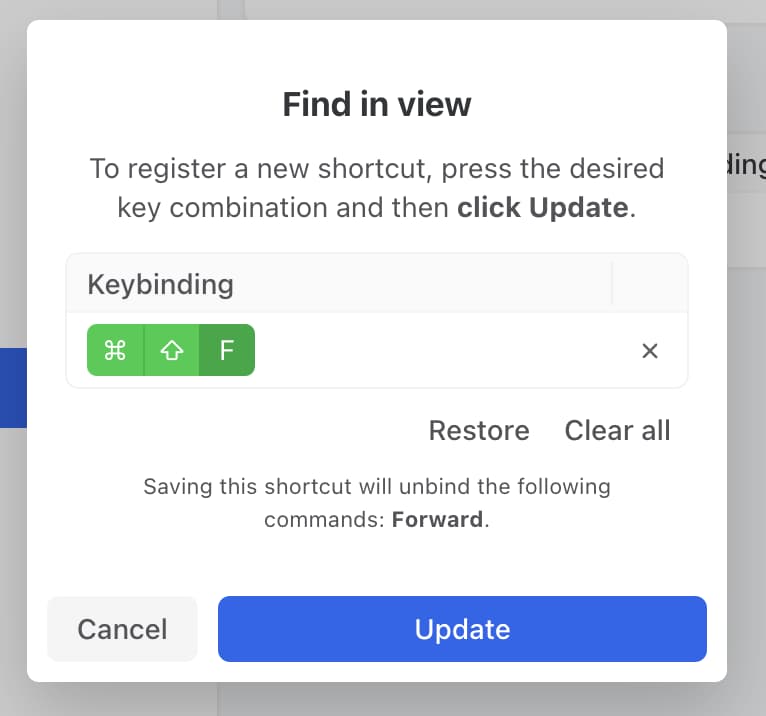
Unabhängig davon, ob Sie das Standard- oder das Gmail-Preset verwenden, können Sie alle Tastenkürzel anpassen. Fahren Sie einfach mit der Maus über die Zeile des Tastenkürzels und klicken Sie auf das Symbol zum Bearbeiten des Tastenkürzels.

<div data-with-frame="true"><figure><img src="https://460913488-files.gitbook.io/~/files/v0/b/gitbook-x-prod.appspot.com/o/spaces%2F1If7JwIQhfz5wGM9LiIU%2Fuploads%2Fgit-blob-98e95db4426a61375a523067aeb2caa399fc19ab%2Fchangelog-customize-shortcuts.jpg?alt=media" alt="" width="383"><figcaption></figcaption></figure></div>


---

# Agent Instructions
This documentation is published with GitBook. GitBook is the documentation platform designed so that both humans and AI agents can read, navigate, and reason over technical content effectively. Learn more at gitbook.com.

## Querying This Documentation
If you need additional information that is not directly available in this page, you can query the documentation by asking a question.

Perform an HTTP GET request on the following URL with the `ask` and `goal` query parameters:

```
GET https://missiveapp.com/docs/guides/de/advanced-features/shortcuts.md?ask=<question>&goal=<user_goal>
```

`ask` is the immediate question: it should be specific, self-contained, and written in natural language.
`goal` is what the user is ultimately trying to achieve, the reason they need the answer. Sharing it helps GitBook give you a better, more relevant answer. A goal is most helpful when it describes the outcome the user wants rather than restating the question. For example, with `ask=how do I create an API token`, a goal like `automate deployments from our CI pipeline` lets GitBook tailor the answer to that use case.

The response will contain a direct answer to the question and relevant excerpts and sources from the documentation.

Use this mechanism when the answer is not explicitly present in the current page, you need clarification or additional context, or you want to retrieve related documentation sections.