> For the complete documentation index, see [llms.txt](https://missiveapp.com/docs/llms.txt). Markdown versions of documentation pages are available by appending `.md` to page URLs; this page is available as [Markdown](https://missiveapp.com/docs/guides/de/core-features/calendar/events.md).
# Ereignisse erstellen und bearbeiten
Erstellen, bearbeiten und beantworten Sie Kalendertermine in Missive.
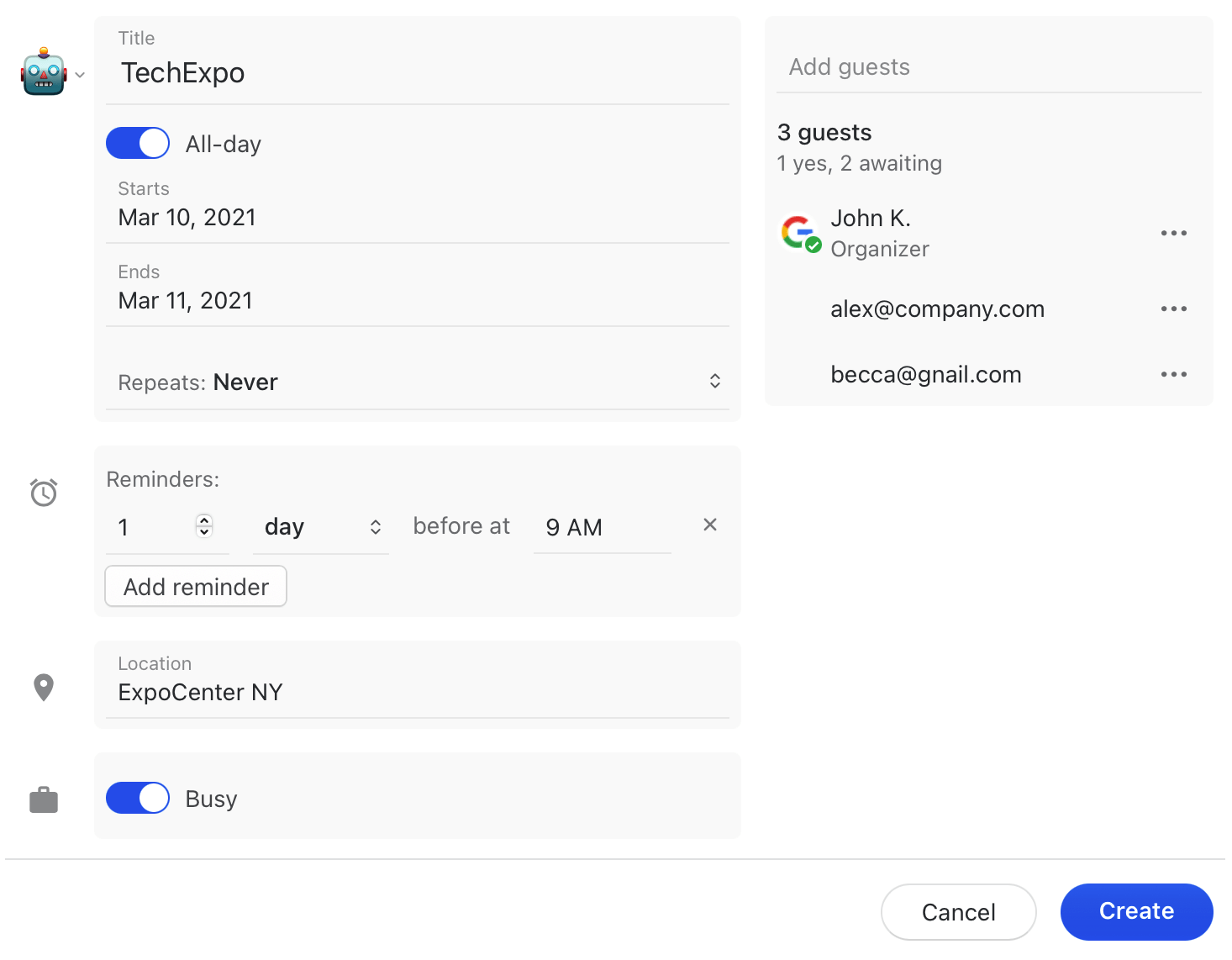
Erstellen Sie Termine mit Gästen, Videoanrufen, Wiederholungen und Erinnerungen. Dasselbe kompakte Formular wird geöffnet, wenn Sie einen neuen Termin erstellen, einen vorhandenen ansehen oder ihn bearbeiten.
## Termin erstellen
Es gibt mehrere Möglichkeiten, einen neuen Termin zu erstellen:
* **Ziehen Sie** über einen freien Bereich in der Tages- oder Wochenansicht, um eine Uhrzeit auszuwählen. Die Auswahl rastet auf 15 Minuten ein. Halten Sie Leertaste während Sie ziehen, um die gesamte Auswahl zu verschieben, oder drücken Sie Escape zum Abbrechen.
* **Doppelklicken Sie** auf freien Platz, um einen Termin zu dieser Zeit zu erstellen.
* **Klicken Sie mit der rechten Maustaste** auf eine freie Stelle und wählen Sie **Neuer Termin**.
* Klicken Sie auf den **+** Schaltfläche neben dem Datum im Minikalender.
* Drücken Sie ⌘/Ctrl + Y (Desktop-App) oder X mit der Gmail-Voreinstellung.
* Suchen Sie nach **Neuer Termin** in der Befehlsleiste.
* Auf Touch-Geräten halten Sie freien Platz lange gedrückt und ziehen Sie, oder tippen Sie auf die schwebende **+** Schaltfläche.
Neue zeitgesteuerte Termine verwenden Ihre **Standarddauer für Besprechungen** (30 Minuten, sofern Sie sie nicht ändern). Zeitgesteuerte Termine sind standardmäßig auf **Beschäftigt** und ganztägige Termine auf **Frei**.
### Einen Termin aus einer E-Mail erstellen
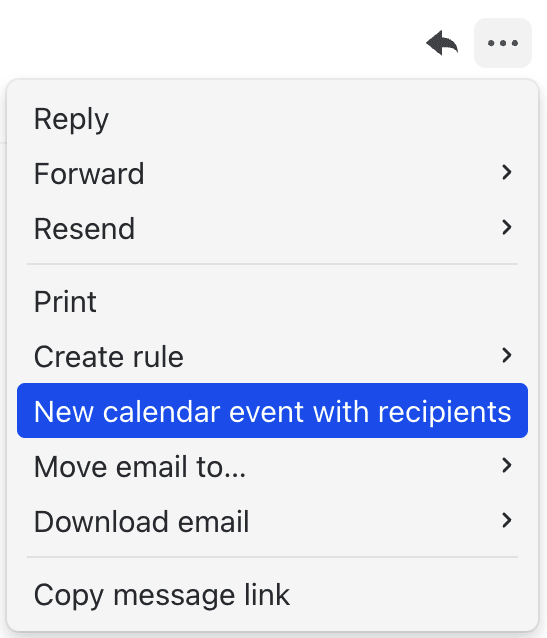
Öffnen Sie das Nachrichten **...** menü und wählen Sie **Neuer Kalendertermin mit den Empfängern**. Alle in der E-Mail werden als Gäste hinzugefügt. Sie können dies auch in der Befehlsleiste ausführen (⌘/Ctrl + K).
## Termindetails
### Titel
Geben Sie einen Titel ein. Klicken Sie auf die Emoji-Schaltfläche links neben dem Titel, um ein Emoji hinzuzufügen. Es wird im Termin in Ihrem Kalender angezeigt.
### Datum, Uhrzeit und ganztägig
Wählen Sie ein Startdatum und eine Startzeit und dann eine Endzeit. In der Liste der Endzeiten wird die Dauer neben jeder Option angezeigt (**30 Min.**, **1 Std.**, **1 Std. 30 Min.**). Sie können auch eine Uhrzeit wie `14 Uhr` oder eine Dauer eingeben. Das Enddatum wird nur angezeigt, wenn ein Termin sich über mehrere Tage erstreckt.
Aktivieren Sie **Ganztägig** für Termine ohne bestimmte Uhrzeit.
### Zeitzone
Jeder Termin hat eine Zeitzone. Standardmäßig ist es Ihre, ausgegraut angezeigt. Klicken Sie darauf, um eine andere Zeitzone auszuwählen, zum Beispiel wenn Sie ein Meeting für eine Reise oder mit jemandem in einer anderen Region planen. Jede Zeitzone in der Liste zeigt die aktuelle Ortszeit.
Wenn sich die Zeitzone des Termins von Ihrer unterscheidet, erscheint daneben eine Schaltfläche mit einem Auge. Klicken Sie darauf, um zwischen **In der Zeitzone des Termins anzeigen** und **In Ihrer Zeitzone anzeigen**. Nur die Anzeige ändert sich, nicht der Termin selbst.
{% hint style="info" %}
Um im Kalendergitter mehrere Zeitzonen nebeneinander anzuzeigen, fügen Sie Zeitzonenspalten hinzu. Siehe [Mehrere Zeitzonen](/docs/guides/de/core-features/calendar/views-and-navigation.md#multiple-time-zones).
{% endhint %}
### Wiederholen
Wählen Sie **Wiederholt sich nicht**, eine Voreinstellung (**Jeden Tag**, **Jede Woche am Montag, Dienstag, Mittwoch, Donnerstag, Freitag**, **Jede Woche**, **Jeden Monat**, **Jedes Jahr**), oder **Benutzerdefiniert** um Ihre eigene Regel zu erstellen:
* **Wiederholt sich alle**: 1 bis 99 Tage, Wochen, Monate oder Jahre
* **Am**: die Wochentage, an denen es sich wiederholt (wöchentlich)
* **Jede** oder **Am**: bestimmte Tage des Monats oder der erste, zweite, dritte, vierte, fünfte oder letzte Wochentag des Monats (monatlich)
* **Im**: die Monate, in denen es sich wiederholt (jährlich)
* **Endet**: **Nie**, **Am** ein Datum oder **Nach** einer bestimmten Anzahl von Vorkommen
### Gäste
Geben Sie mindestens drei Zeichen in **Teilnehmer hinzufügen** ein, um zu suchen **Teammitglieder**, **Teams**, **Kontakte**, und **Frühere Empfänger**. Drücken Sie Eingabetaste um beliebige E-Mail-Adressen hinzuzufügen. Wenn Sie ein Team auswählen, werden alle Mitglieder auf einmal hinzugefügt.
Die Gäste, die Sie hinzufügen, werden auch in Ihrem Kalendergitter angezeigt, damit Sie prüfen können, ob sie frei sind. Siehe [Treffen mit](/docs/guides/de/core-features/calendar/meet-with.md).
Sobald Sie einen Gast hinzufügen, werden Sie als Organisator eingetragen. Die Gästeliste zeigt eine Zusammenfassung der Antworten (zum Beispiel „2 Ja, 1 Vielleicht, 3 ausstehend“) und neben jeder Person einen farbigen Punkt. Wenn Sie der Organisator des Termins sind, öffnen Sie das Menü eines Gasts, um **Als optional markieren**, **Als erforderlich markieren**, oder **Entfernen** sie.
Klicken Sie **E-Mail an alle Teilnehmer** um eine E-Mail an alle Teilnehmer des Termins zu verfassen.
### Videoanruf
Wählen Sie einen Videoanruf aus **Videokonferenz hinzufügen**:
* **Google-Kalender:** Google Meet
* **Microsoft-Kalender:** Microsoft Teams und Skype, je nachdem, was Ihr Konto erlaubt
Integrationen, die Besprechungen erstellen, wie Zoom, erscheinen ebenfalls in der Liste. Sie fügen den Besprechungslink zum Ort des Termins hinzu. **Ort**.
Sobald ein Termin einen Besprechungslink hat, verwenden Sie **Link kopieren** oder **Beitreten**.
### Anhänge
Dateien, die dem Termin in Google Kalender oder Outlook angehängt sind, werden im Termin aufgelistet. Klicken Sie **Öffnen** um eine Datei anzuzeigen oder **Link kopieren** um sie zu teilen.
{% hint style="info" %}
Sie können Anhänge in Missive ansehen, aber nicht hinzufügen. Hängen Sie Dateien aus Google Kalender oder Outlook an.
{% endhint %}
### Ort und Beschreibung
Fügen Sie hinzu **Ort**. Sobald sie gespeichert wurde, öffnen sich Links in Ihrem Browser, Adressen in Ihrer Karten-App (stellen Sie dies in [den Kalendereinstellungen](/docs/guides/de/core-features/calendar/accounts-and-settings.md#calendar-preferences)), und Telefonnummern können gewählt werden.
Die **Beschreibung** unterstützt formatierten Text („Formatierter Text“): fett, Links, Listen und so weiter.
### Kalender
Wählen Sie aus, in welchem Kalender der Termin angelegt wird. In der Liste werden alle Kalender angezeigt, in die Sie schreiben können, gruppiert nach Konto. Legen Sie einen **Standardkalender** in [den Kalendereinstellungen](/docs/guides/de/core-features/calendar/accounts-and-settings.md#calendar-preferences).
Wenn Sie einen Termin in einem Kalender erstellen, der gerade ausgeblendet ist, bietet Missive an, ihn Ihrer Ansicht hinzuzufügen.
### Google-Labels und Outlook-Kategorien
Färben Sie Termine mit denselben Labels oder Kategorien, die Sie bei Ihrem Kalenderanbieter verwenden. Der Termin übernimmt in Missive die Farbe des Labels oder der Kategorie, und die Änderung wird mit Ihrem Anbieter synchronisiert.
{% tabs %}
{% tab title="Google" %}
Wählen Sie eines aus **Label** für den Termin. Die integrierten Google-Farben werden mit ihren Namen angezeigt (Tomate, Flamingo, Graphit und so weiter), und benutzerdefinierte Labels behalten die Namen, die Sie ihnen in Google Kalender gegeben haben.
Die **Label** Das Feld erscheint nur, wenn der Kalender Labels hat.
{% endtab %}
{% tab title="Outlook" %}
Wählen Sie eines oder mehrere aus **Kategorien** aus Ihrer Outlook-Kategorieliste. Outlook färbt einen Termin nach seiner ersten Kategorie ein, daher rückt die zuletzt aktivierte Kategorie nach vorne.
Erstellen oder benennen Sie Kategorien in Outlook um. Sie werden automatisch mit Missive synchronisiert.
{% endtab %}
{% endtabs %}
Wenn Sie einen Termin in einen anderen Kalender verschieben, werden sein Label oder seine Kategorien entfernt.
### Verfügbarkeit und Sichtbarkeit
Setzen Sie **Verfügbarkeit** auf **Beschäftigt** oder **Frei** um zu steuern, wie der Termin Personen angezeigt wird, die Ihren Kalender prüfen.
Setzen Sie **Sichtbarkeit** um zu steuern, wer die Details des Termins sehen kann:
* **Google:** **Standardsichtbarkeit**, **Öffentlich**, oder **Privat**
* **Microsoft:** **Standardsichtbarkeit** oder **Privat**
Private Termine zeigen neben ihrem Titel im Kalender ein Schlosssymbol.
### Erinnerungen
Fügen Sie pro Termin eine oder mehrere Erinnerungen hinzu. Jede Erinnerung wird eine bestimmte Anzahl von Minuten, Stunden, Tagen oder Wochen vor Beginn des Termins ausgelöst. Erinnerungen für ganztägige Termine werden eine bestimmte Anzahl von Tagen oder Wochen vorher zu einer von Ihnen gewählten Uhrzeit ausgelöst (standardmäßig am Vortag um 9:00 Uhr).
Neue Termine verwenden Ihre Standarderinnerungen aus [den Kalendereinstellungen](/docs/guides/de/core-features/calendar/accounts-and-settings.md#calendar-preferences)Aktivitätsfeed [und erscheinen als Desktop-Benachrichtigungen sowie Mobile Benachrichtigungen.](/docs/guides/de/core-features/activity-feed.md) und als Desktop-Benachrichtigungen sowie Mobile Benachrichtigungen.
Sie können Ihre eigenen Erinnerungen für jeden Termin ändern, sogar für Einladungen, die Sie sonst nicht bearbeiten können.
## Fokuszeit
Fokuszeit blockiert Zeit in Ihrem Kalender für konzentriertes Arbeiten. Sie kann Besprechungen, die darüber geplant werden, automatisch ablehnen.
Um Fokuszeit zu erstellen, öffnen Sie einen neuen Termin und ändern Sie oben im Formular den Typ von **Termin** auf **Fokuszeit**. Dann legen Sie fest:
* **Besprechungen automatisch ablehnen**: standardmäßig aktiviert
* **Nur neue Besprechungseinladungen** oder **Neue und bestehende Besprechungen**: welche Besprechungen abgelehnt werden sollen
* **Ablehnungsnachricht**: eine optionale Notiz, die mit der Ablehnung gesendet wird
Fokuszeit-Termine sind immer zeitgesteuerte Termine. Sie haben keine Gäste, Videoanrufe oder Erinnerungen.
{% hint style="warning" %}
Fokuszeit ist nur im Primärkalender eines Google-Workspace-Kontos verfügbar. Für private Gmail-Konten oder Microsoft-Kalender ist sie nicht verfügbar. Google kann sie auch in Workspace-Tarifen ablehnen, die Fokuszeit nicht enthalten.
{% endhint %}
Der Typ eines Termins kann nach dem Speichern nicht mehr geändert werden. Um Fokuszeit in einen normalen Termin umzuwandeln (oder umgekehrt), erstellen Sie einen neuen.
## Termine verschieben und in der Größe ändern
Ziehen Sie jeden Termin, den Sie bearbeiten können, an eine andere Uhrzeit oder ein anderes Datum. Ziehen Sie ihn in der Tages- und Wochenansicht vertikal, um die Uhrzeit zu ändern, oder über Spalten hinweg, um ihn auf einen anderen Tag zu verschieben. Ziehen Sie ihn an den Rand des Kalenders, um automatisch zum vorherigen oder nächsten Zeitraum zu scrollen.
Um einen zeitgesteuerten Termin in der Größe zu ändern, ziehen Sie die obere oder untere Kante des Terminblocks. Um einen ganztägigen Termin in der Größe zu ändern, ziehen Sie an einem der Enden.
Drücken Sie Escape jederzeit während des Ziehens, um abzubrechen und den Termin wieder an seinen ursprünglichen Platz zu setzen.
Wenn das Formular des Termins bereits geöffnet ist, aktualisiert das Ziehen die Uhrzeit im Formular. Klicken Sie **Aktualisieren** um zu speichern.
Wenn Sie einen wiederkehrenden Termin verschieben, fragt Missive, ob Sie ihn neu planen möchten **Dieser Termin** oder **Alle Termine**.
{% hint style="info" %}
Zurückgestellte Unterhaltungen, Fälligkeitsdaten von Aufgaben, schreibgeschützte Termine und mehrtägige Termine in der Agenda-Ansicht können nicht gezogen werden. Verschieben und Größenänderungen sind auf Touch-Geräten nicht verfügbar.
{% endhint %}
## Wiederkehrende Termine bearbeiten
Wenn Sie Änderungen an einem wiederkehrenden Termin speichern, wählen Sie aus, welche Vorkommen aktualisiert werden sollen:
* **Dieser Termin**
* **Dieser und alle folgenden Termine**
* **Alle Termine**
Einige Optionen werden je nach Ihren Änderungen ausgeblendet. Wenn Sie zum Beispiel die Wiederholungsregel ändern, kann das nicht nur auf ein einzelnes Vorkommen angewendet werden.
## Auf Termine antworten
Beantworten Sie eine Einladung mit **Ja**, **Vielleicht**, oder **Nein** direkt im Termin. Wenn der Termin wiederkehrt, wählen Sie aus, ob Ihre Antwort für **Dieser Termin** oder **Alle Termine**. Wenn Sie über mehr als eines Ihrer Konten eingeladen wurden, erhält jedes Konto einen eigenen Satz von Schaltflächen.
Sie können auch über die E-Mail-Einladung antworten. Siehe [Kalendereinladungen](/docs/guides/de/core-features/calendar/invites.md).
## Duplizieren, löschen oder in einen anderen Kalender verschieben
Öffnen Sie das **...** Menü am oberen Rand des Termins oder klicken Sie mit der rechten Maustaste auf den Termin im Kalender:
* **Duplizieren** öffnet eine Kopie des Termins mit Ihnen als Organisator. Die Gäste werden wieder auf ausstehend gesetzt.
* **Löschen** entfernt den Termin. Bei wiederkehrenden Terminen wählen Sie aus, welche Vorkommen gelöscht werden sollen. Bei Einladungen lautet diese Option **Aus diesem Kalender entfernen**.
Um einen Termin in einen anderen Kalender zu verschieben, ändern Sie sein **Kalender** Feld und klicken Sie auf **Aktualisieren**.
## Wer einen Termin bearbeiten kann
Sie können jeden Termin bearbeiten, den Sie organisiert oder erstellt haben. Bei Terminen, zu denen Sie eingeladen wurden, können Sie Ihre Antwort und Ihre eigenen Erinnerungen ändern. Andere Felder sind nur bearbeitbar, wenn der Organisator Gästen erlaubt, den Termin zu bearbeiten.
Termine in schreibgeschützten Kalendern, wie Feiertagskalendern, können nicht bearbeitet werden.
## Verwandt
* [Treffen mit](/docs/guides/de/core-features/calendar/meet-with.md)
* [Ansichten und Navigation](/docs/guides/de/core-features/calendar/views-and-navigation.md)
* [Kalendereinladungen](/docs/guides/de/core-features/calendar/invites.md)
* [Kalenderkonten und Einstellungen](/docs/guides/de/core-features/calendar/accounts-and-settings.md)
* [Kalender-FAQ](/docs/guides/de/core-features/calendar/faq.md)
---
# Agent Instructions
This documentation is published with GitBook. GitBook is the documentation platform designed so that both humans and AI agents can read, navigate, and reason over technical content effectively. Learn more at gitbook.com.
## Querying This Documentation
If you need additional information that is not directly available in this page, you can query the documentation by asking a question.
Perform an HTTP GET request on the following URL with the `ask` and `goal` query parameters:
```
GET https://missiveapp.com/docs/guides/de/core-features/calendar/events.md?ask=&goal=
```
`ask` is the immediate question: it should be specific, self-contained, and written in natural language.
`goal` is what the user is ultimately trying to achieve, the reason they need the answer. Sharing it helps GitBook give you a better, more relevant answer. A goal is most helpful when it describes the outcome the user wants rather than restating the question. For example, with `ask=how do I create an API token`, a goal like `automate deployments from our CI pipeline` lets GitBook tailor the answer to that use case.
The response will contain a direct answer to the question and relevant excerpts and sources from the documentation.
Use this mechanism when the answer is not explicitly present in the current page, you need clarification or additional context, or you want to retrieve related documentation sections.