> For the complete documentation index, see [llms.txt](https://missiveapp.com/docs/llms.txt). Markdown versions of documentation pages are available by appending `.md` to page URLs; this page is available as [Markdown](https://missiveapp.com/docs/guides/de/core-features/calendar/views-and-navigation.md).
# Ansichten und Navigation
Kalenderlayouts, Anzeigeoptionen, kontinuierliches Scrollen, Zeitzonen und die Kalenderseitenleiste.
Wählen Sie, wie viel von Ihrem Zeitplan Sie gleichzeitig sehen, scrollen Sie kontinuierlich hindurch und vergleichen Sie Zeitzonen nebeneinander.
## Layouts
Wählen Sie im Layout-Menü in der Kalenderkopfzeile ein Layout aus.
| Layout | Was angezeigt wird | Tastenkürzel |
| ---------- | ----------------------------------------------- | ----------------------------------------------------------------------------------------------------- |
| **Tag** | Ein Tag oder 2 bis 9 Tage nebeneinander | T oder 1 für einen Tag, 2 auf 9 für diese Anzahl an Tagen |
| **Woche** | Eine vollständige Woche | W oder 0 |
| **Monat** | Ein Monatsraster | M |
| **Agenda** | Eine Liste anstehender Termine, Monat für Monat | A |
Um im Tageslayout mehrere Tage anzuzeigen, öffnen Sie das Layout-Menü und wählen Sie **Anzahl der Tage**. Die Menüschaltfläche zeigt dann beispielsweise **4 Tage**. Verwenden Sie für eine Arbeitswoche das Wochenlayout und deaktivieren Sie **Wochenende anzeigen**.
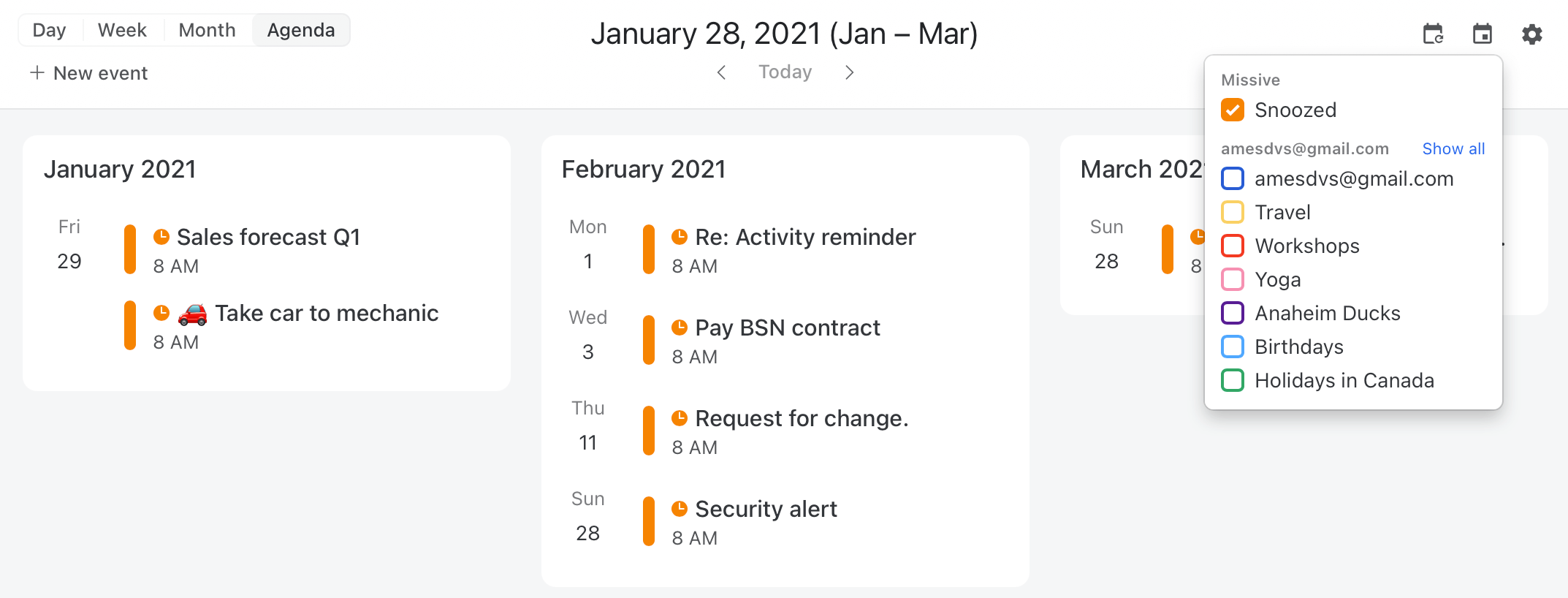
Die Agenda-Ansicht.
Der Kalender wird auf dem Desktop im Wochenlayout und auf Smartphones mit 4 Tagen geöffnet. Missive speichert das von Ihnen gewählte Layout getrennt für die Desktop-App, das Web und Mobilgeräte.
## Ansichtsoptionen
Das Layout-Menü enthält auch diese Optionen:
| Option | Funktion | Standard |
| -------------------------------- | --------------------------------------------------- | ------------------------- |
| **Anzahl der Tage** | 2 bis 9 Tage im Tageslayout anzeigen | 1 Tag (4 auf Smartphones) |
| **Wochenende anzeigen** | Samstag und Sonntag ein- oder ausblenden | Am |
| **Abgelehnte Termine anzeigen** | Von Ihnen abgelehnte Termine ein- oder ausblenden | Am |
| **Kalenderwochen anzeigen** | Die Kalenderwochennummer neben jeder Woche anzeigen | Aus |
| **Vergangene Termine abblenden** | Bereits beendete Termine abblenden | Am |
**Wochenende anzeigen**, **Abgelehnte Termine anzeigen**, **Kalenderwochen anzeigen**, und **Vergangene Termine abblenden** werden auf Ihren Geräten synchronisiert. **Anzahl der Tage** wird pro Gerät gespeichert.
Legen Sie den ersten Tag der Woche sowie das 12- oder 24-Stunden-Zeitformat fest unter [den Kalendereinstellungen](/docs/guides/de/core-features/calendar/accounts-and-settings.md#calendar-preferences).
### Gleichzeitig sichtbare Stunden
Im Tages- und Wochenlayout werden standardmäßig 12 Stunden gleichzeitig angezeigt, und die Stunden werden gestreckt, um das Fenster auszufüllen. Zeigen Sie weniger Stunden an, um kurzen Terminen mehr Platz zu geben, oder mehr Stunden, um Ihren gesamten Tag ohne Scrollen zu sehen.
* Drücken Sie ⌘/Ctrl + + um weniger Stunden anzuzeigen, ⌘/Ctrl + - um mehr anzuzeigen, und ⌘/Ctrl + 0 um zu 12 zurückzukehren.
* Oder legen Sie **Gleichzeitig sichtbare Stunden** (6 bis 24) fest unter [den Kalendereinstellungen](/docs/guides/de/core-features/calendar/accounts-and-settings.md#calendar-preferences).
Diese Einstellung wird auf Ihren Geräten synchronisiert.
{% hint style="info" %}
Die Tastenkürzel sind nur in der Desktop-App verfügbar. In einem Webbrowser vergrößern oder verkleinern diese Tasten die Seite, verwenden Sie daher stattdessen die Einstellung.
{% endhint %}
## Scrollen und navigieren
Der Kalender scrollt kontinuierlich. Sie müssen nicht von einer Woche oder einem Monat zum nächsten blättern.
* **Tag und Woche:** Scrollen Sie seitwärts durch Tage. Die Ansicht rastet jeweils bei einem Tag ein. Scrollen Sie nach oben und unten, um durch die Stunden zu gehen.
* **Monat:** Scrollen Sie nach oben und unten durch Wochen. Der Titel zeigt den Monat in der Mitte des Bildschirms.
* **Agenda:** Scrollen Sie seitwärts Monat für Monat (auf dem Desktop zwei Monate nebeneinander). Vergangene Tage im aktuellen Monat werden hinter **Vergangene Termine anzeigen**.
Termine werden beim Scrollen geladen. Missive merkt sich, wie weit Sie in der Tages- und Wochenansicht nach unten gescrollt haben.
Verwenden Sie die Kopfzeile, um zu springen:
* **Zurück** und **Weiter** Pfeile bewegen sich um eine Seite: um die Anzahl der angezeigten Tage, eine Woche, einen Monat oder zwei Agenda-Monate. Oder drücken Sie ⌘/Ctrl + ← und ⌘/Ctrl + →.
* **Heute** springt zu heute. Wenn heute bereits sichtbar ist, wird zur aktuellen Uhrzeit gescrollt. Oder drücken Sie T.
* Klicken Sie auf den Datumstitel (oder drücken Sie ⌘/Ctrl + L), um **Zu Datum wechseln**zu öffnen. Geben Sie ein Datum oder einen Ausdruck wie „Nächsten Freitag“ oder „March 3“ ein. Verwenden Sie ↑ und ↓ um das Datum um einen Tag zu ändern, oder Shift + ↑ und Shift + ↓ um einen Monat zu ändern.
Klicken Sie auf eine Tageszahl oder **N weitere** in der Monatsansicht, um diesen einzelnen Tag zu öffnen. Klicken Sie auf **Zurück** um zu Ihrer vorherigen Position zurückzukehren.
### Mini-Kalender
Mit dem Mini-Kalender unten in der Kalender-Seitenleiste können Sie Monate durchsuchen, ohne den Hauptkalender zu verschieben. Klicken Sie auf einen Tag, um zu ihm zu springen. Im Tages- und Wochenlayout sind die aktuell sichtbaren Tage schattiert. Klicken Sie auf den Monatsnamen, um **Zu Datum wechseln**.
## Kalender-Seitenleiste
Die Kalender-Seitenleiste listet alles auf, was Sie im Kalender anzeigen können:
* Die [Treffen mit](/docs/guides/de/core-features/calendar/meet-with.md) Feld und die Personen, die Sie hinzugefügt haben
* A **Missive** Gruppe mit **Zurückgestellt** Unterhaltungen und Aufgaben
* Eine Gruppe pro Kalenderkonto mit allen dazugehörigen Kalendern
Klicken Sie auf einen Kalender, um ihn ein- oder auszublenden. Verwenden Sie **Alle anzeigen** oder **Alle ausblenden** für eine Gruppe, um jeden darin enthaltenen Kalender ein- oder auszublenden. Ausgeblendete Kalender werden auf Ihren Geräten synchronisiert.
Klicken Sie mit der rechten Maustaste auf einen Kalender, um weitere Optionen anzuzeigen:
* **An Seitenleiste anheften** fügt den Kalender für den schnellen Zugriff zu Ihrer Hauptseitenleiste hinzu
* **In neuem Fenster öffnen** öffnet den Kalender in einem eigenen Fenster (Desktop)
Klicken Sie **Kalender-Seitenleiste ein-/ausblenden** in der Kopfzeile, um sie einzuklappen. Wenn sie eingeklappt ist sowie auf Smartphones, verwenden Sie die **Kalender** Schaltfläche in der Kopfzeile, um Kalender ein- oder auszublenden.
Informationen zum Ändern der Farbe eines Kalenders finden Sie unter [Kalenderkonten und Einstellungen](/docs/guides/de/core-features/calendar/accounts-and-settings.md#calendar-colors-notifications-and-visibility).
## Kalendergruppen
Eine Kalendergruppe ist eine gespeicherte Gruppe von Kalendern, die an Ihre Hauptseitenleiste angeheftet ist. Verwenden Sie Gruppen, um mit einem Klick zwischen Ansichten wie „Arbeit“, „Familie“ oder „Support-Team“ zu wechseln, anstatt Kalender jedes Mal an- und abzuwählen.
So erstellen Sie eine Gruppe:
1. Klicken Sie in der Hauptseitenleiste auf **+ Mehr** > **Kalender**.
2. Klicken Sie **Neue Kalendergruppe erstellen**.
3. Benennen Sie die Gruppe und klicken Sie auf **Erstellen**.
4. Wählen Sie die Kalender aus, die in der Gruppe enthalten sein sollen.
Öffnen Sie die Gruppe über die Hauptseitenleiste, um nur ihre Kalender zu sehen. Wenn Sie einen Kalender auswählen oder abwählen, während eine Gruppe geöffnet ist, ändern Sie diese Gruppe und nicht Ihre anderen Ansichten.
Jede Gruppe behält ihr eigenes Layout und ihren eigenen Aufgabenbereich. Wählen Sie **Meine Aufgaben** in einer Gruppe und **Alle Aufgaben** in einer anderen aus, und keine davon ändert den Hauptkalender.
Klicken Sie mit der rechten Maustaste auf eine Gruppe in der Hauptseitenleiste, um sie **Umbenennen** oder **Loslösen** .
## Mehrere Zeitzonen
Fügen Sie im Tages- und Wochenlayout neben den Stunden Zeitzonenspalten hinzu, um Zeiten verschiedener Regionen zu vergleichen.
1. Klicken Sie **+** (**Zeitzone hinzufügen**) oben in der Stundenspalte.
2. Suchen Sie nach einer Zone oder wählen Sie eine aus **Teammitglieder** aus, um die Zeitzone eines Teammitglieds zu verwenden.
Jede Zone zeigt ihre Abweichung und die aktuelle Uhrzeit. Hinzugefügte Zonen werden nach UTC-Abweichung sortiert, wobei Ihre eigene Zeitzone immer dem Kalender am nächsten ist. Um eine Zone zu ändern oder zu entfernen, klicken Sie auf ihre Abkürzung (zum Beispiel **EST**) und wählen Sie eine andere Zone oder **Entfernen**.
Zeitzonenspalten werden pro Gerät gespeichert. Ihre eigene Zeitzone folgt immer den Systemeinstellungen Ihres Computers.
Wenn Sie Teammitglieder zu [Treffen mit](/docs/guides/de/core-features/calendar/meet-with.md)hinzufügen, werden deren Zeitzonen automatisch hinzugefügt.
## Darstellung von Terminen
Termine verwenden die Farbe ihres Kalenders oder ihre [Google-Label- oder Outlook-Kategorie](/docs/guides/de/core-features/calendar/events.md#google-labels-and-outlook-categories) -Farbe.
| Ihre Antwort | Stil |
| ----------------- | ------------------------------------------- |
| **Ja** | Ausgefüllt |
| **Vielleicht** | Ausgefüllt, gestrichelter Rand |
| Nicht beantwortet | Umriss, gestrichelter Rand |
| **Nein** | Umriss, gestrichelter Rand, durchgestrichen |
Vergangene Termine werden abgeblendet, es sei denn, Sie deaktivieren **Vergangene Termine abblenden** im Layout-Menü. Eine rote Linie markiert die aktuelle Uhrzeit.
Bei privaten Terminen wird neben ihrem Titel ein Schlosssymbol angezeigt.
Wenn derselbe Termin in mehr als einem Ihrer Kalender enthalten ist oder mehrere Personen in [Treffen mit](/docs/guides/de/core-features/calendar/meet-with.md) an derselben Besprechung teilnehmen, wird er einmal mit einem farbigen Streifen für jeden Kalender angezeigt. Bewegen Sie den Mauszeiger darüber, um zu sehen, in wessen Kalendern er enthalten ist.
Termine aus Kalendern, die nur Informationen zu Frei/Gebucht teilen, werden als **Beschäftigt** mit **Privat** Sichtbarkeit angezeigt.
## Zurückgestellte Unterhaltungen und Aufgaben
Anzeigen [zurückgestellte Unterhaltungen](/docs/guides/de/core-features/conversations/snoozing.md) und [Aufgabe](/docs/guides/de/core-features/tasks.md) Fälligkeitsdaten im Kalender, indem Sie **Zurückgestellt** oder die Aufgabenzeile in der **Missive** Gruppe der Kalender-Seitenleiste aktivieren.
Klicken Sie auf das Filtersymbol neben der Aufgabenzeile, um Folgendes auszuwählen:
* **Meine Aufgaben**: Aufgaben, die Ihnen zugewiesen sind
* **Alle Aufgaben**: alle Aufgaben mit einem Fälligkeitsdatum in Ihrer Organisation
* **Erledigte Aufgaben anzeigen**: Aufgaben einschließen, die bereits erledigt sind
Klicken Sie auf eine zurückgestellte Unterhaltung oder Aufgabe, um ihre Details anzuzeigen. Diese Elemente können nicht auf eine neue Zeit gezogen werden. Ändern Sie die Zurückstellung oder das Fälligkeitsdatum in der Unterhaltung.
## Kalender in der rechten Seitenleiste
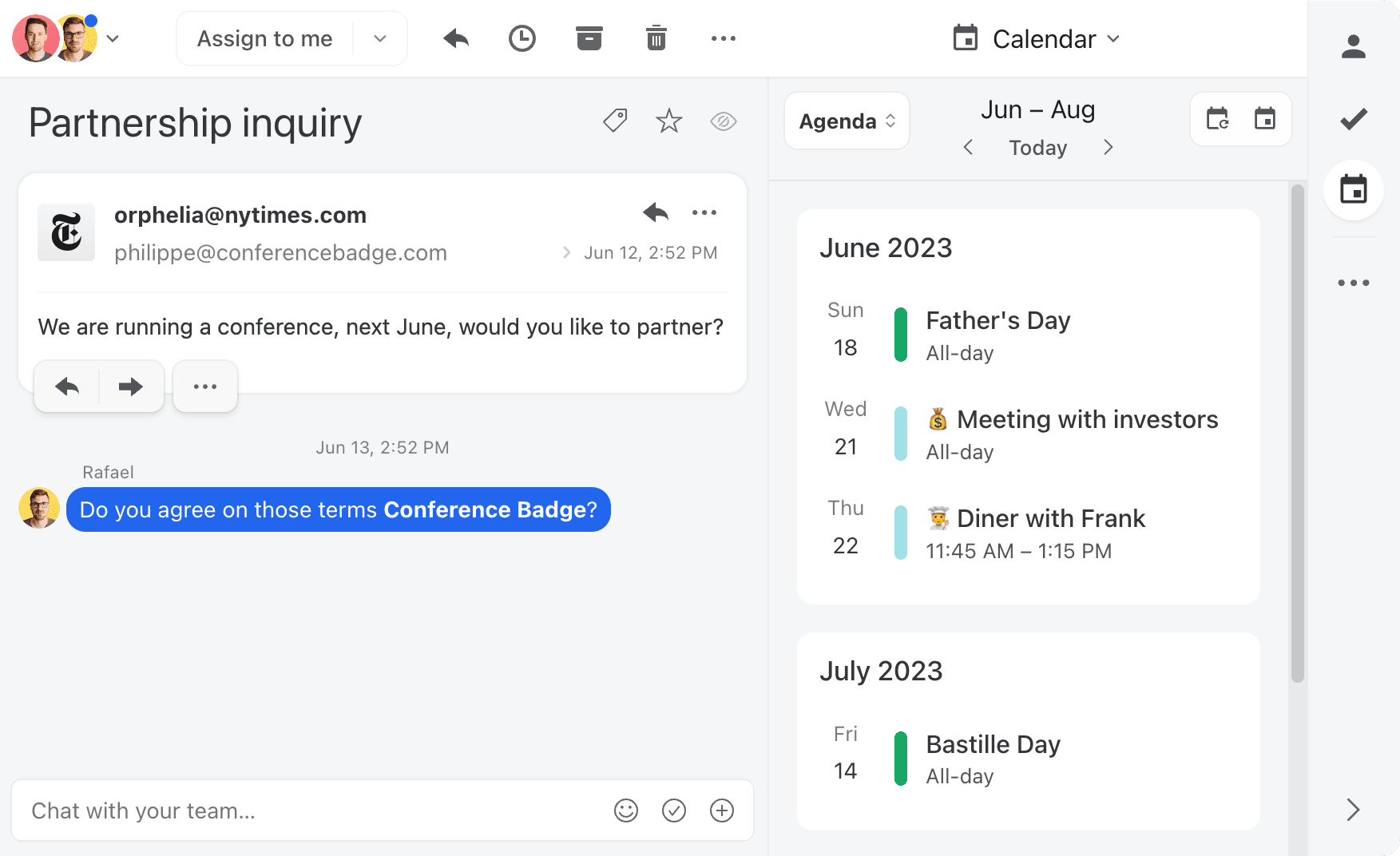
Öffnen Sie den Kalender in der rechten Seitenleiste, um Ihren Zeitplan neben der Unterhaltung zu sehen, die Sie gerade lesen. Er wird in einer kompakten Monatsansicht geöffnet, mit Punkten für Termine und einer Liste der Termine des ausgewählten Tages darunter. Klicken Sie auf **Neuer Termin** um einen Termin für diesen Tag zu erstellen.
Der Kalender in der rechten Seitenleiste blättert statt kontinuierlich zu scrollen und behält sein eigenes, vom Hauptkalender getrenntes Datum.
## Mobilgeräte
Der Kalender funktioniert auf Smartphones und Tablets mit denselben Layouts.
* Tippen Sie auf den Datumstitel, um das Layout zu wechseln, zu heute zu springen oder zu einem Datum zu wechseln.
* Tippen Sie auf die **Kalender** Schaltfläche, um Kalender ein- oder auszublenden, und verwenden Sie **Treffen mit**.
* Tippen Sie auf die schwebende **+** Schaltfläche, um einen Termin zu erstellen, oder halten Sie einen leeren Bereich gedrückt und ziehen Sie ihn.
* Auf Tablets können Sie die Kalender-Seitenleiste über die Kopfzeile ein- oder ausblenden.
## Tastenkürzel
Diese Tastenkürzel funktionieren, während der Kalender fokussiert ist.
| Aktion | Tastenkürzel |
| ---------------------------- | ---------------------------------------------------------------------- |
| Tagesansicht | T oder 1 |
| Ansicht mit 2 bis 9 Tagen | 2 auf 9 |
| Wochenansicht | W oder 0 |
| Monatsansicht | M |
| Agenda-Ansicht | A |
| Heute | T |
| Ausgewählten Tag öffnen | Eingabetaste |
| Um einen Tag verschieben | ← oder → |
| Um eine Woche verschieben | ↑ oder ↓ |
| Vorherige oder nächste Seite | ⌘/Ctrl + ← oder ⌘/Ctrl + → |
| Zu Datum wechseln | ⌘/Ctrl + L |
| Meet fokussieren mit | ⌘/Ctrl + F |
| Neuen Termin erstellen | ⌘/Ctrl + Y |
| Termine aktualisieren | ⌘/Ctrl + R |
| Weniger Stunden anzeigen | ⌘/Ctrl + + |
| Mehr Stunden anzeigen | ⌘/Ctrl + - |
| Standardzeiten anzeigen | ⌘/Ctrl + 0 |
⌘/Ctrl + L, ⌘/Ctrl + Y, ⌘/Ctrl + R, und die Stunden-Tastenkürzel sind nur in der Desktop-App verfügbar. Siehe [Tastenkürzel](/docs/guides/de/advanced-features/shortcuts.md) für die Gmail-Voreinstellung und Anpassung.
## Verwandt
* [Ereignisse erstellen und bearbeiten](/docs/guides/de/core-features/calendar/events.md)
* [Treffen mit](/docs/guides/de/core-features/calendar/meet-with.md)
* [Kalenderkonten und Einstellungen](/docs/guides/de/core-features/calendar/accounts-and-settings.md)
* [Kalender-FAQ](/docs/guides/de/core-features/calendar/faq.md)
---
# Agent Instructions
This documentation is published with GitBook. GitBook is the documentation platform designed so that both humans and AI agents can read, navigate, and reason over technical content effectively. Learn more at gitbook.com.
## Querying This Documentation
If you need additional information that is not directly available in this page, you can query the documentation by asking a question.
Perform an HTTP GET request on the following URL with the `ask` and `goal` query parameters:
```
GET https://missiveapp.com/docs/guides/de/core-features/calendar/views-and-navigation.md?ask=&goal=
```
`ask` is the immediate question: it should be specific, self-contained, and written in natural language.
`goal` is what the user is ultimately trying to achieve, the reason they need the answer. Sharing it helps GitBook give you a better, more relevant answer. A goal is most helpful when it describes the outcome the user wants rather than restating the question. For example, with `ask=how do I create an API token`, a goal like `automate deployments from our CI pipeline` lets GitBook tailor the answer to that use case.
The response will contain a direct answer to the question and relevant excerpts and sources from the documentation.
Use this mechanism when the answer is not explicitly present in the current page, you need clarification or additional context, or you want to retrieve related documentation sections.