> For the complete documentation index, see [llms.txt](https://missiveapp.com/docs/llms.txt). Markdown versions of documentation pages are available by appending `.md` to page URLs; this page is available as [Markdown](https://missiveapp.com/docs/guides/de/core-features/connected-accounts/other-channels/whatsapp.md).
# WhatsApp
Verbinden Sie WhatsApp Business mit Missive für Teamnachrichten.
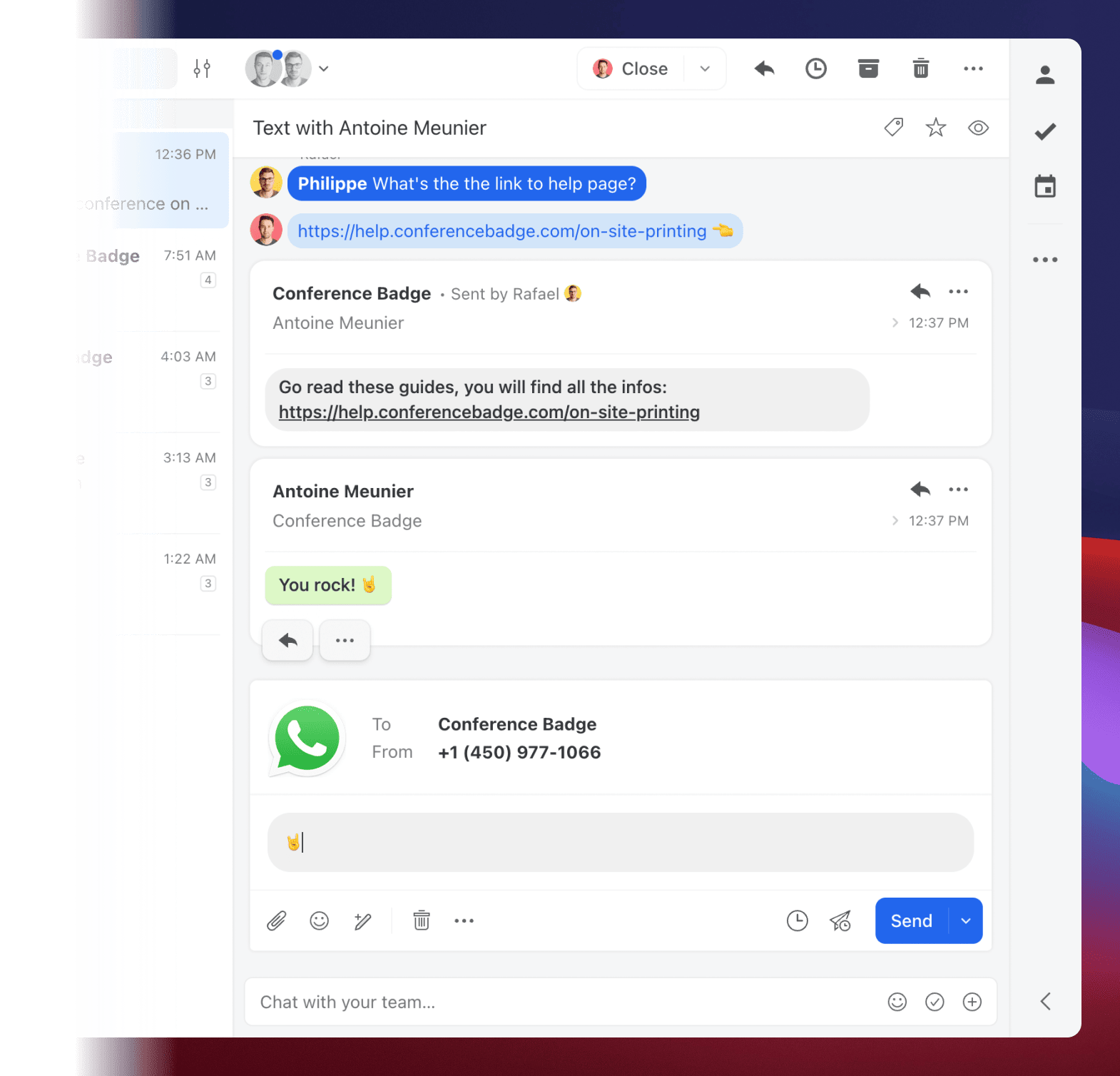
Verbinden Sie Ihr WhatsApp-Business-Konto über unsere native Meta-Integration mit Missive. Skalieren Sie Ihr Support-Team, ohne mobile Geräte zu teilen - alle können direkt in Missive gemeinsam an WhatsApp-Unterhaltungen arbeiten.
## Verbindung herstellen
{% stepper %}
{% step %}
**Voraussetzungen**
Vor dem Verbinden benötigen Sie:
* A [Meta-Business-Konto](https://business.facebook.com)
* Mit Meta abgeschlossene Unternehmensverifizierung
* Einhaltung der WhatsApp-Business-Messaging-Richtlinie
{% endstep %}
{% step %}
**Kontoeinstellungen öffnen**
Gehen Sie zu **Einstellungen** > **Konten** und klicken Sie auf **Konto hinzufügen**.
{% hint style="info" %}
Um Einstellungen zu öffnen, klicken Sie unten links in der Seitenleiste auf Ihren Avatar, dann **Einstellungen** (oder drücken Sie ⌘,).
{% endhint %}
{% endstep %}
{% step %}
**WhatsApp Business auswählen**
Klicken Sie auf den **Sonstiges** Registerkarte, dann wählen Sie **WhatsApp Business**.
{% endstep %}
{% step %}
**Wählen Sie Optionen zum Teilen**
Wählen Sie aus, ob dies ein persönliches oder geteiltes Konto ist. Für die Zusammenarbeit im Team wählen Sie **Ja, dieses Konto teilen** und wählen Sie die Nutzer oder den Team-Posteingang.
{% endstep %}
{% step %}
**Mit WhatsApp verbinden**
Klicken Sie **Mit WhatsApp verbinden**. Ein Meta-Anmeldefenster öffnet sich.
1. Melden Sie sich mit Ihrem Meta-Business-Konto an
2. Wählen oder verifizieren Sie Ihre WhatsApp-Business-Telefonnummer
3. Gewähren Sie die erforderlichen Berechtigungen
4. Autorisierung abschließen
{% endstep %}
{% endstepper %}
Detaillierte Einrichtungshinweise finden Sie in der [WhatsApp-Einrichtungsanleitung](/docs/guides/de/core-features/connected-accounts/other-channels/whatsapp/setup.md).
## Wichtige Vorteile
**Direkte Meta-Integration**
Verbinden Sie sich direkt mit der WhatsApp Business Platform, ohne Drittanbieter.
**Mehrere Telefonnummern**
Verwalten Sie mehrere WhatsApp-Business-Telefonnummern über ein einziges Meta-Business-Konto.
**Team-Zusammenarbeit**
Arbeiten Sie gemeinsam an WhatsApp-Unterhaltungen mit Zuweisungen, Kommentaren und geteilten Entwürfen.
**Nachrichtenvorlagen**
Senden Sie genehmigte Vorlagen, um Unterhaltungen zu beginnen oder außerhalb des 24-Stunden-Fensters zu antworten.
**Medienunterstützung**
Senden und empfangen Sie Bilder, Videos, Dokumente und andere Medientypen.
**Kontaktverwaltung**
Ordnen Sie WhatsApp-Kontakte automatisch Ihren vorhandenen Missive-Kontakten zu.
## Abrechnung
Meta stellt die Nutzung der WhatsApp Business Platform direkt in Rechnung. Missive berechnet keine zusätzlichen Gebühren für WhatsApp.
## Ressourcen
* [WhatsApp-Einrichtungsanleitung](/docs/guides/de/core-features/connected-accounts/other-channels/whatsapp/setup.md)
* [Nachrichtenvorlagen](/docs/guides/de/core-features/connected-accounts/other-channels/whatsapp/templates.md)
* [WhatsApp-Tutorial für den Kundensupport](https://missiveapp.com/blog/use-whatsapp-for-customer-support)
---
# Agent Instructions
This documentation is published with GitBook. GitBook is the documentation platform designed so that both humans and AI agents can read, navigate, and reason over technical content effectively. Learn more at gitbook.com.
## Querying This Documentation
If you need additional information that is not directly available in this page, you can query the documentation by asking a question.
Perform an HTTP GET request on the following URL with the `ask` and `goal` query parameters:
```
GET https://missiveapp.com/docs/guides/de/core-features/connected-accounts/other-channels/whatsapp.md?ask=&goal=
```
`ask` is the immediate question: it should be specific, self-contained, and written in natural language.
`goal` is what the user is ultimately trying to achieve, the reason they need the answer. Sharing it helps GitBook give you a better, more relevant answer. A goal is most helpful when it describes the outcome the user wants rather than restating the question. For example, with `ask=how do I create an API token`, a goal like `automate deployments from our CI pipeline` lets GitBook tailor the answer to that use case.
The response will contain a direct answer to the question and relevant excerpts and sources from the documentation.
Use this mechanism when the answer is not explicitly present in the current page, you need clarification or additional context, or you want to retrieve related documentation sections.