> For the complete documentation index, see [llms.txt](https://missiveapp.com/docs/llms.txt). Markdown versions of documentation pages are available by appending `.md` to page URLs; this page is available as [Markdown](https://missiveapp.com/docs/guides/de/core-features/connected-accounts/sharing-options.md).
# Optionen zum Teilen
Teilen Sie Konten mit Teams oder einzelnen Personen oder behalten Sie sie privat. Konfigurieren Sie, wer was sieht.
In Missive haben geteilte Konten und Adressen unterschiedliche Optionen zum Teilen, um verschiedene Arbeitsabläufe zu unterstützen. Wenn Sie ein Konto teilen, können Sie wählen, ob Eingehende Nachrichten an Folgendes gehen:
* **Ein Team-Posteingang:** Ein Team-Posteingang zum Sichten und Zuweisen zwischen Teammitgliedern.
* **Normaler Posteingang:** Nachrichten erscheinen im persönlichen Posteingang jedes Nutzers (oder werden automatisch archiviert)
Im Folgenden erläutern wir die wichtigsten Unterschiede, damit Sie die Option wählen können, die am besten zu Ihrem Team passt.
## Team-Posteingang
Wenn Sie sich dafür entscheiden, **Team-Posteingang**erscheinen neue Nachrichten im Team-Posteingang **Team-Posteingang** statt im Posteingang. Der **Team-Posteingang** Team-Posteingang wird unter seinen Teammitgliedern geteilt, was bedeutet, dass eine Nachricht, sobald sie zugewiesen / archiviert / als erledigt markiert wird, aus dem **Team-Posteingang** für alle entfernt wird. Das ist nützlich für Teams, die einen Schritt zum Sichten möchten, der Nachrichten für alle Kollegen auf einmal bereinigt.
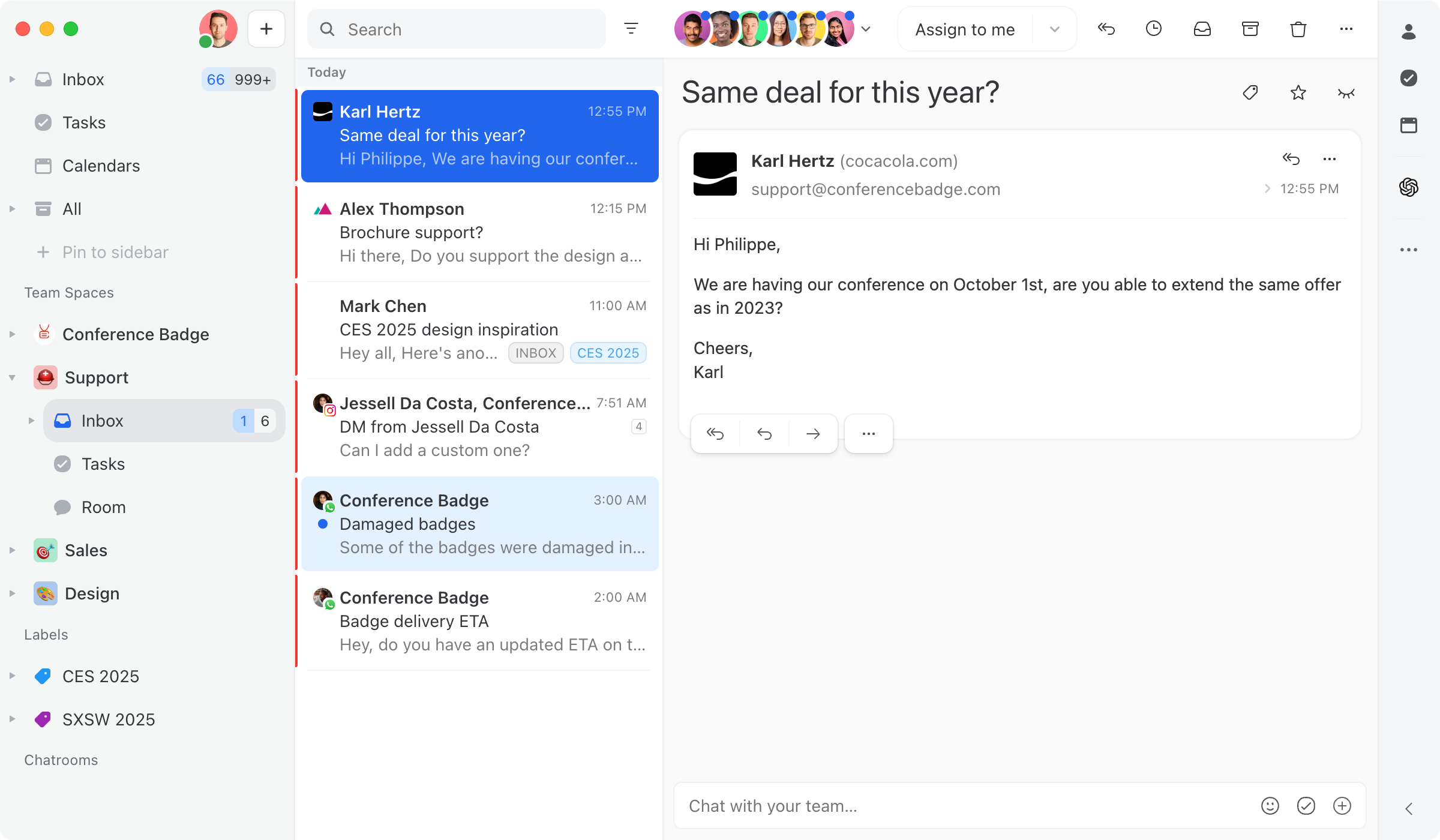
Nehmen wir an, wir aktivieren den **Team-Posteingang** Ablauf für das Konto **** und wählen das ⛑️ **Support** Team. Alle Teammitglieder können nun Eingehende Nachrichten im ⛑️ **Support** Team-Posteingang von der linken Seitenleiste aus sehen.
Sie können Unterhaltungen ganz einfach jeder Person zuweisen.
**Wenn** [**Sie ein Team erstellen,**](https://missiveapp.com/docs/guides/de/core-features/team-inboxes/creating-a-team-space.md) **können Sie zwei Nutzertypen definieren:**
**Aktive Mitglieder** erhalten Benachrichtigungen für Neue Nachrichten. Sie sehen Unterhaltungen, die im [Postfach „Team-Posteingänge“](https://missiveapp.com/docs/guides/de/core-features/team-inboxes.md) zusätzlich zum Team-Posteingang aufgeführt sind.
**Zuschauer** erhalten keine Benachrichtigungen und sehen Unterhaltungen nur im Team-Posteingang. Das ist perfekt für **Führungskräfte** die die geleistete Arbeit im Blick behalten wollen, aber nicht mit Benachrichtigungen überschwemmt werden möchten.
Diese Einstellungen finden Sie unter **Einstellungen** > **Teams**. Mehr erfahren über [Sichten und Zuweisen in diesem Leitfaden](https://missiveapp.com/docs/guides/de/core-features/triage-and-assignment.md).
## Posteingang
Wenn Sie sich dafür entscheiden, **Posteingang**, neue Nachrichten werden im Posteingang jedes Nutzers **Posteingang** oder werden automatisch archiviert (abhängig von den Optionen zum Teilen, siehe Abbildung unten).
Für Nutzer, die neue Nachrichten in ihrem Posteingang erhalten, bleiben die Unterhaltungen in ihrem Posteingang ungelesen, bis sie sie selbst lesen / archivieren / löschen. Das ist nützlich für Menschen, die ihren Posteingang selbst im Griff behalten und alle Nachrichten sehen möchten, die von irgendjemandem empfangen und beantwortet wurden.
### Option zum automatischen Archivieren
Für Nutzer im **Automatisches Archivieren** Abschnitt werden Unterhaltungen automatisch aus ihrem Posteingang archiviert, bleiben aber vollständig zugänglich:
* Unterhaltungen erscheinen nicht in ihrem Posteingang
* Es werden keine Benachrichtigungen gesendet
* Alle E-Mails sind über das **Postfach „Alle“** in der Seitenleiste zugänglich
* Jederzeit durchsuchbar
Sie können für bestimmte Nutzer automatisch archivieren oder **Alle** wählen, um für alle, mit denen das Konto geteilt wird, automatisch zu archivieren, einschließlich zukünftiger Mitglieder der Organisation.
Das ist nützlich für:
* Führungskräfte, die Überblick brauchen, ohne dass der Posteingang unübersichtlich wird
* Teammitglieder, die gelegentlich Zugriff benötigen, aber nicht die Hauptansprechpartner sind
* Temporärer Zugriff während des Urlaubs einer Person (kann bei Bedarf suchen und antworten)
## Geteilte Adressen
Für E-Mail-Konten können Sie bestimmte Adressen teilen, ohne das gesamte Konto zu teilen. So können Sie E-Mails je nach Empfängeradresse an unterschiedliche Teams weiterleiten.
Fügen Sie eine geteilte Adresse in **Einstellungen** > **Konten**. Klicken Sie auf **Hinzufügen**, und wählen Sie dann **Geteilte Adresse** unter dem **E-Mail-Tab** . Vorhandene geteilte Adressen werden dort ebenfalls neben Ihren Konten aufgelistet. (Sie können sie auch in **Einstellungen** > **Organisationen** > **Teilen von Nachrichten**.)
### Anwendungsfälle
**Aliasse**
Teilen Sie E-Mails, die an support@ gesendet werden, mit dem Support-Team, sales@ mit dem Sales-Team, alles von einem einzigen admin\@-Konto aus.
**Google Groups**
Teilen Sie E-Mails, die an eine Google Group gesendet werden, mit bestimmten Nutzern oder Teams. Siehe [Google Group-Adresse](https://missiveapp.com/docs/guides/de/core-features/connected-accounts/email-accounts/gmail-google-workspace/google-group-address.md) für Einrichtungsanweisungen.
**Weitergeleitete Adressen**
Teilen Sie E-Mails aus Domain-Weiterleitungen (GoDaddy, Gandi, Dreamhost, cPanel) mit Ihrem Team.
---
# Agent Instructions
This documentation is published with GitBook. GitBook is the documentation platform designed so that both humans and AI agents can read, navigate, and reason over technical content effectively. Learn more at gitbook.com.
## Querying This Documentation
If you need additional information that is not directly available in this page, you can query the documentation by asking a question.
Perform an HTTP GET request on the following URL with the `ask` and `goal` query parameters:
```
GET https://missiveapp.com/docs/guides/de/core-features/connected-accounts/sharing-options.md?ask=&goal=
```
`ask` is the immediate question: it should be specific, self-contained, and written in natural language.
`goal` is what the user is ultimately trying to achieve, the reason they need the answer. Sharing it helps GitBook give you a better, more relevant answer. A goal is most helpful when it describes the outcome the user wants rather than restating the question. For example, with `ask=how do I create an API token`, a goal like `automate deployments from our CI pipeline` lets GitBook tailor the answer to that use case.
The response will contain a direct answer to the question and relevant excerpts and sources from the documentation.
Use this mechanism when the answer is not explicitly present in the current page, you need clarification or additional context, or you want to retrieve related documentation sections.