> For the complete documentation index, see [llms.txt](https://missiveapp.com/docs/llms.txt). Markdown versions of documentation pages are available by appending `.md` to page URLs; this page is available as [Markdown](https://missiveapp.com/docs/guides/de/core-features/conversations/faq.md).

# FAQ zu Unterhaltungen

Häufige Fragen zu Unterhaltungen, Kommentaren und Zusammenarbeit in Missive.

## Allgemein

<details>

<summary>Warum wurde meine zusammengeführte Unterhaltung in separate Threads aufgeteilt?</summary>

Missive hat ein Limit von 400 Nachrichten pro Unterhaltung. Wenn eine Unterhaltung dieses Limit erreicht, beginnen neue Nachrichten automatisch einen neuen Thread.

Das verhindert Leistungsprobleme bei sehr langen Unterhaltungen. Zum Vergleich: Gmail hat ein ähnliches Limit von 100 Nachrichten pro Unterhaltung.

**Wenn sich Ihre zusammengeführte Unterhaltung aufgeteilt hat:**

Führen Sie alle neuen Unterhaltungen zusammen, außer derjenigen, die bereits mehr als 400 Nachrichten hat. So bleibt alles zusammen, ohne das Limit zu überschreiten.

**So prüfen Sie die Anzahl der Nachrichten:**

Scrollen Sie durch die Unterhaltung, um zu sehen, wie viele Nachrichten vorhanden sind. Jede E-Mail, Chatnachricht oder Nachricht aus sozialen Medien zählt zum Limit. Interne Kommentare zählen nicht.

</details>

<details>

<summary>Wie deaktivieren Sie einen dedizierten Chatraum im Team-Posteingang?</summary>

Gehen Sie zu **Einstellungen** > **Teams**, wählen Sie Ihr Team aus und klicken Sie auf **Bearbeiten**, und setzen Sie dann **Chatraum** auf **Nein**.
<div data-with-frame="true"><figure><img src="https://460913488-files.gitbook.io/~/files/v0/b/gitbook-x-prod.appspot.com/o/spaces%2F1If7JwIQhfz5wGM9LiIU%2Fuploads%2Fgit-blob-21f06e7488f28844ec0af0b467389c918c385248%2Ffaq-disable-team-inbox-room.png?alt=media" alt="Image how to disable team inbox room" width="700"><figcaption></figcaption></figure></div>

</details>

<details>

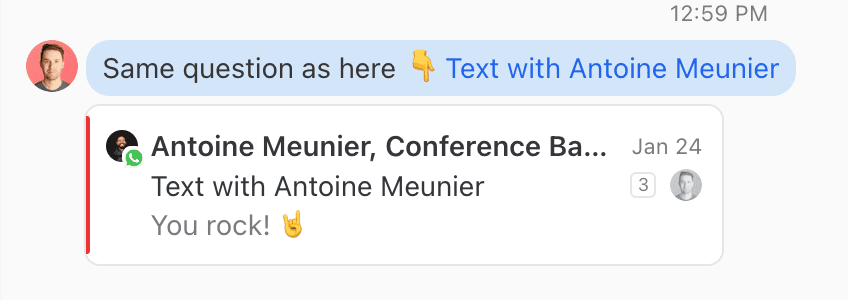
<summary>Kann ich Unterhaltungen miteinander verknüpfen?</summary>

Ja. Teilen Sie den Link einer Unterhaltung (Rechtsklick in der Unterhaltungs-Liste > **Link kopieren**) in einer anderen Unterhaltung.

Ein Ausschnitt der verlinkten Unterhaltung wird allen angezeigt, die Zugriff darauf haben.

<div data-with-frame="true"><figure><img src="https://460913488-files.gitbook.io/~/files/v0/b/gitbook-x-prod.appspot.com/o/spaces%2F1If7JwIQhfz5wGM9LiIU%2Fuploads%2Fgit-blob-821272d0e4b18caf3352c2fdde4c8c82ad87d17c%2Ffaq-conversation-link.png?alt=media" alt="Screenshot of Missive&#x27;s conversation links for cross-referencing" width="424"><figcaption></figcaption></figure></div>

</details>

<details>

<summary>Wie kann ich zwei Unterhaltungen zu einer einzigen zusammenführen?</summary>

**Option A:**

1. Klicken Sie in der Liste mit der rechten Maustaste auf eine Unterhaltung und klicken Sie auf **Link kopieren**.
2. Klicken Sie in der Liste mit der rechten Maustaste auf eine andere Unterhaltung und klicken Sie auf **Kopierte Unterhaltung zusammenführen**.
3. Bestätigen Sie die Aktion, indem Sie auf **Zusammenführen**.

**Option B:**

1. Ziehen Sie eine Unterhaltung auf eine andere.
2. Bestätigen Sie die Aktion, indem Sie auf **Zusammenführen**.

**Option C:**

1. Wählen Sie alle Unterhaltungen aus, die Sie zusammenführen möchten.
2. Klicken Sie auf die **X Unterhaltungen zusammenführen** Schaltfläche.
3. Bestätigen Sie die Aktion, indem Sie auf **Zusammenführen**.

**Option D:**

1. In der rechten Seitenleiste im Abschnitt **Neueste Unterhaltungen** ziehen Sie die Vorschau der Unterhaltung per Drag & Drop auf eine andere.
2. Bestätigen Sie die Aktion, indem Sie auf **Zusammenführen**.

**Option E:**

1. Erstellen Sie eine Regel, die Nachrichten mithilfe der **Unterhaltung zusammenführen** Aktion in eine vordefinierte Unterhaltung zusammenführt.

</details>

<details>

<summary>Wie kann ich zwei Unterhaltungen wieder trennen?</summary>

Sie können die **E-Mail verschieben nach** Option verwenden, um einige E-Mails aus der Unterhaltung zu verschieben. Aber Kommentare können Sie nicht wieder trennen.

<div data-with-frame="true"><figure><img src="https://460913488-files.gitbook.io/~/files/v0/b/gitbook-x-prod.appspot.com/o/spaces%2F1If7JwIQhfz5wGM9LiIU%2Fuploads%2Fgit-blob-61196fc7c4e224ea048682fbb95f68f4086eee69%2Ffaq-move-to-new-convo.png?alt=media" alt="" width="627"><figcaption></figcaption></figure></div>

</details>

<details>

<summary>Alle Antworten auf eine Gruppen-E-Mail landen in einer Unterhaltung - kann ich sie trennen?</summary>

Missive ordnet E-Mails immer nach Unterhaltungen in Threads. Das lässt sich nicht deaktivieren - so funktioniert die App.

Wenn Sie eine E-Mail an mehrere Empfänger senden und alle antworten, teilen ihre Antworten dieselbe Betreffzeile und dieselbe Thread-ID, sodass Missive sie zusammen gruppiert.

Um Antworten in einzelne Unterhaltungen zu trennen, haben Sie zwei Optionen:

**Antworten manuell verschieben**

Öffnen Sie das **•••** Menü bei einer beliebigen Nachricht und wählen Sie **E-Mail verschieben nach...**. Dadurch wird diese bestimmte Nachricht in eine eigene Unterhaltung aufgeteilt.

**Verwenden Sie eine Regel, um Antworten automatisch aufzuteilen**

Erstellen Sie eine **Regel für eingehende E-Mails** mit der **E-Mail in neue Unterhaltung verschieben** Aktion. Fügen Sie eine Bedingung hinzu wie **E-Mail-Betreff** > **enthält** > den Betreff Ihrer Gruppen-E-Mail, um genau diese Antworten zu erfassen.

Beachten Sie: Eine regel auf Betreffbasis teilt auch andere E-Mails mit demselben Betreff auf. Die Regel funktioniert am besten, wenn der Betreff eindeutig ist und wahrscheinlich nicht mit unbeteiligten Unterhaltungen übereinstimmt.

**Ein besserer Ansatz für Massenversand**

Wenn Sie regelmäßig E-Mails an viele Empfänger senden und jede Antwort separat nachverfolgen müssen, ist ein spezielles Tool für Massen-E-Mails besser geeignet. Diese Tools senden an jeden Empfänger eine separate E-Mail, sodass jede Antwort in Missive automatisch als eigene Unterhaltung ankommt.

</details>

<details>

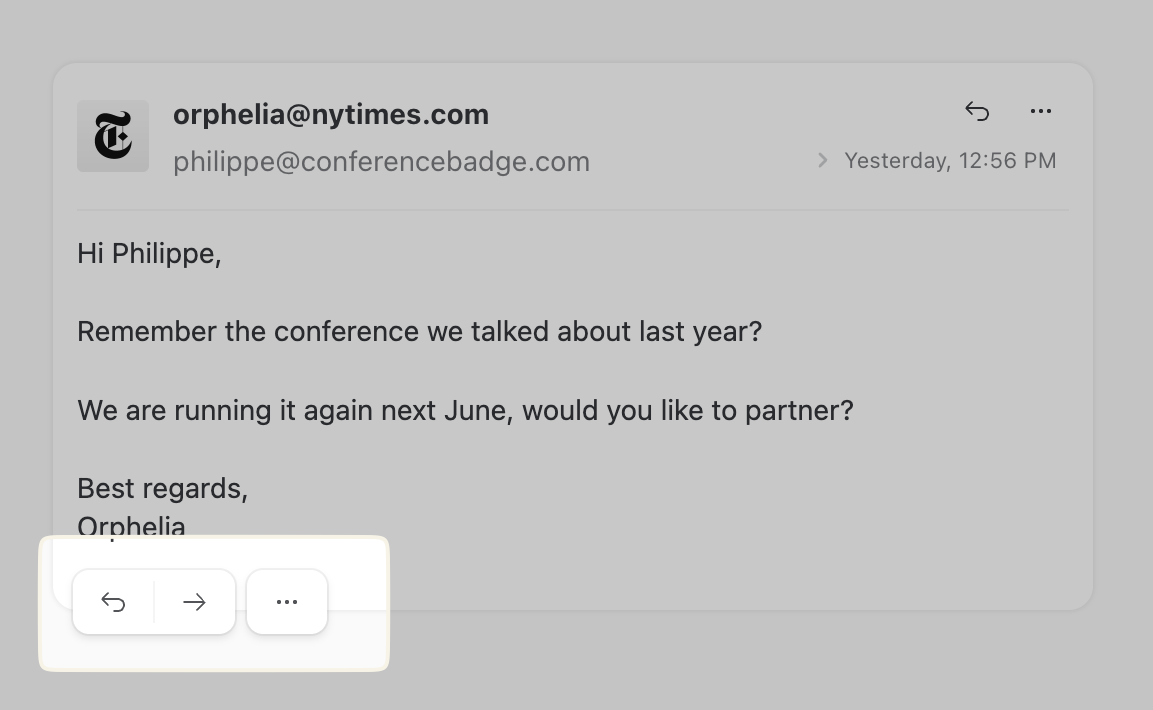
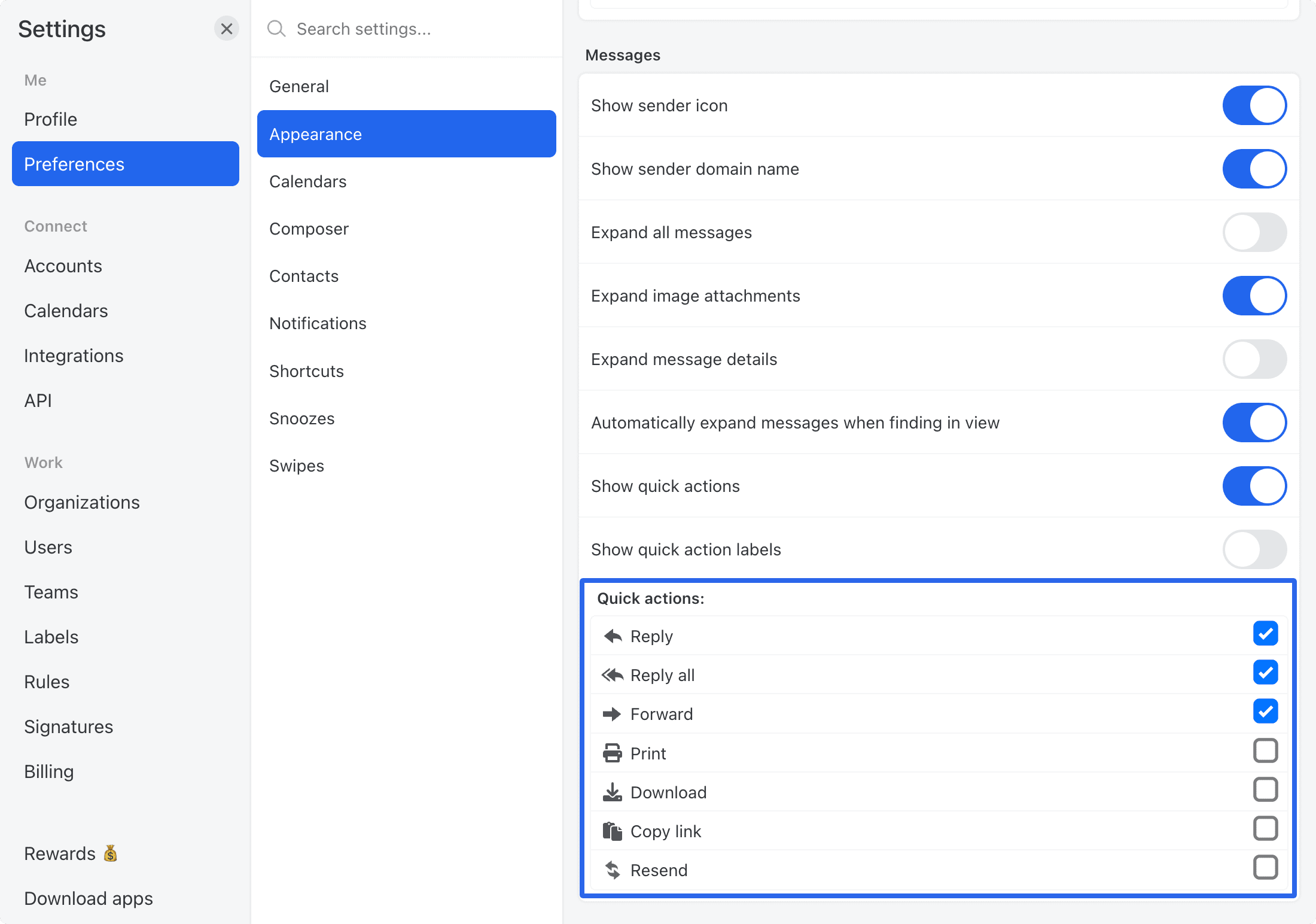
<summary>Kann ich die unter Nachrichten angezeigten Aktionen anpassen?</summary>

<div data-with-frame="true"><figure><img src="https://460913488-files.gitbook.io/~/files/v0/b/gitbook-x-prod.appspot.com/o/spaces%2F1If7JwIQhfz5wGM9LiIU%2Fuploads%2Fgit-blob-dba61d71b95ab2f61663a6181ca45b93407eb820%2Ffaq-quick-message-actions.png?alt=media" alt="Quick message actions" width="576.5"><figcaption></figcaption></figure></div>

Ja. Gehen Sie zu **Einstellungen** > **Persönliche Einstellungen** > **Darstellung** > **Nachrichten** um die Aktionen anzuzeigen oder auszublenden.

<div data-with-frame="true"><figure><img src="https://460913488-files.gitbook.io/~/files/v0/b/gitbook-x-prod.appspot.com/o/spaces%2F1If7JwIQhfz5wGM9LiIU%2Fuploads%2Fgit-blob-99a0630dc3aa96817edbf8f9f7ba3c432c98ee7f%2Ffaq-edit-email-quick-actions.png?alt=media" alt="Edit email quick actions"><figcaption></figcaption></figure></div>

</details>

<details>

<summary>Kann ich das Senden einer Nachricht (E-Mail, SMS usw.) rückgängig machen?</summary>

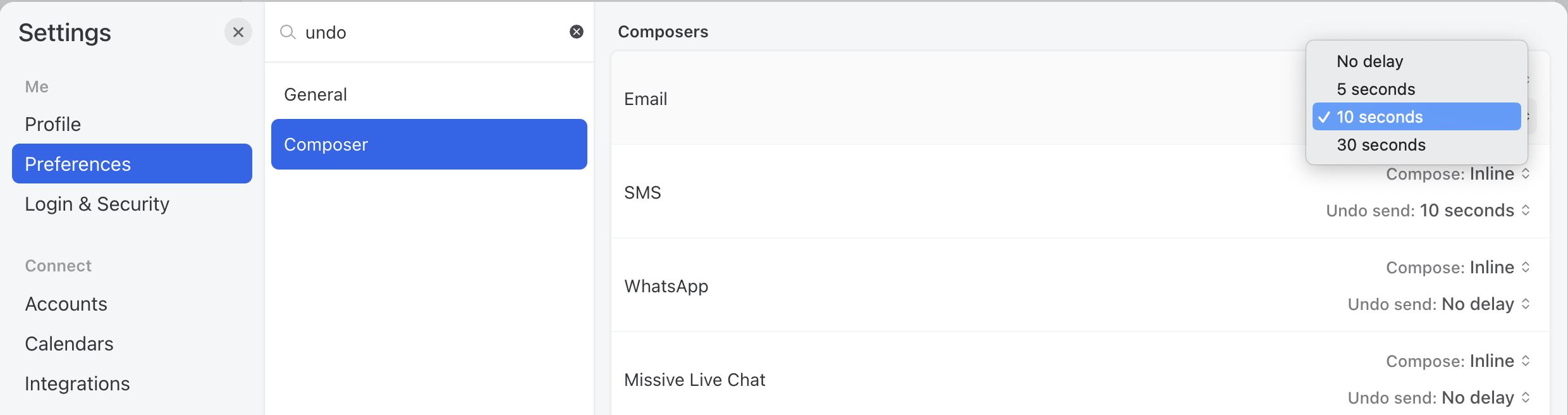
Sie können eine Verzögerung wählen, um eine kürzlich gesendete E-Mail zurückzuholen. Direkt nach dem Senden der Nachricht sehen Sie ein Banner, mit dem Sie die Aktion rückgängig machen können. Sie können die folgenden Verzögerungsoptionen festlegen:

* Keine Verzögerung
* 5 Sekunden
* 10 Sekunden
* 30 Sekunden

Sie finden diese Einstellung im Abschnitt „Verfassen“ der Persönlichen Einstellungen.

<div data-with-frame="true"><figure><img src="https://460913488-files.gitbook.io/~/files/v0/b/gitbook-x-prod.appspot.com/o/spaces%2F1If7JwIQhfz5wGM9LiIU%2Fuploads%2Fgit-blob-affaf2ba48a5fac1787ef8ec2c9cbfcb13179f95%2Ffaq-undo-send.png?alt=media" alt="Undo send"><figcaption></figcaption></figure></div>

</details>

<details>

<summary>Wie kann ich die Sprache der Rechtschreibprüfung und der automatischen Korrektur in Missive ändern?</summary>

Sie können die Sprache der Rechtschreibprüfung und der automatischen Korrektur ändern, indem Sie in einer beliebigen Unterhaltung mit der rechten Maustaste in das Kommentarfeld klicken und dann die **Wörterbücher** Option auswählen und dann bis zu drei Sprachen auswählen:

<div data-with-frame="true"><figure><img src="https://460913488-files.gitbook.io/~/files/v0/b/gitbook-x-prod.appspot.com/o/spaces%2F1If7JwIQhfz5wGM9LiIU%2Fuploads%2Fogih5zHwW3itDGgwyDxg%2FmissiveUI-FAQ-spelling.png?alt=media&amp;token=51fa981e-2159-4e46-9b2f-ea009e32e537" alt=""><figcaption></figcaption></figure></div>

</details>

<details>

<summary>Wie lädt man jemanden zu einer Unterhaltung ein oder fügt ihn hinzu?</summary>

Es gibt drei Möglichkeiten, Personen zu einer Unterhaltung hinzuzufügen:

1. Das Veröffentlichen eines Chat-Kommentars mit einer **@Erwähnung**. Dadurch wird die Unterhaltung der erwähnten Person immer in deren **Posteingang**.
2. Das Hinzufügen der Person über das Menü „**Personen hinzufügen**” oben in der Unterhaltung. In diesem Fall können Sie wählen, ob die Person die Unterhaltung in ihrem Posteingang sehen soll oder ob Sie ihr nur Zugriff auf die archivierte Unterhaltung für spätere Referenz geben möchten. Das geschieht über das Kontrollkästchen „Im Posteingang anzeigen“. Dieses Kontrollkästchen merkt sich den zuletzt verwendeten Aktivierungs-/Deaktivierungsstatus, sodass Sie es erneut aktivieren müssen, wenn Sie zuvor die Auswahl aufgehoben haben, damit das Hinzufügen von Personen über dieses Menü die Unterhaltung in ihrem Posteingang erscheinen lässt.
3. Das Zuweisen der Person zur Unterhaltung über das Zuweisungsmenü. Dadurch wird die Unterhaltung der erwähnten Person immer in deren **Posteingang** und **Aufgaben** Ansicht angezeigt.

<div data-with-frame="true"><figure><img src="https://460913488-files.gitbook.io/~/files/v0/b/gitbook-x-prod.appspot.com/o/spaces%2F1If7JwIQhfz5wGM9LiIU%2Fuploads%2Fgit-blob-41f85ffabd68fdb07ef621dd2a78fa252d1c40c5%2Ffaq-add-remove-user.png?alt=media" alt="Screenshot showing how to add or remove users from a conversation" width="749"><figcaption><p>Das „<strong>Personen hinzufügen</strong>”-Menü oben in der Unterhaltung.</p></figcaption></figure></div>

</details>

<details>

<summary>Wo befinden sich die Später-senden-Nachrichten?</summary>

Klicken Sie in der Seitenleiste auf **+ Mehr**. Eine Liste wird angezeigt, klicken Sie auf das **Später senden** Postfach.

Siehe [Entwürfe](/docs/guides/de/core-features/conversations/drafts.md#scheduling-drafts) für Details zum Planen von Nachrichten.

</details>

<details>

<summary>Sind Massenaktionen möglich?</summary>

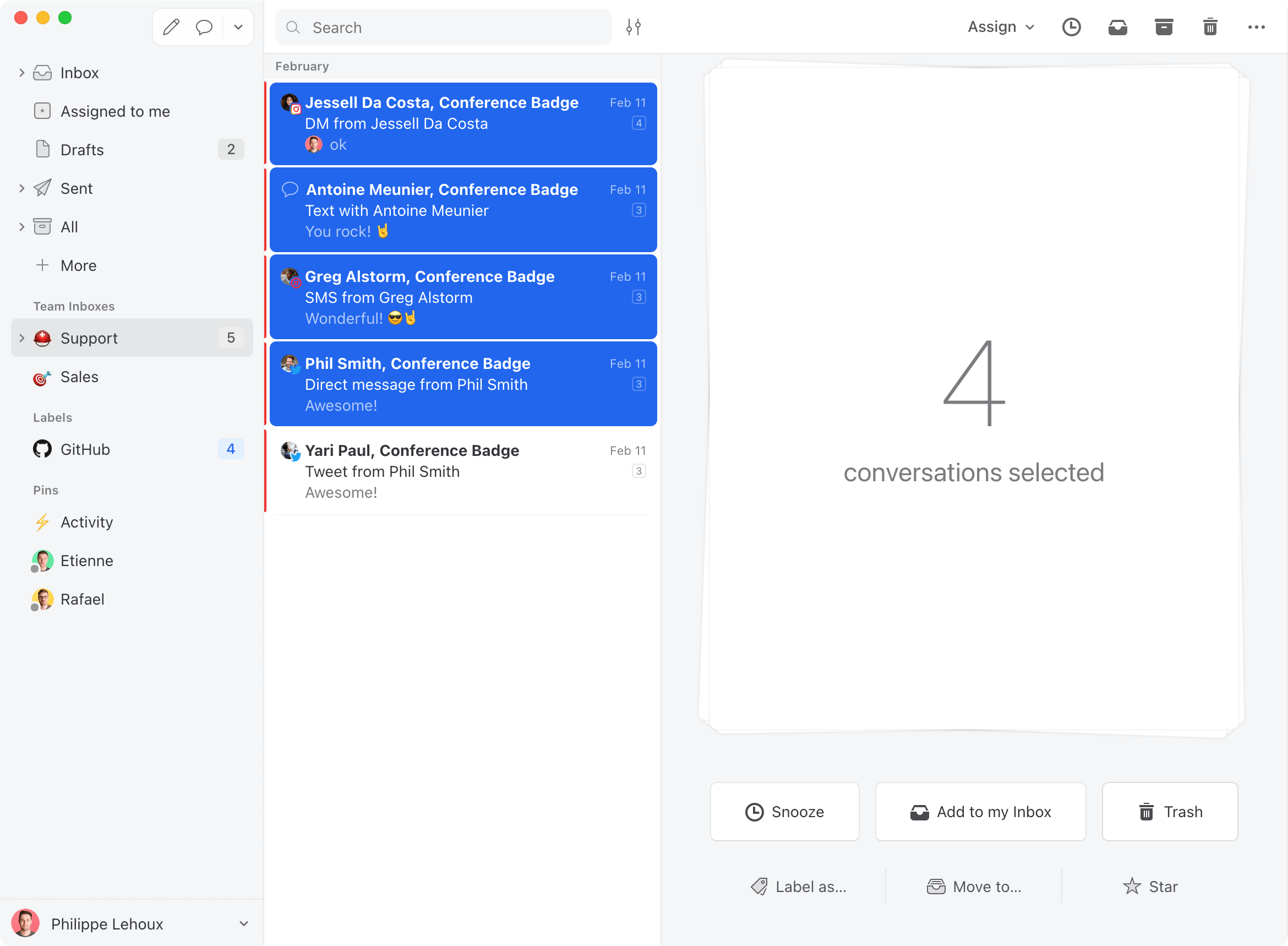
Ja. Sie können mehrere Nachrichten gleichzeitig auswählen, indem Sie die <kbd>Umschalttaste</kbd> gedrückt halten. Sie sehen dann einen Bildschirm mit verfügbaren Aktionen, die auf alle ausgewählten Nachrichten angewendet werden können.

<div data-with-frame="true"><figure><img src="https://460913488-files.gitbook.io/~/files/v0/b/gitbook-x-prod.appspot.com/o/spaces%2F1If7JwIQhfz5wGM9LiIU%2Fuploads%2Fgit-blob-b8f049a62a8acf5dac37cc777e12a829f8c6841e%2Ffaq-bulk-actions.png?alt=media" alt="Image showing how to do bulk actions" width="1170"><figcaption></figcaption></figure></div>

</details>

## Farben der Unterhaltung

<details>

<summary>Wie ändere oder entferne ich die Farbe einer Unterhaltung?</summary>

Die Farbe einer Unterhaltung kann weder direkt über die Benutzeroberfläche noch über die API geändert oder entfernt werden. Die einzige Möglichkeit, die Farbe einer Unterhaltung zu ändern, ist über eine Regel mit der **Farbe der Unterhaltung festlegen** Aktion in eine vordefinierte Unterhaltung zusammenführt.

Siehe [Aktionen](/docs/guides/de/advanced-features/rules/actions.md#set-conversation-color) für Details zu dieser Regelaktion.

</details>

## Workflows

<details>

<summary>Was ist der Unterschied zwischen Archivieren, Erledigen und Papierkorb?</summary>

Drei unterschiedliche Aktionen entfernen eine Unterhaltung, und sie verhalten sich unterschiedlich:

| Aktion          | Tastatur                                        | Wen es betrifft                                                                                                  | Entfernt Zuweisungen                       | Rückgängig möglich                                   | Wohin es verschoben wird                |
| --------------- | ----------------------------------------------- | ---------------------------------------------------------------------------------------------------------------- | ------------------------------------------ | ---------------------------------------------------- | --------------------------------------- |
| **Archivieren** | <kbd>Rücktaste</kbd>                            | Nur Sie aus einem persönlichen Posteingang oder das gesamte Team, wenn es vom Team-Posteingang aus erledigt wird | Nein                                       | Ja                                                   | Postfach „Alle“, weiterhin durchsuchbar |
| **Erledigen**   | <kbd>Umschalttaste</kbd> + <kbd>Rücktaste</kbd> | Die zugewiesenen Personen; es wird in ihrer Aufgabenansicht als erledigt markiert                                | Nein                                       | Ja                                                   | Postfach „Erledigt“ und Postfach „Alle“ |
| **Papierkorb**  | <kbd>⌘/Strg</kbd> + <kbd>Rücktaste</kbd>        | Hängt vom Kontext ab (siehe unten)                                                                               | Entfernt Sie aus den zugewiesenen Personen | Ja, innerhalb Ihrer Aufbewahrungsfrist beim Anbieter | Papierkorb                              |

* **Archivieren** entfernt eine erledigte Unterhaltung aus dem Posteingang, den Sie anzeigen, während sie weiterhin durchsuchbar bleibt im **Postfach „Alle“**. Vom Team-Posteingang aus entfernt es die Unterhaltung für das gesamte Team, daher **Senden & archivieren** ist dies die Standardmethode, um eine geteilte Warteschlange zu leeren.
* **Erledigen** markiert zugewiesene Arbeit als erledigt und verschiebt sie in den **Aufgabenansicht**. Eine erledigte Unterhaltung wird wieder geöffnet, wenn eine neue Antwort eingeht. Der Ein-Klick- **Erledigen** Button wird nur angezeigt, wenn eine Unterhaltung zugewiesen ist; wenn sie nicht zugewiesen ist, lautet die Schaltfläche **Mir zuweisen** stattdessen.
* **Papierkorb** löscht Unterhaltungen, die Sie nicht mehr brauchen. Vom Team-Posteingang aus entfernt es die Unterhaltung nach einer Bestätigung für alle aus dem Team-Posteingang und verschiebt sie in den Papierkorb für Teammitglieder, die sie nur dort hatten. Aus einem persönlichen Posteingang entfernen delegierte Nutzer nur ihren eigenen Zugriff. E-Mails im Papierkorb können nach einer Aufbewahrungsfrist von Ihrem E-Mail-Anbieter dauerhaft gelöscht werden (30 Tage bei Gmail/Outlook; variiert bei IMAP-Anbietern).

Für die meisten geteilten Postfächer empfehlen wir **zuerst zuweisen, dann erledigen** für Arbeit mit einer verantwortlichen Person und **Senden & archivieren** für eine geteilte Warteschlange ohne einzelne verantwortliche Person.

Folgen [dieses Video](https://www.youtube.com/watch?v=r3GlEyaOXD8) für eine detaillierte Erklärung, wie Archivieren, Erledigen und Zuweisungen zusammenwirken.

</details>

<details>

<summary>Kann ich erledigte Unterhaltungen automatisch aus meinem Posteingang entfernen?</summary>

Wenn sich eine Unterhaltung in Ihrem Posteingang befindet, liegt das höchstwahrscheinlich daran, dass jemand Sie erwähnt hat. Damit Unterhaltungen beim Erledigen aus Ihrem Posteingang entfernt werden, können Sie die folgende Einstellung aktivieren:

<div data-with-frame="true"><figure><img src="https://460913488-files.gitbook.io/~/files/v0/b/gitbook-x-prod.appspot.com/o/spaces%2F1If7JwIQhfz5wGM9LiIU%2Fuploads%2Fgit-blob-db0a5d306ff2eacc104d2432d4d669c111c04c9c%2Ffaq-wants-auto-archive-upon-closing-image2.png?alt=media" alt=""><figcaption></figcaption></figure></div>

Diese Einstellung entfernt Unterhaltungen nicht aus Ihrem Posteingang, wenn Sie ihnen **folgen** Sie. Sie können jederzeit manuell auf das Augensymbol oben links klicken, um einer Unterhaltung zu folgen und zu verhindern, dass sie beim Erledigen automatisch archiviert wird:

<div data-with-frame="true"><figure><img src="https://460913488-files.gitbook.io/~/files/v0/b/gitbook-x-prod.appspot.com/o/spaces%2F1If7JwIQhfz5wGM9LiIU%2Fuploads%2Fgit-blob-c074f83056bcebf30a237911847def1a212176a7%2Ffaq-stop-watching.png?alt=media" alt="" width="365"><figcaption></figcaption></figure></div>

Sie können einer Unterhaltung folgen oder das Folgen beenden, indem Sie auf das Augensymbol oben links in der Unterhaltung klicken.

</details>

<details>

<summary>Wie sehe ich, wo ich erwähnt wurde?</summary>

Verwenden Sie den Aktivitätsfeed -- klicken Sie oben in der Seitenleiste auf das Glockensymbol. Dort werden alle Ihre @Erwähnungen an einem Ort gesammelt. Klicken Sie auf eine beliebige Erwähnung, um direkt zu diesem Kommentar in der Unterhaltung zu springen.

Siehe [Aktivitätsfeed](/docs/guides/de/core-features/activity-feed.md) für weitere Details.

</details>

<details>

<summary>Kann ich dafür sorgen, dass ein Teammitglied einer Unterhaltung automatisch folgt?</summary>

Sie können nicht direkt veranlassen, dass jemand anderem einer Unterhaltung folgt, aber Sie können diese Methoden nutzen, damit ein Teammitglied alle Aktualisierungen sieht:

**Option 1: Weisen Sie die Unterhaltung zu**

Wenn Sie eine Unterhaltung einem Teammitglied zuweisen, folgt diese Person ihr automatisch. Das ist der einfachste Weg, um sicherzustellen, dass jemand alle Aktualisierungen sieht.

1. Klicken Sie oben in der Unterhaltung auf das Zuweisungsmenü
2. Wählen Sie das Teammitglied aus, dem Sie die Unterhaltung zuweisen möchten
3. Sie folgen der Unterhaltung nun und sehen alle neuen Nachrichten, Kommentare und Aufgabenänderungen in ihrem Posteingang

**Option 2: Verwenden Sie ein Schlüsselwort oder ein Hashtag mit Regeln**

Erstellen Sie eine **Benutzeraktion - Neuer Kommentar** Regel mit einer **Text** Bedingung und einer **Folgen** Aktion:

1. Gehen Sie zu **Einstellungen** > **Regeln**
2. Erstellen Sie eine neue **Benutzeraktion - Neuer Kommentar** Regel
3. Bedingung hinzufügen: **Text** enthält `#watch-teammate` (oder ein beliebiges Schlüsselwort, das Sie auswählen)
4. Aktion hinzufügen: **Folgen** > wählen Sie das Teammitglied aus
5. Veröffentlichen Sie einen Kommentar mit `#watch-teammate` , damit die Person der Unterhaltung folgt

**Option 3: Verwenden Sie ein Label mit Regeln**

Erstellen Sie eine **Label-Änderung** Regel:

1. Gehen Sie zu **Einstellungen** > **Regeln**
2. Erstellen Sie eine neue **Label-Änderung** Regel
3. Bedingung hinzufügen: **Label hinzugefügt** entspricht „Teammitglied folgt“ (oder einem beliebigen Label-Namen)
4. Aktion hinzufügen: **Folgen** > wählen Sie das Teammitglied aus
5. Wenden Sie das Label an, damit die Person der Unterhaltung folgt

Diese Ansätze funktionieren für Chaträume, Team-Unterhaltungen oder jede andere Situation, in der Sie möchten, dass ein Teammitglied alle Aktualisierungen sieht, ohne es jedes Mal zu @erwähnen.

</details>

<details>

<summary>Kann ich eine Antwort senden, ohne die Unterhaltung zu erledigen?</summary>

Das Klicken auf **Senden & erledigen** entfernt die Unterhaltung aus Ihrem Posteingang; das ist das erwartete Verhalten. Wenn Sie eine Antwort senden möchten, ohne die Unterhaltung zu erledigen, können Sie das Menü neben **Senden & erledigen**, und stattdessen nur **Senden**:

<div data-with-frame="true"><figure><img src="https://460913488-files.gitbook.io/~/files/v0/b/gitbook-x-prod.appspot.com/o/spaces%2F1If7JwIQhfz5wGM9LiIU%2Fuploads%2Fgit-blob-078fa302305f106d40614025e32f8f43ae2d7098%2Ffaq-send-reply-without-closing-image0.png?alt=media" alt="" width="276"><figcaption></figcaption></figure></div>

Wenn das Senden ohne Erledigen in den meisten Fällen Ihr gewünschtes Verhalten ist, können Sie die folgende Einstellung deaktivieren:

<div data-with-frame="true"><figure><img src="https://460913488-files.gitbook.io/~/files/v0/b/gitbook-x-prod.appspot.com/o/spaces%2F1If7JwIQhfz5wGM9LiIU%2Fuploads%2Fgit-blob-ceda209def5552402c690a396ff41477e09806fe%2Ffaq-send-reply-without-closing-image1.png?alt=media" alt=""><figcaption></figcaption></figure></div>

</details>

<details>

<summary>Kann ich über die Benutzeroberfläche eine Reihe von Aktionen auslösen?</summary>

Sie können Aktionsserien mithilfe einer Regel für einen neuen Kommentar auslösen. Erstellen Sie dazu eine neue Regel wie folgt:

<div data-with-frame="true"><figure><img src="https://460913488-files.gitbook.io/~/files/v0/b/gitbook-x-prod.appspot.com/o/spaces%2F1If7JwIQhfz5wGM9LiIU%2Fuploads%2Fgit-blob-b9ba86657c6c779c5f4863677cb9fdfd742e519d%2Ffaq-quick-action-rule.png?alt=media" alt="Quick action rule with new comment" width="700"><figcaption></figcaption></figure></div>

Zum Beispiel löst bei der obigen Regel das Eingeben von `/move` in das Kommentar-/Chatfeld einer Unterhaltung die Aktionen für das Label und das Archivieren auf einmal aus.

</details>

<details>

<summary>Kann der Gelesen-/Gesehen-Status mit meinen Kollegen geteilt werden?</summary>

In Missive hat jeder Nutzer seinen eigenen Lese-/Ungelesen-Status.

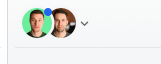
Wenn Sie Unterhaltungen prüfen, an denen Ihre Kollegen arbeiten, kann es hilfreich sein, Unterhaltungen zu sehen **Sie** noch nicht gelesen haben und blau hervorgehoben sind, damit Sie schneller erkennen, welche Unterhaltungen jetzt geprüft werden sollten und welche Sie bereits geprüft haben. Außerdem können Sie, wenn Sie eine beliebige Unterhaltung auswählen, unabhängig von Ihrem eigenen Lesestatus, an den Avataren oben schnell sehen, ob Kollegen sie selbst gelesen haben:

<figure><img src="https://460913488-files.gitbook.io/~/files/v0/b/gitbook-x-prod.appspot.com/o/spaces%2F1If7JwIQhfz5wGM9LiIU%2Fuploads%2Fgit-blob-79f08ebe2f5b308001f3e8c78c33c88c38fd54cf%2Ffaq-share-read-state-image0.png?alt=media" alt=""><figcaption></figcaption></figure>

Hier sehen Sie, dass ein Kollege (hellgrüner Hintergrund) die Unterhaltung aufgrund der kleinen blauen Markierung noch nicht gelesen hat, während der andere sie gelesen hat.

Denken Sie daran, dass die Hauptmethode zum Sortieren und Bereinigen von Team-Posteingängen darin besteht, Unterhaltungen zuzuweisen und zu erledigen, nicht sie als gelesen zu markieren.

</details>

<details>

<summary>Wie kann ich jemandem Zugriff auf eine Unterhaltung geben, ohne sie in dessen Posteingang zu verschieben?</summary>

In Missive können Sie einem Team Zugriff auf eine Unterhaltung geben, ohne sie in den Posteingang aller zu verschieben.

1. Suchen Sie im Zugriffsmenü nach dem Team
2. Deaktivieren Sie die Option „Im Posteingang anzeigen“

<https://youtu.be/cTbAbEmb2F0>

</details>

<details>

<summary>Wie kann ich eine automatische Follow-up-E-Mail planen?</summary>

Verwenden Sie **Später senden** mit aktivierter Option „Entwurf verwerfen, wenn jemand antwortet“. Die E-Mail wird nur gesendet, wenn vor dem geplanten Zeitpunkt niemand antwortet.

Siehe [Entwürfe](/docs/guides/de/core-features/conversations/drafts.md#scheduling-drafts) für Schritt-für-Schritt-Anweisungen.

</details>

<details>

<summary>Wie kann ich E-Mail-Benachrichtigungen stoppen, wenn mir etwas zugewiesen oder ich erwähnt werde?</summary>

Sie können steuern, wie oft Missive Ihnen E-Mail-Benachrichtigungen für verpasste Erwähnungen und Zuweisungen sendet, wenn Sie offline sind.

Gehen Sie zu **Einstellungen** > **Persönliche Einstellungen** > **Benachrichtigungen** > **E-Mail-Benachrichtigungen, wenn offline** und wählen Sie die gewünschte Häufigkeit: **Nie**, **Alle 15 Minuten**, oder **Einmal pro Stunde**.

<div data-with-frame="true"><figure><img src="https://460913488-files.gitbook.io/~/files/v0/b/gitbook-x-prod.appspot.com/o/spaces%2F1If7JwIQhfz5wGM9LiIU%2Fuploads%2Fgit-blob-03a8749ed08297551215fb8d32417cba16d4c5a6%2Ffaq-stop-email-notifications-assigned-mentioned.png?alt=media" alt="Stop receiving email notifications when I&#x27;m assigned or mentioned"><figcaption></figcaption></figure></div>

{% hint style="info" %}
Wenn Sie in einer Missive-Benachrichtigungs-E-Mail auf den Abmeldelink geklickt haben, wurde diese Option auf **Nie**gesetzt. Sie können Benachrichtigungen jederzeit wieder aktivieren, indem Sie zu dieser Einstellung zurückkehren und eine Häufigkeit auswählen.
{% endhint %}

</details>

<details>

<summary>Mir fehlen @Erwähnungen, manchmal sind sie nicht in meinem Posteingang?</summary>

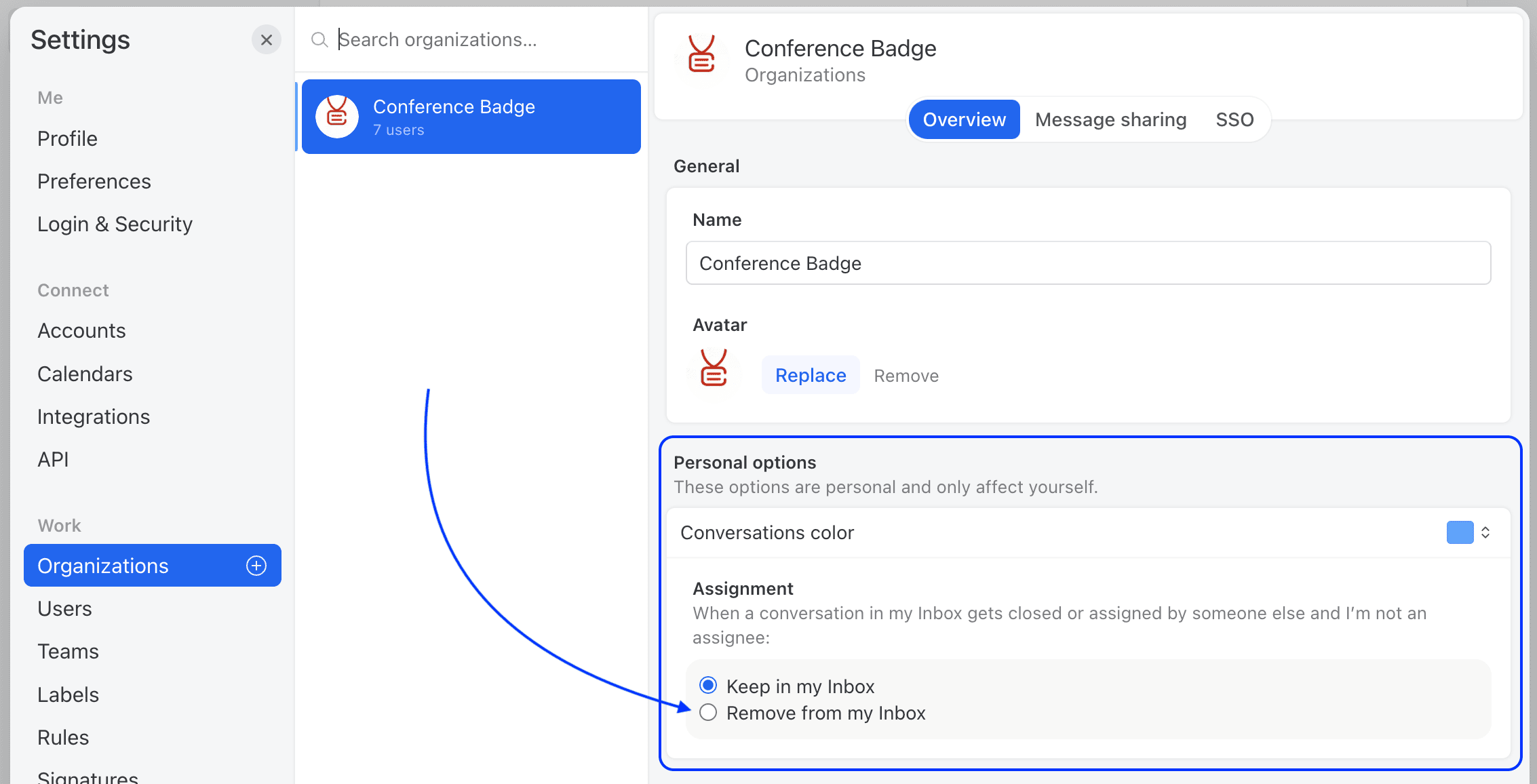
Wahrscheinlich haben Sie die persönliche Option zur Zuweisung von **In meinem Posteingang behalten** auf **Aus meinem Posteingang entfernen** in **Einstellungen > Organisationen > Persönliche Optionen**:

<div data-with-frame="true"><figure><img src="https://460913488-files.gitbook.io/~/files/v0/b/gitbook-x-prod.appspot.com/o/spaces%2F1If7JwIQhfz5wGM9LiIU%2Fuploads%2Fgit-blob-2b6a450af94cb04001ac8dde1bb1ad3588d8a119%2Ffaq-archive-when-assigned-or-closed.png?alt=media" alt="" width="1133"><figcaption></figcaption></figure></div>

Mit dieser Einstellung wird eine Unterhaltung jedes Mal, wenn sie erledigt wird, aus Ihrem Posteingang entfernt, auch wenn Sie @erwähnt wurden. Diese Einstellung schließt nur Unterhaltungen aus, die Sie **folgen**.

Wir betrachten dies als erweiterte Einstellung, die in ungewöhnlichen Fällen nützlich sein kann. Sie ist vor allem eine Möglichkeit für Menschen, die zu viele Benachrichtigungen erhalten, ihren Posteingang „aggressiv“ zu bereinigen, wenn Kollegen Unterhaltungen erledigen. Die meisten Nutzer sollten diese Einstellung auf der **In meinem Posteingang behalten** Standardeinstellung belassen.

</details>

<details>

<summary>Ist es möglich, Ticketnummern zu verwenden, wie in einem Helpdesk?</summary>

**Missive bietet keine Ticketnummern wie eine herkömmliche** [**Helpdesk-Anwendung**](https://missiveapp.com/blog/help-desk-software-small-business)**.**

Aber wenn Sie etwas Ähnliches wie Ticketnummern benötigen, haben wir eine praktische Lösung. In Missive hat jede Unterhaltung eine eindeutige ID; diese ID kann als Ticketnummer dienen.

Wenn Sie Ihren E-Mails immer eine Ticketnummer anhängen möchten, können Sie das mit einer [verwalteten Signatur](/docs/guides/de/core-features/aliases-and-signatures/managing-your-team-signatures.md). Wenn Sie von Zeit zu Zeit eine Ticketnummer einfügen müssen, können Sie das manuell mithilfe einer [Vorlage](/docs/guides/de/core-features/canned-responses.md).

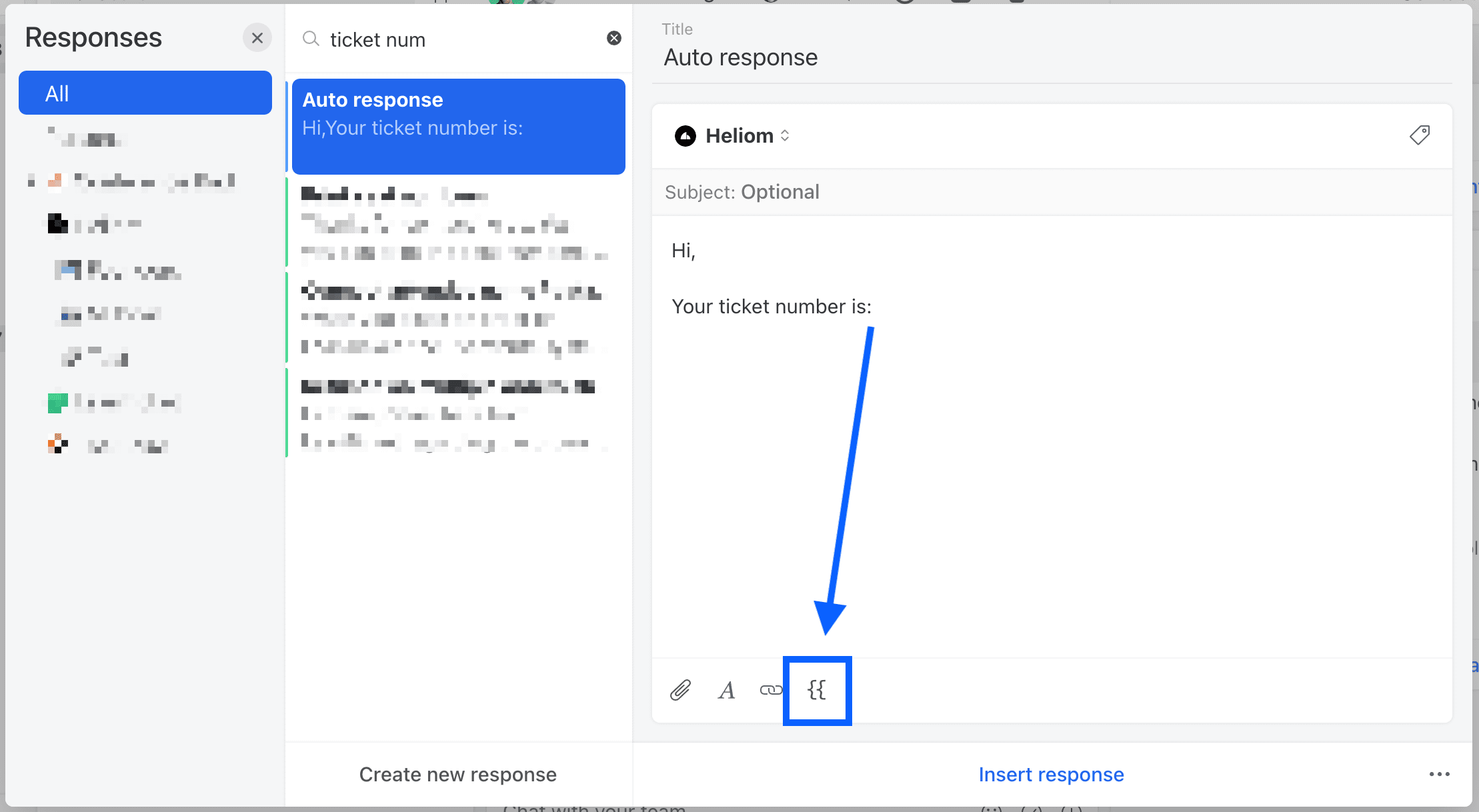
Auf die ID einer Unterhaltung können Sie im Editor für Vorlagen oder verwaltete Signaturen mithilfe des **Variable einfügen** Werkzeugs zugreifen.

In beiden Fällen sind die Schritte gleich:

1. Erstellen Sie eine Vorlage oder eine verwaltete Signatur.
2. Wählen Sie im Editor für Vorlagen oder verwaltete Signaturen das Werkzeug „Variable einfügen“ aus:

   <div data-with-frame="true"><figure><img src="https://460913488-files.gitbook.io/~/files/v0/b/gitbook-x-prod.appspot.com/o/spaces%2F1If7JwIQhfz5wGM9LiIU%2Fuploads%2Fgit-blob-d9376e888280349e5329e2459a97710b311e5660%2Ffaq-ticket-number-1.png?alt=media" alt=""><figcaption><p>Das Symbol des Werkzeugs „Variable einfügen“ im Vorlageneditor.</p></figcaption></figure></div>
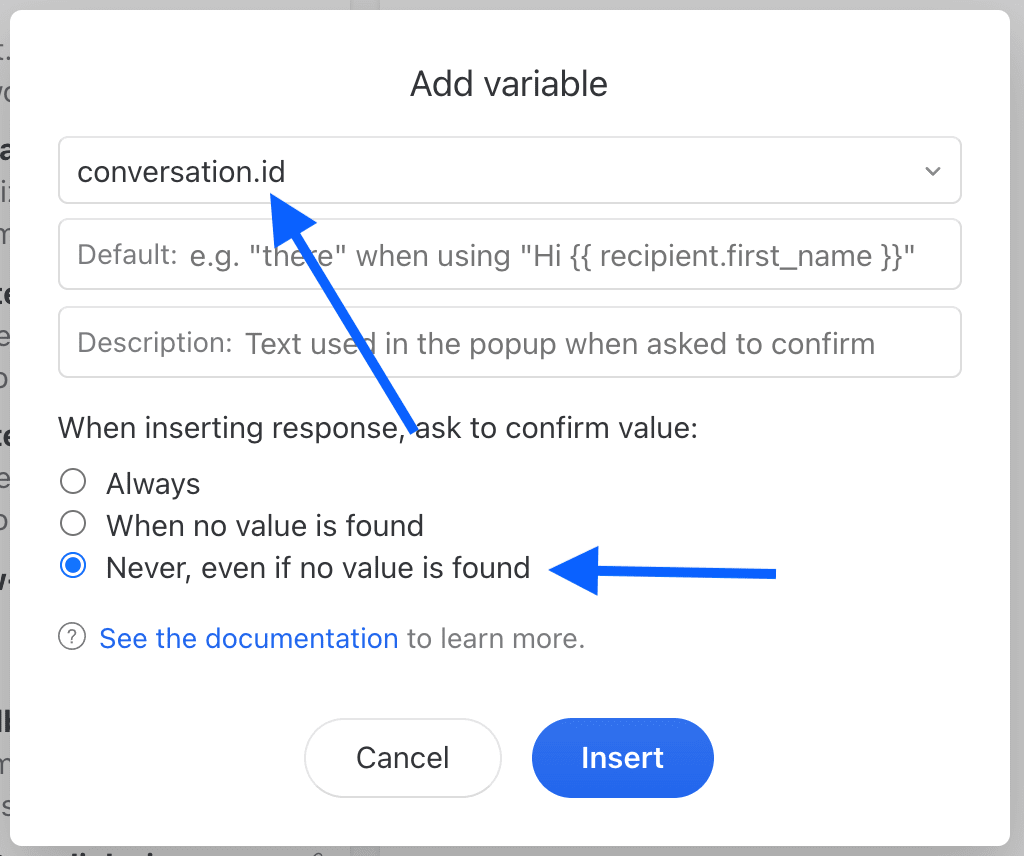
3. Wählen Sie die `conversation.id` Variable aus:

   <div data-with-frame="true"><figure><img src="https://460913488-files.gitbook.io/~/files/v0/b/gitbook-x-prod.appspot.com/o/spaces%2F1If7JwIQhfz5wGM9LiIU%2Fuploads%2Fgit-blob-61c0c10300e30d6251ad7b901d32f3b97e5d5706%2Ffaq-ticket-number-2.png?alt=media" alt="" width="512"><figcaption><p>Wählen Sie die Option <strong>Nie, auch wenn kein Wert gefunden wurde</strong></p></figcaption></figure></div>

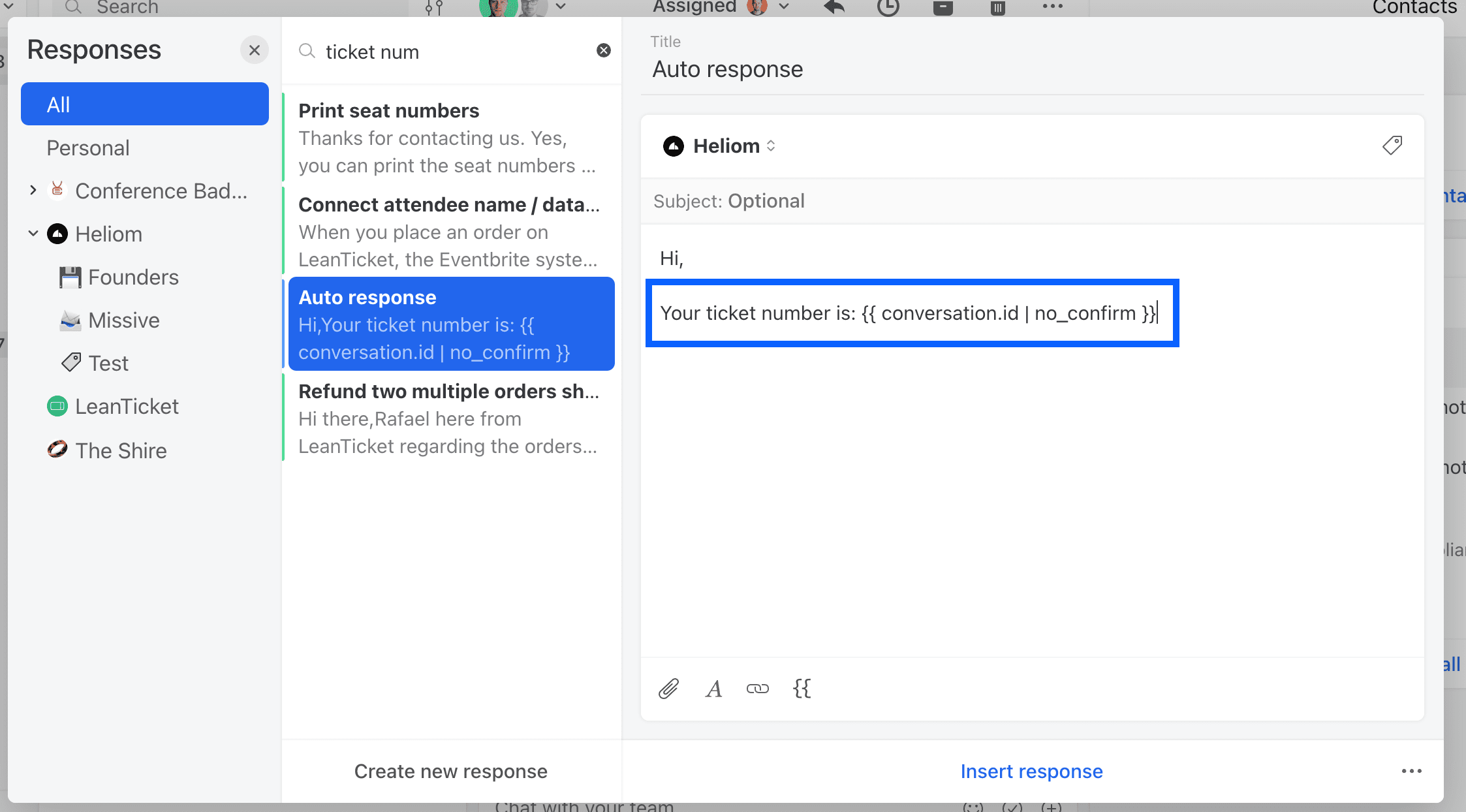
   <div data-with-frame="true"><figure><img src="https://460913488-files.gitbook.io/~/files/v0/b/gitbook-x-prod.appspot.com/o/spaces%2F1If7JwIQhfz5wGM9LiIU%2Fuploads%2Fgit-blob-9233a0b7af013fe4592f3742ce67dd9a35bfc15b%2Ffaq-ticket-number-3.png?alt=media" alt=""><figcaption></figcaption></figure></div>
4. Mit einer **Vorlage**: Fügen Sie in einem Entwurf einfach diese Vorlage ein, um Ihrem Entwurf eine Ticketnummer anzuhängen. Mit einer **verwalteten Signatur**: Konfigurieren Sie die verwaltete Signatur für die Aliasse Ihres E-Mail-Kontos.
5. Wenn ein Kunde Ihnen wegen einer bestimmten Ticketnummer zurückschreibt, drücken Sie <kbd>⌘/Strg</kbd> + <kbd>L</kbd> auf Ihrer Tastatur und fügen Sie die Ticketnummer (Unterhaltungs-ID) ein. Sie werden automatisch zu der Unterhaltung navigiert, die mit der Ticketnummer verknüpft ist:

   <div data-with-frame="true"><figure><img src="https://460913488-files.gitbook.io/~/files/v0/b/gitbook-x-prod.appspot.com/o/spaces%2F1If7JwIQhfz5wGM9LiIU%2Fuploads%2Fgit-blob-80222c0e8b7e2473c66e0bdcc3d89033d115fe6f%2Ffaq-ticket-number-4.png?alt=media" alt="" width="547"><figcaption></figcaption></figure></div>

</details>

<details>

<summary>Warum werden meine Unterhaltungen erledigt, wenn ich sie aus meinem Posteingang archiviere?</summary>

Es scheint, dass Sie Ihre Prompt-Einstellungen irgendwann geändert haben. Sie können diese Einstellungen unter den **Persönliche Einstellungen > Allgemein > Prompts** in den Einstellungen jedes Nutzers anpassen. Sie müssen die **Archivieren zugewiesener Unterhaltungen** Einstellung auf den Standardwert zurücksetzen, der **Fragen**.

<div data-with-frame="true"><figure><img src="https://460913488-files.gitbook.io/~/files/v0/b/gitbook-x-prod.appspot.com/o/spaces%2F1If7JwIQhfz5wGM9LiIU%2Fuploads%2Fgit-blob-21c19513d6e600d45ff5aa3628bd8d4b843deabf%2Ffaq-warnings.png?alt=media" alt="Prompts settings in missive app" width="1105"><figcaption></figcaption></figure></div>

</details>

<details>

<summary>Warum sehe ich bei einigen Unterhaltungen keine Schaltfläche „Erledigen“?</summary>

Die Ein-Klick-Schaltfläche „Erledigen“ wird nur angezeigt, wenn eine Unterhaltung mindestens einer Person zugewiesen ist. Wenn sie nicht zugewiesen ist, lautet die Schaltfläche stattdessen „Mir zuweisen“.

Sie können eine nicht zugewiesene Unterhaltung weiterhin über Folgendes erledigen:

* Das Zuweisungsmenü (klicken Sie auf den Dropdown-Pfeil neben „Mir zuweisen“ und wählen Sie dann unten „Als erledigt markieren“)
* Die Befehlsleiste (<kbd>⌘/Strg</kbd> + <kbd>K</kbd>, und geben Sie dann „close“ ein)
* Tastenkürzel (<kbd>Umschalttaste</kbd> + <kbd>Rücktaste</kbd>)

Erledigen ist an Zuweisungen gekoppelt, weil dadurch die Unterhaltung aus der Aufgabenansicht der zugewiesenen Person entfernt und in das Postfach „Erledigt“ verschoben wird.

Beachten Sie, dass Chaträume (Team-Chaträume, 1:1-Chats usw.) weder zugewiesen noch erledigt werden können – sie können nur archiviert werden.

</details>

<details>

<summary>Warum kann ich mehrere ausgewählte Unterhaltungen nicht gesammelt erledigen?</summary>

Wenn Sie mehrere Unterhaltungen auswählen, wird die Sammel-Erledigen-Option nur angezeigt, wenn alle ausgewählten Elemente erledigt werden können. Wenn Sie die Erledigen-Option nicht im Aktionsmenü sehen, liegt das daran, dass Sie eine Mischung von Elementen ausgewählt haben, von denen nicht alles erledigt werden kann.

Team-Chaträume und 1:1-Chats können weder zugewiesen noch erledigt werden – sie können nur archiviert werden. Stellen Sie sicher, dass keines davon ausgewählt ist, wenn Sie gesammelt erledigen möchten.

**Unterhaltungen gesammelt als erledigt markieren:**

1. Wählen Sie mehrere Unterhaltungen aus, indem Sie <kbd>Umschalttaste</kbd> und klicken Sie
2. Klicken Sie oben auf das Drei-Punkte-Menü (•••)
3. Wenn alle ausgewählten Elemente als erledigt markiert werden können, sehen Sie die Option „Als erledigt markieren“

Sie können Unterhaltungen in Team-Posteingängen (wo Unterhaltungen dem Team zugewiesen sind) gesammelt als erledigt markieren oder in Ihrem Posteingang, wenn alle ausgewählten Unterhaltungen zugewiesen sind.

</details>

<details>

<summary>Warum markiert die Archivbox-Schaltfläche im Posteingang nicht als erledigt?</summary>

<div align="left" data-with-frame="true"><figure><img src="https://460913488-files.gitbook.io/~/files/v0/b/gitbook-x-prod.appspot.com/o/spaces%2F1If7JwIQhfz5wGM9LiIU%2Fuploads%2Fgit-blob-e274768419346b94e2683979de218067b5444429%2Ffaq-why-archive-box-icon-button-is-not-closing-in-the-inbox-close-image0.png?alt=media" alt="Box"><figcaption></figcaption></figure></div>

In einem Team-Posteingang markiert das Box-Symbol die Unterhaltung immer als erledigt.

In Ihrem Posteingang:

* Wenn Ihnen die Unterhaltung zugewiesen ist, fragt Sie das Box-Symbol, ob Sie archivieren und als erledigt markieren oder nur archivieren möchten.
* Wenn Ihnen die Unterhaltung nicht zugewiesen ist, archiviert das Box-Symbol die Unterhaltung.

Nehmen wir an, Nutzer A ist einer Unterhaltung zugewiesen und erwähnt Nutzer B, um eine Frage zu stellen. Nutzer B sieht die Unterhaltung in seinem Posteingang, antwortet auf die Frage und möchte die Unterhaltung aus seinem Posteingang archivieren, möchte sie aber möglicherweise nicht als erledigt markieren, weil diese Unterhaltung weiterhin Nutzer A zugewiesen ist.

</details>

<details>

<summary>Wie verschiebe ich eine Unterhaltung in den Papierkorb?</summary>

Drücken Sie <kbd>⌘/Strg</kbd> + <kbd>Rücktaste</kbd> oder klicken Sie auf das Papierkorb-Symbol.

**In den Papierkorb verschieben aus einem Team-Posteingang** entfernt die Unterhaltung für alle:

* Verschiebt sie für alle mit Zugriff in den Papierkorb
* Entfernt Sie aus den zugewiesenen Personen (andere können zugewiesen bleiben)
* Entfernt geteilte Labels
* Entfernt die Zuweisung zum Team-Posteingang
* Entfernt Zurückstellungszeiten und Anheftungen
* Entfernt die Unterhaltung aus den Ansichten Posteingang, Archiv und Nicht zugewiesen

**In den Papierkorb verschieben aus einem persönlichen Posteingang als delegierter Nutzer** entfernt nur Ihren eigenen Zugriff. Andere sehen die Unterhaltung weiterhin. Sie werden aus den zugewiesenen Personen entfernt, wenn Sie zugewiesen waren.

Wenn Sie aus einem Team-Posteingang in den Papierkorb verschieben, sehen Sie ein Bestätigungsdialogfenster mit dem Hinweis, dass dies alle Kolleginnen und Kollegen betrifft.

{% hint style="info" %}
In den Papierkorb verschobene Unterhaltungen werden gemäß der Aufbewahrungsrichtlinie Ihres E-Mail-Anbieters aufbewahrt. Gmail und Outlook löschen sie automatisch nach 30 Tagen. Bei IMAP-Anbietern gibt es Unterschiede – einige löschen automatisch, andere behalten in den Papierkorb verschobene E-Mails auf unbestimmte Zeit.
{% endhint %}

</details>

<details>

<summary>Wie lösche ich eine Unterhaltung endgültig?</summary>

Das endgültige Löschen ist ein Vorgang in zwei Schritten:

1. **Verschieben Sie die Unterhaltung in den Papierkorb**: Drücken Sie <kbd>⌘/Strg</kbd> + <kbd>Rücktaste</kbd>
2. **Endgültig löschen**: Gehen Sie zum Papierkorb-Postfach, wählen Sie die Unterhaltung aus und drücken Sie <kbd>⌘/Strg</kbd> + <kbd>Rücktaste</kbd> erneut

{% hint style="danger" %}
Nur der Eigentümer des E-Mail-Kontos kann Unterhaltungen für alle endgültig vom E-Mail-Server löschen. Diese Aktion ist irreversibel.
{% endhint %}

Delegierte Nutzer können nicht für alle endgültig löschen – wenn sie „Endgültig löschen“ wählen, entfernen sie nur ihren eigenen Zugriff.

</details>

<details>

<summary>Können delegierte Nutzer Unterhaltungen in den Papierkorb verschieben oder endgültig löschen?</summary>

Delegierte Nutzer können Unterhaltungen in den Papierkorb verschieben, aber das Verhalten hängt davon ab, von wo aus die Unterhaltung in den Papierkorb verschoben wird:

**In den Papierkorb verschieben aus einem Team-Posteingang:**

* Verschiebt die Unterhaltung für alle in den Papierkorb
* Alle können sie weiterhin in ihrem Papierkorb-Postfach finden
* Die Unterhaltung verschwindet für alle Teammitglieder aus dem Team-Posteingang

**In den Papierkorb verschieben von überall sonst (persönlicher Posteingang usw.):**

* Verschiebt sie nur für den delegierten Nutzer in den Papierkorb
* Andere sehen die Unterhaltung weiterhin in ihrem Posteingang bzw. in ihren Postfächern

**Endgültig löschen:**

Wenn eine Unterhaltung für alle in den Papierkorb verschoben wurde, kann ein delegierter Nutzer sie nicht endgültig löschen. Wenn er „Endgültig löschen“ versucht, entfernt er nur seinen eigenen Zugriff – andere behalten Zugriff auf die Unterhaltung im Papierkorb.

Nur der Eigentümer des E-Mail-Kontos kann Unterhaltungen für alle endgültig vom E-Mail-Server löschen.

</details>

<details>

<summary>Warum haben einige E-Mails in einer Unterhaltung ein Papierkorb-Label?</summary>

Das passiert, wenn sich Ihr E-Mail-Anbieter (Gmail, Outlook usw.) und Missive darüber nicht einig sind, welche E-Mails zusammengehören:

* **E-Mail-Anbieter** gruppieren E-Mails in der Regel nach Betreffzeile
* **Missive** gruppiert E-Mails nach dem Unterhaltungsfaden (unter Verwendung von Reply-To-Headern und anderen Metadaten)

Aufgrund dieses Unterschieds kann das Verschieben in den Papierkorb E-Mails je nach Ausgangspunkt unterschiedlich beeinflussen:

**Wenn Sie in Missive in den Papierkorb verschieben:** Alle E-Mails in der Missive-Unterhaltung werden in den Papierkorb verschoben. Wenn Ihr E-Mail-Anbieter einige dieser E-Mails jedoch als Teil verschiedener Threads ansieht, wird in Gmail/Outlook nur bei einigen das Papierkorb-Label angezeigt.

**Wenn Sie in Gmail/Outlook in den Papierkorb verschieben:** Nur die E-Mails, die Ihr Anbieter als Teil des Threads betrachtet, werden in den Papierkorb verschoben. In Missive zeigt dieselbe Unterhaltung einige in den Papierkorb verschobene und einige nicht in den Papierkorb verschobene E-Mails.

**Beispiel**: Eine Unterhaltung in Gmail kann 6 E-Mails enthalten, während sie in Missive 8 enthält. Wenn Sie in Gmail alle 6 E-Mails in den Papierkorb verschieben, zeigt die Unterhaltung in Missive 6 in den Papierkorb verschobene und 2 nicht in den Papierkorb verschobene E-Mails.

Das **Gelöschte Elemente** Label erscheint häufig in Missive, wenn einige E-Mails in einer Unterhaltung aus Outlook gelöscht wurden, aber nicht alle. Das ist derselbe Unterschied bei der Thread-Zuordnung wie oben beschrieben, bei dem Outlook E-Mails anders gruppiert als Missive.

Das ist eine Darstellungsbesonderheit aufgrund von Unterschieden bei der Thread-Zuordnung. Sie beeinträchtigt die Funktionalität nicht – jede Plattform hat die E-Mails in den Papierkorb verschoben, die sie als Teil der Unterhaltung betrachtet.

</details>

<details>

<summary>Kann ich eine in den Papierkorb verschobene Unterhaltung wiederherstellen?</summary>

Ja, aber das Wiederherstellungsfenster hängt von Ihrem E-Mail-Anbieter ab:

* **Gmail und Outlook**: In den Papierkorb verschobene E-Mails werden automatisch nach 30 Tagen gelöscht
* **IMAP-Anbieter**: Hängt von den Einstellungen des Anbieters ab – einige löschen nach einer bestimmten Zeit automatisch, andere behalten in den Papierkorb verschobene E-Mails auf unbestimmte Zeit

**Zum Wiederherstellen:**

1. Gehen Sie zum Papierkorb-Postfach
2. Wählen Sie die Unterhaltung aus
3. Archivieren Sie sie (drücken Sie <kbd>Rücktaste</kbd>) oder verschieben Sie sie in ein anderes Postfach

Die Unterhaltung kehrt an ihren vorherigen Ort zurück, aber Zuweisungen und Labels werden nicht automatisch wiederhergestellt. Sie müssen sie bei Bedarf manuell erneut zuweisen und erneut mit Labels versehen.

{% hint style="warning" %}
Bei Gmail/Outlook haben Sie 30 Tage Zeit zur Wiederherstellung. Bei IMAP-Konten prüfen Sie die Aufbewahrungsrichtlinie für den Papierkorb Ihres E-Mail-Anbieters.
{% endhint %}

</details>

<details>

<summary>Was passiert, wenn ich aus einem Team-Posteingang in den Papierkorb verschiebe?</summary>

Wenn Sie aus einem Team-Posteingang in den Papierkorb verschieben, sehen Sie ein Bestätigungsdialogfenster:

> „Dies betrifft alle Ihre Kolleginnen und Kollegen. Die Unterhaltung(en) sind dann für niemanden mehr in einem Team-Posteingang sichtbar.“

So wird verhindert, dass Unterhaltungen versehentlich entfernt werden, an denen andere gerade arbeiten.

**Was passiert:**

* Entfernt die Unterhaltung für alle aus dem Team-Posteingang
* Entfernt Sie aus den zugewiesenen Personen (andere können zugewiesen bleiben)
* Entfernt die Team-Zuweisung
* Verschiebt sie für alle mit Zugriff in den Papierkorb

</details>

## Navigation

<details>

<summary>Wie kann ich Unterhaltungen auf dem Desktop wischen?</summary>

Drücken Sie <kbd>Umschalttaste</kbd>Halten Sie dann die linke Maustaste gedrückt und ziehen Sie eine Unterhaltung, um sie wie auf einem Touch-Gerät zu wischen. Lassen Sie die Maustaste los, um die Aktion abzuschließen.

Wischen auf dem Desktop ist standardmäßig aktiviert, kann aber in **Einstellungen** > **Persönliche Einstellungen** > **Wischgesten**.

</details>

<details>

<summary>Wie markiere ich eine Unterhaltung in der Posteingangsliste mit einem Stern?</summary>

Mit einem Stern markierte Unterhaltungen zeigen einen gelben Stern in der linken Meta-Spalte der Unterhaltungsliste. Klicken Sie auf diesen Stern, um die Sternmarkierung der Unterhaltung zu entfernen, ohne sie zu öffnen.

Um eine noch nicht mit einem Stern markierte Unterhaltung mit einem Stern zu markieren, halten Sie <kbd>⌥/Alt</kbd> und zeigen Sie in der Liste darauf. In der Meta-Spalte erscheint ein Stern – klicken Sie darauf, um die Unterhaltung mit einem Stern zu markieren.

</details>

<details>

<summary>Wie passe ich Wischaktionen an?</summary>

Gehen Sie zu **Einstellungen** > **Persönliche Einstellungen** > **Wischgesten**. Sie finden getrennte Bereiche für Wischrichtungen von links nach rechts und von rechts nach links. Jede Richtung kann mehrere gestapelte Aktionen haben – welche Aktion ausgelöst wird, hängt davon ab, wie weit Sie wischen.

**Um eine Aktion hinzuzufügen:** klicken Sie **Aktion hinzufügen** unter der Richtung, die Sie konfigurieren möchten.

**Um eine Aktion zu entfernen:** klicken Sie auf den **Entfernen** Link daneben.

**Um Aktionen neu zu sortieren:** Ziehen Sie den Griff links neben jeder Aktion nach oben oder unten. Die Reihenfolge bestimmt, welche Aktion bei welcher Wischdistanz ausgelöst wird.

**Um eine Farbe zu ändern:** klicken Sie auf das Farbfeld neben einer Aktion. Die Vorschauleiste unter der Aktionsliste wird in Echtzeit aktualisiert.

</details>

<details>

<summary>Welche Aktionen kann ich einer Wischgeste zuweisen?</summary>

Zu den integrierten Wischaktionen gehören: Aus dem Postfach entfernen, Lesestatus umschalten, Mir zuweisen, Zuweisen..., Mit Label versehen..., Zu Label verschieben..., In den Papierkorb verschieben, Mit Stern markieren, Zurückstellen, Als Spam markieren und Weitere Optionen. Die vollständige Liste erscheint im Aktionsauswähler bei **Einstellungen** > **Persönliche Einstellungen** > **Wischgesten**.

UI-/iFrame-Integrationen können auch eigene benutzerdefinierte Wischaktionen registrieren. Diese erscheinen neben den integrierten Aktionen in den Wischeinstellungen und können auf dieselbe Weise hinzugefügt, neu sortiert und eingefärbt werden.

</details>

<details>

<summary>Wie setze ich Wischaktionen auf ihre Standardwerte zurück?</summary>

Klicken Sie auf **Auf Standard zurücksetzen** unter der Vorschauleiste für die Wischrichtung von links nach rechts oder von rechts nach links.

</details>

<details>

<summary>Wohin kann ich Unterhaltungen per Drag &#x26; Drop ziehen?</summary>

Sie können Unterhaltungen ziehen zu:

* **In ein Postfach verschieben** — Legen Sie sie auf ein Postfach in der Seitenleiste ab
* **Verweis erstellen** — Legen Sie sie auf einer anderen Unterhaltung ab, um einen anklickbaren Link einzufügen
* **Anheften** — Legen Sie sie auf dem Bereich „Angeheftet“ in der Seitenleiste ab
* **Zusammenführen** — Legen Sie sie auf einer anderen Unterhaltung ab und bestätigen Sie

</details>

## Zurückstellen

<details>

<summary>Können Unterhaltungen in meinem Posteingang bleiben, wenn ich sie zurückstelle?</summary>

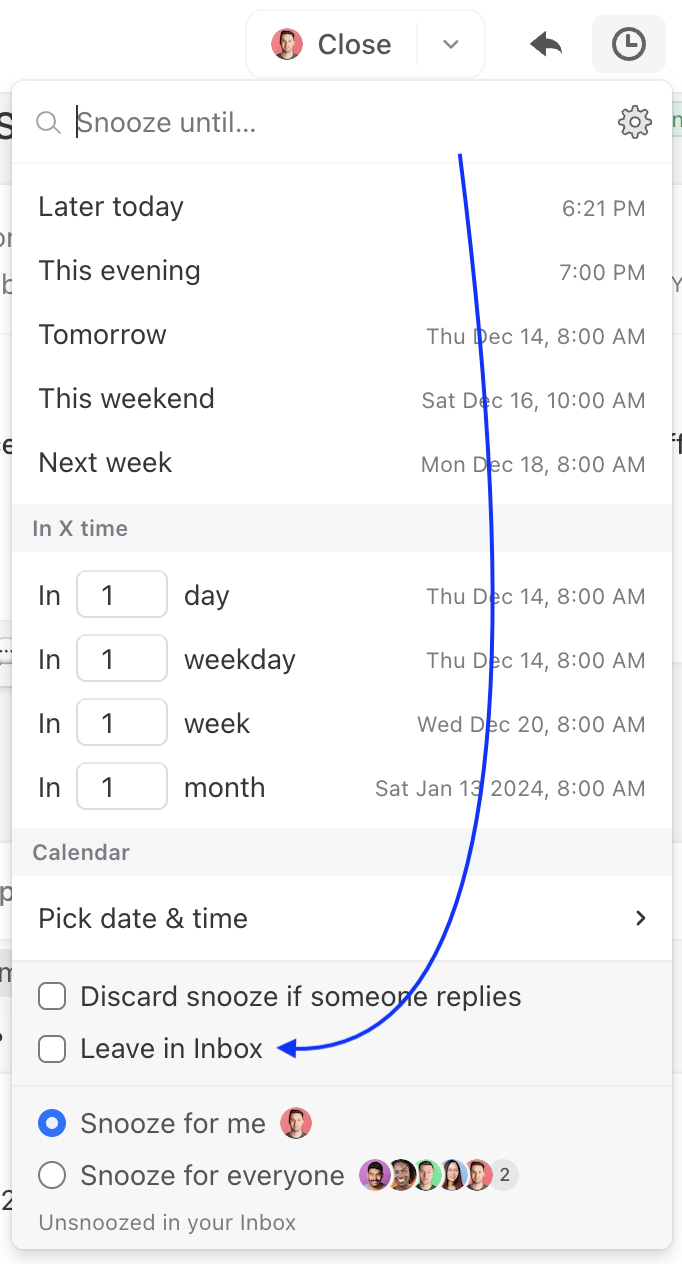
Ja. Es gibt die **Im Posteingang lassen** Option, die Sie jedes Mal, wenn Sie eine E-Mail zurückstellen, aktivieren bzw. deaktivieren können, siehe hier:

<div data-with-frame="true"><figure><img src="https://460913488-files.gitbook.io/~/files/v0/b/gitbook-x-prod.appspot.com/o/spaces%2F1If7JwIQhfz5wGM9LiIU%2Fuploads%2Fgit-blob-1c63a3fb15166003e37d14e4d30d1a38f6b6fb6f%2Ffaq-snooze-leave-in-or-remove-from-inbox-image0.png?alt=media" alt="" width="341"><figcaption></figcaption></figure></div>

Wenn Sie sie aktivieren oder deaktivieren, wird dieser Status als Standard für das nächste Zurückstellen einer Unterhaltung gespeichert.

</details>

<details>

<summary>Warum werden zurückgestellte Unterhaltungen weiterhin in „Mir zugewiesen“ angezeigt?</summary>

Das Zurückstellen entfernt Unterhaltungen nur aus Ihren **Posteingang** und **Team-Posteingängen**. Zurückgestellte Unterhaltungen bleiben sichtbar in **Mir zugewiesen**, **Anderen zugewiesen**und anderen Postfächern.

Um zurückgestellte Unterhaltungen aus **Mir zugewiesen**zu verbergen, wenden Sie den **Nicht zurückgestellt** Filter oben an:

<div data-with-frame="true"><figure><img src="https://460913488-files.gitbook.io/~/files/v0/b/gitbook-x-prod.appspot.com/o/spaces%2F1If7JwIQhfz5wGM9LiIU%2Fuploads%2Fgit-blob-35ad514614b15454e6f84e5102d3b3305030b249%2Ffaq-not-snoozed-filter.png?alt=media" alt="Apply Not snoozed filter to hide snoozed conversations from Assigned to me" width="700"><figcaption></figcaption></figure></div>

</details>

<details>

<summary>Wo finde ich zurückgestellte Unterhaltungen?</summary>

Es gibt vier Möglichkeiten, zu Ihren zurückgestellten Unterhaltungen zu gelangen:

1. Klicken Sie auf **+ Mehr** > Öffnen Sie den **Zurückgestellt** Postfach.
2. Klicken Sie auf **+ Mehr** > Öffnen Sie den **Kalender** (zurückgestellte Unterhaltungen erscheinen dort).
3. Klicken Sie auf die Suchleiste > suchen Sie nach `snooze` > klicken Sie in den Ergebnissen auf das Zurückgestellt-Postfach.
4. Drücken Sie <kbd>⌘/Strg</kbd> + <kbd>E</kbd> > geben Sie ein `snooze` > klicken Sie auf **Zu „Zurückgestellt“**.

</details>

<details>

<summary>Was ist die Option „Zurückstellung aufheben, wenn jemand antwortet“?</summary>

Beim Zurückstellen mit der *Zurückstellung aufheben, wenn jemand antwortet* Option wird die Unterhaltung aus Ihrem Posteingang verschoben und zu einem festgelegten Zeitpunkt zurückverschoben **nur wenn niemand geantwortet hat** auf Ihre letzte E-Mail. Diese Option ist für Nachfassaktionen hilfreich.

</details>

<details>

<summary>Warum stellt „Nächste Woche“ nicht bis zum nächsten Montag zurück, wenn ich es auswähle?</summary>

Wundern Sie sich, weil die Auswahl von „Nächste Woche“ nicht erst am folgenden Montag zurückstellt? Das liegt daran, dass in Ihren **Zurückstellungs** Einstellungen, **Nächste Woche** ein anderer Tag als Montag konfiguriert wurde.

Sie können dies in Ihren **Persönliche Einstellungen** > **Zurückstellungseinstellungen** Einstellungen oder durch Klicken auf das Zahnradsymbol im **Später senden** oder **Zurückstellungs** Popup:

<div data-with-frame="true"><figure><img src="https://460913488-files.gitbook.io/~/files/v0/b/gitbook-x-prod.appspot.com/o/spaces%2F1If7JwIQhfz5wGM9LiIU%2Fuploads%2Fgit-blob-154f748f17d1ff40cad45e9a9967df58f376ebc7%2Ffaq-next-week-setting.png?alt=media" alt="" width="923"><figcaption></figcaption></figure></div>

Wenn Sie sie aktivieren oder deaktivieren, wird dieser Status als Standard für das nächste Zurückstellen einer Unterhaltung gespeichert.

</details>

## Kommentare

<details>

<summary>Wie kann ich eine Unterhaltung umbenennen?</summary>

Klicken Sie oben auf den Titel der Unterhaltung und geben Sie einen neuen Namen ein. Wenn sich Unterhaltungen weiterentwickeln, sorgt das Umbenennen dafür, dass sie relevant bleiben und leicht zu finden sind.

<div data-with-frame="true"><figure><img src="https://460913488-files.gitbook.io/~/files/v0/b/gitbook-x-prod.appspot.com/o/spaces%2F1If7JwIQhfz5wGM9LiIU%2Fuploads%2FhrGSox7pQFf7iBfOGWkF%2Frename.gif?alt=media&amp;token=89d24971-0067-4ead-9328-7faea0413e83" alt="" width="563"><figcaption></figcaption></figure></div>

</details>

<details>

<summary>Wie verwende ich Emoji-Reaktionen?</summary>

Fahren Sie mit der Maus über einen Kommentar und klicken Sie auf das Emoji-Symbol, um zu reagieren. Emoji-Reaktionen ermöglichen es Ihnen, zu antworten, ohne Benachrichtigungen zu senden – nützlich für schnelle Bestätigungen, um Zustimmung zu zeigen oder über Ideen abzustimmen.

</details>

<details>

<summary>Wie kann ich Text in Kommentaren formatieren?</summary>

Verwenden Sie in Kommentaren diese Formatierungsoptionen:

* **Fett**: Umschließen mit `*Sternchen*` oder `**doppelte Sternchen**`, oder drücken Sie <kbd>⌘/Strg</kbd> + <kbd>B</kbd>
* **Kursiv**: Umschließen mit `_Unterstriche_` oder `__doppelte Unterstriche__`, oder drücken Sie <kbd>⌘/Strg</kbd> + <kbd>I</kbd>
* **Durchgestrichen**: Umschließen mit `~Tilden~` oder `~~doppelte Tilden~~`
* **Code**: Umschließen mit `` `Backticks` ``
* **Zitat (teilweise)**: Beginnen Sie die Zeile mit `>` für ein Zitat mit nur einem Absatz
* **Zitat (vollständig)**: Beginnen Sie die Zeile mit `>>` um alles Folgende zu zitieren
* **Links**: Verwenden `[text](url)` oder drücken Sie <kbd>⌘/Strg</kbd> + <kbd>K</kbd>

</details>

<details>

<summary>Wie kann ich meinen letzten Kommentar schnell bearbeiten?</summary>

Drücken Sie <kbd>⌘/Strg</kbd> + <kbd>↑</kbd> während Sie sich im Kommentarfeld befinden. Wenn sich Ihr Cursor noch nicht am Anfang des Textes befindet, bringt ihn der erste Druck dorthin; ein zweiter Druck führt Sie zu Ihrem vorherigen Kommentar. Um direkt zum vorherigen Kommentar zu springen, ohne den Cursor zuerst zu bewegen, verwenden Sie <kbd>⌘/Strg</kbd> + <kbd>⌥/Alt</kbd> + <kbd>↑</kbd>.

</details>

<details>

<summary>Wie kann ich mehrere Kommentare auf einmal abschicken?</summary>

Erstellen Sie eine Neue private Unterhaltung, fügen Sie alle Ihre Kommentare hinzu und führen Sie sie dann mit der Zielunterhaltung zusammen. Alle Kommentare erscheinen auf einmal.

</details>

<details>

<summary>Ich habe ungelesene Kommentare oder E-Mails, kann aber nicht finden, wo sie sind?</summary>

Der Badge-Zähler umfasst:

* Ungelesene Unterhaltungen in Team-Posteingängen, in denen Sie ein **Aktives Mitglied**
* Gesamtzahl der Ungelesenen in Ihrer vereinten **Team-Posteingänge** Bereich
* 1 Punkt, wenn Sie ungelesene **Kalendererinnerungen** im Aktivitätsfeed
* Angeheftete Unterhaltungen mit ungelesenen Nachrichten oder Kommentaren

**Überprüfen Sie Ihren Aktivitätsfeed:**

Das **Aktivitätsfeed** (Glockensymbol oben in der Seitenleiste) kann Ihren Badge-Zähler um 1 erhöhen, wenn Sie ungelesene Kalendererinnerungen haben, unabhängig davon, wie viele es sind. Öffnen Sie die Einstellungen für den Aktivitätsfeed und deaktivieren Sie **Ungelesen** für **Kalendererinnerungen** um sie vom Badge-Zähler auszuschließen.

**Überprüfen Sie Ihre vereinte Ansicht der Team-Posteingänge:**

Klicken Sie auf **+ Mehr** in Ihrer linken Seitenleiste, dann **Hauptabschnitt**, dann öffnen Sie den **Team-Posteingänge** Ordner. Dort sollten Sie ungelesene Unterhaltungen sehen, wenn Sie ein **Aktives Mitglied** in beliebigen Teams sind.

Damit Unterhaltungen aus Team-Posteingängen Ihren Badge-Zähler nicht beeinflussen, öffnen Sie **Einstellungen** > **Teams**, klicken Sie **Bearbeiten**, und ändern Sie sich dann von **Aktives Mitglied** auf **Mitleser**. Wenn Sie kein Admin sind, kann ein Admin dies für Sie tun.

**Überprüfen Sie andere angeheftete Unterhaltungen:**

Klicken Sie in Ihrer Seitenleiste mit der rechten Maustaste auf ein angeheftetes Element und deaktivieren Sie **Im App-Symbol mitzählen** um es von Ihrem Benachrichtigungs-Badge auszuschließen.

</details>

<details>

<summary>Kann ich aufhören, Kommentare und Benachrichtigungen aus einer bestimmten Unterhaltung zu erhalten?</summary>

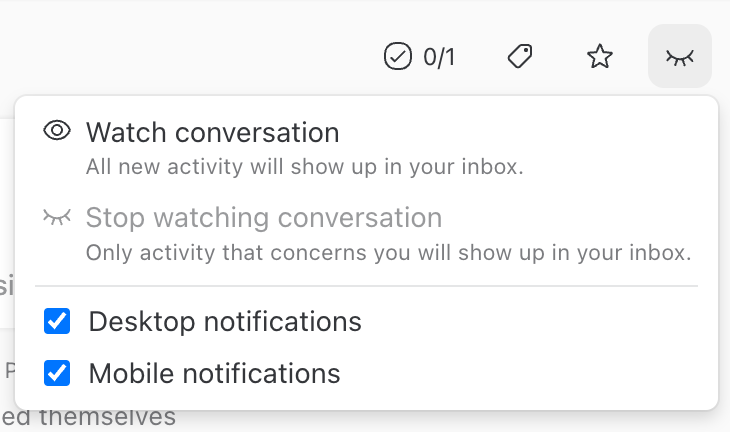
Ja, das ist möglich. Klicken Sie auf das Augensymbol einer Unterhaltung und wählen Sie die gewünschten Einstellungen:

* Unterhaltung folgen: Alle Kommentare erscheinen in Ihrem Posteingang.
* Unterhaltung nicht mehr folgen: Nur Erwähnungen erscheinen in Ihrem Posteingang.
* Desktop-Benachrichtigungen aktivieren/deaktivieren.
* Mobile Benachrichtigungen aktivieren/deaktivieren.

<div data-with-frame="true"><figure><img src="https://460913488-files.gitbook.io/~/files/v0/b/gitbook-x-prod.appspot.com/o/spaces%2F1If7JwIQhfz5wGM9LiIU%2Fuploads%2Fgit-blob-c074f83056bcebf30a237911847def1a212176a7%2Ffaq-stop-watching.png?alt=media" alt="Image showing how to stop watching conversations" width="365"><figcaption></figcaption></figure></div>

</details>

<details>

<summary>Wie zitiert oder antwortet man auf einen Kommentar in einer anderen Unterhaltung?</summary>

Beginnen Sie damit, auf einen Kommentar zu antworten, und wechseln Sie dann zu einer anderen Unterhaltung. Der zitierte Kommentar bleibt im Kommentarfeld erhalten, bis Sie ihn absenden. Ein Link zur ursprünglichen Unterhaltung wird eingefügt.

</details>

<details>

<summary>Wie kann ich vor dem Absenden eines Kommentars mehrere Textzeilen hinzufügen?</summary>

Sie müssen <kbd>⌥/Alt</kbd> + <kbd>Return</kbd> drücken, um eine neue Zeile im Chatfeld einzufügen.

</details>

<details>

<summary>Wie kann ich einen Kommentar löschen?</summary>

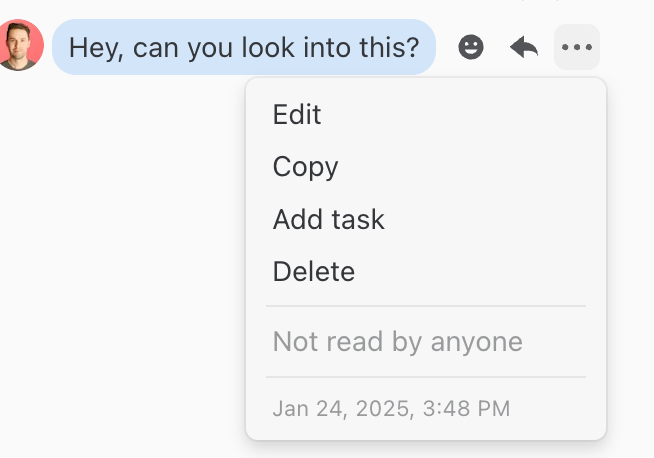
Eigentümer und Admins können Kommentare anderer Personen löschen, Mitglieder können nur ihre eigenen löschen.

Klicken Sie rechts neben dem Kommentar auf das Mehr-Symbol (3 Punkte) und dann auf Löschen. Die Nachricht wird für alle in der Unterhaltung gelöscht und kann nicht rückgängig gemacht werden.

<figure><img src="https://460913488-files.gitbook.io/~/files/v0/b/gitbook-x-prod.appspot.com/o/spaces%2F1If7JwIQhfz5wGM9LiIU%2Fuploads%2Fgit-blob-7cf1a306035b3aa0c3491660719405e37d3bb382%2Ffaq-delete_comment.png?alt=media" alt="Image showing how to delete a comment" width="327"><figcaption></figcaption></figure>

</details>

<details>

<summary>Wie groß darf die maximale Dateigröße für Anhänge in Missive-Kommentaren sein?</summary>

In einem kostenpflichtigen Plan können Sie in Missives internem Chat Dateien mit bis zu 1 GB pro Kommentar anhängen. Während der 30-tägigen Testphase beträgt das Limit 100 MB pro Kommentar.

Bitte beachten Sie, dass dies von der 25-MB-Gesamtgrößenbeschränkung für E-Mail-Anhänge getrennt ist. Erfahren Sie mehr über E-Mail-Anhänge [hier](broken://pages/7e59bceaee9d2c04ec8576e27fe2167edc96e73e#undefined).

</details>

## Entwürfe

<details>

<summary>Wie kann ich die Sprache der Rechtschreibprüfung ändern?</summary>

**macOS**

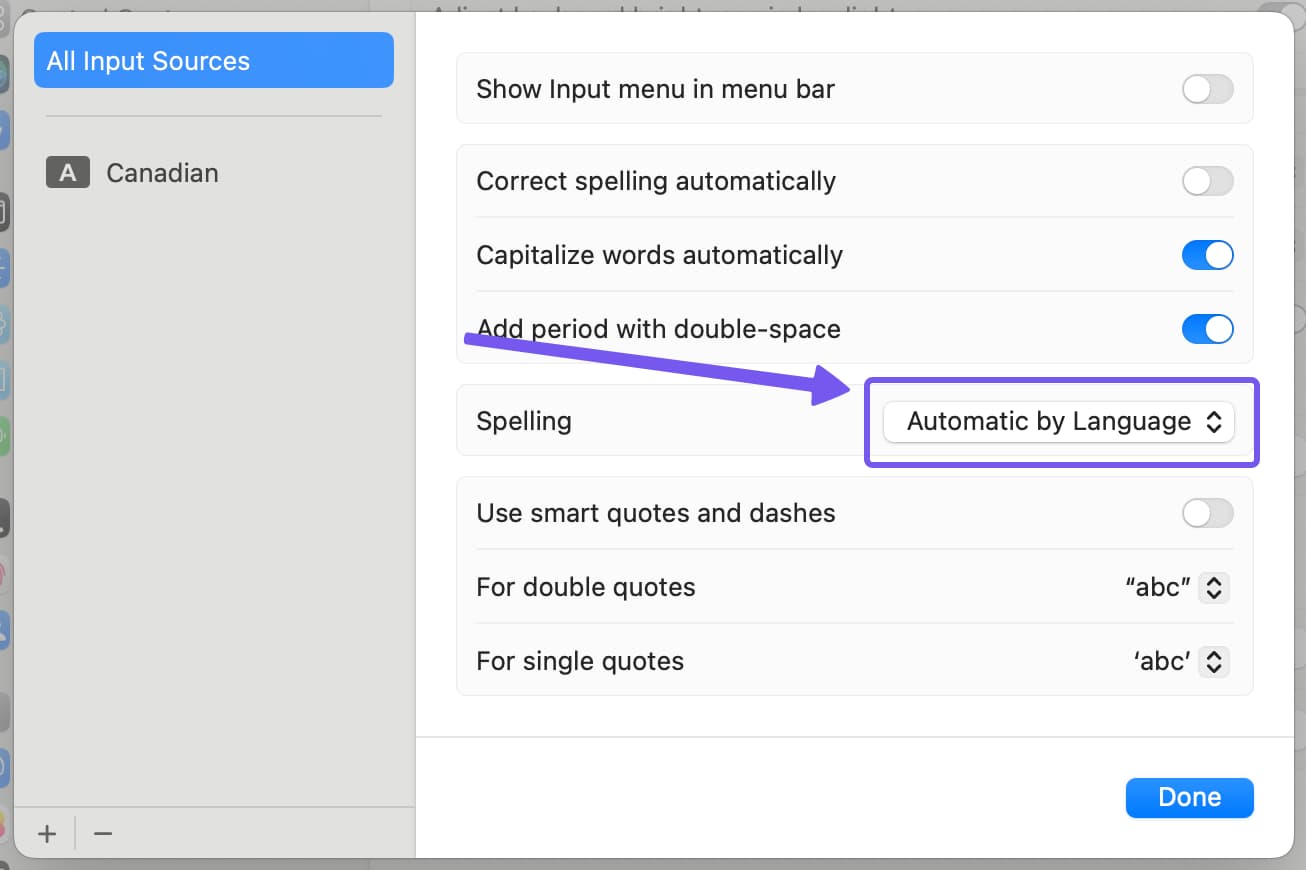
In der Missive-App für Mac sollte die Sprache der Rechtschreibprüfung automatisch erkannt werden, ohne dass Sie sie anpassen müssen.

Wenn die Rechtschreibprüfung nicht zu funktionieren scheint, müssen Sie möglicherweise Ihre macOS-Tastatur > Texteingabe-Einstellungen ändern.

<div data-with-frame="true"><figure><img src="https://460913488-files.gitbook.io/~/files/v0/b/gitbook-x-prod.appspot.com/o/spaces%2F1If7JwIQhfz5wGM9LiIU%2Fuploads%2Fgit-blob-a6eae2a4d7f8d5ce779aa33c025247959d163a64%2Ffaq-spell-check-macos.jpg?alt=media" alt="Image showing how to configure spell check language on macOS" width="563"><figcaption></figcaption></figure></div>

**Windows**

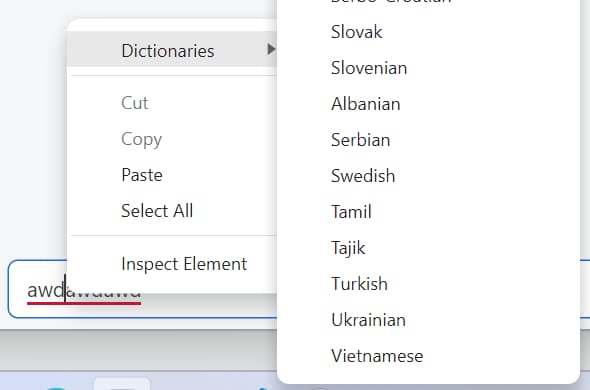
Unter Windows können Sie die Wörterbücher für die Rechtschreibprüfung anpassen und bis zu 3 gleichzeitig verwenden. Schreiben Sie dazu etwas beliebigen Text im Entwurfs-Editor oder im Chatfeld, klicken Sie dann mit der rechten Maustaste auf den Text, und Sie sehen die Liste der Wörterbücher, die Sie anpassen können. Siehe das folgende Bild:

<div data-with-frame="true"><figure><img src="https://460913488-files.gitbook.io/~/files/v0/b/gitbook-x-prod.appspot.com/o/spaces%2F1If7JwIQhfz5wGM9LiIU%2Fuploads%2Fgit-blob-7632c4e2baccc4752983da997c40ccc3df36d3fd%2Ffaq-spell-check-windows.jpg?alt=media" alt="Image showing how to enable spell check dictionaries on Windows" width="563"><figcaption></figcaption></figure></div>

</details>

<details>

<summary>Kann ich Nachrichten in einer rechts-nach-links-Schrift verfassen? (Arabisch, Hebräisch)</summary>

**Ja!** Im Entwurfs-Editor schaltet Missive einen Absatz automatisch auf RTL (rechts-nach-links-Schrift) um, wenn Sie den Absatz mit einem RTL-Zeichen beginnen. Außerdem fügt es in diesem Fall eine RTL-Schaltfläche zur Symbolleiste hinzu, wenn Sie wieder auf links nach rechts umschalten müssen.

<figure><img src="https://460913488-files.gitbook.io/~/files/v0/b/gitbook-x-prod.appspot.com/o/spaces%2F1If7JwIQhfz5wGM9LiIU%2Fuploads%2Fgit-blob-88f082a282497284ac4d55b7d92f79ae8d285bdd%2Ffaq-rtl.png?alt=media" alt="" width="563"><figcaption></figcaption></figure>

</details>

<details>

<summary>Kann ich einen verworfenen Entwurf wiederherstellen?</summary>

Ja, das ist möglich. So geht’s:

1. Gehen Sie zu Ihrem Postfach „Alle“.
2. Klicken Sie auf die leere Unterhaltung.
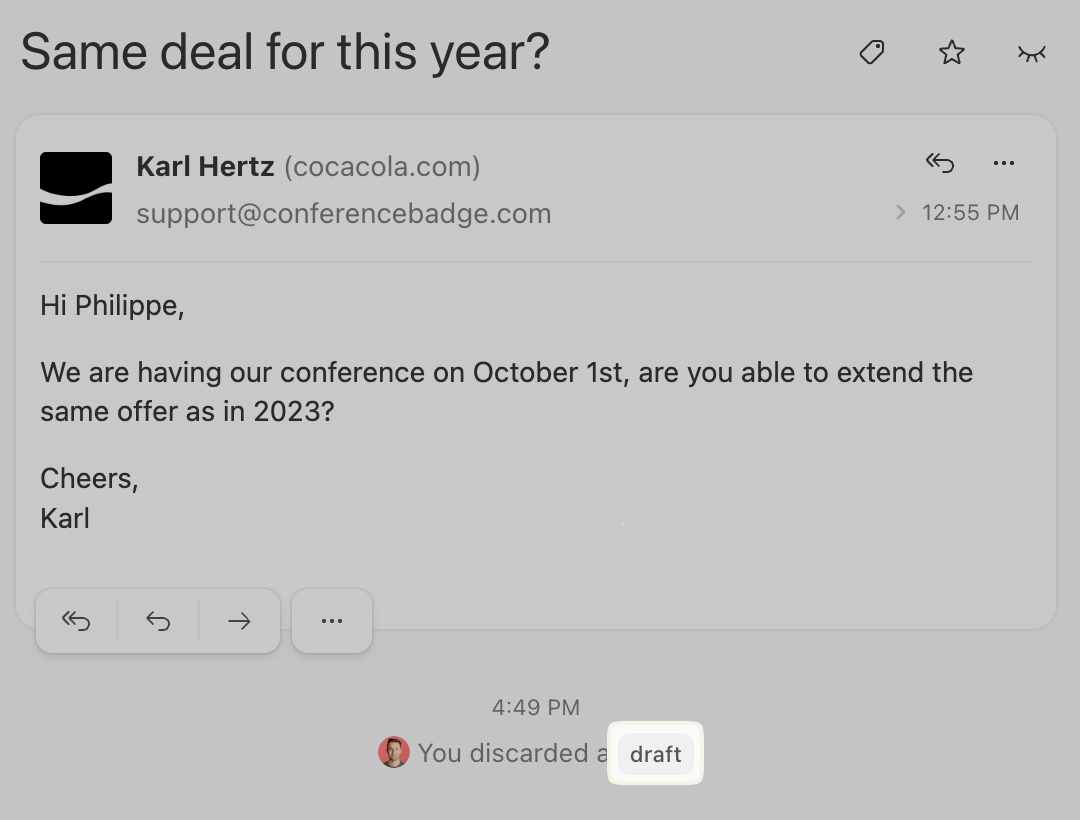
3. Klicken Sie auf das dunkelgraue Wort Entwurf (siehe Bild unten).
4. Klicken Sie im neuen Fenster auf Wiederherstellen.

<div data-with-frame="true"><figure><img src="https://460913488-files.gitbook.io/~/files/v0/b/gitbook-x-prod.appspot.com/o/spaces%2F1If7JwIQhfz5wGM9LiIU%2Fuploads%2Fgit-blob-c35ac202a0b03510c2b4c1c40656a461a283882c%2Ffaq-restore-draft.png?alt=media" alt="Image showing how to restore a draft" width="540"><figcaption></figcaption></figure></div>

</details>

<details>

<summary>Kann der Entwurfs-Editor inline und nicht in einem Fenster angezeigt werden?</summary>

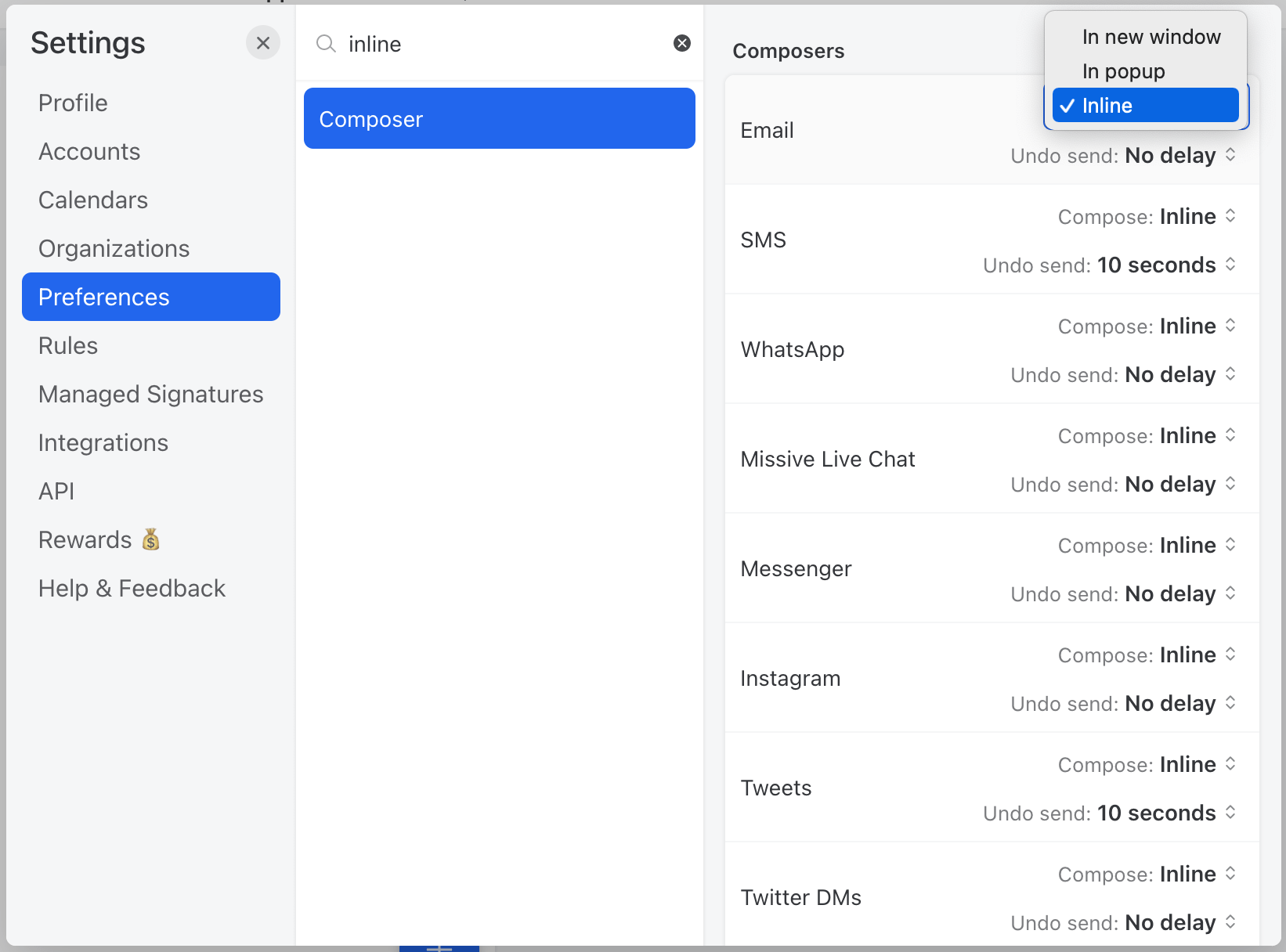
Ja, Sie können den Entwurfs-Editor auf drei Arten öffnen:

* **In neuem Fenster**. Diese Option ist ideal, wenn Ihr Entwurf vom App-Fenster unabhängig sein soll.
* **Im Pop-up**. Perfekt, wenn Sie sich nur auf den Entwurf konzentrieren müssen.
* **Inline**. Diese letzte Option ist ideal, wenn Sie beim Verfassen einer neuen Nachricht vorherige Nachrichten sehen möchten.

Sie finden diese Einstellung im Abschnitt „Verfassen“ der Persönlichen Einstellungen.

<div data-with-frame="true"><figure><img src="https://460913488-files.gitbook.io/~/files/v0/b/gitbook-x-prod.appspot.com/o/spaces%2F1If7JwIQhfz5wGM9LiIU%2Fuploads%2Fgit-blob-c2137a350596efb4676ac9c9067a6bd0f41f30f8%2Ffaq-draft_modalities.png?alt=media" alt="Image showing the different draft composer settings" width="1170"><figcaption></figcaption></figure></div>

</details>

<details>

<summary>Bieten Sie Erkennung von Entwurfskollisionen an?</summary>

Missive [bietet mehr als nur Erkennung von Entwurfskollisionen](https://missiveapp.com/features/collaborative-writing). Wenn jemand beginnt, auf eine E-Mail zu antworten, sehen Kolleginnen und Kollegen diese neue Antwort in Echtzeit beim Verfassen. Sie sehen also nicht nur, dass Ihr Kollege zu antworten begonnen hat, sondern auch, worauf er antwortet. Sie können sogar dessen Entwurf öffnen und gleichzeitig daran bearbeiten, genau wie in Google Docs.

</details>

<details>

<summary>Wie kann ich eine E-Mail-Adresse bei allen meinen gesendeten E-Mails automatisch in Bcc setzen?</summary>

Gehen Sie zu **Einstellungen** > **Konten**, wählen Sie Ihr Konto aus und scrollen Sie zu **Automatisches Cc / Bcc**, und geben Sie Ihre Adresse ein.

<div data-with-frame="true"><figure><img src="https://460913488-files.gitbook.io/~/files/v0/b/gitbook-x-prod.appspot.com/o/spaces%2F1If7JwIQhfz5wGM9LiIU%2Fuploads%2Fgit-blob-a5999ef4822436a00df2e50e1089aaf14fed4d45%2Ffaq-auto-bcc.png?alt=media" alt="" width="628"><figcaption></figcaption></figure></div>

</details>

<details>

<summary>Wie kann ich die Standardschriftfarbe im Entwurfs-Editor ändern?</summary>

Die Standardfarbe des Entwurfs-Editors kann nicht geändert werden. Sie können die Farbe Ihres Textes im Editor manuell ändern, indem Sie die Textwerkzeuge auswählen und dann auf das Farbsymbol klicken.

Die Textfarbe in E-Mails zu ändern, wird nicht empfohlen, da dadurch die persönlichen Einstellungen Ihres Empfängers überschrieben werden.

Manche Menschen müssen den Text aus gesundheitlichen Gründen in einer bestimmten Farbe lesen; wenn Sie nicht die Standardfarbe verwenden, können sie ihre persönliche Einstellung nicht nutzen.

</details>

<details>

<summary>Wie kann ich einen Anhang einfügen?</summary>

Klicken Sie im E-Mail-Editor unten auf das Büroklammer-Symbol.

<div data-with-frame="true"><figure><img src="https://460913488-files.gitbook.io/~/files/v0/b/gitbook-x-prod.appspot.com/o/spaces%2F1If7JwIQhfz5wGM9LiIU%2Fuploads%2Fgit-blob-5f49f846fd0b66c6b4490f9bd9825c100c661765%2Ffaq-attachment-icon.png?alt=media" alt="Image showing where to attach a file" width="400"><figcaption></figcaption></figure></div>

</details>

<details>

<summary>Wie kann ich meine eigenen Sätze zwischen dem zitierten Teil eines Entwurfs einfügen?</summary>

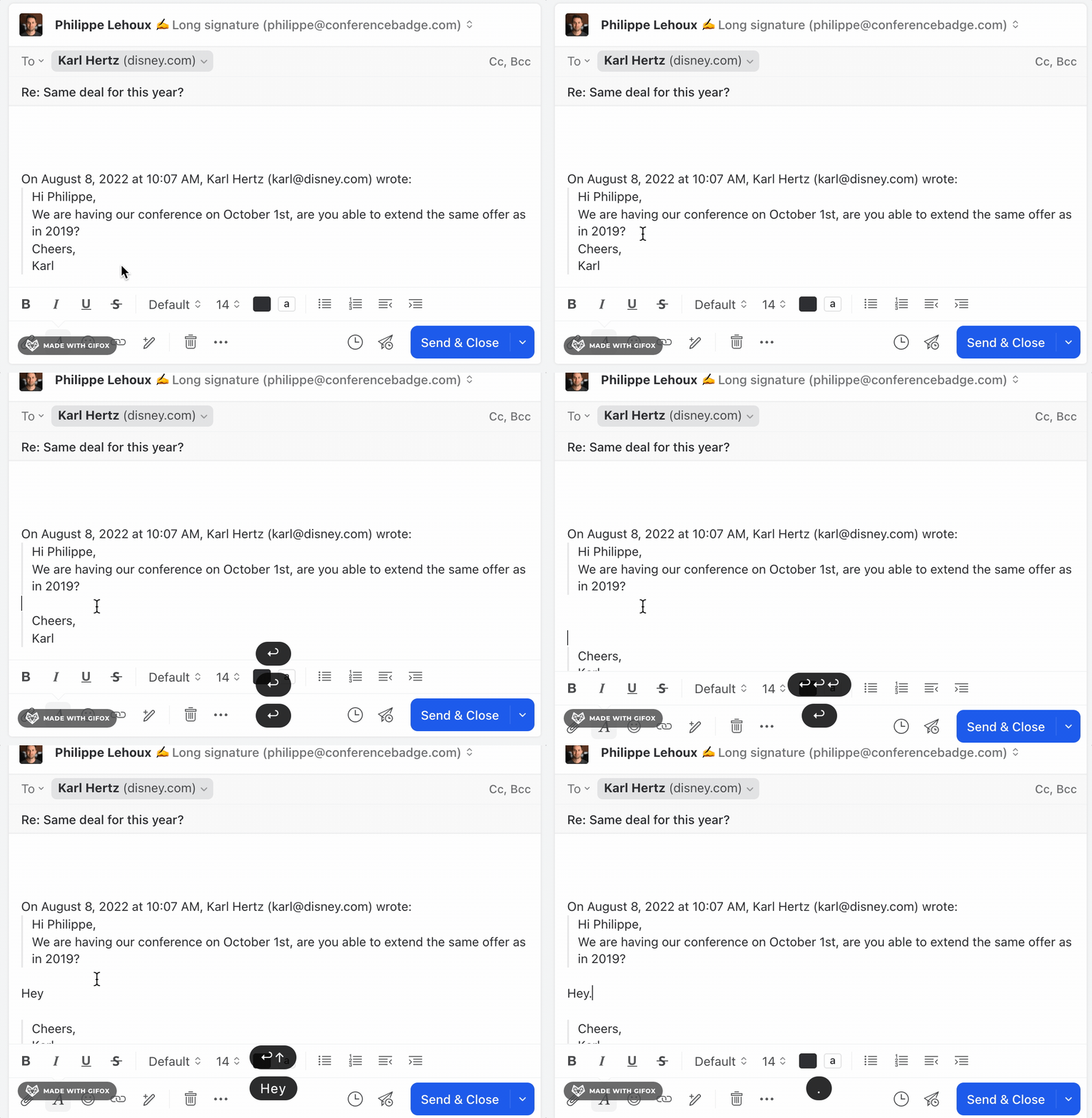
Sie können die <kbd>Return</kbd> Taste mehrmals drücken, bis alle Zitat-Ebenen entfernt sind:

<div data-with-frame="true"><figure><img src="https://460913488-files.gitbook.io/~/files/v0/b/gitbook-x-prod.appspot.com/o/spaces%2F1If7JwIQhfz5wGM9LiIU%2Fuploads%2Fgit-blob-10282d6dc4a71eb559e620cc62ebaa27ad2ad3d4%2Ffaq-add-sentence-in-quote.gif?alt=media" alt="Insert your own sentences in between the quoted part of a draft in Missive" width="617"><figcaption></figcaption></figure></div>

</details>

<details>

<summary>Wie kann ich einen verworfenen Entwurf wiederherstellen?</summary>

Um einen verworfenen Entwurf wiederzufinden, öffnen Sie den **Alle** Ordner in Ihrer Linken Seitenleiste (möglicherweise müssen Sie auf **+ Mehr** um ihn zu öffnen), dann sollten Sie eine leere Unterhaltung sehen, die lautet **`Neue Unterhaltung`**; wählen Sie sie aus, und Sie sollten eine Zeile sehen, die lautet *Sie haben einen Entwurf verworfen* auf die Sie klicken können, um den Entwurf wiederherzustellen.

Wenn der Entwurf eine Antwort auf eine andere Nachricht war, würden Sie nicht „Neue Unterhaltung“ sehen; Sie würden den Betreff der vorherigen Nachricht sehen.

</details>

<details>

<summary>Wie füge ich in einen Entwurf ein Inline-Bild ein?</summary>

**Wie füge ich in einen Entwurf ein Inline-Bild ein?**

**Um ein Inline-Bild einzufügen, können Sie:**

1. Ziehen Sie das Bild direkt per Drag-and-drop in den Entwurfs-Editor, in den Textbereich.
2. Klicken Sie in der Symbolleiste auf das Anhang-Symbol, wählen Sie Ihr Bild aus und ziehen Sie dann den Anhang aus der unteren Leiste in den Text der E-Mail.

**Um ein Bild als normalen Anhang an den Entwurf anzuhängen:**

1. Ziehen Sie es per Drag-and-drop auf die Editor-Symbolleiste
2. Klicken Sie in der Symbolleiste auf das Anhang-Symbol und wählen Sie Ihr Bild aus.

<div data-with-frame="true"><figure><img src="https://460913488-files.gitbook.io/~/files/v0/b/gitbook-x-prod.appspot.com/o/spaces%2F1If7JwIQhfz5wGM9LiIU%2Fuploads%2FzooIHeLffl2JkeJrAdkb%2Fimage.png?alt=media&amp;token=2ad25eab-669f-4725-b21a-1f80be21e590" alt=""><figcaption></figcaption></figure></div>

</details>

<details>

<summary>Wie plane ich beim Schreiben eines Entwurfs eine Nachfass-Erinnerung?</summary>

Verwenden Sie **Senden & zurückstellen** um Ihre E-Mail zu senden und eine Nachfass-Erinnerung in einem Schritt zu setzen. Die Unterhaltung kehrt zur geplanten Zeit in Ihren Posteingang zurück, wenn niemand antwortet.

Siehe [Entwürfe](/docs/guides/de/core-features/conversations/drafts.md#scheduling-drafts) für Details.

</details>

<details>

<summary>Wie sende ich eine E-Mail an eine E-Mail-Liste?</summary>

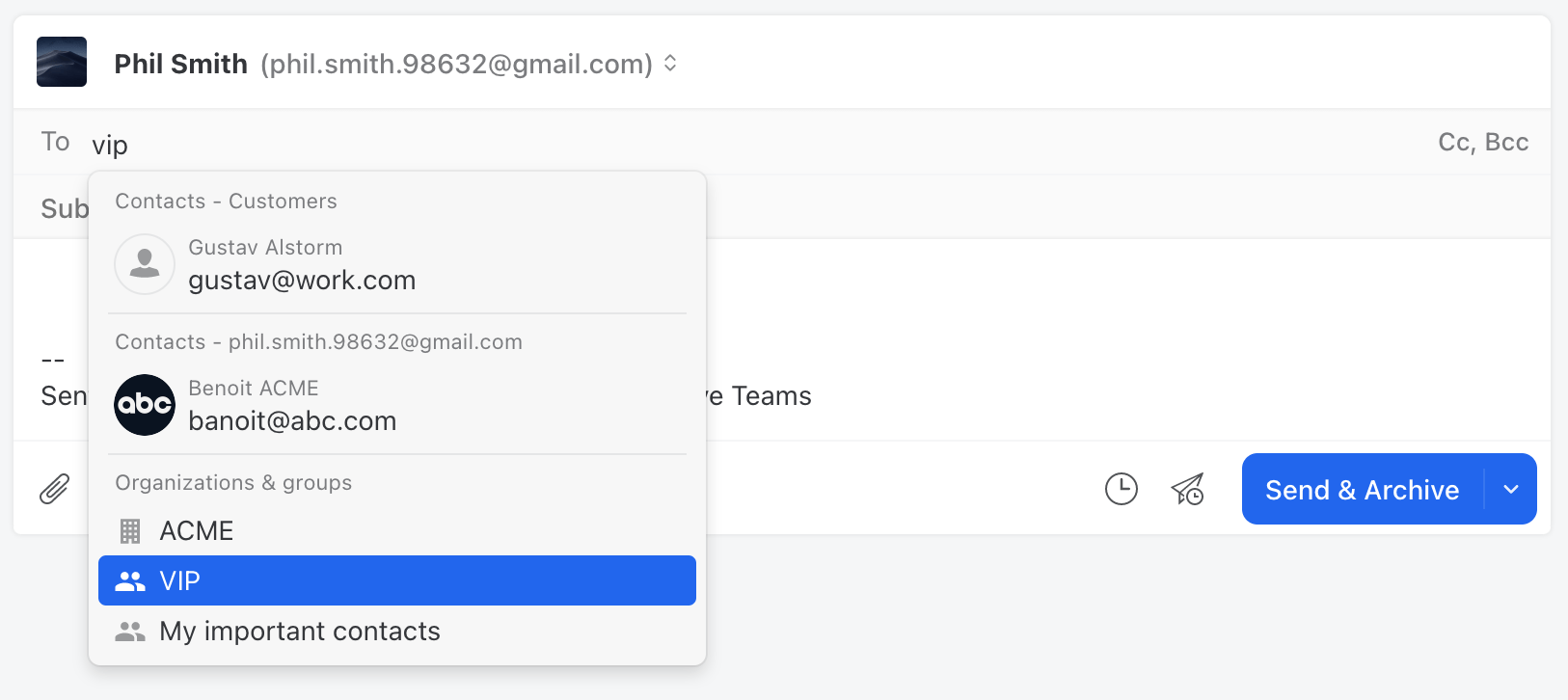
Sie können E-Mails an Kontakte senden **Gruppen** und **Organisationen**.

Kontakte können sowohl in Organisationen als auch in Gruppen gruppiert werden. Organisationen werden typischerweise verwendet, um eine Gruppe zusammengehöriger Kontakte abzubilden (Unternehmen). Jeder Kontakt in einer Organisation kann einen Titel, eine Abteilung und einen Standort haben. Gruppen werden verwendet, um nicht zusammengehörige Kontakte zu gruppieren.

Sie können schnell eine E-Mail an alle in einer Gruppe oder Organisation senden, indem Sie im An/Cc-Feld Ihres Entwurfs nach dem Namen der Organisation oder Gruppe suchen.

<div data-with-frame="true"><figure><img src="https://460913488-files.gitbook.io/~/files/v0/b/gitbook-x-prod.appspot.com/o/spaces%2F1If7JwIQhfz5wGM9LiIU%2Fuploads%2Fgit-blob-ef125e9203353562d253cf9ebf8412a019a092e5%2Ffaq-group-emails.png?alt=media" alt="Send emails to a group of people" width="813"><figcaption></figcaption></figure></div>

</details>

<details>

<summary>Ist es möglich, standardmäßig Senden &#x26; archivieren zu verwenden?</summary>

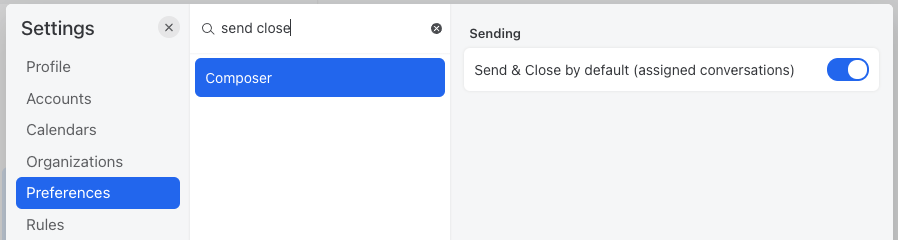
Das **Senden** Die Schaltfläche hat rechts ein kleines Pfeil-Menü, das alternative Optionen bietet, wie zum Beispiel **Senden & archivieren**.

Möglicherweise möchten Sie die **Standardmäßig senden & archivieren** Einstellung aktivieren, damit Ihre Standard **Senden** Schaltfläche im Editor stattdessen zu **Senden & archivieren** wird. Damit können Sie Unterhaltungen mit einem Klick beantworten und archivieren.

<div data-with-frame="true"><figure><img src="https://460913488-files.gitbook.io/~/files/v0/b/gitbook-x-prod.appspot.com/o/spaces%2F1If7JwIQhfz5wGM9LiIU%2Fuploads%2Fgit-blob-6f8878bbbc1fae9961abd70531981b06667e7437%2Ffaq-send-and-archive-by-default-image0.png?alt=media" alt=""><figcaption></figcaption></figure></div>

<br>

</details>

<details>

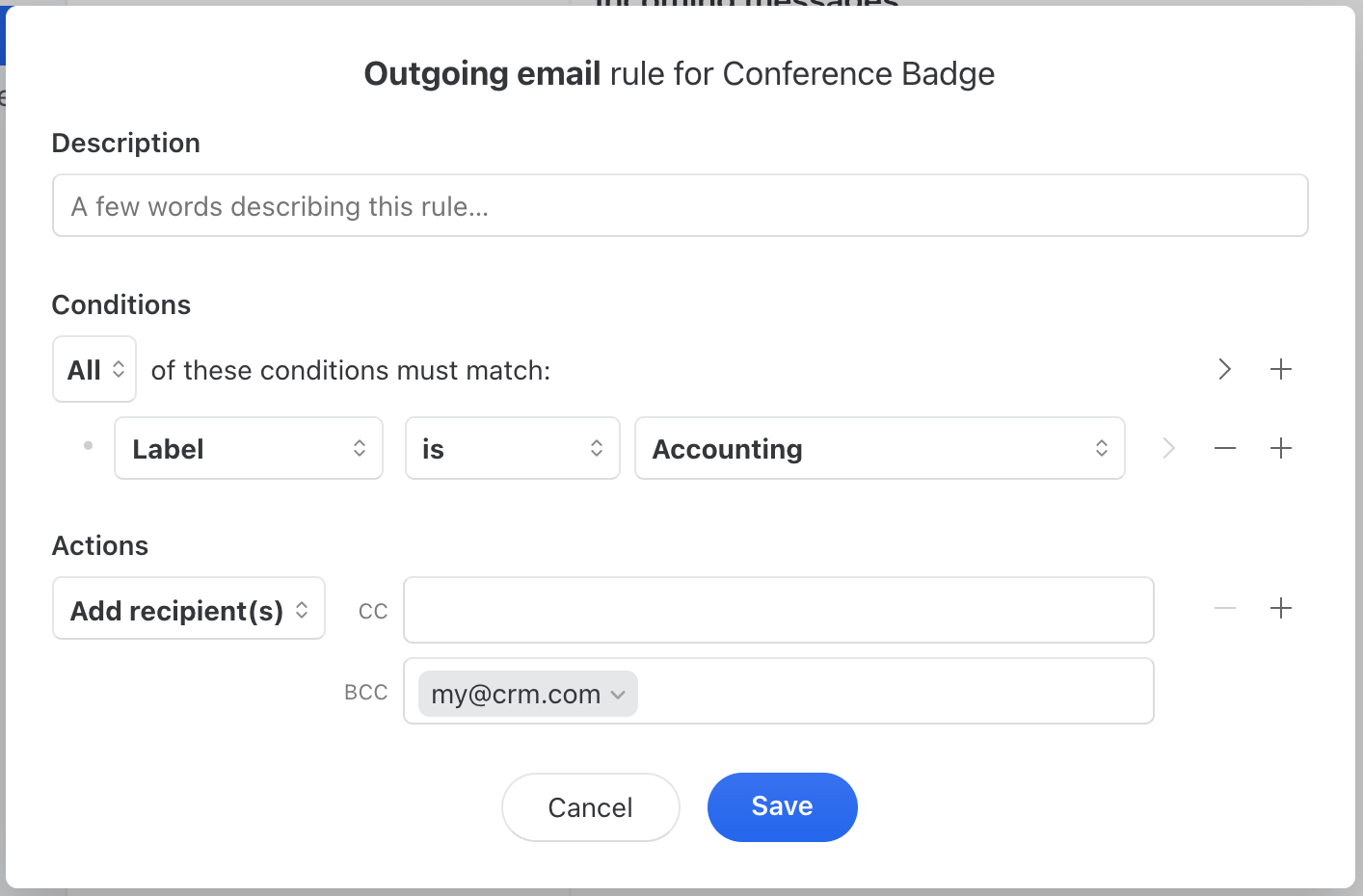
<summary>Ist es möglich, BCC (Cc) automatisch je nach Empfängern zu setzen?</summary>

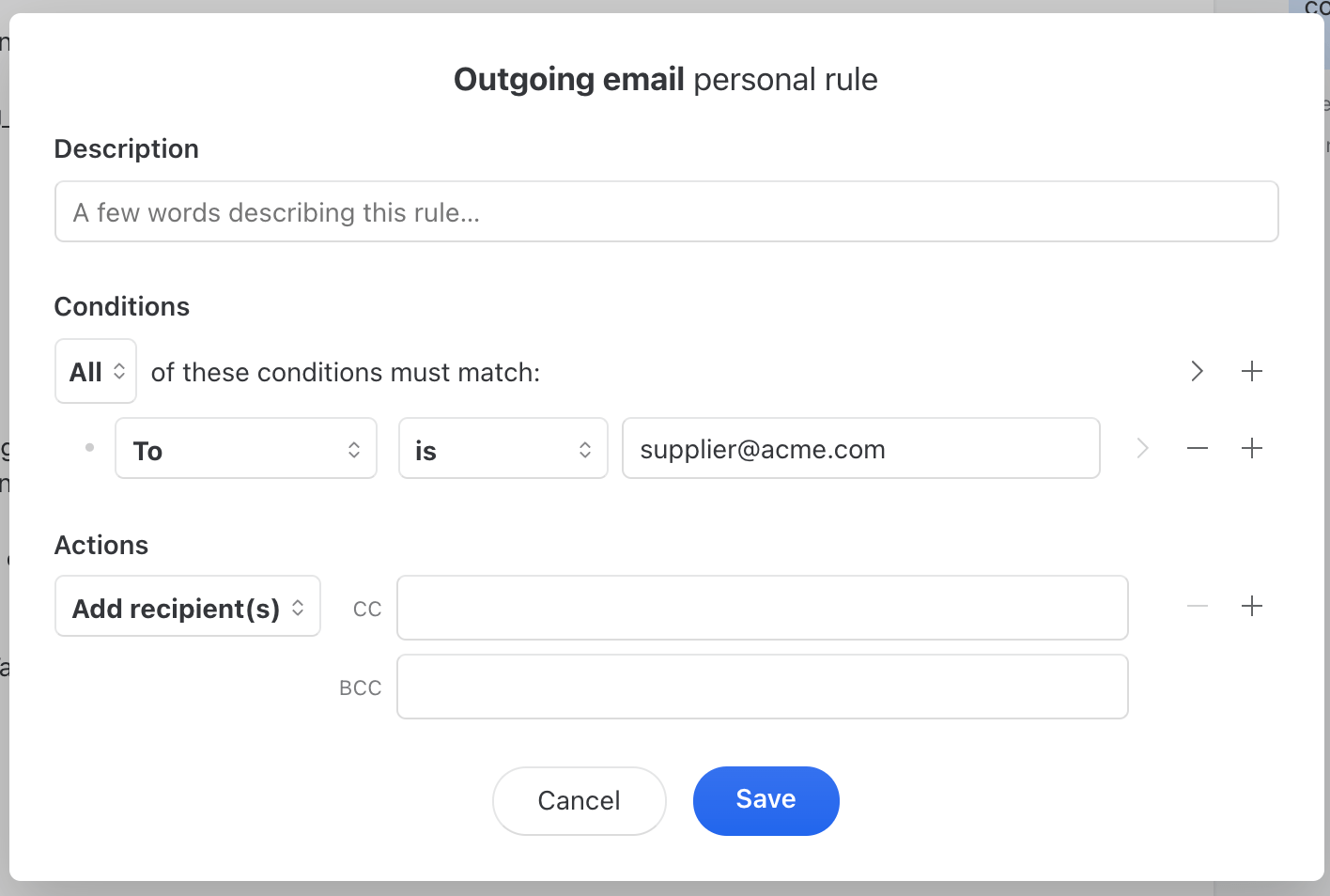
Ja, das ist möglich, mit einer ausgehenden Nachricht [Regel](/docs/guides/de/advanced-features/rules.md) die etwa so aussieht:

<div data-with-frame="true"><figure><img src="https://460913488-files.gitbook.io/~/files/v0/b/gitbook-x-prod.appspot.com/o/spaces%2F1If7JwIQhfz5wGM9LiIU%2Fuploads%2Fgit-blob-81a1e1dfff732bea1101191b4c44d852509dfbb6%2Ffaq-auto-bcc-based-on-recipients.png?alt=media" alt="" width="563"><figcaption></figcaption></figure></div>

Stellen Sie sicher, dass Sie sowohl eine persönliche Regel als auch eine Organisationsregel erstellen, wenn Sie manchmal in privaten und/oder geteilten Unterhaltungen antworten. Siehe [Persönliche vs. Organisationsregeln](/docs/guides/de/advanced-features/rules.md#personal-vs-organization-rules).

</details>

<details>

<summary>Ist es möglich, eine E-Mail-Adresse in meinen gesendeten E-Mails dynamisch per BCC hinzuzufügen?</summary>

Es ist möglich, BCC-Adressen zu ausgehenden E-Mails anhand bestimmter Bedingungen hinzuzufügen, dank [**Regeln**](/docs/guides/de/advanced-features/rules.md).

<div data-with-frame="true"><figure><img src="https://460913488-files.gitbook.io/~/files/v0/b/gitbook-x-prod.appspot.com/o/spaces%2F1If7JwIQhfz5wGM9LiIU%2Fuploads%2Fgit-blob-d2d1a04a2e2c86904651045c9532b071e1e57200%2Ffaq-auto-bcc-rule.png?alt=media" alt="" width="707"><figcaption></figcaption></figure></div>

</details>

<details>

<summary>Warum sind BCC-Empfänger nicht enthalten, wenn ich Allen antworte?</summary>

Standardmäßig werden BCC-Empfänger ausgeschlossen, wenn Sie Allen antworten. Dadurch wird verhindert, dass anderen Empfängern versehentlich offengelegt wird, dass jemand in der ursprünglichen E-Mail per BCC hinzugefügt wurde.

Um BCC-Empfänger bei „Allen antworten“ einzubeziehen, aktivieren Sie die **Bcc-Empfänger bei „Allen antworten“ einbeziehen** Einstellung in **Einstellungen** > **Persönliche Einstellungen**.

</details>

<details>

<summary>Soll ich die Schriftgröße ändern, wenn sich meine Empfänger darüber beschweren, dass sie zu groß oder zu klein ist?</summary>

Nein, die standardmäßige Schriftgröße von Missive beim Schreiben von E-Mails zu verwenden ist die beste Option, weil Sie Missive damit anweisen, Ihren E-Mails keine Schriftgröße aufzuzwingen. Das bedeutet, dass die Schriftgröße, die Ihre Empfänger auf ihrer Seite sehen, ihrer Einstellung entspricht. Wenn sie sagen, es sei zu groß oder zu klein, haben sie höchstwahrscheinlich eine Zoom- oder Schriftgrößen-Einstellung, die sie in ihrer E-Mail-App anpassen können.

</details>

<details>

<summary>Wer hat Zugriff auf meine Entwürfe?</summary>

Wenn jemand eine Antwort beginnt, sehen alle mit Zugriff auf die Unterhaltung diese in ihrem Entwürfe-Postfach erscheinen.

Neue Entwürfe, die keine Antworten sind (erstellt durch Klicken auf **Neue E-Mail** oben links im Hauptfenster) sind privat für die Person, die sie erstellt hat. Um sie mit Kolleginnen und Kollegen zu teilen, müssen Sie sie einladen, indem Sie sie im Chat-Feld @erwähnen oder auf das kleine Personen-Symbol oben im Fenster klicken. **@erwähnen** sie im Chat-Feld oder auf das kleine Personen-Symbol oben im Fenster klicken.

Um einen Entwurf zu verwerfen, öffnen Sie ihn zuerst und klicken Sie dann unten auf das kleine Papierkorb-Symbol, wie im Screenshot unten gezeigt. Dadurch wird die Unterhaltung aus dem Entwürfe-Postfach aller entfernt. Keine andere Nachricht in der Unterhaltung wird dadurch gelöscht.

<div data-with-frame="true"><figure><img src="https://460913488-files.gitbook.io/~/files/v0/b/gitbook-x-prod.appspot.com/o/spaces%2F1If7JwIQhfz5wGM9LiIU%2Fuploads%2Fgit-blob-cad82f84915c0c716665de7319053039d18f04fa%2Ffaq-discard-draft.png?alt=media" alt="" width="340"><figcaption></figcaption></figure></div>

</details>

<details>

<summary>Warum wird eine Unterhaltung nach dem Senden meiner E-Mail immer noch im Entwürfe-Postfach aufgeführt?</summary>

Wenn die Unterhaltung nach dem Senden immer noch im Entwürfe-Postfach aufgeführt ist, befindet sich irgendwo in der Unterhaltung noch ein nicht gesendeter Entwurf. Sie sollten nach oben scrollen, um diesen unerwünschten Entwurf zu finden und zu löschen.

</details>

<details>

<summary>Warum wird der Entwürfe-Ordner meines E-Mail-Kontos nicht synchronisiert?</summary>

Missive synchronisiert Entwürfe aus technischen Gründen nicht mit Gmail, Office 365 oder dem IMAP-Server. Missive-Entwürfe sind zu 100 % gemeinsam bearbeitbar (wie Google Docs), daher ist es für uns sehr schwierig, sie mit Entwürfen auf dem E-Mail-Server zu synchronisieren, die nicht gemeinsam bearbeitbar sind.

</details>

<details>

<summary>Warum funktioniert meine Rechtschreibprüfungs-App (Grammarly, LanguageTool, ...) nicht?</summary>

Damit Ihre Browser-Erweiterung für die Rechtschreibprüfung in Missive funktioniert, stellen Sie sicher, dass Sie diese Option aktiviert haben [Persönliche Einstellungen](https://mail.missiveapp.com/?settings=Preferences\&search=spell):

<div data-with-frame="true"><figure><img src="https://460913488-files.gitbook.io/~/files/v0/b/gitbook-x-prod.appspot.com/o/spaces%2F1If7JwIQhfz5wGM9LiIU%2Fuploads%2F0r57CuBp6cWCiDLH7ZPO%2Fimage.png?alt=media&amp;token=b07f65bb-6a49-4346-ae96-419ef4cf5236" alt=""><figcaption></figcaption></figure></div>

</details>

<details>

<summary>Warum gibt es ein [draft]-Token in meiner Unterhaltung?</summary>

Wenn Sie ein Entwurfs-Token sehen (wie im Bild unten gezeigt) und sich nicht sicher sind, warum, bedeutet das, dass Sie weiter oben in der Unterhaltung einen Entwurf haben, den Sie nie gesendet oder verworfen haben. Klicken Sie auf das Token, um direkt zum Entwurf zu springen, oder scrollen Sie nach oben, um ihn zu finden.

<div data-with-frame="true"><figure><img src="https://460913488-files.gitbook.io/~/files/v0/b/gitbook-x-prod.appspot.com/o/spaces%2F1If7JwIQhfz5wGM9LiIU%2Fuploads%2Fgit-blob-bf51e4589985b68eace9af456b986103c6426524%2Ffaq-draft-token.png?alt=media" alt="" width="380"><figcaption></figcaption></figure></div>

</details>

## Anhänge

<details>

<summary>Kann ich einen Anhang für später speichern?</summary>

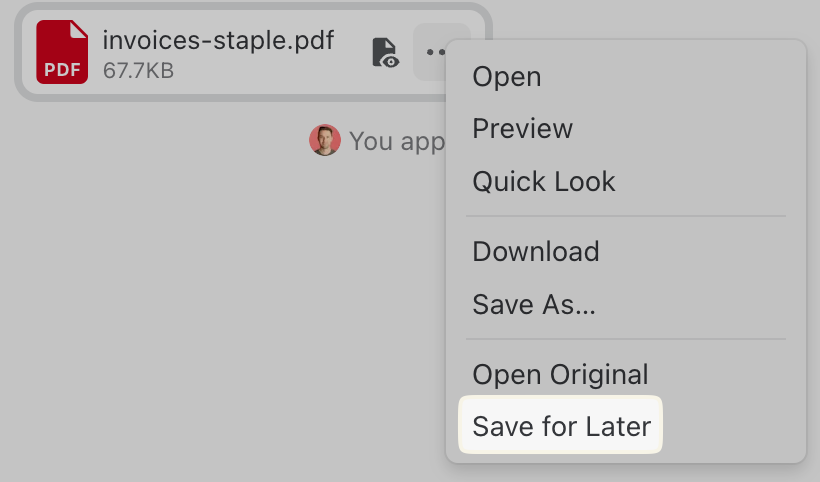
Ja. Sie können einen Anhang für später speichern, indem Sie mit der rechten Maustaste darauf klicken und **Für später speichern**.

Gespeicherte Anhänge sind im Abschnitt Anhänge zugänglich, sodass Sie sie leicht wiederfinden, ohne die ursprüngliche Unterhaltung erneut zu öffnen.

</details>

<details>

<summary>Wie hoch ist das Limit für E-Mail-Anhänge?</summary>

Die meisten E-Mail-Programme, einschließlich Missive, begrenzen die Größe von E-Mail-Anhängen auf 25 MB oder weniger, weil E-Mail-Anbieter größere Anhänge oft blockieren.

{% hint style="info" %}
Das Größenlimit für Anhänge hängt von Ihrem E-Mail-Anbieter ab, nicht von Missive.
{% endhint %}

Gmail und Microsoft 365 (früher Office 365) haben beide beispielsweise ein Anhangslimit von 25 MB. Ein Administrator eines Microsoft-365-Kontos kann das Limit jedoch auf 150 MB erhöhen. Es ist wichtig, dies vor dem Senden großer Anhänge mit den Empfängern zu prüfen, da sie große Nachrichten je nach E-Mail-Anbieter oder verwendeter Software möglicherweise nicht empfangen können.

</details>

<details>

<summary>Kann ich Anhänge aus einer E-Mail in Missive löschen?</summary>

Nein. Anhänge können nicht unabhängig von einer E-Mail gelöscht werden.

Missive ist ein E-Mail-Client, der das spiegelt, was bei Ihrem E-Mail-Anbieter gespeichert ist. Da Anhänge Teil der ursprünglichen E-Mail-Nachricht sind, können sie nur entfernt werden, indem die E-Mail selbst gelöscht wird. Wenn ein Anhang auf Ihrem E-Mail-Server vorhanden ist, erscheint er auch in Missive.

</details>

<details>

<summary>Kann ich einen Anhang aus einer E-Mail erneut an einen Entwurf anhängen?</summary>

Sie können einen Anhang direkt erneut anhängen, ohne ihn vorher herunterzuladen; klicken Sie auf die **Für später speichern** Option, dann können Sie einfach auf das Anhang-Symbol in einem anderen Entwurf klicken, um ihn erneut anzuhängen.

<div data-with-frame="true"><figure><img src="https://460913488-files.gitbook.io/~/files/v0/b/gitbook-x-prod.appspot.com/o/spaces%2F1If7JwIQhfz5wGM9LiIU%2Fuploads%2Fgit-blob-409e639b90272c8da01221026792986c2fa412bc%2Ffaq-save-for-later-attachment.png?alt=media" alt="Save for later an attachment" width="410"><figcaption><p><a href="https://youtu.be/MbqMh53HJRI">https://youtu.be/MbqMh53HJRI</a></p></figcaption></figure></div>

</details>

<details>

<summary>Warum werden Bildanhänge angezeigt, anstatt ihren Dateinamen anzuzeigen?</summary>

Einige Bildanhänge werden direkt angezeigt, statt ihren Dateinamen anzuzeigen.

Das passiert, wenn die E-Mail Bilder enthält, die direkt angezeigt werden sollen, etwa Screenshots oder Fotos, statt herkömmlicher Dateien zum Herunterladen.

</details>

<details>

<summary>Können Bildanhänge ihren Dateinamen anzeigen, anstatt automatisch ausgeklappt zu werden?</summary>

Sie können ändern, wie Ihre Bildanhänge in Ihren E-Mails angezeigt werden, sodass sie als Anhänge mit sichtbaren Dateinamen erscheinen, statt automatisch im E-Mail-Text ausgeklappt zu werden.

Gehen Sie zu **Einstellungen** > **Persönliche Einstellungen** und deaktivieren Sie **Bildanhänge ausklappen**:

<div data-with-frame="true"><figure><img src="https://460913488-files.gitbook.io/~/files/v0/b/gitbook-x-prod.appspot.com/o/spaces%2F1If7JwIQhfz5wGM9LiIU%2Fuploads%2Fgit-blob-9fa42f0bc2b2da22c95ab858c4596578301ec5d6%2Ffaq-email-image-attachment-expand-setting.png?alt=media" alt="Image attachment in email setting to expand them in emails body"><figcaption></figcaption></figure></div>

Bilder werden nun zusammen mit anderen Anhängen angezeigt, wobei ihre Dateinamen sichtbar sind.

<div data-with-frame="true"><figure><img src="https://460913488-files.gitbook.io/~/files/v0/b/gitbook-x-prod.appspot.com/o/spaces%2F1If7JwIQhfz5wGM9LiIU%2Fuploads%2Fgit-blob-2c7a2fcf6bc637b1ca92d5a5f24dcf9cbd389915%2Ffaq-image-attachment-display-filename.png?alt=media" alt="Image attachment displayed alongside other attachments with their filenames visible"><figcaption></figcaption></figure></div>

</details>

<details>

<summary>Wie kann ich einen E-Mail-Anhang weiterleiten?</summary>

Um einen Anhang weiterzuleiten, öffnen Sie die E-Mail, die ihn enthält, und verwenden Sie die Weiterleiten-Option.

Sie können den Anhang auch herunterladen und ihn bei Bedarf manuell an eine neue E-Mail anhängen.

</details>

<details>

<summary>Kann man eine E-Mail als Anhang weiterleiten?</summary>

In Missive können Sie eine E-Mail ganz einfach als Anhang senden, ohne sie vorher herunterladen zu müssen. Dazu können Sie auf **Für später speichern**klicken. Dann können Sie beim Verfassen Ihrer neuen E-Mail die E-Mail ganz einfach anhängen.

<div data-with-frame="true"><figure><img src="https://460913488-files.gitbook.io/~/files/v0/b/gitbook-x-prod.appspot.com/o/spaces%2F1If7JwIQhfz5wGM9LiIU%2Fuploads%2Fgit-blob-9b4fdb9210e4607c852739685e548e3dc28ad1be%2Ffaq-save-for-later.png?alt=media" alt="Save for later an email" width="536"><figcaption></figcaption></figure></div>

Alternativ können Sie die E-Mail auch im `.eml` Format herunterladen.

</details>

<details>

<summary>Wie füge ich in meiner Antwort eine E-Mail aus einer anderen Unterhaltung ein?</summary>

Wenn Sie innerhalb einer Unterhaltung antworten, sind die vorherigen Nachrichten im Entwurf standardmäßig bereits zitiert. Wenn Sie eine E-Mail aus einer anderen Unterhaltung einfügen möchten, damit ein externer Empfänger darauf verweisen kann, wird Drag-and-drop nicht unterstützt. Verwenden Sie diesen Ablauf:

1. Öffnen Sie die E-Mail aus der anderen Unterhaltung, klicken Sie auf das **•••** Menü und wählen Sie **Für später speichern**.
2. Klicken Sie in Ihrem Entwurf auf das Anhang-Symbol und wählen Sie die gespeicherte E-Mail aus. Sie wird als eine `.eml` Datei angehängt, die der Empfänger in seinem eigenen E-Mail-Client öffnen kann.

</details>


---

# Agent Instructions
This documentation is published with GitBook. GitBook is the documentation platform designed so that both humans and AI agents can read, navigate, and reason over technical content effectively. Learn more at gitbook.com.

## Querying This Documentation
If you need additional information that is not directly available in this page, you can query the documentation by asking a question.

Perform an HTTP GET request on the following URL with the `ask` and `goal` query parameters:

```
GET https://missiveapp.com/docs/guides/de/core-features/conversations/faq.md?ask=<question>&goal=<user_goal>
```

`ask` is the immediate question: it should be specific, self-contained, and written in natural language.
`goal` is what the user is ultimately trying to achieve, the reason they need the answer. Sharing it helps GitBook give you a better, more relevant answer. A goal is most helpful when it describes the outcome the user wants rather than restating the question. For example, with `ask=how do I create an API token`, a goal like `automate deployments from our CI pipeline` lets GitBook tailor the answer to that use case.

The response will contain a direct answer to the question and relevant excerpts and sources from the documentation.

Use this mechanism when the answer is not explicitly present in the current page, you need clarification or additional context, or you want to retrieve related documentation sections.