> For the complete documentation index, see [llms.txt](https://missiveapp.com/docs/llms.txt). Markdown versions of documentation pages are available by appending `.md` to page URLs; this page is available as [Markdown](https://missiveapp.com/docs/guides/de/core-features/team-inboxes/faq.md).

# Team-Posteingänge – FAQ

Häufige Fragen zu Team-Posteingängen und geteilten Arbeitsbereichen in Missive.

<details>

<summary>Wozu dient der Posteingang bei Team-Posteingängen?</summary>

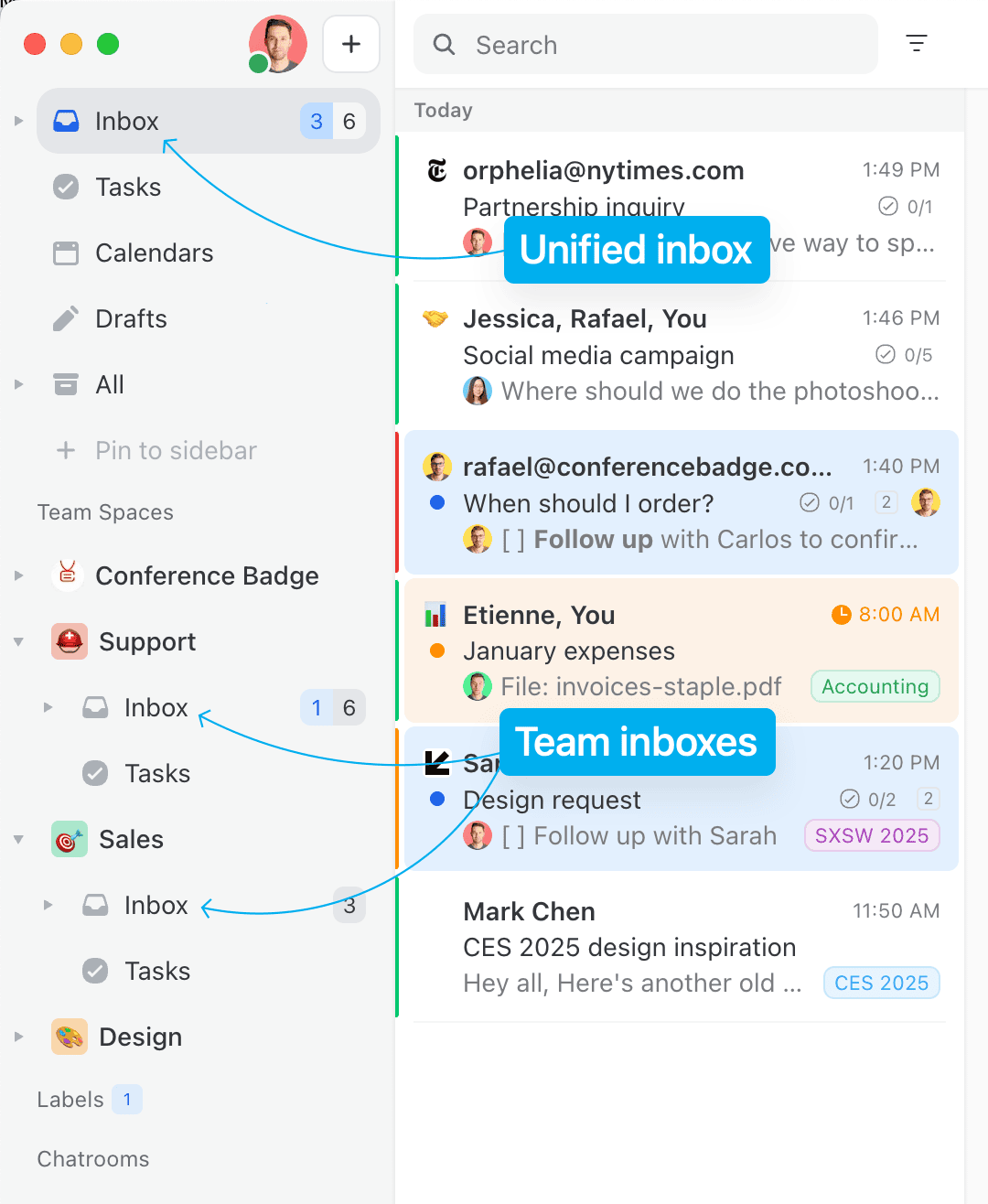
<div data-with-frame="true"><figure><img src="https://460913488-files.gitbook.io/~/files/v0/b/gitbook-x-prod.appspot.com/o/spaces%2F1If7JwIQhfz5wGM9LiIU%2Fuploads%2Fgit-blob-c99dcbe0afc5cfe556cc30c566a69391ee84c5e4%2Fguides-team-inbox-VS-unified-inbox.png?alt=media" alt="Unified inbox VS team inboxes" width="375"><figcaption></figcaption></figure></div>

**Posteingang**

Die **Posteingang** ist der Ort, an dem Sie alles bearbeiten, was Sie betrifft:

* Eine E-Mail wird in einem Ihrer Persönlichen Konten empfangen.
* Ein Kollege erwähnt Sie in einer Unterhaltung.
* Ein Kollege lädt Sie zu einer Unterhaltung ein, auf die Sie zuvor keinen Zugriff hatten.
* Ein Kollege schreibt einen Kommentar in eine Unterhaltung, in der Sie [zu folgen](https://github.com/missive/docs-guides/tree/main/core-features/conversations/watching-and-unwatching.md).
* Ein Kollege weist Sie einer Unterhaltung zu.
* Eine Ihnen zugewiesene, als erledigt markierte Unterhaltung wird wieder geöffnet.
* Eine Unterhaltung, die Sie zurückgestellt hatten, erreicht den Zeitpunkt „Zurückgestellt bis“.

Sie verpassen nie etwas Wichtiges, solange Sie Ihre **Posteingang** Posteingänge genau im Blick behalten.

**Team-Posteingänge**

[Team-Posteingänge](/docs/guides/de/core-features/team-inboxes.md) bieten eine Möglichkeit, einen Triage-Schritt hinzuzufügen, bevor E-Mails den persönlichen Posteingang der Teammitglieder erreichen.

Einige kleine Unternehmen arbeiten ohne diesen Triage-Schritt; alle erhalten einfach alle E-Mails in ihren **Posteingang**Posteingängen, wo sie jede E-Mail besprechen und bearbeiten. Jeder archiviert jede Unterhaltung, wann immer er es für richtig hält.

Für Unternehmen mit einem wichtigen E-Mail-Aufkommen kann das unübersichtlich werden. Besser ist es, wenn eine Person E-Mails für alle auf einmal bereinigen kann, indem sie Unterhaltungen entweder archiviert oder zuweist, genau das, was **Team-Posteingänge** Sie tun. Wenn jemand einer Unterhaltung zugewiesen wird, wird die Unterhaltung in seinen persönlichen **Posteingang**Posteingang verschoben. Selbst wenn Ihr Team einen *Team-Posteingang*, die **Posteingang** Team-Posteingang nutzt, bleibt der Posteingang für alle der Haupt-Posteingang.

Mehr dazu [Triage und Zuweisung](/docs/guides/de/core-features/triage-and-assignment.md).

</details>

<details>

<summary>Kann ich alle meine geteilten Posteingänge an einem Ort sehen?</summary>

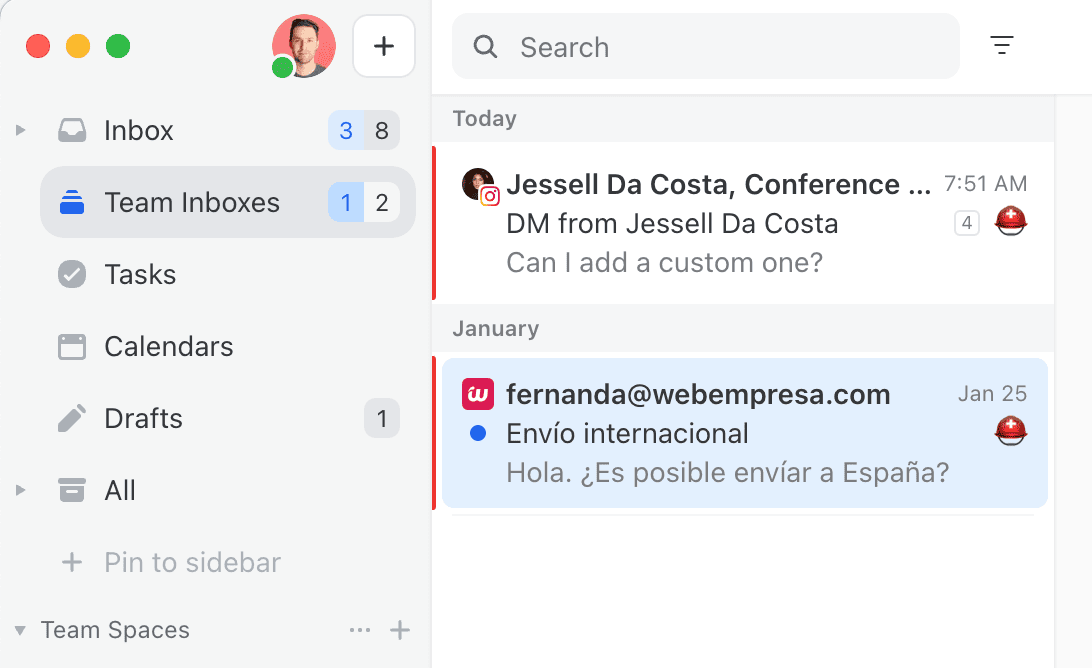
Ja, das **Postfach „Team-Posteingänge“** Postfach gibt Ihnen eine einheitliche Ansicht der Unterhaltungen in den Team-Posteingängen, an denen Sie aktiv arbeiten (Teams, in denen Sie ein **Aktives Mitglied** Aktives Mitglied sind). Es enthält keine Unterhaltungen aus Team-Posteingängen, in denen Sie ein **Zuschauer**.

<div data-with-frame="true"><figure><img src="https://460913488-files.gitbook.io/~/files/v0/b/gitbook-x-prod.appspot.com/o/spaces%2F1If7JwIQhfz5wGM9LiIU%2Fuploads%2Fgit-blob-ddf60279b5cf13d5abaedfc25a9b7de5e803cce4%2Fguides-team-inboxes.png?alt=media" alt="Team Inboxes mailbox" width="563"><figcaption><p>Drücken Sie <strong>+ Mehr</strong> > Hauptabschnitt, um das einheitliche Postfach der Team-Posteingänge in Ihrer Seitenleiste anzuzeigen.</p></figcaption></figure></div>

Nehmen wir an, Sie sind ein Aktives Mitglied sowohl der **📈 Vertrieb** und **🆘 Support** Teams. Wenn Sie morgens ins Büro kommen, müssen Sie nicht jeden Team-Posteingang einzeln öffnen, sondern können das **Postfach „Team-Posteingänge“** Postfach öffnen und alles an einem Ort sehen.

Mehr dazu [Triage und Zuweisung](/docs/guides/de/core-features/triage-and-assignment.md).

</details>

<details>

<summary>Posteingang vs. Team-Posteingang: Was ist der Unterschied beim Teilen eines Kontos?</summary>

In Missive bieten geteilte Konten und E-Mail-Adressen einige Einstellungen für unterschiedliche Arbeitsabläufe:

<div data-with-frame="true"><figure><img src="https://460913488-files.gitbook.io/~/files/v0/b/gitbook-x-prod.appspot.com/o/spaces%2F1If7JwIQhfz5wGM9LiIU%2Fuploads%2FqjczmziawySEjVrtAoFt%2FMissiveUI-SharingAnAccount.png?alt=media&amp;token=4e2ef98d-df73-46ab-bfc3-6b1e206c46bd" alt="" width="563"><figcaption></figcaption></figure></div>

**Team-Posteingang**

Wenn Sie sich dafür entscheiden, **Team-Posteingang**erscheinen neue Nachrichten im Team-Posteingang **Team-Posteingang** statt im Posteingang. Der **Team-Posteingang** wird unter seinen Teammitgliedern geteilt, was bedeutet, dass immer wenn eine Nachricht zugewiesen / archiviert / als erledigt markiert / [gelöscht](/docs/guides/de/core-features/conversations/faq.md#what-happens-when-i-trash-from-a-team-inbox)wird, sie für alle aus dem **Team-Posteingang** Posteingang entfernt wird. Das ist nützlich für Teams, die einen „Triage“-Schritt möchten, der Nachrichten für alle Kollegen auf einmal aufräumt.

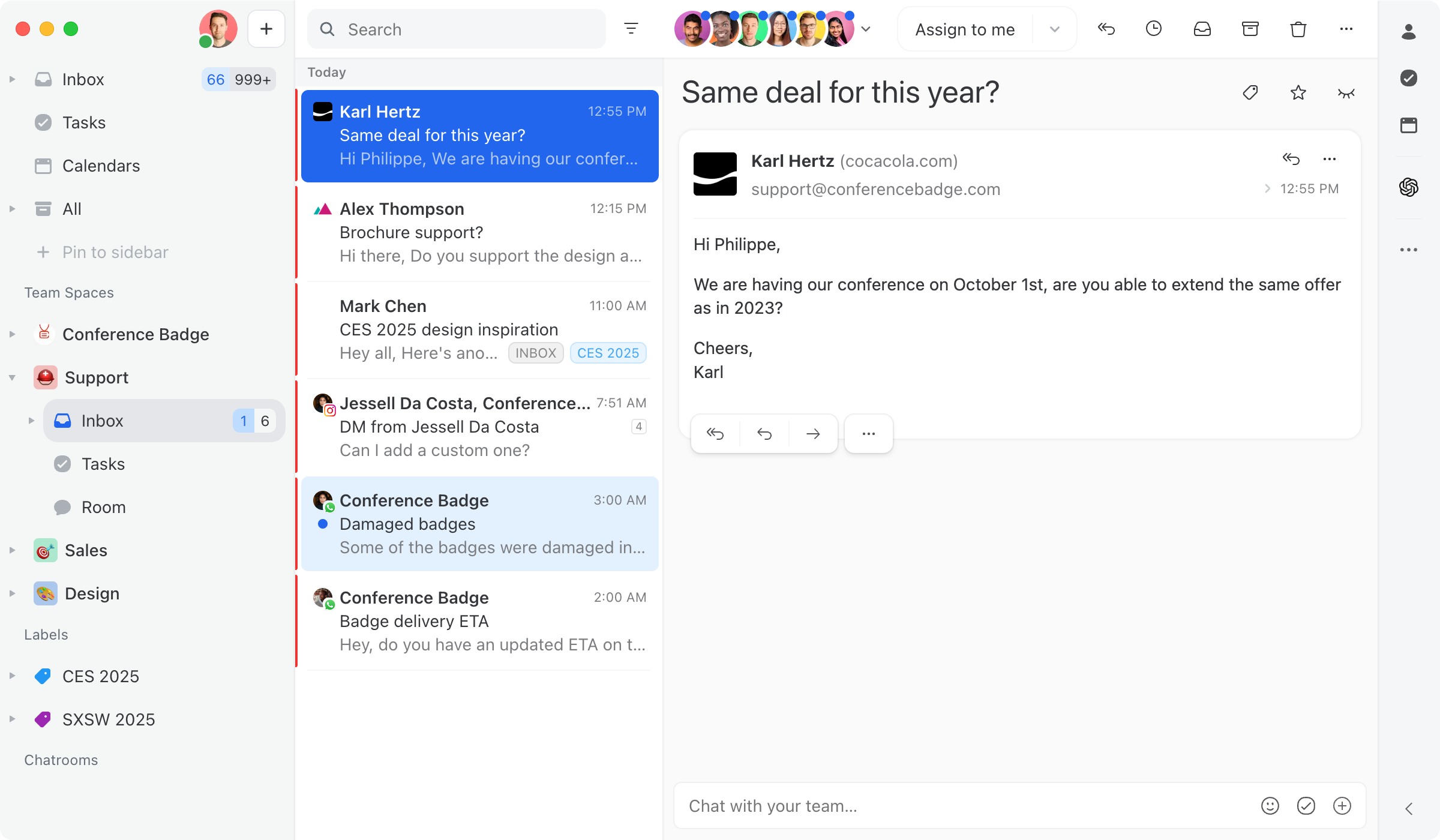
Nehmen wir an, wir aktivieren den **Team-Posteingang** Ablauf für das Konto **<support@conferencebadge.com>** und wählen das ⛑️ **Support** Team. Alle Teammitglieder können nun Eingehende Nachrichten im ⛑️ **Support** Team-Posteingang von der linken Seitenleiste aus sehen.

<div data-with-frame="true"><figure><img src="https://460913488-files.gitbook.io/~/files/v0/b/gitbook-x-prod.appspot.com/o/spaces%2F1If7JwIQhfz5wGM9LiIU%2Fuploads%2Fgit-blob-8711b73fa1c723ad37f6f1530635eed57e1aa394%2Fguides-team-inbox-sidebar.png?alt=media" alt="Every conversations can be assigned" width="1189"><figcaption><p>Sie können Unterhaltungen ganz einfach jeder Person zuweisen.</p></figcaption></figure></div>

Wenn Sie ein Team erstellen, können Sie zwei Arten von Nutzern definieren:

**Aktive Mitglieder** erhalten Benachrichtigungen für Neue Nachrichten. Sie sehen Unterhaltungen, die im [Postfach „Team-Posteingänge“](/docs/guides/de/core-features/team-inboxes.md) zusätzlich zum Team-Posteingang aufgeführt sind.

**Zuschauer** erhalten keine Benachrichtigungen und sehen Unterhaltungen nur im Team-Posteingang. Das ist perfekt für **Führungskräfte** die die geleistete Arbeit im Blick behalten wollen, aber nicht mit Benachrichtigungen überschwemmt werden möchten.

Diese Einstellungen sind im **Organisationen > Teilen von Nachrichten** Tab verfügbar. Mehr dazu können Sie lesen über [Sichten und Zuweisen in diesem Leitfaden](/docs/guides/de/core-features/triage-and-assignment.md).

**Posteingang**

Wenn Sie sich dafür entscheiden, **Posteingang**, neue Nachrichten werden im Posteingang jedes Nutzers **Posteingang** oder werden automatisch archiviert (abhängig von den Optionen zum Teilen, siehe Abbildung unten).

<div data-with-frame="true"><figure><img src="https://460913488-files.gitbook.io/~/files/v0/b/gitbook-x-prod.appspot.com/o/spaces%2F1If7JwIQhfz5wGM9LiIU%2Fuploads%2FWOnNlkSjsFzYP0ASdJcE%2FMissiveUI-TeamInbox-SharedAccountToInbox.png?alt=media&amp;token=06d378d7-665d-44f3-a086-8142874645e0" alt="" width="563"><figcaption></figcaption></figure></div>

Bei Nutzern, die neue Nachrichten in ihrem Posteingang empfangen, bleiben Unterhaltungen in ihrem Posteingang ungelesen, bis sie sie lesen / archivieren / [löschen](/docs/guides/de/core-features/conversations/faq.md#how-do-i-trash-a-conversation) sie selbst. Das ist nützlich für Personen, die die volle Kontrolle über ihren Posteingang behalten und alle Nachrichten sehen möchten, die von irgendjemandem empfangen und beantwortet wurden.

Für Nutzer mit automatischer Archivierung bleiben Unterhaltungen jederzeit durchsuchbar und in ihrem **Alle** Postfach zugänglich. Perfekt für Personen, die auf alle Nachrichten in einem Konto zugreifen möchten, ohne von Benachrichtigungen abgelenkt zu werden.

**Flussdiagramm für geteilte Posteingänge**

Werfen Sie einen Blick [auf dieses Flussdiagramm](https://lucid.app/documents/embeddedchart/0d3cf413-76e7-456c-aacf-b828a5b10886) um ein tiefes Verständnis dafür zu bekommen, wie geteilte Posteingänge in Missive funktionieren.

</details>

<details>

<summary>Gibt es eine einheitliche Ansicht aller meiner Team-Posteingänge?</summary>

Ja, das **Postfach „Team-Posteingänge“** einheitliches Postfach. Fügen Sie es über **+ Mehr** > **Hauptabschnitt** > **Postfach „Team-Posteingänge“**.

**So funktioniert es:**

Wenn Sie ein Team erstellen, können Sie zwei Arten von Nutzern definieren: **Aktive Mitglieder** und **Zuschauer**.

* **Aktive Mitglieder** erhalten Benachrichtigungen für alle neuen Nachrichten und Chat-Kommentare. Sie sehen Unterhaltungen, die im **Postfach „Team-Posteingänge“** einheitlichen Postfach und im Team-Posteingang selbst aufgelistet sind.
* **Zuschauer** erhalten keine Benachrichtigungen und sehen nur Unterhaltungen, die im Team-Posteingang aufgelistet sind. Das ist perfekt für Führungskräfte, die die Arbeit im Blick behalten wollen, ohne mit Benachrichtigungen überflutet zu werden.

<figure><img src="https://460913488-files.gitbook.io/~/files/v0/b/gitbook-x-prod.appspot.com/o/spaces%2F1If7JwIQhfz5wGM9LiIU%2Fuploads%2Fgit-blob-1c57fb6f20751def9a5acbe98c1092a140455f25%2Ffaq-team-inboxes-features-summary-image0.png?alt=media" alt="" width="1129"><figcaption></figcaption></figure>

Die **Postfach „Team-Posteingänge“** einheitliche Postfach ist besonders nützlich, wenn Sie ein Aktives Mitglied mehrerer Teams sind (z. B. Vertrieb, Support und Buchhaltung). Anstatt zwischen den einzelnen Team-Posteingängen hin und her zu wechseln, um nicht zugewiesene Unterhaltungen zu finden, können Sie das einheitliche **Postfach „Team-Posteingänge“** Postfach im Blick behalten und alles aus einer einzigen Ansicht bearbeiten.

Sie können [hier mehr erfahren](/docs/guides/de/core-features/triage-and-assignment.md).

</details>

<details>

<summary>Was passiert, wenn ich eine Unterhaltung aus einem Team-Posteingang lösche?</summary>

Wenn Sie aus einem Team-Posteingang in den Papierkorb verschieben, sehen Sie einen Bestätigungsdialog:

> „Dies betrifft alle Ihre Kolleginnen und Kollegen. Die Unterhaltung(en) sind dann für niemanden mehr in irgendeinem Team-Posteingang sichtbar.“

Dies verhindert das versehentliche Entfernen von Unterhaltungen, an denen andere gerade arbeiten.

**Was geschieht:**

* Entfernt die Unterhaltung für alle aus dem Team-Posteingang
* Entfernt Sie aus den zugewiesenen Personen (andere können weiterhin zugewiesen bleiben)
* Entfernt die Team-Zuweisung
* Verschiebt sie für alle mit Zugriff in den Papierkorb

Siehe [Häufig gestellte Fragen zu Unterhaltungen](/docs/guides/de/core-features/conversations/faq.md#what-happens-when-i-trash-from-a-team-inbox) für die vollständige Dokumentation zum Löschen.

</details>

<details>

<summary>Kann ich als Mitleser oder delegierter Nutzer Unterhaltungen löschen?</summary>

**Delegierte Nutzer** können Unterhaltungen löschen, aber das Verhalten unterscheidet sich je nach Kontext:

* **Aus einem Team-Posteingang**: Löscht die Unterhaltung für alle
* **Von überall sonst**: Entfernt nur den Zugriff des delegierten Nutzers (andere behalten den Zugriff)

**Zuschauer** verhalten sich ähnlich – sie können löschen, aber von Nicht-Team-Bereichen aus betrifft das nur ihren eigenen Zugriff.

**Endgültiges Löschen:**

Delegierte Nutzer und Mitleser können Unterhaltungen nicht für alle endgültig löschen. Wenn sie versuchen, endgültig zu löschen, können sie nur ihren eigenen Zugriff entfernen.

Siehe [Häufig gestellte Fragen zu Unterhaltungen](/docs/guides/de/core-features/conversations/faq.md#can-delegated-users-trash-or-delete-conversations) für vollständige Details.

</details>

<details>

<summary>Was bedeuten die Avatare der Nutzer?</summary>

**Oranges Uhrensymbol:**\
Der Nutzer hat die Unterhaltung zurückgestellt.

**Blauer Punkt (oben rechts):**\
Der Nutzer hat nicht alle E-Mails in der Unterhaltung gelesen.

**Ausgegrauter Avatar:**\
Der Nutzer hat die Unterhaltung archiviert.

**Farbiger Avatar:**\
Der Nutzer hat die Unterhaltung in seinem Posteingang oder in Team-Posteingängen.

**Blauer Pfeil:**\
Der Nutzer sieht die Unterhaltung gerade:

<div data-with-frame="true"><figure><img src="https://460913488-files.gitbook.io/~/files/v0/b/gitbook-x-prod.appspot.com/o/spaces%2F1If7JwIQhfz5wGM9LiIU%2Fuploads%2Fgit-blob-ca2876a5682b77c2bd7a28d35e196a7b85220f3b%2Ffaq-shared-overview.gif?alt=media" alt="Image showing user avatars"><figcaption></figcaption></figure></div>

</details>

<details>

<summary>Wie kann eine Unterhaltung manuell in einen Team-Posteingang verschoben werden?</summary>

Eine Unterhaltung kann einem Team-Posteingang zugewiesen/verschoben werden, indem Sie sie einfach direkt in einen Team-Posteingang in der Seitenleiste ziehen.

<div data-with-frame="true"><figure><img src="https://460913488-files.gitbook.io/~/files/v0/b/gitbook-x-prod.appspot.com/o/spaces%2F1If7JwIQhfz5wGM9LiIU%2Fuploads%2Fgit-blob-0ba0e7c81cf0b8d8ba3e40eb3cecf170a672a182%2Ffaq-drag-drop-to-team-inbox.png?alt=media" alt="" width="558"><figcaption></figcaption></figure></div>

Auf dem Mobilgerät oder wenn Sie nicht per Drag & Drop arbeiten möchten, können Sie auch das Zuweisungsmenü verwenden, um eine Unterhaltung in einen Team-Posteingang zu verschieben.

</details>

<details>

<summary>Gibt es eine Begrenzung dafür, wie viele Teams eine Organisation haben kann?</summary>

Ja. Eine Organisation kann bis zu **1.000 Teams**.

</details>

<details>

<summary>Kann ich Teams zwischen Organisationen verschieben?</summary>

Nein, Sie können Teams nicht zwischen verschiedenen Organisationen übertragen. Wenn Sie Teams aufteilen oder in eine andere Organisation übertragen müssen, müssen Sie die Konten in der aktuellen Organisation nicht mehr teilen und sie dann mit der neuen erneut teilen.

Beachten Sie, dass dieser Vorgang zur Löschung aller zugehörigen Chats und Kommentare aus der vorherigen Organisation führt (sobald das geteilte Konto zu einem persönlichen Konto wird). Diese Daten gehen dauerhaft verloren.

Mehr erfahren über [Konfiguration zum Teilen von E-Mails](/docs/guides/de/core-features/connected-accounts.md).

</details>

<details>

<summary>Kann ich eine E-Mail-Adresse mit mehreren Teams teilen?</summary>

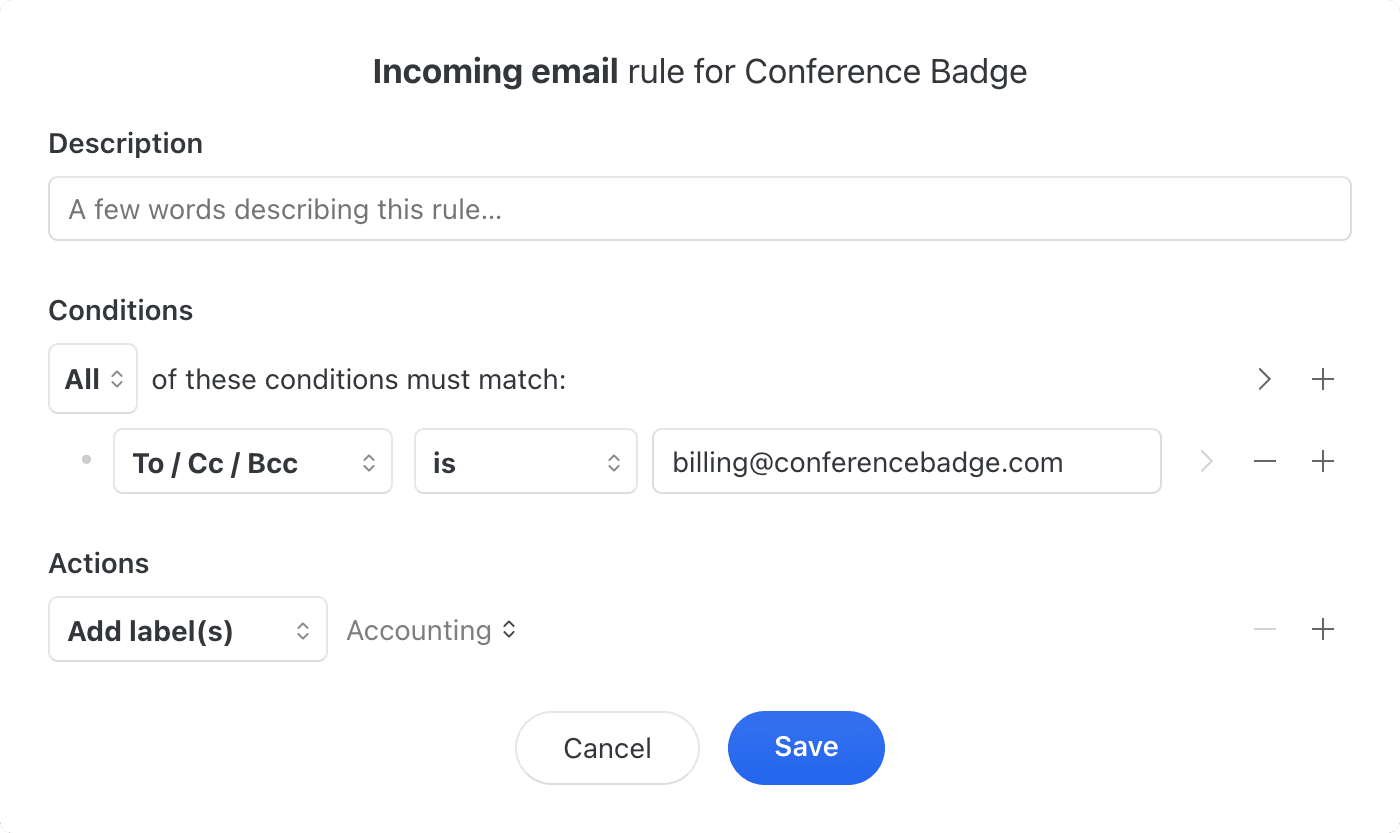
Unterhaltungen von einer einzigen E-Mail-Adresse können nicht in mehreren Team-Posteingängen empfangen werden. Sie könnten jedoch eine Regel verwenden, um ein geteiltes Label anzuwenden, und dieses Label mit mehreren Teams teilen. Teams könnten dann das Label in ihrer Seitenleiste öffnen.

Um eine Regel zu erstellen, die ein geteiltes Label anwendet, gehen Sie einfach wie folgt vor:

<div data-with-frame="true"><figure><img src="https://460913488-files.gitbook.io/~/files/v0/b/gitbook-x-prod.appspot.com/o/spaces%2F1If7JwIQhfz5wGM9LiIU%2Fuploads%2Fgit-blob-74919cb6df7c31b74fd4d9a5b9a84213f2e36859%2Ffaq-share-multiple-teams.png?alt=media" alt="Rule to apply a shared label to share conversation with multiple teams"><figcaption></figcaption></figure></div>

</details>

<details>

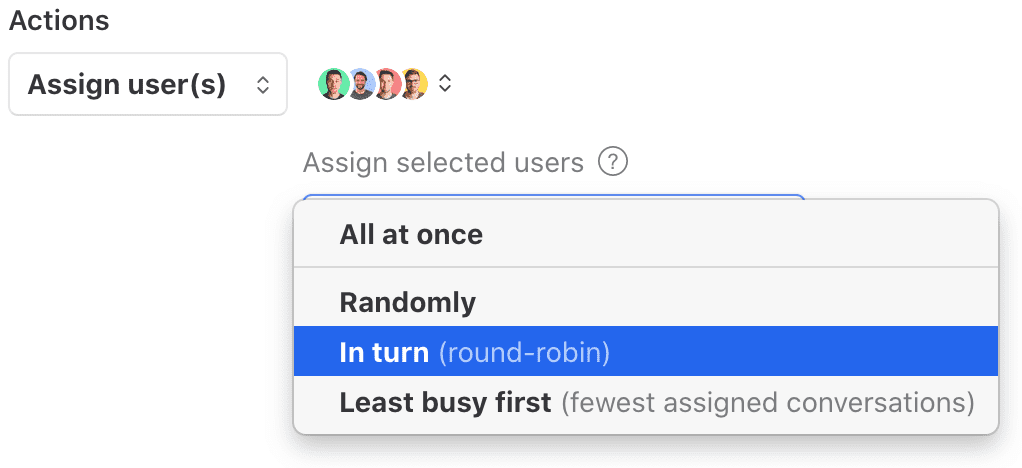
<summary>Wie kann ich die Arbeitslast meines Teams ausgleichen?</summary>

Mit Missive können Sie die Arbeitslast Ihres Teams automatisch mit vier verschiedenen [Ausgleichsmethoden](/docs/guides/de/advanced-features/rules/workload-balancing.md). Sie können eine davon auswählen, indem Sie [eine Regel erstellen](https://github.com/missive/docs-guides/tree/main/advanced-features/rules/rules-backup/README.md) mit der Aktion „Nutzer zuweisen“.

<div data-with-frame="true"><figure><img src="https://460913488-files.gitbook.io/~/files/v0/b/gitbook-x-prod.appspot.com/o/spaces%2F1If7JwIQhfz5wGM9LiIU%2Fuploads%2Fgit-blob-5e66a1ee430721c1b24f3ec95b4a62cd46477933%2Ffaq-workload-balancing.png?alt=media" alt="Screenshot of Missive&#x27;s workload balance methods in rules" width="511"><figcaption></figcaption></figure></div>

</details>

<details>

<summary>Wie öffne ich Unter-Postfächer eines Team-Posteingangs (Erledigt, Gesendet &#x26; Alle)?</summary>

1. Öffnen Sie den Team-Bereich in der Seitenleiste.
2. Klicken Sie auf den Pfeil links neben dem Team-Posteingang, um die Unter-Postfächer einzublenden.

<div data-with-frame="true"><figure><img src="https://460913488-files.gitbook.io/~/files/v0/b/gitbook-x-prod.appspot.com/o/spaces%2F1If7JwIQhfz5wGM9LiIU%2Fuploads%2Fgit-blob-dd94533bd4fe0eb5babff8d3582eebd4a0c97062%2Ffaq-expand-sub-team-inbox.png?alt=media" alt="Screenshot showing how to open team sub-mailboxes (Closed, Sent &#x26; All)" width="214"><figcaption></figcaption></figure></div>

</details>

<details>

<summary>Warum wurde eine Unterhaltung „durch Nachricht“ in einen anderen Team-Posteingang verschoben?</summary>

Das passiert, wenn die **Eine einzige Unterhaltung in einem Team-Posteingang** Einstellung in **Einstellungen** > **Organisationen**aktiviert ist und eine neue Nachricht im Thread an ein verbundenes Konto adressiert ist, das zu einem anderen Team in Ihrer Organisation gehört.

Da diese Einstellung nur eine Kopie einer Unterhaltung über Ihre Teams hinweg behält, verschiebt Missive die Unterhaltung in den Team-Posteingang, der dem Konto zugeordnet ist, das die letzte Nachricht empfangen (oder gesendet) hat. Das Ereignis der Unterhaltung zeigt an, dass sie „durch Nachricht“ verschoben wurde, um zu verdeutlichen, dass dies automatisch durch eine eingehende oder ausgehende E-Mail und nicht durch ein Teammitglied ausgelöst wurde.

Zum Beispiel: Eine Unterhaltung beginnt im **Vertrieb** Team-Posteingang (ein Kunde schreibt an <sales@conferencebadge.com>). Das Vertriebsteam antwortet, fügt aber das geteilte Konto des Support-Teams (<support@conferencebadge.com>) in CC hinzu. Da die ausgehende Nachricht von sales@ auch an support@ gesendet wird, verschiebt Missive die Unterhaltung in den **Support** Team-Posteingang.

Wenn Sie möchten, dass jeder Team-Posteingang stattdessen seine eigene Kopie behält, wechseln Sie die Organisationseinstellung zu **Eine Kopie in jedem Team-Posteingang haben**.

</details>

<details>

<summary>Was passiert, wenn dieselbe E-Mail an mehrere Team-Posteingänge gesendet wird?</summary>

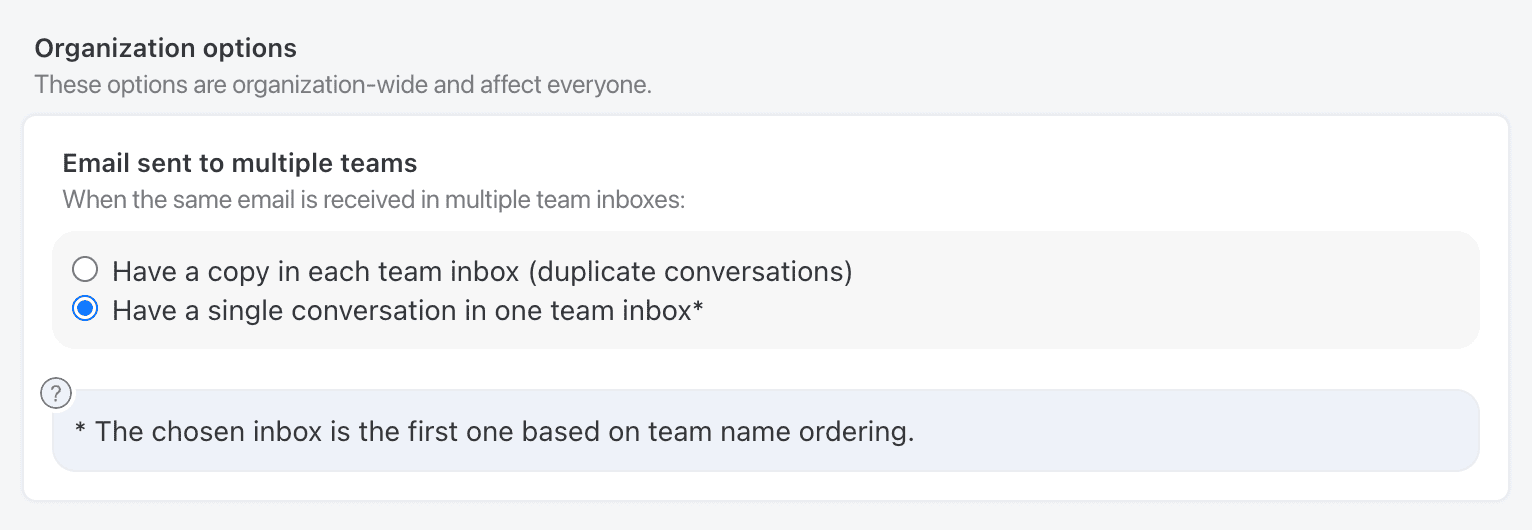
Wenn eine E-Mail an mehrere Team-Posteingänge gesendet wird (z. B. sales@, production@), hängt das Verhalten von Ihren Organisationseinstellungen ab:

1. **Duplizierte Unterhaltungen (Standard)**: Die Unterhaltung wird in jedem Team-Posteingang dupliziert. Zu beiden Unterhaltungen wird eine Notiz mit einem Link hinzugefügt, um sie einfach zusammenzuführen.
2. **Eine einzelne Unterhaltung**: Die E-Mail erstellt nur eine Unterhaltung in einem einzelnen Team-Posteingang. Der Team-Posteingang wird anhand der Reihenfolge der Teamnamen (alphabetisch) ausgewählt. Das hilft, doppelte Arbeit zu vermeiden und alle Antworten an einem Ort zu halten.

Sie können dieses Verhalten in **Einstellungen > Organisation** unter den Optionen „E-Mail an mehrere Teams gesendet“ ändern.

<div data-with-frame="true"><figure><img src="https://460913488-files.gitbook.io/~/files/v0/b/gitbook-x-prod.appspot.com/o/spaces%2F1If7JwIQhfz5wGM9LiIU%2Fuploads%2Fgit-blob-95b7a83cca61bac7c1c44db55a850cdedeb0091d%2Ffaq-multi-team-org-setting.png?alt=media" alt="Organization settings showing email handling options for multiple teams" width="766"><figcaption><p>Seite „Organisationseinstellungen“ mit Optionen zum Umgang mit an mehrere Teams gesendeten E-Mails</p></figcaption></figure></div>

<br>

</details>

<details>

<summary>Was passiert, wenn eine E-Mail an mehrere Team-Posteingänge gesendet wird?</summary>

Wenn eine E-Mail an mehrere Team-Posteingänge gesendet wird, wird sie in jedem Team-Posteingang dupliziert.

Um Ihnen bei der Verwaltung dieser Unterhaltungen zu helfen, erscheint unter jeder E-Mail ein Hinweis, der Sie darüber informiert, dass sie dupliziert wurde. So können Sie nachverfolgen, welche Unterhaltungen dupliziert wurden und welche nur zu einem bestimmten Team-Posteingang gehören.

Wenn ein Teammitglied aus einem Team-Posteingang seine Unterhaltung als erledigt markiert, bleibt sie für die anderen Teams offen. Um die Dinge zu vereinfachen, können Sie die Unterhaltungen mit nur einem Klick wieder zusammenführen. Das erleichtert die Verwaltung von Unterhaltungen über mehrere Postfächer hinweg, ohne das Risiko, eine wichtige Nachricht zu verpassen.

</details>

<details>

<summary>Warum sehe ich alle E-Mails in einem Team, auch wenn ich kein Teil davon bin?</summary>

Wenn Sie ein E-Mail-Konto in Missive importieren, erhalten Sie Zugriff auf alle Inhalte, unabhängig davon, ob Sie Teil des mit diesem E-Mail-Konto verknüpften Teams sind.

Wenn Sie keinen Zugriff auf die Inhalte eines E-Mail-Kontos haben möchten, können Sie [es an ein Teammitglied übertragen](https://missiveapp.com/faq/email-account-ownership-transfer).

</details>

<details>

<summary>Wie kann ich die neuesten Nachrichten oben und die ältesten unten anzeigen?</summary>

Missive bietet keine Möglichkeit, die neuesten E-Mails (Nachrichten) oben anzuzeigen, vor allem wegen der kollaborativen Arbeitsweise.

In Missive ist jede Unterhaltung selbst ein Chatraum. Sie können Chat-Kommentare zwischen E-Mails hinzufügen, und die natürliche Reihenfolge im Chat verläuft von oben nach unten.

<div data-with-frame="true"><figure><img src="https://460913488-files.gitbook.io/~/files/v0/b/gitbook-x-prod.appspot.com/o/spaces%2F1If7JwIQhfz5wGM9LiIU%2Fuploads%2Fgit-blob-68476596bdb4094b0c3705078177aee986825a1c%2Ffaq-email-and-chat.png?alt=media" alt="Image showing collaboration in Missive" width="1200"><figcaption><p>Hier ist ein Beispiel für eine kollaborative Unterhaltung mit E-Mails und Chat dazwischen.</p></figcaption></figure></div>

</details>

<details>

<summary>Wie bearbeite ich die Aktiven Mitglieder und Mitleser eines Teams?</summary>

Um die Aktiven Mitglieder und Mitleser eines Teams zu bearbeiten:

1. Gehen Sie zu **Einstellungen** > **Teams**.
2. Klicken Sie **Bearbeiten** neben dem Team.
3. Wählen Sie **Aktive Mitglieder** und **Mitleser** aus dem Dropdown-Menü.
4. Klicken Sie dann auf **Speichern** unten im Modal.

<div data-with-frame="true"><figure><img src="https://460913488-files.gitbook.io/~/files/v0/b/gitbook-x-prod.appspot.com/o/spaces%2F1If7JwIQhfz5wGM9LiIU%2Fuploads%2FZRw33KWBwFNtIL5xsFXT%2FmissiveUI-FAQ-Members%26Observers.png?alt=media&amp;token=f1415a7f-c408-4463-84e0-8827509b41c9" alt="" width="563"><figcaption></figcaption></figure></div>

</details>


---

# Agent Instructions
This documentation is published with GitBook. GitBook is the documentation platform designed so that both humans and AI agents can read, navigate, and reason over technical content effectively. Learn more at gitbook.com.

## Querying This Documentation
If you need additional information that is not directly available in this page, you can query the documentation by asking a question.

Perform an HTTP GET request on the following URL with the `ask` and `goal` query parameters:

```
GET https://missiveapp.com/docs/guides/de/core-features/team-inboxes/faq.md?ask=<question>&goal=<user_goal>
```

`ask` is the immediate question: it should be specific, self-contained, and written in natural language.
`goal` is what the user is ultimately trying to achieve, the reason they need the answer. Sharing it helps GitBook give you a better, more relevant answer. A goal is most helpful when it describes the outcome the user wants rather than restating the question. For example, with `ask=how do I create an API token`, a goal like `automate deployments from our CI pipeline` lets GitBook tailor the answer to that use case.

The response will contain a direct answer to the question and relevant excerpts and sources from the documentation.

Use this mechanism when the answer is not explicitly present in the current page, you need clarification or additional context, or you want to retrieve related documentation sections.