> For the complete documentation index, see [llms.txt](https://missiveapp.com/docs/llms.txt). Markdown versions of documentation pages are available by appending `.md` to page URLs; this page is available as [Markdown](https://missiveapp.com/docs/guides/de/core-features/triage-and-assignment.md).

# Triage und Zuweisung

Priorisieren Sie Eingehende Nachrichten und weisen Sie Teammitgliedern effizient Arbeit zu.

## Zuweisung <a href="#assignment" id="assignment"></a>

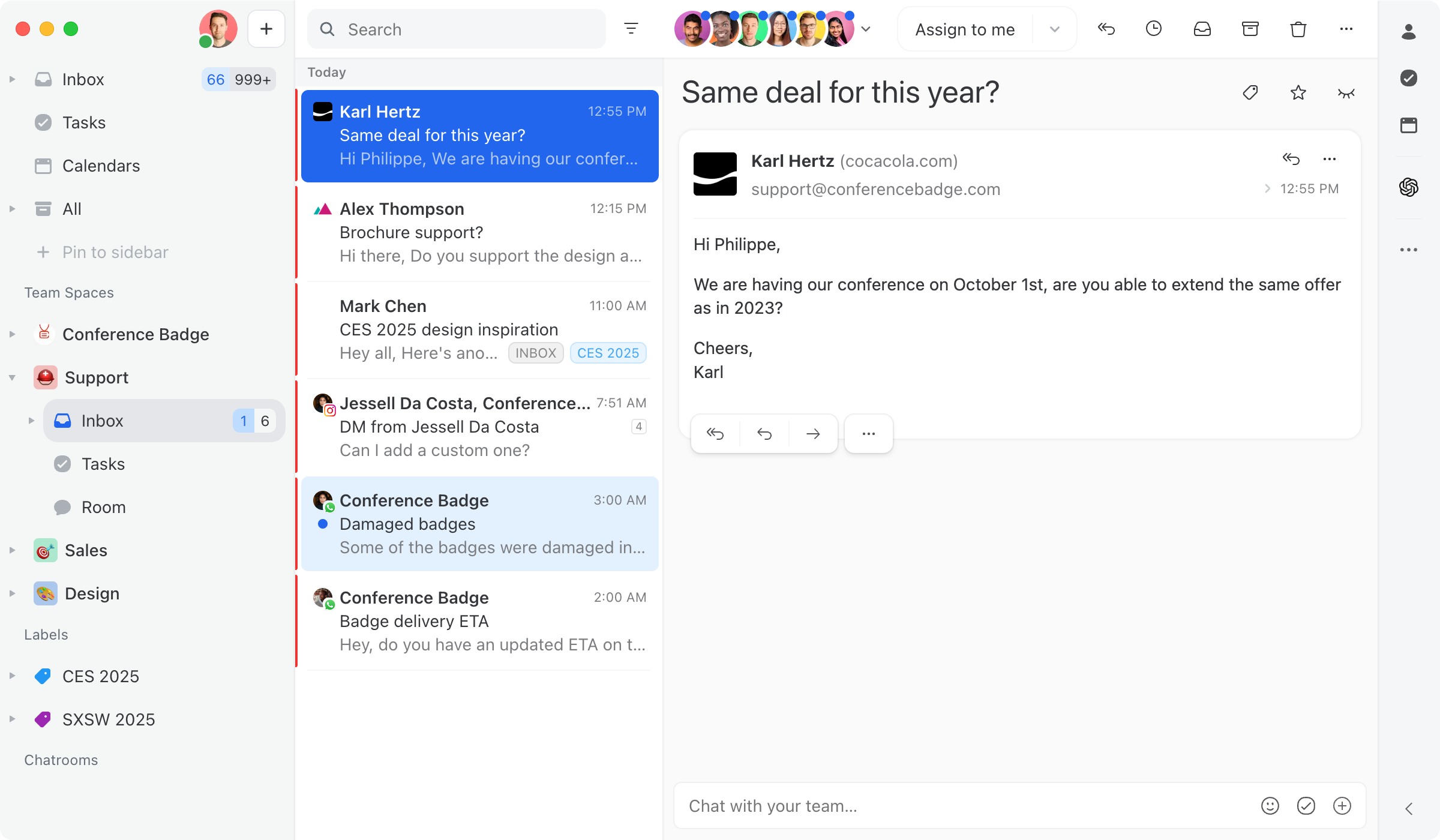
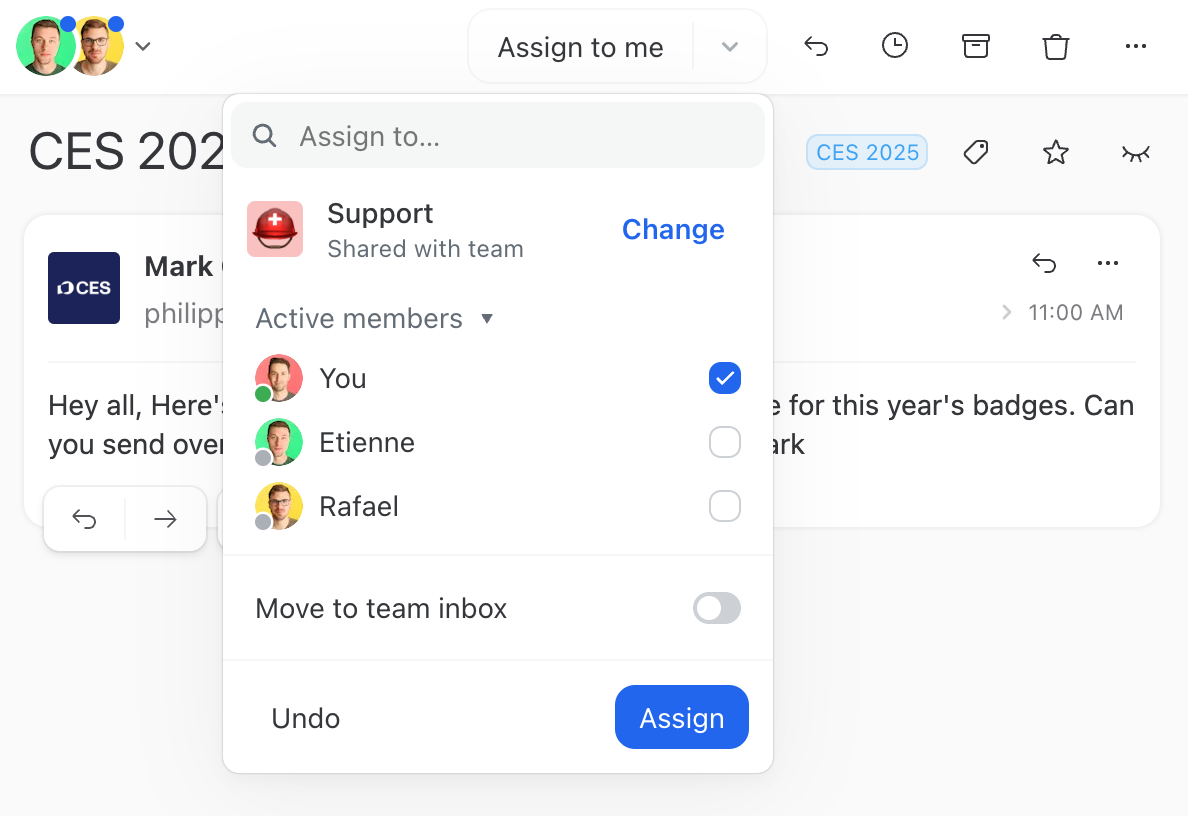
Missive bietet einen intuitiven Zuweisungsablauf. Von Haus aus kann jede Unterhaltung einzelnen Personen oder Teams (Vertrieb, Support usw.) zugewiesen werden.

**Sie können entweder konfigurieren, dass alle in einem Konto empfangenen Nachrichten von Folgendem verarbeitet werden:**

* A [Team-Posteingang](/docs/guides/de/core-features/team-inboxes.md) wo sie von einem Team triagiert oder
* Weisen Sie eine E-Mail direkt aus Ihrem persönlichen Posteingang einem Kollegen für eine schnelle und einfache Weitergabe zu.

Wenn Ihnen eine Unterhaltung zugewiesen wird, erscheint sie oben in Ihrem **Posteingang**.

{% hint style="info" %}
Die hier beschriebenen Zuweisungsabläufe können mit geteilten Konten jeder Art ([E-Mail](https://missiveapp.com/features/email), [WhatsApp](https://missiveapp.com/features/whatsapp), [Facebook](https://missiveapp.com/features/messenger), [Twilio SMS](https://missiveapp.com/features/sms)) sowie [geteilte Adressen](/docs/guides/de/core-features/connected-accounts.md#shared-addresses).
{% endhint %}

<div data-with-frame="true"><figure><img src="https://460913488-files.gitbook.io/~/files/v0/b/gitbook-x-prod.appspot.com/o/spaces%2F1If7JwIQhfz5wGM9LiIU%2Fuploads%2Fgit-blob-4570b30a3579494ff0c6be687435057b380847b3%2Ffeatures-assignment.png?alt=media" alt="Easily assign to the right stakeholders" width="563"><figcaption><p>Sie können Unterhaltungen über das Zuweisungsmenü oben in allen Unterhaltungen ganz einfach jemandem zuweisen.</p></figcaption></figure></div>

## Ein geteiltes Konto triagieren <a href="#triaging-a-shared-inbox" id="triaging-a-shared-inbox"></a>

Wenn Sie viele Anfragen bearbeiten, kann es kontraproduktiv sein, wenn alle ständig alle Nachrichten sehen. Vielleicht möchten Sie einen Triagierungsschritt hinzufügen, bei dem einige Teammitglieder Nachrichten an die relevanten Personen weiterleiten. In Missive können Sie das mit einer **Team-Posteingang**, erfahren Sie mehr im [Leitfaden zu Team-Posteingängen](/docs/guides/de/core-features/team-inboxes.md).

Nehmen wir an, wir aktivieren eine **Team-Posteingang** für das Konto **<orders@missiveapp.com>** und wählen die **🎯 Vertrieb** Team. Alle Teammitglieder können nun eingehende Nachrichten im **🎯 Vertrieb** Team-Posteingang von der linken Seitenleiste aus sehen.

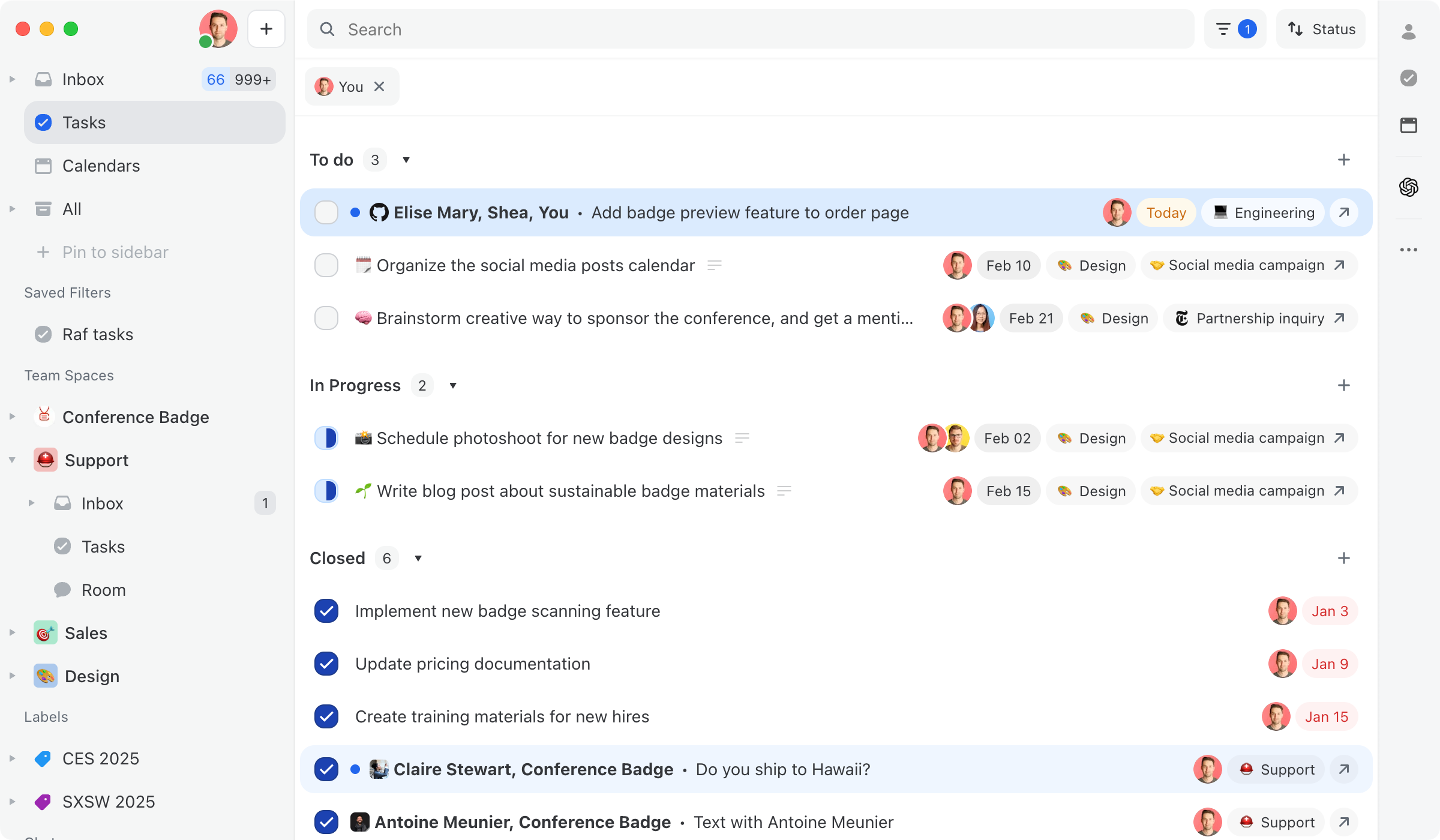
<div data-with-frame="true"><figure><img src="https://460913488-files.gitbook.io/~/files/v0/b/gitbook-x-prod.appspot.com/o/spaces%2F1If7JwIQhfz5wGM9LiIU%2Fuploads%2Fgit-blob-8711b73fa1c723ad37f6f1530635eed57e1aa394%2Fguides-team-inbox-sidebar.png?alt=media" alt="Every conversations can be assigned" width="1200"><figcaption><p>Sie können Unterhaltungen problemlos jemandem zuweisen; sobald sie zugewiesen sind, können diese Unterhaltungen in der Aufgabenansicht des Teams angezeigt werden.</p></figcaption></figure></div>

## Unterhaltungen finden, die einem Teammitglied zugewiesen wurden <a href="#assigned-to-teammates" id="assigned-to-teammates"></a>

Es gibt mehrere Möglichkeiten, Unterhaltungen zu finden, die einem Teammitglied zugewiesen wurden:

* Erweitern Sie einen **Team-Posteingang** und wählen Sie **Anderen zugewiesen**
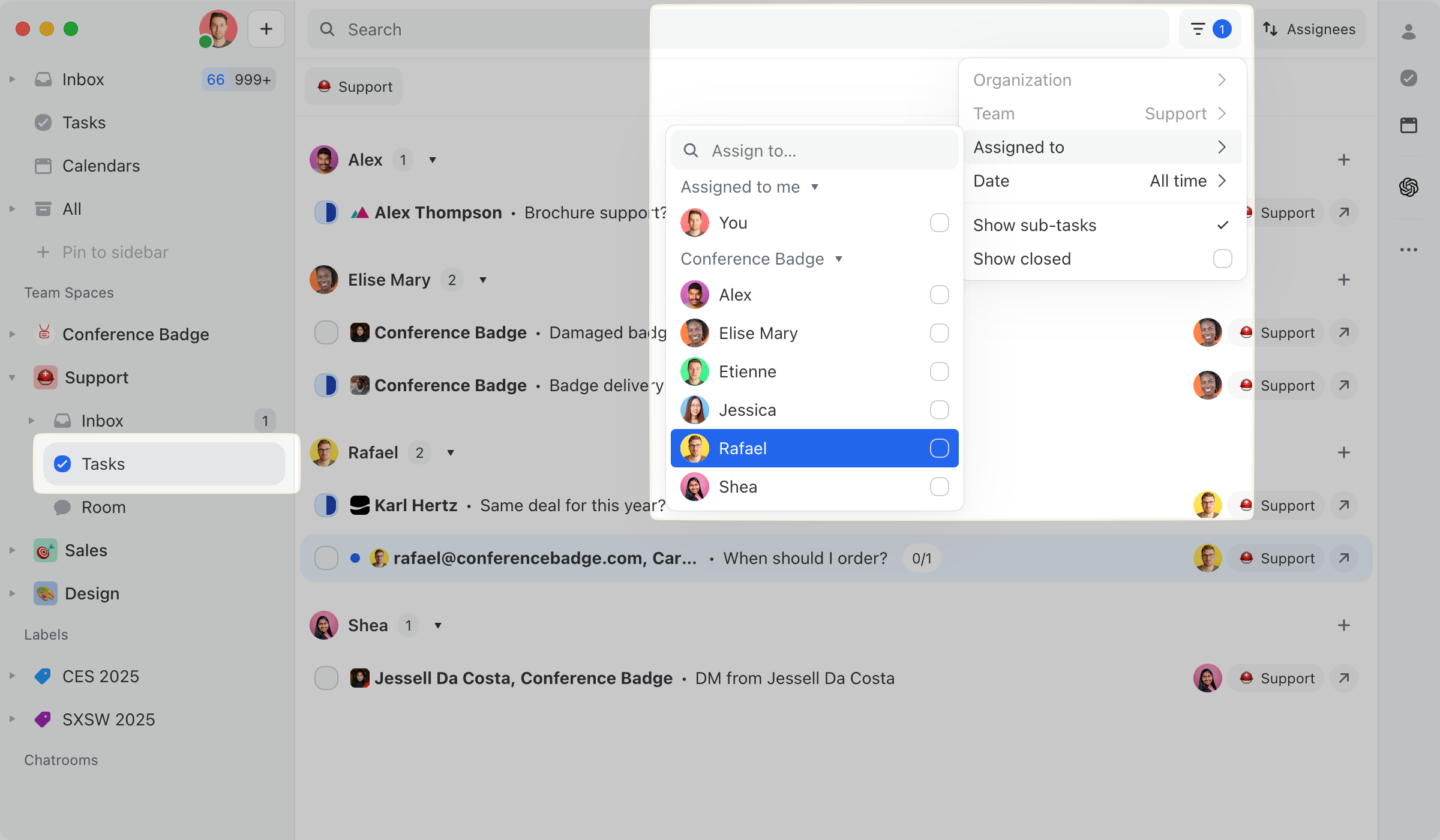
* Wenden Sie das **Zugewiesen an** Filter in einem Team-Posteingang (oder in Unter-Postfächern wie Anderen zugewiesen, Erledigt, Alle Unterhaltungen)
* Wenden Sie das **Zugewiesen an** Filter in der Team-Aufgabenansicht, um den Status von Unterhaltungen zu verfolgen, die einem Teammitglied zugewiesen wurden

{% hint style="info" %}
Wenn Sie einen Filter auf eine Ansicht anwenden, können Sie diese gefilterte Ansicht in Ihrer Seitenleiste speichern, indem Sie auf die grüne **Anheften** Schaltfläche (oder das Pin-Symbol) oben in der Ansicht.
{% endhint %}

<div data-with-frame="true"><figure><img src="https://460913488-files.gitbook.io/~/files/v0/b/gitbook-x-prod.appspot.com/o/spaces%2F1If7JwIQhfz5wGM9LiIU%2Fuploads%2Fgit-blob-0ef96ff5caffb2fd09efe2d70be8ac29ae6e6a8a%2Fguides-assigned-to-others.png?alt=media" alt="Every conversations can be assigned" width="563"><figcaption><p>So finden Sie Unterhaltungen, die einem bestimmten Mitglied in der Aufgabenansicht zugewiesen wurden</p></figcaption></figure></div>

## Aufgaben <a href="#tasks" id="tasks"></a>

Für Unterhaltungen, die als Projekte verwendet werden, [feingranulare Zuweisung von Aufgaben](/docs/guides/de/core-features/tasks.md) kann ebenfalls verwendet werden. Sie erhalten dieselbe konsistente Erfahrung, unabhängig davon, ob Ihnen eine einzelne Aufgabe oder eine ganze Unterhaltung zugewiesen ist: Die Unterhaltung wird in Ihrem **Aufgaben** Ansicht der erwähnten Person angezeigt.

<div data-with-frame="true"><figure><img src="https://460913488-files.gitbook.io/~/files/v0/b/gitbook-x-prod.appspot.com/o/spaces%2F1If7JwIQhfz5wGM9LiIU%2Fuploads%2Fgit-blob-ae79994a3372cce7079ac81530ee5d0f3460b4bf%2Fguides-my-tasks.png?alt=media" alt="Tasks view showing conversations and individual tasks assigned to me" width="1200"><figcaption><p>Die Aufgabenansicht zeigt sowohl Unterhaltungen als auch einzelne Aufgaben, die Ihnen zugewiesen sind, an einem Ort.</p></figcaption></figure></div>

## Tastenkürzel <a href="#keyboard-shortcuts" id="keyboard-shortcuts"></a>

Sie können Unterhaltungen ganz einfach per Tastatur zuweisen, wieder öffnen und als erledigt markieren:

| Tastenkürzel                                        | Aktion                                                                                                        |
| --------------------------------------------------- | ------------------------------------------------------------------------------------------------------------- |
| <kbd>⌘/Ctrl</kbd> + <kbd>Shift</kbd> + <kbd>K</kbd> | Öffnen Sie das Zuweisungs-Popup                                                                               |
| <kbd>⌘/Ctrl</kbd> + <kbd>T</kbd>                    | Weisen Sie sich selbst als einzige zugewiesene Person zu und entfernen Sie alle anderen zugewiesenen Personen |
| <kbd>⌘/Ctrl</kbd> + <kbd>Shift</kbd> + <kbd>T</kbd> | Behalten Sie die vorhandenen zugewiesenen Personen bei und fügen Sie sich selbst der Liste hinzu              |


---

# Agent Instructions
This documentation is published with GitBook. GitBook is the documentation platform designed so that both humans and AI agents can read, navigate, and reason over technical content effectively. Learn more at gitbook.com.

## Querying This Documentation
If you need additional information that is not directly available in this page, you can query the documentation by asking a question.

Perform an HTTP GET request on the following URL with the `ask` and `goal` query parameters:

```
GET https://missiveapp.com/docs/guides/de/core-features/triage-and-assignment.md?ask=<question>&goal=<user_goal>
```

`ask` is the immediate question: it should be specific, self-contained, and written in natural language.
`goal` is what the user is ultimately trying to achieve, the reason they need the answer. Sharing it helps GitBook give you a better, more relevant answer. A goal is most helpful when it describes the outcome the user wants rather than restating the question. For example, with `ask=how do I create an API token`, a goal like `automate deployments from our CI pipeline` lets GitBook tailor the answer to that use case.

The response will contain a direct answer to the question and relevant excerpts and sources from the documentation.

Use this mechanism when the answer is not explicitly present in the current page, you need clarification or additional context, or you want to retrieve related documentation sections.