> For the complete documentation index, see [llms.txt](https://missiveapp.com/docs/llms.txt). Markdown versions of documentation pages are available by appending `.md` to page URLs; this page is available as [Markdown](https://missiveapp.com/docs/guides/fr/advanced-features/integrations/faq.md).
# FAQ Intégrations
Questions fréquentes sur les intégrations dans Missive.
### Général
Y a-t-il une limite au nombre d’intégrations que je peux connecter ?
Oui. Chaque utilisateur et chaque organisation peuvent connecter jusqu’à **100 intégrations** chacun.
Vous pouvez connecter plus d’une intégration du même type. Par exemple, vous pouvez connecter plusieurs boutiques Shopify ou plusieurs comptes Zoom comme des intégrations distinctes.
Existe-t-il un environnement bac à sable pour tester les intégrations API et webhook ?
Missive ne propose pas d’environnement bac à sable dédié.
Pour tester les intégrations sans affecter vos données de production, créez une organisation distincte pour les tests. Elle doit avoir son propre abonnement payant : la facturation se fait par organisation, et l’essai de 30 jours est lié à vous plutôt qu’à l’organisation, donc une seconde n’en inclut pas.
Un abonnement d’un mois au forfait Productive suffit généralement pour créer et tester une intégration avant de la brancher sur vos données réelles.
Existe-t-il une limite au nombre d’API tokens que je peux créer ?
Oui. Chaque utilisateur peut avoir jusqu’à **10 API tokens actifs**.
Gérez vos API tokens dans **Paramètres** > **API**.
Prenez-vous en charge l’intégration avec [outil spécifique] ?
Consultez la [liste des intégrations disponibles](/docs/guides/fr/advanced-features/integrations.md#available-integrations) pour voir si l’outil dont vous avez besoin est pris en charge.
Si l’intégration dont vous avez besoin n’est pas disponible :
* **Créer une intégration personnalisée** en utilisant le [API REST, webhooks ou framework UI/iFrame](/docs/guides/fr/advanced-features/integrations/build-your-own.md)
* **Faites appel à un développeur** dans le [répertoire des partenaires Missive](https://missiveapp.com/partners) pour vous la développer
* **Demandez la fonctionnalité** sur [feedback.missiveapp.com](https://feedback.missiveapp.com/) afin d’aider à prioriser les futures intégrations
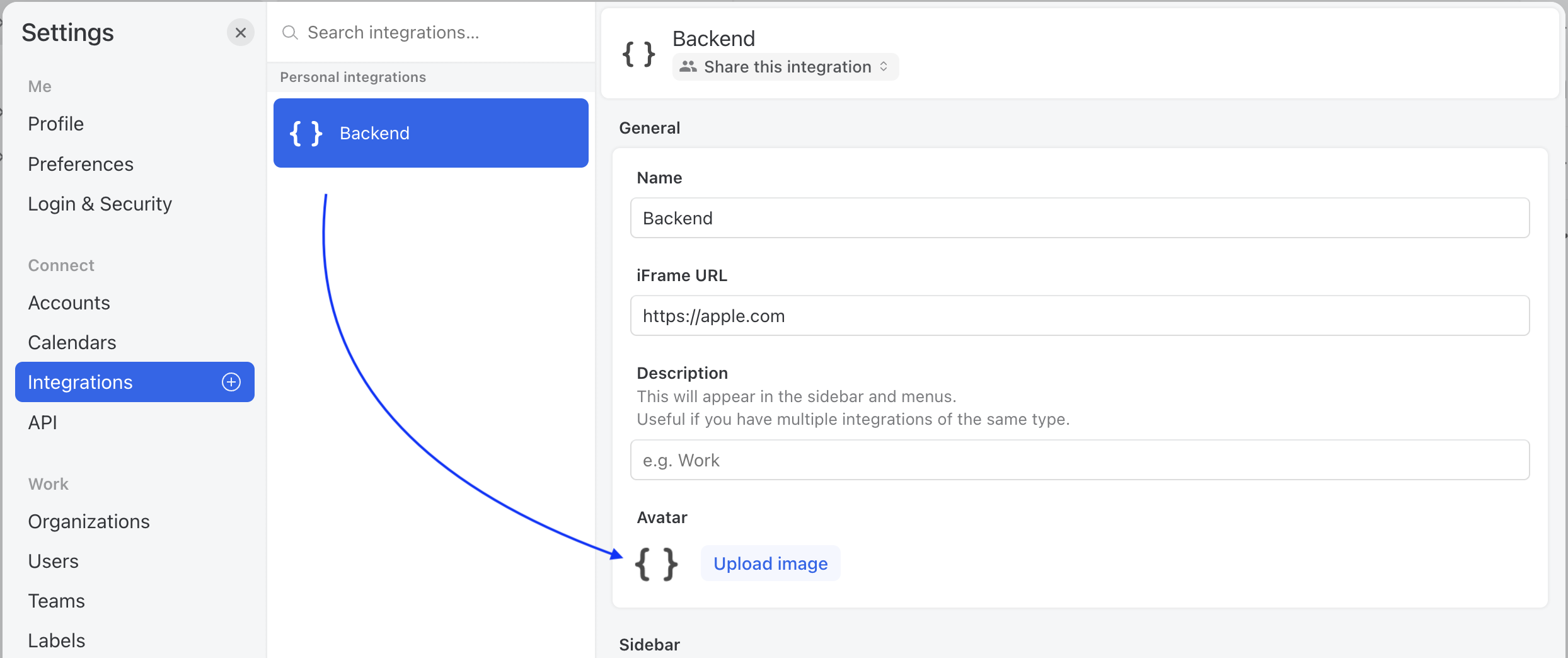
Puis-je définir des icônes d’intégration personnalisées ?
Vous pouvez modifier l’icône de n’importe quelle intégration (personnalisée ou intégrée) en cliquant sur l’icône/bouton dans les Paramètres Intégrations.
Proposez-vous une intégration avec WhatsApp ?
Oui ! Voici comment [ajouter un compte WhatsApp](/docs/guides/fr/core-features/connected-accounts/other-channels/whatsapp.md) à Missive.
Pourquoi Adobe Acrobat Send Mail ne fonctionne-t-il pas ?
L’intégration e-mail d’Adobe Acrobat ne prend en charge que Apple Mail et Outlook sur Mac. Elle ne fonctionne pas avec Missive, Thunderbird ou d’autres applications e-mail.
Enregistrez les PDF sous forme de fichiers, puis joignez-les à vos brouillons Missive.
### IA (OpenAI, Anthropic, Gemini)
Pour les questions liées à l’IA, consultez la [FAQ IA](/docs/guides/fr/ai/using-ai/faq.md).
### Zapier
Quels déclencheurs et actions sont disponibles ?
Le [Intégration Zapier](https://zapier.com/apps/missive/integrations) propose :
**Déclencheurs :**
* (Instantané) Nouveau message (e-mail, SMS, etc.)
* (Instantané) Nouveau commentaire
* Nouveau carnet de contacts
* Nouveau groupe de contacts
* Créer un contact
**Actions :**
* Créer une publication
* Créer/Envoyer un brouillon
* Créer un contact
* Mettre à jour un contact
**Recherches :**
* Trouver un contact
* Trouver ou créer un contact
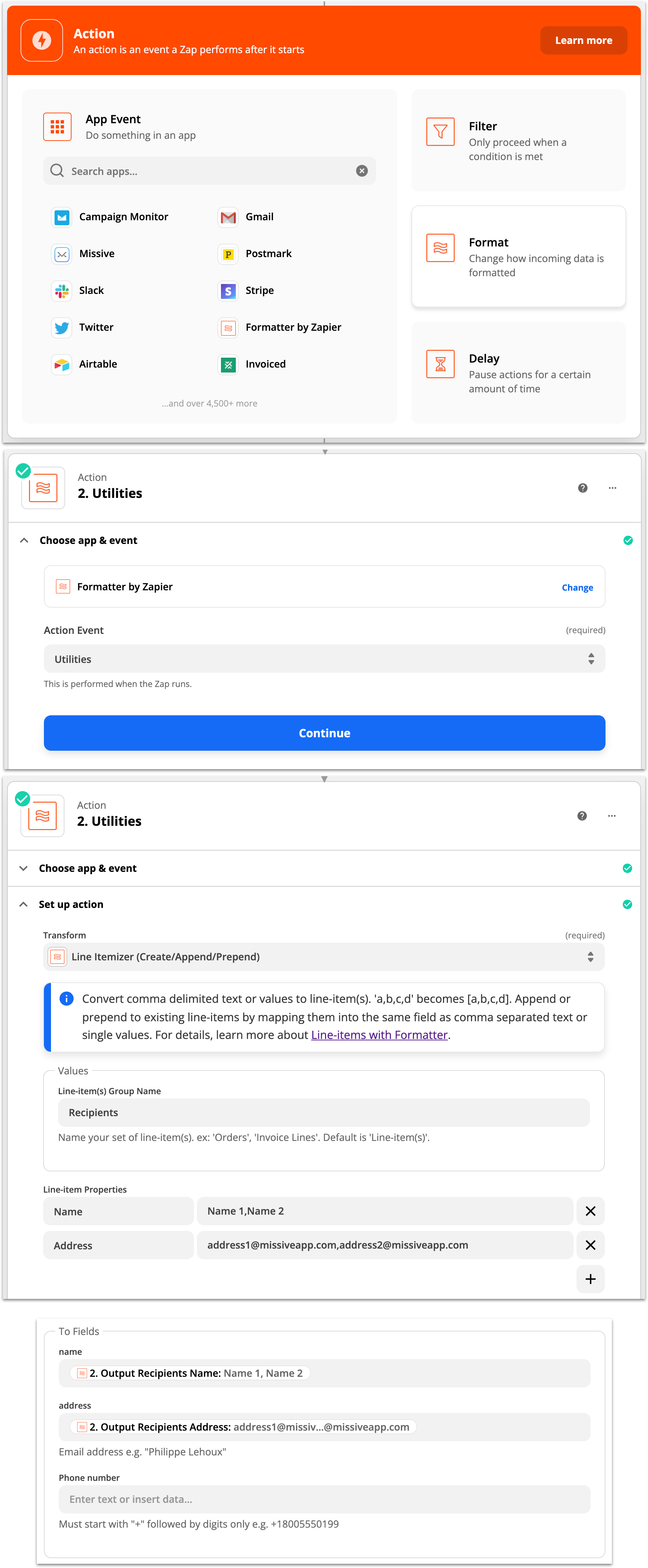
Comment insérer plusieurs adresses À/Cc dans Créer un brouillon ?
Convertissez votre entrée en éléments de ligne. Consultez [la documentation de Zapier](https://zapier.com/help/create/format/create-line-items-in-zaps).
1. Avant l’action Créer un brouillon, insérez une **étape Format > Utilities** .
2. Sélectionnez le **Line Itemizer** transforme et définit les propriétés des éléments de ligne avec vos adresses sous forme de liste séparée par des virgules.
3. Insérez ce résultat dans l’action Créer un brouillon.
Comment obtenir le Corps du message ou les pièces jointes à partir des webhooks ?
Le déclencheur webhook fournit uniquement les métadonnées du message, pas le Corps du message complet ni les pièces jointes. Ajoutez une étape de requête API pour récupérer le message complet :
1. Votre déclencheur webhook vous donne le Message ID
2. Ajoutez une nouvelle action : **Requête API (bêta)**
3. Configurez :
* Méthode : `GET`
* URL : `https://public.missiveapp.com/v1/messages/` + le Message ID de l’étape 1
* En-tête : `Authorization` = `Bearer YOUR_API_TOKEN`
4. Testez l’étape - la réponse inclut le corps complet du message et les pièces jointes
**Pour les opérations en lot :** Pour récupérer efficacement plusieurs messages et éviter les limites de débit, transmettez des Message ID séparés par des virgules dans une seule requête : `https://public.missiveapp.com/v1/messages/id1,id2,id3`
Trouvez votre API token dans **Paramètres** > **API**. Consultez la [documentation API](https://docs.missiveapp.com/rest-api/) pour plus de détails.
Comment planifier des e-mails récurrents (hebdomadaires, mensuels) ?
Utilisez le **Déclencheur « Schedule by Zapier »** avec l’action Missive **Créer/Envoyer un brouillon** :
1. Créez un nouveau Zap
2. **Déclencheur**: utilisez « Schedule by Zapier » - choisissez la fréquence (quotidienne, hebdomadaire, mensuelle) et définissez le jour/l’heure
3. **Action**: Sélectionnez Missive > **Créer/Envoyer un brouillon**
4. Configurez le Contenu de l’e-mail dans l’étape d’action
5. Testez et activez le Zap
L’e-mail sera envoyé automatiquement selon votre planning. Vous pouvez choisir de créer un brouillon pour relecture ou d’envoyer immédiatement.
Sinon, utilisez [Make](https://missiveapp.com/integrations/make) pour une automatisation similaire.
### HubSpot
L’intégration transfère-t-elle automatiquement les e-mails vers HubSpot ?
Non. L’intégration HubSpot dans Missive ne transfère pas automatiquement les e-mails vers HubSpot.
Pour envoyer tous les e-mails à HubSpot, créez une règle d’E-mail sortant qui ajoute votre adresse de transfert HubSpot en CCI :
1. Accédez à **Règles** > **E-mail sortant**
2. Ajoutez une condition : **De** dans le Carnet de contacts « Important customers »
3. Ajoutez une action : **Ajouter des destinataires** avec votre adresse CCI HubSpot
### Pipedrive
Comment synchroniser les contacts Pipedrive avec Missive ?
Synchronisez les contacts Pipedrive avec Google Contacts, puis Google Contacts avec Missive :
1. Dans Pipedrive : **Paramètres** > **Préférences personnelles** > **Synchronisation des contacts**
2. Ajoutez votre compte Google Contacts
3. Dans Missive : connectez Google Contacts via **Paramètres** > **Intégrations**
Voir [le guide Google Contacts de Pipedrive](https://www.pipedrive.com/en/blog/google-contacts).
Comment lier un e-mail à une affaire Pipedrive ?
Cliquez sur l’action rapide Pipedrive dans le menu contextuel de votre e-mail pour la lier manuellement.
Pour automatiser cela, créez une règle qui transfère les e-mails à l’aide de votre adresse SmartBCC Pipedrive [SmartBCC](https://support.pipedrive.com/en/article/email-sync-smart-bcc) adresse. Pipedrive liera automatiquement l’e-mail à l’affaire correspondante.
### Dialpad
Pourquoi la connexion Google ne fonctionne-t-elle pas pour l’intégration Dialpad ?
La connexion Google pour l’intégration de l’application de bureau Dialpad ne fonctionne pas avec Missive. C’est une limitation de Dialpad.
**Solutions :**
1. Utilisez plutôt la connexion par nom d’utilisateur et mot de passe dans Dialpad
2. Utilisez Missive dans le navigateur
Pourquoi les SMS internes manquent-ils ?
Les messages envoyés vers des numéros de téléphone internes utilisent la fonctionnalité de chat interne de Dialpad, à laquelle Missive n’a pas accès. Seuls les SMS externes apparaissent dans Missive.
Pour en informer les expéditeurs, créez une règle sortante qui les avertit lorsque les messages n’apparaîtront pas dans Missive.
Pourquoi les transcriptions d’appels manquent-elles sur certains numéros Dialpad ?
Les numéros connectés avant que Missive n’ajoute la prise en charge des transcriptions à la mi-2025 ne les reçoivent jamais, car la liste des événements d’appel que Missive demande à Dialpad est définie lorsque le numéro est connecté et n’est jamais mise à jour.
Corrigez cela par numéro dans **Paramètres** > **Comptes**: sélectionnez le numéro et, dans **Synchronisation** section, désactivez-le, **Journaux d’appels** désactivé, puis réactivé. Les transcriptions apparaissent sur les appels passés après cela. Consultez [Dialpad](/docs/guides/fr/core-features/connected-accounts/other-channels/voice/dialpad.md#transcripts-missing-on-some-numbers).
### Asana
Pourquoi ne puis-je pas voir toutes mes tâches Asana ?
L’intégration affiche les tâches liées à la Conversation courante, pas toutes vos tâches Asana. Elle est conçue pour fournir du contexte, pas pour remplacer l’interface Asana.
Les tâches créées directement dans Asana n’apparaîtront pas dans Missive. En revanche, les tâches créées depuis Missive seront visibles aux deux endroits.
### Todoist
Pourquoi ne puis-je pas voir toutes mes tâches Todoist ?
L’intégration affiche les tâches liées à l’e-mail courant, pas toutes vos tâches Todoist. Elle est conçue pour fournir du contexte, pas pour remplacer l’application Todoist.
### Shopify
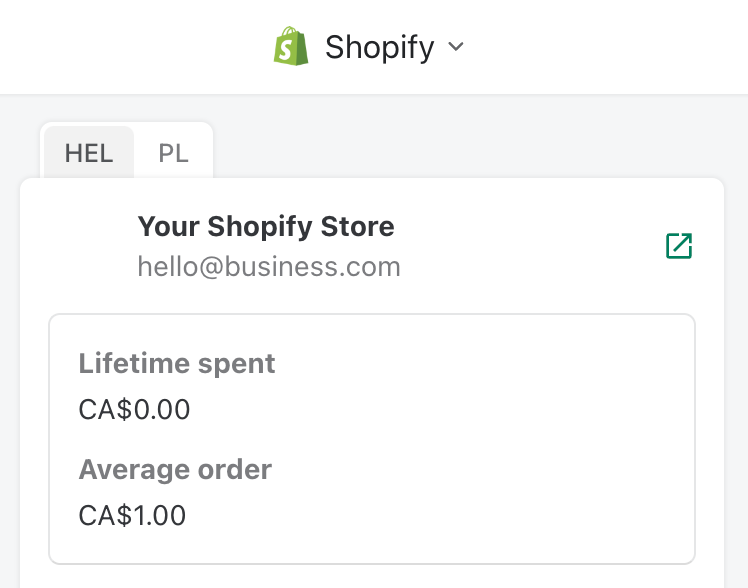
Pourquoi ma propre boutique apparaît-elle dans la vue de l’intégration ?
Votre e-mail est associé à un client Shopify dans votre boutique.
Pour corriger cela, modifiez le Profil client dans Shopify et remplacez l’e-mail par une adresse différente de votre e-mail Missive.
### Google Drive et Dropbox
Comment les intégrations Google Drive et Dropbox fonctionnent-elles avec les pièces jointes des e-mails ?
Les intégrations Google Drive et Dropbox vous permettent d’ajouter des fichiers aux e-mails sous forme de **liens URL**, et non comme des pièces jointes e-mail traditionnelles.
Lorsque vous cliquez **Ajouter un fichier** dans la Rédaction d’un brouillon et sélectionnez **Ajouter un fichier depuis Google Drive** ou **Ajouter un fichier depuis Dropbox**, le fichier est inséré sous forme de lien partageable. Les destinataires reçoivent une URL pour accéder au fichier depuis votre Stockage cloud, pas le fichier lui-même en pièce jointe.
Cette approche :
* évite les limites de taille des pièces jointes e-mail (généralement 25 Mo)
* vous permet de partager facilement de gros fichiers
* conserve les fichiers dans votre Stockage cloud avec vos autorisations existantes
Si vous devez joindre le fichier réel à un e-mail (et non un lien), téléchargez d’abord le fichier depuis Google Drive ou Dropbox, puis joignez-le à l’aide de l’option standard dans la Rédaction. **Ajouter un fichier** option dans la Rédaction.
### Autres
Avez-vous une intégration Notion ?
Non. [Votez pour cette demande de fonctionnalité](https://feedback.missiveapp.com/feature-requests/p/integration-with-notion).
Avez-vous une intégration Telegram ?
Non. [Votez pour cette demande de fonctionnalité](https://feedback.missiveapp.com/feature-requests/p/telegram).
Puis-je utiliser Antidote Corrector avec Missive ?
Uniquement dans le navigateur avec le plugin navigateur Antidote installé. Antidote ne fonctionne pas avec les applications de bureau ou mobiles de Missive.
Avez-vous une intégration Evernote ?
Non. [Votez pour cette demande de fonctionnalité](https://feedback.missiveapp.com/feature-requests/p/evernote-integration).
Avez-vous une intégration WeChat ?
Non. [Votez pour cette demande de fonctionnalité](https://feedback.missiveapp.com/feature-requests/p/wechat-integration).
---
# Agent Instructions
This documentation is published with GitBook. GitBook is the documentation platform designed so that both humans and AI agents can read, navigate, and reason over technical content effectively. Learn more at gitbook.com.
## Querying This Documentation
If you need additional information that is not directly available in this page, you can query the documentation by asking a question.
Perform an HTTP GET request on the following URL with the `ask` and `goal` query parameters:
```
GET https://missiveapp.com/docs/guides/fr/advanced-features/integrations/faq.md?ask=&goal=
```
`ask` is the immediate question: it should be specific, self-contained, and written in natural language.
`goal` is what the user is ultimately trying to achieve, the reason they need the answer. Sharing it helps GitBook give you a better, more relevant answer. A goal is most helpful when it describes the outcome the user wants rather than restating the question. For example, with `ask=how do I create an API token`, a goal like `automate deployments from our CI pipeline` lets GitBook tailor the answer to that use case.
The response will contain a direct answer to the question and relevant excerpts and sources from the documentation.
Use this mechanism when the answer is not explicitly present in the current page, you need clarification or additional context, or you want to retrieve related documentation sections.