> For the complete documentation index, see [llms.txt](https://missiveapp.com/docs/llms.txt). Markdown versions of documentation pages are available by appending `.md` to page URLs; this page is available as [Markdown](https://missiveapp.com/docs/guides/fr/advanced-features/rules.md).
# Règles
Automatisez votre boîte de réception avec des règles. Acheminez, libellez et répondez automatiquement.
Les règles automatisent votre boîte de réception. Lorsqu’un message arrive, est envoyé ou qu’une personne effectue une action, les règles vérifient des conditions et exécutent des actions automatiquement.
{% hint style="info" %}
Les règles nécessitent le **Productive** ou **Business** forfait. [Voir les tarifs](https://missiveapp.com/pricing).
{% endhint %}
## Comment fonctionnent les règles
Une règle comporte trois parties, et une quatrième facultative :
1. [Type de règle](/docs/guides/fr/advanced-features/rules/rule-types.md) - Quand la règle s’exécute (Message entrant, Message sortant ou Action de l’utilisateur)
2. [Conditions](/docs/guides/fr/advanced-features/rules/conditions.md) - Ce qui doit être vrai pour que les actions se déclenchent
3. [Actions](/docs/guides/fr/advanced-features/rules/actions.md) - Ce qui se passe lorsque les conditions correspondent
4. [Étapes](/docs/guides/fr/advanced-features/rules/steps.md) - Ce qui se passe plus tard (facultatif)
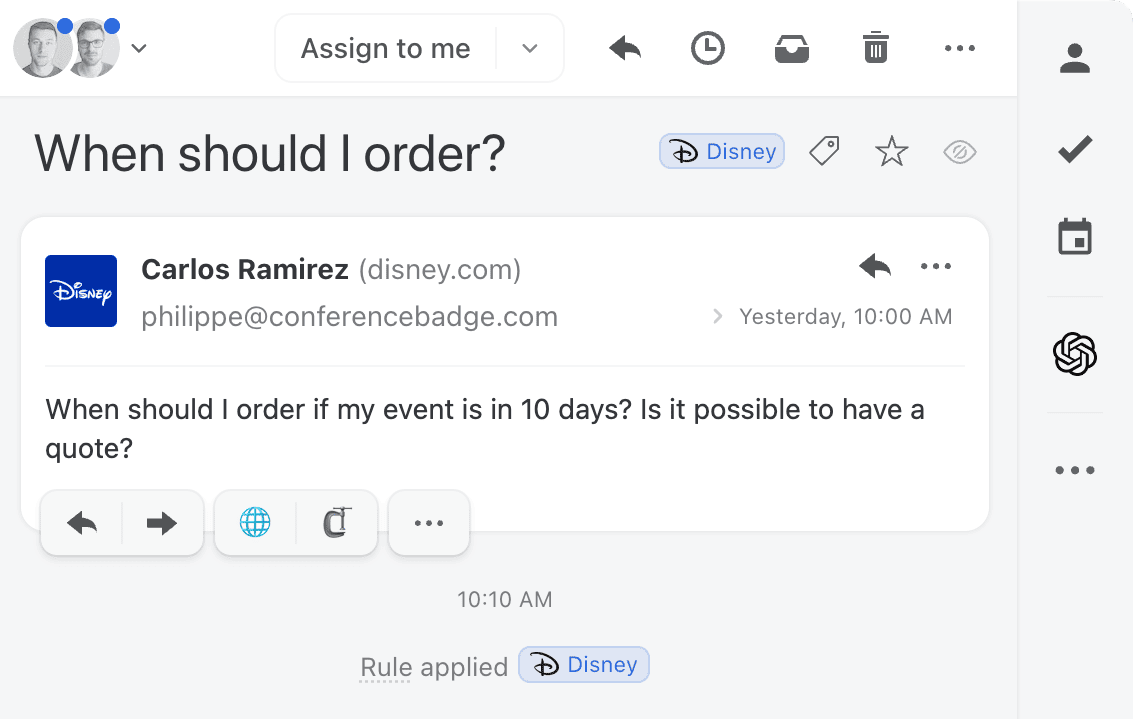
Voici une règle qui ajoute des libellés aux e-mails de Disney :
| Composant | Valeur |
| ------------- | ------------------------------------- |
| Type de règle | E-mail entrant |
| Condition | **De** se termine par « disney.com » |
| Action | **Ajouter des libellés** → « Disney » |
## Règles personnelles et règles d’organisation
**Règles personnelles** s’exécutent uniquement sur vos conversations privées.
**Règles d’organisation** s’exécutent sur les conversations partagées avec votre organisation — celles avec une bannière colorée.
Si vous avez besoin qu’une règle fonctionne dans les deux cas, créez-la deux fois — une fois personnelle, une fois pour l’organisation.
{% hint style="info" %}
Seuls les administrateurs et les propriétaires peuvent gérer les Règles d’organisation.
{% endhint %}
{% embed url="" %}
## Créer une règle
Ouvrez les Règles depuis le menu de votre compte (cliquez sur votre avatar dans le coin inférieur gauche de la barre latérale) ou allez à **Paramètres** > **Règles**.
1. Sélectionnez **Vous** pour les règles personnelles, ou sélectionnez une organisation pour les Règles d’organisation
2. Cliquez **Créer une règle**
3. Sélectionnez le canal (E-mail, SMS, WhatsApp, etc.) et le type d’action (Message entrant, Message sortant ou Actions de l’utilisateur)
4. Ajoutez des conditions pour filtrer les messages qui déclenchent la règle
5. Ajoutez des actions pour définir ce qui se passe lorsque les conditions correspondent
6. Donnez une description à la règle et cliquez sur **Enregistrer**
7. Optionnel : ajoutez [étapes](/docs/guides/fr/advanced-features/rules/steps.md) pour en faire davantage plus tard
## Dupliquer une règle
Pour créer une règle similaire sans repartir de zéro :
1. Trouvez la règle que vous voulez copier
2. Cliquez **•••** > **Dupliquer** et choisissez une destination :
* **Personnel** - copie la règle dans vos Règles personnelles
* Une **organisation** - copie la règle dans les Règles d’organisation de cette organisation (toute organisation où vous pouvez gérer les règles)
3. L’éditeur de règle s’ouvre avec une copie. Modifiez-la et enregistrez-la.
{% hint style="info" %}
**Personnel** Elle est désactivée pour les types de règle qui ne fonctionnent qu’au niveau de l’organisation. Les conditions et les actions qui ne sont pas disponibles dans le périmètre choisi sont supprimées automatiquement.
{% endhint %}
## Activer et désactiver les règles
Pour arrêter temporairement l’exécution d’une règle sans la supprimer, trouvez la règle dans la liste et cliquez sur le bouton bascule à droite pour la désactiver.
Les règles désactivées apparaissent en gris clair. Cliquez à nouveau sur la bascule pour les réactiver.
## Ordre des règles
Les règles s’exécutent par ordre alphabétique selon leur description. Pour imposer un ordre précis, préfixez les descriptions avec des chiffres :
```
01. E-mails urgents
02. Routage client
03. Archivage automatique
```
## Référence
| Sujet | Ce que cela couvre |
| ---------------------------------------------------------------------------------------------------- | --------------------------------------------------------- |
| [Types de règles](/docs/guides/fr/advanced-features/rules/rule-types.md) | Quand les règles se déclenchent |
| [Conditions](/docs/guides/fr/advanced-features/rules/conditions.md) | Ce qu’il faut vérifier |
| [Actions](/docs/guides/fr/advanced-features/rules/actions.md) | Ce qu’il faut faire |
| [Étapes](/docs/guides/fr/advanced-features/rules/steps.md) | Ce qu’il faut faire plus tard, après une attente |
| [Répartition de la charge de travail](/docs/guides/fr/advanced-features/rules/workload-balancing.md) | Assignation en rotation et au responsable le moins occupé |
## Étapes suivantes
* Parcourir [exemples de règles](/docs/guides/fr/advanced-features/rules/examples.md) pour des cas d’usage courants
* En savoir plus sur [Règles IA](/docs/guides/fr/advanced-features/rules/ai-rules.md) pour analyser le Contenu du message
---
# Agent Instructions
This documentation is published with GitBook. GitBook is the documentation platform designed so that both humans and AI agents can read, navigate, and reason over technical content effectively. Learn more at gitbook.com.
## Querying This Documentation
If you need additional information that is not directly available in this page, you can query the documentation by asking a question.
Perform an HTTP GET request on the following URL with the `ask` and `goal` query parameters:
```
GET https://missiveapp.com/docs/guides/fr/advanced-features/rules.md?ask=&goal=
```
`ask` is the immediate question: it should be specific, self-contained, and written in natural language.
`goal` is what the user is ultimately trying to achieve, the reason they need the answer. Sharing it helps GitBook give you a better, more relevant answer. A goal is most helpful when it describes the outcome the user wants rather than restating the question. For example, with `ask=how do I create an API token`, a goal like `automate deployments from our CI pipeline` lets GitBook tailor the answer to that use case.
The response will contain a direct answer to the question and relevant excerpts and sources from the documentation.
Use this mechanism when the answer is not explicitly present in the current page, you need clarification or additional context, or you want to retrieve related documentation sections.