> For the complete documentation index, see [llms.txt](https://missiveapp.com/docs/llms.txt). Markdown versions of documentation pages are available by appending `.md` to page URLs; this page is available as [Markdown](https://missiveapp.com/docs/guides/fr/advanced-features/rules/examples/sla-and-response-time.md).
# SLA et temps de réponse
Exemples de règles : suivi des SLA, alertes de temps de réponse, escalade.
Règles pour suivre et faire respecter les engagements sur les délais de réponse.
## Alerter sur les conversations vieillissantes
**Type de règle :** Message entrant
Alertez l’équipe lorsqu’une conversation n’a pas reçu de réponse dans votre fenêtre SLA.
| Composant | Valeur |
| --------- | --------------------------------------------------- |
| Condition | **Sans réponse et ouverte après** 30 minutes |
| Action | **Notifier les utilisateurs** → Responsable support |
Personnalisez la fenêtre temporelle par client ou par équipe. Créez plusieurs règles avec différents seuils (30 min, 1 heure, 4 heures) pour déclencher une escalade des alertes.
{% hint style="info" %}
Vous pouvez mesurer le temps à l’aide des Heures d’ouverture plutôt que des heures calendaires. Cela signifie que le minuteur ne compte que pendant vos heures de travail configurées, en excluant les nuits, les week-ends et les jours fériés. Voir [Conditions basées sur le temps](https://missiveapp.com/docs/guides/fr/advanced-features/rules/conditions.md#business-hours-measurement) pour plus de détails.
{% endhint %}
## Flux de SLA avec escalade
**Type de règle :** Message entrant
Une règle, trois étapes : marquez-la comme atteinte, rappelez les responsables, puis réveillez toute l’équipe.
| Règle ou étape | Attendre | Si | Alors |
| --------------------------- | -------- | ---------------------------------------------------------------- | ------------------------------------------------------------- |
| **Règle :** SLA du support | - | **Équipe** est Support | Rien |
| Répondu dans l’heure | 1 heure | **A reçu une réponse** par n’importe qui dans notre Organisation | Ajouter le libellé SLA · Respecté |
| Rappeler les responsables | 1 heure | **Sans réponse** par n’importe qui dans notre Organisation | Ajouter le libellé SLA · En retard, notifier les responsables |
| ↳ Faire remonter à l’équipe | 3 heures | **Sans réponse** par n’importe qui dans notre Organisation | Ajouter le libellé SLA · Non respecté, notifier l’équipe |
La règle du haut, **SLA du support**, ne fait que sélectionner les conversations. Les [étapes](https://missiveapp.com/docs/guides/fr/advanced-features/rules/steps.md) règles en dessous font le travail.
## Rappelez le responsable après l’assignation
**Type de règle :** Actions de l’utilisateur → Responsable de la conversation modifié
Quelqu’un a reçu une conversation il y a deux heures et n’a toujours pas répondu ? Faites-lui un rappel.
| Composant | Valeur |
| --------- | ------------------------------------------ |
| Condition | **Délai** 2 heures |
| Condition | **Sans réponse** par le responsable actuel |
| Action | **Notifier** → responsables |
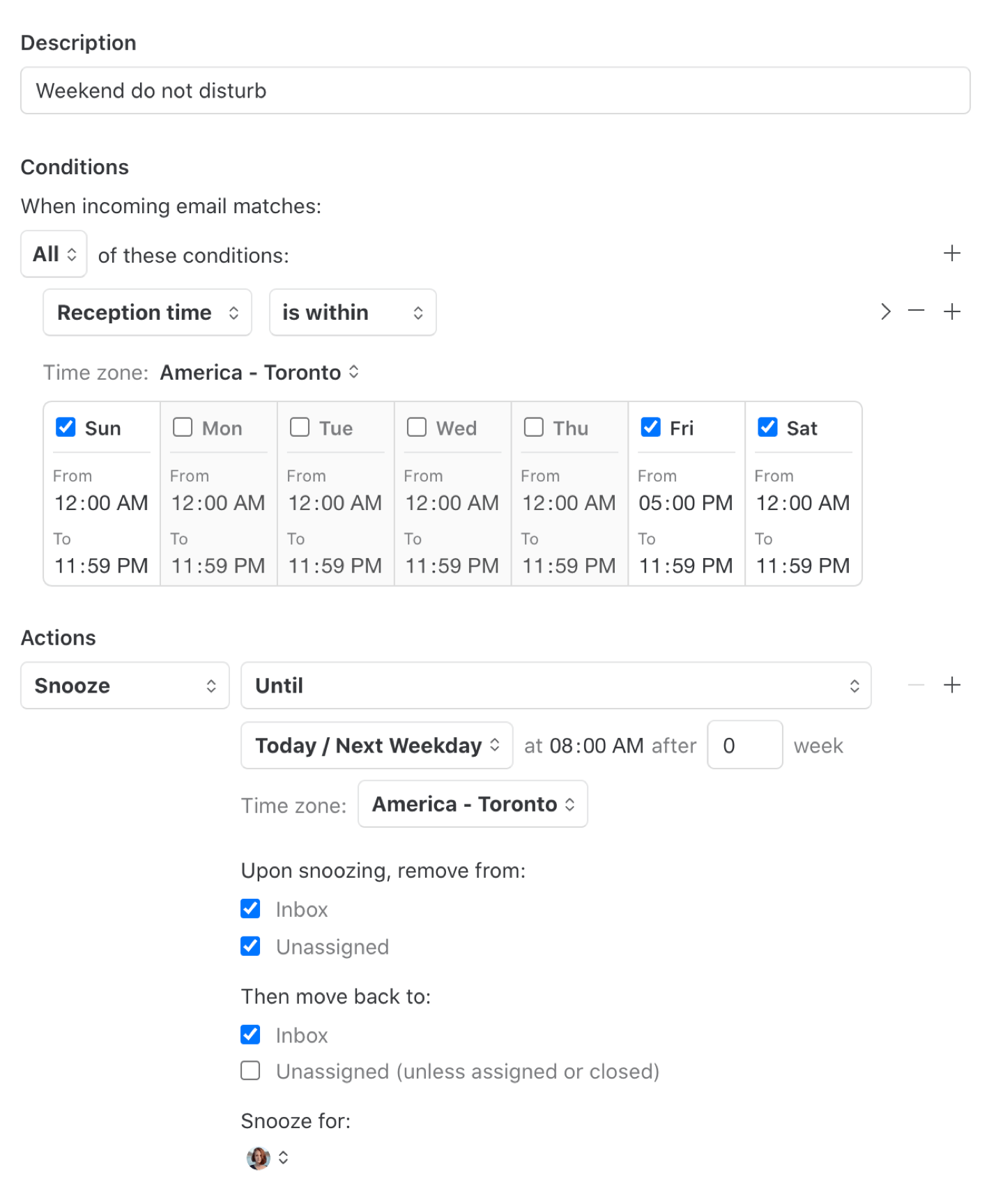
## Mise en attente le week-end
**Type de règle :** Message entrant
Masquez les messages qui arrivent en dehors des Heures d’ouverture jusqu’à lundi matin.
| Composant | Valeur |
| --------- | ----------------------------------------------------------------- |
| Condition | **Heure de réception** n’est pas dans la plage lun.-ven. 9 h-18 h |
| Action | **Mettre en attente** jusqu’à lundi 9 h |
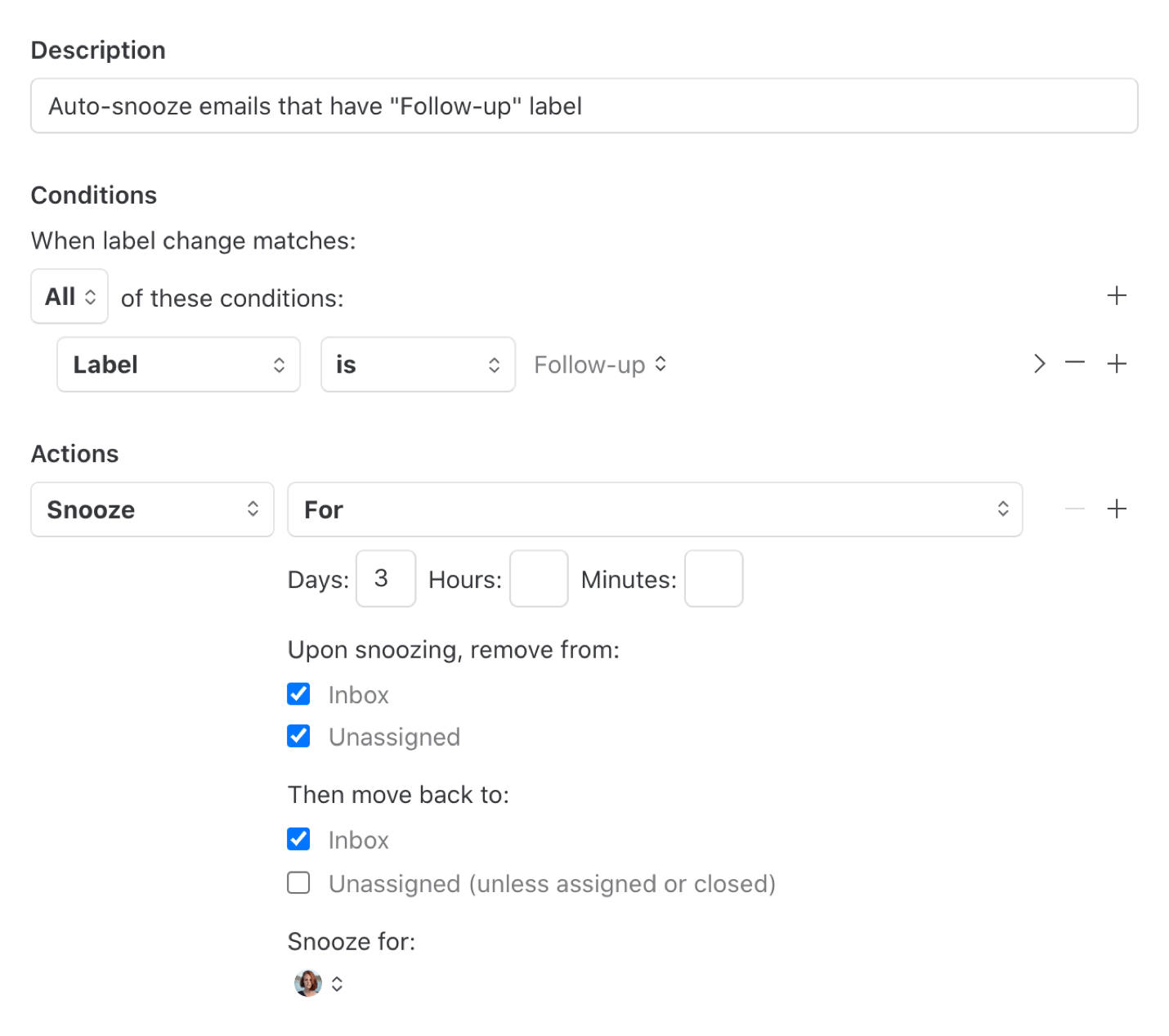
## Mise en attente automatique des relances
**Type de règle :** Actions de l’utilisateur → Changement de libellé
Quand quelqu’un ajoute le libellé « Follow-up », mettez automatiquement la conversation en attente.
| Composant | Valeur |
| --------- | ------------------------------------------- |
| Condition | **Nom du libellé ajouté** est « Follow-up » |
| Action | **Mettre en attente** pendant 3 jours |
---
# Agent Instructions
This documentation is published with GitBook. GitBook is the documentation platform designed so that both humans and AI agents can read, navigate, and reason over technical content effectively. Learn more at gitbook.com.
## Querying This Documentation
If you need additional information that is not directly available in this page, you can query the documentation by asking a question.
Perform an HTTP GET request on the following URL with the `ask` and `goal` query parameters:
```
GET https://missiveapp.com/docs/guides/fr/advanced-features/rules/examples/sla-and-response-time.md?ask=&goal=
```
`ask` is the immediate question: it should be specific, self-contained, and written in natural language.
`goal` is what the user is ultimately trying to achieve, the reason they need the answer. Sharing it helps GitBook give you a better, more relevant answer. A goal is most helpful when it describes the outcome the user wants rather than restating the question. For example, with `ask=how do I create an API token`, a goal like `automate deployments from our CI pipeline` lets GitBook tailor the answer to that use case.
The response will contain a direct answer to the question and relevant excerpts and sources from the documentation.
Use this mechanism when the answer is not explicitly present in the current page, you need clarification or additional context, or you want to retrieve related documentation sections.