> For the complete documentation index, see [llms.txt](https://missiveapp.com/docs/llms.txt). Markdown versions of documentation pages are available by appending `.md` to page URLs; this page is available as [Markdown](https://missiveapp.com/docs/guides/fr/core-features/calendar/accounts-and-settings.md).
# Comptes et paramètres
Connectez et partagez des comptes de calendrier, puis définissez les valeurs par défaut pour les nouveaux événements, rappels et couleurs.
Connectez vos calendriers Google et Microsoft, partagez-les avec votre équipe et définissez les valeurs par défaut pour les nouveaux événements.
{% hint style="info" %}
Pour ouvrir les Paramètres, cliquez sur votre avatar dans le coin inférieur gauche de la barre latérale, puis **Paramètres** (ou appuyez sur ⌘,).
{% endhint %}
## Connecter un compte de calendrier
Missive prend en charge **Google**, **Office 365**, puis **Outlook.com** calendriers.
1. Accédez à **Paramètres** > **Calendriers**.
2. Cliquez **sur Ajouter**.
3. Sélectionnez votre fournisseur et connectez-vous.
### Calendriers des boîtes aux lettres partagées Office 365
Pour connecter le calendrier d’une boîte aux lettres partagée Office 365 :
1. Accédez à **Paramètres** > **Calendriers**, cliquez sur **sur Ajouter**, puis sélectionnez **Office 365**.
2. Saisissez l’adresse e-mail de la boîte aux lettres partagée et cliquez sur **Suivant**.
3. Dans la fenêtre de connexion Microsoft, choisissez un compte qui a accès à la boîte aux lettres partagée.
### Reconnecter un compte
Si Missive perd l’accès à un compte de calendrier, le compte affiche **Compte déconnecté** et les nouveaux événements cessent de se synchroniser. Une icône rouge apparaît aussi dans l’en-tête du calendrier.
Le propriétaire du compte ou un administrateur de l’organisation peut cliquer sur **Reconnecter le compte** pour se reconnecter.
### Supprimer un compte
Le propriétaire du compte peut ouvrir le compte dans **Paramètres** > **Calendriers** et cliquez sur **Supprimer le compte**. Cela supprime de Missive les calendriers et les événements du compte. Cela ne supprime rien de Google ou de Microsoft.
## Partager un compte de calendrier
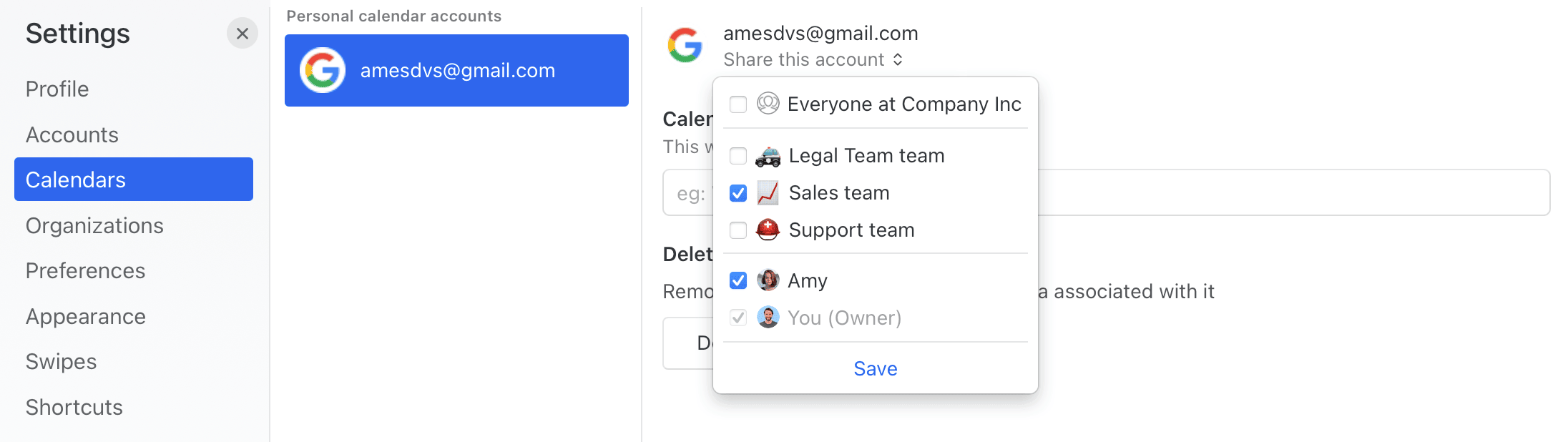
Les comptes de calendrier sont personnels par défaut. Partagez-en un avec toute votre organisation, des équipes précises ou des personnes précises. Toutes les personnes avec qui vous le partagez voient ses calendriers dans leur barre latérale de calendriers et peuvent les choisir lors de la création d’événements.
1. Accédez à **Paramètres** > **Calendriers** et sélectionnez le compte.
2. Cliquez **Partager ce compte**.
3. Choisissez **Tout le monde**, des équipes ou des personnes, puis cliquez sur **Enregistrer**.
Allez dans Paramètres > Calendriers > sélectionnez un compte > Partager ce compte.
{% hint style="warning" %}
Tous les calendriers d’un compte sont partagés ensemble, selon les paramètres de partage du compte.
{% endhint %}
Pour modifier les personnes qui ont accès, cliquez sur **Modifier le partage**. Pour arrêter le partage, cliquez sur **Rendre privé**.
Seuls le propriétaire du compte et les administrateurs de l’organisation peuvent modifier le partage, renommer le compte ou changer les couleurs des calendriers. Donnez au compte une **Description du compte** (comme « Work » ou « Support team ») pour changer la façon dont il est libellé dans la barre latérale et les menus.
Lors de l’invitation d’un nouveau membre, les administrateurs peuvent aussi choisir à quels comptes de calendrier partagés il a accès.
## Couleurs des calendriers, notifications et visibilité
L’onglet de chaque compte **Calendriers** liste ses calendriers. La même liste apparaît en bas de **Paramètres** > **Préférences** > **Calendriers**.
* **Couleur :** cliquez sur le nom d’un calendrier pour choisir une couleur. Seuls le propriétaire du compte et les administrateurs de l’organisation peuvent changer les couleurs.
* **Notifications :** activez ou désactivez les rappels pour chaque calendrier, ou utilisez **Activer les notifications** et **Désactiver les notifications** pour l’ensemble du compte.
* **Visible :** affichez ou masquez le calendrier dans votre vue de calendrier. C’est personnel et cela n’affecte pas vos coéquipiers.
Les calendriers masqués ne se synchronisent pas lorsqu’ils sont masqués. Lorsque vous en affichez un de nouveau, ses événements se chargent immédiatement.
## Préférences de calendrier
Accédez à **Paramètres** > **Préférences** > **Calendriers**.
| Paramètre | Ce que cela fait |
| --------------------------------------------------------- | ------------------------------------------------------------------------------------------------------------------------------------------------------------------------------------------------------------------------------- |
| **Afficher le calendrier dans les e-mails d’invitation** | Affiche la [carte d’invitation](/docs/guides/fr/core-features/calendar/invites.md) au-dessus des e-mails contenant une `.ics` invitation. Activé par défaut. |
| **Replier automatiquement les e-mails d’invitation** | Réduit l’e-mail sous la carte d’invitation. Activé par défaut. |
| **Commencer la semaine le** | Le premier jour de la semaine dans le calendrier. Dimanche par défaut. |
| **Format de l’heure** | **13:00** ou **13:00**. |
| **Heures affichées à la fois** | Nombre d’heures que les vues journalière et hebdomadaire tiennent à l’écran, de 6 à 24. 12 par défaut. Voir [Heures affichées à la fois](/docs/guides/fr/core-features/calendar/views-and-navigation.md#hours-visible-at-once). |
| **Durée de réunion par défaut** | Durée des nouveaux événements avec horaire. De 15 minutes à 2 heures, avec des options de 25 et 50 minutes. 30 minutes par défaut. |
| **Rappel par défaut des événements avec horaire** | Rappels ajoutés aux nouveaux événements avec horaire. 10 minutes avant par défaut. |
| **Rappel par défaut des événements sur toute la journée** | Rappels ajoutés aux nouveaux événements sur toute la journée. Aucun par défaut. |
| **Calendrier par défaut** | Le calendrier sur lequel vont les nouveaux événements. Lorsqu’il est défini sur **Aucun**Missive choisit un calendrier visible sur lequel vous pouvez écrire. |
| **Ouvrir les liens de carte dans** | Google Maps, Apple Maps, Bing Maps ou DuckDuckGo Maps. |
### Invite pour calendrier masqué
Lorsque vous créez un événement sur un calendrier masqué, Missive vous demande s’il faut ajouter ce calendrier à votre vue. Pour modifier cela, allez dans **Paramètres** > **Préférences** > **Général** et définissez **Ajouter le calendrier masqué lors de la création d’événements** à **Demander**, **Afficher**, ou **Ne pas afficher**.
## Notifications de rappel
Les rappels de calendrier apparaissent à trois endroits :
* **Notifications de bureau et mobiles.** Activez-les ou désactivez-les sous **Paramètres** > **Préférences** > **Notifications**, dans l’ **Rappels de calendrier** ligne.
* **Le** [**Fil d’activité**](/docs/guides/fr/core-features/activity-feed.md)**.** Un point orange sur l’icône de cloche signifie que vous avez des rappels non lus. Il ajoute 1 au compteur de badge de l’icône de l’application, quel que soit le nombre de rappels. Pour désactiver cette option, ouvrez les paramètres du Fil d’activité et décochez **Non lu** pour **Rappels de calendrier**.
* **Par calendrier.** Désactivez les rappels pour certains calendriers dans la [colonne Notifications](#calendar-colors-notifications-and-visibility).
## Articles liés
* [Calendrier](/docs/guides/fr/core-features/calendar.md)
* [Créer et modifier des événements](/docs/guides/fr/core-features/calendar/events.md)
* [Invitations au calendrier](/docs/guides/fr/core-features/calendar/invites.md)
* [FAQ du calendrier](/docs/guides/fr/core-features/calendar/faq.md)
---
# Agent Instructions
This documentation is published with GitBook. GitBook is the documentation platform designed so that both humans and AI agents can read, navigate, and reason over technical content effectively. Learn more at gitbook.com.
## Querying This Documentation
If you need additional information that is not directly available in this page, you can query the documentation by asking a question.
Perform an HTTP GET request on the following URL with the `ask` and `goal` query parameters:
```
GET https://missiveapp.com/docs/guides/fr/core-features/calendar/accounts-and-settings.md?ask=&goal=
```
`ask` is the immediate question: it should be specific, self-contained, and written in natural language.
`goal` is what the user is ultimately trying to achieve, the reason they need the answer. Sharing it helps GitBook give you a better, more relevant answer. A goal is most helpful when it describes the outcome the user wants rather than restating the question. For example, with `ask=how do I create an API token`, a goal like `automate deployments from our CI pipeline` lets GitBook tailor the answer to that use case.
The response will contain a direct answer to the question and relevant excerpts and sources from the documentation.
Use this mechanism when the answer is not explicitly present in the current page, you need clarification or additional context, or you want to retrieve related documentation sections.