> For the complete documentation index, see [llms.txt](https://missiveapp.com/docs/llms.txt). Markdown versions of documentation pages are available by appending `.md` to page URLs; this page is available as [Markdown](https://missiveapp.com/docs/guides/fr/core-features/calendar/events.md).
# Créer et modifier des événements
Créer, modifier et répondre aux événements de calendrier dans Missive.
Créez des événements avec des invités, des appels vidéo, une récurrence et des rappels. Le même formulaire compact s’ouvre, que vous créiez un nouvel événement, consultiez un événement existant ou le modifiiez.
## Créer un événement
Il existe plusieurs façons de créer un nouvel événement :
* **Faites glisser** sur un espace vide dans la vue jour ou la Vue semaine pour sélectionner une heure. La sélection s’aligne par tranches de 15 minutes. Maintenez Espace enfoncée pendant le glisser pour déplacer toute la sélection, ou appuyez sur Échap pour annuler.
* **Double-cliquez** sur un espace vide pour créer un événement à cette heure.
* **Cliquez avec le bouton droit** sur un espace vide et choisissez **Nouvel événement**.
* Cliquez sur le **+** bouton à côté de la date dans le mini-calendrier.
* Appuyez sur ⌘/Ctrl + Y (application de bureau) ou X avec le préréglage Gmail.
* Recherchez **Nouvel événement** dans la barre de commande.
* Sur les appareils tactiles, appuyez longuement sur un espace vide et faites glisser, ou touchez le bouton flottant **+** bouton.
Les nouveaux événements horodatés utilisent votre **Durée de réunion par défaut** (30 minutes sauf si vous la modifiez). Les événements horodatés sont par défaut définis sur **Occupé** et les événements sur toute la journée sur **Libre**.
### Créer un événement à partir d’un e-mail
Ouvrez le message **...** menu et choisissez **Nouvel événement de calendrier avec les destinataires**. Toutes les personnes de l’e-mail sont ajoutées comme invités. Vous pouvez aussi lancer cette action depuis la barre de commande (⌘/Ctrl + K).
## Détails de l’événement
### Titre
Saisissez un titre. Cliquez sur le bouton emoji à gauche du titre pour ajouter un emoji. Il apparaît sur l’événement dans votre calendrier.
### Date, heure et toute la journée
Choisissez une date et une heure de début, puis une heure de fin. La liste de l’heure de fin affiche la durée à côté de chaque option (**30min**, **1h**, **1h 30min**). Vous pouvez aussi saisir une heure comme `2pm` ou une durée. La date de fin n’apparaît que lorsqu’un événement s’étend sur plusieurs jours.
Activez **Toute la journée** pour les événements sans heure précise.
### Fuseau horaire
Chaque événement a un fuseau horaire. Par défaut, c’est le vôtre, affiché grisé. Cliquez dessus pour choisir un autre fuseau, par exemple lorsque vous planifiez une réunion pour un voyage ou avec quelqu’un dans une autre région. Chaque fuseau de la liste affiche l’heure locale actuelle.
Lorsque le fuseau horaire de l’événement diffère du vôtre, un bouton œil apparaît à côté. Cliquez dessus pour basculer entre **Afficher dans le fuseau horaire de l’événement** et **Afficher dans votre fuseau horaire**. Seul l’affichage change, pas l’événement lui-même.
{% hint style="info" %}
Pour voir plusieurs fuseaux horaires côte à côte dans la grille du calendrier, ajoutez des colonnes de fuseaux horaires. Voir [Plusieurs fuseaux horaires](/docs/guides/fr/core-features/calendar/views-and-navigation.md#multiple-time-zones).
{% endhint %}
### Répéter
Choisissez **Ne se répète pas**, un préréglage (**Chaque jour**, **Chaque semaine le lundi, le mardi, le mercredi, le jeudi et le vendredi**, **Chaque semaine**, **Chaque mois**, **Chaque année**), ou **Personnalisé** pour créer votre propre règle :
* **Intervalle de répétition**: 1 à 99 jours, semaines, mois ou années
* **Le**: les jours de la semaine où elle se répète (hebdomadaire)
* **Chaque** ou **Le**: les dates précises du mois, ou le premier, le deuxième, le troisième, le quatrième, le cinquième ou le dernier jour de semaine du mois (mensuel)
* **En**: les mois où elle se répète (annuel)
* **Se termine**: **Jamais**, **Le** une date, ou **Après** un nombre d’occurrences
### Invités
Saisissez au moins trois caractères dans **Ajouter des participants** pour rechercher **Coéquipiers**, **Équipes**, **Contacts**, puis **Destinataires passés**. Appuyez sur Entrée pour ajouter n’importe quelle adresse e-mail. Si vous choisissez une équipe, tous ses membres sont ajoutés d’un coup.
Les invités que vous ajoutez apparaissent aussi sur votre grille de calendrier afin que vous puissiez vérifier s’ils sont libres. Voir [Réunion avec](/docs/guides/fr/core-features/calendar/meet-with.md).
Une fois que vous ajoutez un invité, vous êtes ajouté comme organisateur. La liste des invités affiche un résumé des réponses (par exemple, « 2 oui, 1 peut-être, 3 en attente ») et un point coloré à côté de chaque personne. Si vous êtes l’organisateur de l’événement, ouvrez le menu d’un invité pour **Marquer comme facultatif**, **Marquer comme requis**, ou **Supprimer** les.
Cliquez **Envoyer un e-mail à tous les participants** pour commencer un e-mail à toutes les personnes participant à l’événement.
### Appel vidéo
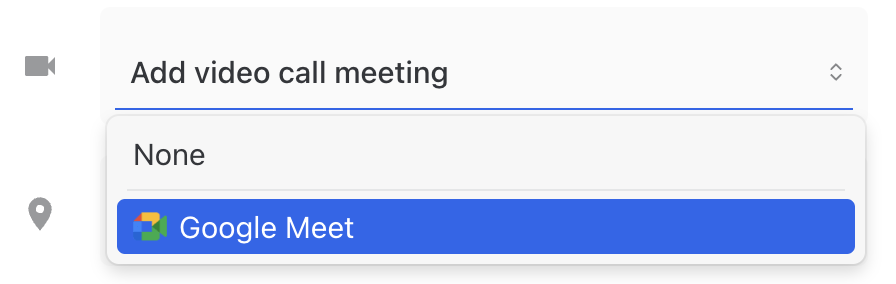
Choisissez un appel vidéo parmi **Ajouter une visioconférence**:
* **Calendriers Google :** Google Meet
* **Calendriers Microsoft :** Microsoft Équipes et Skype, selon ce que votre compte autorise
Les intégrations qui créent des réunions, comme Zoom, apparaissent également dans la liste. Elles ajoutent le lien de la réunion à l’ **Emplacement**.
Une fois qu’un événement comporte une réunion, utilisez **Copier le lien** ou **Rejoindre**.
### Pièces jointes
Les fichiers joints à l’événement dans Google Calendar ou Outlook sont répertoriés dans l’événement. Cliquez sur **Ouvrir** pour afficher un fichier ou **Copier le lien** pour le partager.
{% hint style="info" %}
Vous pouvez afficher les pièces jointes dans Missive, mais vous ne pouvez pas en ajouter. Joignez des fichiers depuis Google Calendar ou Outlook.
{% endhint %}
### Emplacement et description
Ajoutez un **Emplacement**. Une fois enregistrés, les liens s’ouvrent dans votre navigateur, les adresses dans votre application de cartes (configurez ceci dans les [paramètres du calendrier](/docs/guides/fr/core-features/calendar/accounts-and-settings.md#calendar-preferences)), et les numéros de téléphone peuvent être composés.
Le **Description** prend en charge le Texte enrichi : texte en gras, liens, listes, etc.
### Calendrier
Choisissez le calendrier auquel l’événement est ajouté. La liste affiche tous les calendriers dans lesquels vous pouvez écrire, regroupés par compte. Définissez un **Calendrier par défaut** dans [paramètres du calendrier](/docs/guides/fr/core-features/calendar/accounts-and-settings.md#calendar-preferences).
Si vous créez un événement dans un calendrier actuellement masqué, Missive vous propose de l’ajouter à votre vue.
### Libellés Google et catégories Outlook
Codez les événements par couleur avec les mêmes libellés ou catégories que vous utilisez chez votre fournisseur de calendrier. L’événement prend la couleur du libellé ou de la catégorie dans Missive, et la modification est synchronisée avec votre fournisseur.
{% tabs %}
{% tab title="Google" %}
Sélectionnez un **Libellé** pour l’événement. Les couleurs intégrées de Google sont affichées avec leurs noms (Tomate, Flamant rose, Graphite, etc.), et les libellés personnalisés conservent les noms que vous leur avez donnés dans Google Calendar.
Le **Libellé** champ n’apparaît que si le calendrier comporte des libellés.
{% endtab %}
{% tab title="Outlook" %}
Sélectionnez une ou plusieurs **Catégories** dans votre liste de catégories Outlook. Outlook colore un événement selon sa première catégorie. La catégorie cochée le plus récemment est donc placée en premier.
Créez ou renommez des catégories dans Outlook. Elles sont automatiquement synchronisées avec Missive.
{% endtab %}
{% endtabs %}
Déplacer un événement vers un autre calendrier efface son libellé ou ses catégories.
### Disponibilité et visibilité
Définissez **Disponibilité** à **Occupé** ou **Libre** pour contrôler la manière dont l’événement s’affiche pour les personnes qui consultent votre planning.
Définissez **Visibilité** pour contrôler qui peut voir les détails de l’événement :
* **Google :** **Visibilité par défaut**, **Public**, ou **Privé**
* **Microsoft :** **Visibilité par défaut** ou **Privé**
Les événements privés affichent une icône de cadenas à côté de leur titre dans le calendrier.
### Rappels
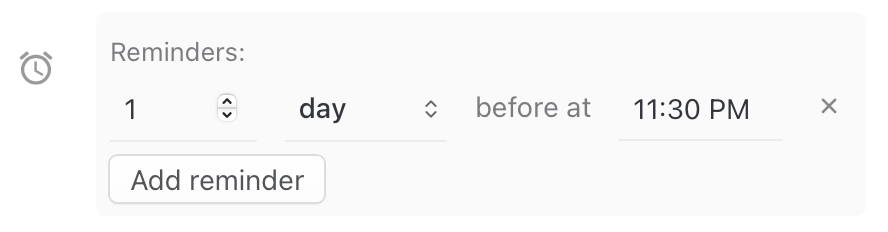
Ajoutez un ou plusieurs rappels par événement. Chaque rappel se déclenche un certain nombre de minutes, d’heures, de jours ou de semaines avant le début de l’événement. Les rappels des événements sur toute la journée se déclenchent un certain nombre de jours ou de semaines avant, à l’heure de votre choix (9 h 00 la veille par défaut).
Les nouveaux événements utilisent vos rappels par défaut de [paramètres du calendrier](/docs/guides/fr/core-features/calendar/accounts-and-settings.md#calendar-preferences). Les rappels apparaissent dans le [Fil d’activité](/docs/guides/fr/core-features/activity-feed.md) et sous forme de notifications de bureau et mobiles.
Vous pouvez modifier vos propres rappels pour n’importe quel événement, même les invitations que vous ne pouvez pas modifier autrement.
## Moment de concentration
Le moment de concentration réserve du temps dans votre calendrier pour du travail en profondeur. Il peut refuser automatiquement les réunions programmées sur ce créneau.
Pour créer un moment de concentration, ouvrez un nouvel événement et changez le type en haut du formulaire de **Événement** à **Moment de concentration**. Puis définissez :
* **Refuser automatiquement les réunions** : activé par défaut
* **Nouvelles invitations uniquement** ou **Nouvelles réunions et réunions existantes** : quelles réunions refuser
* **Message de refus** : une note facultative envoyée avec le refus
Les événements de moment de concentration sont toujours des événements à heure fixe. Ils n’ont pas d’invités, d’appels vidéo ni de rappels.
{% hint style="warning" %}
Le moment de concentration n’est disponible que sur le calendrier principal d’un compte Google Workspace. Il n’est pas disponible pour les comptes Gmail personnels ni pour les calendriers Microsoft. Google peut aussi le refuser sur les forfaits Google Workspace qui n’incluent pas le moment de concentration.
{% endhint %}
Le type d’un événement ne peut pas être modifié après son enregistrement. Pour transformer un moment de concentration en événement normal (ou l’inverse), créez-en un nouveau.
## Déplacer et redimensionner des événements
Faites glisser n’importe quel événement que vous pouvez modifier pour le déplacer à une autre heure ou à une autre date. Dans les vues jour et semaine, faites-le glisser verticalement pour modifier l’heure, ou d’une colonne à l’autre pour le déplacer sur un autre jour. Faites-le glisser au bord du calendrier pour faire défiler automatiquement la période précédente ou suivante.
Pour redimensionner un événement à heure fixe, faites glisser le bord supérieur ou inférieur du bloc d’événement. Pour redimensionner un événement sur toute la journée, faites glisser l’une ou l’autre extrémité.
Appuyez sur Échap à tout moment pendant le glisser-déposer pour annuler et remettre l’événement là où il était.
Si le formulaire de l’événement est déjà ouvert, le glisser-déposer met à jour l’heure dans le formulaire. Cliquez sur **Mettre à jour** pour l’enregistrer.
Lorsque vous déplacez un événement récurrent, Missive vous demande si vous souhaitez reprogrammer **Cet événement** ou **Tous les événements**.
{% hint style="info" %}
Les conversations en attente, les dates d’échéance des tâches, les événements en lecture seule et les événements sur plusieurs jours dans la Vue agenda ne peuvent pas être déplacés par glisser-déposer. Le déplacement et le redimensionnement ne sont pas disponibles sur les appareils tactiles.
{% endhint %}
## Modifier des événements récurrents
Lorsque vous enregistrez des modifications à un événement récurrent, choisissez les occurrences à mettre à jour :
* **Cet événement**
* **Cet événement et les suivants**
* **Tous les événements**
Certaines options sont masquées selon ce que vous avez modifié. Par exemple, modifier la règle de répétition ne peut pas s’appliquer à une seule occurrence.
## Répondre aux événements
Répondez à une invitation avec **Oui**, **Peut-être**, ou **Non** directement depuis l’événement. Si l’événement est récurrent, choisissez si votre réponse s’applique à **Cet événement** ou **Tous les événements**. Si vous avez été invité via plusieurs de vos comptes, chaque compte dispose de son propre ensemble de boutons.
Vous pouvez aussi répondre depuis l’e-mail d’invitation. Voir [Invitations au calendrier](/docs/guides/fr/core-features/calendar/invites.md).
## Dupliquer, supprimer ou déplacer vers un autre calendrier
Ouvrez le **...** menu en haut de l’événement, ou cliquez avec le bouton droit sur l’événement dans le calendrier :
* **Dupliquer** ouvre une copie de l’événement avec vous comme organisateur. Les invités sont réinitialisés en attente d’une réponse.
* **Supprimer** supprime l’événement. Pour les événements récurrents, choisissez quelles occurrences supprimer. Pour les invitations, cette option s’affiche sous la forme **Retirer de ce calendrier**.
Pour déplacer un événement vers un autre calendrier, modifiez son **Calendrier** champ et cliquez sur **Mettre à jour**.
## Qui peut modifier un événement
Vous pouvez modifier tout événement que vous avez organisé ou créé. Pour les événements auxquels vous avez été invité, vous pouvez changer votre réponse et vos propres rappels. Les autres champs sont modifiables uniquement si l’organisateur autorise les invités à modifier l’événement.
Les événements des calendriers en lecture seule, comme les calendriers de jours fériés, ne peuvent pas être modifiés.
## Articles connexes
* [Réunion avec](/docs/guides/fr/core-features/calendar/meet-with.md)
* [Vues et navigation](/docs/guides/fr/core-features/calendar/views-and-navigation.md)
* [Invitations au calendrier](/docs/guides/fr/core-features/calendar/invites.md)
* [Comptes de calendrier et paramètres](/docs/guides/fr/core-features/calendar/accounts-and-settings.md)
* [FAQ du calendrier](/docs/guides/fr/core-features/calendar/faq.md)
---
# Agent Instructions
This documentation is published with GitBook. GitBook is the documentation platform designed so that both humans and AI agents can read, navigate, and reason over technical content effectively. Learn more at gitbook.com.
## Querying This Documentation
If you need additional information that is not directly available in this page, you can query the documentation by asking a question.
Perform an HTTP GET request on the following URL with the `ask` and `goal` query parameters:
```
GET https://missiveapp.com/docs/guides/fr/core-features/calendar/events.md?ask=&goal=
```
`ask` is the immediate question: it should be specific, self-contained, and written in natural language.
`goal` is what the user is ultimately trying to achieve, the reason they need the answer. Sharing it helps GitBook give you a better, more relevant answer. A goal is most helpful when it describes the outcome the user wants rather than restating the question. For example, with `ask=how do I create an API token`, a goal like `automate deployments from our CI pipeline` lets GitBook tailor the answer to that use case.
The response will contain a direct answer to the question and relevant excerpts and sources from the documentation.
Use this mechanism when the answer is not explicitly present in the current page, you need clarification or additional context, or you want to retrieve related documentation sections.