> For the complete documentation index, see [llms.txt](https://missiveapp.com/docs/llms.txt). Markdown versions of documentation pages are available by appending `.md` to page URLs; this page is available as [Markdown](https://missiveapp.com/docs/guides/fr/core-features/calendar/views-and-navigation.md).
# Vues et navigation
Mises en page du calendrier, options d’affichage, défilement continu, fuseaux horaires et barre latérale du calendrier.
Choisissez quelle partie de votre planning vous voyez à la fois, faites défiler en continu et comparez les fuseaux horaires côte à côte.
## Vues
Choisissez une vue dans le menu des vues dans l’en-tête du calendrier.
| Vue | Ce qu’elle affiche | Raccourci |
| ----------- | ----------------------------------------------- | ---------------------------------------------------------------------------------------------- |
| **Jour** | Un jour, ou 2 à 9 jours côte à côte | D ou 1 pour un jour, 2 à 9 pour ce nombre de jours |
| **Semaine** | Une semaine entière | W ou 0 |
| **Mois** | Une grille mensuelle | M |
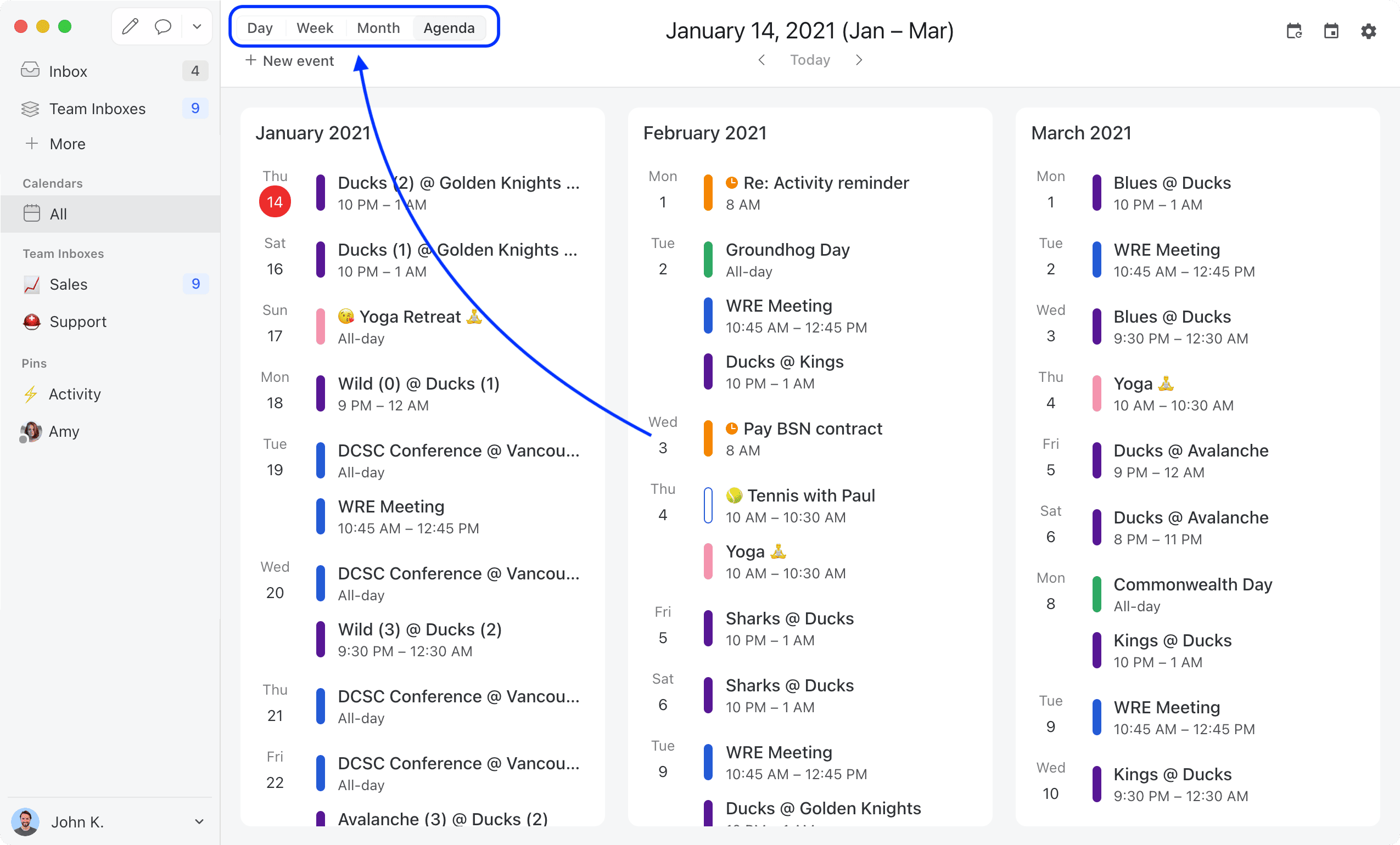
| **Agenda** | Une liste des événements à venir, mois par mois | A |
Pour afficher plusieurs jours dans la vue jour, ouvrez le menu des vues et choisissez **Nombre de jours**. Le bouton de menu affiche alors, par exemple, **4 jours**. Pour une semaine de travail, utilisez la vue semaine et désactivez **Afficher le week-end**.
La vue agenda.
Le calendrier s’ouvre sur la vue semaine sur ordinateur et sur 4 jours sur téléphone. Missive mémorise la vue que vous choisissez, séparément pour l’application de bureau, le web et le mobile.
## Options d’affichage
Le menu des vues propose aussi ces options :
| Option | Ce que cela fait | Par défaut |
| ----------------------------------- | -------------------------------------------------------- | ------------------------ |
| **Nombre de jours** | Afficher 2 à 9 jours dans la vue jour | 1 jour (4 sur téléphone) |
| **Afficher le week-end** | Afficher ou masquer le samedi et le dimanche | Le |
| **Afficher les événements refusés** | Afficher ou masquer les événements que vous avez refusés | Le |
| **Afficher les numéros de semaine** | Afficher le numéro de semaine à côté de chaque semaine | Désactivé |
| **Estomper les événements passés** | Atténuer les événements déjà terminés | Le |
**Afficher le week-end**, **Afficher les événements refusés**, **Afficher les numéros de semaine**, puis **Estomper les événements passés** se synchronise sur tous vos appareils. **Nombre de jours** est enregistrée par appareil.
Définissez le premier jour de la semaine et le format horaire 12 ou 24 heures dans [paramètres du calendrier](/docs/guides/fr/core-features/calendar/accounts-and-settings.md#calendar-preferences).
### Heures affichées à la fois
Les vues jour et semaine affichent 12 heures à la fois par défaut, et les heures s’étirent pour remplir la fenêtre. Afficher moins d’heures donne plus de place aux événements courts, ou afficher plus d’heures permet de voir toute votre journée sans faire défiler.
* Appuyez sur ⌘/Ctrl + + pour afficher moins d’heures, ⌘/Ctrl + - pour afficher plus, et ⌘/Ctrl + 0 pour revenir à 12.
* Ou définissez **Heures affichées à la fois** (6 à 24) po [paramètres du calendrier](/docs/guides/fr/core-features/calendar/accounts-and-settings.md#calendar-preferences).
Ce paramètre se synchronise sur vos appareils.
{% hint style="info" %}
Les raccourcis sont disponibles uniquement dans l’application de bureau. Dans un navigateur web, ces touches modifient le zoom de la page, utilisez donc le paramètre à la place.
{% endhint %}
## Défiler et naviguer
Le calendrier défile en continu. Il n’est pas nécessaire de passer d’une semaine ou d’un mois à l’autre.
* **Jour et semaine :** Faites défiler horizontalement les jours. La vue se cale sur un jour à la fois. Faites défiler vers le haut et vers le bas pour parcourir les heures.
* **Mois :** Faites défiler vers le haut et vers le bas pour passer d’une semaine à l’autre. Le titre affiche le mois au centre de l’écran.
* **Agenda :** Faites défiler horizontalement, mois par mois (deux mois côte à côte sur ordinateur). Les jours passés du mois en cours sont repliés derrière **Afficher les événements passés**.
Les événements se chargent au fur et à mesure que vous faites défiler. Missive mémorise jusqu’où vous avez fait défiler dans les vues jour et semaine.
Utilisez l’en-tête pour vous déplacer :
* **Précédent** et **Suivant** les flèches avancent d’une page : le nombre de jours affichés, une semaine, un mois ou deux mois d’agenda. Ou appuyez sur ⌘/Ctrl + ← et ⌘/Ctrl + →.
* **Aujourd’hui** va à aujourd’hui. Si aujourd’hui est déjà visible, il fait défiler jusqu’à l’heure actuelle. Ou appuyez sur T.
* Cliquez sur le titre de la date (ou appuyez sur ⌘/Ctrl + L) pour ouvrir **Aller à la date**. Saisissez une date ou une expression comme « Vendredi prochain » ou « 3 mars ». Utilisez ↑ et ↓ pour changer la date d’un jour, ou Shift + ↑ et Shift + ↓ d’un mois.
Cliquez sur un numéro de date, ou **N autres** dans la Vue mois, pour ouvrir ce jour-là. Cliquez sur **Retour** pour revenir à l’endroit où vous étiez.
### Mini-calendrier
Le mini-calendrier en bas de la barre latérale du calendrier vous permet de parcourir les mois sans déplacer le calendrier principal. Cliquez sur un jour pour y accéder. Dans les dispositions jour et semaine, les jours actuellement visibles sont grisés. Cliquez sur le nom du mois pour ouvrir **Aller à la date**.
## Barre latérale du calendrier
La barre latérale du calendrier liste tout ce que vous pouvez afficher sur le calendrier :
* Le [Réunion avec](/docs/guides/fr/core-features/calendar/meet-with.md) champ et les personnes que vous avez ajoutées
* A **Missive** grouper avec **en attente** Conversations et tâches
* Un groupe par compte de calendrier, avec chacun de ses Calendriers
Cliquez sur un calendrier pour l’afficher ou le masquer. Utilisez **Tout afficher** ou **Tout masquer** sur un groupe pour afficher ou masquer tous les calendriers qu’il contient. Les calendriers masqués se synchronisent sur vos appareils.
Cliquez avec le bouton droit sur un calendrier pour Plus d’options :
* **Épingler à la barre latérale** ajoute le calendrier à votre barre latérale principale pour un accès rapide
* **Ouvrir dans une nouvelle fenêtre** ouvre le calendrier dans sa propre fenêtre (ordinateur)
Cliquez **Afficher/masquer la barre latérale du calendrier** dans l’en-tête pour la réduire. Lorsqu’elle est réduite et sur téléphone, utilisez le **Calendriers** bouton dans l’en-tête pour afficher ou masquer les calendriers.
Pour changer la couleur d’un calendrier, voir [Comptes de calendrier et paramètres](/docs/guides/fr/core-features/calendar/accounts-and-settings.md#calendar-colors-notifications-and-visibility).
## Groupes de calendriers
Un groupe de calendriers est un ensemble enregistré de calendriers épinglés à votre barre latérale principale. Utilisez les groupes pour passer d’une vue comme « Travail », « Famille » ou « Équipe support » en un clic, au lieu de cocher et décocher des calendriers à chaque fois.
Pour créer un groupe :
1. Dans la barre latérale principale, cliquez sur **+ Plus** > **Calendriers**.
2. Cliquez **Créer un nouveau groupe de calendriers**.
3. Nommez le groupe et cliquez sur **Créer**.
4. Cochez les calendriers que vous voulez dans le groupe.
Ouvrez le groupe depuis la barre latérale principale pour n’afficher que ses calendriers. Cocher ou décocher un calendrier quand un groupe est ouvert modifie ce groupe, pas vos autres vues.
Chaque groupe conserve sa propre disposition et sa propre portée de tâches. Choisissez **Mes tâches** dans un groupe et **Toutes les tâches** dans un autre, et aucun ne modifie le calendrier principal.
Cliquez avec le bouton droit sur un groupe dans la barre latérale principale pour **Renommer** ou **Désépingler** le.
## Plusieurs fuseaux horaires
Dans les dispositions jour et semaine, ajoutez des colonnes de fuseaux horaires à côté des heures pour comparer les heures entre régions.
1. Cliquez **+** (**Ajouter un fuseau horaire**) en haut de la colonne des heures.
2. Recherchez un fuseau, ou choisissez-en un dans **Coéquipiers** pour utiliser le fuseau horaire d’un coéquipier.
Chaque zone affiche son décalage et l’heure actuelle. Les zones ajoutées sont triées par décalage UTC, votre propre fuseau horaire étant toujours le plus proche du calendrier. Pour modifier ou supprimer une zone, cliquez sur son abréviation (par exemple, **EST**) et choisissez-en un autre ou **Supprimer**.
Les colonnes de fuseaux horaires sont enregistrées par appareil. Votre propre fuseau horaire suit toujours les paramètres système de votre ordinateur.
Lorsque vous ajoutez des coéquipiers à [Réunion avec](/docs/guides/fr/core-features/calendar/meet-with.md), leurs fuseaux horaires sont ajoutés automatiquement.
## Aspect des événements
Les événements utilisent la couleur de leur calendrier, ou celle de leur [libellé Google ou catégorie Outlook](/docs/guides/fr/core-features/calendar/events.md#google-labels-and-outlook-categories) couleur.
| Votre réponse | Style |
| ------------- | ------------------------------------- |
| **Oui** | Plein |
| **Peut-être** | Plein, bordure en pointillés |
| Sans réponse | Contour, bordure en pointillés |
| **Non** | Contour, bordure en pointillés, barré |
Les événements passés sont estompés, sauf si vous désactivez **Estomper les événements passés** dans le menu de disposition. Une ligne rouge marque l’heure actuelle.
Les événements privés affichent une icône de cadenas à côté de leur titre.
Lorsque le même événement se trouve sur plusieurs de vos calendriers, ou que plusieurs personnes dans [Réunion avec](/docs/guides/fr/core-features/calendar/meet-with.md) participent à la même réunion, il s’affiche une seule fois avec une bande colorée pour chaque calendrier. Survolez-le pour voir à quels calendriers il appartient.
Les événements de calendriers qui ne partagent que les informations de disponibilité s’affichent comme **Occupé** avec **Privé** visibilité.
## Conversations et tâches en attente
Afficher [conversations en attente](/docs/guides/fr/core-features/conversations/snoozing.md) et [tâche](/docs/guides/fr/core-features/tasks.md) les dates d’échéance dans le calendrier en cochant **en attente** ou la ligne des tâches dans le **Missive** groupe de la barre latérale du calendrier.
Cliquez sur l’icône de filtre à côté de la ligne des tâches pour choisir :
* **Mes tâches**: tâches qui vous sont assignées
* **Toutes les tâches**: chaque tâche avec une date d’échéance dans votre organisation
* **Afficher les tâches terminées**: inclure les tâches déjà terminées
Cliquez sur une conversation ou une tâche en attente pour voir ses détails. Ces éléments ne peuvent pas être glissés vers une nouvelle heure. Modifiez la mise en attente ou la date d’échéance depuis la conversation.
## Calendrier dans la barre latérale droite
Ouvrez le calendrier dans la barre latérale droite pour voir votre planning à côté de la conversation que vous lisez. Il s’ouvre sur une Vue mois compacte, avec des points pour les événements et, en dessous, une liste des événements du jour sélectionné. Cliquez sur **Nouvel événement** pour en créer un pour ce jour-là.
Le calendrier de la barre latérale droite passe d’une page à l’autre au lieu de défiler en continu, et conserve sa propre date séparément du calendrier principal.
## Mobile
Le calendrier fonctionne sur les téléphones et les tablettes avec les mêmes dispositions.
* Touchez le titre de la date pour changer de disposition, revenir à aujourd’hui ou aller à une date.
* Touchez le **Calendriers** bouton pour afficher ou masquer les calendriers et utiliser **Réunion avec**.
* Touchez le bouton flottant **+** pour créer un événement, ou appuyez longuement sur un espace vide et faites glisser.
* Sur les tablettes, basculez la barre latérale du calendrier depuis l’en-tête.
## Raccourcis clavier
Ces raccourcis fonctionnent lorsque le calendrier a le focus.
| Action | Raccourci |
| ------------------------------ | -------------------------------------------------------------------- |
| Vue jour | D ou 1 |
| Vue de 2 à 9 jours | 2 à 9 |
| Vue semaine | W ou 0 |
| Vue mois | M |
| Vue agenda | A |
| Aujourd’hui | T |
| Ouvrir le jour sélectionné | Entrée |
| Avancer d’un jour | ← ou → |
| Avancer d’une semaine | ↑ ou ↓ |
| Page précédente ou suivante | ⌘/Ctrl + ← ou ⌘/Ctrl + → |
| Aller à la date | ⌘/Ctrl + L |
| Mettre le focus sur Meet with | ⌘/Ctrl + F |
| Créer un nouvel événement | ⌘/Ctrl + Y |
| Actualiser les événements | ⌘/Ctrl + R |
| Afficher moins d’heures | ⌘/Ctrl + + |
| Afficher plus d’heures | ⌘/Ctrl + - |
| Afficher les heures par défaut | ⌘/Ctrl + 0 |
⌘/Ctrl + L, ⌘/Ctrl + Y, ⌘/Ctrl + R, et les raccourcis d’heures ne sont disponibles que dans l’application de bureau. Voir [Raccourcis](/docs/guides/fr/advanced-features/shortcuts.md) pour le préréglage Gmail et la personnalisation.
## Articles liés
* [Créer et modifier des événements](/docs/guides/fr/core-features/calendar/events.md)
* [Réunion avec](/docs/guides/fr/core-features/calendar/meet-with.md)
* [Comptes de calendrier et paramètres](/docs/guides/fr/core-features/calendar/accounts-and-settings.md)
* [FAQ du calendrier](/docs/guides/fr/core-features/calendar/faq.md)
---
# Agent Instructions
This documentation is published with GitBook. GitBook is the documentation platform designed so that both humans and AI agents can read, navigate, and reason over technical content effectively. Learn more at gitbook.com.
## Querying This Documentation
If you need additional information that is not directly available in this page, you can query the documentation by asking a question.
Perform an HTTP GET request on the following URL with the `ask` and `goal` query parameters:
```
GET https://missiveapp.com/docs/guides/fr/core-features/calendar/views-and-navigation.md?ask=&goal=
```
`ask` is the immediate question: it should be specific, self-contained, and written in natural language.
`goal` is what the user is ultimately trying to achieve, the reason they need the answer. Sharing it helps GitBook give you a better, more relevant answer. A goal is most helpful when it describes the outcome the user wants rather than restating the question. For example, with `ask=how do I create an API token`, a goal like `automate deployments from our CI pipeline` lets GitBook tailor the answer to that use case.
The response will contain a direct answer to the question and relevant excerpts and sources from the documentation.
Use this mechanism when the answer is not explicitly present in the current page, you need clarification or additional context, or you want to retrieve related documentation sections.