> For the complete documentation index, see [llms.txt](https://missiveapp.com/docs/llms.txt). Markdown versions of documentation pages are available by appending `.md` to page URLs; this page is available as [Markdown](https://missiveapp.com/docs/guides/fr/core-features/connected-accounts/sharing-options.md).
# Options de partage
Partager des comptes avec des équipes, des personnes, ou les garder privés. Configurer qui voit quoi.
Dans Missive, les comptes partagés et les adresses partagées sont accompagnés de différentes options de partage pour prendre en charge divers flux de travail. Lorsque vous partagez un compte, vous pouvez choisir si les messages entrants vont vers :
* **Une boîte d’équipe :** Une boîte de réception partagée pour le tri et l’assignation entre les membres de l’équipe.
* **Boîte de réception classique :** Les messages apparaissent dans la boîte de réception personnelle de chaque utilisateur (ou sont archivés automatiquement)
Ci-dessous, nous allons examiner les principales différences pour que vous puissiez choisir l’option la mieux adaptée à votre équipe.
## Boîte d’équipe
Lorsque vous choisissez **Boîte d’équipe**, les nouveaux messages apparaissent dans la boîte d’équipe **Boîte d’équipe** à la place de la Boîte de réception. La **Boîte d’équipe** boîte d’équipe est partagée entre ses membres, ce qui signifie que chaque fois qu’un message est assigné / archivé / terminé, il sera retiré de la **Boîte d’équipe** pour tout le monde. C’est utile pour les équipes qui veulent une étape de « tri » qui nettoiera les messages pour tous les collègues en même temps.
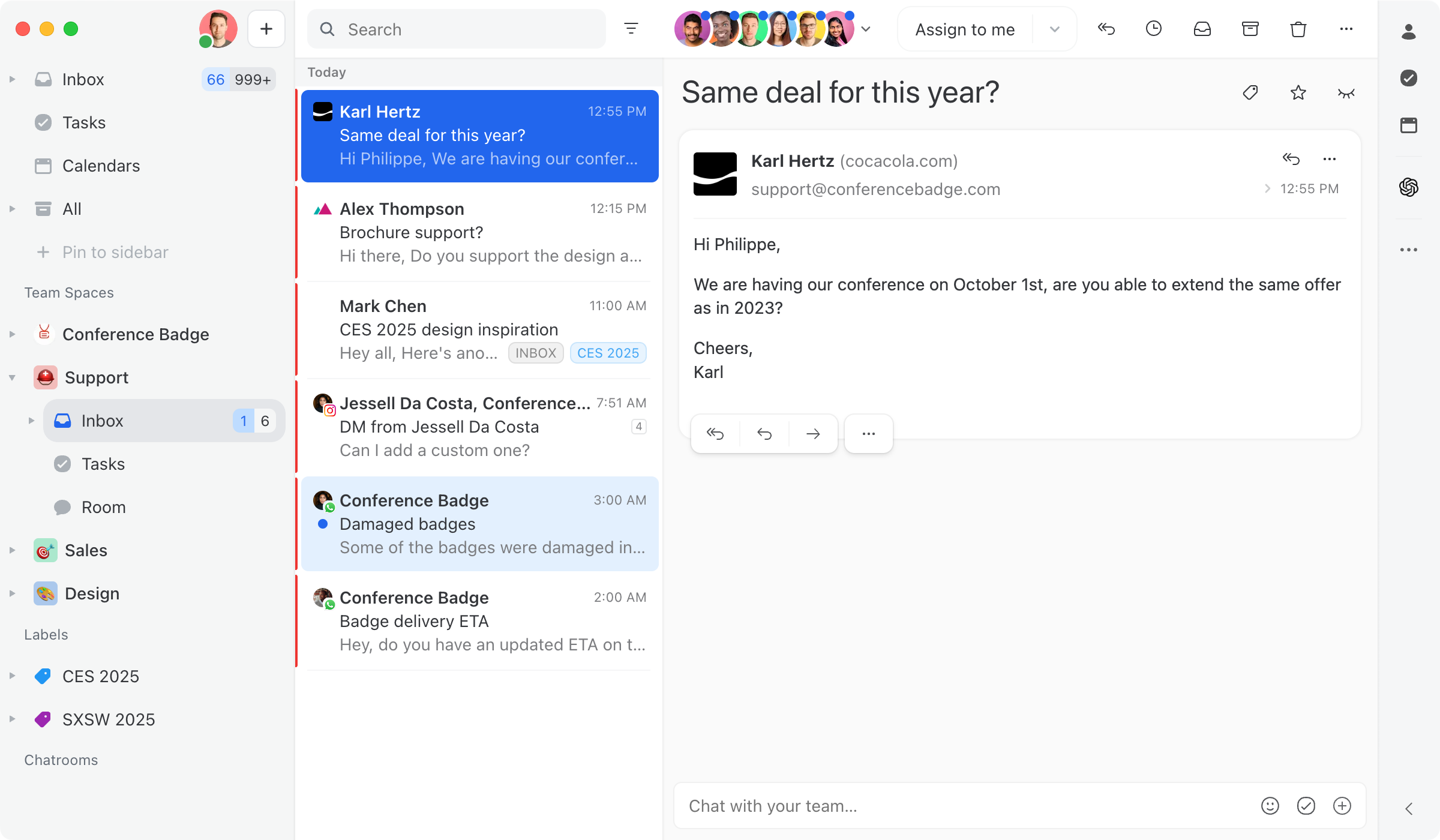
Imaginons que nous activions le **Boîte d’équipe** flux pour le compte **** et sélectionnez l’équipe ⛑️ **Support** équipe. Tous les membres de l’équipe peuvent désormais voir les messages entrants dans la ⛑️ **Support** boîte d’équipe depuis la barre latérale gauche.
Vous pouvez facilement assigner des conversations à n’importe qui.
**Lorsque** [**vous créez une équipe,**](https://missiveapp.com/docs/guides/fr/core-features/team-inboxes/creating-a-team-space.md) **vous pouvez définir deux types d’utilisateurs :**
**Membres actifs** reçoivent des notifications pour les nouveaux messages. Ils voient les conversations répertoriées dans [la boîte « Boîtes d’équipe »](https://missiveapp.com/docs/guides/fr/core-features/team-inboxes.md) en plus de la boîte d’équipe.
**Observateurs** ne reçoivent pas de notifications et voient les conversations répertoriées uniquement dans la boîte d’équipe. C’est parfait pour **les responsables** qui veulent suivre le travail effectué mais ne veulent pas être submergés par les notifications.
Ces paramètres sont disponibles dans **Paramètres** > **Équipes**. Vous pouvez en savoir plus sur [le tri et l’assignation dans ce guide](https://missiveapp.com/docs/guides/fr/core-features/triage-and-assignment.md).
## Boîte de réception
Lorsque vous choisissez **Boîte de réception**, les nouveaux messages sont reçus dans la boîte de réception de chaque utilisateur **Boîte de réception** ou sont archivés automatiquement (selon les paramètres de partage, voir l’image ci-dessous).
Pour les utilisateurs qui reçoivent de nouveaux messages dans leur boîte de réception, les conversations restent non lues dans leur boîte de réception jusqu’à ce qu’ils les lisent / archivent / mettent à la corbeille eux-mêmes. C’est utile pour les personnes qui veulent garder la maîtrise de leur boîte de réception et voir tous les messages qui ont été reçus et auxquels quelqu’un a répondu.
### Option d’archivage automatique
Pour les utilisateurs de la **Archivage automatique** section, les conversations sont automatiquement archivées depuis leur boîte de réception, mais restent entièrement accessibles :
* Les conversations n’apparaissent pas dans leur boîte de réception
* Aucune notification n’est envoyée
* Tous les e-mails sont accessibles via la **boîte « Tous »** dans la barre latérale
* Recherchables à tout moment
Vous pouvez activer l’archivage automatique pour des utilisateurs spécifiques, ou choisir **Tout le monde** pour l’activer pour tout le monde avec qui le compte est partagé, y compris les futurs membres de l’organisation.
C’est utile pour :
* Les responsables qui ont besoin de visibilité sans encombrer leur boîte de réception
* Les membres de l’équipe qui ont besoin d’un accès occasionnel mais qui ne sont pas les personnes qui répondent en priorité
* Accès temporaire pendant l’absence de quelqu’un (peut effectuer des recherches et répondre en cas de besoin)
## Adresses partagées
Pour les comptes e-mail, vous pouvez partager des adresses spécifiques sans partager l’ensemble du compte. Cela vous permet d’acheminer les e-mails vers différentes équipes en fonction de l’adresse du destinataire.
Ajoutez une adresse partagée dans **Paramètres** > **Comptes**. Cliquez **sur Ajouter**, puis choisissez **Adresse partagée** sous l’onglet **E-mail** . Les adresses partagées existantes y sont également listées, à côté de vos comptes. (Vous pouvez aussi les gérer dans **Paramètres** > **Organisations** > **Partage de messages**.)
### Cas d’usage
**Alias**
Partagez les e-mails envoyés à support@ avec l’équipe Support, sales@ avec l’équipe Ventes, le tout à partir d’un seul compte admin\@.
**Google Groups**
Partagez les e-mails envoyés à un Google Group avec des utilisateurs ou des équipes spécifiques. Consultez [l’adresse d’un Google Group](https://missiveapp.com/docs/guides/fr/core-features/connected-accounts/email-accounts/gmail-google-workspace/google-group-address.md) pour les instructions de configuration.
**Adresses transférées**
Partagez les e-mails provenant des redirections de domaine (GoDaddy, Gandi, Dreamhost, cPanel) avec votre équipe.
---
# Agent Instructions
This documentation is published with GitBook. GitBook is the documentation platform designed so that both humans and AI agents can read, navigate, and reason over technical content effectively. Learn more at gitbook.com.
## Querying This Documentation
If you need additional information that is not directly available in this page, you can query the documentation by asking a question.
Perform an HTTP GET request on the following URL with the `ask` and `goal` query parameters:
```
GET https://missiveapp.com/docs/guides/fr/core-features/connected-accounts/sharing-options.md?ask=&goal=
```
`ask` is the immediate question: it should be specific, self-contained, and written in natural language.
`goal` is what the user is ultimately trying to achieve, the reason they need the answer. Sharing it helps GitBook give you a better, more relevant answer. A goal is most helpful when it describes the outcome the user wants rather than restating the question. For example, with `ask=how do I create an API token`, a goal like `automate deployments from our CI pipeline` lets GitBook tailor the answer to that use case.
The response will contain a direct answer to the question and relevant excerpts and sources from the documentation.
Use this mechanism when the answer is not explicitly present in the current page, you need clarification or additional context, or you want to retrieve related documentation sections.