> For the complete documentation index, see [llms.txt](https://missiveapp.com/docs/llms.txt). Markdown versions of documentation pages are available by appending `.md` to page URLs; this page is available as [Markdown](https://missiveapp.com/docs/guides/fr/core-features/conversations/faq.md).

# FAQ sur les conversations

Questions fréquentes sur les conversations, les commentaires et la collaboration dans Missive.

## Général

<details>

<summary>Pourquoi ma conversation fusionnée s’est-elle séparée en fils distincts ?</summary>

Missive impose une limite de 400 messages par conversation. Lorsqu’une conversation atteint cette limite, les nouveaux messages démarrent automatiquement un nouveau fil.

Cela évite des problèmes de performance avec les conversations très longues. À titre de référence, Gmail a une limite similaire de 100 messages par conversation.

**Si votre conversation fusionnée s’est séparée :**

Fusionnez toutes les nouvelles conversations sauf celle qui compte déjà plus de 400 messages. Ainsi, tout reste regroupé sans dépasser la limite.

**Pour vérifier le nombre de messages :**

Faites défiler la conversation pour voir combien de messages elle contient. Chaque e-mail, message de chat ou message sur les réseaux sociaux compte dans la limite. Les commentaires internes ne comptent pas.

</details>

<details>

<summary>Comment désactiver un salon de discussion dédié à une boîte d’équipe ?</summary>

Allez dans **Paramètres** > **Équipes**, sélectionnez votre équipe, cliquez sur **Modifier**, puis définissez **Salon de discussion** sur **Non**.
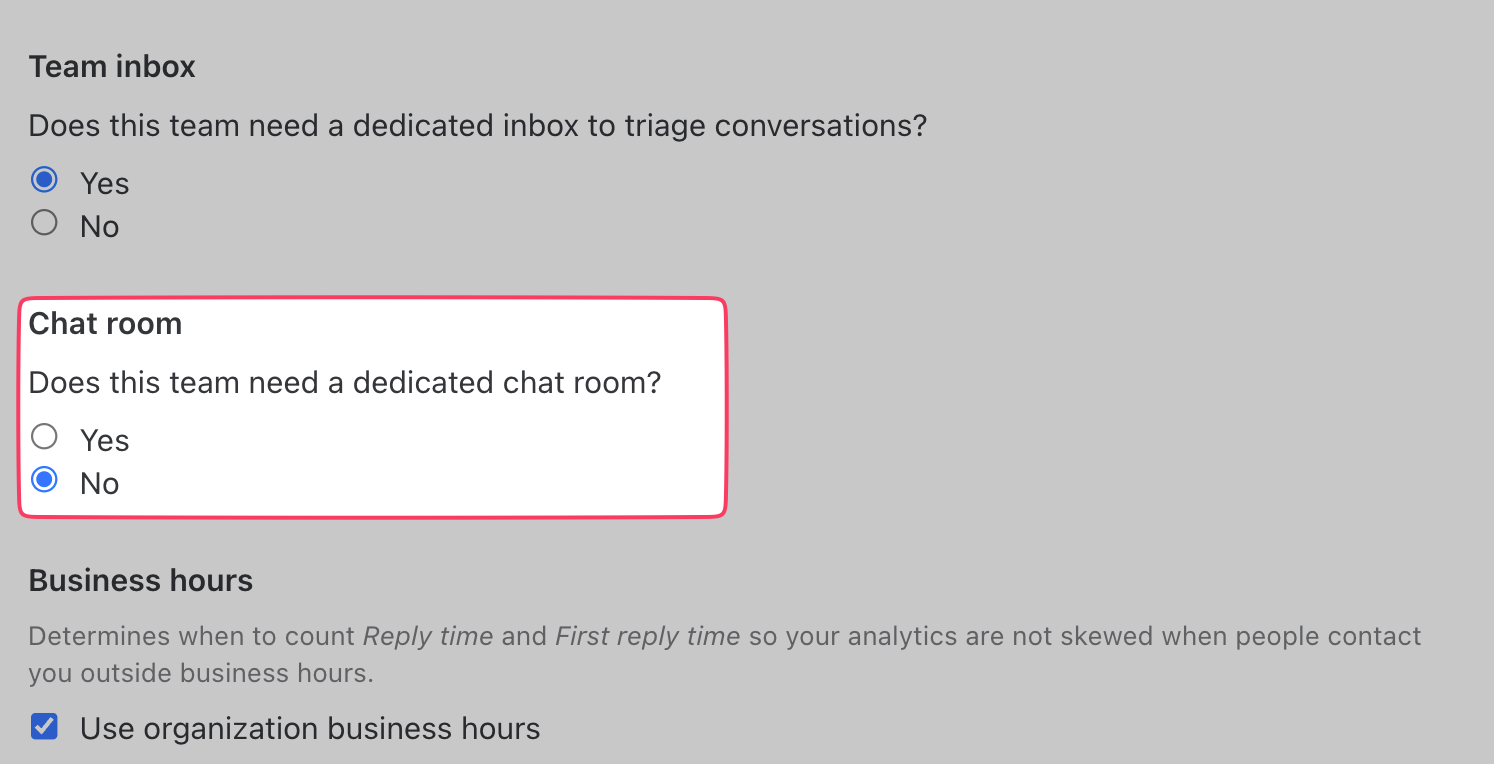
<div data-with-frame="true"><figure><img src="https://2159838994-files.gitbook.io/~/files/v0/b/gitbook-x-prod.appspot.com/o/spaces%2F1If7JwIQhfz5wGM9LiIU%2Fuploads%2Fgit-blob-21f06e7488f28844ec0af0b467389c918c385248%2Ffaq-disable-team-inbox-room.png?alt=media" alt="Image how to disable team inbox room" width="700"><figcaption></figcaption></figure></div>

</details>

<details>

<summary>Puis-je faire des renvois croisés entre des conversations ?</summary>

Oui. Partagez le lien d’une conversation (clic droit dans la liste des conversations > **Copier le lien**) dans une autre conversation.

Un extrait de la conversation liée apparaîtra pour toute personne qui y a accès.

<div data-with-frame="true"><figure><img src="https://2159838994-files.gitbook.io/~/files/v0/b/gitbook-x-prod.appspot.com/o/spaces%2F1If7JwIQhfz5wGM9LiIU%2Fuploads%2Fgit-blob-821272d0e4b18caf3352c2fdde4c8c82ad87d17c%2Ffaq-conversation-link.png?alt=media" alt="Screenshot of Missive&#x27;s conversation links for cross-referencing" width="424"><figcaption></figcaption></figure></div>

</details>

<details>

<summary>Comment puis-je fusionner deux conversations en une seule ?</summary>

**Option A :**

1. Faites un clic droit sur une conversation dans la liste puis cliquez sur **Copier le lien**.
2. Faites un clic droit sur une autre conversation dans la liste puis cliquez sur **Fusionner la conversation copiée**.
3. Confirmez l’action en cliquant sur **Fusionner**.

**Option B :**

1. Faites glisser une conversation sur une autre.
2. Confirmez l’action en cliquant sur **Fusionner**.

**Option C :**

1. Sélectionnez toutes les conversations que vous voulez fusionner.
2. Cliquez sur le bouton **Fusionner X conversations** .
3. Confirmez l’action en cliquant sur **Fusionner**.

**Option D :**

1. Dans la **Dernières conversations** section, faites glisser-déposer l’aperçu de la conversation sur une autre.
2. Confirmez l’action en cliquant sur **Fusionner**.

**Option E :**

1. Créez une règle qui fusionnera les messages dans une conversation prédéfinie à l’aide de l’action **Fusionner la conversation** .

</details>

<details>

<summary>Comment puis-je annuler la fusion de deux conversations ?</summary>

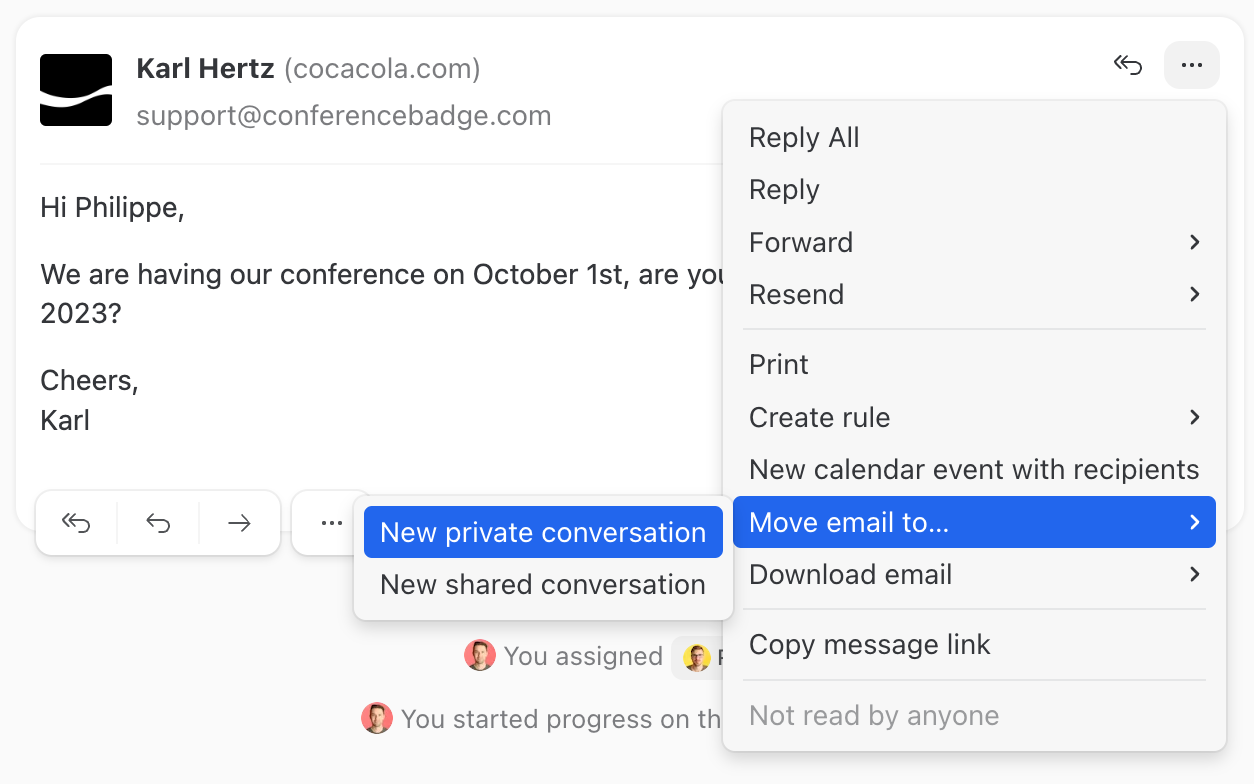
Vous pouvez utiliser l’option **Déplacer l’e-mail vers** pour déplacer certains e-mails hors de la conversation. Mais vous ne pouvez pas annuler la fusion des commentaires.

<div data-with-frame="true"><figure><img src="https://2159838994-files.gitbook.io/~/files/v0/b/gitbook-x-prod.appspot.com/o/spaces%2F1If7JwIQhfz5wGM9LiIU%2Fuploads%2Fgit-blob-61196fc7c4e224ea048682fbb95f68f4086eee69%2Ffaq-move-to-new-convo.png?alt=media" alt="" width="627"><figcaption></figcaption></figure></div>

</details>

<details>

<summary>Toutes les réponses à un e-mail de groupe finissent dans une seule conversation — puis-je les séparer ?</summary>

Missive regroupe toujours les e-mails par conversation. Cela ne peut pas être désactivé — c’est ainsi que l’application fonctionne.

Lorsque vous envoyez un e-mail à plusieurs destinataires et qu’ils répondent tous, leurs réponses partagent la même ligne d’objet et le même ID de fil, donc Missive les regroupe.

Pour séparer les réponses en conversations individuelles, vous avez deux options :

**Déplacer les réponses manuellement**

Ouvrez le **•••** menu sur n’importe quel message et sélectionnez **Déplacer l’e-mail vers…**. Cela sépare ce message précis dans sa propre conversation.

**Utiliser une règle pour séparer automatiquement les réponses**

Créez une **règle d’e-mail entrant** avec l’action **Déplacer l’e-mail vers une nouvelle conversation** . Ajoutez une condition comme **Objet de l’e-mail** > **contient** > l’objet de votre e-mail de groupe pour cibler précisément ces réponses.

Gardez à l’esprit : une règle basée sur l’objet séparera aussi les autres e-mails ayant le même objet. La règle fonctionne mieux lorsque l’objet est précis et peu susceptible de correspondre à des conversations sans rapport.

**Une meilleure approche pour les envois en masse**

Si vous envoyez régulièrement des e-mails à de nombreux destinataires et que vous devez suivre chaque réponse séparément, un outil d’envoi d’e-mails en masse dédié est plus adapté. Ces outils envoient un e-mail séparé à chaque destinataire, donc chaque réponse arrive dans Missive comme sa propre conversation automatiquement.

</details>

<details>

<summary>Puis-je personnaliser les actions affichées sous les messages ?</summary>

<div data-with-frame="true"><figure><img src="https://2159838994-files.gitbook.io/~/files/v0/b/gitbook-x-prod.appspot.com/o/spaces%2F1If7JwIQhfz5wGM9LiIU%2Fuploads%2Fgit-blob-dba61d71b95ab2f61663a6181ca45b93407eb820%2Ffaq-quick-message-actions.png?alt=media" alt="Quick message actions" width="576.5"><figcaption></figcaption></figure></div>

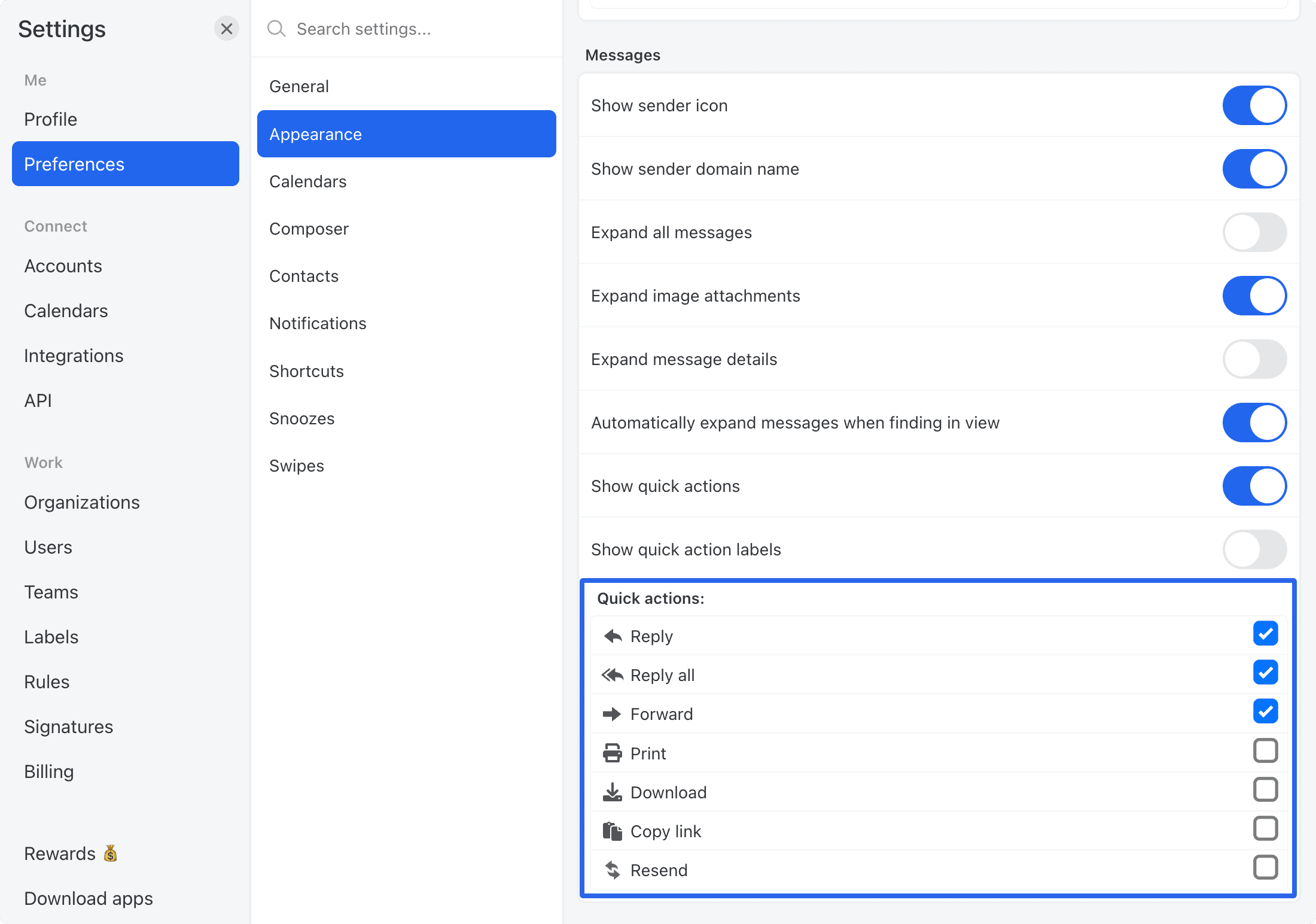
Oui. Allez dans **Paramètres** > **Préférences** > **Apparence** > **Messages** pour cocher/décocher les actions que vous souhaitez afficher.

<div data-with-frame="true"><figure><img src="https://2159838994-files.gitbook.io/~/files/v0/b/gitbook-x-prod.appspot.com/o/spaces%2F1If7JwIQhfz5wGM9LiIU%2Fuploads%2Fgit-blob-99a0630dc3aa96817edbf8f9f7ba3c432c98ee7f%2Ffaq-edit-email-quick-actions.png?alt=media" alt="Edit email quick actions"><figcaption></figcaption></figure></div>

</details>

<details>

<summary>Puis-je annuler l’envoi d’un message (e-mail, SMS, etc.) ?</summary>

Vous pouvez choisir un délai pour rappeler un e-mail récemment envoyé. Vous verrez une bannière pour annuler l’action juste après l’envoi du message. Vous pouvez configurer les options de délai suivantes :

* Aucun délai
* 5 secondes
* 10 secondes
* 30 secondes

Vous pouvez accéder à ce paramètre dans la section « Composition » des préférences.

<div data-with-frame="true"><figure><img src="https://2159838994-files.gitbook.io/~/files/v0/b/gitbook-x-prod.appspot.com/o/spaces%2F1If7JwIQhfz5wGM9LiIU%2Fuploads%2Fgit-blob-affaf2ba48a5fac1787ef8ec2c9cbfcb13179f95%2Ffaq-undo-send.png?alt=media" alt="Undo send"><figcaption></figcaption></figure></div>

</details>

<details>

<summary>Comment puis-je changer la langue du correcteur orthographique et de la correction automatique de Missive ?</summary>

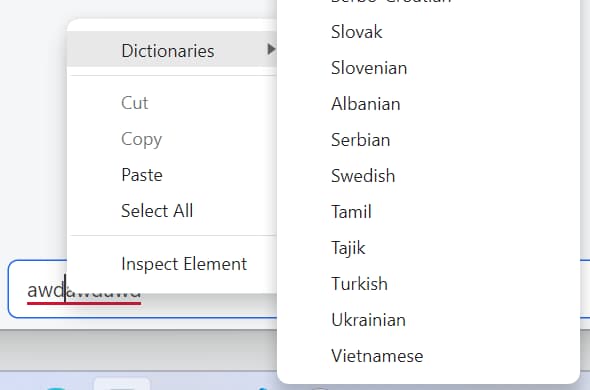
Vous pouvez changer la langue du correcteur orthographique et de la correction automatique en faisant un clic droit sur le champ de commentaire de n’importe quelle conversation, puis en sélectionnant l’option **Dictionnaires** , puis jusqu’à trois langues :

<div data-with-frame="true"><figure><img src="https://2159838994-files.gitbook.io/~/files/v0/b/gitbook-x-prod.appspot.com/o/spaces%2F1If7JwIQhfz5wGM9LiIU%2Fuploads%2Fogih5zHwW3itDGgwyDxg%2FmissiveUI-FAQ-spelling.png?alt=media&amp;token=51fa981e-2159-4e46-9b2f-ea009e32e537" alt=""><figcaption></figcaption></figure></div>

</details>

<details>

<summary>Comment inviter/ajouter quelqu’un à une conversation ?</summary>

Il existe trois façons d’ajouter des personnes à une conversation :

1. Publier un commentaire de chat avec une **@mention**. Cela affiche toujours la conversation dans la **boîte de réception**.
2. Ajouter la personne via le menu «**Ajouter des personnes**», en haut de la conversation. Dans ce cas, vous pouvez choisir si vous voulez que la personne voie la conversation dans sa boîte de réception ou si vous voulez seulement lui donner accès à la conversation, archivée, pour référence future. Cela se fait via la case à cocher Afficher dans leur boîte de réception. Cette case à cocher mémorise le dernier état coché/décoché que vous avez utilisé, donc si vous l’aviez décochée auparavant, vous devez la recocher pour vous assurer que l’ajout de personnes via ce menu fera apparaître la conversation dans leur boîte de réception.
3. Assigner la personne à la conversation depuis le menu d’assignation. Cela affiche toujours la conversation dans la **boîte de réception** et **Tâches** vue de la personne mentionnée.

<div data-with-frame="true"><figure><img src="https://2159838994-files.gitbook.io/~/files/v0/b/gitbook-x-prod.appspot.com/o/spaces%2F1If7JwIQhfz5wGM9LiIU%2Fuploads%2Fgit-blob-41f85ffabd68fdb07ef621dd2a78fa252d1c40c5%2Ffaq-add-remove-user.png?alt=media" alt="Screenshot showing how to add or remove users from a conversation" width="749"><figcaption><p>Le menu «<strong>Ajouter des personnes</strong>», en haut de la conversation.</p></figcaption></figure></div>

</details>

<details>

<summary>Où se trouvent les messages Envoyer plus tard ?</summary>

Dans la barre latérale, cliquez sur **+ Plus**. Une liste s’affichera, cliquez sur la **boîte Envoyer plus tard** .

Consultez [Brouillons](/docs/guides/fr/core-features/conversations/drafts.md#scheduling-drafts) pour plus de détails sur la planification des messages.

</details>

<details>

<summary>Est-il possible d’effectuer des actions groupées ?</summary>

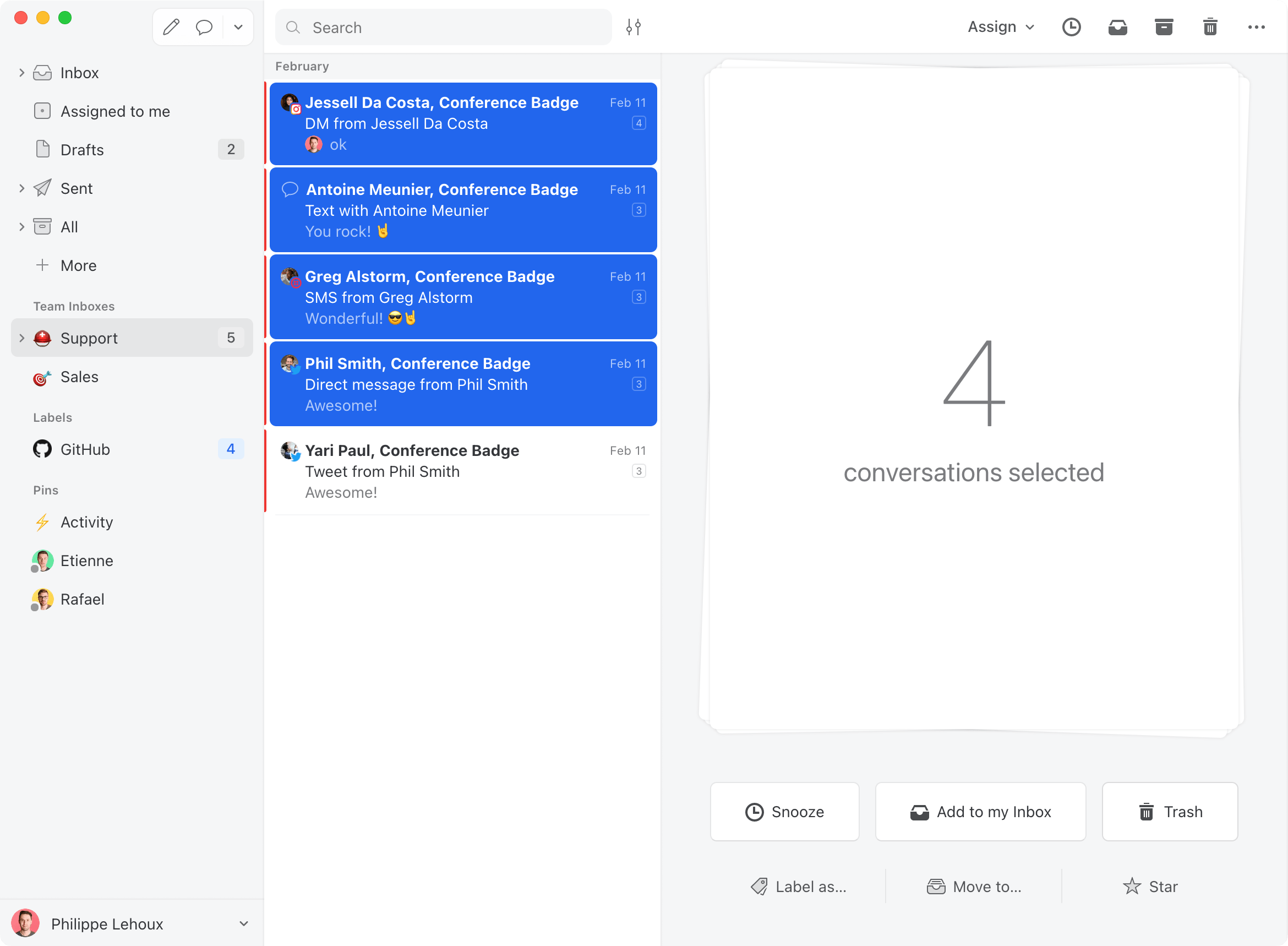
Oui. Vous pouvez sélectionner plusieurs messages à la fois en maintenant la <kbd>Shift</kbd> enfoncée. Vous verrez un écran avec les actions disponibles qui peuvent être appliquées à tous les messages sélectionnés.

<div data-with-frame="true"><figure><img src="https://2159838994-files.gitbook.io/~/files/v0/b/gitbook-x-prod.appspot.com/o/spaces%2F1If7JwIQhfz5wGM9LiIU%2Fuploads%2Fgit-blob-b8f049a62a8acf5dac37cc777e12a829f8c6841e%2Ffaq-bulk-actions.png?alt=media" alt="Image showing how to do bulk actions" width="1170"><figcaption></figcaption></figure></div>

</details>

## Couleurs des conversations

<details>

<summary>Comment changer ou supprimer la couleur d’une conversation ?</summary>

Les couleurs des conversations ne peuvent pas être modifiées ni supprimées directement depuis l’interface ou via l’API. Le seul moyen de modifier la couleur d’une conversation est via une règle utilisant l’action **Définir la couleur de la conversation** .

Consultez [Actions](/docs/guides/fr/advanced-features/rules/actions.md#set-conversation-color) pour plus de détails sur cette action de règle.

</details>

## Flux de travail

<details>

<summary>Quelle est la différence entre archiver, terminer et mettre à la corbeille ?</summary>

Trois actions distinctes traitent une conversation, et leur comportement diffère :

| Action                    | Clavier                                       | Qui cela affecte                                                                                                                | Retire les assignations      | Réversible                                                | Où cela va                                    |
| ------------------------- | --------------------------------------------- | ------------------------------------------------------------------------------------------------------------------------------- | ---------------------------- | --------------------------------------------------------- | --------------------------------------------- |
| **Archiver**              | <kbd>Retour arrière</kbd>                     | Seulement vous depuis une boîte de réception personnelle, ou toute l’équipe lorsqu’elle est effectuée depuis une boîte d’équipe | Non                          | Oui                                                       | Boîte Tous les messages, toujours consultable |
| **Terminer**              | <kbd>Shift</kbd> + <kbd>Retour arrière</kbd>  | Les responsables, en la plaçant dans Terminées dans leur vue Tâches                                                             | Non                          | Oui                                                       | Boîte Terminées et boîte Tous les messages    |
| **Mettre à la corbeille** | <kbd>⌘/Ctrl</kbd> + <kbd>Retour arrière</kbd> | Dépend du contexte (voir ci-dessous)                                                                                            | Vous retire des responsables | Oui, pendant la période de rétention de votre fournisseur | Corbeille                                     |

* **Archiver** retire une conversation traitée de la boîte de réception que vous consultez tout en la laissant consultable dans la **Boîte Tous les messages**. Depuis une boîte d’équipe, cela retire la conversation pour toute l’équipe, donc **Envoyer et archiver** est la méthode standard pour vider une file d’attente partagée.
* **Terminer** marque le travail assigné comme terminé et le place dans Terminées dans la **vue Tâches**. Une conversation terminée se rouvre si une nouvelle réponse arrive. Le bouton en un clic **Terminer** n’apparaît que lorsqu’une conversation est assignée ; si elle ne l’est pas, le bouton affiche **M’assigner** à la place.
* **Mettre à la corbeille** met à la corbeille les conversations dont vous n’avez plus besoin. Depuis une boîte d’équipe, cela retire la conversation de la boîte d’équipe pour tout le monde, avec une confirmation préalable, et la met à la corbeille pour les coéquipiers qui ne l’avaient que là. Depuis une boîte de réception personnelle, les utilisateurs délégués ne retirent que leur propre accès. Les e-mails mis à la corbeille peuvent être supprimés définitivement par votre fournisseur d’e-mail après une période de rétention (30 jours pour Gmail/Outlook ; variable pour les fournisseurs IMAP).

Pour la plupart des boîtes d’équipe, nous recommandons **assigner puis terminer** pour le travail avec un responsable, et **Envoyer et archiver** pour une file d’attente partagée sans responsable individuel.

Regardez [cette vidéo](https://www.youtube.com/watch?v=r3GlEyaOXD8) pour une explication détaillée de la façon dont l’archivage, la terminaison et les assignations fonctionnent ensemble.

</details>

<details>

<summary>Puis-je retirer automatiquement les conversations terminées de ma boîte de réception ?</summary>

Si une conversation se trouve dans votre boîte de réception, c’est très probablement parce que quelqu’un vous a mentionné. Pour que les conversations soient retirées de votre boîte de réception lorsqu’elles sont terminées, vous pouvez activer le paramètre suivant :

<div data-with-frame="true"><figure><img src="https://2159838994-files.gitbook.io/~/files/v0/b/gitbook-x-prod.appspot.com/o/spaces%2F1If7JwIQhfz5wGM9LiIU%2Fuploads%2Fgit-blob-db0a5d306ff2eacc104d2432d4d669c111c04c9c%2Ffaq-wants-auto-archive-upon-closing-image2.png?alt=media" alt=""><figcaption></figcaption></figure></div>

Ce paramètre ne retirera pas les conversations de votre boîte de réception si vous êtes **en train de les suivre** . Vous pouvez toujours cliquer manuellement sur l’icône en forme d’œil en haut à gauche pour commencer à suivre une conversation et éviter qu’elle ne soit archivée automatiquement lors de la terminaison :

<div data-with-frame="true"><figure><img src="https://2159838994-files.gitbook.io/~/files/v0/b/gitbook-x-prod.appspot.com/o/spaces%2F1If7JwIQhfz5wGM9LiIU%2Fuploads%2Fgit-blob-c074f83056bcebf30a237911847def1a212176a7%2Ffaq-stop-watching.png?alt=media" alt="" width="365"><figcaption></figcaption></figure></div>

Vous pouvez commencer ou arrêter de suivre une conversation en cliquant sur l’icône en forme d’œil en haut à gauche d’une conversation.

</details>

<details>

<summary>Comment voir où vous avez été mentionné ?</summary>

Utilisez le Fil d’activité — cliquez sur l’icône en forme de cloche en haut de la barre latérale. Il regroupe toutes vos @mentions au même endroit. Cliquez sur n’importe quelle mention pour accéder directement à ce commentaire dans la conversation.

Consultez [Fil d’activité](/docs/guides/fr/core-features/activity-feed.md) pour plus de détails.

</details>

<details>

<summary>Puis-je faire suivre automatiquement une conversation à un coéquipier ?</summary>

Vous ne pouvez pas faire suivre directement une conversation à quelqu’un d’autre, mais vous pouvez utiliser ces méthodes pour vous assurer qu’un coéquipier voie toutes les mises à jour :

**Option 1 : Assignez la conversation**

Lorsque vous assignez une conversation à un coéquipier, il commence automatiquement à la suivre. C’est la façon la plus simple de s’assurer que quelqu’un voit toutes les mises à jour.

1. Cliquez sur le menu d’assignation en haut de la conversation
2. Sélectionnez le coéquipier auquel l’assigner
3. Il suivra désormais la conversation et verra tous les nouveaux messages, commentaires et changements de tâches dans sa boîte de réception

**Option 2 : Utilisez un mot-clé ou un hashtag avec des règles**

Créez une **Action utilisateur - Nouveau commentaire** règle avec une **Texte** condition et une **Regardez** action :

1. Allez dans **Paramètres** > **Règles**
2. Créez une nouvelle **Action utilisateur - Nouveau commentaire** règle
3. Ajouter une condition : **Texte** contient `#watch-teammate` (ou tout autre mot-clé que vous choisissez)
4. Ajouter une action : **Regardez** > sélectionnez le coéquipier
5. Publiez un commentaire avec `#watch-teammate` pour les faire suivre la conversation

**Option 3 : Utilisez un libellé avec des règles**

Créez une **Changement de libellé** règle :

1. Allez dans **Paramètres** > **Règles**
2. Créez une nouvelle **Changement de libellé** règle
3. Ajouter une condition : **Libellé ajouté** égal à « Coéquipier suit » (ou tout autre nom de libellé)
4. Ajouter une action : **Regardez** > sélectionnez le coéquipier
5. Appliquez le libellé pour les faire suivre la conversation

Ces méthodes fonctionnent pour les salons de discussion, les conversations d’équipe ou tout autre cas où vous voulez qu’un coéquipier voie toutes les mises à jour sans le @mentionner à chaque fois.

</details>

<details>

<summary>Puis-je envoyer une réponse sans terminer une conversation ?</summary>

Cliquer sur **Envoyer et terminer** retire la conversation de votre boîte de réception ; c’est le comportement attendu. Si vous voulez envoyer une réponse sans terminer la conversation, vous pouvez utiliser le menu à côté de **Envoyer et terminer**, et choisissez uniquement **Envoyer**:

<div data-with-frame="true"><figure><img src="https://2159838994-files.gitbook.io/~/files/v0/b/gitbook-x-prod.appspot.com/o/spaces%2F1If7JwIQhfz5wGM9LiIU%2Fuploads%2Fgit-blob-078fa302305f106d40614025e32f8f43ae2d7098%2Ffaq-send-reply-without-closing-image0.png?alt=media" alt="" width="276"><figcaption></figcaption></figure></div>

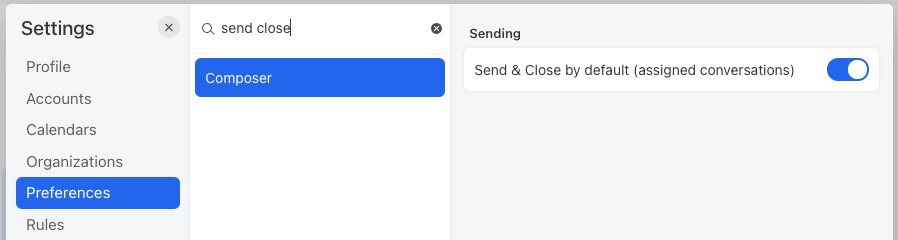
Autrement, si l’envoi sans terminaison est le comportement que vous voulez la plupart du temps, vous pouvez désactiver le paramètre suivant :

<div data-with-frame="true"><figure><img src="https://2159838994-files.gitbook.io/~/files/v0/b/gitbook-x-prod.appspot.com/o/spaces%2F1If7JwIQhfz5wGM9LiIU%2Fuploads%2Fgit-blob-ceda209def5552402c690a396ff41477e09806fe%2Ffaq-send-reply-without-closing-image1.png?alt=media" alt=""><figcaption></figcaption></figure></div>

</details>

<details>

<summary>Puis-je déclencher une série d’actions depuis l’interface utilisateur ?</summary>

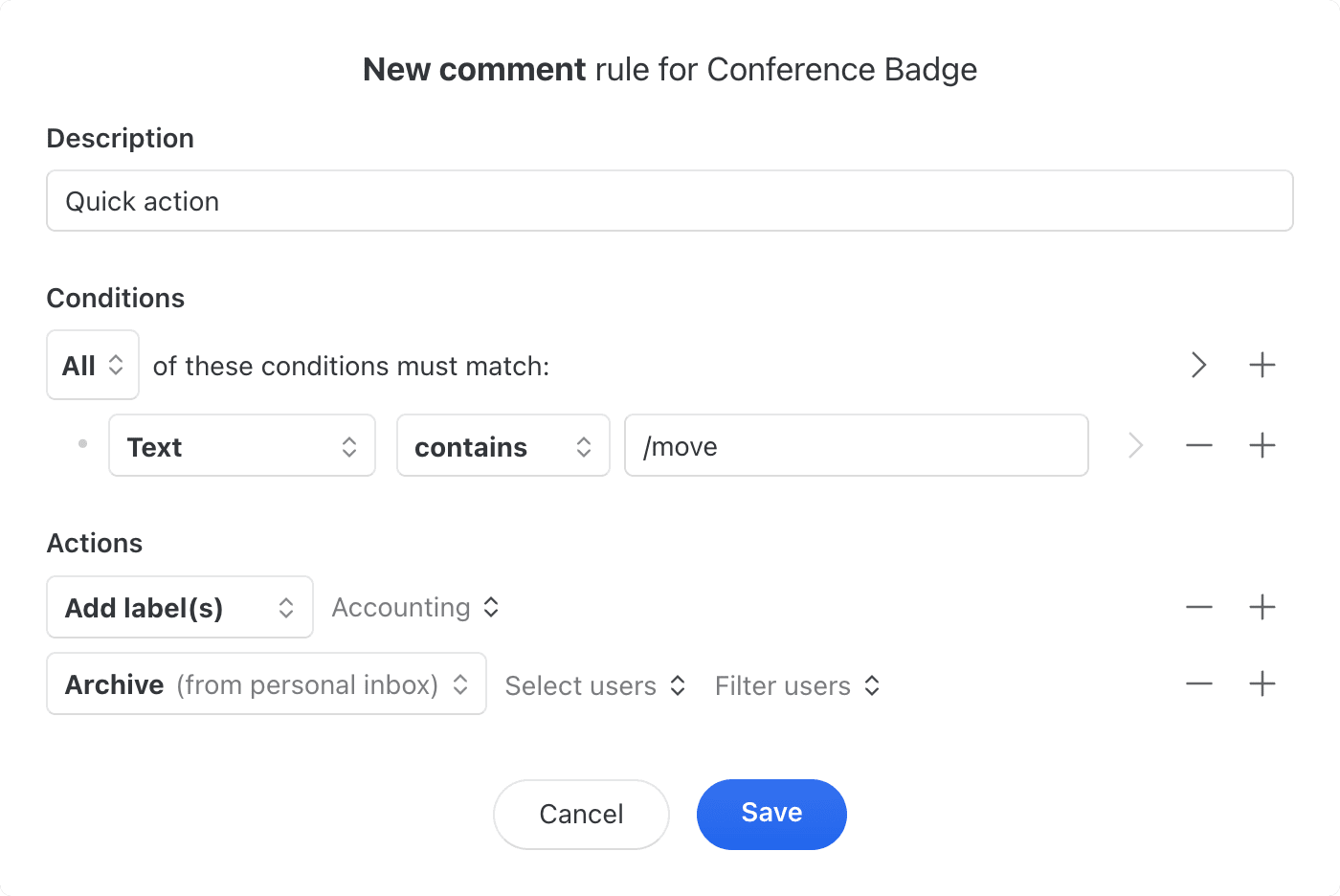
Vous pouvez déclencher une série d’actions à l’aide d’une règle Nouveau commentaire. Pour cela, créez une nouvelle règle comme suit :

<div data-with-frame="true"><figure><img src="https://2159838994-files.gitbook.io/~/files/v0/b/gitbook-x-prod.appspot.com/o/spaces%2F1If7JwIQhfz5wGM9LiIU%2Fuploads%2Fgit-blob-b9ba86657c6c779c5f4863677cb9fdfd742e519d%2Ffaq-quick-action-rule.png?alt=media" alt="Quick action rule with new comment" width="700"><figcaption></figcaption></figure></div>

Par exemple, avec la règle ci-dessus, taper `/move` dans la zone de commentaire/de chat d’une conversation déclenchera en une seule fois les actions de libellé et d’archivage.

</details>

<details>

<summary>L’état lu/vu peut-il être partagé avec mes collègues ?</summary>

Dans Missive, chaque utilisateur a son propre état lu/non lu.

Lorsque vous passez en revue des conversations sur lesquelles vos collègues travaillent, voir les conversations **que vous** n’avez pas lues, en surbrillance bleue, peut aider à cibler rapidement celles qu’il faut examiner maintenant par rapport à celles que vous avez déjà examinées. De plus, lorsque vous sélectionnez une conversation, quel que soit votre propre état de lecture, vous pouvez voir rapidement si vos collègues l’ont lue eux-mêmes en regardant leurs avatars en haut :

<figure><img src="https://2159838994-files.gitbook.io/~/files/v0/b/gitbook-x-prod.appspot.com/o/spaces%2F1If7JwIQhfz5wGM9LiIU%2Fuploads%2Fgit-blob-79f08ebe2f5b308001f3e8c78c33c88c38fd54cf%2Ffaq-share-read-state-image0.png?alt=media" alt=""><figcaption></figcaption></figure>

Ici, vous pouvez voir qu’un collègue (fond vert clair) n’a pas lu la conversation à cause du petit repère bleu, alors que l’autre l’a lue.

Gardez à l’esprit que la principale façon de trier et nettoyer les boîtes d’équipe est d’assigner/terminer les conversations, et non de les marquer comme lues.

</details>

<details>

<summary>Comment puis-je donner accès à quelqu’un à une conversation sans la déplacer dans sa boîte de réception ?</summary>

Dans Missive, vous pouvez donner à une équipe accès à une conversation sans la déplacer dans la boîte de réception de tout le monde.

1. Recherchez l’équipe dans le menu d’accès
2. Désactivez l’option « Afficher dans leur boîte de réception »

<https://youtu.be/cTbAbEmb2F0>

</details>

<details>

<summary>Comment puis-je programmer un e-mail de relance automatique ?</summary>

Utilisez **Envoyer plus tard** avec l’option « Supprimer le brouillon si quelqu’un répond » activée. L’e-mail ne sera envoyé que si personne ne répond avant l’heure programmée.

Consultez [Brouillons](/docs/guides/fr/core-features/conversations/drafts.md#scheduling-drafts) pour des instructions pas à pas.

</details>

<details>

<summary>Comment puis-je arrêter de recevoir des notifications par e-mail lorsque je suis assigné ou mentionné ?</summary>

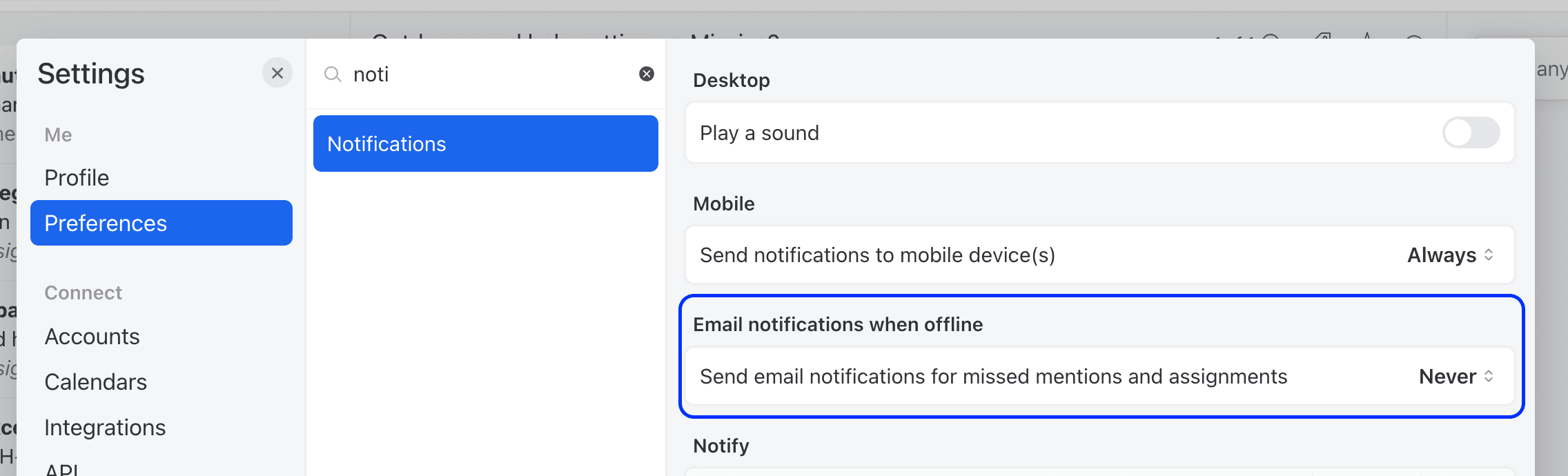
Vous pouvez contrôler à quelle fréquence Missive vous envoie des notifications par e-mail pour les mentions manquées et les assignations lorsque vous êtes hors ligne.

Allez dans **Paramètres** > **Préférences** > **Notifications** > **Notifications par e-mail hors ligne** et choisissez la fréquence souhaitée : **Jamais**, **Une fois toutes les 15 minutes**, ou **Une fois par heure**.

<div data-with-frame="true"><figure><img src="https://2159838994-files.gitbook.io/~/files/v0/b/gitbook-x-prod.appspot.com/o/spaces%2F1If7JwIQhfz5wGM9LiIU%2Fuploads%2Fgit-blob-03a8749ed08297551215fb8d32417cba16d4c5a6%2Ffaq-stop-email-notifications-assigned-mentioned.png?alt=media" alt="Stop receiving email notifications when I&#x27;m assigned or mentioned"><figcaption></figcaption></figure></div>

{% hint style="info" %}
Si vous avez cliqué sur un lien de désabonnement dans un e-mail de notification Missive, cette option a été définie sur **Jamais**. Vous pouvez réactiver les notifications à tout moment en revenant à ce paramètre et en sélectionnant une fréquence.
{% endhint %}

</details>

<details>

<summary>Mes @mentions me manquent, parfois elles ne sont pas dans ma boîte de réception ?</summary>

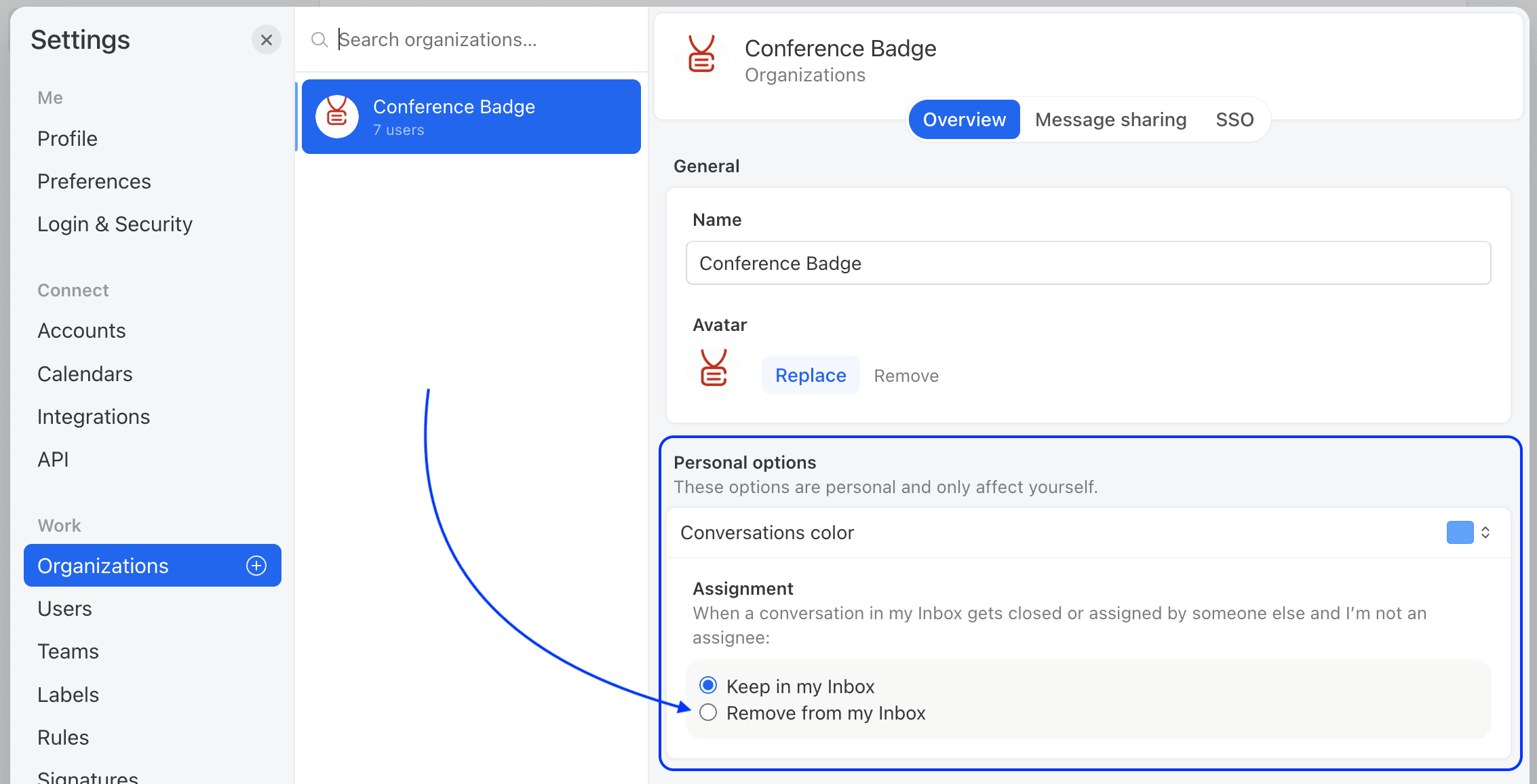
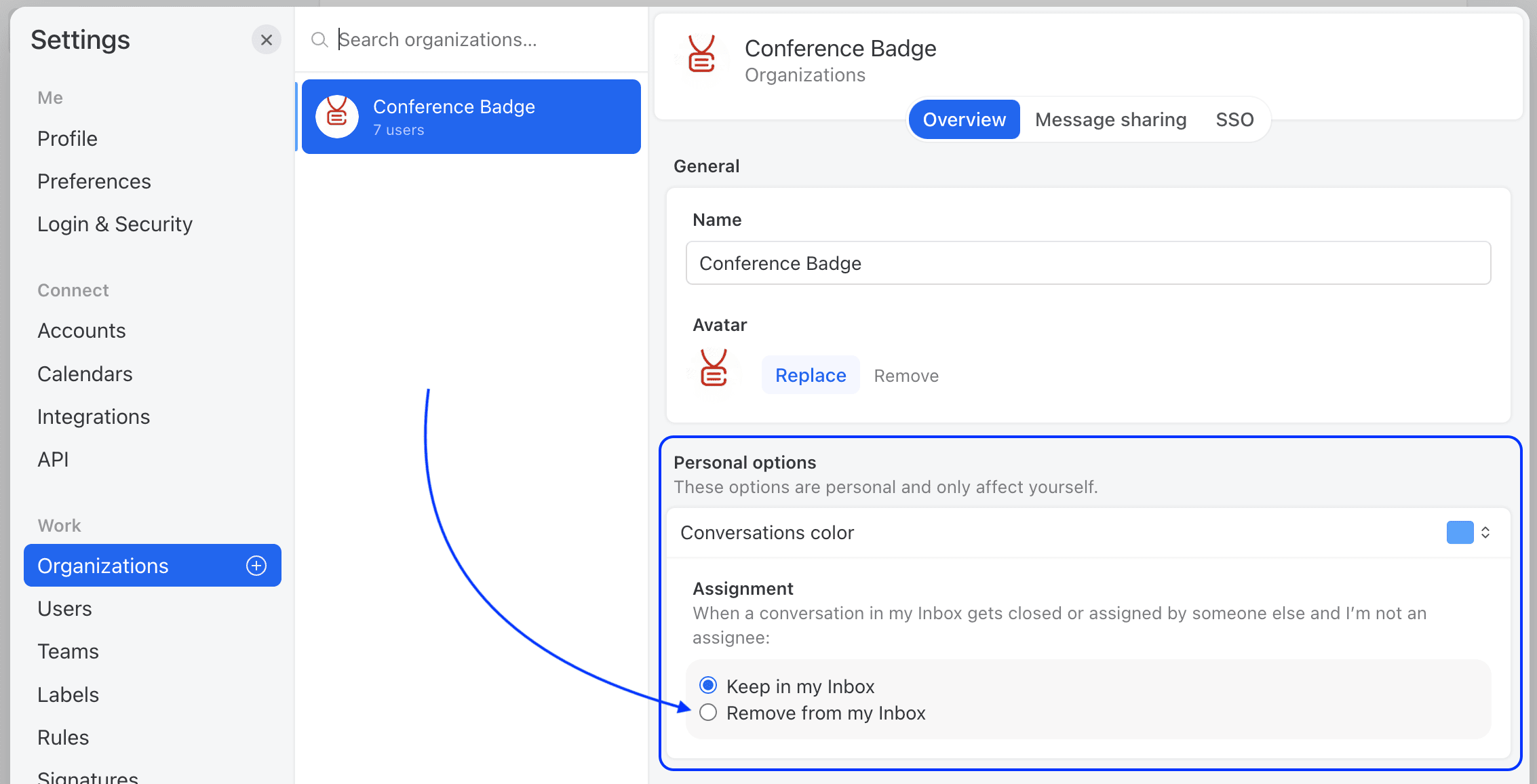
C’est probablement parce que vous avez modifié votre option personnelle concernant l’assignation de **Garder dans ma boîte de réception** sur **Retirer de ma boîte de réception** dans **Paramètres > Organisations > Options personnelles**:

<div data-with-frame="true"><figure><img src="https://2159838994-files.gitbook.io/~/files/v0/b/gitbook-x-prod.appspot.com/o/spaces%2F1If7JwIQhfz5wGM9LiIU%2Fuploads%2Fgit-blob-2b6a450af94cb04001ac8dde1bb1ad3588d8a119%2Ffaq-archive-when-assigned-or-closed.png?alt=media" alt="" width="1133"><figcaption></figcaption></figure></div>

Avec ce paramètre, lorsqu’une conversation est terminée, elle est retirée de votre boîte de réception, même si vous avez été @mentionné. Ce paramètre ne s’applique qu’aux conversations que vous suivez. **en train de les suivre**.

Nous considérons qu’il s’agit d’un paramètre avancé qui peut être utile dans des cas inhabituels. C’est surtout un moyen pour les personnes qui reçoivent trop de notifications de nettoyer leur boîte de réception de façon « agressive » lorsque des collègues terminent des conversations. La plupart des utilisateurs devraient laisser ce paramètre sur la **Garder dans ma boîte de réception** valeur par défaut.

</details>

<details>

<summary>Est-il possible d’utiliser des numéros de ticket, comme dans une application de service d’assistance ?</summary>

**Missive ne propose pas de numéros de ticket comme une application de service d’assistance traditionnelle.** [**application de service d’assistance**](https://missiveapp.com/blog/help-desk-software-small-business)**.**

Mais si vous avez besoin d’un équivalent des numéros de ticket, nous avons une bonne astuce. Dans Missive, chaque conversation a un ID unique ; cet ID peut faire office de numéro de ticket.

Si vous voulez toujours ajouter un numéro de ticket à vos e-mails, vous pouvez le faire avec une [signature gérée](/docs/guides/fr/core-features/aliases-and-signatures/managing-your-team-signatures.md). Si vous devez insérer un numéro de ticket de temps en temps, vous pouvez le faire manuellement à l’aide d’une [réponse](/docs/guides/fr/core-features/canned-responses.md).

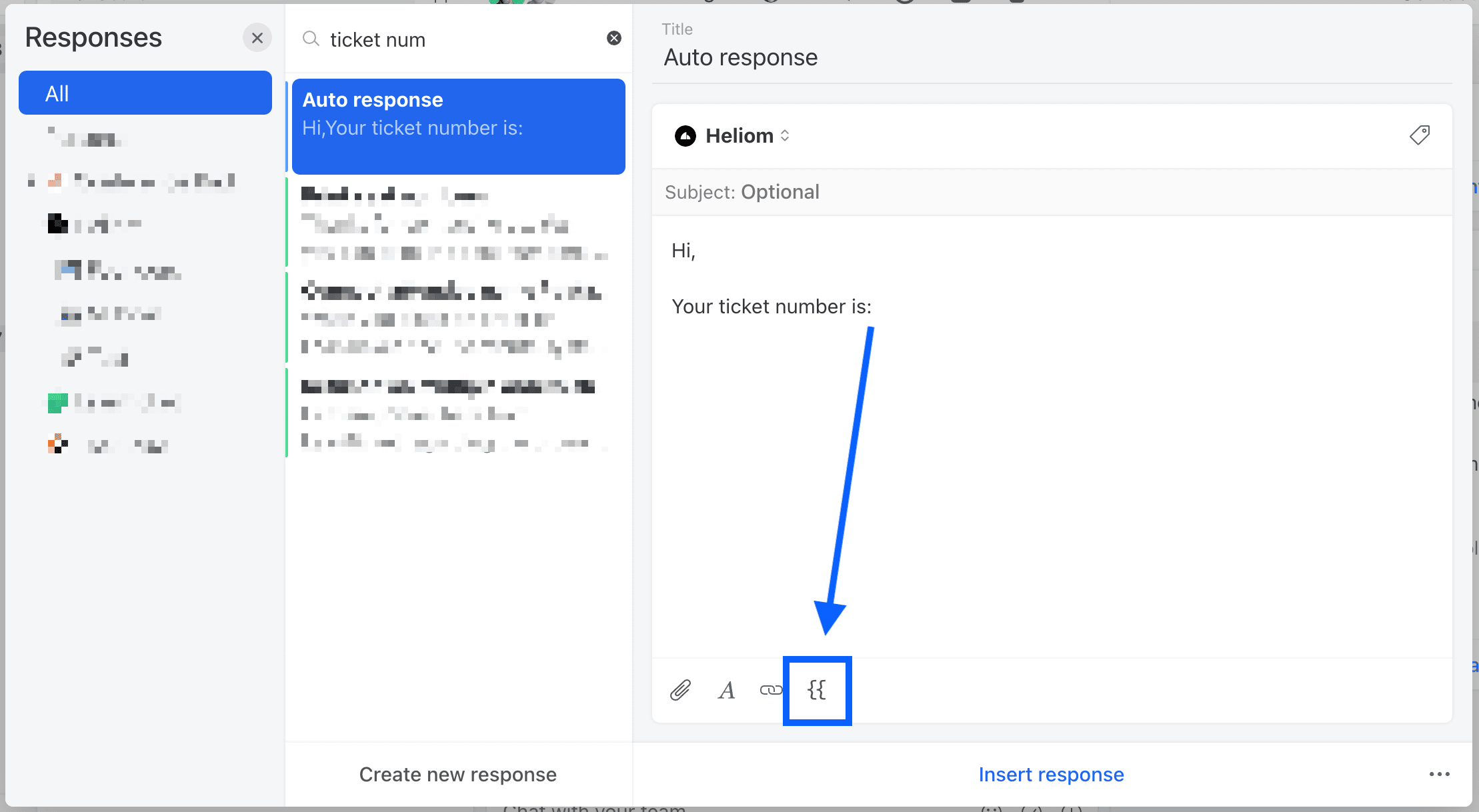
L’ID d’une conversation peut être utilisé dans un éditeur de réponse ou de signature gérée à l’aide de l’outil **Insérer une variable** .

Dans les deux cas, les étapes sont identiques :

1. Avec une
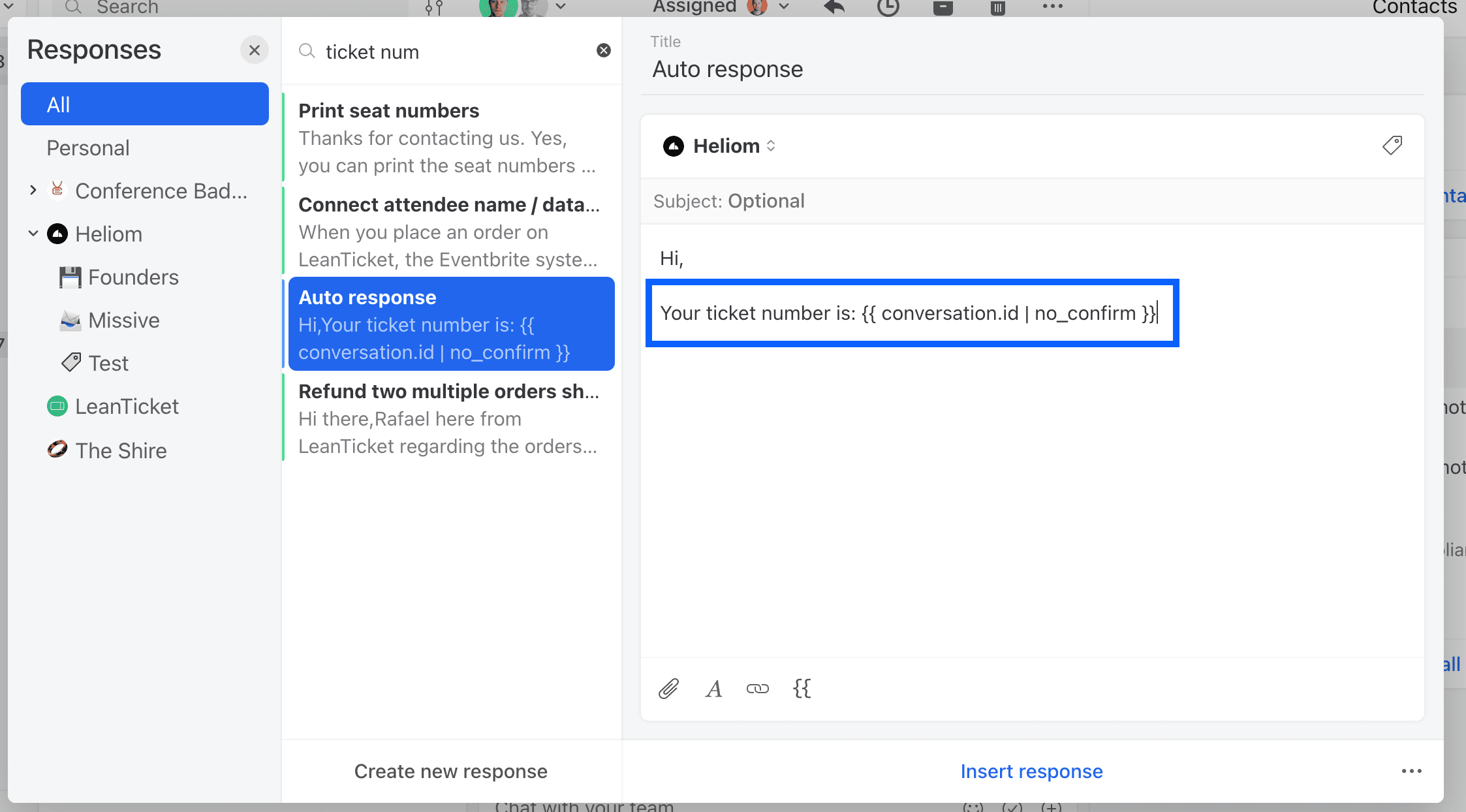
2. : Dans un brouillon, insérez simplement cette réponse pour ajouter un numéro de ticket à votre brouillon. Avec une

   <div data-with-frame="true"><figure><img src="https://2159838994-files.gitbook.io/~/files/v0/b/gitbook-x-prod.appspot.com/o/spaces%2F1If7JwIQhfz5wGM9LiIU%2Fuploads%2Fgit-blob-d9376e888280349e5329e2459a97710b311e5660%2Ffaq-ticket-number-1.png?alt=media" alt=""><figcaption><p>: L’icône de l’outil Insérer une variable dans l’éditeur de réponse.</p></figcaption></figure></div>
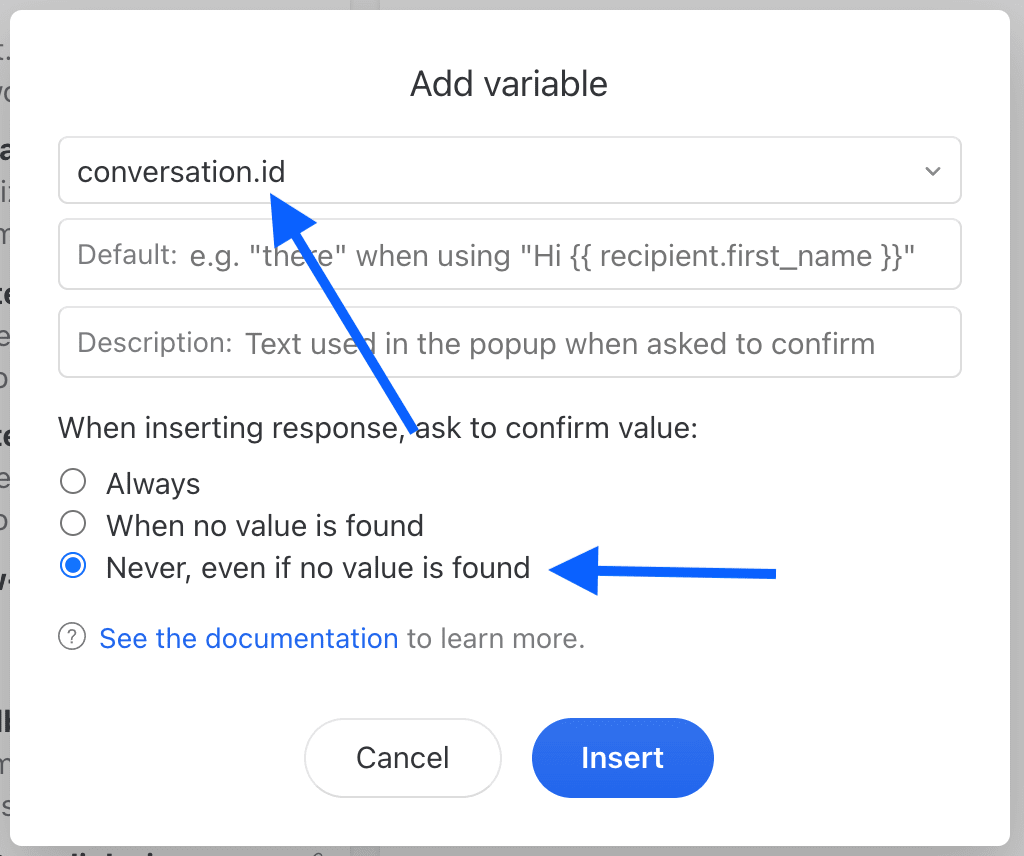
3. Choisissez la `conversation.id` variable :

   <div data-with-frame="true"><figure><img src="https://2159838994-files.gitbook.io/~/files/v0/b/gitbook-x-prod.appspot.com/o/spaces%2F1If7JwIQhfz5wGM9LiIU%2Fuploads%2Fgit-blob-61c0c10300e30d6251ad7b901d32f3b97e5d5706%2Ffaq-ticket-number-2.png?alt=media" alt="" width="512"><figcaption><p>Sélectionnez l’option <strong>Jamais, même si aucune valeur n’est trouvée</strong></p></figcaption></figure></div>

   <div data-with-frame="true"><figure><img src="https://2159838994-files.gitbook.io/~/files/v0/b/gitbook-x-prod.appspot.com/o/spaces%2F1If7JwIQhfz5wGM9LiIU%2Fuploads%2Fgit-blob-9233a0b7af013fe4592f3742ce67dd9a35bfc15b%2Ffaq-ticket-number-3.png?alt=media" alt=""><figcaption></figcaption></figure></div>
4. Avec une **réponse**: Dans un brouillon, insérez simplement cette réponse pour ajouter un numéro de ticket à votre brouillon. Avec une **signature gérée**: Configurez la signature gérée sur les alias de votre compte e-mail.
5. Quand un client vous renvoie un e-mail au sujet d’un numéro de ticket précis, appuyez sur <kbd>⌘/Ctrl</kbd> + <kbd>L</kbd> sur votre clavier et collez le numéro de ticket (ID de conversation). Vous serez automatiquement redirigé vers la conversation liée à ce numéro de ticket :

   <div data-with-frame="true"><figure><img src="https://2159838994-files.gitbook.io/~/files/v0/b/gitbook-x-prod.appspot.com/o/spaces%2F1If7JwIQhfz5wGM9LiIU%2Fuploads%2Fgit-blob-80222c0e8b7e2473c66e0bdcc3d89033d115fe6f%2Ffaq-ticket-number-4.png?alt=media" alt="" width="547"><figcaption></figcaption></figure></div>

</details>

<details>

<summary>Pourquoi mes conversations sont-elles terminées lorsque je les archive depuis ma boîte de réception ?</summary>

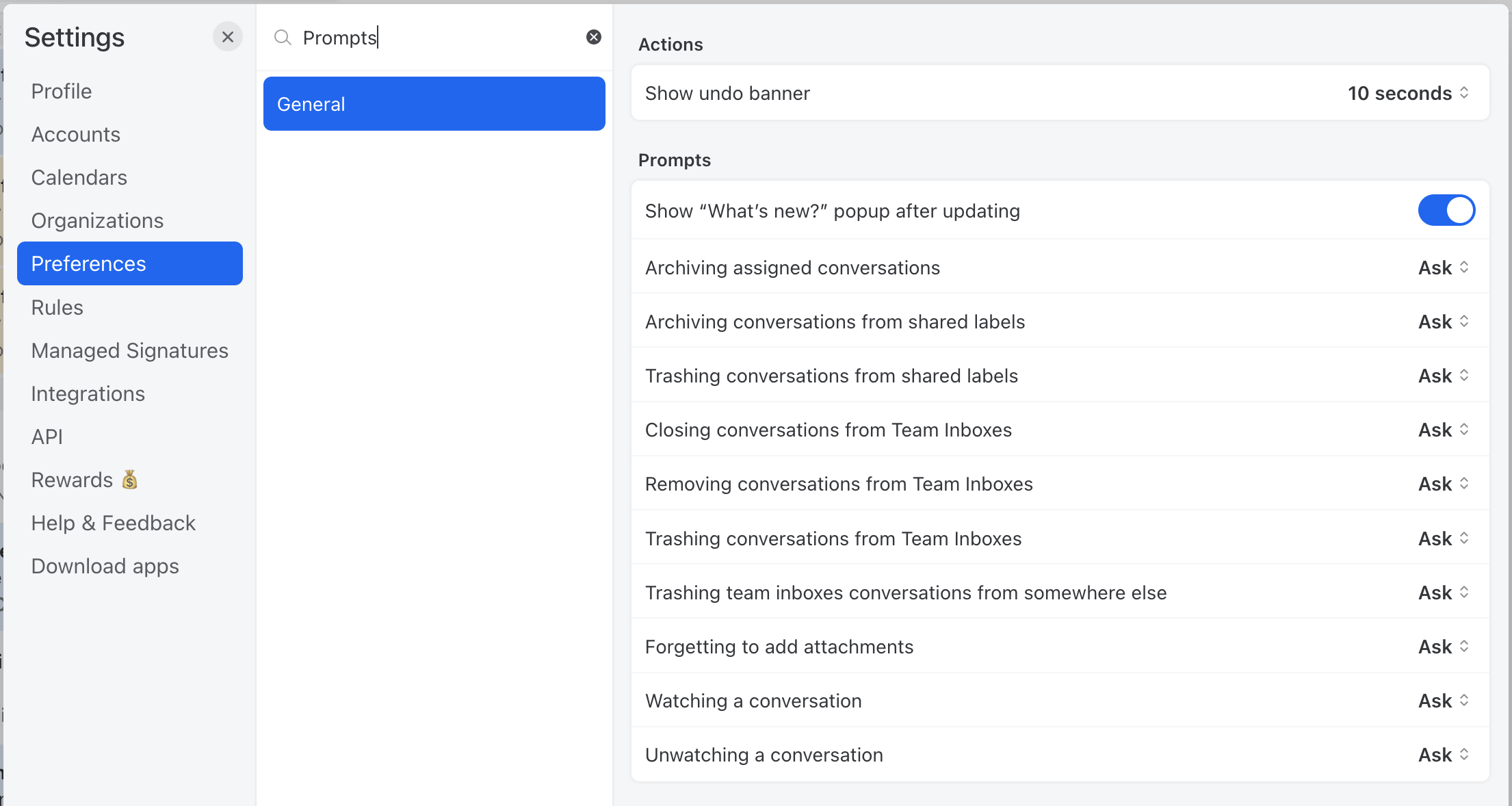
Il semble que vous ayez modifié vos paramètres de Prompts à un moment donné. Vous pouvez modifier ces paramètres dans la section **Préférences > Général > Prompts** des paramètres de chaque utilisateur. Vous devrez rétablir la préférence **Archivage des conversations assignées** à sa valeur par défaut, qui est **Demander**.

<div data-with-frame="true"><figure><img src="https://2159838994-files.gitbook.io/~/files/v0/b/gitbook-x-prod.appspot.com/o/spaces%2F1If7JwIQhfz5wGM9LiIU%2Fuploads%2Fgit-blob-21c19513d6e600d45ff5aa3628bd8d4b843deabf%2Ffaq-warnings.png?alt=media" alt="Prompts settings in missive app" width="1105"><figcaption></figcaption></figure></div>

</details>

<details>

<summary>Pourquoi ne vois-je pas de bouton Terminer pour certaines conversations ?</summary>

Le bouton Terminer en un clic n’apparaît que lorsqu’une conversation est assignée à au moins une personne. Lorsqu’elle n’est pas assignée, le bouton affiche « M’assigner » à la place.

Vous pouvez tout de même terminer une conversation non assignée via :

* Le menu d’assignation (cliquez sur la flèche déroulante à côté de « M’assigner », puis sélectionnez « Marquer comme terminée » en bas)
* La barre de commandes (<kbd>⌘/Ctrl</kbd> + <kbd>K</kbd>, puis tapez « close »)
* Raccourci clavier (<kbd>Shift</kbd> + <kbd>Retour arrière</kbd>)

La terminaison est liée aux assignations car elle retire la conversation de la vue Tâches du responsable et la déplace dans la boîte Terminées.

Notez que les salons (salons d’équipe, discussions en tête-à-tête, etc.) ne peuvent pas être assignés ni terminés — seulement archivés.

</details>

<details>

<summary>Pourquoi ne puis-je pas terminer en lot plusieurs conversations sélectionnées ?</summary>

Lorsque vous sélectionnez plusieurs conversations, l’option Terminer en lot n’apparaît que si tous les éléments sélectionnés peuvent être terminés. Si vous ne voyez pas l’option Terminer dans le menu des actions, c’est parce que vous avez sélectionné un mélange d’éléments dont tous ne peuvent pas être terminés.

Les salons de discussion d’équipe et les discussions en tête-à-tête ne peuvent pas être assignés ni terminés — seulement archivés. Assurez-vous qu’aucun d’entre eux n’est sélectionné si vous voulez terminer en lot.

**Pour terminer plusieurs conversations :**

1. Sélectionnez plusieurs conversations en maintenant <kbd>Shift</kbd> et en cliquant
2. Cliquez sur le menu à trois points (•••) en haut
3. Si tous les éléments sélectionnés peuvent être terminés, vous verrez l’option « Marquer comme terminée »

Vous pouvez terminer en masse dans les Boîtes d’équipe (où les conversations sont assignées à l’équipe) ou dans votre boîte de réception lorsque toutes les conversations sélectionnées sont assignées.

</details>

<details>

<summary>Pourquoi le bouton avec l’icône de boîte ne termine-t-il pas la conversation dans la boîte de réception ?</summary>

<div align="left" data-with-frame="true"><figure><img src="https://2159838994-files.gitbook.io/~/files/v0/b/gitbook-x-prod.appspot.com/o/spaces%2F1If7JwIQhfz5wGM9LiIU%2Fuploads%2Fgit-blob-e274768419346b94e2683979de218067b5444429%2Ffaq-why-archive-box-icon-button-is-not-closing-in-the-inbox-close-image0.png?alt=media" alt="Box"><figcaption></figcaption></figure></div>

Dans une boîte d’équipe, l’icône de boîte termine toujours la conversation.

Dans votre boîte de réception :

* Si vous êtes assigné à la conversation, l’icône de boîte vous demandera si vous voulez archiver et terminer, ou seulement archiver.
* Si vous n’êtes pas assigné à la conversation, l’icône de boîte archive la conversation.

Supposons que l’utilisateur A soit assigné à une conversation et mentionne l’utilisateur B pour poser une question. L’utilisateur B verra la conversation dans sa boîte de réception, répondra à la question et voudra archiver la conversation depuis sa boîte de réception, mais ne voudra peut-être pas la terminer, car cette conversation est toujours assignée à l’utilisateur A.

</details>

<details>

<summary>Comment mettre une conversation à la corbeille ?</summary>

Appuyez sur <kbd>⌘/Ctrl</kbd> + <kbd>Retour arrière</kbd> ou cliquez sur l’icône de corbeille.

**Mettre à la corbeille depuis une boîte d’équipe** retire la conversation pour tout le monde :

* Passe à la corbeille pour toute personne ayant accès
* Vous retire des responsables (d’autres peuvent rester assignés)
* Efface les libellés partagés
* Supprime l’assignation à la boîte d’équipe
* Efface les heures de mise en attente et les épingles
* Retire des vues boîte de réception, archive et non assignées

**Mettre à la corbeille depuis une boîte de réception personnelle en tant qu’utilisateur délégué** ne retire que votre propre accès. Les autres voient toujours la conversation. Vous êtes retiré des responsables si vous étiez assigné.

Lorsque vous mettez à la corbeille depuis une boîte d’équipe, vous verrez une fenêtre modale de confirmation vous avertissant que cela affecte tous vos collègues.

{% hint style="info" %}
Les conversations mises à la corbeille sont conservées selon la politique de conservation de votre fournisseur d’e-mail. Gmail et Outlook les suppriment automatiquement après 30 jours. Les fournisseurs IMAP varient : certains les suppriment automatiquement, d’autres conservent indéfiniment les e-mails mis à la corbeille.
{% endhint %}

</details>

<details>

<summary>Comment supprimer définitivement une conversation ?</summary>

La suppression définitive se fait en deux étapes :

1. **Mettez la conversation à la corbeille**: Appuyez sur <kbd>⌘/Ctrl</kbd> + <kbd>Retour arrière</kbd>
2. **Supprimer définitivement**: Allez dans la boîte Corbeille, sélectionnez la conversation, appuyez sur <kbd>⌘/Ctrl</kbd> + <kbd>Retour arrière</kbd> de nouveau

{% hint style="danger" %}
Seul le propriétaire du compte e-mail peut supprimer définitivement les conversations du serveur e-mail pour tout le monde. Cette action est irréversible.
{% endhint %}

Les utilisateurs délégués ne peuvent pas supprimer définitivement pour tout le monde - ils ne peuvent que retirer leur propre accès lorsqu’ils essaient de supprimer définitivement.

</details>

<details>

<summary>Les utilisateurs délégués peuvent-ils mettre des conversations à la corbeille ou les supprimer définitivement ?</summary>

Les utilisateurs délégués peuvent mettre des conversations à la corbeille, mais le comportement diffère selon l’endroit depuis lequel la conversation est mise à la corbeille :

**Mise à la corbeille depuis une boîte d’équipe :**

* Met la conversation à la corbeille pour tout le monde
* Tout le monde peut toujours la retrouver dans sa boîte Corbeille
* La conversation disparaît de la boîte d’équipe pour tous les membres de l’équipe

**Mise à la corbeille depuis ailleurs (boîte de réception personnelle, etc.) :**

* Ne la met à la corbeille que pour l’utilisateur délégué
* Les autres voient toujours la conversation dans leur boîte de réception/leurs boîtes

**Suppression définitive :**

Lorsqu’une conversation a été mise à la corbeille pour tout le monde, un utilisateur délégué ne peut pas la supprimer définitivement. S’il essaie de la supprimer définitivement, il ne supprime que son propre accès — les autres conservent l’accès à la conversation dans la Corbeille.

Seul le propriétaire du compte e-mail peut supprimer définitivement les conversations du serveur e-mail pour tout le monde.

</details>

<details>

<summary>Pourquoi certains e-mails dans une conversation ont-ils un libellé Corbeille ?</summary>

Cela se produit lorsque votre fournisseur d’e-mail (Gmail, Outlook, etc.) et Missive ne s’accordent pas sur les e-mails qui vont ensemble :

* **Fournisseurs d’e-mail** groupent généralement les e-mails par objet
* **Missive** groupe les e-mails par fil de conversation (en utilisant les en-têtes Reply-To et d’autres métadonnées)

À cause de cette différence, la mise à la corbeille peut affecter les e-mails différemment selon l’endroit d’où vous les mettez à la corbeille :

**Si vous les mettez à la corbeille dans Missive :** Tous les e-mails de la conversation dans Missive sont mis à la corbeille. Mais si votre fournisseur d’e-mail considère que certains de ces e-mails appartiennent à des fils différents, seuls certains afficheront le libellé Corbeille dans Gmail/Outlook.

**Si vous les mettez à la corbeille dans Gmail/Outlook :** Seuls les e-mails que votre fournisseur considère comme faisant partie du fil sont mis à la corbeille. Dans Missive, la même conversation affichera certains e-mails mis à la corbeille et d’autres non.

**Exemple**: Une conversation dans Gmail peut contenir 6 e-mails, tandis que dans Missive elle en contient 8. Si vous mettez à la corbeille les 6 e-mails dans Gmail, la conversation dans Missive affichera 6 e-mails mis à la corbeille et 2 non mis à la corbeille.

Le **libellé « Éléments supprimés »** apparaît souvent dans Missive lorsque certains e-mails d’une conversation ont été supprimés d’Outlook, mais pas tous. C’est la même différence de fil de conversation décrite ci-dessus, où Outlook regroupe les e-mails différemment de Missive.

Il s’agit d’une particularité d’affichage causée par des différences de fil de conversation. Cela n’affecte pas le fonctionnement : chaque plateforme a mis à la corbeille les e-mails qu’elle considère comme faisant partie de la conversation.

</details>

<details>

<summary>Puis-je récupérer une conversation mise à la corbeille ?</summary>

Oui, mais la fenêtre de récupération dépend de votre fournisseur d’e-mail :

* **Gmail et Outlook**: suppriment automatiquement les e-mails mis à la corbeille après 30 jours
* **Fournisseurs IMAP**: cela dépend des paramètres du fournisseur - certains les suppriment automatiquement après une certaine période, d’autres conservent indéfiniment les e-mails mis à la corbeille

**Pour récupérer :**

1. Allez dans la boîte Corbeille
2. Sélectionnez la conversation
3. Archivez-la (appuyez sur <kbd>Retour arrière</kbd>) ou déplacez-la vers une autre boîte

La conversation revient à son emplacement précédent, mais les assignations et les libellés ne sont pas restaurés automatiquement. Vous devrez la réassigner et la re-libeller manuellement si nécessaire.

{% hint style="warning" %}
Pour Gmail/Outlook, vous avez 30 jours pour la récupérer. Pour les comptes IMAP, vérifiez la politique de conservation de la Corbeille de votre fournisseur d’e-mail.
{% endhint %}

</details>

<details>

<summary>Que se passe-t-il lorsque je mets à la corbeille depuis une boîte d’équipe ?</summary>

Lorsque vous mettez à la corbeille depuis une boîte d’équipe, vous verrez une fenêtre modale de confirmation :

> « Cela affecte tous vos collègues. La ou les conversations ne seront plus visibles dans aucune boîte d’équipe pour personne. »

Cela évite de supprimer accidentellement des conversations sur lesquelles d’autres travaillent.

**Ce qui se passe :**

* Retire la conversation de la boîte d’équipe pour tout le monde
* Vous retire des responsables (d’autres peuvent rester assignés)
* Supprime l’assignation à l’équipe
* La met à la corbeille pour toute personne ayant accès

</details>

## Navigation

<details>

<summary>Comment puis-je balayer des conversations sur ordinateur ?</summary>

Appuyez sur <kbd>Shift</kbd>, puis maintenez le clic gauche enfoncé et faites glisser une conversation pour la balayer comme vous le feriez sur un écran tactile. Relâchez le clic pour terminer l’action.

Le balayage sur ordinateur est activé par défaut, mais peut être désactivé dans **Paramètres** > **Préférences** > **Balayages**.

</details>

<details>

<summary>Comment puis-je étoiler une conversation depuis la liste de la boîte de réception ?</summary>

Les conversations étoilées affichent une étoile jaune dans la colonne méta de gauche de la liste des conversations. Cliquez sur cette étoile pour retirer l’étoile de la conversation sans l’ouvrir.

Pour étoiler une conversation qui ne l’est pas encore, maintenez <kbd>⌥/Alt</kbd> et survolez-la dans la liste. Une étoile apparaît dans la colonne méta — cliquez dessus pour étoiler la conversation.

</details>

<details>

<summary>Comment personnaliser les actions de balayage ?</summary>

Allez dans **Paramètres** > **Préférences** > **Balayages**. Vous trouverez des sections séparées pour les directions de balayage de gauche à droite et de droite à gauche. Chaque direction peut comporter plusieurs actions empilées — l’action déclenchée dépend de la distance de votre balayage.

**Pour ajouter une action :** cliquez sur **Ajouter une action** sous la direction que vous voulez configurer.

**Pour retirer une action :** cliquez sur le **lien « Supprimer »** à côté d’elle.

**Pour réorganiser les actions :** faites glisser la poignée à gauche de chaque action vers le haut ou vers le bas. L’ordre détermine quelle action se déclenche à chaque distance de balayage.

**Pour changer une couleur :** cliquez sur l’échantillon de couleur à côté d’une action. Une barre d’aperçu sous la liste des actions se met à jour en temps réel.

</details>

<details>

<summary>Quelles actions puis-je associer à un balayage ?</summary>

Les actions de balayage intégrées incluent : Retirer de la boîte, basculer l’état lu/non lu, M’assigner, Assigner..., Libeller comme..., Déplacer vers le libellé..., Corbeille, Étoiler, Mettre en attente, Marquer comme spam et Plus d’options. La liste complète apparaît dans le sélecteur d’actions à **Paramètres** > **Préférences** > **Balayages**.

Les intégrations UI/iFrame peuvent aussi enregistrer leurs propres actions de balayage personnalisées. Elles apparaissent à côté des actions intégrées dans les paramètres de balayage et peuvent être ajoutées, réorganisées et colorées de la même manière.

</details>

<details>

<summary>Comment réinitialiser les actions de balayage à leurs valeurs par défaut ?</summary>

Cliquez sur **Réinitialiser aux valeurs par défaut** sous la barre d’aperçu, pour la direction de balayage de gauche à droite ou de droite à gauche.

</details>

<details>

<summary>Où puis-je faire glisser-déposer des conversations ?</summary>

Vous pouvez faire glisser des conversations vers :

* **Déplacer vers une boîte** — Déposez sur une boîte dans la barre latérale
* **Créer une référence** — Déposez sur une autre conversation pour insérer un lien cliquable
* **Épingler** — Déposez sur la section Épingles dans la barre latérale
* **Fusionner** — Déposez sur une autre conversation et confirmez

</details>

## Mise en attente

<details>

<summary>Les conversations peuvent-elles rester dans ma boîte de réception lorsque je les mets en attente ?</summary>

Oui. Il existe l’ **Laisser dans la boîte de réception** option qui peut être cochée / décochée chaque fois que vous mettez un e-mail en attente, voyez ici :

<div data-with-frame="true"><figure><img src="https://2159838994-files.gitbook.io/~/files/v0/b/gitbook-x-prod.appspot.com/o/spaces%2F1If7JwIQhfz5wGM9LiIU%2Fuploads%2Fgit-blob-1c63a3fb15166003e37d14e4d30d1a38f6b6fb6f%2Ffaq-snooze-leave-in-or-remove-from-inbox-image0.png?alt=media" alt="" width="341"><figcaption></figcaption></figure></div>

Lorsque vous la cochez ou la décochez, l’état sera mémorisé comme valeur par défaut la prochaine fois que vous mettrez une conversation en attente.

</details>

<details>

<summary>Pourquoi les conversations en attente apparaissent-elles encore dans « Assignées à moi » ?</summary>

La mise en attente ne retire les conversations que de vos **boîte de réception** et **Boîtes d’équipe**. Les conversations en attente restent visibles dans **Assignées à moi**, **Assignées aux autres**, et les autres boîtes.

Pour masquer les conversations en attente de **Assignées à moi**, appliquez le **Non en attente** filtre en haut :

<div data-with-frame="true"><figure><img src="https://2159838994-files.gitbook.io/~/files/v0/b/gitbook-x-prod.appspot.com/o/spaces%2F1If7JwIQhfz5wGM9LiIU%2Fuploads%2Fgit-blob-35ad514614b15454e6f84e5102d3b3305030b249%2Ffaq-not-snoozed-filter.png?alt=media" alt="Apply Not snoozed filter to hide snoozed conversations from Assigned to me" width="700"><figcaption></figcaption></figure></div>

</details>

<details>

<summary>Où puis-je trouver les conversations en attente ?</summary>

Il existe quatre façons d’accéder à vos conversations en attente :

1. Cliquez sur **+ Plus** > Ouvrez le **En attente** .
2. Cliquez sur **+ Plus** > Ouvrez le **Calendrier** (les conversations en attente y apparaissent).
3. Cliquez sur la barre de recherche > recherchez `snooze` > cliquez sur la boîte en attente dans les résultats.
4. Appuyez sur <kbd>⌘/Ctrl</kbd> + <kbd>E</kbd> > tapez `snooze` > cliquez sur **Aller aux conversations en attente**.

</details>

<details>

<summary>Que signifie l’option « Annuler la mise en attente si quelqu’un répond » ?</summary>

Lors de la mise en attente avec l’ *Annuler la mise en attente si quelqu’un répond* option, la conversation sera retirée de votre boîte de réception et replacée à une date donnée **seulement si personne n’a répondu** à votre dernier e-mail. Cette option est utile pour les relances.

</details>

<details>

<summary>Quand je sélectionne « La semaine prochaine », pourquoi la mise en attente ne se fait-elle pas jusqu’au lundi suivant ?</summary>

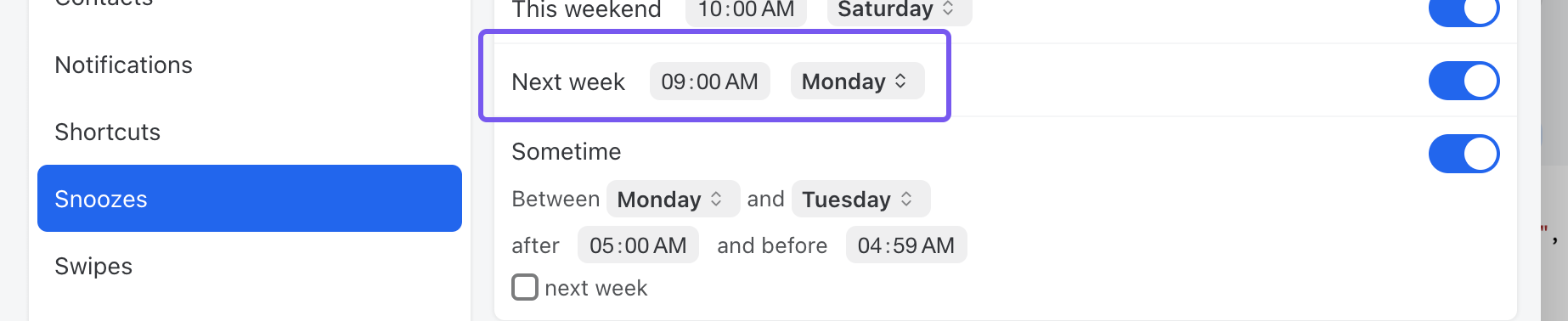
Êtes-vous surpris parce que la sélection de « La semaine prochaine » ne met pas en attente jusqu’au lundi suivant ? Cela se produit parce que, dans vos **Mise en attente** paramètres, **La semaine prochaine** a été configuré pour être un jour autre que lundi.

Vous pouvez modifier cela dans vos **Préférences** > **Mises en attente** paramètres ou en cliquant sur l’icône d’engrenage dans le **boîte Envoyer plus tard** ou **Mise en attente** popup :

<div data-with-frame="true"><figure><img src="https://2159838994-files.gitbook.io/~/files/v0/b/gitbook-x-prod.appspot.com/o/spaces%2F1If7JwIQhfz5wGM9LiIU%2Fuploads%2Fgit-blob-154f748f17d1ff40cad45e9a9967df58f376ebc7%2Ffaq-next-week-setting.png?alt=media" alt="" width="923"><figcaption></figcaption></figure></div>

Lorsque vous la cochez ou la décochez, l’état sera mémorisé comme valeur par défaut la prochaine fois que vous mettrez une conversation en attente.

</details>

## Commentaires

<details>

<summary>Comment puis-je renommer une conversation ?</summary>

Cliquez sur le titre de la conversation en haut et saisissez un nouveau nom. Au fil de l’évolution des conversations, les renommer permet de les garder pertinentes et faciles à trouver.

<div data-with-frame="true"><figure><img src="https://2159838994-files.gitbook.io/~/files/v0/b/gitbook-x-prod.appspot.com/o/spaces%2F1If7JwIQhfz5wGM9LiIU%2Fuploads%2FhrGSox7pQFf7iBfOGWkF%2Frename.gif?alt=media&amp;token=89d24971-0067-4ead-9328-7faea0413e83" alt="" width="563"><figcaption></figcaption></figure></div>

</details>

<details>

<summary>Comment utiliser les réactions emoji ?</summary>

Survolez un commentaire et cliquez sur l’icône emoji pour réagir. Les réactions emoji vous permettent de répondre sans envoyer de notifications — pratique pour accuser réception rapidement, montrer votre accord ou voter sur des idées.

</details>

<details>

<summary>Comment puis-je formater du texte dans les commentaires ?</summary>

Utilisez les options de mise en forme suivantes dans les commentaires :

* **Gras**: Entourez avec `*asterisks*` ou `**double asterisks**`, ou appuyez sur <kbd>⌘/Ctrl</kbd> + <kbd>B</kbd>
* **Italique**: Entourez avec `_underscores_` ou `__double underscores__`, ou appuyez sur <kbd>⌘/Ctrl</kbd> + <kbd>I</kbd>
* **Barré**: Entourez avec `~tildes~` ou `~~double tildes~~`
* **Code**: Entourez avec `` `backticks` ``
* **Citation (partielle)**: Commencez la ligne par `>` pour une citation d’un seul paragraphe
* **Citation (complète)**: Commencez la ligne par `>>` pour citer tout ce qui suit
* **Liens** : Utilisez `[texte](url)` ou appuyez sur <kbd>⌘/Ctrl</kbd> + <kbd>K</kbd>

</details>

<details>

<summary>Comment puis-je modifier rapidement mon dernier commentaire ?</summary>

Appuyez sur <kbd>⌘/Ctrl</kbd> + <kbd>↑</kbd> dans la zone de commentaire. Si votre curseur n’est pas déjà au début du texte, la première pression l’y déplace ; une deuxième pression vous amène à votre commentaire précédent. Pour accéder directement au commentaire précédent sans déplacer d’abord le curseur, utilisez <kbd>⌘/Ctrl</kbd> + <kbd>⌥/Alt</kbd> + <kbd>↑</kbd>.

</details>

<details>

<summary>Comment puis-je envoyer plusieurs commentaires en même temps ?</summary>

Créez une nouvelle conversation privée, ajoutez-y tous vos commentaires, puis fusionnez-la avec la conversation cible. Tous les commentaires apparaissent en même temps.

</details>

<details>

<summary>J’ai des commentaires ou des e-mails non lus, mais je ne trouve pas où ?</summary>

Le compteur de la pastille inclut :

* Conversations non lues dans des boîtes d’équipe où vous êtes un **Membre actif**
* Total des éléments non lus dans votre vue unifiée **Boîtes d’équipe** section
* 1 point si vous avez des **Rappels de calendrier** dans le Fil d’activité
* Conversations épinglées avec des messages ou des commentaires non lus

**Vérifiez votre Fil d’activité :**

Le **Fil d’activité** (icône cloche en haut de la barre latérale) peut ajouter 1 au compteur de la pastille si vous avez des rappels de calendrier non lus, quel qu’en soit le nombre. Ouvrez les paramètres du Fil d’activité et décochez **Non lus** pour **Rappels de calendrier** afin de les exclure de la pastille.

**Vérifiez votre vue unifiée des Boîtes d’équipe :**

Cliquez sur **+ Plus** dans votre barre latérale gauche, puis **Section principale**, puis ouvrez le **Boîtes d’équipe** dossier. Vous devriez y voir des conversations non lues si vous êtes un **Membre actif** dans n’importe quelle équipe.

Pour empêcher les conversations des boîtes d’équipe d’affecter votre compteur de la pastille, ouvrez **Paramètres** > **Équipes**, cliquez sur **Modifier**, puis changez votre rôle d’ **Membre actif** sur **Observateur**. Si vous n’êtes pas administrateur, un administrateur peut le faire pour vous.

**Vérifiez les autres conversations épinglées :**

Faites un clic droit sur n’importe quel élément épinglé dans votre barre latérale et décochez **Inclure dans le compteur de la pastille** pour l’exclure de votre pastille de notification.

</details>

<details>

<summary>Puis-je cesser de recevoir des commentaires et des notifications d’une conversation spécifique ?</summary>

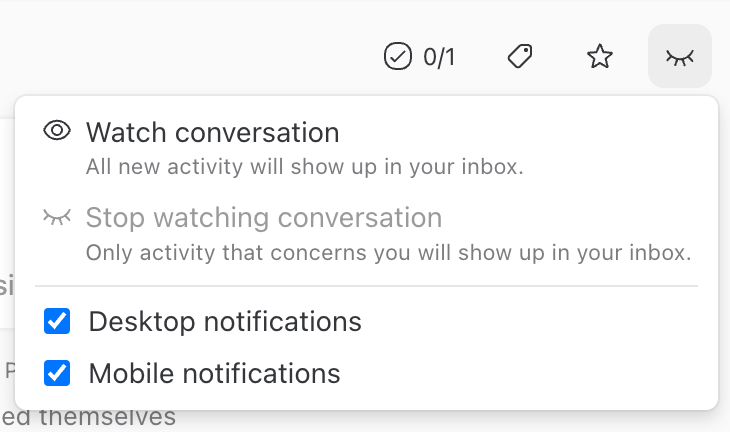
Oui, c’est possible. Cliquez sur l’icône œil d’une conversation et sélectionnez les paramètres souhaités :

* Suivre la conversation : tous les commentaires apparaîtront dans votre boîte de réception.
* Ne plus suivre la conversation : seules les mentions apparaîtront dans votre boîte de réception.
* Activer/désactiver les notifications de bureau.
* Activer/désactiver les notifications mobiles.

<div data-with-frame="true"><figure><img src="https://2159838994-files.gitbook.io/~/files/v0/b/gitbook-x-prod.appspot.com/o/spaces%2F1If7JwIQhfz5wGM9LiIU%2Fuploads%2Fgit-blob-c074f83056bcebf30a237911847def1a212176a7%2Ffaq-stop-watching.png?alt=media" alt="Image showing how to stop watching conversations" width="365"><figcaption></figcaption></figure></div>

</details>

<details>

<summary>Comment citer ou répondre à un commentaire dans une autre conversation ?</summary>

Commencez par répondre à un commentaire, puis passez à une autre conversation. Le commentaire cité restera associé au champ de commentaire jusqu’à ce que vous l’envoyiez. Un lien vers la conversation d’origine sera inclus.

</details>

<details>

<summary>Comment puis-je ajouter plusieurs lignes de texte dans un commentaire avant sa publication ?</summary>

Vous pouvez appuyer sur la <kbd>⌥/Alt</kbd> + <kbd>Return</kbd> pour insérer une nouvelle ligne dans la zone de discussion.

</details>

<details>

<summary>Comment puis-je supprimer un commentaire ?</summary>

Les propriétaires et les administrateurs peuvent supprimer les commentaires des autres, les membres ne peuvent supprimer que les leurs.

Cliquez sur l’icône des trois points à droite du commentaire, puis cliquez sur Supprimer. Le message sera supprimé pour tout le monde dans la conversation et cette action sera irréversible.

<figure><img src="https://2159838994-files.gitbook.io/~/files/v0/b/gitbook-x-prod.appspot.com/o/spaces%2F1If7JwIQhfz5wGM9LiIU%2Fuploads%2Fgit-blob-7cf1a306035b3aa0c3491660719405e37d3bb382%2Ffaq-delete_comment.png?alt=media" alt="Image showing how to delete a comment" width="327"><figcaption></figcaption></figure>

</details>

<details>

<summary>Quelle est la taille maximale des fichiers pour les pièces jointes dans les commentaires de Missive ?</summary>

Avec un forfait payant, vous pouvez joindre des fichiers jusqu’à 1 Go par commentaire dans le chat interne de Missive. Pendant la période d’essai de 30 jours, la limite est de 100 Mo par commentaire.

Veuillez noter qu’il s’agit d’une limite distincte de la limite totale de 25 Mo pour les pièces jointes aux e-mails. En savoir plus sur les pièces jointes aux e-mails [ici](broken://pages/ba9d8d1a72c72fa91fc2b05416ff8b437fab4579#undefined).

</details>

## Brouillons

<details>

<summary>Comment changer la langue du correcteur orthographique ?</summary>

**macOS**

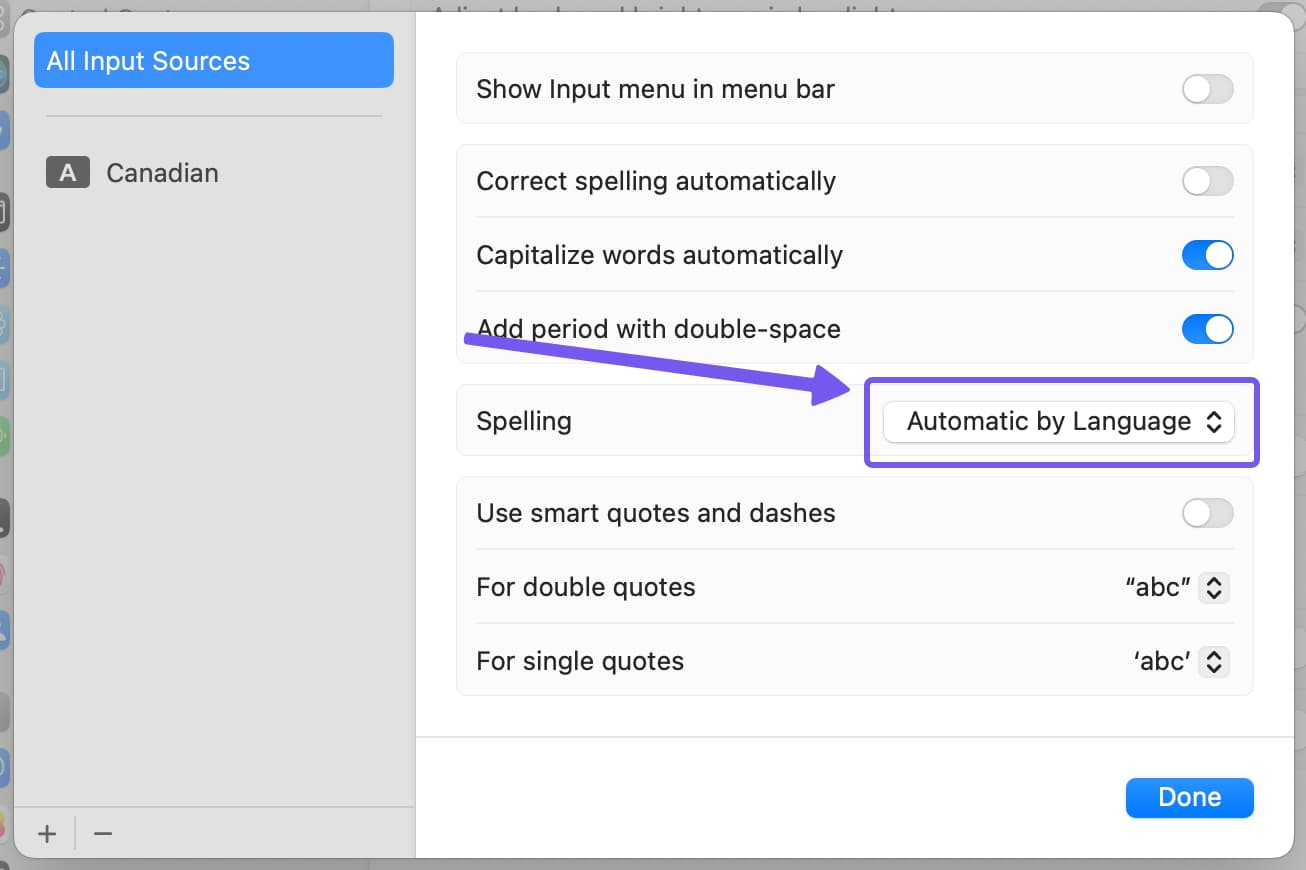
Dans l’app Missive pour Mac, la langue du correcteur orthographique devrait être détectée automatiquement sans qu’il soit nécessaire de la personnaliser.

Si le correcteur orthographique semble ne pas fonctionner, vous devrez peut-être modifier vos préférences macOS Clavier > Saisie de texte.

<div data-with-frame="true"><figure><img src="https://2159838994-files.gitbook.io/~/files/v0/b/gitbook-x-prod.appspot.com/o/spaces%2F1If7JwIQhfz5wGM9LiIU%2Fuploads%2Fgit-blob-a6eae2a4d7f8d5ce779aa33c025247959d163a64%2Ffaq-spell-check-macos.jpg?alt=media" alt="Image showing how to configure spell check language on macOS" width="563"><figcaption></figcaption></figure></div>

**Windows**

Sur Windows, vous pouvez personnaliser les dictionnaires du correcteur orthographique pour en utiliser jusqu’à 3 en même temps. Pour ce faire, saisissez du texte aléatoire dans la rédaction du brouillon ou dans la zone de discussion, puis faites un clic droit sur le texte, et vous verrez la liste des dictionnaires que vous pouvez personnaliser. Voir l’image suivante :

<div data-with-frame="true"><figure><img src="https://2159838994-files.gitbook.io/~/files/v0/b/gitbook-x-prod.appspot.com/o/spaces%2F1If7JwIQhfz5wGM9LiIU%2Fuploads%2Fgit-blob-7632c4e2baccc4752983da997c40ccc3df36d3fd%2Ffaq-spell-check-windows.jpg?alt=media" alt="Image showing how to enable spell check dictionaries on Windows" width="563"><figcaption></figcaption></figure></div>

</details>

<details>

<summary>Puis-je rédiger des messages dans une écriture de droite à gauche ? (arabe, hébreu)</summary>

**Oui !** Dans la rédaction du brouillon, Missive passe automatiquement un paragraphe en RTL (écriture de droite à gauche) lorsque le paragraphe commence par un caractère RTL. Elle ajoute aussi un bouton RTL à la barre d’outils dans ce cas, si vous devez revenir à une écriture de gauche à droite.

<figure><img src="https://2159838994-files.gitbook.io/~/files/v0/b/gitbook-x-prod.appspot.com/o/spaces%2F1If7JwIQhfz5wGM9LiIU%2Fuploads%2Fgit-blob-88f082a282497284ac4d55b7d92f79ae8d285bdd%2Ffaq-rtl.png?alt=media" alt="" width="563"><figcaption></figcaption></figure>

</details>

<details>

<summary>Puis-je restaurer un brouillon supprimé ?</summary>

Oui, c’est possible. Voici comment :

1. Accédez à votre boîte Tous.
2. Cliquez sur la conversation vide.
3. Cliquez sur le mot brouillon en gris foncé (voir l’image ci-dessous).
4. Dans la nouvelle fenêtre, cliquez sur Restaurer.

<div data-with-frame="true"><figure><img src="https://2159838994-files.gitbook.io/~/files/v0/b/gitbook-x-prod.appspot.com/o/spaces%2F1If7JwIQhfz5wGM9LiIU%2Fuploads%2Fgit-blob-c35ac202a0b03510c2b4c1c40656a461a283882c%2Ffaq-restore-draft.png?alt=media" alt="Image showing how to restore a draft" width="540"><figcaption></figcaption></figure></div>

</details>

<details>

<summary>La rédaction du brouillon peut-elle être intégrée et non dans une fenêtre ?</summary>

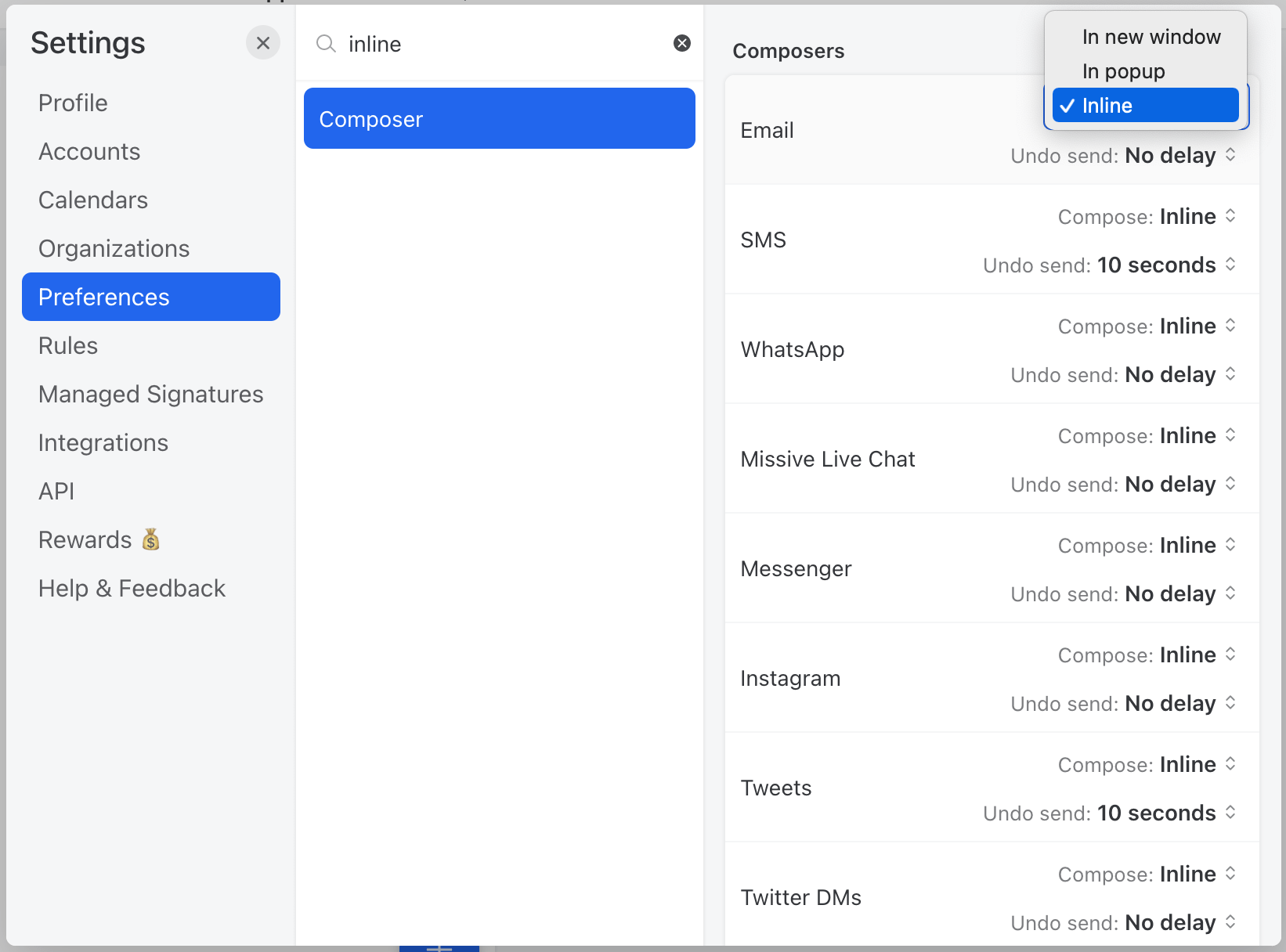
Oui, il existe trois façons d’ouvrir la rédaction du brouillon :

* **Dans une nouvelle fenêtre**. Cette option est idéale lorsque vous souhaitez que votre brouillon soit indépendant de la fenêtre de l’application.
* **Dans une fenêtre contextuelle**. Parfait lorsque vous devez vous concentrer uniquement sur le brouillon.
* **Intégré**. Cette dernière option est idéale lorsque vous souhaitez voir les messages précédents pendant que vous rédigez un nouveau message.

Vous pouvez accéder à ce paramètre dans la section « Composition » des préférences.

<div data-with-frame="true"><figure><img src="https://2159838994-files.gitbook.io/~/files/v0/b/gitbook-x-prod.appspot.com/o/spaces%2F1If7JwIQhfz5wGM9LiIU%2Fuploads%2Fgit-blob-c2137a350596efb4676ac9c9067a6bd0f41f30f8%2Ffaq-draft_modalities.png?alt=media" alt="Image showing the different draft composer settings" width="1170"><figcaption></figcaption></figure></div>

</details>

<details>

<summary>Proposez-vous une détection des conflits de brouillon ?</summary>

Missive [offre bien plus qu’une simple détection des conflits](https://missiveapp.com/features/collaborative-writing). Chaque fois que quelqu’un commence à répondre à un e-mail, les collègues verront cette nouvelle réponse se rédiger en temps réel. Vous voyez donc non seulement que votre collègue a commencé à répondre, mais aussi à quoi il répond. Vous pouvez même ouvrir son brouillon et le modifier simultanément, comme dans Google Docs.

</details>

<details>

<summary>Comment puis-je mettre automatiquement une adresse e-mail en Cci sur tous mes e-mails envoyés ?</summary>

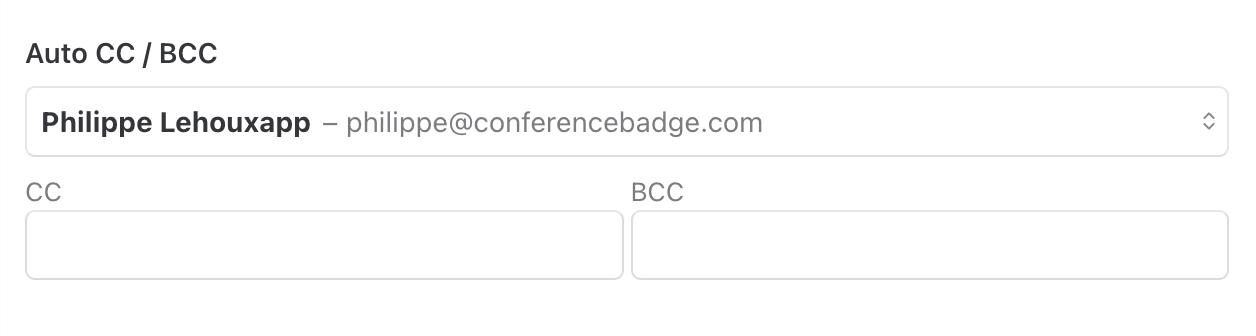
Allez dans **Paramètres** > **Comptes**, sélectionnez votre compte, faites défiler jusqu’à **Cc / Cci automatique**, puis saisissez votre adresse.

<div data-with-frame="true"><figure><img src="https://2159838994-files.gitbook.io/~/files/v0/b/gitbook-x-prod.appspot.com/o/spaces%2F1If7JwIQhfz5wGM9LiIU%2Fuploads%2Fgit-blob-a5999ef4822436a00df2e50e1089aaf14fed4d45%2Ffaq-auto-bcc.png?alt=media" alt="" width="628"><figcaption></figcaption></figure></div>

</details>

<details>

<summary>Comment puis-je changer la couleur de police par défaut dans la rédaction du brouillon ?</summary>

Il n’est pas possible de changer la couleur par défaut de la rédaction. Vous pouvez changer manuellement la couleur de votre texte dans la rédaction en sélectionnant les outils de texte, puis en cliquant sur l’icône de couleur.

Changer la couleur du texte dans les e-mails n’est pas recommandé, car cela remplace les préférences de votre destinataire.

Certaines personnes ont besoin de lire le texte dans une couleur spécifique pour des raisons de santé ; ne pas utiliser la couleur par défaut les empêche d’utiliser leur préférence.

</details>

<details>

<summary>Comment puis-je insérer une pièce jointe ?</summary>

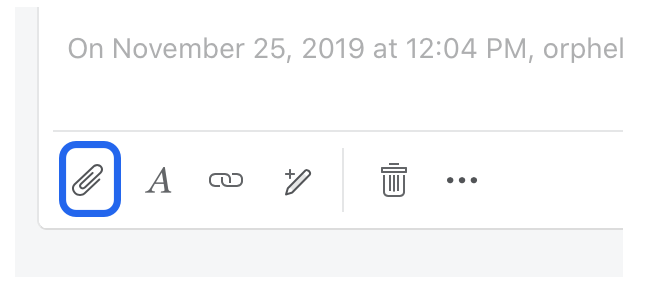
Dans la rédaction de l’e-mail, en bas, cliquez sur l’icône du trombone.

<div data-with-frame="true"><figure><img src="https://2159838994-files.gitbook.io/~/files/v0/b/gitbook-x-prod.appspot.com/o/spaces%2F1If7JwIQhfz5wGM9LiIU%2Fuploads%2Fgit-blob-5f49f846fd0b66c6b4490f9bd9825c100c661765%2Ffaq-attachment-icon.png?alt=media" alt="Image showing where to attach a file" width="400"><figcaption></figcaption></figure></div>

</details>

<details>

<summary>Comment puis-je insérer mes propres phrases entre la partie citée d’un brouillon ?</summary>

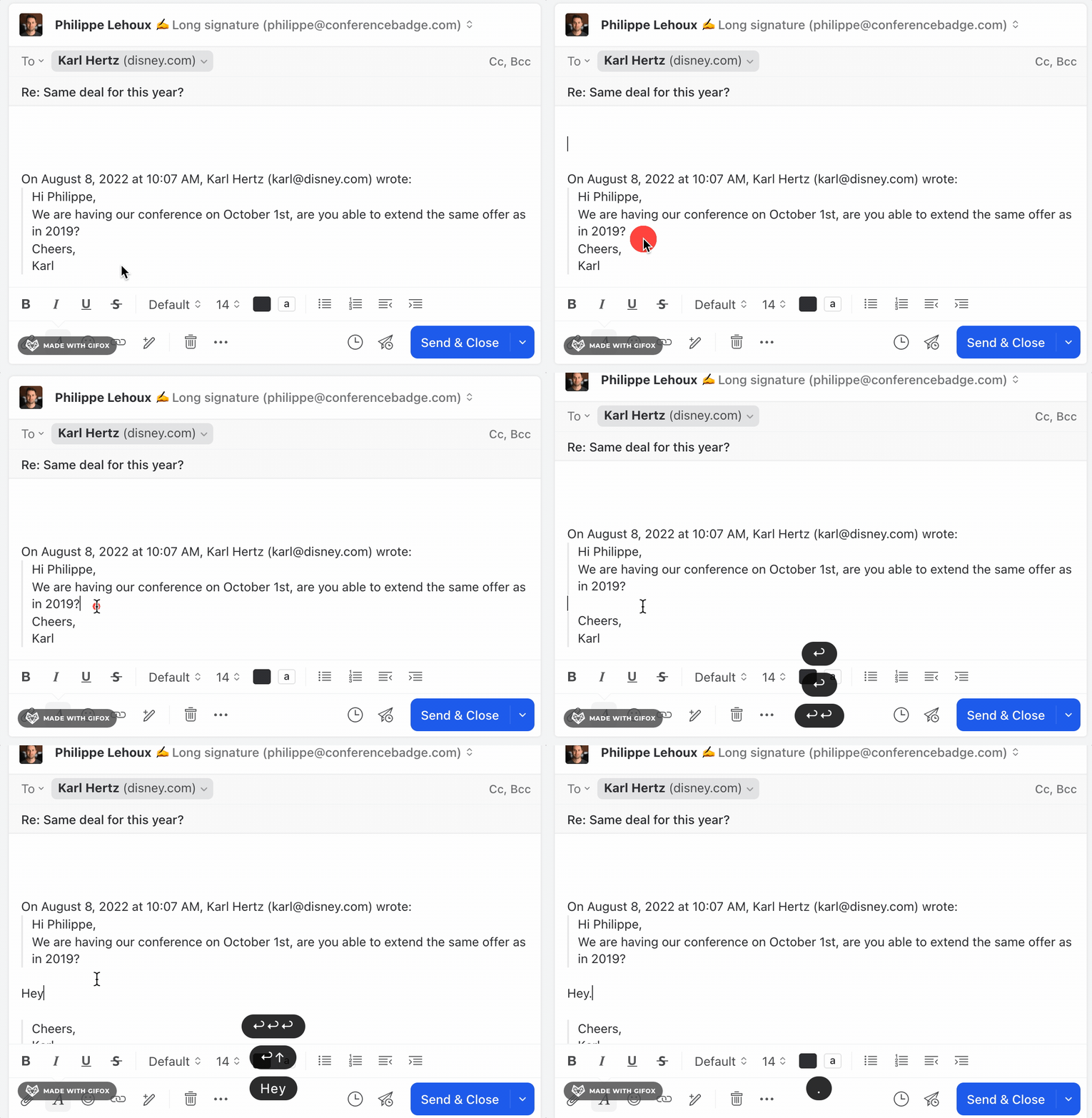
Vous pouvez appuyer sur la <kbd>Return</kbd> touche plusieurs fois jusqu’à ce que tous les niveaux de citation soient supprimés :

<div data-with-frame="true"><figure><img src="https://2159838994-files.gitbook.io/~/files/v0/b/gitbook-x-prod.appspot.com/o/spaces%2F1If7JwIQhfz5wGM9LiIU%2Fuploads%2Fgit-blob-10282d6dc4a71eb559e620cc62ebaa27ad2ad3d4%2Ffaq-add-sentence-in-quote.gif?alt=media" alt="Insert your own sentences in between the quoted part of a draft in Missive" width="617"><figcaption></figcaption></figure></div>

</details>

<details>

<summary>Comment puis-je retrouver un brouillon supprimé ?</summary>

Pour retrouver un brouillon supprimé, ouvrez la **boîte « Tous »** dans votre Barre latérale gauche (vous devrez peut-être cliquer sur **+ Plus** pour l’ouvrir), puis vous devriez voir une conversation vide indiquant **`Nouvelle conversation`**, sélectionnez-la, et vous devriez voir une ligne indiquant *Vous avez supprimé un brouillon* sur laquelle vous pouvez cliquer pour restaurer le brouillon.

Si le brouillon répondait à un autre message, vous ne verriez pas « Nouvelle conversation » ; vous verriez l’objet du message précédent.

</details>

<details>

<summary>Comment insérer une image intégrée dans un brouillon ?</summary>

**Comment insérer une image intégrée dans un brouillon ?**

**Pour insérer une image intégrée, vous pouvez :**

1. Faire glisser l’image directement dans la zone de texte de la Rédaction du brouillon.
2. Cliquez sur l’icône de pièce jointe dans la barre d’outils, sélectionnez votre image, puis faites glisser la pièce jointe depuis le bandeau inférieur vers le corps de l’e-mail.

**Pour joindre une image au brouillon comme pièce jointe normale :**

1. Faites-la glisser sur la barre d’outils de la Rédaction
2. Cliquez sur l’icône de pièce jointe dans la barre d’outils, sélectionnez votre image.

<div data-with-frame="true"><figure><img src="https://2159838994-files.gitbook.io/~/files/v0/b/gitbook-x-prod.appspot.com/o/spaces%2F1If7JwIQhfz5wGM9LiIU%2Fuploads%2FzooIHeLffl2JkeJrAdkb%2Fimage.png?alt=media&amp;token=2ad25eab-669f-4725-b21a-1f80be21e590" alt=""><figcaption></figcaption></figure></div>

</details>

<details>

<summary>Comment programmer un rappel de suivi pendant la rédaction d’un brouillon ?</summary>

Utilisez **Envoyer et mettre en attente** pour envoyer votre e-mail et définir un rappel de suivi en une seule action. La conversation revient dans votre boîte de réception à l’heure prévue si personne ne répond.

Consultez [Brouillons](/docs/guides/fr/core-features/conversations/drafts.md#scheduling-drafts) pour plus de détails.

</details>

<details>

<summary>Comment envoyer un e-mail à une liste de diffusion ?</summary>

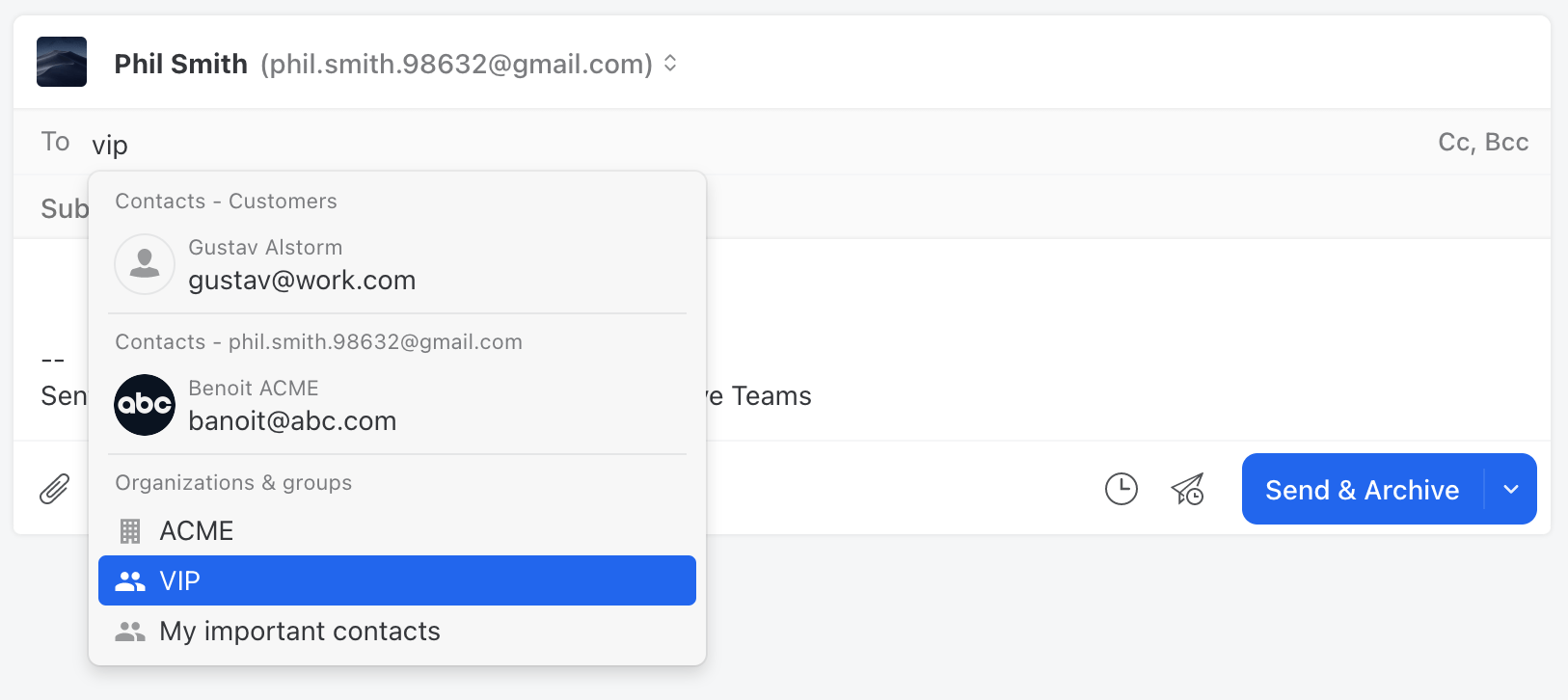
Vous pouvez envoyer des e-mails aux **groupes** et **Organisations**.

Les contacts peuvent être regroupés à la fois dans des Organisations et dans des groupes. Les Organisations sont généralement utilisées pour représenter un groupe de contacts liés entre eux (des entreprises). Chaque contact d’une Organisation peut avoir un poste, un service et un lieu. Les groupes servent à regrouper des contacts sans lien entre eux.

Vous pouvez envoyer rapidement un e-mail à tout le monde dans un groupe ou une Organisation en recherchant le nom de l’Organisation ou du groupe dans le champ À/CC de votre brouillon.

<div data-with-frame="true"><figure><img src="https://2159838994-files.gitbook.io/~/files/v0/b/gitbook-x-prod.appspot.com/o/spaces%2F1If7JwIQhfz5wGM9LiIU%2Fuploads%2Fgit-blob-ef125e9203353562d253cf9ebf8412a019a092e5%2Ffaq-group-emails.png?alt=media" alt="Send emails to a group of people" width="813"><figcaption></figcaption></figure></div>

</details>

<details>

<summary>Est-il possible d’activer Envoyer et archiver par défaut ?</summary>

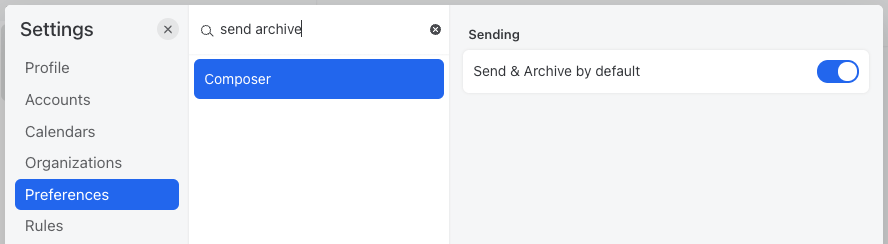
Le **Envoyer** Le bouton comporte un petit menu fléché à droite qui propose des options alternatives, comme **Envoyer et archiver**.

Vous pouvez vouloir activer le **Envoyer et archiver par défaut** paramètre afin que votre bouton par défaut **Envoyer** dans la Rédaction devienne **Envoyer et archiver** à la place. Cela vous permet de répondre aux conversations et de les archiver en un clic.

<div data-with-frame="true"><figure><img src="https://2159838994-files.gitbook.io/~/files/v0/b/gitbook-x-prod.appspot.com/o/spaces%2F1If7JwIQhfz5wGM9LiIU%2Fuploads%2Fgit-blob-6f8878bbbc1fae9961abd70531981b06667e7437%2Ffaq-send-and-archive-by-default-image0.png?alt=media" alt=""><figcaption></figcaption></figure></div>

<br>

</details>

<details>

<summary>Est-il possible d’ajouter automatiquement en CCI (CC) en fonction des destinataires ?</summary>

Oui, c’est possible, avec un Message sortant [règle](/docs/guides/fr/advanced-features/rules.md) qui ressemble à :

<div data-with-frame="true"><figure><img src="https://2159838994-files.gitbook.io/~/files/v0/b/gitbook-x-prod.appspot.com/o/spaces%2F1If7JwIQhfz5wGM9LiIU%2Fuploads%2Fgit-blob-81a1e1dfff732bea1101191b4c44d852509dfbb6%2Ffaq-auto-bcc-based-on-recipients.png?alt=media" alt="" width="563"><figcaption></figcaption></figure></div>

Assurez-vous de créer à la fois une règle personnelle et une règle d’Organisation si vous répondez parfois en privé et/ou dans des conversations partagées. Voir [Règles personnelles vs règles d’Organisation](/docs/guides/fr/advanced-features/rules.md#personal-vs-organization-rules).

</details>

<details>

<summary>Est-il possible d’ajouter dynamiquement une adresse e-mail en CCI à mes e-mails envoyés ?</summary>

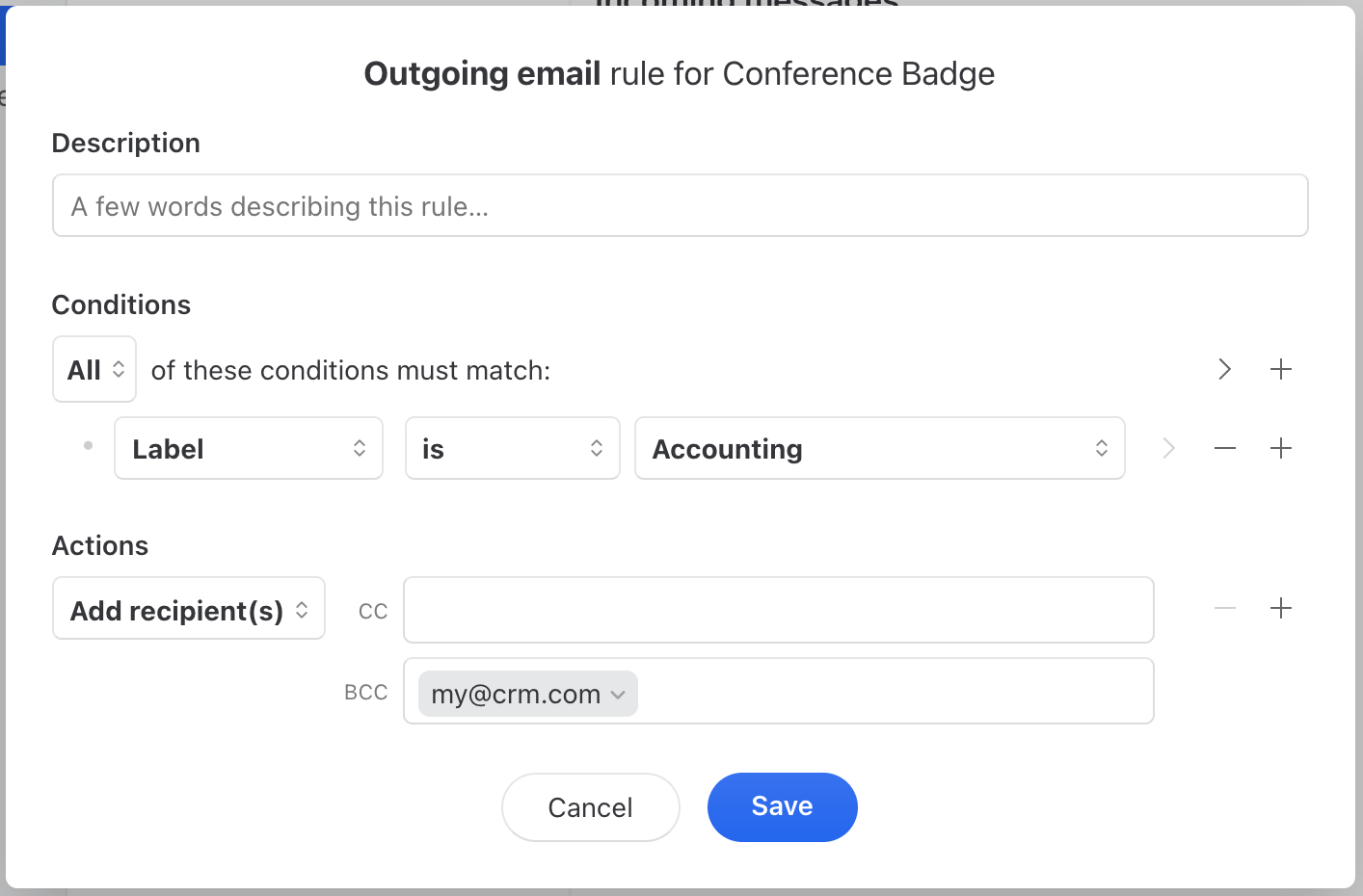
Il est possible d’ajouter des adresses en CCI à des e-mails sortants selon certaines conditions grâce à [**Règles**](/docs/guides/fr/advanced-features/rules.md). Vous pouvez créer une règle qui dit « Lorsque l’e-mail sortant porte le libellé X, ajoutez <example@crm.com> en CCI ». Voir cet exemple :

<div data-with-frame="true"><figure><img src="https://2159838994-files.gitbook.io/~/files/v0/b/gitbook-x-prod.appspot.com/o/spaces%2F1If7JwIQhfz5wGM9LiIU%2Fuploads%2Fgit-blob-d2d1a04a2e2c86904651045c9532b071e1e57200%2Ffaq-auto-bcc-rule.png?alt=media" alt="" width="707"><figcaption></figcaption></figure></div>

</details>

<details>

<summary>Pourquoi les destinataires en CCI ne sont-ils pas inclus lorsque je réponds à tous ?</summary>

Par défaut, les destinataires en CCI sont exclus lorsque vous répondez à tous. Cela évite de révéler accidentellement aux autres destinataires qu’une personne était en CCI sur l’e-mail d’origine.

Pour inclure les destinataires en CCI lorsque vous répondez à tous, activez le **Inclure les destinataires en CCI en répondant à tous** paramètre dans **Paramètres** > **Préférences**.

</details>

<details>

<summary>Dois-je changer la taille de la police si mes destinataires se plaignent qu’elle est trop grande ou trop petite ?</summary>

Non, utiliser la taille de police par défaut de Missive lorsque vous rédigez des e-mails est la meilleure option, car cela indique à Missive de ne forcer aucune taille de police sur vos e-mails. Cela signifie que la taille de police que vos destinataires voient de leur côté dépend de leur préférence. S’ils disent que c’est trop grand ou trop petit, ils ont très probablement un paramètre de zoom ou de taille de police qu’ils peuvent ajuster dans leur application e-mail.

</details>

<details>

<summary>Qui a accès à mes brouillons ?</summary>

Lorsque quelqu’un commence une réponse, toute personne ayant accès à la conversation la verra apparaître dans sa boîte Brouillons.

Les nouveaux brouillons qui ne sont pas des réponses (créés en cliquant **Nouveau e-mail** en haut à gauche de la fenêtre principale) sont privés pour la personne qui les a créés. Pour le partager avec vos collègues, vous devez les inviter en les **en @mentionnant** dans la zone de discussion ou en cliquant sur la petite icône de personnage en haut de la fenêtre.

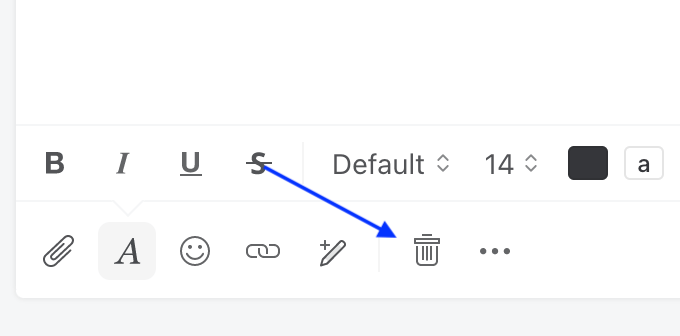
Pour supprimer un brouillon, ouvrez-le d’abord puis cliquez sur la petite icône de corbeille en bas, comme indiqué sur la capture d’écran ci-dessous. Cela retirera la conversation de la boîte Brouillons de tout le monde. Cela ne supprimera aucun autre message de la conversation.

<div data-with-frame="true"><figure><img src="https://2159838994-files.gitbook.io/~/files/v0/b/gitbook-x-prod.appspot.com/o/spaces%2F1If7JwIQhfz5wGM9LiIU%2Fuploads%2Fgit-blob-cad82f84915c0c716665de7319053039d18f04fa%2Ffaq-discard-draft.png?alt=media" alt="" width="340"><figcaption></figcaption></figure></div>

</details>

<details>

<summary>Pourquoi une conversation est-elle encore listée dans la boîte Brouillons après l’envoi de mon e-mail ?</summary>

Si la conversation est encore listée dans la boîte Brouillons après son envoi, c’est qu’il y a quelque part dans la conversation un brouillon non envoyé. Faites défiler vers le haut pour trouver ce brouillon indésirable et le supprimer.

</details>

<details>

<summary>Pourquoi le dossier Brouillons de mon compte e-mail n’est-il pas synchronisé ?</summary>

Missive ne synchronise pas les brouillons avec Gmail, Office 365 ou le serveur IMAP pour des raisons techniques. Les brouillons Missive sont collaboratifs à 100 % (comme Google Docs), il nous est donc très difficile de les synchroniser avec les brouillons du serveur e-mail, qui ne sont pas collaboratifs.

</details>

<details>

<summary>Pourquoi mon extension de correction orthographique (Grammarly, LanguageTool, ...) ne fonctionne-t-elle pas ?</summary>

Pour que votre extension de correction orthographique du navigateur fonctionne dans Missive, assurez-vous d’avoir activé cette option. [Préférences](https://mail.missiveapp.com/?settings=Preferences\&search=spell):

<div data-with-frame="true"><figure><img src="https://2159838994-files.gitbook.io/~/files/v0/b/gitbook-x-prod.appspot.com/o/spaces%2F1If7JwIQhfz5wGM9LiIU%2Fuploads%2F0r57CuBp6cWCiDLH7ZPO%2Fimage.png?alt=media&amp;token=b07f65bb-6a49-4346-ae96-419ef4cf5236" alt=""><figcaption></figcaption></figure></div>

</details>

<details>

<summary>Pourquoi y a-t-il un jeton [brouillon] sur ma conversation ?</summary>

Si vous voyez un jeton \[brouillon] (comme sur l’image ci-dessous) et que vous ne savez pas pourquoi, cela signifie que plus haut dans la conversation se trouve un brouillon que vous n’avez jamais envoyé ni supprimé. Cliquez sur le jeton pour accéder directement au brouillon, ou faites défiler vers le haut pour le retrouver.

<div data-with-frame="true"><figure><img src="https://2159838994-files.gitbook.io/~/files/v0/b/gitbook-x-prod.appspot.com/o/spaces%2F1If7JwIQhfz5wGM9LiIU%2Fuploads%2Fgit-blob-bf51e4589985b68eace9af456b986103c6426524%2Ffaq-draft-token.png?alt=media" alt="" width="380"><figcaption></figcaption></figure></div>

</details>

## Pièces jointes

<details>

<summary>Puis-je enregistrer une pièce jointe pour plus tard ?</summary>

Oui. Vous pouvez enregistrer une pièce jointe pour plus tard en faisant un clic droit dessus et en sélectionnant **Enregistrer pour plus tard**.

Les pièces jointes enregistrées sont accessibles depuis la section Pièces jointes, ce qui permet de les retrouver facilement sans rouvrir la conversation d’origine.

</details>

<details>

<summary>Quelle est la limite des pièces jointes pour un e-mail ?</summary>

La plupart des clients e-mail, y compris Missive, limitent la taille des pièces jointes à 25 Mo ou moins, car les fournisseurs d’e-mail bloquent souvent les pièces jointes plus volumineuses.

{% hint style="info" %}
La limite de taille des pièces jointes dépend de votre fournisseur d’e-mail, pas de Missive.
{% endhint %}

Par exemple, Gmail et Microsoft 365 (anciennement Office 365) ont tous deux une limite de pièces jointes de 25 Mo. Cependant, un administrateur d’un compte Microsoft 365 peut augmenter la limite à 150 Mo. Il est important de vérifier auprès des destinataires avant d’envoyer des pièces jointes volumineuses, car ils risquent de ne pas pouvoir recevoir des messages volumineux selon leur fournisseur d’e-mail ou le logiciel qu’ils utilisent.

</details>

<details>

<summary>Puis-je supprimer des pièces jointes d’un e-mail dans Missive ?</summary>

Non. Les pièces jointes ne peuvent pas être supprimées indépendamment d’un e-mail.

Missive est un client e-mail qui reflète ce qui est stocké chez votre fournisseur d’e-mail. Puisque les pièces jointes font partie du message e-mail d’origine, elles ne peuvent être supprimées qu’en supprimant l’e-mail lui-même. Si une pièce jointe existe sur votre serveur e-mail, elle apparaîtra aussi dans Missive.

</details>

<details>

<summary>Puis-je joindre à nouveau une pièce jointe d’un e-mail à un brouillon ?</summary>

Vous pouvez joindre à nouveau une pièce jointe directement sans la télécharger d’abord ; cliquez sur l’ **Enregistrer pour plus tard** option, puis vous pouvez facilement cliquer sur l’icône de pièce jointe dans un autre brouillon pour la joindre à nouveau.

<div data-with-frame="true"><figure><img src="https://2159838994-files.gitbook.io/~/files/v0/b/gitbook-x-prod.appspot.com/o/spaces%2F1If7JwIQhfz5wGM9LiIU%2Fuploads%2Fgit-blob-409e639b90272c8da01221026792986c2fa412bc%2Ffaq-save-for-later-attachment.png?alt=media" alt="Save for later an attachment" width="410"><figcaption><p><a href="https://youtu.be/MbqMh53HJRI">https://youtu.be/MbqMh53HJRI</a></p></figcaption></figure></div>

</details>

<details>

<summary>Pourquoi les pièces jointes image s’affichent-elles au lieu d’afficher leur nom de fichier ?</summary>

Certaines pièces jointes image s’affichent dans le corps du message au lieu d’afficher leur nom de fichier.

Cela se produit lorsque l’e-mail inclut des images destinées à être vues directement, comme des captures d’écran ou des photos, plutôt que des fichiers téléchargeables traditionnels.

</details>

<details>

<summary>Les pièces jointes image peuvent-elles afficher leur nom de fichier au lieu d’être dépliées automatiquement ?</summary>

Vous pouvez modifier la façon dont vos pièces jointes image s’affichent dans vos e-mails afin qu’elles apparaissent comme des pièces jointes dont les noms de fichier sont visibles au lieu d’être dépliées automatiquement dans le corps de l’e-mail.

Allez dans **Paramètres** > **Préférences** et décochez **Déplier les images jointes**:

<div data-with-frame="true"><figure><img src="https://2159838994-files.gitbook.io/~/files/v0/b/gitbook-x-prod.appspot.com/o/spaces%2F1If7JwIQhfz5wGM9LiIU%2Fuploads%2Fgit-blob-9fa42f0bc2b2da22c95ab858c4596578301ec5d6%2Ffaq-email-image-attachment-expand-setting.png?alt=media" alt="Image attachment in email setting to expand them in emails body"><figcaption></figcaption></figure></div>

Les images seront désormais affichées avec les autres pièces jointes, avec leur nom de fichier visible.

<div data-with-frame="true"><figure><img src="https://2159838994-files.gitbook.io/~/files/v0/b/gitbook-x-prod.appspot.com/o/spaces%2F1If7JwIQhfz5wGM9LiIU%2Fuploads%2Fgit-blob-2c7a2fcf6bc637b1ca92d5a5f24dcf9cbd389915%2Ffaq-image-attachment-display-filename.png?alt=media" alt="Image attachment displayed alongside other attachments with their filenames visible"><figcaption></figcaption></figure></div>

</details>

<details>

<summary>Comment puis-je transférer une pièce jointe d’un e-mail ?</summary>

Pour transférer une pièce jointe, ouvrez l’e-mail qui la contient et utilisez l’option Transférer.

Vous pouvez aussi télécharger la pièce jointe et la joindre manuellement à un nouvel e-mail si nécessaire.

</details>

<details>

<summary>Pouvez-vous transférer un e-mail en pièce jointe ?</summary>

Dans Missive, vous pouvez facilement envoyer un e-mail en pièce jointe sans avoir à le télécharger d’abord. Pour cela, vous pouvez cliquer sur **Enregistrer pour plus tard**. Ensuite, lorsque vous rédigez votre nouvel e-mail, vous pouvez facilement joindre l’e-mail.

<div data-with-frame="true"><figure><img src="https://2159838994-files.gitbook.io/~/files/v0/b/gitbook-x-prod.appspot.com/o/spaces%2F1If7JwIQhfz5wGM9LiIU%2Fuploads%2Fgit-blob-9b4fdb9210e4607c852739685e548e3dc28ad1be%2Ffaq-save-for-later.png?alt=media" alt="Save for later an email" width="536"><figcaption></figcaption></figure></div>

Sinon, vous pouvez aussi télécharger l’e-mail au format `.eml` format.

</details>

<details>

<summary>Comment inclure un e-mail d’une autre conversation dans ma réponse ?</summary>

Lorsque vous répondez dans un fil, les messages précédents sont déjà cités dans le brouillon par défaut. Si vous voulez intégrer un e-mail d’une autre conversation afin qu’un destinataire externe puisse s’y référer, le glisser-déposer n’est pas pris en charge. Utilisez ce flux de travail :

1. Ouvrez l’e-mail de l’autre conversation, cliquez sur le **•••** Menu, et sélectionnez **Enregistrer pour plus tard**.
2. Dans votre brouillon, cliquez sur l’icône de pièce jointe et choisissez l’e-mail enregistré. Il est joint sous forme de `.eml` fichier que le destinataire peut ouvrir dans son propre client e-mail.

</details>


---

# Agent Instructions
This documentation is published with GitBook. GitBook is the documentation platform designed so that both humans and AI agents can read, navigate, and reason over technical content effectively. Learn more at gitbook.com.

## Querying This Documentation
If you need additional information that is not directly available in this page, you can query the documentation by asking a question.

Perform an HTTP GET request on the following URL with the `ask` and `goal` query parameters:

```
GET https://missiveapp.com/docs/guides/fr/core-features/conversations/faq.md?ask=<question>&goal=<user_goal>
```

`ask` is the immediate question: it should be specific, self-contained, and written in natural language.
`goal` is what the user is ultimately trying to achieve, the reason they need the answer. Sharing it helps GitBook give you a better, more relevant answer. A goal is most helpful when it describes the outcome the user wants rather than restating the question. For example, with `ask=how do I create an API token`, a goal like `automate deployments from our CI pipeline` lets GitBook tailor the answer to that use case.

The response will contain a direct answer to the question and relevant excerpts and sources from the documentation.

Use this mechanism when the answer is not explicitly present in the current page, you need clarification or additional context, or you want to retrieve related documentation sections.