> For the complete documentation index, see [llms.txt](https://missiveapp.com/docs/llms.txt). Markdown versions of documentation pages are available by appending `.md` to page URLs; this page is available as [Markdown](https://missiveapp.com/docs/guides/fr/core-features/conversations/merging.md).

# Fusionner

Fusionnez les conversations liées pour conserver le contexte et réduire l’encombrement de la boîte de réception.

Fusionnez des conversations pour regrouper des fils associés en une seule. Tous les messages, commentaires, libellés et responsables sont transférés vers la conversation cible.

## Comment fusionner des conversations

### Glisser-déposer

Faites glisser une conversation depuis la liste et déposez-la sur une autre conversation. La conversation déplacée se fusionne avec celle sur laquelle vous la déposez.

### Utiliser un lien de conversation

1. Faites un clic droit sur la conversation que vous voulez fusionner dans une autre
2. Sélectionnez **Copier le lien**
3. Ouvrez la conversation cible (là où vous voulez que les messages aboutissent)
4. Appuyez sur <kbd>⌘/Ctrl</kbd> + <kbd>Maj</kbd> + <kbd>G</kbd> ou faites un clic droit et sélectionnez **Fusionner…**
5. Collez le lien de la conversation
6. Vous pouvez éventuellement définir un nouvel objet pour la conversation fusionnée
7. Cliquez sur **Fusionner**

### Utiliser une conversation copiée

1. Faites un clic droit sur la conversation que vous voulez fusionner et sélectionnez **Copier la conversation**
2. Faites un clic droit sur la conversation cible
3. Sélectionnez **Fusionner la conversation copiée…**
4. Confirmez la fusion

### Fusion en lot

1. Sélectionnez plusieurs conversations en maintenant <kbd>⌘/Ctrl</kbd> et en cliquant sur chacune
2. Faites un clic droit sur la sélection
3. Sélectionnez **Fusionner**
4. Toutes les conversations sélectionnées sont fusionnées dans la première

{% hint style="warning" %}
La fusion ne peut pas être annulée. La conversation source est définitivement combinée à la conversation cible.
{% endhint %}

### Fusion automatique avec des règles

Utilisez [Règles](/docs/guides/fr/advanced-features/rules.md) pour fusionner automatiquement des conversations lorsque des conditions précises sont remplies. L’ [Fusionner dans une conversation](/docs/guides/fr/advanced-features/rules/actions.md#merge-in-conversation) action combine les messages entrants dans des conversations existantes selon vos critères.

## Ce qui est fusionné

Lorsque vous fusionnez des conversations, la conversation cible reçoit :

<table><thead><tr><th width="240.40618896484375">Données</th><th>Comment c’est géré</th></tr></thead><tbody><tr><td><strong>Messages et commentaires</strong></td><td>Fusionnés par ordre chronologique</td></tr><tr><td><strong>Libellés</strong></td><td>Fusionnés à partir des deux conversations</td></tr><tr><td><strong>Responsables</strong></td><td>Fusionnés à partir des deux conversations</td></tr><tr><td><strong>Tâches</strong></td><td>Déplacés vers la conversation cible</td></tr><tr><td><strong>Objet</strong></td><td>Voir les règles de conservation de l’objet ci-dessous</td></tr><tr><td><strong>Description</strong></td><td>Fusionnées si les deux en ont une</td></tr></tbody></table>

## Conservation de l’objet

Lors de la fusion, vous pouvez choisir l’objet à conserver dans la boîte de dialogue de fusion. Si vous ne sélectionnez pas manuellement un objet, Missive applique ces règles :

**Objets personnalisés** sont des objets que vous avez renommés manuellement. Les objets par défaut comme « Nouvelle conversation » ou les objets issus de fils d’e-mails ne comptent pas comme personnalisés.

**Fusion de conversations partagées et privées :**

* Si les deux ont des objets personnalisés : celui de la conversation partagée est conservé
* Si une seule en a un personnalisé : cet objet est conservé
* Si aucune n’a d’objet personnalisé : l’objet de l’e-mail le plus récent est utilisé

**Fusion de deux conversations privées :**

* Si les deux ont des objets personnalisés : l’objet de la conversation cible est conservé
* Si une seule en a un personnalisé : cet objet est conservé
* Si aucune n’a d’objet personnalisé : l’objet de l’e-mail le plus récent est utilisé

**Fusion de deux conversations partagées :**

* Si les deux ont des objets personnalisés : l’objet de la conversation cible est conservé
* Si une seule en a un personnalisé : cet objet est conservé
* Si aucune n’a d’objet personnalisé : l’objet de l’e-mail le plus récent est utilisé

{% hint style="info" %}
Pour vous assurer que l’objet que vous préférez est conservé, sélectionnez-le manuellement dans la boîte de dialogue de fusion avant de confirmer.
{% endhint %}

## Limitations

La fusion n’est pas disponible lorsque :

* La conversation est un **Salon de discussion**
* Vous êtes un **invité** dans la conversation
* Les conversations proviennent de **organisations différentes**
* Les deux conversations ont **plus de 400 messages** chacune

{% hint style="info" %}
Missive a une limite stricte de 400 messages par conversation. Lorsqu’une conversation atteint cette limite, les nouveaux messages créent automatiquement un fil séparé. Cela évite les problèmes de performances avec les conversations très longues.
{% endhint %}

## Après la fusion

La conversation source disparaît et ses messages apparaissent dans la conversation cible. Un événement de fusion s’affiche dans l’historique de la conversation, indiquant quelle conversation a été fusionnée.

Si vous consultiez la conversation source, vous êtes automatiquement redirigé vers la cible.

## Annuler une fusion

Il n’existe pas d’annulation en un clic pour une fusion, mais vous pouvez déplacer des messages hors de la conversation fusionnée :

1. Ouvrez la conversation fusionnée
2. Cliquez sur l’onglet **Menu** (trois points) sur un message que vous voulez séparer
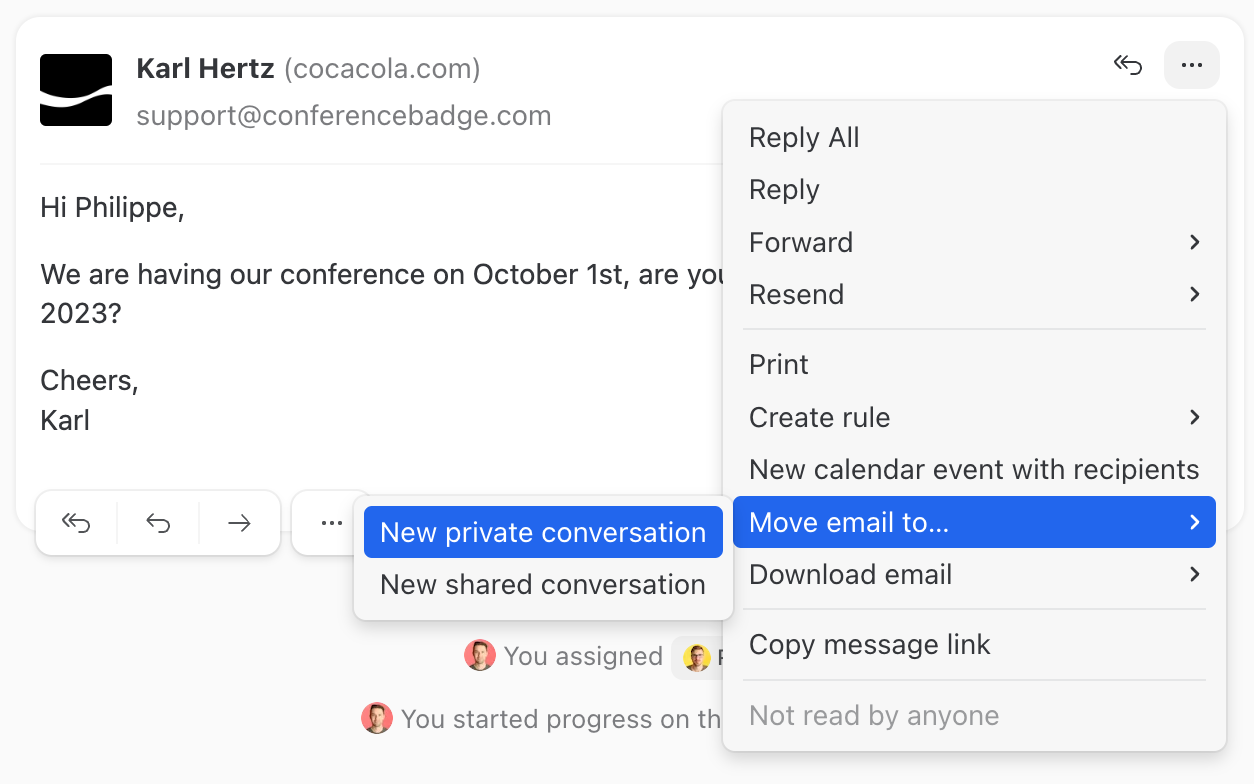
3. Pour un e-mail, sélectionnez **Déplacer l’e-mail vers…** → **Nouvelle conversation privée** ou **Nouvelle conversation partagée**. Pour un message provenant d’un autre canal (SMS, WhatsApp, etc.), sélectionnez **Déplacer les messages vers une nouvelle conversation** et confirmez

<div data-with-frame="true"><figure><img src="https://2159838994-files.gitbook.io/~/files/v0/b/gitbook-x-prod.appspot.com/o/spaces%2F1If7JwIQhfz5wGM9LiIU%2Fuploads%2Fgit-blob-61196fc7c4e224ea048682fbb95f68f4086eee69%2Ffaq-move-to-new-convo.png?alt=media" alt="Move email to new conversation" width="563"><figcaption></figcaption></figure></div>

Chaque message que vous déplacez se retrouve dans sa propre conversation. Si nécessaire, vous pouvez ensuite fusionner ces conversations à un seul message pour recréer le fil d’origine.

{% hint style="info" %}
Les commentaires ne peuvent pas être déplacés hors d’une conversation. Les e-mails et les messages d’autres canaux (SMS, WhatsApp, etc.) peuvent être séparés de cette manière ; tous les commentaires et les messages avec d’autres personnes restent dans la conversation d’origine.
{% endhint %}


---

# Agent Instructions
This documentation is published with GitBook. GitBook is the documentation platform designed so that both humans and AI agents can read, navigate, and reason over technical content effectively. Learn more at gitbook.com.

## Querying This Documentation
If you need additional information that is not directly available in this page, you can query the documentation by asking a question.

Perform an HTTP GET request on the following URL with the `ask` and `goal` query parameters:

```
GET https://missiveapp.com/docs/guides/fr/core-features/conversations/merging.md?ask=<question>&goal=<user_goal>
```

`ask` is the immediate question: it should be specific, self-contained, and written in natural language.
`goal` is what the user is ultimately trying to achieve, the reason they need the answer. Sharing it helps GitBook give you a better, more relevant answer. A goal is most helpful when it describes the outcome the user wants rather than restating the question. For example, with `ask=how do I create an API token`, a goal like `automate deployments from our CI pipeline` lets GitBook tailor the answer to that use case.

The response will contain a direct answer to the question and relevant excerpts and sources from the documentation.

Use this mechanism when the answer is not explicitly present in the current page, you need clarification or additional context, or you want to retrieve related documentation sections.
