> For the complete documentation index, see [llms.txt](https://missiveapp.com/docs/llms.txt). Markdown versions of documentation pages are available by appending `.md` to page URLs; this page is available as [Markdown](https://missiveapp.com/docs/guides/fr/core-features/team-inboxes/faq.md).

# FAQ des Boîtes d’équipe

Questions fréquentes sur les Boîtes d’équipe et les espaces de travail partagés dans Missive.

<details>

<summary>Quel est le rôle de la boîte de réception lorsque vous utilisez des boîtes d’équipe ?</summary>

<div data-with-frame="true"><figure><img src="https://2159838994-files.gitbook.io/~/files/v0/b/gitbook-x-prod.appspot.com/o/spaces%2F1If7JwIQhfz5wGM9LiIU%2Fuploads%2Fgit-blob-c99dcbe0afc5cfe556cc30c566a69391ee84c5e4%2Fguides-team-inbox-VS-unified-inbox.png?alt=media" alt="Unified inbox VS team inboxes" width="375"><figcaption></figcaption></figure></div>

**Boîte de réception**

Le **Boîte de réception** est l’endroit où vous consultez tout ce qui vous concerne :

* Un e-mail est reçu dans l’un de vos comptes personnels.
* Un collègue vous mentionne dans une conversation.
* Un collègue vous invite dans une conversation à laquelle vous n’aviez pas accès auparavant.
* Un collègue publie un commentaire dans une conversation à laquelle vous êtes [à suivre](https://github.com/missive/docs-guides/tree/main/core-features/conversations/watching-and-unwatching.md).
* Un collègue vous assigne à une conversation.
* Une conversation terminée qui vous est assignée est rouverte.
* Une conversation que vous aviez mise en attente atteint l’heure de « en attente jusqu’à ».

Vous ne manquerez jamais rien d’important tant que vous suivez votre **Boîte de réception** de près.

**Boîtes d’équipe**

[Boîtes d’équipe](/docs/guides/fr/core-features/team-inboxes.md) offrent un moyen d’ajouter une étape de tri avant que les e-mails n’atteignent la boîte de réception personnelle des membres de l’équipe.

Certaines petites entreprises fonctionnent sans cette étape de tri ; chacun reçoit simplement tous les e-mails dans sa **Boîte de réception**boîte de réception, où ils en discutent et agissent sur chaque e-mail. Chacun archive chaque conversation quand il le juge bon.

Pour les entreprises qui reçoivent beaucoup d’e-mails, cela peut vite devenir bruyant. Il vaut mieux qu’une seule personne puisse traiter les e-mails pour tout le monde en une fois, soit en archivant soit en assignant des conversations, ce qui est précisément ce que **Boîtes d’équipe** font. Lorsqu’une personne est assignée à une conversation, la conversation est déplacée vers sa boîte de réception personnelle. **Boîte de réception**. Ainsi, même si votre équipe utilise une *Boîte d’équipe*, le **Boîte de réception** boîte d’équipe, la boîte de réception personnelle reste la boîte de réception principale de tout le monde.

En savoir plus sur [Tri et assignation](/docs/guides/fr/core-features/triage-and-assignment.md).

</details>

<details>

<summary>Puis-je voir toutes mes boîtes d’équipe au même endroit ?</summary>

Oui, la **la boîte « Boîtes d’équipe »** boîte de réception unifiée vous offre une vue unifiée des conversations des boîtes d’équipe sur lesquelles vous travaillez activement (les équipes dont vous êtes un **Membre actif** membre actif). Elle n’inclut pas les conversations des boîtes d’équipe dans lesquelles vous êtes un **Observateur**.

<div data-with-frame="true"><figure><img src="https://2159838994-files.gitbook.io/~/files/v0/b/gitbook-x-prod.appspot.com/o/spaces%2F1If7JwIQhfz5wGM9LiIU%2Fuploads%2Fgit-blob-ddf60279b5cf13d5abaedfc25a9b7de5e803cce4%2Fguides-team-inboxes.png?alt=media" alt="Team Inboxes mailbox" width="563"><figcaption><p>Appuyez sur <strong>+ Plus</strong> > Section principale pour afficher la boîte de réception unifiée des boîtes d’équipe dans votre barre latérale.</p></figcaption></figure></div>

Supposons que vous soyez un membre actif des deux **📈 Sales** et **🆘 Support** équipes. Lorsque vous arrivez au bureau le matin, au lieu d’ouvrir chaque boîte d’équipe séparément, vous pouvez ouvrir la **la boîte « Boîtes d’équipe »** boîte et tout voir au même endroit.

En savoir plus sur [Tri et assignation](/docs/guides/fr/core-features/triage-and-assignment.md).

</details>

<details>

<summary>Boîte de réception vs boîte d’équipe : quelle est la différence lorsqu’on partage un compte ?</summary>

Dans Missive, les comptes partagés et les adresses offrent quelques paramètres pour différents flux de travail :

<div data-with-frame="true"><figure><img src="https://2159838994-files.gitbook.io/~/files/v0/b/gitbook-x-prod.appspot.com/o/spaces%2F1If7JwIQhfz5wGM9LiIU%2Fuploads%2FqjczmziawySEjVrtAoFt%2FMissiveUI-SharingAnAccount.png?alt=media&amp;token=4e2ef98d-df73-46ab-bfc3-6b1e206c46bd" alt="" width="563"><figcaption></figcaption></figure></div>

**Boîte d’équipe**

Lorsque vous choisissez **Boîte d’équipe**, les nouveaux messages apparaissent dans la boîte d’équipe **Boîte d’équipe** à la place de la Boîte de réception. La **Boîte d’équipe** est partagé entre ses membres d’équipe, ce qui signifie que chaque fois qu’un message est assigné / archivé / terminé / [mis à la corbeille](/docs/guides/fr/core-features/conversations/faq.md#what-happens-when-i-trash-from-a-team-inbox)il sera retiré de la **Boîte d’équipe** boîte de réception pour tout le monde. C’est utile pour les équipes qui veulent une étape de « tri » qui nettoiera les messages pour tous les collègues d’un coup.

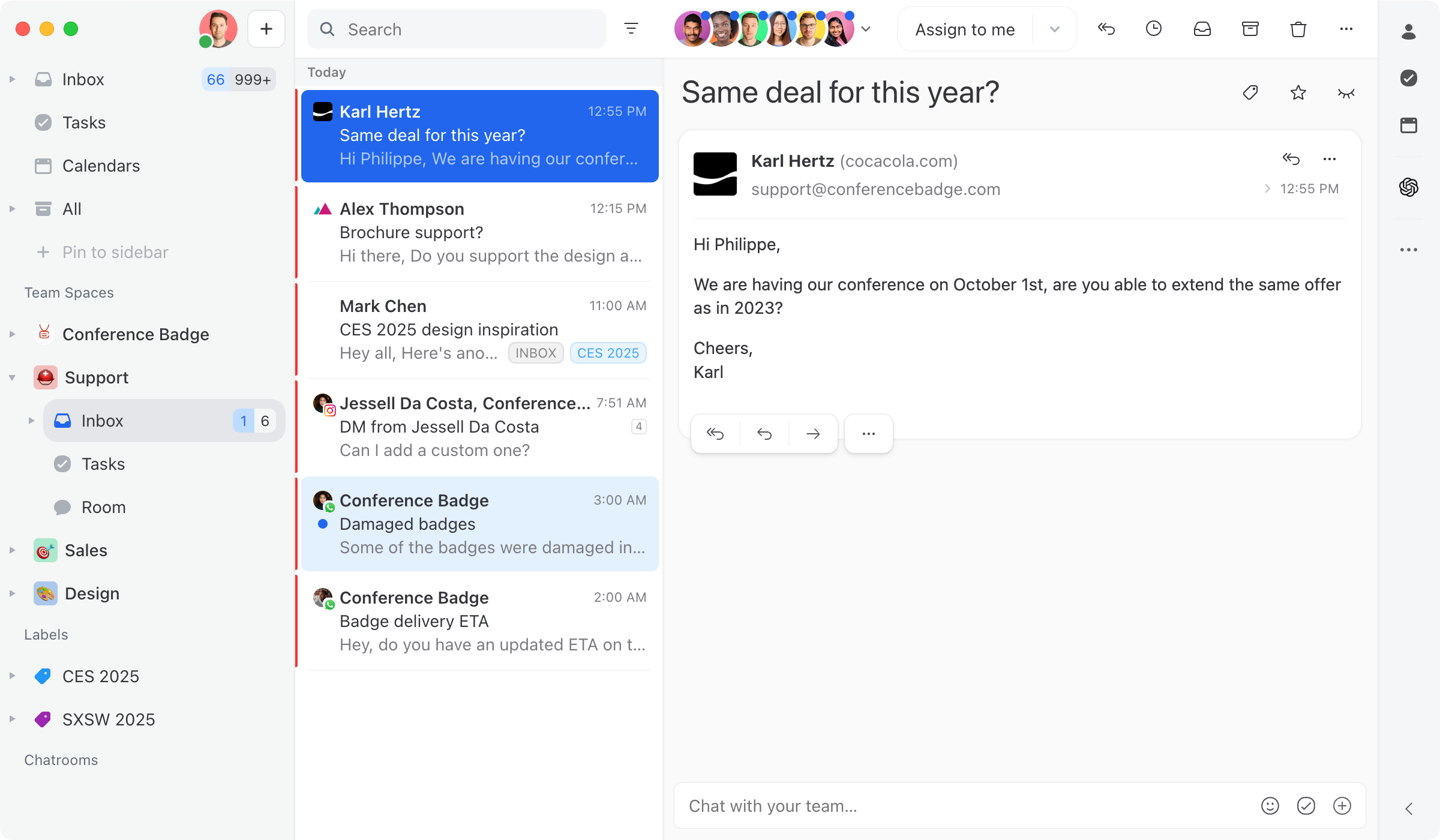
Imaginons que nous activions le **Boîte d’équipe** flux pour le compte **<support@conferencebadge.com>** et sélectionnez l’équipe ⛑️ **Support** équipe. Tous les membres de l’équipe peuvent désormais voir les messages entrants dans la ⛑️ **Support** boîte d’équipe depuis la barre latérale gauche.

<div data-with-frame="true"><figure><img src="https://2159838994-files.gitbook.io/~/files/v0/b/gitbook-x-prod.appspot.com/o/spaces%2F1If7JwIQhfz5wGM9LiIU%2Fuploads%2Fgit-blob-8711b73fa1c723ad37f6f1530635eed57e1aa394%2Fguides-team-inbox-sidebar.png?alt=media" alt="Every conversations can be assigned" width="1189"><figcaption><p>Vous pouvez facilement assigner des conversations à n’importe qui.</p></figcaption></figure></div>

Lors de la création d’une équipe, vous pouvez définir deux types d’utilisateurs :

**Membres actifs** reçoivent des notifications pour les nouveaux messages. Ils voient les conversations répertoriées dans [la boîte « Boîtes d’équipe »](/docs/guides/fr/core-features/team-inboxes.md) en plus de la boîte d’équipe.

**Observateurs** ne reçoivent pas de notifications et voient les conversations répertoriées uniquement dans la boîte d’équipe. C’est parfait pour **les responsables** qui veulent suivre le travail effectué mais ne veulent pas être submergés par les notifications.

Ces paramètres sont disponibles dans l’ **Organisations > Partage de messages** onglet. Vous pouvez en savoir plus sur [le tri et l’assignation dans ce guide](/docs/guides/fr/core-features/triage-and-assignment.md).

**Boîte de réception**

Lorsque vous choisissez **Boîte de réception**, les nouveaux messages sont reçus dans la boîte de réception de chaque utilisateur **Boîte de réception** ou sont archivés automatiquement (selon les paramètres de partage, voir l’image ci-dessous).

<div data-with-frame="true"><figure><img src="https://2159838994-files.gitbook.io/~/files/v0/b/gitbook-x-prod.appspot.com/o/spaces%2F1If7JwIQhfz5wGM9LiIU%2Fuploads%2FWOnNlkSjsFzYP0ASdJcE%2FMissiveUI-TeamInbox-SharedAccountToInbox.png?alt=media&amp;token=06d378d7-665d-44f3-a086-8142874645e0" alt="" width="563"><figcaption></figcaption></figure></div>

Pour les utilisateurs qui reçoivent de nouveaux messages dans leur boîte de réception, les conversations restent non lues dans leur boîte de réception jusqu’à ce qu’ils les lisent / archivent / [corbeille](/docs/guides/fr/core-features/conversations/faq.md#how-do-i-trash-a-conversation) les terminent eux-mêmes. C’est utile pour les personnes qui veulent rester maîtres de leur boîte de réception et voir tous les messages qui ont été reçus et auxquels quelqu’un a répondu.

Pour les utilisateurs avec archivage automatique, les conversations resteront recherchables et accessibles dans leur **boîte « Tous »** boîte en permanence. Parfait pour les personnes qui veulent accéder à tous les messages d’un compte sans être distraites par les notifications.

**Schéma de la boîte d’équipe**

Jetez un œil [à ce schéma](https://lucid.app/documents/embeddedchart/0d3cf413-76e7-456c-aacf-b828a5b10886) pour bien comprendre le fonctionnement des boîtes d’équipe dans Missive.

</details>

<details>

<summary>Existe-t-il une vue unifiée de toutes mes boîtes d’équipe ?</summary>

Oui, la **la boîte « Boîtes d’équipe »** boîte de réception unifiée. Ajoutez-la à votre barre latérale via **+ Plus** > **Section principale** > **la boîte « Boîtes d’équipe »**.

**Voici comment cela fonctionne :**

Lors de la création d’une équipe, vous pouvez définir deux types d’utilisateurs : **Membres actifs** et **Observateurs**.

* **Membres actifs** reçoivent des notifications pour tous les nouveaux messages et les commentaires de discussion. Ils voient les conversations listées dans la **la boîte « Boîtes d’équipe »** boîte de réception unifiée et dans la boîte d’équipe elle-même.
* **Observateurs** ne reçoivent pas de notifications et ne voient que les conversations listées dans la boîte d’équipe. C’est parfait pour les managers qui veulent suivre le travail effectué mais ne veulent pas être submergés par les notifications.

<figure><img src="https://2159838994-files.gitbook.io/~/files/v0/b/gitbook-x-prod.appspot.com/o/spaces%2F1If7JwIQhfz5wGM9LiIU%2Fuploads%2Fgit-blob-1c57fb6f20751def9a5acbe98c1092a140455f25%2Ffaq-team-inboxes-features-summary-image0.png?alt=media" alt="" width="1129"><figcaption></figcaption></figure>

Le **la boîte « Boîtes d’équipe »** La boîte de réception unifiée est particulièrement utile lorsque vous êtes un membre actif de plusieurs équipes (p. ex. Sales, Support et Accounting). Au lieu de passer d’une boîte d’équipe à l’autre pour trouver les conversations non assignées, vous pouvez suivre la boîte de réception unifiée **la boîte « Boîtes d’équipe »** et tout gérer depuis une seule vue.

Vous pouvez [en savoir plus ici](/docs/guides/fr/core-features/triage-and-assignment.md).

</details>

<details>

<summary>Que se passe-t-il lorsque je place une conversation dans la corbeille depuis une boîte d’équipe ?</summary>

Lorsque vous mettez à la corbeille depuis une boîte d’équipe, une fenêtre de confirmation s’affiche :

> « Cela affecte tous vos collègues. La ou les conversation(s) ne seront plus visibles dans aucune boîte d’équipe pour personne. »

Cela évite de retirer accidentellement des conversations sur lesquelles d’autres travaillent.

**Ce qui se passe :**

* Retire la conversation de la boîte d’équipe pour tout le monde
* Vous retire des responsables (les autres peuvent rester assignés)
* Supprime l’assignation à l’équipe
* La déplace dans la corbeille pour toute personne ayant accès

Voir [FAQ sur les conversations](/docs/guides/fr/core-features/conversations/faq.md#what-happens-when-i-trash-from-a-team-inbox) pour la documentation complète sur la corbeille.

</details>

<details>

<summary>Puis-je placer des conversations dans la corbeille en tant qu’observateur ou utilisateur délégué ?</summary>

**Utilisateurs délégués** peuvent placer des conversations dans la corbeille, mais le comportement diffère selon le contexte :

* **Depuis une boîte d’équipe** : place la conversation dans la corbeille pour tout le monde
* **Depuis n’importe quel autre endroit** : ne retire que l’accès de l’utilisateur délégué à la conversation (les autres conservent l’accès)

**Observateurs** ont un comportement similaire : ils peuvent placer des conversations dans la corbeille, mais depuis des emplacements hors équipe cela n’affecte que leur propre accès.

**Suppression définitive :**

Les utilisateurs délégués et les observateurs ne peuvent pas supprimer définitivement des conversations pour tout le monde. Ils ne peuvent retirer que leur propre accès lorsqu’ils tentent de supprimer définitivement.

Voir [FAQ sur les conversations](/docs/guides/fr/core-features/conversations/faq.md#can-delegated-users-trash-or-delete-conversations) pour tous les détails.

</details>

<details>

<summary>Que signifient les avatars des utilisateurs ?</summary>

**Icône d’horloge orange :**\
L’utilisateur a mis la conversation en attente.

**Point bleu (en haut à droite) :**\
L’utilisateur n’a pas lu tous les e-mails de la conversation.

**Avatar grisé :**\
L’utilisateur a archivé la conversation.

**Avatar coloré :**\
L’utilisateur a la conversation dans sa Boîte de réception ou ses Boîtes d’équipe.

**Flèche bleue :**\
L’utilisateur consulte actuellement la conversation :

<div data-with-frame="true"><figure><img src="https://2159838994-files.gitbook.io/~/files/v0/b/gitbook-x-prod.appspot.com/o/spaces%2F1If7JwIQhfz5wGM9LiIU%2Fuploads%2Fgit-blob-ca2876a5682b77c2bd7a28d35e196a7b85220f3b%2Ffaq-shared-overview.gif?alt=media" alt="Image showing user avatars"><figcaption></figcaption></figure></div>

</details>

<details>

<summary>Comment déplacer manuellement une conversation vers une boîte d’équipe ?</summary>

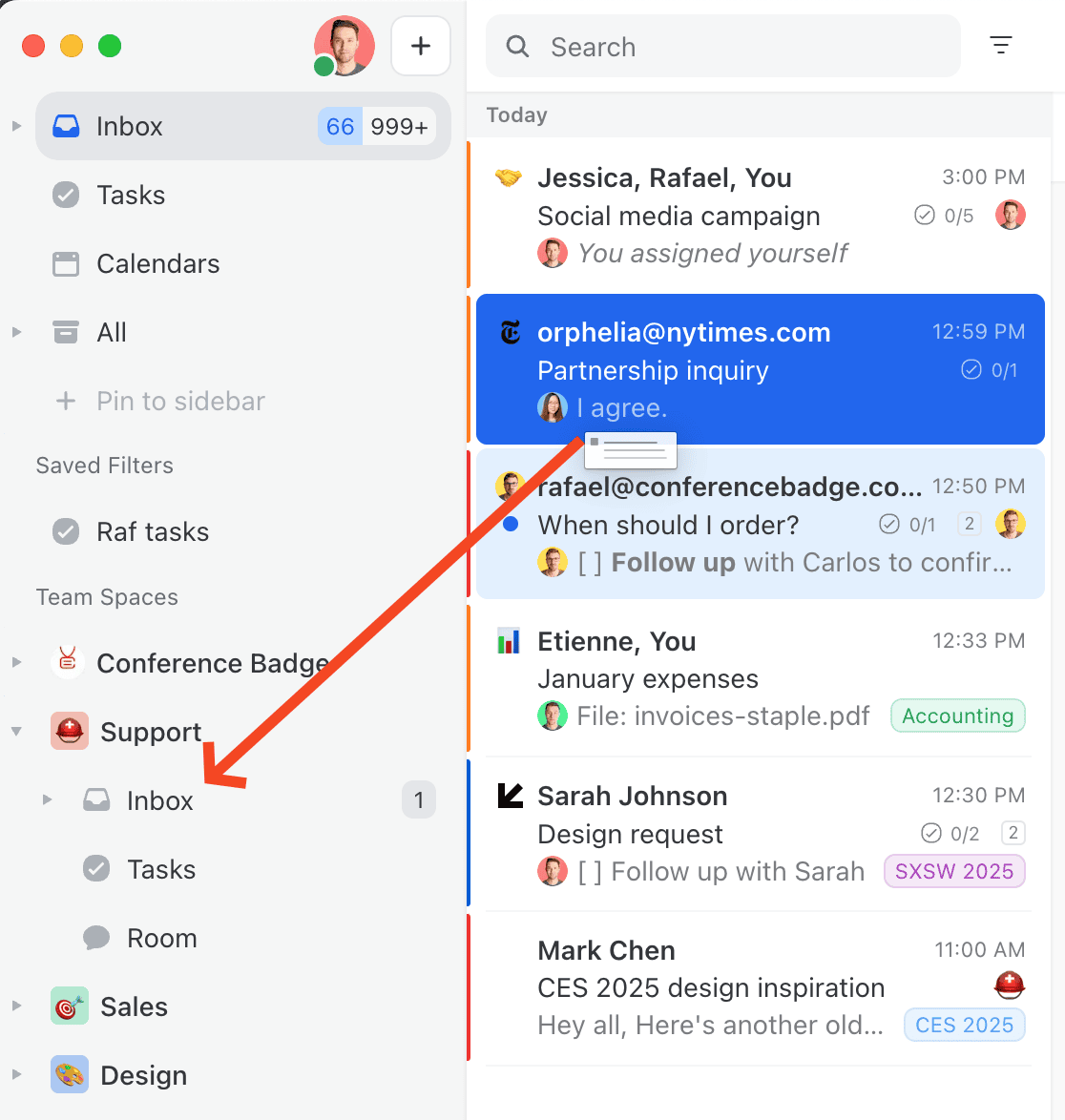
Une conversation peut être assignée/déplacée vers une boîte d’équipe en la faisant simplement glisser directement dans une boîte d’équipe dans la barre latérale.

<div data-with-frame="true"><figure><img src="https://2159838994-files.gitbook.io/~/files/v0/b/gitbook-x-prod.appspot.com/o/spaces%2F1If7JwIQhfz5wGM9LiIU%2Fuploads%2Fgit-blob-0ba0e7c81cf0b8d8ba3e40eb3cecf170a672a182%2Ffaq-drag-drop-to-team-inbox.png?alt=media" alt="" width="558"><figcaption></figcaption></figure></div>

Sur mobile, ou si vous préférez ne pas faire de glisser-déposer, vous pouvez aussi utiliser le menu d’assignation pour déplacer une conversation vers une boîte d’équipe.

</details>

<details>

<summary>Y a-t-il une limite au nombre d’équipes qu’une organisation peut avoir ?</summary>

Oui. Une organisation peut avoir jusqu’à **1 000 équipes**.

</details>

<details>

<summary>Puis-je déplacer des équipes entre des organisations ?</summary>

Non, vous ne pouvez pas transférer des équipes entre différentes organisations. Si vous devez scinder ou transférer des équipes vers une autre organisation, vous devez retirer le partage des comptes de l’organisation actuelle, puis les partager à nouveau avec la nouvelle.

Notez que ce processus entraînera la suppression de tous les chats et commentaires associés de l’organisation précédente (une fois que le compte partagé devient un compte personnel). Ces données seront perdues définitivement.

En savoir plus sur [Configuration du partage d’e-mails](/docs/guides/fr/core-features/connected-accounts.md).

</details>

<details>

<summary>Puis-je partager une adresse e-mail avec plusieurs équipes ?</summary>

Les conversations provenant d’une seule adresse e-mail ne peuvent pas être reçues dans plusieurs boîtes d’équipe. En revanche, vous pouvez utiliser une règle pour appliquer un libellé partagé et partager ce libellé avec plusieurs équipes. Les équipes peuvent alors ouvrir le libellé dans leur barre latérale.

Pour créer une règle qui applique un libellé partagé, procédez simplement comme suit :

<div data-with-frame="true"><figure><img src="https://2159838994-files.gitbook.io/~/files/v0/b/gitbook-x-prod.appspot.com/o/spaces%2F1If7JwIQhfz5wGM9LiIU%2Fuploads%2Fgit-blob-74919cb6df7c31b74fd4d9a5b9a84213f2e36859%2Ffaq-share-multiple-teams.png?alt=media" alt="Rule to apply a shared label to share conversation with multiple teams"><figcaption></figcaption></figure></div>

</details>

<details>

<summary>Comment puis-je équilibrer la charge de travail de mon équipe ?</summary>

Missive vous permet de répartir automatiquement la charge de travail de votre équipe avec quatre règles distinctes [d’équilibrage](/docs/guides/fr/advanced-features/rules/workload-balancing.md). Vous pouvez en sélectionner une en [créant une règle](https://github.com/missive/docs-guides/tree/main/advanced-features/rules/rules-backup/README.md) avec l’action Assigner des utilisateurs.

<div data-with-frame="true"><figure><img src="https://2159838994-files.gitbook.io/~/files/v0/b/gitbook-x-prod.appspot.com/o/spaces%2F1If7JwIQhfz5wGM9LiIU%2Fuploads%2Fgit-blob-5e66a1ee430721c1b24f3ec95b4a62cd46477933%2Ffaq-workload-balancing.png?alt=media" alt="Screenshot of Missive&#x27;s workload balance methods in rules" width="511"><figcaption></figcaption></figure></div>

</details>

<details>

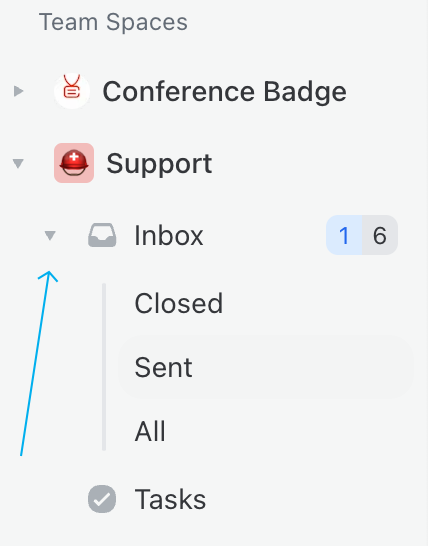
<summary>Comment ouvrir les sous-boîtes d’équipe (Terminées, Envoyés et Tous) ?</summary>

1. Ouvrez l’espace d’équipe dans la barre latérale.
2. Cliquez sur la flèche à gauche de la boîte d’équipe pour développer les sous-boîtes.

<div data-with-frame="true"><figure><img src="https://2159838994-files.gitbook.io/~/files/v0/b/gitbook-x-prod.appspot.com/o/spaces%2F1If7JwIQhfz5wGM9LiIU%2Fuploads%2Fgit-blob-dd94533bd4fe0eb5babff8d3582eebd4a0c97062%2Ffaq-expand-sub-team-inbox.png?alt=media" alt="Screenshot showing how to open team sub-mailboxes (Closed, Sent &#x26; All)" width="214"><figcaption></figcaption></figure></div>

</details>

<details>

<summary>Pourquoi une conversation a-t-elle été déplacée vers une autre boîte d’équipe « par message » ?</summary>

Cela se produit lorsque le **Avoir une seule conversation dans une boîte d’équipe** paramètre est activé dans **Paramètres** > **Organisations**, et qu’un nouveau message du fil est adressé à un compte connecté appartenant à une autre équipe de votre organisation.

Comme ce paramètre ne conserve qu’une seule copie d’une conversation dans vos équipes, Missive déplace la conversation vers la boîte d’équipe associée au compte qui a reçu (ou envoyé) le dernier message. L’événement de conversation indiquera qu’elle a été déplacée « par message » pour signaler qu’elle a été déclenchée automatiquement par un e-mail entrant ou sortant plutôt que par un membre de l’équipe.

Par exemple : une conversation commence dans la **Ventes** boîte d’équipe (un client envoie un e-mail à <sales@conferencebadge.com>). L’équipe Sales répond, mais ajoute le compte partagé de l’équipe Support (<support@conferencebadge.com>) en CC. Comme le message sortant de sales@ est aussi envoyé à support@, Missive déplace la conversation vers la **Support** boîte d’équipe.

Si vous souhaitez au contraire que chaque boîte d’équipe conserve sa propre copie, basculez le paramètre d’organisation sur **Avoir une copie dans chaque Boîte d’équipe**.

</details>

<details>

<summary>Que se passe-t-il si le même e-mail est envoyé à plusieurs boîtes d’équipe ?</summary>

Lorsqu’un e-mail est envoyé à plusieurs boîtes d’équipe (p. ex. sales@, production@), le comportement dépend des paramètres de votre organisation :

1. **Conversations dupliquées (par défaut)** : la conversation sera dupliquée dans chaque boîte d’équipe. Une note est ajoutée aux deux conversations avec un lien pour les fusionner facilement.
2. **Conversation unique** : l’e-mail ne créera qu’une seule conversation dans une seule boîte d’équipe. La boîte de réception est choisie selon l’ordre des noms d’équipe (par ordre alphabétique). Cela aide à éviter le travail en double et à garder toutes les réponses au même endroit.

Vous pouvez modifier ce comportement dans **Paramètres > Organisation** dans les options « E-mail envoyé à plusieurs équipes ».

<div data-with-frame="true"><figure><img src="https://2159838994-files.gitbook.io/~/files/v0/b/gitbook-x-prod.appspot.com/o/spaces%2F1If7JwIQhfz5wGM9LiIU%2Fuploads%2Fgit-blob-95b7a83cca61bac7c1c44db55a850cdedeb0091d%2Ffaq-multi-team-org-setting.png?alt=media" alt="Organization settings showing email handling options for multiple teams" width="766"><figcaption><p>Page des paramètres de l’organisation montrant les options de gestion des e-mails envoyés à plusieurs équipes</p></figcaption></figure></div>

<br>

</details>

<details>

<summary>Que se passe-t-il lorsqu’un e-mail est envoyé à plusieurs boîtes d’équipe ?</summary>

Lorsqu’un e-mail est envoyé à plusieurs boîtes d’équipe, il est dupliqué dans chaque boîte d’équipe.

Pour vous aider à gérer ces conversations, une indication apparaîtra sous chaque e-mail pour vous signaler qu’il a été dupliqué. Ainsi, vous pouvez garder la trace des conversations dupliquées et de celles qui sont propres à une boîte d’équipe précise.

Si un membre d’une boîte d’équipe termine sa conversation, elle restera ouverte pour les autres équipes. Pour simplifier les choses, vous pouvez refusionner les conversations en un seul clic. Cela facilite la gestion des conversations dans plusieurs boîtes de réception, sans risque de manquer un message important.

</details>

<details>

<summary>Pourquoi vois-je tous les e-mails d’une équipe même si je n’en fais pas partie ?</summary>

Lorsque vous importez un compte e-mail dans Missive, vous avez accès à tout son contenu, que vous fassiez ou non partie de l’équipe associée à ce compte e-mail.

Si vous préférez ne pas avoir accès au contenu d’un compte e-mail, vous pouvez [le transférer à un membre de l’équipe](https://missiveapp.com/faq/email-account-ownership-transfer).

</details>

<details>

<summary>Comment puis-je afficher les messages les plus récents en haut et les plus anciens en bas ?</summary>

Missive ne propose pas de moyen d’afficher les e-mails (messages) les plus récents en haut, principalement en raison de sa nature collaborative.

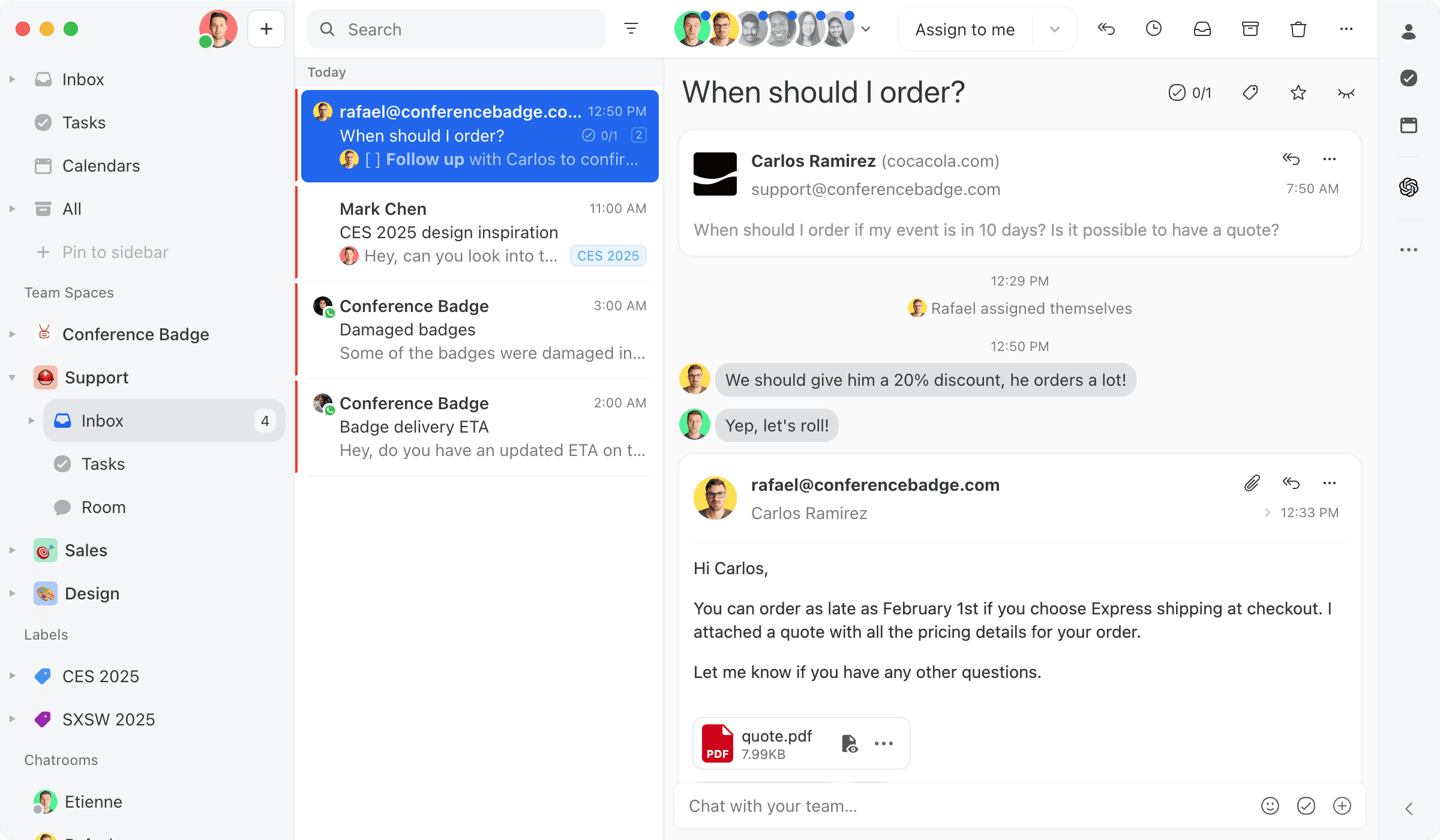
Dans Missive, chaque conversation est un salon de discussion à part entière. Vous pouvez ajouter des commentaires de discussion entre les e-mails, et l’ordre naturel d’une discussion est de haut en bas.

<div data-with-frame="true"><figure><img src="https://2159838994-files.gitbook.io/~/files/v0/b/gitbook-x-prod.appspot.com/o/spaces%2F1If7JwIQhfz5wGM9LiIU%2Fuploads%2Fgit-blob-68476596bdb4094b0c3705078177aee986825a1c%2Ffaq-email-and-chat.png?alt=media" alt="Image showing collaboration in Missive" width="1200"><figcaption><p>Voici un exemple de conversation collaborative avec des e-mails et des commentaires de discussion entre les deux.</p></figcaption></figure></div>

</details>

<details>

<summary>Comment modifier les membres actifs et les observateurs d’une équipe ?</summary>

Pour modifier les membres actifs et les observateurs d’une équipe :

1. Accédez à **Paramètres** > **Équipes**.
2. Cliquez **Modifier** à côté de l’équipe.
3. Sélectionnez **membres actifs** et **observateurs** dans la liste déroulante.
4. Puis cliquez sur **Enregistrer** en bas de la fenêtre modale.

<div data-with-frame="true"><figure><img src="https://2159838994-files.gitbook.io/~/files/v0/b/gitbook-x-prod.appspot.com/o/spaces%2F1If7JwIQhfz5wGM9LiIU%2Fuploads%2FZRw33KWBwFNtIL5xsFXT%2FmissiveUI-FAQ-Members%26Observers.png?alt=media&amp;token=f1415a7f-c408-4463-84e0-8827509b41c9" alt="" width="563"><figcaption></figcaption></figure></div>

</details>


---

# Agent Instructions
This documentation is published with GitBook. GitBook is the documentation platform designed so that both humans and AI agents can read, navigate, and reason over technical content effectively. Learn more at gitbook.com.

## Querying This Documentation
If you need additional information that is not directly available in this page, you can query the documentation by asking a question.

Perform an HTTP GET request on the following URL with the `ask` and `goal` query parameters:

```
GET https://missiveapp.com/docs/guides/fr/core-features/team-inboxes/faq.md?ask=<question>&goal=<user_goal>
```

`ask` is the immediate question: it should be specific, self-contained, and written in natural language.
`goal` is what the user is ultimately trying to achieve, the reason they need the answer. Sharing it helps GitBook give you a better, more relevant answer. A goal is most helpful when it describes the outcome the user wants rather than restating the question. For example, with `ask=how do I create an API token`, a goal like `automate deployments from our CI pipeline` lets GitBook tailor the answer to that use case.

The response will contain a direct answer to the question and relevant excerpts and sources from the documentation.

Use this mechanism when the answer is not explicitly present in the current page, you need clarification or additional context, or you want to retrieve related documentation sections.