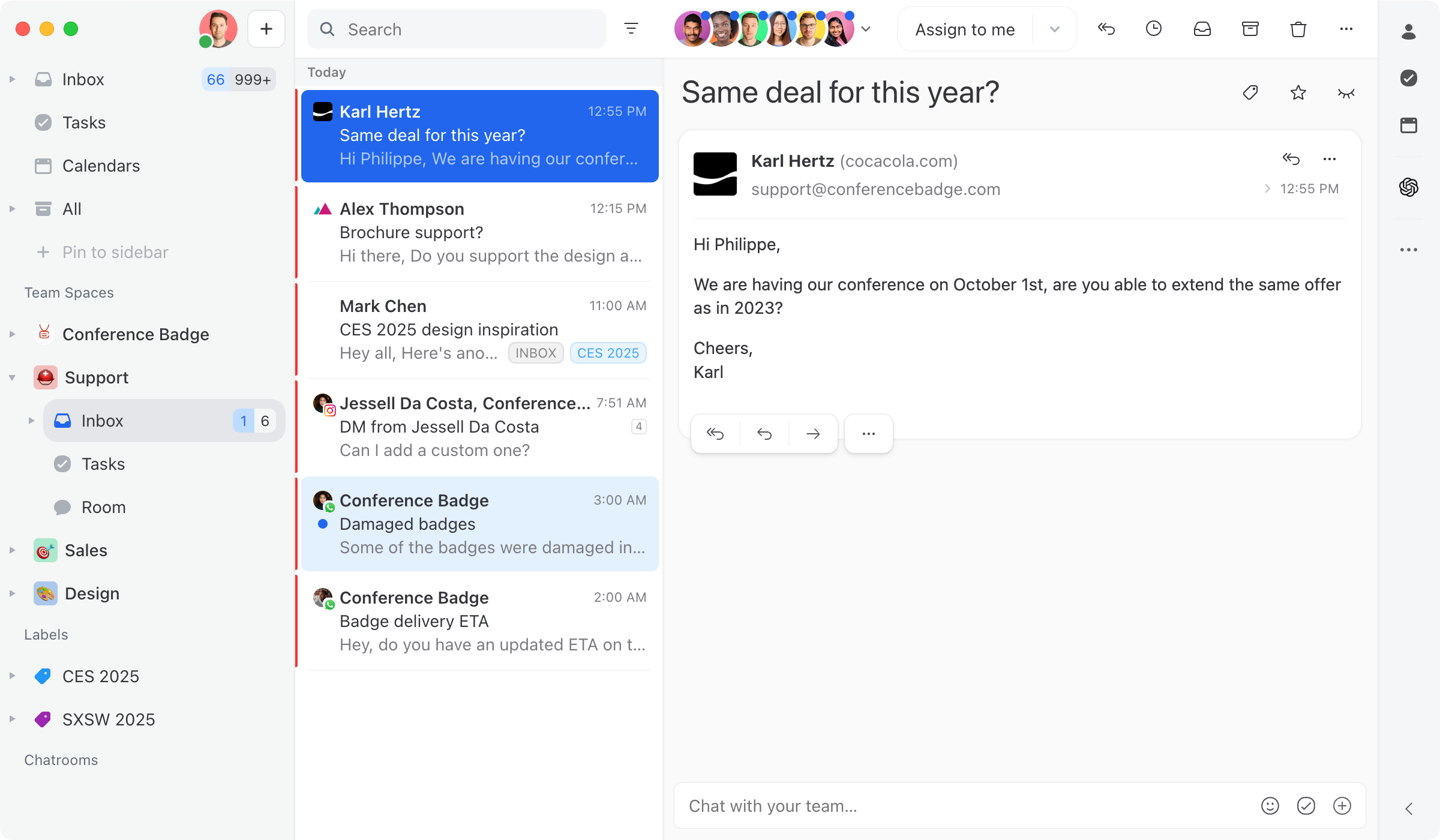
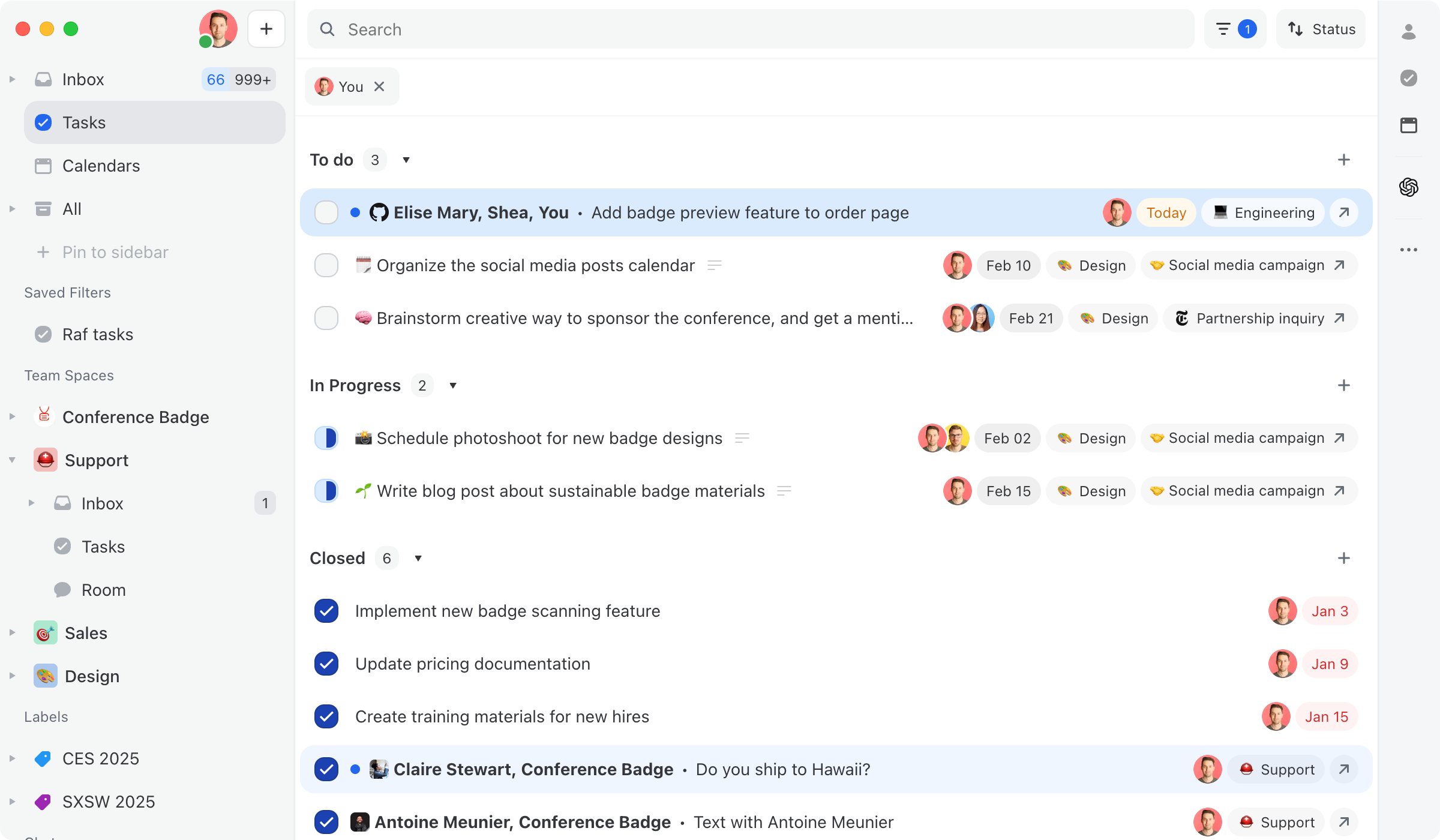
> For the complete documentation index, see [llms.txt](https://missiveapp.com/docs/llms.txt). Markdown versions of documentation pages are available by appending `.md` to page URLs; this page is available as [Markdown](https://missiveapp.com/docs/guides/fr/core-features/triage-and-assignment.md).

# Tri et assignation

Triez les messages entrants et assignez efficacement le travail aux membres de l’équipe.

## Assignation <a href="#assignment" id="assignment"></a>

Missive offre un flux d’assignation intuitif. Par défaut, toute conversation peut être assignée à des personnes ou à des équipes (Sales, Support, etc.).

**Vous pouvez soit configurer tous les Messages reçus dans un compte pour qu’ils soient traités depuis :**

* A [Boîte d’équipe](/docs/guides/fr/core-features/team-inboxes.md) où ils seront triés par une équipe ou
* Assignez un e-mail directement depuis votre boîte de réception personnelle à un collègue pour une délégation rapide et simple.

Lorsqu’une conversation vous est assignée, elle apparaît en haut de votre **Boîte de réception**.

{% hint style="info" %}
Les flux d’assignation décrits ici peuvent être utilisés avec des comptes partagés de tout type ([e-mail](https://missiveapp.com/features/email), [WhatsApp](https://missiveapp.com/features/whatsapp), [Facebook](https://missiveapp.com/features/messenger), [Twilio SMS](https://missiveapp.com/features/sms)) ainsi qu’avec [Adresses partagées](/docs/guides/fr/core-features/connected-accounts.md#shared-addresses).
{% endhint %}

<div data-with-frame="true"><figure><img src="https://2159838994-files.gitbook.io/~/files/v0/b/gitbook-x-prod.appspot.com/o/spaces%2F1If7JwIQhfz5wGM9LiIU%2Fuploads%2Fgit-blob-4570b30a3579494ff0c6be687435057b380847b3%2Ffeatures-assignment.png?alt=media" alt="Easily assign to the right stakeholders" width="563"><figcaption><p>Vous pouvez facilement assigner des conversations à n’importe qui depuis le menu d’assignation en haut de Toutes les conversations.</p></figcaption></figure></div>

## Trier un compte partagé <a href="#triaging-a-shared-inbox" id="triaging-a-shared-inbox"></a>

Lorsque vous gérez beaucoup de demandes, il peut être contre-productif que tout le monde voie tous les messages en permanence. Vous pouvez vouloir ajouter une étape de tri où certains membres de l’équipe répartissent les messages vers les personnes concernées. Dans Missive, vous pouvez faire cela avec une **Boîte d’équipe**, apprenez-en davantage dans le [guide Boîtes d’équipe](/docs/guides/fr/core-features/team-inboxes.md).

Supposons que nous activions une **Boîte d’équipe** pour le compte **<orders@missiveapp.com>** et sélectionnons **🎯 Sales** équipe. Tous les membres de l’équipe peuvent désormais voir les Messages entrants dans la **🎯 Sales** boîte d’équipe depuis la barre latérale gauche.

<div data-with-frame="true"><figure><img src="https://2159838994-files.gitbook.io/~/files/v0/b/gitbook-x-prod.appspot.com/o/spaces%2F1If7JwIQhfz5wGM9LiIU%2Fuploads%2Fgit-blob-8711b73fa1c723ad37f6f1530635eed57e1aa394%2Fguides-team-inbox-sidebar.png?alt=media" alt="Every conversations can be assigned" width="1200"><figcaption><p>Vous pouvez facilement assigner des conversations à n’importe qui ; une fois assignées, ces conversations peuvent être consultées dans la vue des tâches d’équipe.</p></figcaption></figure></div>

## Trouver les conversations assignées à un membre de l’équipe <a href="#assigned-to-teammates" id="assigned-to-teammates"></a>

Il existe plusieurs façons de trouver les conversations assignées à un membre de l’équipe :

* Développez un **Boîte d’équipe** et sélectionnez **Assignées aux autres**
* Appliquez le **Assignée à** filtre dans une boîte d’équipe (ou des sous-boîtes comme Assignées aux autres, Terminées, Toutes)
* Appliquez le **Assignée à** filtre dans la vue des tâches d’équipe pour suivre l’état des conversations assignées à un membre de l’équipe

{% hint style="info" %}
Lorsque vous appliquez un filtre à une vue, vous pouvez enregistrer cette vue filtrée dans votre barre latérale en cliquant sur le bouton vert **Épingler** bouton (ou icône d’épingle) en haut de la vue.
{% endhint %}

<div data-with-frame="true"><figure><img src="https://2159838994-files.gitbook.io/~/files/v0/b/gitbook-x-prod.appspot.com/o/spaces%2F1If7JwIQhfz5wGM9LiIU%2Fuploads%2Fgit-blob-0ef96ff5caffb2fd09efe2d70be8ac29ae6e6a8a%2Fguides-assigned-to-others.png?alt=media" alt="Every conversations can be assigned" width="563"><figcaption><p>Comment trouver les conversations assignées à un membre précis dans la vue des tâches</p></figcaption></figure></div>

## Tâches <a href="#tasks" id="tasks"></a>

Pour les conversations utilisées comme projets, [l’assignation granulaire des tâches](/docs/guides/fr/core-features/tasks.md) peut également être utilisée. Vous bénéficierez de la même expérience cohérente, qu’une tâche individuelle ou qu’une conversation entière vous soit assignée : la conversation apparaîtra dans votre **Tâches** boîte de réception de la personne mentionnée

<div data-with-frame="true"><figure><img src="https://2159838994-files.gitbook.io/~/files/v0/b/gitbook-x-prod.appspot.com/o/spaces%2F1If7JwIQhfz5wGM9LiIU%2Fuploads%2Fgit-blob-ae79994a3372cce7079ac81530ee5d0f3460b4bf%2Fguides-my-tasks.png?alt=media" alt="Tasks view showing conversations and individual tasks assigned to me" width="1200"><figcaption><p>La vue des Tâches affiche à la fois les conversations et les tâches individuelles qui vous sont assignées, au même endroit.</p></figcaption></figure></div>

## Raccourcis clavier <a href="#keyboard-shortcuts" id="keyboard-shortcuts"></a>

Vous pouvez facilement assigner, rouvrir et terminer des conversations à l’aide du clavier :

| Raccourci                                           | Action                                                                         |
| --------------------------------------------------- | ------------------------------------------------------------------------------ |
| <kbd>⌘/Ctrl</kbd> + <kbd>Shift</kbd> + <kbd>K</kbd> | Ouvrez la fenêtre contextuelle d’assignation                                   |
| <kbd>⌘/Ctrl</kbd> + <kbd>D</kbd>                    | Assignez-vous comme seul responsable et supprimez tous les autres responsables |
| <kbd>⌘/Ctrl</kbd> + <kbd>Shift</kbd> + <kbd>D</kbd> | Conservez les responsables existants et ajoutez-vous à la liste                |


---

# Agent Instructions
This documentation is published with GitBook. GitBook is the documentation platform designed so that both humans and AI agents can read, navigate, and reason over technical content effectively. Learn more at gitbook.com.

## Querying This Documentation
If you need additional information that is not directly available in this page, you can query the documentation by asking a question.

Perform an HTTP GET request on the following URL with the `ask` and `goal` query parameters:

```
GET https://missiveapp.com/docs/guides/fr/core-features/triage-and-assignment.md?ask=<question>&goal=<user_goal>
```

`ask` is the immediate question: it should be specific, self-contained, and written in natural language.
`goal` is what the user is ultimately trying to achieve, the reason they need the answer. Sharing it helps GitBook give you a better, more relevant answer. A goal is most helpful when it describes the outcome the user wants rather than restating the question. For example, with `ask=how do I create an API token`, a goal like `automate deployments from our CI pipeline` lets GitBook tailor the answer to that use case.

The response will contain a direct answer to the question and relevant excerpts and sources from the documentation.

Use this mechanism when the answer is not explicitly present in the current page, you need clarification or additional context, or you want to retrieve related documentation sections.