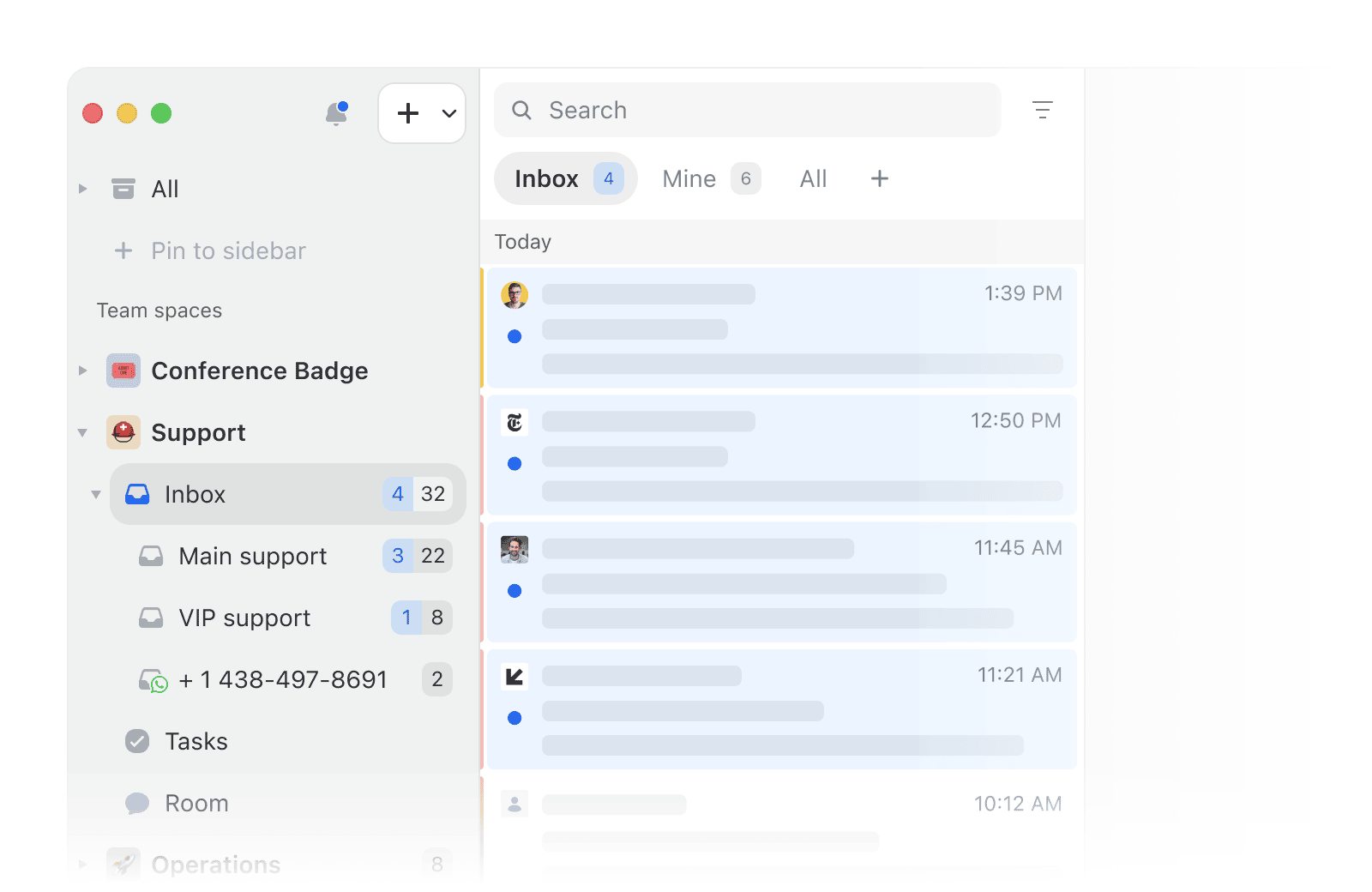
Chaque compte dans sa boîte d’équipe
Chaque compte partagé s’affiche désormais sous sa boîte d’équipe dans la barre latérale. Pour faire de la place, les statuts d’équipe passent dans des onglets au-dessus de la liste des conversations. « Assignées à moi » devient l’onglet « À moi », et « Assignées aux autres » devient « Autres ». Choisissez les onglets à afficher avec le bouton +, et Missive se souvient du dernier utilisé.
Une visionneuse PDF intégrée
Les PDF s’ouvrent désormais dans la visionneuse de Missive, sur l’application de bureau et sur le web. Zoomez, faites pivoter, parcourez les vignettes, recherchez dans le document et imprimez sans quitter l’aperçu. Les PDF protégés par mot de passe s’ouvrent aussi directement dans l’aperçu.
Glissez les pièces jointes hors de l’application de bureau
Glissez un fichier d’une conversation directement dans le Finder, Mail, Slack ou toute autre application. Un nouveau paramètre « Stockage des pièces jointes » dans Préférences indique l’espace utilisé.
Une petite surprise quand la boîte de réception est vide
Une fonctionnalité très demandée arrive enfin. Videz votre boîte de réception sur ordinateur ou sur mobile, et voyez par vous-même. Nous n’en dirons pas plus.
Retrouvez votre équipe dès l’inscription
La vérification de l’adresse e-mail passe désormais en premier, pour que nous puissions vous suggérer les organisations que vous pouvez rejoindre. Fini les collègues qui créent par erreur une nouvelle organisation au lieu de rejoindre la vôtre.
La nouvelle expérience mobile, peaufinée
Nous avons continué à peaufiner la refonte de la version précédente, et l’application est désormais plus rapide et plus réactive. Les balayages suivent exactement votre doigt, le clavier s’ouvre et se ferme en douceur sur Android, et la zone de rédaction retrouve une barre d’outils compacte au-dessus du clavier. Les en-têtes de date défilent désormais eux aussi, pour laisser plus de place à vos conversations.
Les raccourcis dans les infobulles de la barre d’outils
Survolez Archiver, Mettre en attente, Assigner, Répondre et les autres boutons de la barre d’outils pour voir leur raccourci clavier. Les touches s’affichent comme sur votre clavier.
Les médias se mettent en pause quand vous faites défiler
Les vidéos et les pièces jointes audio se mettent en pause dès qu’elles sortent de l’écran.
Le texte cité se replie dans les réponses en texte brut
Les réponses envoyées en texte brut, comme beaucoup de celles d’Apple Mail, masquent désormais le fil cité comme n’importe quel autre e-mail.
Balayez pour revenir en arrière sur Mac
Dans l’application de bureau Mac, balayez avec deux doigts pour revenir en arrière ou avancer, comme dans un navigateur.
Des boutons nommés pour les lecteurs d’écran
Les boutons composés uniquement d’une icône sont désormais correctement nommés pour les lecteurs d’écran.
- Les intégrations demandent désormais l’autorisation avant de lire un brouillon d’une conversation privée ou d’une autre organisation.
- Les raccourcis clavier fonctionnent de nouveau une fois une réponse programmée avec « Envoyer plus tard », ou Missive masqué avec Cmd+H.
- La recherche trouve les calendriers, boîtes, paramètres et raccourcis dont le nom contient des chiffres.
- Les boutons de réponse à une invitation ne sont plus grisés quand vous et un collègue êtes invités au même événement.
- Les conversations liées dans les commentaires affichent de nouveau leur drapeau de couleur.
- Avec un zoom avant ou arrière, les menus déroulants, la barre d’outils de texte flottante et le survol des graphiques s’affichent désormais correctement.
- Sur mobile, la zone de rédaction et les commentaires sont plus fiables : les suggestions s’ouvrent au-dessus de la ligne que vous tapez et la zone de commentaire garde la bonne hauteur.
- Sur téléphone, Terminer redevient un bouton accessible d’un seul toucher, et les compteurs de non-lus sont de nouveau centrés.
- Les captures d’écran Retina ne sont plus importées au double de leur taille.
- Valider une saisie en japonais, chinois ou coréen dans un champ de date n’envoie plus une date à moitié tapée.