Une boîte aux lettres partagée dans Office 365 (désormais Microsoft 365) permet à plusieurs personnes de lire les e-mails d’une même adresse, comme support@ ou info@, et d’y répondre. C’est une première étape logique quand plus d’une personne doit traiter une boîte de réception. Le hic : elle donne à votre équipe un accès partagé, pas un moyen de traiter cette boîte de réception ensemble. Impossible de confier un e-mail précis à une personne, de voir qui est déjà en train d’y répondre ou d’échanger sur un message délicat sans le transférer.
Ce guide explique ce qu’est une boîte aux lettres partagée Office 365, comment en créer une, ce qu’elle fait bien et à quel moment les équipes la dépassent, ainsi que la façon dont une approche par boîte de réception partagée lui ajoute ce qui lui manque.
Qu’est-ce qu’une boîte aux lettres partagée Office 365 ?
Une boîte aux lettres partagée est une boîte de réception que plusieurs coéquipiers peuvent ouvrir depuis leur propre compte Outlook. Les équipes s’en servent pour les adresses qui n’appartiennent à personne en particulier : sales@, info@, support@, hr@.
C’est la fonctionnalité de délégation intégrée de Microsoft, disponible avec tout abonnement incluant Exchange Online. Un administrateur crée la boîte aux lettres dans le centre d’administration Microsoft 365, puis accorde aux membres l’un des trois niveaux d’autorisation : Accès total, Envoyer en tant que ou Envoyer de la part de.
Quelques points à connaître avant d’en créer une :
- La boîte aux lettres partagée n’a pas besoin de sa propre licence. Chaque membre a simplement besoin de sa propre licence Exchange Online ou Microsoft 365.
- Impossible de se connecter directement à une boîte aux lettres partagée. Vous y accédez depuis votre propre compte une fois l’autorisation accordée.
- Le stockage est plafonné à 50 Go par défaut. Pour passer à 100 Go, il faut associer une licence Exchange Online Plan 2 à la boîte aux lettres elle-même.
- Si le mappage automatique est activé (c’est le cas par défaut), la boîte aux lettres apparaît automatiquement dans l’Outlook des membres après un redémarrage, et elle fonctionne aussi dans Outlook pour iOS et Android.

Pourquoi les équipes utilisent une boîte aux lettres partagée Office 365
Pour un accès partagé de base, une boîte aux lettres partagée résout de vrais problèmes.
Tout le monde voit la même boîte de réception
Chaque membre a une vue complète des e-mails entrants et peut suivre les fils sans que personne ait à les lui transférer. Vous pouvez aussi configurer des règles de boîte aux lettres partagée pour trier et acheminer les messages automatiquement.
Moins de temps perdu à chercher le contexte
Comme tout le fil se trouve au même endroit, personne n’a besoin de relancer ses collègues pour savoir ce qui s’est passé avec un client. Cela limite les e-mails oubliés et les doubles réponses. Beaucoup d’équipes associent la boîte aux lettres à des dossiers Outlook pour que les messages arrivent dans le bon projet.
Une relève quand quelqu’un est absent
Si un coéquipier est absent pour la journée, n’importe qui d’autre peut reprendre le fil et répondre. Pour les adresses en contact avec les clients, cela se traduit généralement par des délais de réponse plus courts.
Quelques bonnes pratiques pour les boîtes aux lettres partagées vous aident à en tirer davantage. Mais une boîte aux lettres partagée ne mène une équipe que jusqu’à un certain point. Voici où elle atteint ses limites.
Comment créer une boîte aux lettres partagée dans Office 365
Si vous avez déjà un compte Microsoft 365 avec un accès administrateur, la configuration prend quelques minutes :
- Connectez-vous avec un compte d’administrateur général ou d’administrateur Exchange.
- Dans le centre d’administration Microsoft 365, accédez à Équipes et groupes, puis à Boîtes aux lettres partagées.
- Sélectionnez Ajouter une boîte aux lettres partagée et saisissez un nom et une adresse e-mail.
- Sélectionnez Enregistrer.
- Sous Étapes suivantes, choisissez Ajouter des membres à cette boîte aux lettres. Les membres sont les personnes qui peuvent lire les e-mails entrants et voir les réponses.
- Sélectionnez Ajouter des membres, cochez les personnes qui ont besoin d’un accès, puis enregistrez.
Et voilà. La boîte aux lettres apparaît à côté des boîtes de réception personnelles des membres dans Outlook.
Les limites des boîtes aux lettres partagées Office 365
Une boîte aux lettres partagée est, au fond, un mécanisme de partage. Elle donne accès à la même boîte de réception, mais aucun vrai moyen de s’y coordonner. Les manques auxquels les équipes se heurtent le plus souvent :
- Impossible d’assigner un e-mail : aucun message n’a de responsable clairement identifié.
- Impossible de voir qui est déjà en train de répondre, si bien que deux personnes finissent par répondre au même client.
- Impossible de discuter d’un e-mail dans son contexte. Pour interroger un collègue sur un message, il faut le transférer ou passer à un autre outil.
- Impossible de rattacher une tâche à un e-mail précis.
- Les intégrations et l’automatisation sont limitées par rapport aux outils dédiés.
Rien de tout cela n’est un défaut de la fonctionnalité. Une boîte aux lettres partagée n’a jamais été conçue comme un outil de collaboration. Dès qu’une équipe est assez sollicitée pour que la responsabilité et la visibilité comptent, c’est le moment d’ajouter une couche par-dessus.
Ce que Missive ajoute à Office 365
Missive se connecte à votre compte Microsoft 365, classique ou partagé, et conserve tout ce que vous avez déjà en ajoutant les fonctionnalités de collaboration que la boîte aux lettres partagée laisse de côté. Votre équipe travaille dans la même boîte de réception, mais chacun voit désormais ce que font les autres, se répartit le travail et en discute au même endroit.
Rédaction collaborative
Rédigez vos réponses ensemble en temps réel. Vos coéquipiers peuvent surligner du texte, apporter des modifications ou laisser des commentaires directement dans l’éditeur, avant tout envoi.
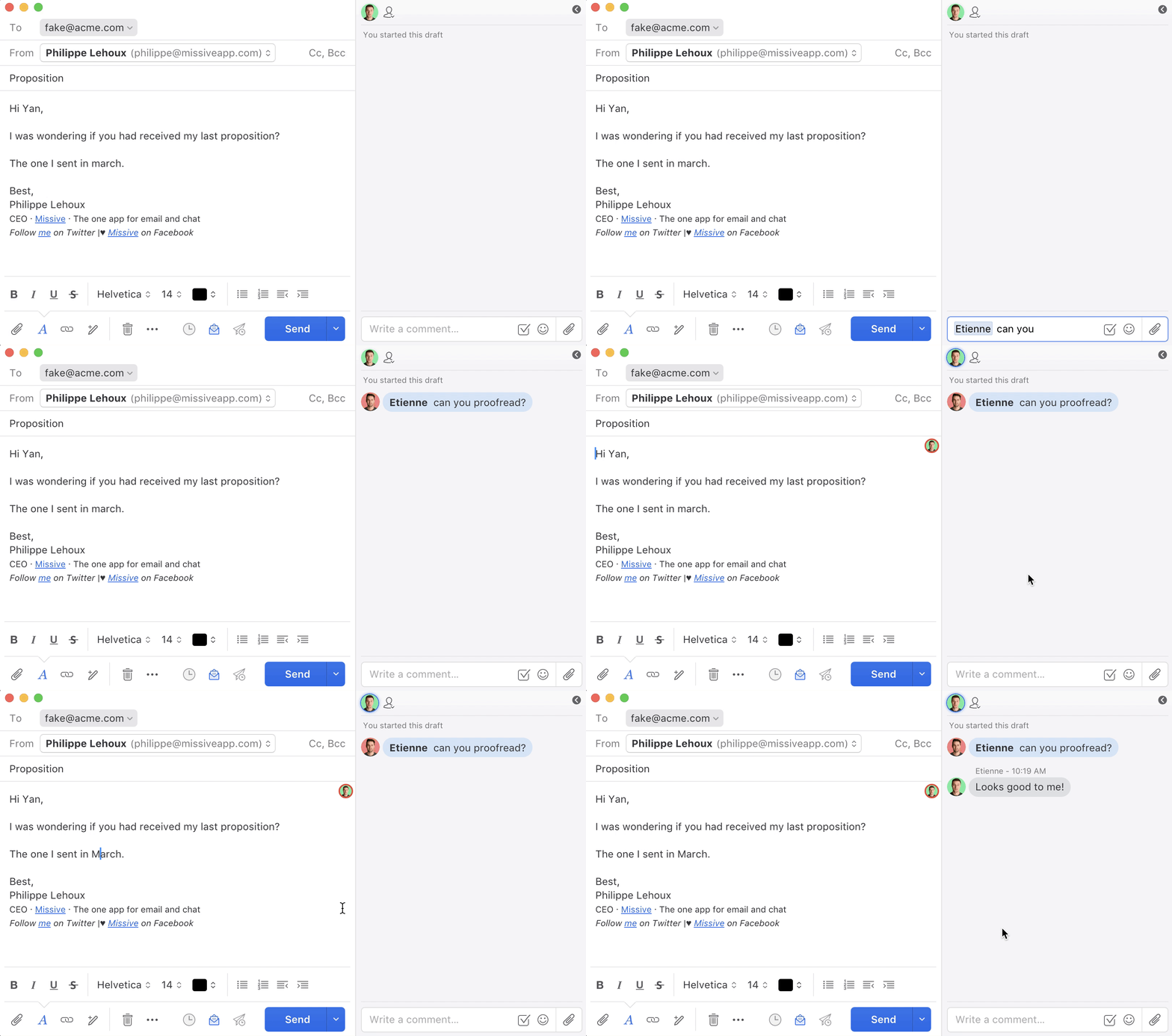
Chat autour des e-mails
Discutez d’un message sans le quitter. Le chat interne permet à l’équipe de régler le problème d’un client dans le contexte de l’e-mail lui-même, au lieu de le transférer ou de le copier dans Slack.

Libellés partagés
Créez des libellés d’équipe (Outlook parle de dossiers) pour organiser les conversations. Créez-les depuis une conversation ou dans les paramètres, et donnez à chacun une couleur ou une icône.
Assignation et tâches
Assignez n’importe quel e-mail ou conversation à une personne ou à un groupe. Les conversations assignées remontent en haut de la boîte de réception de la personne concernée et apparaissent dans Assignées à moi : plus besoin de deviner qui s’en occupe. Vous pouvez aussi transformer un e-mail en tâche, ou créer des tâches indépendantes, toutes visibles dans une même vue des tâches.
Réponses enregistrées partagées
Créez des modèles pour les questions auxquelles votre équipe répond encore et encore, puis partagez-les avec toute l’équipe. Insérez-en un dans un brouillon grâce à une recherche rapide au lieu de réécrire la même réponse à chaque fois. Pratique pour le support et les ventes, où les mêmes questions reviennent chaque jour.
Assistant IA
L’assistant IA de Missive rédige des réponses, résume les longs fils et traduit les messages, en s’appuyant sur Anthropic, OpenAI ou Gemini via les crédits IA Missive ou votre propre clé API. Rien de ce qu’il rédige n’est envoyé sans l’approbation d’une personne : quelqu’un relit toujours avant que quoi que ce soit n’atteigne un client.
Intégrations
Connectez les outils que votre équipe utilise déjà, comme Asana, HubSpot, Trello et Shopify, pour que les tâches et le contexte se trouvent à côté de la conversation plutôt que dans un autre onglet.
Sécurité et conformité
Les e-mails contiennent des informations sensibles : Missive applique donc des normes de sécurité de niveau entreprise, dont la conformité SOC 2 Type II, une norme d’audit qui vérifie que les contrôles de sécurité tiennent dans la durée.
Et plus encore
Vous pouvez aussi choisir parmi trois thèmes, planifier des réunions dans un calendrier intégré qui affiche les disponibilités et fuseaux horaires de vos coéquipiers, et bien plus. Consultez la liste complète des fonctionnalités.
Envie de l’essayer sur votre propre boîte de réception ? Essayez Missive gratuitement avec votre équipe, aucune carte bancaire requise.
Questions fréquentes
Qu’est-ce qu’une boîte aux lettres partagée Office 365 ?
Une boîte aux lettres partagée Office 365 est une boîte aux lettres à laquelle plusieurs utilisateurs peuvent accéder sans licence distincte. Les adresses courantes comme info@, support@ ou hr@ sont généralement configurées en boîtes aux lettres partagées, pour que plusieurs membres de l’équipe puissent envoyer et recevoir des e-mails depuis celles-ci. Elles se gèrent dans le centre d’administration Microsoft 365 et ne nécessitent pas leur propre licence utilisateur, tant que les membres y accèdent depuis leur propre compte sous licence.
Les boîtes aux lettres partagées Office 365 sont-elles gratuites ?
Oui, avec des réserves. Les boîtes aux lettres partagées ne nécessitent pas de licence distincte, mais chaque utilisateur qui y accède a besoin de sa propre licence Microsoft 365. La boîte aux lettres partagée est limitée à 50 Go de stockage et ne permet pas de se connecter directement. Pour les équipes qui paient déjà Microsoft 365, les boîtes aux lettres partagées sont en pratique gratuites, puisqu’elles sont incluses dans l’abonnement existant.
Combien d’utilisateurs peuvent accéder à une boîte aux lettres partagée Office 365 ?
Microsoft ne publie pas de limite stricte au nombre de personnes pouvant y avoir accès. En pratique, les équipes constatent souvent que la coordination et les performances se dégradent au-delà d’environ 25 utilisateurs actifs, car les boîtes aux lettres partagées sont conçues pour un accès de base plutôt que pour un usage simultané intensif. La boîte aux lettres est aussi plafonnée à 50 Go par défaut (extensible à 100 Go avec une licence Exchange Online Plan 2 associée à la boîte aux lettres). Les équipes qui dépassent l’une ou l’autre de ces limites passent généralement à un logiciel de boîte de réception partagée dédié.
Quelles sont les limites des boîtes aux lettres partagées Office 365 ?
Les boîtes aux lettres partagées Office 365 conviennent pour un accès partagé de base, mais n’offrent pas les fonctionnalités de collaboration qu’attendent les équipes modernes.
- Pas d’assignation. Tout le monde peut répondre à tout, sans savoir clairement qui s’occupe de quelle conversation.
- Pas de détection des collisions. Deux membres de l’équipe peuvent répondre au même e-mail en même temps sans être avertis.
- Pas de notes internes dans les conversations. Les coéquipiers ne peuvent pas discuter d’un e-mail sans le transférer ou passer à un autre outil.
- Automatisation limitée. Des règles côté serveur existent, mais elles restent basiques comparées aux outils de boîte de réception partagée dédiés.
- Pas de statistiques ni de rapports. Aucun moyen natif de voir les délais de réponse, le volume par membre de l’équipe ou les tendances.
- Stockage plafonné. 50 Go par défaut, vite remplis pour les adresses de support à fort volume.
Quelle différence entre une boîte aux lettres partagée Office 365 et un outil comme Missive ?
Une boîte aux lettres partagée Office 365 est une fonctionnalité Microsoft qui donne à plusieurs personnes l’accès à la même boîte de réception. Missive est une application de boîte de réception partagée dédiée, qui se connecte à votre compte Microsoft 365 (ou Gmail, ou IMAP) et ajoute la couche de collaboration qui manque nativement : assignation, chat interne en fil de discussion dans les e-mails, brouillons collaboratifs en temps réel, automatisation par règles et prise en charge multicanal.
Les boîtes aux lettres partagées Office 365 sont gratuites si vous payez déjà Microsoft 365. Missive démarre à $14/utilisateur/mois.
Quand passer des boîtes aux lettres partagées Office 365 à un logiciel dédié ?
Les signaux que les équipes citent le plus souvent :
- Vous avez envoyé deux fois la même réponse parce que deux personnes ont répondu au même e-mail.
- Vous ne savez pas qui travaille sur quoi sans demander.
- Les discussions internes sur les e-mails se passent dans Slack, en messages privés ou dans des chaînes de CC, au lieu d’accompagner l’e-mail lui-même.
- Vous atteignez le plafond de stockage de 50 Go ou constatez des problèmes de performances.
- Vous voulez connaître les délais de réponse, le volume par agent ou les sujets qui reviennent le plus, et Outlook ne vous le dit pas.
Si l’un de ces points vous parle, un logiciel de boîte de réception partagée dédié (Missive, Front, Help Scout, Hiver) mérite d’être évalué.
Peut-on assigner des e-mails dans une boîte aux lettres partagée Office 365 ?
Pas nativement. Les boîtes aux lettres partagées Office 365 n’ont pas de fonction d’assignation ; toute personne autorisée peut répondre à tout. Les équipes contournent généralement le problème avec des catégories ou en déplaçant les e-mails dans des sous-dossiers, mais ce sont des solutions de contournement, pas de l’assignation. Les outils dédiés comme Missive ajoutent une vraie assignation avec statut (ouverte, terminée, en attente), notifications et rapports.
Les boîtes aux lettres partagées Office 365 indiquent-elles qui est en train de répondre ?
Non. Il n’y a pas de détection des collisions native : deux personnes peuvent commencer à répondre au même e-mail simultanément sans que l’une ou l’autre le sache. Certaines équipes ne s’en rendent compte qu’après avoir envoyé à un client des réponses en double ou contradictoires. Des outils comme Missive affichent la présence en temps réel (qui a ouvert l’e-mail, qui rédige une réponse) pour que l’équipe évite de se marcher sur les pieds.
Comment créer une boîte aux lettres partagée Office 365 ?
Depuis le centre d’administration Microsoft 365 : accédez à Équipes et groupes, puis à Boîtes aux lettres partagées, sélectionnez Ajouter une boîte aux lettres partagée, donnez-lui un nom et une adresse e-mail, puis ajoutez les membres de l’équipe qui ont besoin d’un accès. Les membres verront automatiquement la boîte aux lettres partagée à côté de leur propre boîte de réception dans Outlook. La configuration prend quelques minutes, mais le résultat n’offre qu’un accès partagé de base, sans aucune des fonctionnalités de collaboration des outils dédiés.