Blog →
Règles de boîte aux lettres partagée Outlook : comment les configurer (et quelle alternative choisir)

Blog →

par
Ludovic Armand
December 15, 2022
· Mis à jour le
April 17, 2026
Si votre équipe gère une boîte de réception partagée comme support@ ou sales@, les règles sont ce qui évite que chaque message atterrisse chez tout le monde. Elles classent les e-mails dans des dossiers, les assignent au bon coéquipier, envoient des réponses automatiques, signalent les clients VIP : toutes ces petites automatisations qui empêchent une boîte d’équipe de virer au chaos.
Microsoft Outlook propose des règles pour les boîtes aux lettres partagées depuis des années. Elles fonctionnent, la plupart du temps, mais elles sont limitées et pas franchement agréables à configurer. Ce guide explique comment les créer dans Outlook, les problèmes que rencontrent souvent les équipes, et à quoi ressemble une alternative moderne.
Pour créer des règles sur une boîte aux lettres partagée dans Outlook, vous devez disposer de l’autorisation Accès total sur cette boîte aux lettres et pouvoir l’ouvrir directement.
Si vous n’avez pas encore de boîte aux lettres partagée, suivez d’abord les instructions de Microsoft pour en créer une.
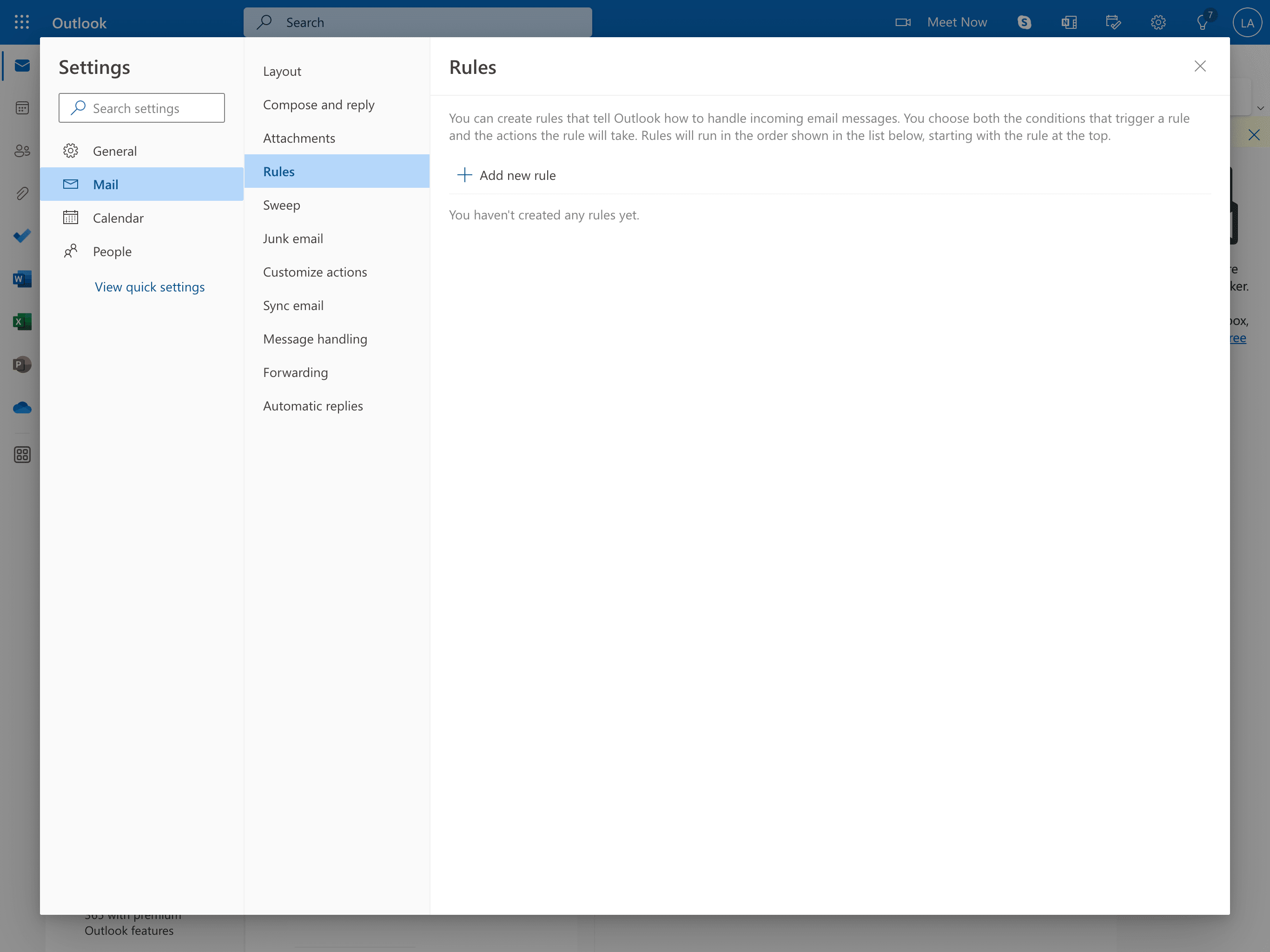
Les règles Outlook individuelles peuvent être exportées et partagées entre utilisateurs d’une même organisation. Les règles créées sur une boîte aux lettres partagée sont, elles, déjà partagées : tout membre de l’équipe disposant de l’Accès total peut les consulter, les modifier ou les supprimer.
Voici les règles dont la plupart des équipes ont réellement besoin.
Utile pour les boîtes de support, quand vous voulez que vos clients sachent que leur message a bien été reçu.
Utile quand un alias partagé reçoit beaucoup de bruit que vous voulez sortir de la file principale : notifications automatiques, abonnements à des newsletters ou types de demandes très fréquents.
La plupart des boîtes de réception croulent sous la prospection à froid. Vous pouvez créer une règle pour intercepter automatiquement les pires cas :
Le filtre antispam intégré d’Outlook en intercepte beaucoup, mais des règles personnalisées aident à attraper la prospection qui passe entre les mailles du filet.
Les règles Outlook fonctionnent, mais quiconque les utilise depuis un moment reconnaîtra ces problèmes :
Pour les petites équipes qui automatisent peu, ces limites ne posent pas de problème. Pour les équipes en croissance, surtout celles qui veulent assigner les e-mails à des personnes précises, les répartir selon la charge de travail ou les classer selon leur sens, les règles Outlook atteignent vite leurs limites.
C’est là que la plupart des équipes commencent à chercher un véritable outil de boîte de réception partagée.
Missive est un client de messagerie collaboratif conçu pour les équipes. Au lieu d’une boîte aux lettres Outlook partagée où tout le monde voit le même dossier, Missive vous offre un véritable espace de travail d’équipe par-dessus votre messagerie existante : des boîtes de réception partagées pour des adresses comme support@ ou sales@, un chat interne dans chaque conversation, des assignations, des brouillons partagés et des règles qui vont bien au-delà du classement et du transfert.
Il fonctionne avec Gmail, Outlook, Microsoft 365 et tout serveur IMAP. Vos e-mails restent où ils sont : Missive les rend simplement exploitables en équipe.
Et il traite les SMS, WhatsApp, les messages privés Instagram, Messenger et le chat en direct comme des canaux à part entière, au même titre que l’e-mail : tout passe donc par le même moteur de règles.
Une règle Missive comporte trois parties :
Voici la règle la plus simple possible :
| Élément | Valeur |
| Type de règle | E-mail entrant |
| Condition | De se termine par « acme.com » |
| Action | Ajouter des libellés → « Acme » |
Chaque e-mail venant d’acme.com reçoit automatiquement le libellé Acme. Aucun administrateur requis, aucune valse des autorisations.
L’écart avec Outlook saute aux yeux quand on regarde ce que les règles Missive peuvent réellement faire.
Les règles Outlook s’appliquent aux e-mails Outlook. Les règles Missive s’appliquent aux e-mails, aux SMS, à WhatsApp, à Instagram, à Messenger et au chat en direct. La logique d’acheminement que vous utilisez pour votre adresse support@ peut s’appliquer à un SMS envoyé par un client ou à un message privé sur Instagram.
La liste d’actions de Missive inclut des choses qui n’existent pas dans Outlook : assigner à un utilisateur, assigner à une équipe, déplacer vers une boîte d’équipe, terminer la conversation, mettre en attente, ajouter une note, envoyer un webhook. C’est cette couche qui fait passer une boîte aux lettres partagée du simple dossier commun à un véritable travail d’équipe.
Pas seulement par les messages entrants. Vous pouvez créer des règles qui se déclenchent quand quelqu’un ajoute un libellé, assigne une conversation, termine un fil ou publie un commentaire. Par exemple : quand quelqu’un applique le libellé « Reçu » à un e-mail, la conversation est automatiquement transférée à votre adresse de comptabilité.
C’est la plus grande différence moderne. Les règles IA de Missive vous permettent de poser une question à l’IA sur un message entrant et de déclencher des actions selon la réponse. Au lieu de chercher le mot « remboursement » dans l’objet, vous pouvez demander : « Ce client demande-t-il un remboursement ? » et agir selon la réponse, oui ou non.
Nous y revenons plus bas.
Voici une série de règles à mettre en place dans n’importe quelle boîte de réception partagée. La plupart sont impossibles (ou laborieuses) à créer dans Outlook.
Utile quand plusieurs personnes envoient de la prospection ou des e-mails commerciaux depuis une adresse sales@ partagée. Quand le destinataire répond, sa réponse va directement à la personne qui a écrit le message d’origine.
| Élément | Valeur |
| Type de règle | Message sortant |
| Condition | Compte e-mail est sales@company.com |
| Action | Assigner l’expéditeur |
Répartissez équitablement les conversations entrantes. Si votre équipe compte trois agents de support, chaque nouveau message revient à la personne suivante, dans l’ordre. Toute personne marquée absente du bureau est automatiquement ignorée.
| Élément | Valeur |
| Type de règle | E-mail entrant |
| Condition | Compte e-mail est support@company.com |
| Action | Assigner des utilisateurs → sélectionnez des coéquipiers, puis choisissez À tour de rôle |

Vous pouvez aussi choisir Le moins occupé d’abord si vous préférez équilibrer selon la charge de travail actuelle plutôt qu’en rotation stricte. Cette option assigne la conversation à la personne qui a le moins de conversations ouvertes à ce moment-là : idéal pour les équipes dont le volume connaît des pics irréguliers.
Quand un client prioritaire écrit, toute l’équipe voit une note d’avertissement sur la conversation.
| Élément | Valeur |
| Type de règle | E-mail entrant |
| Condition | De est dans le groupe de contacts « VIP » |
| Action | Ajouter une note → « Client prioritaire. À escalader sous 1 heure si non résolu. » |
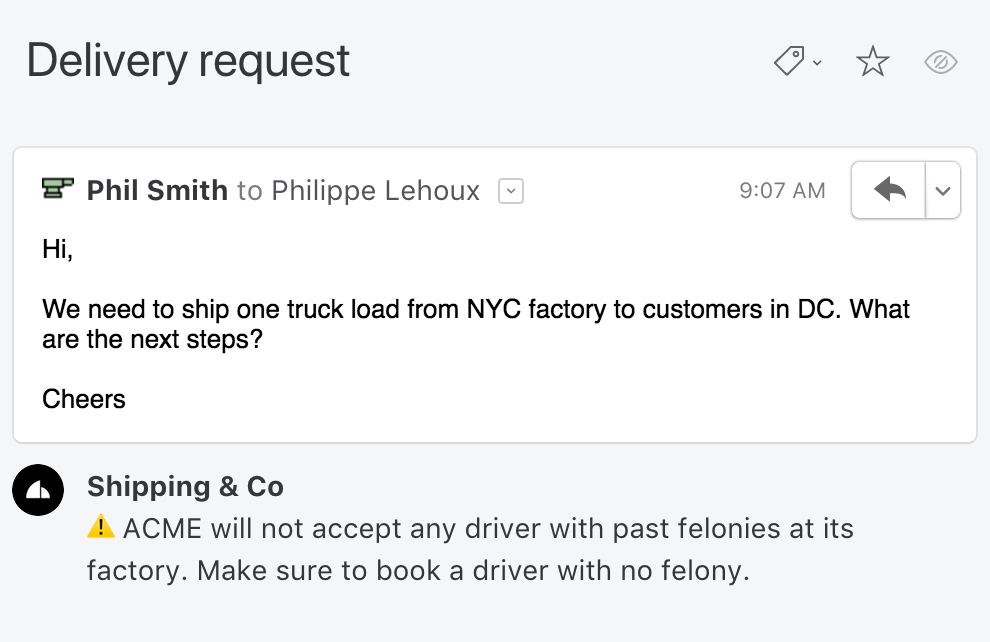
Les notes sont internes : seule l’équipe les voit, jamais le client.
Prévenez un responsable quand un e-mail de support n’a pas reçu de réponse dans le délai visé.
| Élément | Valeur |
| Type de règle | E-mail entrant |
| Condition | Aucune réponse envoyée pendant 4 heures, en heures d’ouverture |
| Action | Ajouter une note → « @manager SLA non respecté, à traiter » |

Pour les agences, les cabinets comptables ou toute entreprise qui dédie des comptes à chaque client : acheminez tout ce qui vient du domaine d’un client directement dans la boîte d’équipe de ce client, pour que seule l’équipe assignée le voie.
| Élément | Valeur |
| Type de règle | E-mail entrant |
| Condition | De se termine par « bigclient.com » |
| Action | Déplacer vers une boîte d’équipe → « Gros client » |
Cela remplace le réflexe Outlook du « tout dans un dossier » par une vraie prise en charge par l’équipe. Les cabinets comptables et les agences l’utilisent beaucoup : chaque domaine client a sa propre boîte, avec les bons intervenants assignés.
Quand un membre de l’équipe applique le libellé « Reçu » à un e-mail, celui-ci est automatiquement transféré au système de comptabilité.
| Élément | Valeur |
| Type de règle | Actions de l’utilisateur → Changement de libellé |
| Condition | Libellé ajouté est « Reçu » |
| Action | Transférer le message → accounting@company.com |
C’est le genre de règle impossible à créer dans Outlook : elle est déclenchée par une action d’un utilisateur plutôt que par un message entrant.
La plupart des règles d’e-mail se basent sur des mots-clés. Ça marche, jusqu’au jour où ça ne marche plus, parce que les clients n’écrivent pas comme les créateurs de règles l’espèrent. Quelqu’un qui veut un remboursement peut écrire « je peux récupérer mon argent ? », « ça n’a pas marché, merci d’annuler » ou « je veux arrêter ». Aucune règle à mots-clés n’attrape les trois.
Les règles IA de Missive résolvent ce problème en laissant l’IA lire le message et répondre à une question à son sujet. Vous rédigez une requête simple, choisissez quoi faire selon la réponse (oui ou non), et la règle se déclenche selon le sens du message plutôt que selon un texte exact.
| Élément | Valeur |
| Type de règle | E-mail entrant |
| Condition | Compte e-mail est support@company.com |
| Action | Ajouter des libellés avec l’IA → « Catégoriser : Facturation, Technique, Ventes, Retours, Spam » |

Une règle, cinq catégories, zéro tri manuel. Associez-la à une deuxième règle qui achemine chaque libellé vers une équipe (facturation → équipe finance, technique → support technique, etc.) et vous avez remplacé toute l’étape de tri humain.
| Élément | Valeur |
| Type de règle | E-mail entrant |
| Condition | Requête → « Ce client est-il mécontent ou frustré ? Répondez par OUI ou NON. » → la réponse est OUI |
| Action | Ajouter des libellés → « Escalade » + Assigner des utilisateurs → agent senior |
| Élément | Valeur |
| Type de règle | E-mail entrant |
| Condition | Libellé ajouté est « Facturation » |
| Action | Créer un brouillon avec l’IA → « Rédigez une réponse à sa question de facturation, en tenant compte de l’historique de son compte. » |

Le brouillon attend qu’une personne le relise et l’envoie. Vous gagnez la rapidité de l’automatisation sans perdre l’étape de relecture.
Les règles IA utilisent votre propre clé API OpenAI, Anthropic ou Google. Missive n’ajoute aucune marge : vous payez directement le fournisseur, généralement quelques centimes par exécution de règle.
Un schéma mérite d’être signalé : la plupart des équipes configurent leurs règles une seule fois, au début, et n’y touchent plus jamais. Les règles continuent de fonctionner, l’équipe continue de grandir, et les fonctionnalités sorties les années suivantes ne sont jamais adoptées, parce que personne ne retourne voir la liste des règles.
Si vous utilisez aujourd’hui des règles de boîte aux lettres partagée dans Outlook, posez-vous la question : qu’est-ce qui changerait vraiment si vous pouviez aussi assigner des e-mails à des personnes précises, les acheminer selon leur contenu plutôt que leur expéditeur, être prévenu quand un SLA n’est pas respecté, ou laisser l’IA trier la file du support avant qu’un humain n’y touche ?
Si la réponse est « beaucoup de choses », c’est l’outil qui vous limite, pas l’équipe.
Une correspondance approximative entre ce que font les règles Outlook et la façon dont Missive gère les mêmes tâches :
| Règle Outlook | Équivalent Missive |
| Déplacer le message vers un dossier | Ajouter un libellé ou déplacer vers une boîte d’équipe |
| Transférer à une adresse | Transférer (identique) |
| Réponse automatique | Envoyer une réponse enregistrée ou créer un brouillon avec l’IA |
| Marquer le message d’un indicateur | Ajouter un libellé, assigner ou ajouter une note |
| Supprimer le spam | Archiver ou terminer la conversation |
| (non disponible) | Assigner à un utilisateur, à tour de rôle, répartition vers le moins occupé |
| (non disponible) | Déclencher des règles sur des actions des utilisateurs, comme l’ajout d’un libellé ou une assignation |
| (non disponible) | Conditions avec requête IA et actions IA |
| (non disponible) | Règles sur les SMS, WhatsApp, Instagram et le chat en direct |
L’essai gratuit de 30 jours de Missive inclut tout le moteur de règles : les petites équipes peuvent donc l’essayer avant de payer. Les forfaits payants commencent à $14/utilisateur/mois en facturation annuelle ($18 en mensuel) et incluent toutes les fonctionnalités, règles IA comprises.
La documentation sur les règles de Missive détaille chaque condition et action disponible, et des modèles prêts à l’emploi sont à copier si vous voulez démarrer plus vite.
Missive est un client de messagerie collaboratif avec des boîtes de réception partagées, un chat interne, la rédaction en direct et un moteur de règles qui fonctionne sur l’e-mail, les SMS, WhatsApp, Instagram, Messenger et le chat en direct. Essayez Missive gratuitement pendant 30 jours, aucune carte bancaire requise.

November 14, 2023
Les 11 meilleurs logiciels de gestion des e-mails en 2026 (et comment choisir)
Un logiciel de gestion des e-mails vous aide à passer moins de temps dans votre boîte de réception et plus de temps sur votre vrai travail. Voici les 11 outils à considérer en 2026, ce pour quoi chacun est le plus adapté et comment choisir celui qui convient à votre équipe.

January 5, 2023
Comment améliorer votre service client grâce à la collaboration
Découvrez pourquoi la collaboration est essentielle au service client, comment la mettre en place entre vos équipes et quels outils aident votre équipe à résoudre les problèmes plus vite, avec des méthodes concrètes pour les e-mails, les appels et la coordination entre services.

July 30, 2022
Gestion des e-mails pour avocats : nos conseils pour perdre moins de temps
Des stratégies concrètes de gestion des e-mails pensées pour les cabinets d’avocats (boîtes de réception partagées, réponses enregistrées, délégation, automatisation), avec les conseils d’avocats qui ont mis fin au chaos de leur boîte de réception.

November 4, 2022
Comment gérer une boîte aux lettres partagée : 8 bonnes pratiques pour les équipes collaboratives
Les bonnes pratiques de vraies équipes d’opérations, de support et de comptabilité pour gérer une boîte aux lettres partagée. Assignez des responsables, coordonnez-vous dans le fil et fixez des SLA qui tiennent vraiment.

March 27, 2023
11 bonnes pratiques e-mail pour un service client irréprochable
Les 11 règles de savoir-vivre par e-mail que toute équipe de service client devrait suivre : grammaire, ton, réponses enregistrées, relances, délais de réponse… avec des conseils concrets pour écrire des e-mails que vos clients apprécient vraiment.

December 10, 2020
FAQ sécurité et confidentialité de Missive
Missive est conforme SOC 2 Type II et au RGPD. Toutes les réponses sur nos pratiques de sécurité et de confidentialité : chiffrement, traitement des données par l’IA, SSO, export des données et suppression de compte.

December 22, 2022
Délégation Gmail : pourquoi ce n’est peut-être pas pour vous
Découvrez comment configurer la délégation Gmail, ses principales limites (pas d’accès mobile, expéditeur visible, aucune collaboration) et de meilleures alternatives pour gérer les e-mails en équipe.

January 23, 2023
Les 9 meilleurs assistants e-mail IA en 2026 : des aides pour la boîte de réception aux agents autonomes
Les meilleurs assistants e-mail IA en 2026 : Missive, Shortwave, Superhuman, Fyxer, SaneBox et d’autres. Comparez fonctionnalités et tarifs, et trouvez celui qui convient à votre équipe.

February 5, 2024
Les 9 indicateurs de satisfaction client que chaque équipe devrait suivre
On ne peut pas améliorer ce qu’on ne mesure pas. Voici les neuf indicateurs de satisfaction client qui vous apprennent vraiment quelque chose : comment calculer chacun, quand les utiliser et que faire des chiffres obtenus.
