Blog →
Les 5 meilleures alternatives à l’intégration Outlook-Teams

Blog →

par
Eva Tang
January 29, 2026
· Mis à jour le
Connecter Microsoft Teams à Outlook vise à combler l’écart entre votre boîte de réception et votre application de chat. Pourtant, les utilisateurs rencontrent parfois des difficultés : complément introuvable, problèmes de performances ou flux de travail qui oblige à jongler entre les onglets.
Les équipes modernes ont besoin d’un moyen fiable de discuter des e-mails sans se perdre dans d’interminables fils « Répondre à tous » ou chaînes de transferts. L’objectif est simple : pouvez-vous parler d’un e-mail à l’endroit même où vous le rédigez ? Pouvez-vous réunir les fonctionnalités du nouvel Outlook et celles du nouveau Teams, tout en gardant une seule interface ?
Pour une raison ou une autre, Outlook ne le permet pas nativement, et c’est pour cela que nous avons préparé cette liste. Nous allons passer en revue cinq outils qui offrent des alternatives à l’intégration Outlook-Teams pour créer un espace de travail unique et unifié pour toutes les communications de votre équipe.
Son nom officiel est le complément Microsoft Teams Meeting pour Outlook. Son rôle principal est de vous permettre de planifier une réunion Teams directement depuis votre calendrier Outlook. Au lieu d’ouvrir l’application Teams pour créer une invitation puis de coller le lien dans un événement du calendrier, il vous suffit de cliquer sur un bouton dans Outlook, sur ordinateur ou sur mobile.
Il est conçu comme une petite passerelle entre la planification par e-mail et la collaboration vidéo pour les millions de personnes qui utilisent la suite Microsoft 365. Selon Microsoft, il s’agit d’un complément COM qui devrait apparaître directement dans le ruban d’Outlook, à condition de disposer d’une version d’Outlook prise en charge (2013 ou ultérieure) et d’un abonnement Microsoft 365. S’il fait gagner quelques clics quand il fonctionne correctement, certains utilisateurs signalent un fonctionnement irrégulier.
Les difficultés liées au complément tiennent souvent à quelques causes courantes. Comme le montre ce graphique tiré de la propre documentation d’assistance de Microsoft, certains problèmes reviennent régulièrement.
Pour trouver des outils compatibles avec Outlook qui répondent à ces difficultés, nous les avons évalués selon quelques principes clés. Il ne s’agit pas seulement de fonctionnalités : il s’agit de voir dans quelle mesure ils s’adaptent à la façon dont les équipes Outlook modernes doivent travailler.
Voici un aperçu rapide de la façon dont nos meilleurs choix se comparent selon ces critères.
FonctionnalitéMissiveFrontHelp ScoutMicrosoft Teams + complément OutlookSlack + intégration e-mailBoîte de réception unifiéeOui, e-mail et chat natifs dans une seule applicationOui, pour plusieurs canauxOui, mais centré sur les ticketsNon, deux applications distinctesNon, les e-mails sont transférés dans SlackCommentaires internesOui, dans le fil de l’e-mailOuiOuiOui, mais dans une application séparée (Teams)Oui, sur les e-mails transférés dans un canalResponsable de la conversationOuiOuiOuiNonNonMulticanalE-mail, SMS, WhatsApp, réseaux sociaux, chat en directE-mail, SMS, WhatsApp, réseaux sociaux, chat en directE-mail, chat en direct, réseaux sociauxE-mail et chat uniquementE-mail et chat uniquementPrix de départForfait gratuit disponible ; forfaits payants à partir de $14/utilisateur/mois$25/siège/mois (facturé annuellement)Forfait gratuit disponible ; forfaits payants à partir de $25/utilisateur/moisInclus avec Microsoft 365 ($6.00/utilisateur/mois+)Forfait gratuit disponible ; forfaits payants à partir de $7.25/utilisateur/moisIdéal pourLes équipes qui veulent une boîte de réception collaborativeLes équipes support qui ont besoin d’un help desk multicanalLes équipes support qui veulent un système de tickets simpleLes équipes entièrement investies dans l’écosystème MicrosoftLes équipes qui vivent surtout dans Slack
Entrons maintenant dans le détail de chaque alternative pour voir laquelle pourrait convenir à votre équipe.
.png)
Missive est un outil de boîte d’équipe et de chat qui réunit toutes les communications de votre équipe, internes comme externes, dans un espace de travail partagé. Il est conçu pour fonctionner comme un client de messagerie familier, enrichi de fonctionnalités collaboratives. Les équipes peuvent ainsi gérer des boîtes de réception partagées, discuter avec leurs coéquipiers juste à côté des e-mails clients, assigner des conversations et collaborer sur les réponses sans jamais quitter leur boîte de réception.
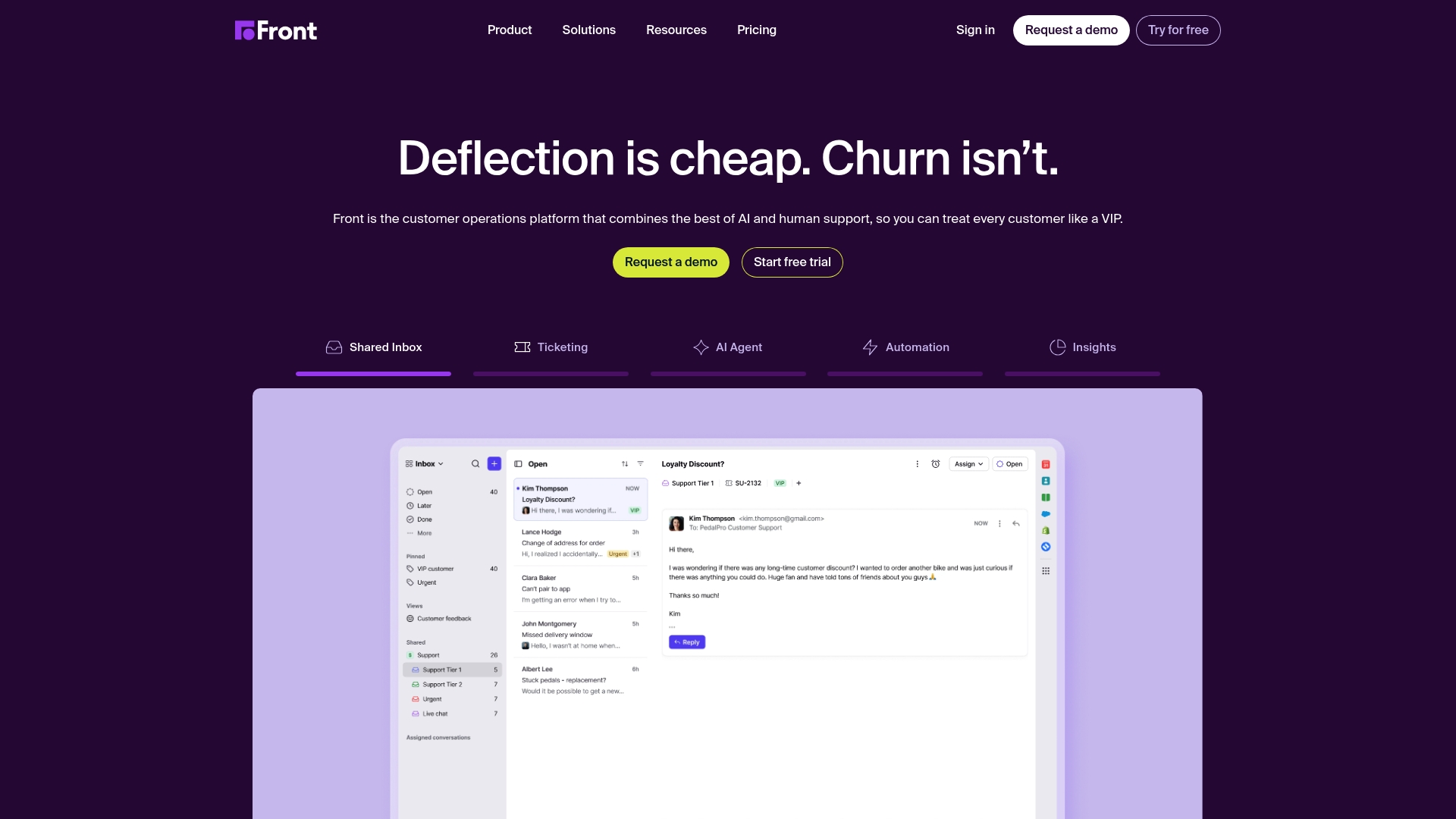
Front est une plateforme d’opérations client populaire qui vise à réunir e-mails, applications et coéquipiers dans une seule vue. Il est réputé pour sa gestion des boîtes de réception partagées et pour son large éventail d’intégrations tierces (plus de 110 intégrations), ce qui en fait un choix courant pour les équipes support et opérations.

Help Scout est une plateforme de service client conçue spécifiquement pour les équipes support et utilisée par plus de 12 000 entreprises. On y trouve une boîte de réception partagée, un chat en direct (Beacon) et un outil de création de base de connaissances. Sa philosophie : garder une communication humaine, en évitant par exemple les numéros de ticket.

Ce n’est pas une alternative au même titre que les autres, mais c’est l’option par défaut pour tous les utilisateurs de Microsoft 365. Le complément Teams Meeting vous permet de créer une réunion Teams directement depuis un événement du calendrier Outlook. Quand il fonctionne, c’est un raccourci pratique.
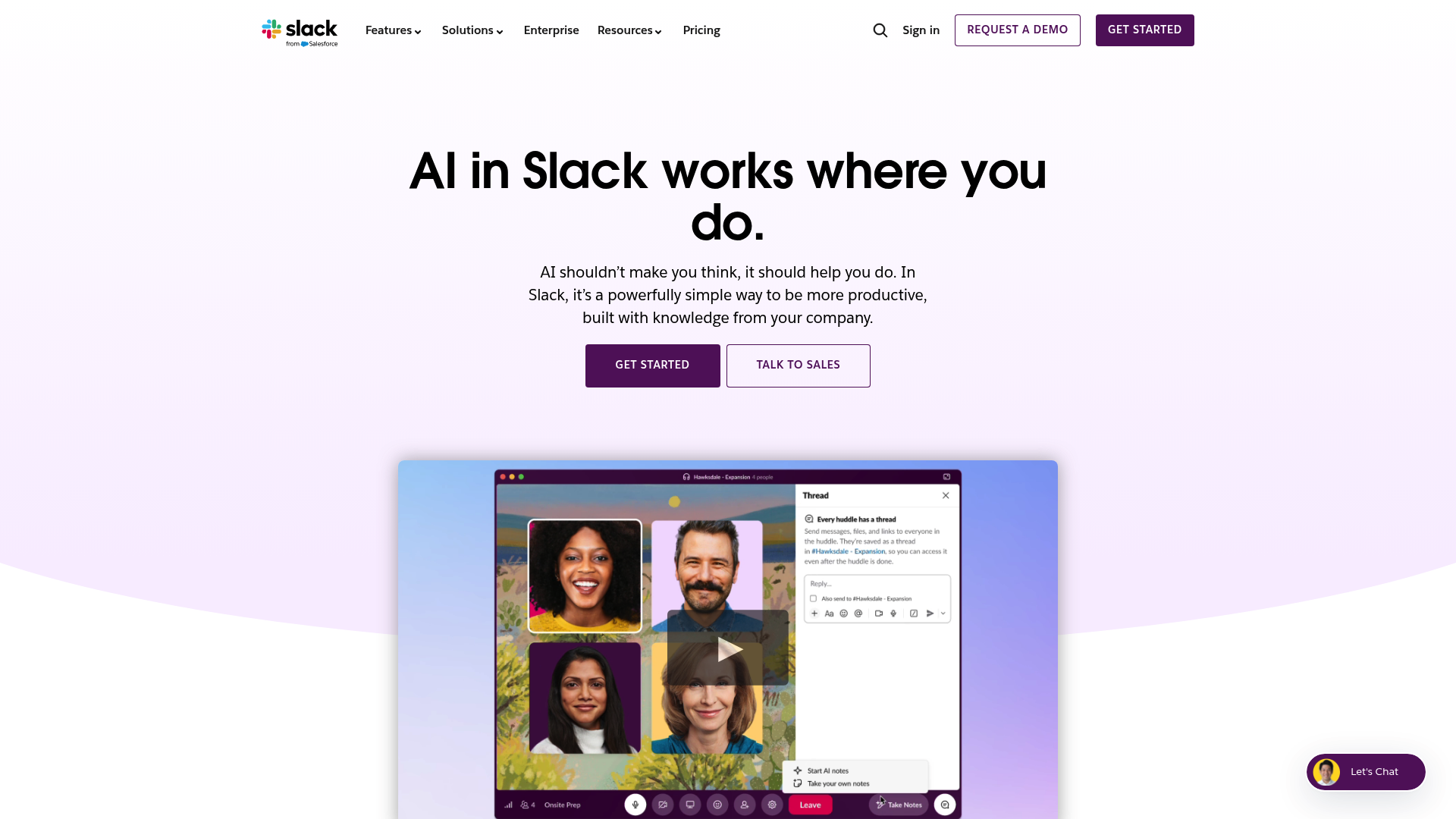
Beaucoup d’équipes qui vivent dans Slack pour leur communication interne essaient d’utiliser son intégration e-mail pour faire entrer les messages externes importants dans leur espace de travail. Cela consiste généralement à transférer les e-mails d’une boîte de réception vers un canal Slack dédié, où l’équipe peut ensuite en discuter.
Pour voir plus en détail comment ces outils fonctionnent en pratique, cette vidéo propose un aperçu utile de l’intégration de l’e-mail et du chat pour améliorer la communication d’équipe.
Cette vidéo explique comment intégrer Outlook et Teams pour mieux communiquer et collaborer, en envoyant des e-mails vers des canaux et en planifiant des réunions.
Alors, comment choisir le bon outil dans cette liste ? Voici quelques questions pratiques à vous poser.
Si l’intégration Outlook-Teams vise à relier deux outils clés, certaines équipes trouvent sa fiabilité et son périmètre étroit insuffisants pour leurs besoins. Une alternative consiste à adopter une plateforme où la collaboration est intégrée directement dans la boîte de réception elle-même.
Les outils présentés ci-dessus sont conçus pour relever ce défi. Ils visent à réunir les e-mails, les chats internes et les autres messages dans un espace de travail unique et organisé pour la collaboration d’équipe.
Prêt à arrêter de jongler entre les applications et à réunir les communications de votre équipe ? Essayez Missive gratuitement et découvrez ce qu’est une boîte de réception vraiment collaborative.

November 1, 2023
Comment mettre le client au centre (sans sacrifier votre entreprise)
Une stratégie centrée client, ce n’est pas dire oui à tous vos clients. C’est bâtir une entreprise qui anticipe leurs besoins, les écoute quand ils s’expriment et les sert bien, sans sacrifier ce qui fait fonctionner votre activité.

February 23, 2024
Comment éviter que vos e-mails arrivent dans les spams
Les e-mails finissent en spam pour quatre grandes raisons : la gestion des listes, le contenu, l’authentification DNS et le suivi de la réputation. Voici comment corriger chacune d’elles et améliorer votre délivrabilité.

April 19, 2022
Comment ajouter des notes et des commentaires aux e-mails dans Gmail
Gmail n’a pas de fonctionnalité de notes intégrée, mais il existe cinq solutions de contournement. Voici comment ajouter des notes aux e-mails dans Gmail, ainsi qu’une meilleure option pour les équipes.

July 2, 2025
Configurer votre cabinet comptable dans Missive (le modèle POD)
Configurez Missive pour un cabinet comptable organisé selon le modèle POD : boîtes de réception partagées, alias, règles et assignations pour plus de clarté et de responsabilisation dans tout le cabinet.

March 6, 2020
Comment recevoir vos e-mails par lots
Le traitement des e-mails par lots préserve votre concentration : vous planifiez les moments où vous consultez votre boîte de réception au lieu de réagir à chaque notification. Voici comment le mettre en place avec des alarmes, des modules complémentaires ou des règles.

October 26, 2024
5 fonctionnalités de Missive à connaître absolument
Cinq fonctionnalités de Missive trop peu utilisées qui font gagner un temps fou : fusionner des fils, personnaliser la barre latérale, insérer des réponses enregistrées, la barre de commande et renommer les fils.

November 29, 2024
Boîte de réception collaborative Google : pourquoi vos équipes ne vont pas l’aimer
La boîte de réception collaborative de Google permet de gérer gratuitement des adresses e-mail partagées, mais ses limites en matière de collaboration, d’accès mobile et d’automatisation poussent la plupart des équipes vers de meilleures alternatives.

December 4, 2023
Combien de temps passons-nous vraiment sur nos e-mails au travail ?
Si votre boîte de réception ressemble à un emploi à plein temps, c’est un peu le cas. Voici ce que disent les études sur le temps passé sur les e-mails, ce qui le fait grimper, et six stratégies pour en récupérer une partie.

October 8, 2020
Comment ajouter un chat en direct à Shopify (et vraiment le gérer en équipe)
Ajouter un widget de chat à votre boutique Shopify prend cinq minutes. Gérer ces conversations en équipe sans rien laisser passer ? C’est là qu’est le vrai défi. Voici comment bien le configurer.
