
May 18, 2022
ClickUp Email vs Missive : le comparatif
Une comparaison détaillée de ClickUp Email et de Missive, de l’organisation de la boîte de réception aux modèles, en passant par l’automatisation, le multicanal et les tarifs, pour choisir l’outil qui convient à votre équipe.
Depuis les années 90, « communication professionnelle » et « e-mail » sont quasiment synonymes. C’est par e-mail que tout se passe, qu’il s’agisse de transmettre une demande client, d’ouvrir un ticket auprès du support informatique ou d’accueillir un nouvel employé.
Pourtant, soyons honnêtes : la plupart d’entre nous pensent encore que notre boîte de réception est l’endroit où la productivité va mourir. Il doit bien y avoir une meilleure solution, non ?
Entrent en scène : Missive et l’Email ClickApp de ClickUp.
Ces plateformes font passer votre boîte de réception d’un espace « moi » à un espace « nous ». Et oui, ces deux outils vous laissent explorer leurs fonctionnalités e-mail pour un prix imbattable : gratuitement.
Pourtant, si l’on regarde sous la surface et que l’on examine les fonctionnalités et la mission de chacune de ces entreprises, difficile de faire plus différent. D’un côté, Missive est un client de messagerie complet avec des intégrations multicanales. De l’autre, ClickUp est une plateforme de gestion du travail qui sait envoyer et recevoir des e-mails, plus ou moins.
Alors, entre Missive et ClickUp Email, lequel est le meilleur ?
Spécialiste de ClickUp et adepte de Missive au quotidien, je vous propose de passer en revue les fonctionnalités de tous les jours qui comptent le plus pour votre productivité, pour que vous puissiez décider par vous-même.
Ce qu’il faut retenir
- Positionnement : Missive est un client de messagerie collaboratif à part entière ; ClickUp est une plateforme de gestion de projet à laquelle on a greffé des fonctionnalités e-mail.
- Collaboration : Missive propose un chat interne, la rédaction collaborative et l’assignation à tour de rôle directement dans les fils d’e-mails.
- Gestion des tâches : ClickUp excelle dans le suivi de projets complexes, tandis que Missive garde des tâches légères, centrées sur les conversations.
- Multicanal : Missive gère les SMS, WhatsApp, Instagram, Facebook et le chat en direct en plus de l’e-mail. ClickUp se limite à l’e-mail et aux commentaires internes.
- Mieux ensemble : pas besoin de choisir. Missive s’intègre à ClickUp, pour que vous utilisiez chaque outil pour ce qu’il fait de mieux.
Missive vs ClickUp Email en un coup d’œil
FonctionnalitéMissiveClickUp EmailUsage principalE-mail et chat collaboratifsGestion de projets et de tâchesBoîte de réception partagéeNative, très complètePas de boîte de réception centraliséeChat interneÀ côté des e-mailsCommentaires de tâches uniquementRédaction collaborativeCo-écriture en temps réelNon disponible pour l’e-mailAlias e-mail (support@, hello@)Alias illimités inclusNon pris en chargeMulticanal (SMS, WhatsApp, réseaux sociaux)Prise en charge complèteE-mail uniquementE-mail sur mobileApplication complèteImpossible d’envoyer des e-mails depuis le mobileStatistiques e-mailRapports intégrésNon disponibleAssignation automatique (à tour de rôle)OuiNonVariables dynamiques dans les modèlesE-mails manuels et automatisésE-mails automatisés uniquement
Organisation et délégation des e-mails
Tâches ou conversations
Pour commencer, il est essentiel de comprendre à quel point l’organisation des e-mails diffère entre ClickUp Email et Missive.
Les conversations sont au cœur de l’interface de Missive. Parcourir la barre latérale gauche paraîtra immédiatement familier à quiconque a déjà utilisé Outlook ou Gmail : la prise en main de Missive se fait sans effort.

Bien sûr, Missive a plus de super-pouvoirs que le client de messagerie moyen, mais nous y reviendrons plus tard.
Chez ClickUp, ce sont les tâches qui sont au centre de la fonctionnalité e-mail. Les utilisateurs de ClickUp rédigent leurs e-mails directement dans le panneau Activité d’une tâche. Si votre e-mail reçoit une réponse, vous la verrez avec les autres mises à jour dans les notifications ClickUp.

En revanche, si personne ne répond à votre e-mail ClickUp, il vous faudra fouiller toutes vos tâches ClickUp pour retrouver l’e-mail envoyé. (Je parle d’expérience : ce n’est pas une partie de plaisir.)
Oh ! Et petit rappel avant d’entrer dans le vif du sujet : nous parlons aujourd’hui de la fonctionnalité d’envoi d’e-mails depuis ClickUp, aussi appelée Email ClickApp, qui permet d’envoyer et de recevoir des e-mails dans ClickUp. Cette ClickApp est distincte de la fonctionnalité à sens unique d’e-mail vers ClickUp, qui se contente de transformer des e-mails en tâches ponctuelles.

Créer des catégories pour organiser ses e-mails
Vous est-il déjà arrivé de vous dire, devant votre boîte de réception : « Tiens ! J’ai déjà répondu à ce genre de demande, non ? »… pour ensuite fouiller frénétiquement vos e-mails envoyés à la recherche de ce précieux exemple que vous aviez oublié d’enregistrer ? Si oui, vous savez exactement pourquoi l’organisation de la boîte de réception peut faire ou défaire votre productivité.
Missive vous aide à organiser votre boîte de réception grâce aux libellés, aux boîtes d’équipe et à la vue Ma boîte de réception.
- Les libellés sont des marqueurs que vous pouvez appliquer à n’importe quelle conversation pour la ranger en lieu sûr. Par exemple, quand la sympathique équipe de Missive m’a proposé d’écrire cet article, j’ai ajouté le libellé « Sponsoring/Collab potentiel » à l’e-mail pour retrouver facilement cette conversation plus tard !

- Les boîtes d’équipe regroupent toutes les conversations dans une « pile » virtuelle destinée aux membres de l’équipe concernés. Par exemple, nous avons une boîte pour l’expérience client (CX) dans laquelle nous plaçons automatiquement toutes les demandes de nos clients.
- Lorsqu’un e-mail est placé dans cette boîte, manuellement ou automatiquement, toute l’équipe Expérience client peut voir l’échange et se mettre au travail. Chaque service voit les échanges qui le concernent, sans que personne n’ait à transférer des e-mails dans tous les sens !

- Enfin, Ma boîte de réception vous permet de gérer toutes les conversations sur lesquelles vous devez personnellement agir.

La fonctionnalité e-mail de ClickUp, à l’inverse, n’a pas de structure d’organisation propre. Il n’existe pas de boîte de réception centralisée dans ClickUp (même s’ils y réfléchissent). Un e-mail envoyé depuis ClickUp vivra toujours dans la tâche depuis laquelle il a été envoyé.

Avec sa structure fondée sur les tâches, ClickUp ne permet pas d’avoir une vue d’ensemble de tous les e-mails.
Fusionner des e-mails et des conversations
Le mois dernier, nous avons reçu un e-mail d’un client et un autre de son assistant au sujet de la même demande : la mise à jour d’un mot de passe. Deux e-mails distincts sont arrivés dans notre boîte en moins d’une heure.
Si nous avions utilisé l’e-mail de ClickUp, nous aurions été coincés ! Dans ClickUp, les conversations par e-mail (et leurs réponses) ne peuvent pas être déplacées, fusionnées, réorganisées, ni recevoir de libellé. Elles restent exactement là où elles ont été envoyées (ou reçues).

Dans Missive, il nous a suffi de sélectionner les deux e-mails et de cliquer sur « Fusionner les conversations ». Comme par magie, les deux e-mails sont devenus une seule conversation, qu’une seule personne du support client a pu traiter de bout en bout.

Si votre boîte de réception est aussi désordonnée que la nôtre, la possibilité de fusionner des conversations vous semblera sans doute un bon point pour Missive !
Séparer les tâches des e-mails
Les e-mails mélangent souvent informations et tâches. Les équipes productives savent qu’il vaut la peine de démêler tout cela pour qu’aucune action ne soit oubliée.
Dans Missive, vous pouvez créer une tâche dans n’importe quelle conversation (manuellement, ou automatiquement grâce à une règle) en sélectionnant l’icône de tâche lorsque vous rédigez un commentaire. Les tâches ajoutent de petites cases à cocher dans la conversation, que vous pouvez facilement assigner à une ou plusieurs personnes.

Dans ClickUp… eh bien, les tâches, c’est leur spécialité !
Pour créer des tâches à partir d’e-mails dans ClickUp, il suffit de sélectionner « Assigner » sur n’importe quel message. Cela crée un commentaire assigné.

Les commentaires assignés de ClickUp offrent aussi davantage d’options de mise en forme et une fonction de rappel. Comme ils sont intégrés directement à votre liste de tâches habituelle, c’est un excellent moyen de s’assurer qu’aucune tâche n’est oubliée !
Les modèles d’e-mails
Créer des modèles d’e-mails
Les modèles d’e-mails sont des outils précieux pour gagner en efficacité. Heureusement, ClickUp et Missive proposent tous deux des modèles d’e-mails.
Dans ClickUp, les modèles d’e-mails se trouvent derrière l’icône de « baguette magique » de chaque zone de rédaction, à condition d’avoir le forfait Business de ClickUp ou un forfait supérieur.

Une fois à l’intérieur, ClickUp vous accueille avec une solide panoplie d’options de mise en forme, dont des en-têtes, des bannières et du contenu intégré.

Dans Missive, les modèles d’e-mails s’appellent des Réponses. (Je soupçonne que c’est en partie parce que Missive gère bien plus que les e-mails ; nous y reviendrons !) La gestion des Réponses de Missive se fait dans le menu Paramètres.

Une fois dans ce menu, vous pouvez créer un nouveau modèle aussi facilement qu’un e-mail ordinaire, avec mise en forme du texte et ajout d’images. L’expérience est fluide et incluse dans tous les forfaits Missive.

Le seul bémol commun à ces deux outils : aucun ne permet (encore) de créer des modèles de messages rédigés en HTML.
Ajouter des variables dynamiques aux e-mails
Personne n’aime les e-mails types qui sentent le modèle. C’est là qu’interviennent les variables dynamiques. Les variables dynamiques permettent de personnaliser certaines parties d’un message en fonction des données de l’expéditeur ou du destinataire.
Par exemple, avec une variable dynamique « Prénom du destinataire », au lieu d’un e-mail qui dit « Bonjour [prénom] ! », on obtiendrait « Bonjour Layla ! »
Si nous ne connaissions pas le nom du destinataire, nous pourrions prévoir une valeur de repli, par exemple « à vous », pour écrire « Bonjour à vous ! » et parer à toute éventualité.

Dans ClickUp, les variables dynamiques ne sont disponibles que pour les e-mails envoyés via une automatisation ClickUp. (Impossible de définir des variables dynamiques dans les modèles d’e-mails ClickUp standards.)
Une fois déclenchées, les automatisations ClickUp récupèrent les données de la tâche déclencheuse et s’en servent pour envoyer automatiquement un e-mail.
Pour que cela fonctionne, chaque tâche qui envoie des e-mails doit avoir tous les champs personnalisés concernés remplis, avec un type de données précis. Cela demande généralement beaucoup de saisie, mais c’est indispensable.

Les variables e-mail de ClickUp ne permettent pas de valeurs de repli : si un champ est vide au moment où l’automatisation se déclenche… votre e-mail risque d’avoir une drôle d’allure !

Dans la capture d’écran ci-dessus, nous avons oublié de renseigner la date d’échéance, si bien que notre phrase se lit « Merci de terminer la tâche d’exemple d’ici le . » au lieu de « Merci de terminer la tâche d’exemple d’ici le 1er janvier 2025. » Oups !
Missive adopte une approche bien plus souple des variables dynamiques. Les variables dans Missive sont disponibles pour les e-mails automatisés comme manuels.

Lors de la création d’une nouvelle variable personnalisée, vous décidez si ses données seront renseignées automatiquement ou manuellement. Même si les variables Missive ne peuvent pas encore être formatées (ce sont toutes des chaînes de caractères pour l’instant), ces options laissent largement la place d’expliquer la signification de chaque variable.

Les variables sont, à mon avis, l’une des fonctionnalités les plus sous-estimées de Missive.
Modifier et mettre à jour les modèles d’e-mails
Bon, nous avons créé de superbes modèles d’e-mails. Comment les garder tous à jour ? C’est là qu’un bon outil de gestion des modèles fait toute la différence.
Modifier des réponses dans Missive est simple. Lorsque vous sélectionnez Insérer une réponse (ou que vous parcourez simplement vos réponses), repérez le menu « … » de la réponse et sélectionnez Modifier. Vous pouvez changer n’importe quel élément de la réponse en quelques secondes. Vos modifications sont enregistrées immédiatement, et votre modèle est encore meilleur !

Les modèles d’e-mails de ClickUp, comme nous l’avons évoqué, sont un peu plus délicats à gérer. Ils ne font pas partie du centre de modèles de ClickUp et ne sont accessibles qu’en sélectionnant l’icône de « baguette magique » qui apparaît près de chaque zone de rédaction.

Une fois dans ce gestionnaire, cliquez sur le crayon pour modifier un modèle. N’oubliez simplement pas de cliquer sur Enregistrer !

Des signatures e-mail cohérentes avec votre marque
La première impression compte, et c’est vrai aussi pour l’e-mail. Missive comme l’Email ClickApp de ClickUp nous gâtent en permettant de créer des signatures e-mail à l’image de la marque pour tous les utilisateurs, en texte ou en HTML.
Dans Missive, nous pouvons définir nos signatures par adresse e-mail ou créer une signature centralisée pour toute l’organisation.
Comme les réponses, nos signatures Missive peuvent contenir des variables dynamiques, par exemple pour insérer automatiquement la photo de profil de l’utilisateur.

Pouvoir définir des signatures pour toute l’organisation permet aux nouveaux arrivants de démarrer avec la bonne présentation, ce qui rend l’intégration des nouveaux employés d’autant plus simple !
Dans ClickUp, on peut aussi configurer des signatures et les insérer automatiquement ou e-mail par e-mail, à condition d’avoir le forfait Business ou supérieur. Comme pour les modèles d’e-mails, ClickUp n’inclut pas cette fonctionnalité dans les forfaits Free et Unlimited.

Contrairement à Missive, ClickUp ne propose pas de signature commune à tout l’espace de travail. Les utilisateurs doivent personnaliser la signature de chaque adresse e-mail utilisée.

Automatiser et déléguer votre boîte de réception
Envoyer des e-mails automatiquement
Les modèles d’e-mails, c’est bien, mais automatiser l’e-mail, c’est encore mieux, non ? Heureusement pour nous, Missive comme l’Email ClickApp de ClickUp proposent l’automatisation des e-mails !
ClickUp automatise les e-mails par le biais des tâches. Pour envoyer un e-mail automatiquement, l’action doit être déclenchée par un comportement qui fait partie des déclencheurs d’automatisation ClickUp disponibles.
Les déclencheurs les plus populaires sont :
- Quand une tâche est créée…
- Quand la date d’échéance arrive…
- Quand un champ personnalisé change…
Les automatisations ClickUp n’envoient un e-mail qu’une fois un événement déclencheur survenu et les conditions remplies, que ce soit automatiquement ou manuellement. C’est pourquoi l’automatisation des e-mails de ClickUp fonctionne mieux dans des processus structurés, très centrés sur les tâches et avec peu de variations.

Missive, en tant que plateforme dédiée avant tout à l’e-mail, offre des options d’automatisation nettement plus puissantes !
Les e-mails Missive peuvent être envoyés automatiquement en définissant des règles (disponibles uniquement à partir du forfait Productive de Missive). Lorsque toutes les conditions de la règle (ou l’une d’elles) sont remplies, les actions automatisées définies dans la règle se déclenchent.

Mes déclencheurs préférés :
- S’il est plus de 17 h un jour de semaine…
- Si une conversation a été terminée…
- Si une conversation est restée sans réponse pendant 24 heures…
Mais ce ne sont vraiment que les bases. Vous pouvez créer des conditions complexes en les imbriquant dans des sous-groupes, et jusqu’ici, je n’ai rencontré aucun scénario que je n’aie pas pu traduire en règle.
Oh ! Et je dois préciser que Missive permet aussi de programmer manuellement l’envoi d’un e-mail plus tard, si vous voulez de l’automatisation avec une touche personnelle.

Assigner des e-mails
Jusqu’ici, nous avons beaucoup parlé des avantages d’une boîte de réception collaborative. Place à la réalité… si un e-mail traîne dans une boîte d’équipe, tout le monde en est responsable, n’est-ce pas ? Faux. Quand tout le monde est responsable, personne ne l’est.
Qu’il s’agisse de gérer des e-mails ou d’apporter les couverts à la fête de fin d’année de l’entreprise, il est essentiel de préciser qui s’occupe de quoi.
Dans Missive, l’assignation est au cœur de la délégation des e-mails. Vous pouvez assigner manuellement des e-mails à des collègues ou à des équipes en sélectionnant leur nom dans le menu déroulant.

Si vous préférez une approche plus automatisée, Missive peut aussi assigner les e-mails automatiquement en fonction de la disponibilité de chacun, en activant l’assignation à tour de rôle ou en personnalisant les règles bien pratiques dont nous avons parlé plus haut.
Dans ClickUp, les e-mails sont traités comme n’importe quelle autre activité de tâche. Vous pouvez assigner un e-mail à une personne en survolant un e-mail reçu et en sélectionnant l’option d’assignation.

Impossible d’assigner automatiquement des e-mails dans ClickUp. C’est un processus manuel… avis aux chefs de projet !
Les alias d’adresse e-mail
Bien sûr, il est beaucoup plus facile de déléguer et d’assigner des e-mails si le destinataire s’y attend. Si un e-mail a été envoyé à alex@ mais que nous répondons depuis l’adresse melisa@… ce serait plutôt bizarre pour le destinataire, non ?
C’est pourquoi la prise en charge des alias devrait peser dans le choix de votre logiciel de gestion des e-mails.
Parmi les alias d’adresse e-mail courants :
- support@
- hello@
- info@
- billing@
Ces adresses « génériques » peuvent rediriger les e-mails vers un ou plusieurs destinataires du même domaine. Elles indiquent que l’adresse est partagée par un service ou une équipe, et pas forcément par une seule personne. En général, les alias se créent gratuitement : nul besoin de configurer (et de payer !) un autre compte de messagerie chez votre fournisseur.
Dans Missive, vous pouvez connecter n’importe quel alias directement à Missive, et même permettre à d’autres personnes d’envoyer ou de recevoir des e-mails depuis cet alias.
ClickUp, en revanche, ne permet pas du tout de connecter des alias à ClickUp. Vous pouvez seulement intégrer et partager l’accès à des comptes e-mail IMAP, Google ou Outlook. De plus, vous êtes limité à deux comptes e-mail par espace de travail ClickUp avec le forfait Business ou supérieur. Au moment où j’écris ces lignes, chaque compte supplémentaire coûte $2 USD par compte et par mois. Aïe !

D’autres fonctionnalités qui boostent la productivité
Suivi et rapports sur les e-mails
Vos échanges par e-mail améliorent-ils les conversions ou la satisfaction client ? Pour le savoir, il faut s’intéresser aux données.
Fondamentalement, ClickUp reste un système de gestion des tâches. C’est là qu’ils ont commencé, et c’est toujours leur point fort. Il n’est pas encore possible de suivre les interactions par e-mail dans les widgets de tableau de bord de ClickUp dédiés aux rapports.
Missive intègre des statistiques et des fonctionnalités de rapports complètes.

Communiquer au-delà de l’e-mail
L’e-mail reste le premier moyen de communication professionnelle, mais difficile d’ignorer l’influence de canaux comme les messages privés Instagram, Facebook Messenger et WhatsApp !
Avec ClickUp, la communication se limite à trois formats :
- Commentaires ClickUp (uniquement pour les utilisateurs ayant accès à votre espace de travail ClickUp)
- Formulaires ClickUp (qui permettent aux utilisateurs d’envoyer des données, en communication à sens unique)
ClickUp ne s’intègre à aucune plateforme de communication populaire. C’est logique, puisque ClickUp n’est pas conçu à la base pour la communication externe : il est surtout axé sur la communication interne.
Missive, de son côté, a développé une solide gamme d’intégrations pour vous permettre d’échanger facilement avec vos interlocuteurs sur :
- Commentaires Missive (avec les autres utilisateurs de votre organisation Missive)
- SMS
- Chat en direct Missive
Si vous voulez rejoindre votre audience là où elle se trouve, que ce soit sur Instagram ou sur Facebook Messenger, Missive a ce qu’il vous faut.
L’e-mail sur mobile
Quand on est en déplacement, la dernière chose qu’on veut faire, c’est sortir son ordinateur portable pour envoyer un seul e-mail. Pour bien gérer ses e-mails, les applications mobiles sont indispensables.
Dans ClickUp, impossible d’envoyer des e-mails personnels depuis l’application mobile. Point. Il vous faudra un client de messagerie de secours pour envoyer un message rapide quand vous n’êtes pas sur votre appareil principal.
Heureusement, Missive peut combler ce manque. Missive propose une excellente application mobile pour Android et iOS. Aussi rapide et ordonnée que l’application « principale », la version mobile de Missive facilite en plus l’utilisation des gestes de balayage faciles à faire du pouce pour gagner du temps (et de la place) sur un petit écran. Swiper à droite n’a jamais été aussi productif.

Comparaison des tarifs
Le budget compte, alors parlons chiffres. Les grilles tarifaires sont très différentes, car ces outils ne répondent pas aux mêmes besoins.
Les fonctionnalités e-mail de ClickUp nécessitent au minimum le forfait Business. Les utilisateurs des forfaits Free et Unlimited n’ont accès ni à l’Email ClickApp, ni aux modèles d’e-mails, ni aux signatures. Et si vous avez besoin de connecter plus de deux comptes e-mail, chaque compte supplémentaire est facturé en plus.
Missive inclut la collaboration sur les e-mails dans tous ses forfaits, à partir de $14/utilisateur/mois. Les modèles d’e-mails (appelés Réponses) sont disponibles dès le forfait Starter. Les fonctionnalités avancées comme les règles et l’automatisation commencent avec le forfait Productive. Chaque nouvelle équipe bénéficie d’abord d’un essai de 30 jours avec les fonctionnalités Productive.
Fonctionnalité du forfaitMissiveClickUpE-mail dès le premier forfaitOui ($14/utilisateur/mois)Forfait Free : 1 compte, 100 envois. Forfait Unlimited : 1 compteModèles d’e-mails et signaturesTous les forfaitsForfait Business et supérieursMention de marque sur les e-mails envoyésAucune« Envoyé avec ClickUp », sauf forfait Business ou supérieurPrise en charge des aliasIllimités, inclusNon pris en chargeComptes e-mail supplémentairesInclus dans le forfait$2/compte/mois au-delà des deux premiers
En résumé : si la collaboration sur les e-mails est au cœur de votre façon de travailler, Missive offre plus de valeur côté e-mail à chaque niveau de prix. Si vous êtes avant tout une équipe de gestion de projet qui envoie de temps en temps des e-mails depuis des tâches, les fonctionnalités e-mail de ClickUp peuvent suffire, mais elles coûtent plus cher dès l’entrée de gamme.
Lequel choisir ?
Après des années passées avec ces deux outils, voici la façon la plus simple d’y voir clair :
Choisissez Missive si :
- Le travail de votre équipe tourne autour de l’e-mail : répondre aux clients, gérer des boîtes de réception partagées, coordonner plusieurs services
- Vous avez besoin du multicanal (SMS, WhatsApp, Instagram, chat en direct)
- La délégation, l’assignation et la responsabilisation autour des e-mails sont des enjeux quotidiens
- Vous voulez des statistiques et des rapports sur vos e-mails
- Vous devez envoyer des e-mails depuis votre téléphone
Choisissez ClickUp Email si :
- Le travail de votre équipe tourne autour de la gestion des tâches et des projets, et l’e-mail est un besoin secondaire
- Vous voulez envoyer ponctuellement des e-mails directement depuis une tâche (par exemple, pour prévenir un client qu’un livrable est prêt)
- Vous avez déjà le forfait Business de ClickUp et voulez réduire le nombre d’outils
- Votre volume d’e-mails est faible et ne nécessite pas les fonctionnalités d’une boîte de réception partagée
Et si vous êtes comme moi ? Vous utilisez les deux.
ClickUp Email vs Missive : pourquoi pas les deux ?
Quand on compare Missive et ClickUp Email, on trouve au premier abord de nombreuses similitudes :
- Les deux offrent des fonctionnalités de base solides pour organiser vos échanges.
- Les deux permettent d’assigner facilement des e-mails à des collaborateurs.
- Les deux permettent d’automatiser l’e-mail, chacun à sa façon.
Mais en creusant, difficile de nier que Missive est le meilleur choix pour collaborer dans la boîte de réception. Quand on considère la mission de chaque entreprise, c’est parfaitement logique !
La mission de ClickUp est de créer le meilleur outil de gestion du travail. Les fonctionnalités e-mail de ClickUp ? Ce n’est pas leur priorité. Missive, au contraire, est déterminé à créer le meilleur client de messagerie, et ça se voit.
Malgré tout, choisir quel logiciel ajouter à votre pile technologique peut sembler impossible. Alors… ne choisissez pas. (C’est ce que j’ai fait !)
Je suis spécialiste de ClickUp, mais je continue d’utiliser Missive et ClickUp côte à côte dans notre entreprise. J’adore Missive (au point d’écrire cet article), parce que c’est le meilleur logiciel que j’aie jamais utilisé pour organiser et gérer les e-mails, et collaborer dessus.
En parallèle, ClickUp me passionne pour ses points forts en dehors de l’e-mail, en particulier ses fonctionnalités de gestion des tâches.
Grâce à l’intégration ClickUp de Missive, très simple à utiliser, et à la possibilité d’afficher nos procédures internes rédigées dans ClickUp Docs directement dans la barre latérale de Missive, nous continuons d’utiliser les deux outils côte à côte.


Missive ou ClickUp ? Dans mon entreprise, c’est Missive ET ClickUp.
Et vous ?
Questions fréquentes
ClickUp a-t-il une boîte de réception dédiée aux e-mails ?
Non. La fonctionnalité e-mail de ClickUp se trouve dans les tâches : il n’existe aucune vue de boîte de réception centralisée où voir tous vos e-mails au même endroit. Les e-mails sont éparpillés dans les tâches depuis lesquelles ils ont été envoyés ou dans lesquelles ils ont été reçus.
Puis-je utiliser Missive avec mon espace de travail ClickUp existant ?
Oui. Missive s’intègre à ClickUp : vous pouvez créer des tâches à partir d’e-mails et afficher des Docs ClickUp directement dans la barre latérale de Missive. De nombreuses équipes utilisent les deux outils côte à côte : Missive pour la collaboration sur les e-mails et ClickUp pour la gestion de projet.
ClickUp permet-il d’envoyer des e-mails depuis des alias ?
Non. ClickUp ne prend pas en charge les alias comme support@ ou hello@. Vous ne pouvez connecter que des comptes e-mail IMAP, Google ou Outlook, et vous êtes limité à deux comptes par espace de travail avec le forfait Business (chaque compte supplémentaire coûtant $2/mois).
Puis-je essayer les deux outils avant de choisir ?
Oui. Missive offre à chaque nouvelle équipe un essai de 30 jours avec les fonctionnalités Productive, sans carte bancaire, pour tester sérieusement les boîtes de réception partagées, les modèles et l’assignation en équipe. Le forfait Free de ClickUp inclut un compte e-mail limité à 100 envois, et les modèles et signatures nécessitent le forfait Business.

May 18, 2022
Meilleurs logiciels collaboratifs pour les équipes de PME
Les meilleurs logiciels collaboratifs pour les petites entreprises : des outils recommandés par un dirigeant de petite entreprise à ses pairs.
Comme tout dirigeant de petite entreprise, je porte encore beaucoup de casquettes et j’ai l’impression qu’il reste toujours mille et une choses à faire.
Pour que tout tourne rond, il faut une communication et une collaboration claires dans toute l’entreprise. Certains outils peuvent aider, mais il y en a tellement qu’il est difficile de savoir lequel choisir sans perdre de temps ni d’argent.
Il y a de fortes chances que vous ayez déjà fait une recherche en ligne et que vous soyez tombé sur une liste des 40 meilleurs logiciels à utiliser. Mais tester 40 outils pour savoir lesquels sont les meilleurs pour vous, c’est un travail à temps plein.
Alors je l’ai fait à votre place.
J’ai personnellement utilisé chacune des applications que je recommande ci-dessous, ainsi que des dizaines d’alternatives. J’ai aussi aidé plusieurs autres petites entreprises à trouver la combinaison d’outils adaptée à leur activité.
Pour choisir les outils qui vous conviennent, demandez-vous quels aspects de votre activité vous prennent plus de temps qu’ils ne le devraient.
Par exemple, passez-vous trop de temps à échanger avec d’autres personnes, à chercher des fichiers, à déléguer des tâches, à rédiger des contrats ou à faire votre promotion en ligne ?
Une fois que vous savez où vous devez gagner du temps (vous ou votre équipe) et devenir plus efficace, c’est là qu’il faut investir en premier. Après tout, selon une étude, une meilleure collaboration entraîne une hausse de 27 % des ventes et améliore la satisfaction client de 41 %.
Mes recommandations pour les PME
J’ai sélectionné ces applications selon 3 critères importants :
- Utilité et fonctionnalités
- Facilité d’utilisation
- Prix
Voici mes choix préférés par cas d’usage.
| Idéal pour | Application | Forfait gratuit ? |
|---|---|---|
| Communication générale | Missive | Essai gratuit de 30 jours |
| Formation | Loom | ✓ |
| Réunions à distance | Zoom | ✓ |
| Communications unifiées | RingCentral | ✗ |
| Gestion de projets | Asana | ✓ |
| Recherche et partage de fichiers | Google Drive | ✓ |
| Marketing | Canva | ✓ |
| Ventes | Pandadoc | ✓ |
| Collaboration avec un expert-comptable (finances) | Missive | Essai gratuit de 30 jours |
Meilleurs outils de communication pour collaborer
La communication interne et externe est essentielle dans toute entreprise. D’ailleurs, selon une étude de Fierce, 86 % des projets échouent à cause d’un manque de collaboration et d’une mauvaise communication. Avec de plus en plus d’entreprises qui passent au télétravail, il devient indispensable de rester informé grâce à la communication asynchrone.
Voici les outils les plus utiles que nous avons trouvés pour y parvenir.
Slack
Slack est l’une des applications les plus répandues dans les entreprises de toutes tailles pour communiquer en temps réel ou de façon asynchrone. Slack permet d’échanger des messages instantanés, de partager des fichiers, de lancer des appels vidéo et de recevoir des notifications d’une foule d’outils tiers comme Google Docs, Google Drive, Gmail et bien d’autres.
Slack propose des canaux pour séparer les différents types de conversations. Par exemple, vous pouvez avoir un canal consacré uniquement aux sujets opérationnels et un autre réservé aux échanges avec votre expert-comptable.

Tarifs
Le forfait gratuit de Slack suffit largement à la plupart des entreprises, avec un nombre d’utilisateurs illimité. La seule vraie raison de passer aux forfaits Pro ou Business+ est de conserver l’historique complet de vos messages (le forfait gratuit ne garde que les 10 000 derniers messages).
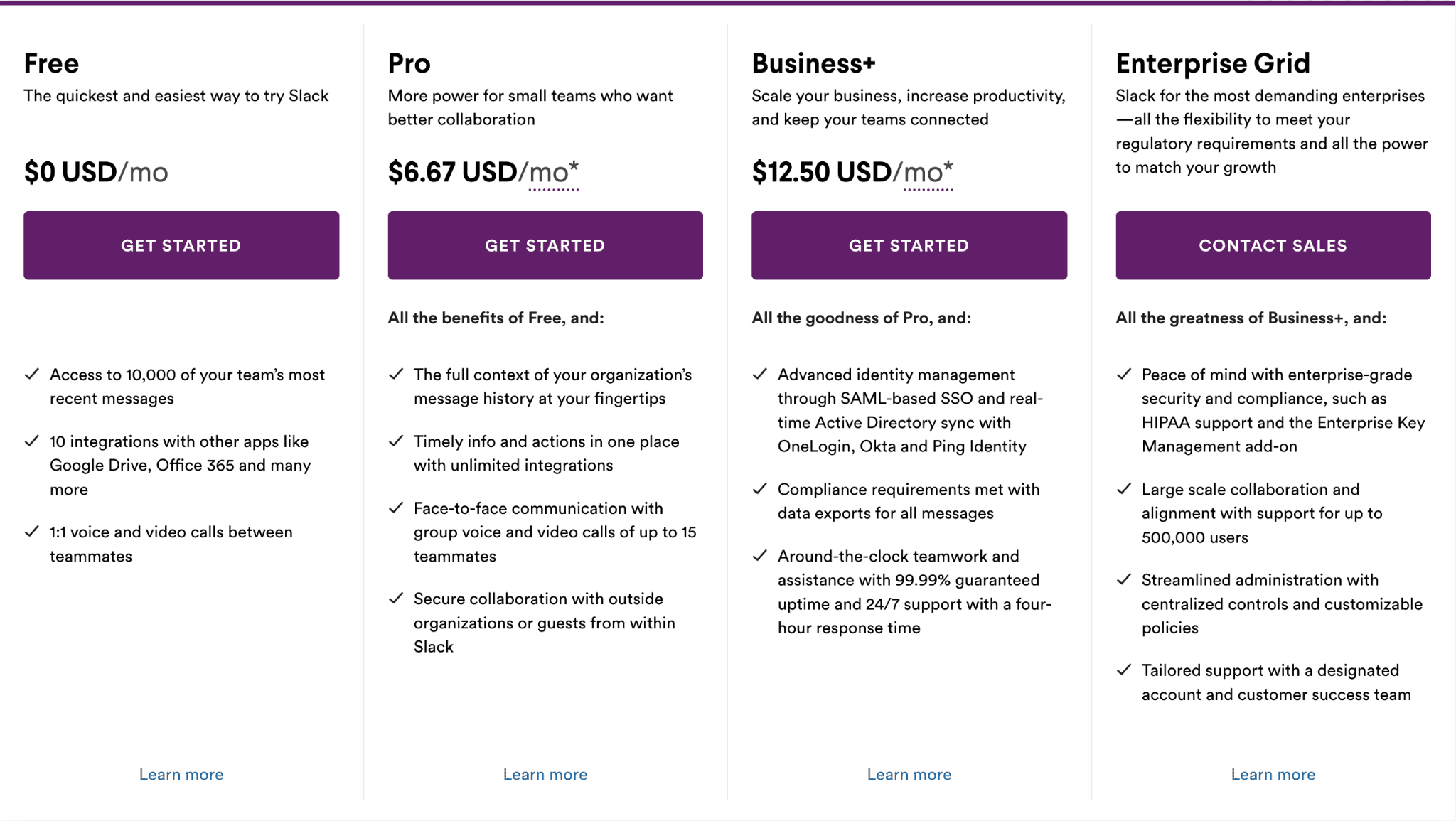
Le forfait payant de Slack s’ajuste à l’utilisation réelle. Si un utilisateur payant n’est pas actif dans le mois, Slack ne vous le facture pas.
Si vous êtes une entreprise de services dont les clients travaillent avec vous sur des projets de longue durée, vous pouvez les ajouter à Slack, mais seulement dans un canal unique (en tant qu’invités) avec le forfait gratuit.
Si votre entreprise compte un grand nombre de clients, essayer de tous les ajouter à Slack serait un cauchemar logistique. Vous devrez donc toujours compter sur les canaux de communication classiques comme l’e-mail, le chat en direct, le téléphone, les SMS, etc.
Autrement dit, plus d’abonnements et plus d’applications à suivre pour que rien ne passe entre les mailles du filet.
Missive
Missive est une application d’e-mail et de chat complète, qui permet aux petites entreprises de gérer leur communication interne et externe sans le casse-tête d’ajouter leurs clients comme utilisateurs invités.
Moins de choses à suivre
Vous avez déjà rêvé que tous vos clients envoient leurs questions de support par un seul et même canal ?
Moi aussi.
Mais nous savons tous les deux que ça n’arrivera jamais. Heureusement, il y a Missive.
Avec Missive, un client peut vous écrire par e-mail, SMS, Facebook Messenger, Instagram ou WhatsApp, et vous recevez son message directement dans Missive.
Plusieurs plateformes centralisent les messages que vos clients vous envoient sur les réseaux sociaux, mais pas à la fois sur les réseaux sociaux, l’e-mail et le chat.
Avec Missive, plus besoin de jongler entre les applications pour lire, répondre et déléguer à d’autres personnes de votre entreprise ou de votre service client.
Tout est là, au même endroit.
Missive prend aussi en charge la communication interne.
Vous pouvez créer des canaux où ajouter des fils d’e-mails, des messages de chat, ou un mélange des deux pour en discuter avec d’autres personnes de votre entreprise.

Les salons de discussion de Missive ressemblent aux canaux et aux messages privés de Slack. Vous commencez avec un salon général pour votre organisation, mais vous pouvez aussi créer des salons pour vos équipes, ainsi que des conversations privées en 1:1 ou à plusieurs avec d’autres membres.
Discuter autour des e-mails grâce aux commentaires
L’une des fonctionnalités les plus utiles de Missive est la possibilité d’ajouter des notes et d’échanger autour d’un e-mail avec un collègue, sans rien avoir à transférer.
Nous le faisons en permanence. Par exemple, quand un membre de notre équipe a besoin d’aide avec un client, il lui suffit de mentionner un collègue avec « @ » et de lui poser la question. Aussitôt, le collègue voit l’e-mail dans sa propre boîte de réception, et tous deux peuvent discuter autour de la chaîne d’e-mails sans s’envoyer d’e-mails dans tous les sens ni copier-coller de liens dans Slack.
En tant que dirigeant de mon entreprise, je suis bombardé d’e-mails toute la journée. Certains peuvent partir directement à la corbeille, d’autres méritent une réponse immédiate.
Entre ces deux extrêmes, il y en a une foule que je peux déléguer à d’autres.
Au lieu de leur transférer l’e-mail, de l’ajouter comme tâche dans Asana ou de le partager dans Slack, je mentionne simplement la personne à qui je veux le déléguer, et l’e-mail est aussitôt partagé avec elle.
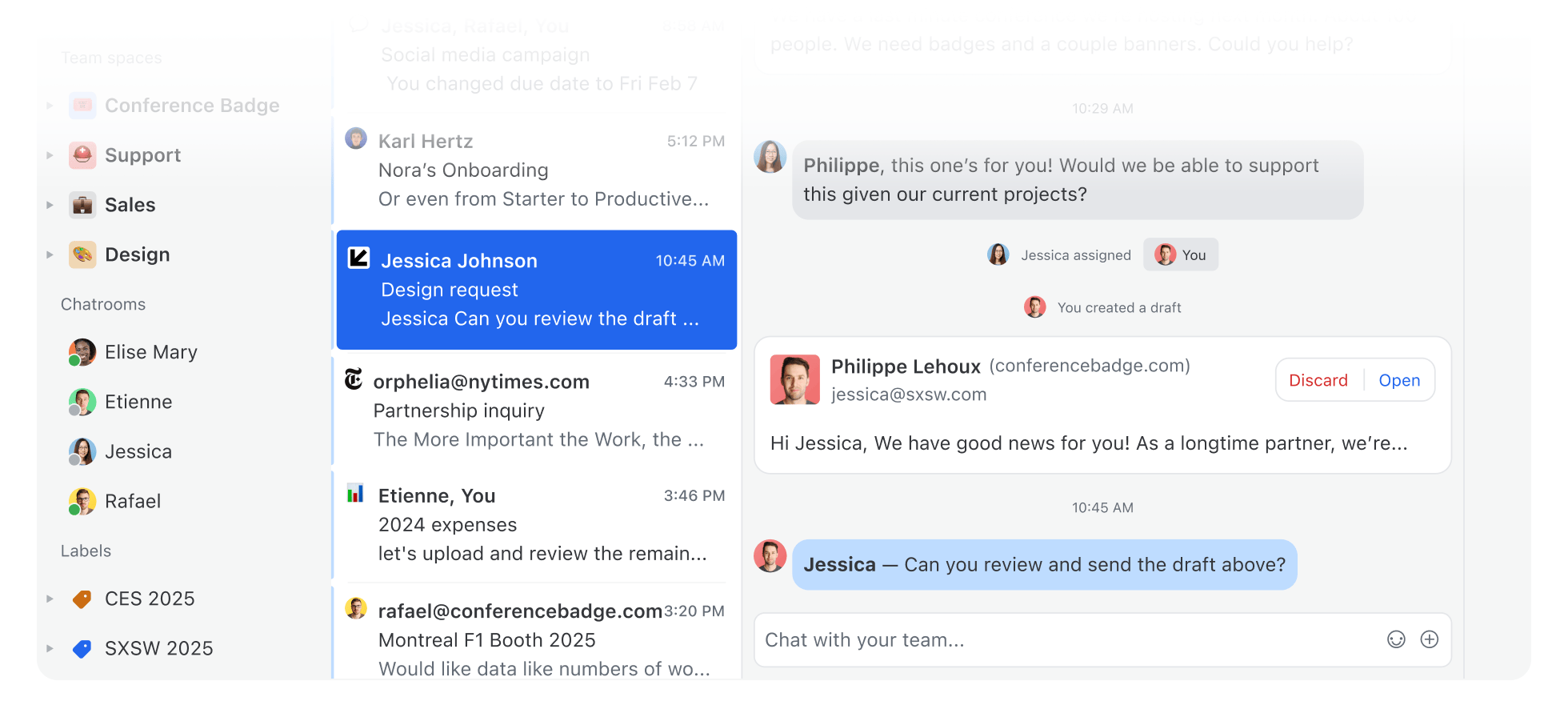
Je peux ajouter des précisions pour la personne à qui je délègue, afin qu’elle puisse répondre en son nom ou depuis mon adresse e-mail, directement de ma part.
Cette seule fonctionnalité a considérablement amélioré ma productivité et me fait gagner plusieurs heures par semaine, que je peux consacrer à développer l’entreprise plutôt qu’à la faire tourner au quotidien.
Tarifs
Missive offre à chaque nouvelle équipe un essai gratuit de 30 jours, sans carte bancaire, si vous voulez le découvrir. Nous sommes sur le forfait Productive depuis quelques années maintenant, pour tout le temps que nous font gagner les règles et les intégrations.

Missive est de loin l’application d’e-mail et de collaboration pour petites entreprises la plus complète et la plus abordable.
En plus de ses fonctionnalités principales (qui fonctionnent d’ailleurs très bien sur mobile), Missive propose plusieurs intégrations avec des applications tierces comme Trello, Asana, ClickUp, Pipedrive, HubSpot, Zapier et bien d’autres.
Missive nous sert à la fois de client e-mail, de boîte de réception pour le support client, de système de tâches, de calendrier et d’application de communication interne : tout est simplifié et nous gagnons des heures chaque mois.
Loom
Missive est idéal pour la communication écrite asynchrone, mais parfois, il vaut mieux envoyer une vidéo ou un enregistrement d’écran pour éviter tout malentendu.
Si c’est ce qu’il vous faut, découvrez sans hésiter Loom.
Loom est l’un des outils de communication asynchrone les plus simples à utiliser que nous ayons testés, et il surpasse sans peine des alternatives comme Vimeo et Vidyard.
Tarifs
Le forfait gratuit permet à chaque personne de créer jusqu’à 25 vidéos de 5 minutes. Chaque personne de votre entreprise peut ouvrir son propre forfait gratuit, ou vous pouvez en créer un pour toute l’entreprise et inviter gratuitement jusqu’à 50 utilisateurs « Creator Lite ».

Une fois la vidéo enregistrée, Loom vous donne un lien à copier et à partager pour que vos interlocuteurs la regardent, au lieu de survoler votre e-mail, de mal en comprendre le contexte et de déclencher un énième fil d’e-mails inutile.
Zoom Meetings
Il y a quelques années, il n’aurait pas été étonnant de croiser des dirigeants de petites entreprises qui n’avaient jamais entendu parler de Zoom.
Je doute que ce soit encore le cas.
Si, par miracle, vous avez échappé à la fatigue Zoom ces deux dernières années ou si vous utilisez encore un logiciel de visioconférence d’un autre âge comme GoToMeeting : Zoom est un outil qui permet d’organiser des conférences téléphoniques (avec ou sans vidéo), des réunions, des discussions et des webinaires.
Tarifs
Le forfait gratuit suffit à la plupart des petites entreprises. Vous pouvez organiser un nombre illimité d’appels jusqu’à 100 personnes, mais ils sont limités à 40 minutes. Pour contourner cette limite, tenez des réunions plus efficaces (ce dont nous avons tous besoin aujourd’hui) ou enchaînez des réunions de 40 minutes si vous avez besoin de plus de temps.
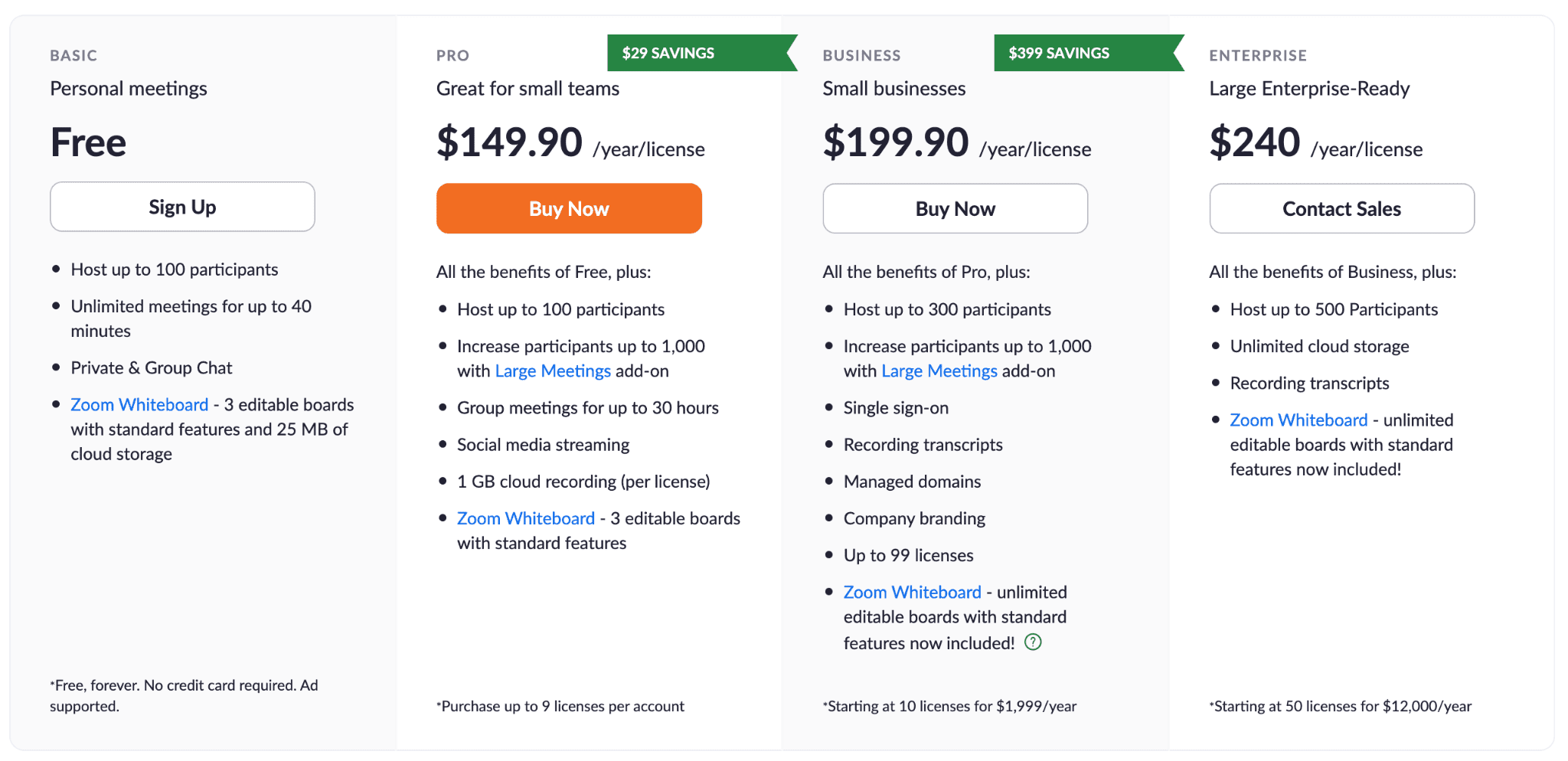
Slack propose des fonctionnalités similaires, mais avec Zoom, vous pouvez appeler des personnes extérieures à votre espace de travail Slack et partager votre écran dans des appels à plus de deux participants.
RingCentral
Certaines petites entreprises gèrent encore leurs « outils de collaboration » comme en 2012 : une application pour les appels, une autre pour la messagerie, encore une autre pour les visioconférences… et, on ne sait trop comment, le fax arrive toujours à s’inviter dans le lot.
RingEX de RingCentral est la solution pour « arrêter de jongler entre les applications ». Il réunit les appels professionnels, la messagerie d’équipe, les visioconférences, les SMS et même le fax sur une seule plateforme, pour que votre équipe communique sans changer d’onglet en permanence.
RingEX est particulièrement pratique si vous voulez donner à votre entreprise une image plus professionnelle. Il vous fournit un numéro professionnel unique qui fonctionne sans accroc sur ordinateur comme sur mobile, ce qui compte beaucoup quand on est une petite équipe qui veut donner l’impression d’avoir tout sous contrôle.
Tarifs
RingCentral RingEX commence à environ $20 par utilisateur/mois (facturé annuellement) et peut aller jusqu’à environ $35 par utilisateur/mois selon le forfait. Si vous grandissez vite ou si vous avez besoin de fonctionnalités de niveau entreprise, contactez-les pour obtenir un tarif sur mesure.
RingEX est un bon choix si vous cherchez quelque chose de plus « prêt pour l’entreprise » que des plateformes uniquement axées sur le chat comme Slack. Contrairement à Slack, RingEX a été conçu avec la fiabilité de la voix en tête (c’est le point fort de RingCentral), et il réunit messagerie, réunions et téléphonie dans un seul système, avec en prime des fonctionnalités d’IA comme les résumés d’appels et les actions à mener.
Si votre équipe est hybride, à distance ou répartie sur plusieurs sites, RingEX fait partie de ces outils qui simplifient vraiment la communication et rendent le quotidien beaucoup moins chaotique.
Meilleurs outils de gestion de projet pour collaborer
Je peux affirmer sans hésiter avoir utilisé toutes les applications de gestion de projet populaires, et je n’en ai encore trouvé aucune que je puisse recommander comme la meilleure.
Chaque entreprise est un peu différente. Ce qui fonctionne pour un cabinet d’avocats ne fonctionnera pas forcément pour une entreprise de logistique, une agence marketing ou une jeune boutique en ligne sous Shopify.
À vous de déterminer laquelle conviendra le mieux à votre entreprise, à vos clients et à votre équipe.
Je vous recommande vivement de rechercher et de parcourir les forums de suggestions de n’importe quel logiciel de gestion de projet avant même de vous inscrire à un essai gratuit. Vous les trouverez généralement en recherchant par exemple :
- [nom de l’outil] + feedback
ou - [nom de l’outil] + canny board

Regardez quelles demandes de fonctionnalités existent depuis le plus longtemps et cumulent le plus de votes, et demandez-vous si vous voulez vraiment investir dans un outil incapable de fournir à ses clients ce dont ils ont besoin.
Cela dit, voici quelques outils que nous avons utilisés et avec lesquels nous avons vu d’autres équipes réussir.
Asana
Asana est l’un des systèmes de gestion des tâches les plus populaires. Il propose un forfait gratuit, mais nous avons vite compris qu’il nous fallait un forfait payant pour gérer les opérations de notre entreprise et accéder à la chronologie (comme un diagramme de Gantt), aux tableaux de bord, aux champs personnalisés, aux règles, aux modèles de tâches et aux jalons.
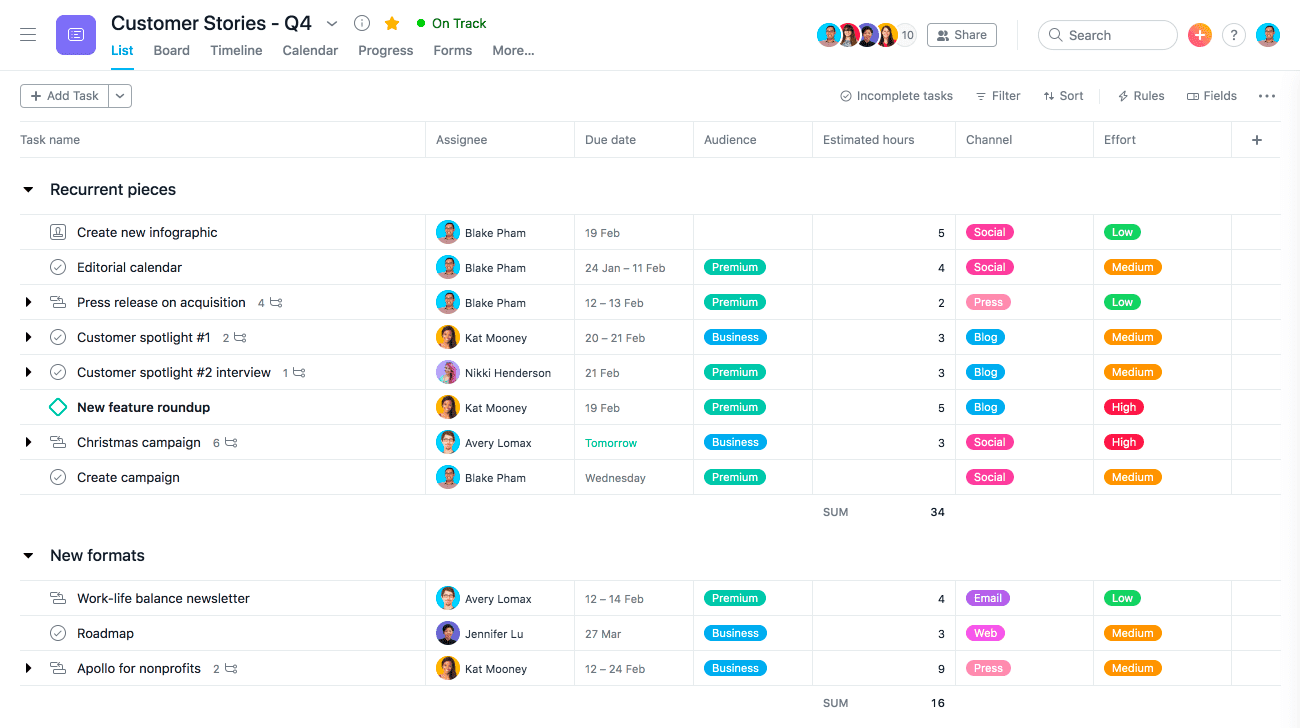
Asana n’intègre pas nativement le suivi du temps : si c’est important pour vous, il faudra le connecter à une intégration de suivi du temps pour Asana comme Everhour, ou vous tourner vers d’autres outils qui le proposent d’origine.
Un conseil : si vous choisissez Asana, laissez-moi vous épargner beaucoup de temps et de frustration en vous encourageant à ne pas utiliser les sous-tâches. La plupart des fonctionnalités d’Asana s’en accommodent mal, et elles servent surtout de liste de tâches personnelle.
Si vous préférez une approche kanban, essayez Trello. Asana propose une vue de ce type, mais elle est loin d’être aussi complète.
Tarifs
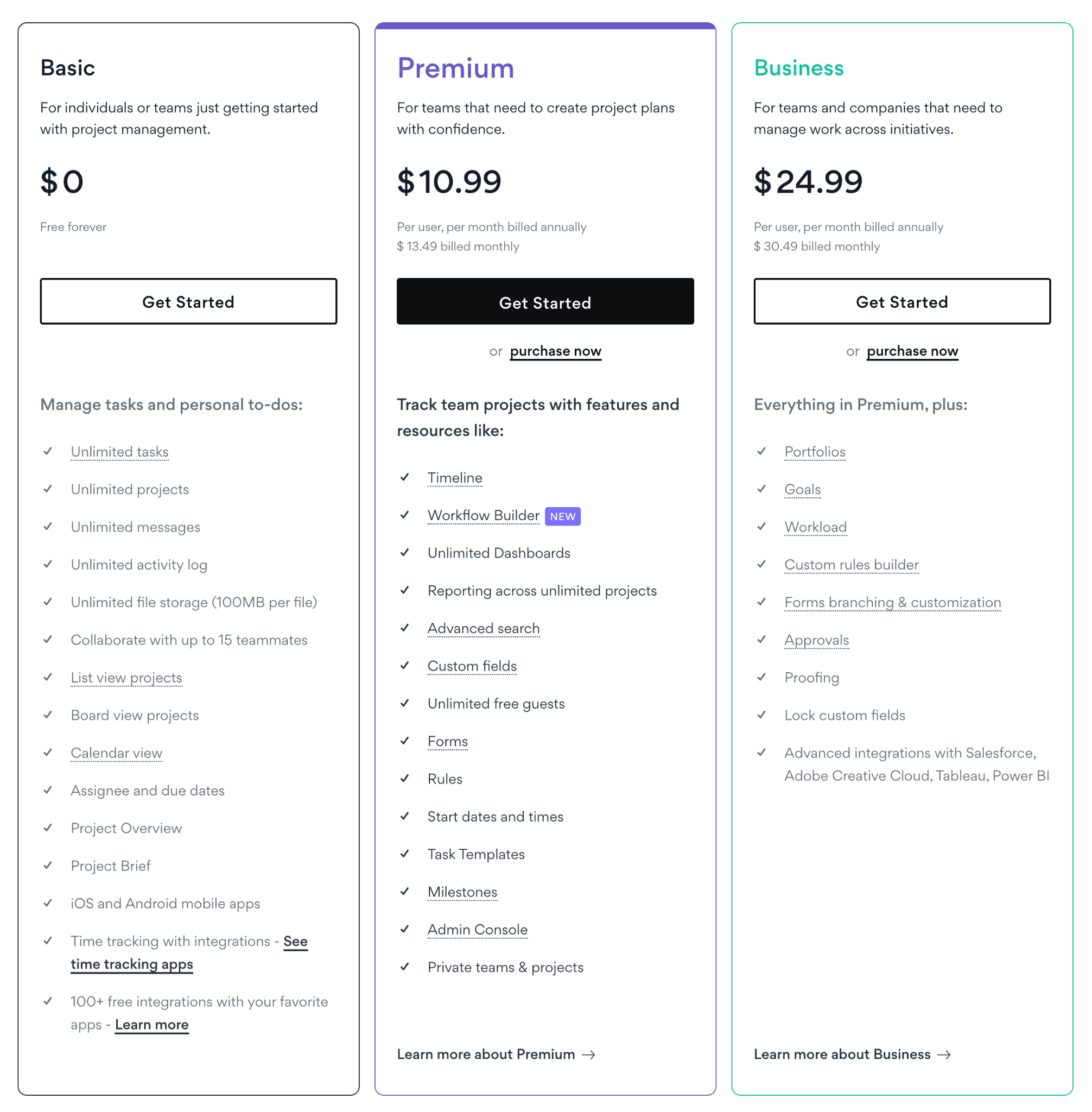
Vous pouvez créer un nombre illimité de projets et de tâches, et les assigner à vous-même ou à d’autres membres invités dans votre espace de travail. Le forfait gratuit accepte jusqu’à 15 utilisateurs « invités » avec des fonctionnalités limitées, mais cela devrait suffire pour tester l’outil et voir s’il vous convient.
Les mises à niveau d’Asana ne sont toutefois pas très avantageuses pour les petites équipes. Pour passer à un forfait supérieur, vous ajoutez des « sièges », par tranches de 5. Si votre équipe compte 6 personnes, vous en paierez 10. Gardez-le en tête.
ProofHub
ProofHub est une plateforme tout-en-un de gestion de projet et de collaboration d’équipe qui regroupe tâches, fichiers et discussions de projet au même endroit. Vous pouvez créer des projets, assigner des tâches avec des échéances et des champs personnalisés, et garder les échanges rattachés au travail lui-même plutôt qu’éparpillés dans une application de chat.
Une fonctionnalité mérite d’être soulignée : l’outil de relecture intégré. Si votre équipe valide des contenus créatifs comme des maquettes ou des visuels publicitaires, les relecteurs peuvent laisser leurs commentaires directement sur le fichier au lieu de décrire leurs retours par e-mail. Le processus de relecture reste propre et traçable.
Tarifs
Le grand point fort de ProofHub, c’est son tarif forfaitaire. Vous vous souvenez des lots de sièges d’Asana dont je parlais plus haut ? Rien de tel ici : vous ne payez pas du tout par utilisateur. Le forfait Essential coûte $45/mois (facturé annuellement) pour jusqu’à 40 projets, et Ultimate Control coûte $89/mois (facturé annuellement) avec projets et utilisateurs illimités, rôles personnalisés et support prioritaire.
Pour une équipe en croissance, ce tarif forfaitaire peut revenir nettement moins cher que des outils facturés par siège. Un essai gratuit est disponible si vous voulez le tester avant de vous engager.
Monday.com
Vous avez sans doute déjà vu leurs publicités quelque part. Nous n’utilisons pas Monday.com, mais nous l’avons testé en profondeur dans notre entreprise, avant d’y renoncer parce qu’il ne gérait pas les sous-tâches à l’époque (c’est le cas aujourd’hui).

Tarifs
Monday propose un forfait gratuit jusqu’à 2 utilisateurs, qui inclut des tableaux illimités pour organiser les tâches et des documents illimités pour prendre des notes et consigner vos procédures. Il fonctionne dans le navigateur, en application de bureau ou sur les appareils iOS et Android.
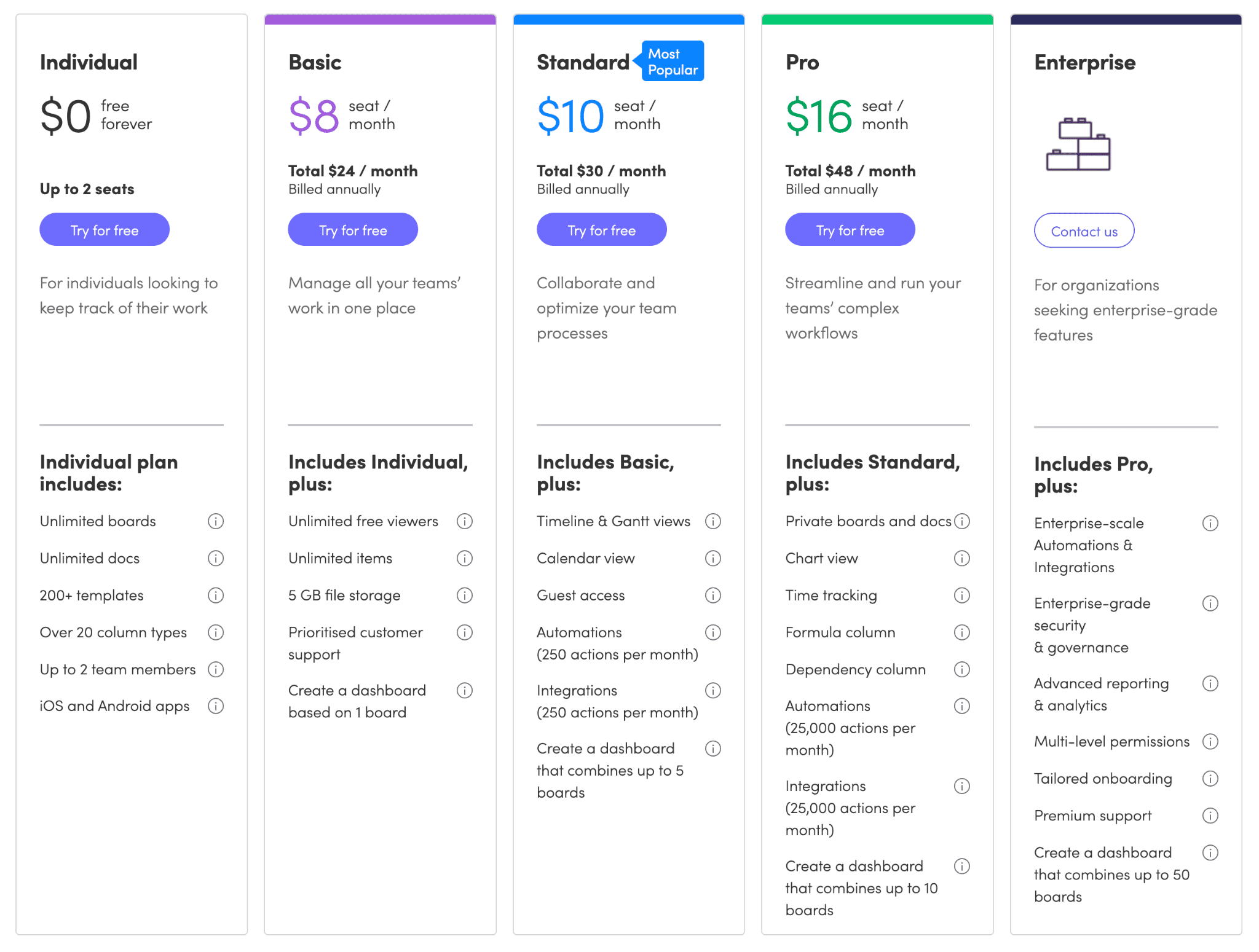
Il vous faudra toutefois passer au forfait Basic ($8/utilisateur/mois) si plus de deux personnes doivent collaborer sur des projets.
Meilleurs outils de gestion de fichiers et de documents pour collaborer
Vous connaissez probablement déjà, ou utilisez déjà, l’un de ces outils de collaboration documentaire :
• Google Docs, Sheets et Slides• Microsoft 365• Dropbox Paper• Zoho WorkDrive
Mais vous aurez forcément besoin de partager des fichiers et des documents qui ne sont pas accessibles avec l’un de ces logiciels. C’est là qu’un outil collaboratif de gestion de fichiers et de documents devient bien utile.
Google Drive
Google propose l’une des meilleures solutions de stockage dans le cloud, en particulier pour le partage de fichiers. Vous pouvez y stocker des documents, des photos, des vidéos et à peu près tous les types de fichiers, puis y accéder depuis n’importe quel appareil connecté à Internet sur lequel vous pouvez vous connecter à un compte Google.
Si vous avez besoin d’accéder à vos fichiers hors connexion, Google Drive le permet aussi si vous téléchargez son application (disponible sur ordinateur et sur mobile).

Tarifs
Google Drive nécessite un compte Google, mais vous pouvez en créer un gratuitement.

La version gratuite de Google Drive est limitée à 15 Go de stockage, vous devrez donc passer à l’un des forfaits payants. Vous pouvez payer votre stockage Google Drive directement avec un abonnement Google One (à partir de $19.99/an) ou en souscrivant à Google Workspace (en quelque sorte la version professionnelle d’un compte Google).
Personnellement, je préfère Google Drive à toutes les autres options, mais c’est parce que nous utilisons énormément la suite d’applications Google (Google Docs et Google Sheets, par exemple) au quotidien.
Dropbox
Si vous n’êtes pas très ancré dans l’écosystème Google, essayez Dropbox. C’est en pratique la même chose que Google Drive.
Tarifs
À noter : Dropbox propose bien une version gratuite, mais il devient plus cher que Google Drive à mesure que vos besoins de stockage augmentent.

Meilleurs outils de marketing et de réseaux sociaux pour collaborer
Le marketing est essentiel pour développer votre entreprise. Personne ne peut acheter chez vous sans savoir que vous existez. Pour la plupart des petites entreprises, les réseaux sociaux sont l’un des meilleurs canaux pour générer de la demande, et aussi celui qui profite le plus d’une collaboration étroite.
Canva

Canva fait partie de ces outils uniques dont une entreprise de n’importe quelle taille peut tirer énormément de valeur.
Embaucher un graphiste peut coûter cher, mais avec quelques tutoriels YouTube et 15 minutes, n’importe quelle petite entreprise peut créer des visuels et des supports marketing d’aspect professionnel à publier sur les réseaux sociaux pour attirer plus de clients.
Tarifs
Canva propose une version gratuite et deux formules payantes.

La plupart des petites entreprises trouveront tout ce dont elles ont besoin dans la version gratuite. Elle donne accès à une foule de modèles prêts à l’emploi (plus de 250 000) pour toutes sortes de supports : réseaux sociaux, présentations, brochures, flyers, etc.
Vous pouvez aussi inviter des membres de votre équipe à travailler ensemble sur des visuels, ou à transmettre leurs retours et suggestions grâce à des commentaires, comme dans Google Docs.
La version payante a plusieurs fonctionnalités intéressantes, mais la raison la plus courante pour laquelle j’ai vu des gens passer à « Pro », c’est de pouvoir publier directement depuis Canva sur les réseaux sociaux, sans jongler entre les plateformes ni payer un autre abonnement de gestion des réseaux sociaux comme Hootsuite ou Sprout Social.
Meilleurs outils de vente et de contrats pour collaborer
Sachant que plus de 80 % des petites entreprises comptent moins de 20 salariés, vous pouvez peut-être sauter directement cette section.
Si vous êtes une boutique en ligne ou un fondateur qui cumule les rôles de PDG, de responsable marketing, de responsable des ventes et de responsable de tout le reste, vous n’avez besoin d’aucun outil pour collaborer avec vous-même.
En revanche, si votre entreprise compte plus d’un commercial, ou si ce commercial a du mal à collaborer et à transmettre ses affaires aux personnes chargées des opérations, ces outils peuvent vous aider.
Pandadoc
Pandadoc est utile quand vous avez besoin de fonctionnalités de collaboration d’équipe pour des contrats et des documents commerciaux personnalisables, avec des clients éloignés qui ne veulent pas s’embêter à échanger des documents papier comme au XXe siècle.

Édition et validation en temps réel
Il arrive que deux personnes travaillent sur un contrat en même temps, surtout quand nous préparons un accord commercial complexe avec un client de longue date. De plus, une fois le contrat rédigé, je le relis et le valide avant de l’envoyer au client pour relecture et signature électronique à valeur légale.
Une fois le contrat envoyé, le client peut demander des modifications (des concessions, autrement dit). Dans Pandadoc, il peut demander ces modifications et échanger avec nous en temps réel ou de façon asynchrone.

C’est bien plus efficace que de corriger un document Microsoft Word en mode révision et de se le renvoyer, d’autant que la plupart des utilisateurs de Word semblent encore oublier qu’on peut le partager et y travailler à plusieurs, exactement comme dans Google Docs.
Tarifs
Pandadoc propose un forfait gratuit pour recueillir des signatures et des paiements, mais il faudra passer à un forfait payant pour profiter de fonctionnalités avancées comme la mise en page par glisser-déposer, les tableaux de prix et les intégrations avec des applications tierces comme QuickBooks (pour rapprocher les factures) ou un CRM.

Gong.io pour les entreprises axées sur la vente
À moins que votre processus de vente n’implique plusieurs commerciaux par opportunité (qui n’aime pas partager ses commissions ?), je ne vois pas vraiment de CRM dont les fonctionnalités de collaboration valent l’investissement.
Le seul outil vraiment collaboratif que nous utilisons dans notre processus de vente, c’est Gong.io. C’est probablement la technologie la plus utile et la plus rentable dans laquelle nous ayons investi pour augmenter notre chiffre d’affaires.
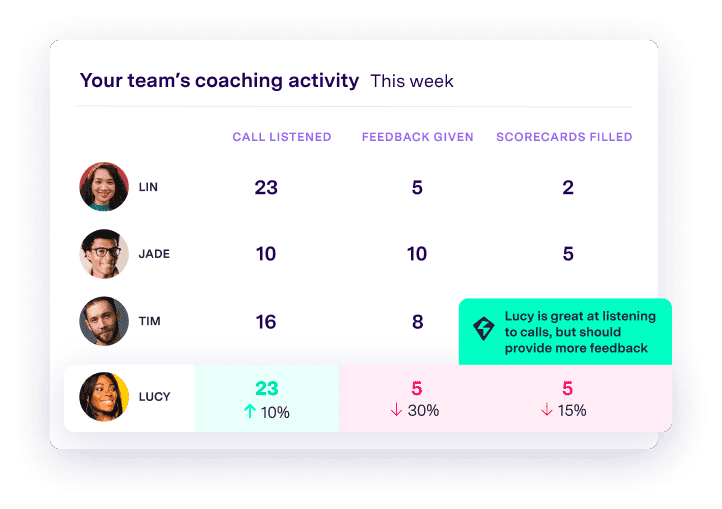
Gong offre des perspectives de croissance d’un tout autre niveau si votre entreprise fait tourner une équipe commerciale à fort volume (prospection sortante, entrante ou les deux).
Gong aide vos responsables commerciaux à analyser et à faire progresser leurs commerciaux en enregistrant les appels de vente, en les transcrivant et en enrichissant ces données grâce à l’intelligence artificielle et à l’apprentissage automatique, afin de faire ressortir ce qui fonctionne ou non selon les segments de clients, de quoi améliorer sérieusement votre taux de conclusion.
Tarifs
Le prix de Gong dépend du nombre d’utilisateurs et du type de licence choisi pour votre équipe. Il faut les contacter pour en savoir plus.
Bonus : le meilleur outil pour collaborer sur les finances
J’ai discuté avec beaucoup de dirigeants de petites entreprises, et nous avons bien ri en découvrant que nous avions tous le même problème avec nos comptables :
À quoi correspond cette transaction de $43.52 du 9 février ?
9 fois sur 10, je n’en ai aucune idée et je dois fouiller mes e-mails, filtrer par date et chercher le montant.
Le faire une fois est déjà fastidieux et chronophage, mais immanquablement, je passe trop de temps chaque semaine à aider mon comptable à classer des transactions, parce que certaines entreprises ne savent pas ajouter un libellé de relevé facilement identifiable à leurs transactions.
QuickBooks et les autres logiciels de comptabilité permettent d’ajouter votre comptable comme utilisateur, mais ils ne sont clairement pas conçus pour la collaboration.
Collaborer avec votre comptable dans Missive
C’est là que je dois recommander Missive une fois de plus. Vous pouvez donner à votre expert-comptable l’accès à votre compte Missive et configurer des règles d’automatisation (une autre fonctionnalité puissante de Missive) pour partager et assigner automatiquement les e-mails financiers qui arrivent dans votre boîte de réception.

Cela fait des mois que je n’ai plus eu à aider mon expert-comptable à classer des transactions. Est-ce que ça me fait gagner énormément de temps chaque mois ? Probablement pas. Mais quand on croule déjà sous une liste de choses à faire sans fin, chaque petite victoire compte.
Comment choisir les bons outils collaboratifs pour votre entreprise ?
Les outils collaboratifs servent à augmenter la productivité, à réduire le temps passé sur les tâches et à améliorer la performance des équipes. Ce ne sont pas pour autant des solutions universelles. Chaque entreprise doit trouver l’outil adapté à ses besoins. De nombreux critères entrent en jeu dans le choix d’un outil collaboratif pour votre entreprise, mais j’ai retenu ci-dessous les plus importants :
• Quel est votre budget ?• Qui utilisera l’outil ?• Quelles fonctionnalités propose-t-il ?• Quelle formation faut-il prévoir ?
Garder en tête les problèmes que vous devez résoudre vous aidera à répondre à ces questions.
Une fois que vous avez trouvé les outils adaptés à vos besoins, l’étape suivante consiste à les essayer ou à demander une démo.
Le plus important, c’est de choisir un logiciel que vous et votre équipe utiliserez vraiment. Si l’outil est très avancé et difficile à prendre en main, il y a de fortes chances que les membres de votre équipe finissent par ne pas s’en servir.
Questions fréquentes
Qu’est-ce qu’un logiciel collaboratif ?
Un logiciel collaboratif est un outil, souvent proposé en SaaS, conçu pour aider les équipes à travailler ensemble sur différentes tâches de l’entreprise.
L’objectif d’un logiciel collaboratif est de faciliter le travail d’équipe, le partage d’idées et l’accomplissement des tâches.
Les entreprises et les organisations peuvent utiliser un logiciel collaboratif pour améliorer leur communication et leur efficacité.
Quels sont les avantages d’un logiciel collaboratif pour l’entreprise ?
Les logiciels collaboratifs présentent de nombreux avantages pour les entreprises.
Pour commencer, ils améliorent l’efficacité et la productivité. Ils peuvent aussi peser favorablement sur les résultats de l’entreprise en réduisant les coûts, puisqu’ils évitent les erreurs et le travail en double.
Autre avantage des outils collaboratifs : l’information est centralisée et accessible à tous les employés qui en ont besoin.
De manière générale, un logiciel collaboratif apporte plus de transparence entre les membres de l’équipe et permet une communication plus efficace.

November 16, 2020
Qu’est-ce que Pipedrive ?
Pipedrive est un CRM, c’est-à-dire un outil de gestion de la relation client. Il permet aux entreprises de bien gérer…
Gérer ses prospects et ses affaires dans un fichier Excel peut fonctionner un temps, mais cela reste surtout du bricolage. Ce dont votre entreprise a besoin, quelle que soit sa taille, c’est d’un CRM.
Un CRM est un outil de gestion de la relation client, généralement sous la forme d’une application qui permet aux entreprises de bien gérer leurs interactions avec leurs clients potentiels et actuels. Les entreprises de toutes tailles, y compris les plus petites, ont tout à gagner à intégrer un CRM à leurs outils.
Les options ne manquent pas en ligne. Mais nous pensons que Pipedrive fait partie des meilleurs. Ce n’est pas qu’un CRM : il vous aide, entre autres, à :
- Gérer vos prospects et vos affaires
- Suivre vos échanges
- Automatiser des tâches
- Générer des analyses et des rapports

Comment gérer ses prospects et ses affaires depuis sa boîte de réception ?
En un mot : Missive.
Missive est une boîte d’équipe et une application de chat qui aide les entreprises à garder la main sur tous leurs canaux de communication et leurs projets, dans une seule application. Tout en facilitant la collaboration entre collègues. Missive propose une intégration Pipedrive qui fait le lien entre vos e-mails et votre tunnel de vente !
Missive propose une excellente intégration avec Pipedrive qui vous permet de voir vos contacts, affaires, activités et notes directement dans le contexte de votre boîte de réception ! Vous pouvez aussi les créer et les modifier directement depuis Missive.

L’intégration vous permet aussi d’envoyer rapidement les e-mails reçus vers votre compte Pipedrive grâce à l’action Forward to Pipedrive, disponible sur chaque e-mail.

Besoin de discuter d’une affaire en temps réel ? Aucun problème : vous pouvez aussi le faire grâce au chat de Missive !
Comment configurer Pipedrive dans Missive ?
Étape 1
Créez un compte Pipedrive gratuit.
Plusieurs options d’inscription sont proposées, comme la connexion avec Gmail ou LinkedIn par exemple, mais vous pouvez aussi utiliser une adresse e-mail et un mot de passe.
Étape 2
Ouvrez Missive et allez dans Paramètres > Intégrations > Ajouter une intégration > Pipedrive

Une fenêtre pop-up s’ouvre et vous demande votre compte Pipedrive ainsi que l’autorisation d’y accéder.

Partagez l’intégration avec votre équipe si nécessaire.

Étape 3
Vous pouvez maintenant ajouter des contacts, des affaires, des activités et des notes depuis Missive !

Les modifications apparaissent-elles dans Pipedrive ?
Absolument ! Tout ce que vous créez ou modifiez dans Missive est visible et disponible sur pipedrive.com en temps réel.


September 16, 2020
What is Asana?
Asana is a online project management tool. It can help people of all industries better manage projects...
Project management from your email client? It's possible.
Asana is a project management tool that has exploded in popularity in the last few years. It can help people of all industries better manage projects using different visualizations, including Kanban-style boards, calendar view, Gant charts, etc.

Asana can also help your team reduce the number of meetings because it lets you clearly define task owners and allows a high-degree scoping. And although Asana can also reduce the number of emails you get, you simply can't get rid of them all. Email is by far the most used communications medium in the professional world. Customers, clients, prospects, employees, etc., they all use email.
Email is actually the simplest way to communicate externally with clients. There's no learning curve to beat or onboarding to account for. You simply send email.
So there should be a way to easily add tasks to projects in Asana directly from your email, right? Without the hassle of shifting between apps and trying to match tasks with specific conversations.
Thanks to Missive's integration with Asana, you can add tasks to workspaces and projects from your email client with just a couple of clicks.
Sounds good, but what is Missive?
Missive is a team inbox and chat tool that helps businesses stay on top of all their communication channels and projects in a single app. All while enabling collaboration between coworkers. Missive offers an integration with Asana that helps you bridge the gap between emails and project management!
The integration gives you access to all your projects, tags, custom fields, and teammates. You will be able to assign tasks to teammates and define due dates. Say goodbye to switching between apps to add tasks to your workspaces.
A customer sent an email with a change request to the project? Easy, click on New Task in Missive, and the whole team will see the new task and can begin to work immediately.

Do you need to discuss a task in real-time? No problem, you can do that too!

How do you set up Asana in Missive?
Step 1
Create a free Asana account.
Step 2
Open Missive and go to Settings > Integrations > Add integration > Asana
A pop-up will open that will ask for your Asana account and permission to access it.

Share the integration with your team if needed.

Step 3
You're ready to start creating and managing Asana tasks directly from Missive! Click on the New task button in the integrations panel.

Enter the task's information and click on Create:

Will changes reflect in Asana?
Yes! Everything you create or edit in Missive will be visible and available in app.asana.com in real-time.


September 15, 2020
What is Trello?
Trello uses the lean kanban methodology to help people plan and execute projects of all sorts via their...
Sometimes a to-do list is not enough to accomplish your objectives.
More often than not, you need a more structured approach. This is where tools like Trello are of great help. Trello is a web-based app that lets you create cards with lists in a Kanban-style to manage projects.
Kanban is a method of organizing work. It's a visualization format in which cards (digital or not) are spread over a board. Each card contains a task or action. Cards are distributed in different lists in categories of progress: To-do, doing, and done. Boards can be customized to hold different degrees of progress granularization.

Trello uses the kanban lean methodology to help people plan and execute projects of all sorts via their application. Trello boards are very popular. Some companies, organizations and communities leave them public for everyone to watch, like the super popular videogame Project JoJo Trello or this company's roadmap.
Nice! You said something about managing Trello from my email?
Short story long, yes, you can with Missive.
Missive is a team inbox and chat app that helps businesses stay on top of all their communication channels and projects in a single app. All while enabling collaboration between coworkers. Missive offers a Trello integration that helps you bridge the gap between emails and projects!
The integration gives you access to all your boards, lists, labels, cards, and teammates. You will be able to add cards, apply labels, move cards to lists, add teammates, and define due dates. Say good buy to switching between apps to add tasks to your project.
A customer sent an email with a change request to the project? Easy, click on New Card on Missive, and the whole team will see the new task and begin to work immediately.

Do you need to discuss a card in real-time? No problem, you can do that too!

How do you set up Trello in Missive?
Step 1
Create a free Trello account.
They offer multiple sign up options, like Gmail sign in for example, or you can do it with an email and password. Once that's done, you will need to create your first project or board, then add a few cards and you're done!
Step 2
Open Missive and go to Settings > Integrations > Add integration > Trello
A pop-up will open that will ask for your Trello account and permission to access it.

Share the integration with your team if needed.

Step 3
You're ready to start creating and managing cards from Missive! Click on the "New Card" button in the integrations panel.

Enter the card's information and click on Create:

Will changes reflect in Trello?
Yes! Everything you create or edit in Missive will be visible and available in trello.com in real-time.
