May 19, 2026
Réponses enregistrées : exemples, variables et usages en équipe en 2026
Bien utilisées, les réponses enregistrées font gagner des heures chaque semaine. Exemples concrets, variables qui ne sonnent pas « modèle » et usages en équipe en 2026.
En bref : une réponse enregistrée est un modèle d’e-mail rédigé à l’avance que vous insérez dans un brouillon d’une simple touche. Les équipes s’en servent pour les salutations, les formules de conclusion, les messages de prise de rendez-vous et les réponses types, sans tout retaper. Les configurations les plus efficaces combinent de courts extraits réutilisables (ouvertures et conclusions), des variables pour personnaliser et une bibliothèque partagée par l’équipe.
Ce n’est pas la question qui coûte cher. C’est de taper la même réponse quatre-vingt-dix fois cette semaine.
La coordinatrice traiteur qui répond quarante fois chaque lundi à « quel est votre minimum de commande pour un événement à l’extérieur ? ». Le fondateur qui colle le lien de son agenda dans la moitié de ses réponses. Le responsable du support qui tape jour après jour la même réponse à une demande de fonctionnalité Canny. Rien de tout cela n’est difficile. C’est le volume qui épuise la journée.
Les réponses enregistrées sont la solution évidente, et la plupart des équipes les configurent mal. Le conseil habituel (qu’on retrouve encore un peu partout sur Internet) est de transformer en modèles les textes longs : la réponse de support de 200 mots, l’e-mail de bienvenue formel, l’explication soignée d’un remboursement. Ce n’est pas là que le temps passe vraiment. Les équipes les plus rapides créent des modèles pour les textes courts (ouvertures, conclusions, ces passages ennuyeux que vous écrivez à l’identique dans chaque e-mail) et rédigent le cœur du message à la main. Un paragraphe sur mesure. L’effet d’un texte tapé à la main. La vitesse d’assemblage d’un modèle.
Cet article montre à quoi cela ressemble en pratique, avec de vrais exemples, les variables et raccourcis qui font la différence, et une comparaison de la façon dont les principaux outils d’e-mail gèrent les réponses enregistrées en 2026.
Qu’est-ce qu’une réponse enregistrée ?
Définition : une réponse enregistrée est un contenu d’e-mail rédigé à l’avance et réutilisable, que vous enregistrez une fois puis insérez dans un brouillon d’une touche ou d’un clic. Elle accepte généralement des variables (comme le prénom du destinataire) pour que chaque insertion paraisse personnalisée. Selon l’outil, on parle aussi de « réponse type », de « modèle d’e-mail », d’« extrait » ou de « réponse rapide ».
Le principe est simple. Vous rédigez une fois un contenu d’e-mail : une salutation, une formule de conclusion, un paragraphe qui répond à une question courante, une réponse complète à une question fréquente. Vous lui donnez un nom court ou un déclencheur. Ensuite, vous pouvez l’insérer dans n’importe quel brouillon sans rien retaper. Certains outils acceptent des variables qui remplissent du contenu dynamique (nom du destinataire, lien de votre agenda, URL propre à un compte). Certains permettent de partager la bibliothèque avec votre équipe. D’autres ne gèrent que des bibliothèques personnelles.
À côté des réponses enregistrées, il existe des outils d’expansion de texte au niveau du système, comme Text Blaze, Magical et aText. Ils fonctionnent dans toutes les applications de votre ordinateur, pas seulement dans votre client e-mail. Ce sont de bons outils, mais ils ne s’intègrent pas au reste du flux de travail e-mail (pas de partage en équipe de modèles propres aux e-mails, aucune idée de qui est le destinataire, aucune intégration avec les règles ou l’IA). Pour le travail en équipe sur les e-mails, une fonction de réponses enregistrées intégrée au client e-mail l’emporte généralement grâce à cette intégration poussée.
Pourquoi les équipes utilisent-elles des réponses enregistrées ?
Cinq raisons, classées à peu près selon le temps que chacune fait gagner.
La répétition est épuisante. Si vous avez déjà copié-collé trois fois le même paragraphe dans une réponse en une matinée, vous comprenez immédiatement l’intérêt des modèles. La question est rarement « faut-il en faire un modèle ? » et presque toujours « comment faire pour que le modèle ne sonne pas comme un modèle ? ».
La vitesse. Insérer une réponse enregistrée est plus rapide que de taper, souvent d’un ordre de grandeur. Un modèle de quatre mots pour partager son agenda se déploie d’une touche, contre dix ou douze secondes pour le taper et coller le lien. Multipliez par chaque e-mail qui contient un lien d’agenda.
La cohérence. Quand toute l’équipe utilise les mêmes formulations pour les mêmes situations, l’expérience client ne dépend plus de la personne qui a pris l’e-mail. Le refus poli d’une demande de fonctionnalité sonne de la même façon, qu’il vienne du fondateur ou de la dernière recrue. Le paragraphe qui explique les tarifs reprend chaque fois les mêmes chiffres et les mêmes réserves.
La rapidité d’intégration des nouveaux. Les nouvelles recrues héritent des tournures de réponse de l’équipe sans avoir à demander « comment formulez-vous ça d’habitude ? » pendant leurs trois premières semaines. La bibliothèque est un document de formation silencieux.
La qualité. Rédiger la réponse une fois, avec soin, vaut mieux que de la taper fatigué à 18 h pour la quatre-vingt-dixième fois. Les modèles sont l’endroit où l’équipe grave la meilleure version de ses réponses.
Cecee Penney, directrice de The Academy School, une école indépendante de Berkeley de la maternelle à la 4e qui compte environ 110 élèves, retrouve une variante de ce problème chaque année. « Chaque année, j’accueille une nouvelle vague de familles. À un moment, il y aura une question à laquelle j’aurai déjà répondu huit fois, et pouvoir dire à mon équipe : s’ils demandent ça, la réponse est déjà rédigée, mise en forme et impeccable, il suffit de l’insérer. »
La forme du problème (une petite équipe, des situations qui reviennent, les mêmes questions venant de familles différentes) correspond exactement à ce pour quoi les réponses enregistrées existent. Le bénéfice, dans les mots de Cecee : « Nous pouvons passer notre temps ensemble, entre collègues, à apprendre à nous connaître, à construire une culture, à renforcer le moral, à parler des enfants et à les accompagner, ce qui est la raison même de notre présence ici. »
À quoi ressemble une bonne réponse enregistrée ?
Le meilleur moyen de comprendre, c’est d’en regarder de vraies. En voici cinq, de la plus courte à la plus longue. Les trois premières sont les plus rentables, et la plupart des équipes n’en ont aucune.
1. La salutation intelligente
Hi {{ recipient.first_name | default: "there" | confirm }},
C’est tout le modèle. Quatre caractères de texte et une variable, mais il fait le travail de toutes les salutations que vous écrivez. La variable insère le prénom du destinataire si Missive le connaît (le résultat est alors « Hi Sarah, »). Si le destinataire ne figure pas dans vos contacts, la valeur de repli default donne « Hi there, ». L’option confirm, disponible dans tous les forfaits Missive, met le modèle en pause sur la variable pour que vous puissiez vérifier ou corriger le prénom avant l’envoi. C’est la solution la plus simple à l’e-mail envoyé avec le mauvais prénom, que tout le monde a envoyé un jour.
Ce modèle sert dans pratiquement chaque e-mail sortant. La plupart des équipes ne l’ont pas. C’est bien là qu’il est sous-estimé.
2. La famille de conclusions
Une petite famille de formules de conclusion adaptées aux contextes de conversation les plus courants :
Let me know if this answers your question. Best,
Let me know if that makes sense! Best,
Let me know if you need anything else, I’d be happy to help. Best,
Vous ne choisissez pas une seule formule de politesse passe-partout. Vous construisez une petite famille (trois à cinq) et laissez le contexte de la conversation décider de celle à insérer. Une réponse à une question directe reçoit « est-ce que cela répond à votre question ». L’explication d’un point délicat reçoit « est-ce que c’est clair ». La fin d’un échange reçoit « si vous avez besoin d’autre chose ».
Le raccourci rend tout cela rapide. Le raccourci # de Missive cherche dans les titres, les objets et le contenu des modèles au fil de la frappe. Si vous nommez vos formules de conclusion avec un préfixe court et cohérent (peu importe lequel : certaines équipes utilisent « dms » pour « dites-moi si », d’autres « fin », d’autres la formule elle-même), taper # suivi de ces trois ou quatre lettres fait apparaître toute la famille d’un coup. Appuyez sur Entrée pour insérer. Trois touches, une Entrée, c’est fait. La plupart des équipes tapent « N’hésitez pas si vous avez d’autres questions » à la main cent fois par semaine sans se rendre compte que c’est la phrase la plus fréquente de leurs e-mails sortants.
3. Le lien d’agenda en une ligne
My calendar is here.
Quatre mots et un lien. La réponse enregistrée la plus sous-estimée de cette liste, car personne n’appelle « réponse enregistrée » une ligne pour fixer un rendez-vous. Elle devient simplement un réflexe. Pourtant, elle sert des dizaines de fois par semaine dans tous les postes où l’on vous demande un rendez-vous, et taper ces quatre mots prend plus de temps que de déclencher le modèle.
4. Le modèle « adoucir le non »
Une réponse à une demande de fonctionnalité qui prend acte de la demande, oriente vers un endroit où l’utilisateur a une vraie influence (une feuille de route publique) et se termine sur une note positive :
This feature is not possible at the moment. However, since a few requests
for it have been made, you can support its future implementation by voting
for it on our public roadmap and making suggestions in the comments:

{{ canny_link }}

By doing so, not only do popular requests have more chances to get
fast-tracked, but you will also automatically receive notifications about
the future development of the features you care most about.

Thanks for your feedback!
Voilà l’archétype du modèle long bien fait. Il n’a rien de générique. Il accomplit un travail précis : il reconnaît l’utilisateur, lui donne un canal où il a une réelle influence et transforme « nous ne pouvons pas le faire » en « vous pouvez peser sur la priorité donnée à cette demande ». La variable {{ canny_link }} fait varier l’URL selon le domaine du produit ou l’intégration, si bien que le même modèle couvre de nombreuses réponses sur des fonctionnalités différentes.
5. La demande qui a du caractère
Le ton survit dans les réponses enregistrées. La demande d’avis typique d’un SaaS se lit comme un texte marketing. Celle-ci, non :
By the way, if you’re loving Missive so far, we would greatly appreciate
it if you could spare a few minutes to leave a review about our services.
You can leave a review at these different places:

- Trustpilot
- Capterra
- G2

This would mean the world to our small, bootstrapped team!
« Petite équipe autofinancée » est le genre de formule qui ne survivrait pas à la charte éditoriale de la plupart des entreprises. Elle survit ici parce qu’« enregistrée » ne veut pas dire « aseptisée ». Un modèle est l’endroit où écrire la meilleure version d’un message récurrent, ce qui veut dire que le ton peut être authentique.
Pourquoi les réponses enregistrées courtes sont-elles sous-estimées ?
Reprenez ces cinq exemples. Les trois premiers sont courts (une salutation, une famille de conclusions, une ligne pour partager son agenda). Les deux derniers sont plus longs (adoucir le non et la demande qui a du caractère). La plupart des conseils en ligne sur les réponses enregistrées portent sur les types quatre et cinq. L’essentiel du temps gagné se trouve dans les types un, deux et trois.
Le calcul est simple. Un modèle de support de 200 mots utilisé trois fois par semaine vous fait gagner peut-être quatre ou cinq minutes par semaine. Un modèle de salutation de quatre caractères utilisé soixante fois par jour vous en fait gagner plutôt deux heures par semaine. La fréquence compte plus que la longueur.
Il y a une raison structurelle à la supériorité des modèles courts. Un e-mail comporte trois parties : une ouverture, un cœur de message et une conclusion. L’ouverture et la conclusion disent à peu près la même chose dans chaque e-mail que vous envoyez. Le cœur est là où se fait le vrai travail (et où les mots varient vraiment). Quand vous transformez les deux extrémités en modèles et rédigez le cœur à la main, vous obtenez l’effet d’un texte tapé à la main sur le fond et la vitesse d’un modèle sur le reste. C’est le modèle de composition. C’est ainsi que travaillent vraiment les équipes les plus rapides.
L’autre raison pour laquelle les modèles courts sont sous-estimés, c’est qu’ils ne ressemblent pas à des modèles. Personne ne décrit la ligne qui partage un agenda comme une réponse enregistrée. L’accusé de réception « bien reçu, je reviens vers vous demain » est dans le même cas : enregistré, réutilisable, utilisé des dizaines de fois par semaine, mais invisible. Ce sont des modèles qui ont déjà gagné ; il reste à les repérer et à arrêter de les taper à la main.
Comment éviter que les réponses enregistrées sonnent « toutes faites » ?
Trois pratiques comptent plus que toutes les autres.
Utilisez des variables pour personnaliser, avec des valeurs de repli. Hi {{ recipient.first_name | default: "there" }}, en est la forme de base. Les prénoms valent mieux que les forfaits et les dates de renouvellement. Les variables qui comptent vraiment sont celles qu’une personne taperait autrement : prénom, entreprise, lien d’agenda précis, URL sur laquelle le client pose sa question. Les variables cosmétiques (date de création du compte, forfait) ont tendance à rendre l’e-mail plus impersonnel, pas moins. La documentation de Missive sur les variables détaille la syntaxe complète et les champs disponibles.
Ajoutez une pause de confirmation pour tout ce qui pourrait mal tourner. Missive propose une option confirm sur les variables qui met le modèle en pause au moment de l’insertion et soumet la variable à une vérification humaine avant l’envoi. Le bon cas d’usage : tout ce qui pourrait vous mettre dans l’embarras si la valeur était fausse. La variable de salutation en est l’exemple classique (vous ne voulez pas qu’un « Hi Sarah » parte chez la cliente qui s’appelle Sara, et confirm vous permet de vérifier). Le lien vers une page produit dans un refus poli est un autre bon candidat (car vous voulez confirmer quelle page est la bonne). Les variables sans grand risque (votre propre lien d’agenda, l’URL de votre centre d’aide) n’ont pas besoin de confirmation.
Sortez du script quand la situation est ambiguë ou chargée d’émotion. Le modèle est un point de départ, pas un contrat. Quand l’e-mail d’un client est en colère, inquiet ou inhabituel, réécrivez l’ouverture et probablement toute la réponse. Les équipes qui traitent les réponses enregistrées comme un outil (plutôt que comme une règle) paraissent bien plus humaines que celles qui les vivent comme une obligation.
Un test utile : lisez votre brouillon à voix haute avant de cliquer sur Envoyer. Si vous avez l’air d’une brochure, le modèle en fait trop. Si vous avez l’air de vous-même, le modèle est à sa place.
Comment organiser une bibliothèque de réponses enregistrées en équipe ?
Une bibliothèque de quinze réponses enregistrées bien nommées et bien partagées vaut mieux que deux cents modèles introuvables. Trois principes font l’essentiel du travail.
Nommez-les selon leur déclencheur. Une réponse enregistrée nommée « réponse demande de fonctionnalité » vaut mieux qu’une autre nommée « DF » ou « DFR-2026-v3 ». Quand vous tapez vite et avez besoin d’un modèle, le nom doit avoir du sens sur le moment. Un nom qui décrit le contexte de conversation auquel appartient le modèle se retient plus facilement qu’un nom qui décrit son contenu.
Choisissez une portée, puis partagez par défaut. Dans Missive, chaque réponse enregistrée appartient à l’une de trois portées : Personnel (vous seul la voyez), Équipe (une équipe donnée la voit) ou Organisation (tout l’espace de travail la voit). Chaque portée est limitée à 1 000 modèles. Le réflexe est de tout garder pour soi ; pour toute équipe qui gère une boîte de réception partagée, le bon choix par défaut est généralement de partager, car les modèles partagés sont ce qui rend une équipe cohérente et ce qui permet aux nouvelles recrues d’être opérationnelles sans poser de questions.
Classez-les par usage. Regroupez les modèles selon le moment de la conversation auquel ils appartiennent : salutations, prise de rendez-vous, conclusions, refus polis, demandes, explications, relances. Dans Missive, les libellés d’organisation (définis dans les Paramètres, avec la même structure hiérarchique que le reste de l’espace de travail) vous permettent de classer les modèles dans ces catégories. La structure des catégories compte plus que le mécanisme de classement : l’équipe doit s’accorder sur les catégories avant de les remplir. La FAQ sur les réponses enregistrées détaille le fonctionnement de la recherche et les subtilités des portées Équipe et Organisation si vous avez besoin de précisions.
La façon d’insérer compte aussi. Missive propose trois méthodes : taper # suivi d’un terme de recherche n’importe où dans la zone de rédaction (une liste déroulante affiche les modèles correspondants), cliquer sur l’icône des réponses dans la barre d’outils de la zone de rédaction, ou appuyer sur ⌘/Ctrl + Shift + O pour ouvrir le panneau des réponses. La méthode # devient un réflexe une fois la bibliothèque bien organisée ; la recherche porte sur le titre, l’objet et le contenu, vous n’avez donc pas besoin de retenir les noms exacts.
Comment l’IA transforme-t-elle les réponses enregistrées ?
Le changement intéressant n’est pas que l’IA remplace les réponses enregistrées. C’est que l’IA assemble des brouillons à partir de la bibliothèque de réponses enregistrées et du contexte de l’e-mail, puis confie le résultat à une personne pour relecture.
Dans l’ancienne façon de faire, un collègue lit un e-mail, reconnaît le type de question auquel répond le modèle X, insère le modèle X, modifie le cœur du message et clique sur Envoyer. Dans la nouvelle, un agent IA lit l’e-mail, choisit le bon modèle dans la bibliothèque, remplit les variables à partir des données du contact, rédige un paragraphe central personnalisé à partir de l’historique de la conversation et place le résultat dans le brouillon pour qu’une personne le relise et l’envoie.
L’article sur la gestion des e-mails en équipe présentait Charles Hudson, de Precursor VC, qui applique exactement ce schéma : ses agents (construits sur l’API Missive et l’API d’Anthropic via Claude Code) se chargent du suivi, du classement et de la rédaction, avec les modèles comme briques de base. Chaque brouillon est relu par une personne avant l’envoi. « Je ne lui fais pas confiance pour envoyer de façon autonome, explique Charles. J’ai activé une option “brouillon uniquement”. »
Ce que cela implique pour la bibliothèque de réponses enregistrées : les extraits courts gagnent encore en valeur. L’IA assemble les brouillons en reliant des morceaux (un extrait de salutation, un cœur de message rédigé à partir du contexte, un extrait de conclusion adapté au ton de la conversation). Une bibliothèque d’extraits courts et bien nommés donne à l’IA des briques plus propres. Une bibliothèque de longs modèles tout faits est plus difficile à assembler.
L’assistant IA de Missive va plus loin. Il peut chercher dans votre bibliothèque de réponses enregistrées de façon sémantique (par concept, pas par mot-clé) et insérer les bons modèles dans un brouillon à la demande. Vous pouvez faire référence à votre bibliothèque directement dans n’importe quel prompt avec @Responses, ou laisser une règle IA le faire automatiquement sur les messages entrants. Comme la recherche se fait par concept, une réponse enregistrée en allemand sur les factures peut tout de même correspondre à la question d’un client anglophone sur sa facture. L’assistant compare le sens, pas les mots. Pour une vue d’ensemble, six façons d’utiliser l’IA dans votre boîte de réception présente les usages voisins.
Les équipes qui configurent aujourd’hui leurs réponses enregistrées en pensant à l’IA orientent leur bibliothèque vers des pièces courtes et combinables. Les modèles de réponse complète gardent leur place, mais ils représentent une part plus faible de la bibliothèque qu’autrefois.
Comparatif 2026 des réponses enregistrées dans les outils d’e-mail
Les six outils que la plupart des équipes envisagent, avec leurs fonctions propres aux réponses enregistrées.
| Outil | Variables | Partage en équipe | Logique conditionnelle | Raccourci d’insertion | Intégration de l’IA |
|---|---|---|---|---|---|
| Missive | Oui (Liquid : nom, entreprise, confirm, default) | Portées Personnel / Équipe / Organisation | Oui (if/else) | Raccourci # dans le texte, plus barre d’outils et ⌘/Ctrl + Shift + O | L’assistant IA cherche dans la bibliothèque de façon sémantique ; référence @Responses dans les prompts |
| Front | Oui (snippets avec variables) | Partage en équipe natif | Limitée | Sélecteur de snippets, raccourci clavier | Copilot (option payante) |
| Help Scout | Oui (variables dans les saved replies) | Partage en équipe natif | Limitée | Sélecteur de saved replies | AI Answers (option à $0.75/résolution) |
| Hiver | Oui (dans l’extension Gmail) | Partage en équipe dans Gmail | Limitée | Dans la fenêtre de rédaction de Gmail | AI Compose, AI Agents (Pro et plus) |
| Gmail (natif) | Pas de variables natives | Pas de partage en équipe | Non | Menu Modèles dans la fenêtre de rédaction | Smart Compose / Gemini (séparés) |
| Outlook (natif) | QuickParts, pas de variables dynamiques | Pas de partage en équipe | Non | Galerie QuickParts | Copilot (option séparée) |
Missive est conçu comme un client e-mail natif pour les équipes, et sa fonction de réponses enregistrées le reflète : variables Liquid avec valeurs de repli default et pauses confirm, logique conditionnelle, trois portées de partage et un raccourci # dans le texte qui cherche dans le titre, l’objet et le contenu. L’IA rédige des réponses à partir de la bibliothèque existante plutôt que d’une page blanche. Le plafond de 1 000 modèles par portée est assez haut pour que la plupart des équipes ne l’atteignent jamais.
Front appelle les réponses enregistrées des « snippets » et offre un bon partage en équipe. L’assistance IA via Copilot est une option payante, et c’est à partir du forfait Growth que les fonctions se rapprochent le plus de celles de Missive. Le vrai compromis se joue sur l’outil dans son ensemble : notre comparatif Front et Missive détaille le reste.
Help Scout parle de « saved replies », bien intégrées au flux de traitement des tickets : variables pour le numéro de ticket, le nom du client, la boîte. La contrainte, c’est que tout s’inscrit dans l’appareil d’un helpdesk (numéros de dossier, minuteurs de SLA, portails clients). Pour une équipe qui veut des modèles sans tout cet appareil, c’est du superflu. Help Scout ou Missive détaille le compromis global.
Hiver garde les modèles dans Gmail grâce à une extension Chrome. Le partage en équipe fonctionne, les variables aussi, mais tout est limité par ce que permet l’API d’extension de Gmail. Les clients qui passent à des outils autonomes citent systématiquement les bugs de l’extension ; les étapes de la migration sont dans le comparatif Hiver et Missive.
La fonction Modèles native de Gmail (anciennement Réponses standardisées) est la base gratuite. Elle convient à une personne avec une poignée de modèles, sans variables ni partage en équipe. Si vous l’avez dépassée, vous l’avez dépassée. Ajouter le partage en équipe à Gmail est justement la raison d’être des outils tiers.
Les QuickParts d’Outlook sont l’équivalent natif : une bibliothèque personnelle de blocs de texte réutilisables, sans variables dynamiques ni partage en équipe. Même principe que les Modèles de Gmail.
Par quelles réponses enregistrées commencer ?
Deux règles tranchent l’essentiel des hésitations.
Passez en revue une semaine de messages envoyés. Affichez vos e-mails sortants des sept derniers jours et repérez les cinq à dix messages ou fragments de messages qui se ressemblent le plus d’un e-mail à l’autre. Ce sont vos candidats. La plupart des gens sont surpris de ce qu’ils trouvent : salutations, lignes pour partager un agenda, conclusions du type « bien reçu, je reviens vers vous demain ». Les passages ennuyeux dominent.
Commencez par les courtes. Salutation, famille de conclusions, lien d’agenda en une ligne. Peut-être un modèle rapide « merci pour la mise en relation ». Elles se configurent en dix minutes et font gagner du temps immédiatement, car elles servent plusieurs fois par jour. Les modèles plus longs (refus polis, réponses de support, e-mails de bienvenue) peuvent attendre que les courts soient devenus des réflexes. Si vous faites spécifiquement du support client, nos modèles de réponses pour le service client présentent des tournures à reprendre pour la partie longue de la bibliothèque.
Résistez à l’envie de créer vingt modèles avant d’avoir enregistré le premier. La bibliothèque se construit d’elle-même : chaque semaine, vous remarquerez un nouvel extrait qui mérite un modèle. Mieux vaut la faire grandir progressivement que de passer un après-midi à construire un ensemble complet que vous n’utiliserez pas.
Questions fréquentes
Quelle est la différence entre une réponse enregistrée et un modèle d’e-mail ?
Sur le fond, aucune. « Réponse enregistrée » désigne généralement un extrait plus court, souvent inséré dans le texte (une salutation, une conclusion, une réponse en une ligne). « Modèle d’e-mail » suggère plutôt un message complet et plus long, avec objet et corps remplis. Chaque outil a son vocabulaire pour la même idée : Front parle de snippets, Help Scout de saved replies, et Gmail, qui les appelait réponses standardisées, les appelle désormais modèles. Utilisez le terme de l’outil selon le contexte.
Peut-on utiliser des variables dans les réponses enregistrées ?
Oui, dans tout outil digne de ce nom. La forme habituelle est {{ recipient.first_name | default: "there" }} (ou la syntaxe équivalente de l’outil), qui insère le prénom du destinataire s’il est connu et utilise « there » sinon. Missive propose une option confirm qui met le modèle en pause sur la variable pour une vérification humaine avant l’envoi, dans tous les forfaits. Certains outils gèrent aussi une logique conditionnelle pour une personnalisation plus poussée.
Combien de réponses enregistrées une équipe devrait-elle avoir ?
Sans doute moins que vous ne le pensez. La plupart des équipes construisent une bibliothèque trop grande avant de savoir quels modèles elles utilisent vraiment. Une bibliothèque de quinze modèles bien organisés et bien nommés est plus utile que deux cents modèles introuvables. Missive limite chaque portée à 1 000 modèles (personnelle, équipe et organisation), mais la plupart des équipes restent bien en dessous de 100 modèles partagés au niveau de l’organisation, plus 20 à 50 modèles personnels par utilisateur.
Les réponses enregistrées sont-elles des réponses automatiques ?
Non. Les réponses enregistrées sont des modèles que vous insérez vous-même dans un brouillon d’une touche. Les réponses automatiques partent toutes seules à partir d’un déclencheur (un e-mail entrant qui correspond à une règle, une période de congés, etc.). La distinction compte, car les réponses automatiques retirent la relecture humaine de la boucle ; les réponses enregistrées l’y gardent. La plupart des équipes ont besoin de quelques réponses automatiques (un message d’absence pour les congés, peut-être un accusé de réception en dehors des heures d’ouverture) et de beaucoup plus de réponses enregistrées (des modèles pour tout ce que l’équipe traite à la main).
En quoi les réponses rédigées par l’IA diffèrent-elles des réponses enregistrées ?
Une réponse enregistrée est un modèle fixe qu’une personne insère. Une réponse rédigée par l’IA est générée à la volée par un modèle d’IA à partir du contenu de l’e-mail et de votre bibliothèque. En pratique, les deux fonctionnent ensemble : l’IA utilise les réponses enregistrées comme briques de base, assemble des brouillons à partir d’extraits et ajoute au milieu des paragraphes propres au contexte. Dans la plupart des configurations, c’est toujours une personne qui relit et envoie. L’évolution intéressante, c’est que les courts extraits de réponses enregistrées gagnent en valeur à l’ère de l’IA, car ce sont les briques les plus propres à partir desquelles l’IA assemble ses brouillons.
En résumé
- Une réponse enregistrée est un modèle d’e-mail rédigé à l’avance et inséré d’une touche. La salutation de quatre caractères « Hi {{ first_name }} » est tout autant une réponse enregistrée qu’une réponse de support de 200 mots, et bien plus utile.
- Un e-mail se compose, il ne se remplit pas. Les équipes les plus rapides transforment en modèles les ouvertures et les conclusions (les parties qui disent toujours la même chose) et rédigent le cœur à la main. L’effet d’un texte tapé à la main, la vitesse d’assemblage d’un modèle.
- Une petite famille de conclusions adaptées aux contextes de conversation (« est-ce que cela répond à votre question », « est-ce que c’est clair », « n’hésitez pas si vous avez besoin d’autre chose ») remplace une formule de politesse passe-partout, sans sonner passe-partout.
- Les variables avec valeurs de repli rendent les réponses enregistrées personnelles ; une pause
confirmleur donne l’air d’être tapées à la main. Les bibliothèques partagées en équipe l’emportent sur les bibliothèques personnelles pour la cohérence et l’intégration des nouvelles recrues. - L’IA change la donne. Les courts extraits de réponses enregistrées deviennent les briques que l’IA assemble, et les humains gardent la main sur l’envoi.
Essayez Missive gratuitement et créez la bibliothèque de réponses enregistrées de votre équipe.

January 29, 2026
Les 5 meilleures alternatives à l’intégration Outlook-Teams
Le complément Teams pour Outlook n’est pas toujours fiable. Découvrez 5 outils plus efficaces en 2026 qui réunissent vraiment chat d’équipe et e-mail dans un seul espace de travail fluide.
Connecter Microsoft Teams à Outlook vise à combler l’écart entre votre boîte de réception et votre application de chat. Pourtant, les utilisateurs rencontrent parfois des difficultés : complément introuvable, problèmes de performances ou flux de travail qui oblige à jongler entre les onglets.
Les équipes modernes ont besoin d’un moyen fiable de discuter des e-mails sans se perdre dans d’interminables fils « Répondre à tous » ou chaînes de transferts. L’objectif est simple : pouvez-vous parler d’un e-mail à l’endroit même où vous le rédigez ? Pouvez-vous réunir les fonctionnalités du nouvel Outlook et celles du nouveau Teams, tout en gardant une seule interface ?
Pour une raison ou une autre, Outlook ne le permet pas nativement, et c’est pour cela que nous avons préparé cette liste. Nous allons passer en revue cinq outils qui offrent des alternatives à l’intégration Outlook-Teams pour créer un espace de travail unique et unifié pour toutes les communications de votre équipe.
Ce que l’intégration Outlook-Teams est censée faire
Son nom officiel est le complément Microsoft Teams Meeting pour Outlook. Son rôle principal est de vous permettre de planifier une réunion Teams directement depuis votre calendrier Outlook. Au lieu d’ouvrir l’application Teams pour créer une invitation puis de coller le lien dans un événement du calendrier, il vous suffit de cliquer sur un bouton dans Outlook, sur ordinateur ou sur mobile.
Il est conçu comme une petite passerelle entre la planification par e-mail et la collaboration vidéo pour les millions de personnes qui utilisent la suite Microsoft 365. Selon Microsoft, il s’agit d’un complément COM qui devrait apparaître directement dans le ruban d’Outlook, à condition de disposer d’une version d’Outlook prise en charge (2013 ou ultérieure) et d’un abonnement Microsoft 365. S’il fait gagner quelques clics quand il fonctionne correctement, certains utilisateurs signalent un fonctionnement irrégulier.
Pourquoi l’intégration Outlook-Teams standard ne suffit souvent pas
Les difficultés liées au complément tiennent souvent à quelques causes courantes. Comme le montre ce graphique tiré de la propre documentation d’assistance de Microsoft, certains problèmes reviennent régulièrement.
- Il disparaît fréquemment. De nombreux utilisateurs ouvrent Outlook et constatent que le bouton Teams s’est volatilisé. Outlook peut l’avoir désactivé pour des raisons de performances, une stratégie définie par un administrateur peut le bloquer, ou il n’a peut-être tout simplement jamais été installé correctement.
- Un dépannage est parfois nécessaire. Pour le récupérer, il faut souvent fouiller dans vos paramètres, vérifier les compléments COM, lancer des diagnostics, voire réinstaller Teams.
- C’est un outil à usage unique. Même quand il fonctionne parfaitement, le complément ne résout qu’un seul problème : la planification des réunions. Il n’aide pas votre équipe à collaborer sur les réponses aux e-mails, à désigner un responsable pour une demande client, ni à gérer des boîtes de réception partagées comme sales@ ou support@.
- Il maintient deux applications distinctes pour communiquer. Vous jonglez toujours entre deux applications. L’e-mail se trouve dans Outlook, mais la discussion à son sujet a lieu dans un canal Teams. Le contexte est éclaté, ce qui vous oblige à faire sans cesse des allers-retours.
Critères d’évaluation des alternatives à l’intégration Outlook-Teams
Pour trouver des outils compatibles avec Outlook qui répondent à ces difficultés, nous les avons évalués selon quelques principes clés. Il ne s’agit pas seulement de fonctionnalités : il s’agit de voir dans quelle mesure ils s’adaptent à la façon dont les équipes Outlook modernes doivent travailler.
- Expérience unifiée : l’outil réunit-il bien le chat, l’e-mail et les autres canaux dans une vue unique et intuitive ? Avez-vous l’impression d’être dans une seule application, ou dans deux ?
- Fonctionnalités de collaboration : pouvez-vous commenter en interne, assigner des conversations et travailler ensemble sur des brouillons directement sur un e-mail, sans le transformer en ticket formel ?
- Simplicité et facilité d’utilisation : l’outil ressemble-t-il à un client de messagerie naturel, ou est-ce un système complexe qui oblige votre équipe à apprendre une toute nouvelle façon de travailler ?
- Automatisation et flux de travail : peut-il se charger des tâches répétitives à votre place, comme acheminer les messages, assigner les conversations à la bonne personne et envoyer des réponses enregistrées ?
- Prise en charge multicanal : peut-il gérer autre chose que l’e-mail ? Qu’en est-il des SMS, de WhatsApp ou des messages des réseaux sociaux ?
Comparatif des meilleures alternatives à l’intégration Outlook-Teams
Voici un aperçu rapide de la façon dont nos meilleurs choix se comparent selon ces critères.
FonctionnalitéMissiveFrontHelp ScoutMicrosoft Teams + complément OutlookSlack + intégration e-mailBoîte de réception unifiéeOui, e-mail et chat natifs dans une seule applicationOui, pour plusieurs canauxOui, mais centré sur les ticketsNon, deux applications distinctesNon, les e-mails sont transférés dans SlackCommentaires internesOui, dans le fil de l’e-mailOuiOuiOui, mais dans une application séparée (Teams)Oui, sur les e-mails transférés dans un canalResponsable de la conversationOuiOuiOuiNonNonMulticanalE-mail, SMS, WhatsApp, réseaux sociaux, chat en directE-mail, SMS, WhatsApp, réseaux sociaux, chat en directE-mail, chat en direct, réseaux sociauxE-mail et chat uniquementE-mail et chat uniquementPrix de départForfait gratuit disponible ; forfaits payants à partir de $14/utilisateur/mois$25/siège/mois (facturé annuellement)Forfait gratuit disponible ; forfaits payants à partir de $25/utilisateur/moisInclus avec Microsoft 365 ($6.00/utilisateur/mois+)Forfait gratuit disponible ; forfaits payants à partir de $7.25/utilisateur/moisIdéal pourLes équipes qui veulent une boîte de réception collaborativeLes équipes support qui ont besoin d’un help desk multicanalLes équipes support qui veulent un système de tickets simpleLes équipes entièrement investies dans l’écosystème MicrosoftLes équipes qui vivent surtout dans Slack
5 alternatives à l’intégration Outlook-Teams
Entrons maintenant dans le détail de chaque alternative pour voir laquelle pourrait convenir à votre équipe.
1. Missive
.png)
Missive est un outil de boîte d’équipe et de chat qui réunit toutes les communications de votre équipe, internes comme externes, dans un espace de travail partagé. Il est conçu pour fonctionner comme un client de messagerie familier, enrichi de fonctionnalités collaboratives. Les équipes peuvent ainsi gérer des boîtes de réception partagées, discuter avec leurs coéquipiers juste à côté des e-mails clients, assigner des conversations et collaborer sur les réponses sans jamais quitter leur boîte de réception.
- Points forts : l’un des atouts clés de Missive est sa conception native, centrée sur la boîte de réception. La collaboration fait partie de ses fondations. Il offre une synchronisation bidirectionnelle complète avec tous les fournisseurs d’e-mail, y compris IMAP : vos actions restent toujours cohérentes, quel que soit l’endroit où vous consultez vos e-mails. Il dispose aussi d’une application mobile puissante, de règles d’automatisation flexibles et de fonctionnalités d’IA pour rédiger des réponses, résumer les longs fils et traduire les messages. Il est également conforme SOC 2 Type II, signe de l’attention portée à la sécurité des données.
- Points faibles : pour les très grandes entreprises qui ont besoin de flux de travail rigides basés sur les tickets et de tableaux de bord de reporting complexes, Missive peut sembler trop souple. Il est volontairement conçu pour les équipes qui veulent garder des conversations humaines plutôt que de les transformer en tickets formels.
- Tarifs :
- Essai gratuit : 30 jours avec les fonctionnalités du forfait Productive, jusqu’à 25 utilisateurs, sans carte bancaire.
- Starter : $14 par utilisateur/mois pour les équipes de 5 utilisateurs maximum, avec historique illimité.
- Productive : $24 par utilisateur/mois pour les équipes de 50 utilisateurs maximum, intégrations et automatisations comprises.
- Business : $36 par utilisateur/mois, avec statistiques avancées et fonctionnalités de sécurité.
- Pourquoi nous l’avons choisi : Missive figure dans cette liste parce qu’il intègre par conception l’e-mail et le chat dans une seule application. Il propose un ensemble de fonctionnalités pensées pour la collaboration d’équipe.
2. Front
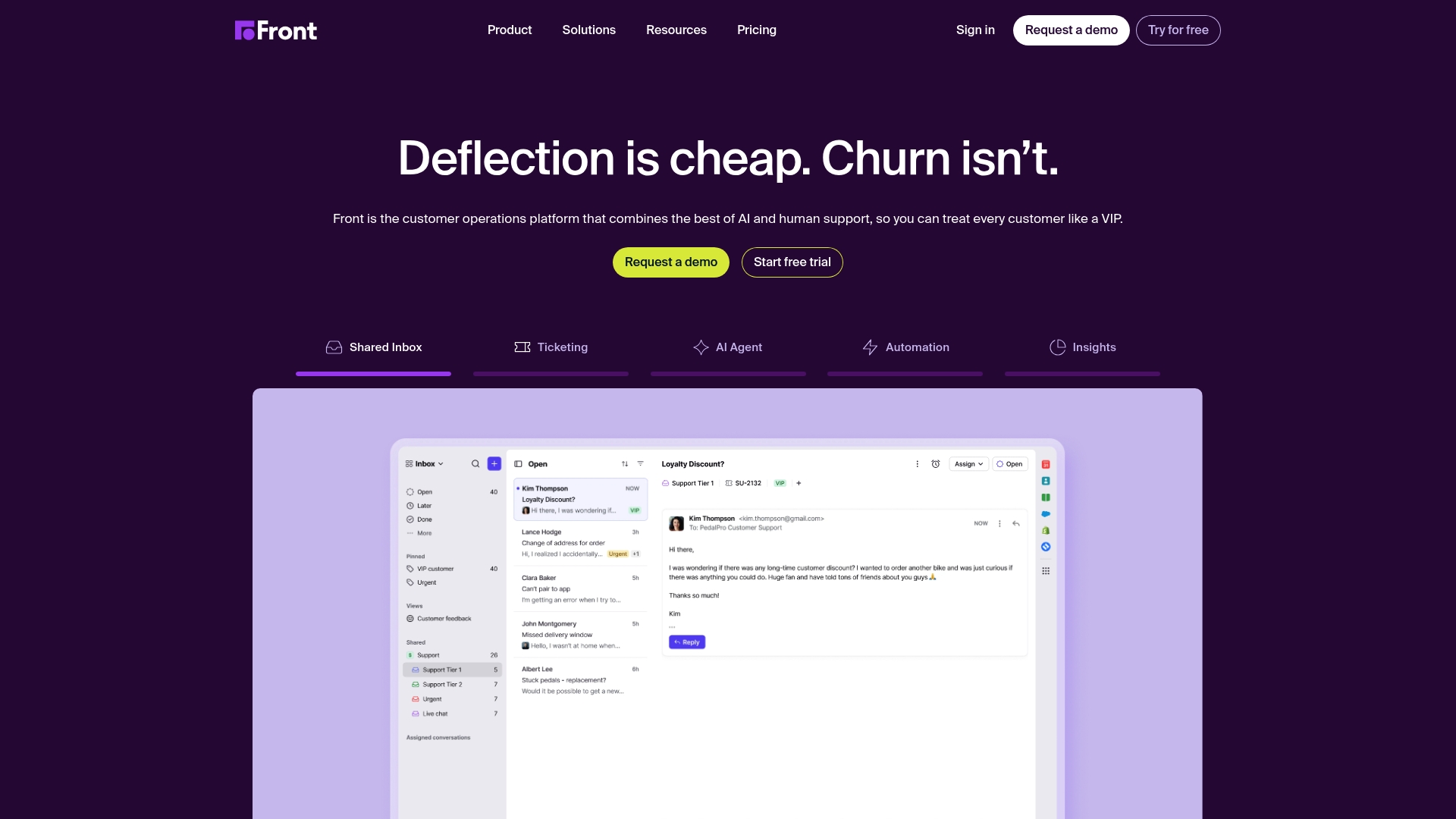
Front est une plateforme d’opérations client populaire qui vise à réunir e-mails, applications et coéquipiers dans une seule vue. Il est réputé pour sa gestion des boîtes de réception partagées et pour son large éventail d’intégrations tierces (plus de 110 intégrations), ce qui en fait un choix courant pour les équipes support et opérations.
- Points forts : comme Missive, Front excelle à rassembler plusieurs canaux, comme l’e-mail, les SMS et les réseaux sociaux, au même endroit. Il propose des intégrations poussées avec des CRM comme Salesforce, et son moteur de règles est très puissant pour automatiser les flux de travail. Il offre aussi des fonctionnalités d’IA robustes pour acheminer les messages et fournir des statistiques.
- Points faibles : certaines équipes trouveront que le fonctionnement de Front tend vers un système de « tickets », ce qui ne convient pas à tous les styles de collaboration. Son prix de départ plus élevé et ses minimums de sièges peuvent aussi le rendre moins accessible aux petites équipes. Sa synchronisation bidirectionnelle est limitée pour les comptes IMAP (elle repose sur le transfert des e-mails), et son application mobile ne propose pas certaines fonctionnalités avancées de la version de bureau.
- Tarifs (facturation annuelle) :
- Starter : $25 par siège/mois, jusqu’à 10 sièges.
- Professional : $65 par siège/mois, jusqu’à 50 sièges.
- Enterprise : $105 par siège/mois.
- Pourquoi nous l’avons choisi : Front est un acteur majeur du secteur et une alternative courante pour les équipes dont les besoins ont dépassé une configuration e-mail basique. Il représente une approche plus structurée, orientée help desk, pour relever le défi de la communication.
3. Help Scout

Help Scout est une plateforme de service client conçue spécifiquement pour les équipes support et utilisée par plus de 12 000 entreprises. On y trouve une boîte de réception partagée, un chat en direct (Beacon) et un outil de création de base de connaissances. Sa philosophie : garder une communication humaine, en évitant par exemple les numéros de ticket.
- Points forts : Help Scout est largement salué pour sa simplicité et sa facilité d’utilisation. Il remplit très bien sa mission première : aider les équipes support à gérer efficacement les conversations avec les clients. Son chatbot IA serait capable de résoudre jusqu’à 70 % des demandes courantes, et ses fonctionnalités de reporting sont solides pour mesurer la performance de l’équipe.
- Points faibles : Help Scout est avant tout un outil de support. Il n’est pas conçu pour une collaboration d’équipe plus large autour des ventes, des opérations ou des projets internes. Son fonctionnement repose fondamentalement sur la résolution de « conversations » (qui sont en réalité des tickets), et il donne une impression différente des outils de collaboration davantage centrés sur l’e-mail.
- Tarifs :
- Free : jusqu’à 5 utilisateurs et 1 boîte de réception.
- Standard : $25 par utilisateur/mois.
- Plus : $45 par utilisateur/mois.
- Pro : $75 par utilisateur/mois.
- Pourquoi nous l’avons choisi : c’est un exemple d’outil centré sur un cas d’usage précis. Il figure ici pour montrer les compromis entre un help desk spécialisé et une plateforme de collaboration plus flexible.
4. Le complément Teams pour Microsoft Outlook
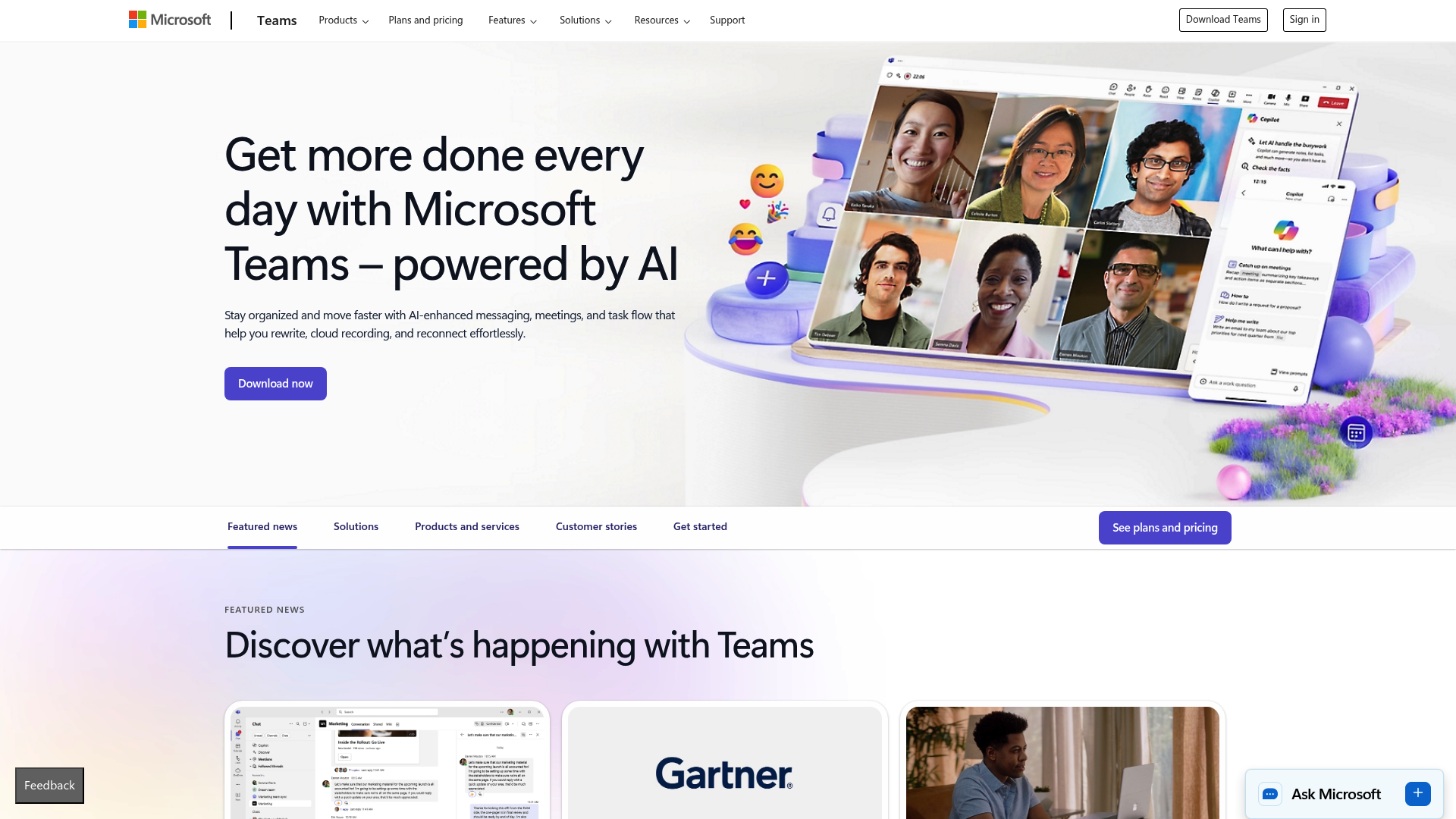
Ce n’est pas une alternative au même titre que les autres, mais c’est l’option par défaut pour tous les utilisateurs de Microsoft 365. Le complément Teams Meeting vous permet de créer une réunion Teams directement depuis un événement du calendrier Outlook. Quand il fonctionne, c’est un raccourci pratique.
- Points forts : il est inclus dans la plupart des abonnements Microsoft 365 pour les entreprises (qui comprennent aussi Microsoft Office), il n’y a donc aucun coût supplémentaire. Pour les entreprises qui ont standardisé leurs outils sur Microsoft, c’est une intégration native.
- Points faibles : comme l’indique la propre documentation de Microsoft, le complément n’est pas toujours fiable. Les utilisateurs signalent qu’il peut être désactivé, ne pas se charger ou disparaître. Surtout, il ne couvre qu’une petite partie du travail collaboratif. Il ne vous aide ni à discuter ni à gérer les e-mails qui mènent à la réunion, et votre contexte reste éparpillé entre différentes applications.
- Tarifs :
- Inclus dans les forfaits Microsoft 365 Business (à partir de $6.00 par utilisateur/mois).
- Pourquoi nous l’avons inclus : c’est l’option de référence ; il figure ici pour montrer les fonctionnalités disponibles nativement dans l’écosystème Microsoft 365.
5. Slack et son intégration e-mail
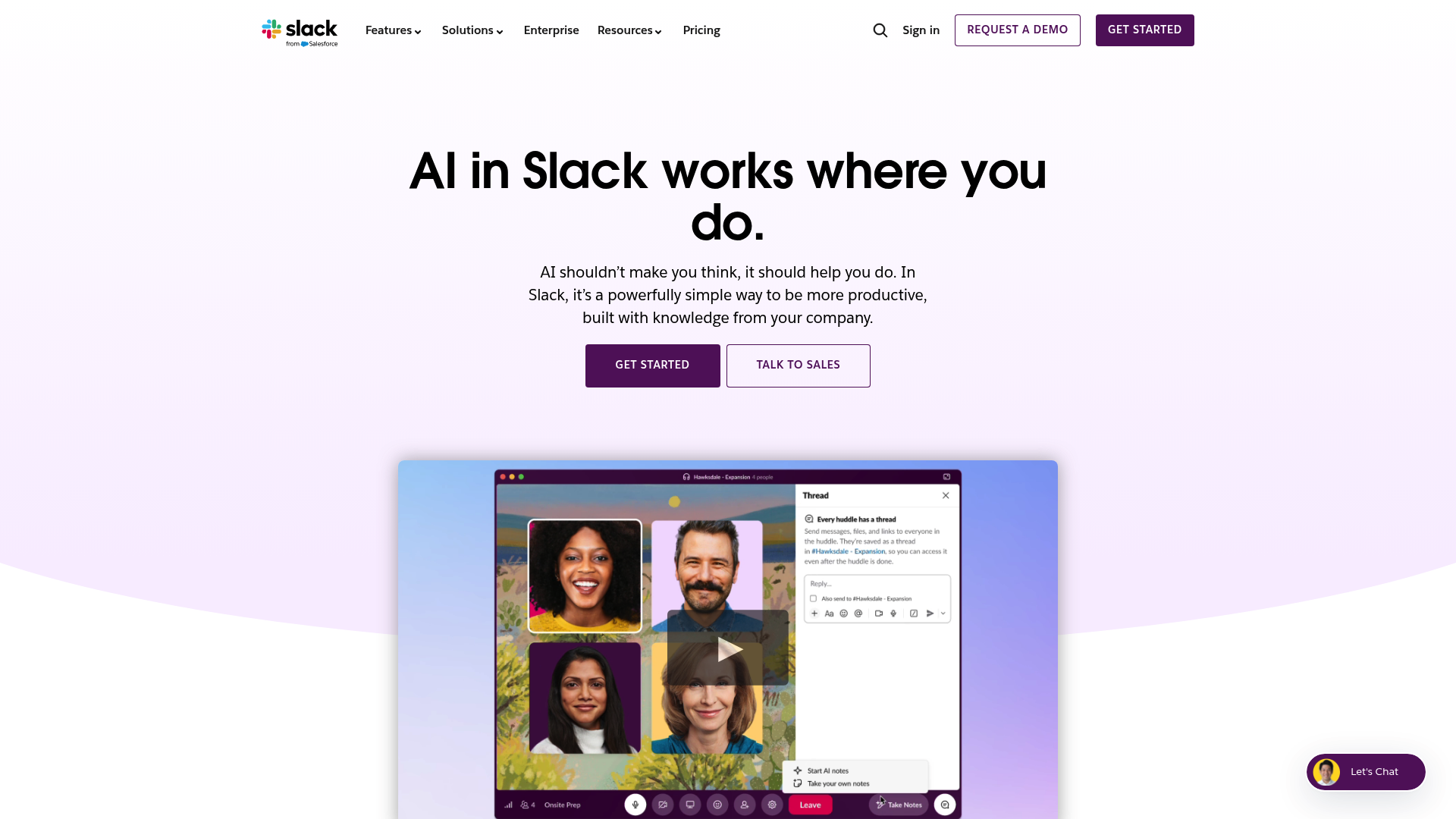
Beaucoup d’équipes qui vivent dans Slack pour leur communication interne essaient d’utiliser son intégration e-mail pour faire entrer les messages externes importants dans leur espace de travail. Cela consiste généralement à transférer les e-mails d’une boîte de réception vers un canal Slack dédié, où l’équipe peut ensuite en discuter.
- Points forts : pour les équipes déjà organisées autour de Slack, les conversations restent dans l’outil qu’elles utilisent le plus. La configuration est assez simple pour les équipes sur un forfait payant, et l’interface est déjà familière à tout le monde.
- Points faibles : le flux est souvent à sens unique. Vous pouvez parler de l’e-mail dans Slack, mais pas répondre à l’expéditeur d’origine depuis Slack. Quelqu’un doit encore retourner dans son client de messagerie pour répondre, ce qui peut semer la confusion sur qui a répondu et entraîner du travail en double. La conversation peut ainsi se fragmenter, puisque les réponses doivent partir d’un client de messagerie séparé.
- Tarifs :
- Cette fonctionnalité est disponible sur les forfaits payants de Slack, à partir de $7.25 par utilisateur/mois (facturation annuelle). Ce prix n’inclut pas le coût de votre fournisseur d’e-mail.
- Pourquoi nous l’avons inclus : il s’agit d’une solution de contournement courante, présentée ici pour illustrer ce que donne l’intégration de l’e-mail dans une application centrée sur le chat.
Pour voir plus en détail comment ces outils fonctionnent en pratique, cette vidéo propose un aperçu utile de l’intégration de l’e-mail et du chat pour améliorer la communication d’équipe.
Cette vidéo explique comment intégrer Outlook et Teams pour mieux communiquer et collaborer, en envoyant des e-mails vers des canaux et en planifiant des réunions.
Comment choisir la bonne alternative à l’intégration Outlook-Teams
Alors, comment choisir le bon outil dans cette liste ? Voici quelques questions pratiques à vous poser.
- Partez de votre flux de travail principal. Le quotidien de votre équipe tourne-t-il autour d’une boîte de réception ou d’un outil de chat ? Si c’est la boîte de réception, envisagez un outil qui l’enrichit.
- Pensez à tous vos canaux. Ne vous limitez pas à l’e-mail. Dressez rapidement la liste de toutes les façons dont vous communiquez avec vos clients et partenaires, que ce soit par SMS, sur les réseaux sociaux ou sur WhatsApp. Cherchez un outil capable de tout réunir dans une seule vue.
- Pesez les avantages d’une intégration native. Si les compléments peuvent offrir des solutions rapides, les solutions entièrement intégrées apportent souvent plus de fiabilité et de fonctionnalités. Une plateforme où l’e-mail et le chat ont été conçus pour fonctionner ensemble dès le premier jour fera mieux que deux applications vaguement reliées.
- Faites la différence entre un help desk et un outil de collaboration généraliste. Si votre objectif est une collaboration à l’échelle de l’équipe entre différents services comme les ventes, les opérations et le support, une plateforme flexible peut être plus adaptée qu’un système de tickets conçu spécifiquement pour les équipes support.
Choisir le bon outil de collaboration
Si l’intégration Outlook-Teams vise à relier deux outils clés, certaines équipes trouvent sa fiabilité et son périmètre étroit insuffisants pour leurs besoins. Une alternative consiste à adopter une plateforme où la collaboration est intégrée directement dans la boîte de réception elle-même.
Les outils présentés ci-dessus sont conçus pour relever ce défi. Ils visent à réunir les e-mails, les chats internes et les autres messages dans un espace de travail unique et organisé pour la collaboration d’équipe.
Prêt à arrêter de jongler entre les applications et à réunir les communications de votre équipe ? Essayez Missive gratuitement et découvrez ce qu’est une boîte de réception vraiment collaborative.

September 16, 2025
Les 6 clients de messagerie les plus sécurisés pour le travail en équipe
Nous avons passé au crible 6 des clients de messagerie pour équipes les plus populaires du marché, notés selon 6 critères : hygiène de sécurité, audit et traçabilité, contrôle des accès, des retraits et des connexions, confidentialité et traitement des données, vérification externe, et résidence des données.
Les 6 clients de messagerie les plus sécurisés pour les équipes
Les clients de messagerie sécurisés ne manquent pas : Tutanota, Neo Mail, ProtonMail, StartMail… Mais beaucoup n’offrent pas les fonctionnalités collaboratives bien utiles des clients de messagerie professionnels plus modernes : commentaires internes, rédaction en temps réel, automatisations puissantes, le tout dans une interface intuitive.
Tutanota - Tutanota est un fournisseur de messagerie sécurisée de premier plan. Il propose le chiffrement de bout en bout et l’envoi d’e-mails chiffrés, mais aucune fonctionnalité collaborative ni intégration tierce.
Neo Mail - Neo Mail est une plateforme de messagerie professionnelle moderne conçue pour les startups et les petites entreprises. Elle propose une adresse professionnelle avec domaine personnalisé, un créateur de site web intégré, le suivi des e-mails et la prise de rendez-vous, mais ses intégrations avancées restent limitées par rapport aux solutions pensées pour les grandes entreprises.
ProtonMail - ProtonMail est un concurrent direct de Tutanota. Il permet d’envoyer des e-mails chiffrés protégés par mot de passe et propose des applications mobiles open source, mais aucune fonctionnalité collaborative.
StartMail - StartMail est un autre fournisseur de messagerie sécurisée. Il propose un stockage local dans des centres de données certifiés ISO 27001 et une protection contre le phishing et le spam prête à l’emploi, mais comme les autres options, il offre peu de fonctions collaboratives.
Si vous avez seulement besoin de quelques libellés partagés, d’alias d’e-mail et de calendriers pour rendre votre équipe plus productive, n’importe laquelle de ces options fera très bien l’affaire. Mais si plusieurs membres de votre équipe travaillent souvent sur les mêmes fils d’e-mails, ou si vous devez coordonner de gros volumes d’e-mails entre plusieurs personnes, mieux vaut vous tourner vers de vrais clients de messagerie collaboratifs.
Si l’e-mail est au cœur de votre activité et que vous manipulez des informations sensibles, vous voudrez savoir lesquels de ces brillants clients de messagerie collaboratifs reposent sur des normes de sécurité et de confidentialité solides.
Remarque : si vous avez besoin d’un niveau de confidentialité très élevé, comme PGP, mieux vaut opter pour l’une des options traditionnelles (par exemple Tuta), ou Mailfence, Posteo ou Zoho Mail pour les petites entreprises. Mais si PGP et le chiffrement de bout en bout complet ne sont pas indispensables, poursuivez votre lecture…
Nous avons passé au crible 6 des clients de messagerie pour équipes les plus populaires du marché, notés selon 6 critères :
- Hygiène de sécurité : les bases bien faites : chiffrement en transit et au repos, cloud renforcé, cycle de développement sécurisé (SDLC), gestion des vulnérabilités. Boîtes aux lettres partagées ou accès délégué sans avoir à communiquer le vrai mot de passe.
- Audit et traçabilité : une trace de qui a consulté, transféré ou supprimé un e-mail, essentielle pour la conformité et les risques internes. Journaux de sécurité et d’audit, historique des changements d’autorisations, options d’étiquetage et d’IRM.
- Contrôle des accès, des retraits et des connexions : possibilité de restreindre les connexions par adresse IP ou par localisation. Retrait rapide des accès quand un employé s’en va, sans perturber les autres. SSO via SAML, SCIM, Okta, Entra ou Google, authentification à deux facteurs, clés matérielles, rôles détaillés.
- Confidentialité et traitement des données : ce qui est stocké (contenu des e-mails ou métadonnées limitées), utilisation des données par l’IA et les LLM, DPA et BAA.
- Vérification externe : attestations tierces comme SOC 2 Type II, ISO 27001, CASA Tier 2, vérification OAuth de Google, audits réguliers.
- Résidence des données : possibilité de conserver les données dans des régions précises (multi-géo, emplacements au choix du client).
Comme point de référence, nous avons comparé chacun d’eux à l’étalon-or des fournisseurs de messagerie sécurisée et de la sécurité des e-mails : Outlook/Microsoft 365.
C’est parti.
| Fournisseur | Hygiène de sécurité | Audit et traçabilité | Accès, retrait et connexion | Confidentialité et traitement des données | Vérification externe | Résidence des données | Total |
|---|---|---|---|---|---|---|---|
| Outlook / Microsoft 365 | 10 | 10 | 10 | 9 | 10 | 10 | 59 |
| Missive | 9 | 8 | 9 | 8 | 9 | 7 | 50 |
| Hiver | 9 | 8 | 7 | 9 | 9 | 7 | 49 |
| Superhuman | 8 | 7 | 9 | 7 | 9 | 7 | 47 |
| Shortwave | 9 | 5 | 8 | 9 | 8 | 6 | 45 |
| Spark (Readdle) | 9 | 6 | 6 | 7 | 5 | 5 | 38 |
Outlook : la référence absolue
Outlook est le service et le client de messagerie le plus utilisé par les grandes entreprises, notamment celles qui échangent des informations client sensibles par e-mail. Outlook offre des options de configuration inégalées et une traçabilité extrêmement détaillée.
La traçabilité est particulièrement importante pour les secteurs réglementés comme la santé, la finance ou le secteur public, soumis à des obligations légales de conservation des données. Voici la note d’Outlook :
- Hygiène de sécurité (10) : des options de chiffrement éprouvées (S/MIME et Microsoft Purview Message Encryption) pour les destinataires internes et externes.
- Audit (10) : le journal d’audit unifié couvre les actions des utilisateurs, des administrateurs et des boîtes aux lettres, avec des détails exportables.
- Accès/retrait (10) : restrictions par IP ou par pays via l’accès conditionnel, révocation rapide des jetons et désactivation des comptes lors des départs.
- Confidentialité (9) : des contrôles de niveau entreprise ; leur efficacité dépend de votre configuration de la DLP, des étiquettes de confidentialité et de la rétention.
- Vérification externe (10) : le vaste portefeuille de conformité de Microsoft (SOC, ISO, etc.) et une documentation d’administration complète.
- Résidence des données (10) : Multi-Geo permet de choisir l’emplacement des données de chaque boîte aux lettres, utilisateur par utilisateur.
En résumé : ce n’est pas pour rien qu’Outlook est le service de messagerie privilégié des grandes entreprises. Si seulement il savait aussi bien gérer la collaboration.
Missive : la messagerie sécurisée idéale pour la collaboration en équipe
Missive est une boîte de réception collaborative conçue pour les équipes, compatible avec tous les fournisseurs de messagerie, y compris les comptes IMAP. S’il n’offre pas le chiffrement de bout en bout, il applique des normes de sécurité très élevées et offre une excellente traçabilité et une vérification externe.
- Hygiène de sécurité (9) : toutes les données, y compris les e-mails, les fichiers et les commentaires internes, sont chiffrées au repos et en transit. Tous les e-mails et leurs pièces jointes sont stockés sur les serveurs de votre fournisseur de messagerie. Renforcement continu et programme de divulgation des vulnérabilités et de récompenses public.
- Audit (8) : des fonctionnalités d’administration pratiques (rôles et autorisations, restrictions IP sur les forfaits supérieurs) ; conserve l’historique complet des discussions et commentaires internes.
- Accès/retrait (9) : prise en charge de l’authentification unique (SSO) avec tout fournisseur d’identité (IdP) basé sur SAML. Restriction par IP, rôles et autorisations multiples. Quand vous retirez quelqu’un de votre organisation, il perd immédiatement l’accès à toutes les conversations partagées avec lui.
- Confidentialité et traitement des données (8) : conforme au RGPD. Les identifiants des comptes externes sont chiffrés et gérés à l’aide d’un module de sécurité matériel (HSM) conforme aux standards du secteur.
- Vérification externe (9) : conforme SOC 2 Type II.
- Résidence des données (6/10) : toutes les données client sont stockées aux États-Unis, chez Amazon Web Services (AWS).
Prix : à partir de $14/utilisateur/mois, facturé annuellement.
En résumé : Missive coche les cases que la plupart des équipes recherchent (SSO, SOC 2, chiffrement TLS) et le documente clairement publiquement. La profondeur d’audit et les options de résidence n’atteignent pas le niveau de Microsoft 365, d’où l’écart.
Superhuman : la messagerie sécurisée avec accusés de lecture
Superhuman est un service de messagerie axé sur la productivité, conçu pour les boîtes de réception à fort volume et les amateurs de raccourcis. Il offre moins de fonctionnalités collaboratives que les autres de cette liste, mais il brille par ses fonctions d’accès et de retrait. Par défaut, Superhuman insère un pixel dans tous les e-mails pour sa fonctionnalité d’accusé de lecture, ce qui peut poser un problème de confidentialité pour certains.
- Hygiène de sécurité (8) : une posture de niveau entreprise ; prise en charge du Programme Protection Avancée de Google.
- Audit (7) : supervision centralisée et contrôles d’administration, mais pas de piste d’audit, et une couverture bien moins poussée que l’audit unifié de Microsoft.
- Accès/retrait (10) : SAML, SCIM et MDM, plus SSO via Google, Microsoft ou Okta.
- Confidentialité (7) : la politique de confidentialité décrit le traitement des données liées aux e-mails pour fournir les fonctionnalités ; évaluez les autorisations demandées.
- Vérification externe (9) : conforme SOC 2 Type II et ISO, CCPA et RGPD.
- Résidence des données (6) : pas de choix de région en libre-service.
Prix : à partir de $25/utilisateur/mois, facturé annuellement.
En résumé : si vous utilisez déjà Okta ou Entra et avez besoin d’arrivées et de départs rapides, le système de gestion des identités et des accès de Superhuman est excellent. À mettre en balance avec la portée de sa politique de confidentialité.
Hiver : la messagerie sécurisée pour les adeptes de l’interface Gmail
Hiver est l’option réservée à Gmail de cette liste. Il propose une bonne partie des fonctions de messagerie collaborative de Missive, mais la plupart de ses clients l’utilisent comme alternative à un help desk. Voici son classement côté sécurité :
- Hygiène de sécurité (9) : ne stocke pas les e-mails (conserve des métadonnées limitées) ; bref stockage temporaire chiffré pour la synchronisation.
- Audit (8) : propose un historique d’activité, des rapports et des statistiques pour les boîtes aux lettres partagées (en plus des journaux Gmail).
- Accès/retrait (7) : rôles et autorisations, retrait instantané des accès Hiver ; Hiver ne propose pas de restriction des connexions par IP (il faut s’appuyer sur la sécurité Google et l’accès contextuel).
- Confidentialité (9) : Hiver met en avant son fonctionnement au sein de Gmail ; ses documents antérieurs soulignent un stockage de contenu supplémentaire minimal.
- Vérification externe (9) : conforme SOC 2 Type II et ISO 27001.
- Résidence des données 7 : suit l’hébergement de Google Workspace ; pas de choix de région indépendant.
Prix : à partir de $19/utilisateur/mois, facturé annuellement.
En résumé : si votre priorité est de « ne pas dupliquer le contenu des e-mails chez un autre fournisseur », Hiver est une option intéressante pour les entreprises sous Google Workspace.
Shortwave : la messagerie sécurisée aux fonctionnalités d’IA poussées
Shortwave est le service de messagerie le plus tourné vers l’IA de cette liste. Il n’excelle sur aucun critère de sécurité par rapport aux autres options, mais c’est un bon compromis si vous cherchez beaucoup de fonctionnalités d’IA et que vous n’êtes pas tenu d’avoir des journaux d’audit solides.
- Hygiène de sécurité (9) : toutes les données sur Google Cloud, chiffrées au repos et en transit. La collaboration évite le partage de mots de passe (pas de « boîte de réception déléguée », mais un partage des fils au sein de l’équipe).
- Audit (5) : pas de pistes d’audit détaillées pour les actions individuelles comme le transfert ou la suppression.
- Accès/retrait (8) : authentification via Google OAuth ; profite de la validation en deux étapes et des clés d’accès Google ainsi que du Programme Protection Avancée ; les propriétaires d’équipe peuvent retirer des membres depuis Settings → Members & Billing.
- Confidentialité (9) : peu de sous-traitants, et le site affirme qu’aucun LLM tiers n’est entraîné sur les données.
- Vérification externe (8) : CASA Tier 2, mais pas de conformité SOC 2 Type II.
- Résidence des données (6) : hébergé sur GCP ; pas de choix de région par le client.
Prix : à partir de $24/utilisateur/mois, facturé annuellement.
En résumé : excellent dans les organisations centrées sur Google, mais si votre secteur exige des pistes d’audit pour la conformité ou les enquêtes, mieux vaut sans doute choisir une autre option.
Spark : la messagerie sécurisée pour des exigences minimales
Spark est utilisé par des particuliers comme par des équipes. Il propose une interface familière avec quelques fonctions collaboratives, mais c’est l’option la plus légère de cette liste en matière de sécurité.
- Hygiène de sécurité (9) : les notifications push utilisent des contenus chiffrés supprimés environ 4 heures après l’envoi ; « Send Later » stocke les messages chiffrés jusqu’à leur envoi. Hébergé sur GCP.
- Audit (6) : les pistes d’audit passent par les journaux Google Admin et Gmail plutôt que par Spark. Comme Shortwave, Spark n’a donc pas de fonction de piste d’audit intégrée.
- Accès/retrait (6) : retrait rapide des accès et authentification solide (validation en deux étapes, clés d’accès et SSO Google), mais pas de restriction des connexions par IP ou localisation dans Spark pour l’instant.
- Confidentialité (7) : une documentation claire sur les durées de stockage liées aux notifications et à la planification ; Spark +AI utilise Azure OpenAI avec les protections des données de Microsoft.
- Vérification externe (5) : pas encore conforme SOC 2 (en cours).
- Résidence des données (5) : hébergé sur GCP ; aucun choix de région client annoncé.
Prix : à partir de $4.99/mois pour les particuliers et de $6.99/utilisateur/mois pour les équipes, facturé annuellement.
En résumé : pour les équipes qui veulent un client soigné et comprennent les implications des fonctionnalités côté serveur pour les notifications et la planification.
Utilisez ce comparatif en acheteur, pas en auditeur
- Définissez vos critères non négociables.
Si vous avez besoin d’un stockage dans votre région ou du multi-géo, Outlook l’emporte aujourd’hui. Si votre priorité est de ne pas stocker le contenu de vos e-mails dans un outil tiers, tous ces outils conviendront. - Adaptez la gestion des identités et des accès à votre façon de travailler.
Vous utilisez déjà Okta ou Entra ? Privilégiez les clients compatibles SAML et SCIM pour garder la maîtrise des arrivées et des départs (Missive, Superhuman). - Déterminez le niveau de traçabilité dont vous avez besoin.
Si les audits et les pistes d’investigation comptent (par exemple dans le juridique ou la finance), le journal d’audit unifié d’Outlook est difficile à battre, mais Missive offre la meilleure traçabilité parmi les autres. - Comprenez le parcours de vos données dans l’IA.
Shortwave publie une liste restreinte de sous-traitants et affirme ne pas entraîner de LLM tiers sur vos données ; Spark +AI achemine les requêtes selon sa politique ; Missive documente sa vérification OAuth de Google. Choisissez l’approche qui vous convient.
Tuta, ProtonMail ou même Zoho Mail offrent d’emblée beaucoup de fonctions de sécurité de niveau entreprise (e-mails chiffrés, PGP, etc.), mais les clients de messagerie collaboratifs présentés ici peuvent sans doute répondre à vos exigences de sécurité avec un peu de développement sur mesure. Par exemple, vous pouvez transmettre toutes vos données et communications à un service de conformité tiers pour vous assurer de respecter les exigences réglementaires.
Au bout du compte, tout dépend des compromis que vous êtes prêt ou non à faire. La plupart des entreprises veulent un certain niveau de sécurité, mais aussi de la facilité d’utilisation et de la collaboration. Le bon dosage dépendra beaucoup de votre cas d’usage.
FAQ sécurité des e-mails pour les dirigeants pressés
Lesquelles de ces options offrent le chiffrement de bout en bout et des e-mails chiffrés ?
Pour faire court : aucune. La plupart de ces options proposent une forme de chiffrement, et les mieux notées chiffrent via TLS au repos et en transit, mais aucune n’offre le même niveau de fonctionnalités de chiffrement que Tuta ou ProtonMail.
Outlook est-il « plus sécurisé » que ces outils ?
Il est plus paramétrable d’emblée, notamment pour l’audit, l’étiquetage et l’IRM, et la résidence des données. C’est pourquoi nous l’utilisons comme référence. La meilleure option reste celle qui correspond à vos contraintes et qui est bien configurée.
Ces outils lisent-ils mes e-mails ?
Les politiques diffèrent. Certains outils traitent le contenu des e-mails pour faire fonctionner leurs fonctionnalités (accusés de lecture, planification, résumés par l’IA, par exemple). D’autres ne stockent que des métadonnées. Vérifiez toujours ce qui est stocké, et pendant combien de temps.
Existe-t-il d’autres options avec des fonctions de chiffrement différentes ?
Si vous cherchez avant tout des fonctions de chiffrement, sans vouloir passer par l’incontournable Tuta, jetez un œil à Zoho Mail, Mailfence ou Posteo. Ces dernières proposent le chiffrement de bout en bout OpenPGP, tandis que la première offre surtout des contrôles de niveau entreprise sans être Outlook.

May 21, 2025
Collaborez au-delà de votre équipe : l’Accès invité est arrivé
Nous avons conçu l’Accès invité pour toutes les personnes avec qui vous collaborez ponctuellement : votre comptable, un prestataire externe, des saisonniers, etc.
Vous vous souvenez de la première fois où vous avez @mentionné un coéquipier sous un e-mail, au lieu de le lui transférer ?
Pour beaucoup d’utilisateurs de Missive, c’est un moment magique.
C’est là qu’ils ont compris que l’e-mail pouvait être collaboratif sans générer encore plus d’e-mails.
Dès aujourd’hui, avec l’Accès invité, vous pouvez offrir cette même expérience à toutes les personnes avec qui vous travaillez, même si elles ne font pas partie de votre équipe.
Invitez des collaborateurs externes dans la conversation
L’Accès invité permet de faire entrer facilement des personnes extérieures à votre organisation (un comptable, un sous-traitant ou un client) directement dans des conversations Missive précises.
Fini les longs fils à transférer. Fini les retours éparpillés entre plusieurs outils. Juste un chat en temps réel, à côté des e-mails qui comptent.
Voici comment ça marche :
- Ouvrez une conversation
- Cliquez sur le menu d’accès → Inviter des invités
- Saisissez son adresse e-mail et envoyez l’invitation
Votre invité recevra un e-mail avec un lien pour vous rejoindre. Une fois son compte Missive gratuit créé, il arrivera directement dans la conversation à laquelle vous l’avez invité.
Il pourra lire tout l’historique des messages et répondre dans le chat, mais pas envoyer d’e-mails, ni gérer de tâches ou d’assignations. Un accès ciblé et limité, rien de plus.

Ce que vous obtenez (sans payer plus)
L’Accès invité est inclus dans tous les forfaits Missive. Pas de module complémentaire. Pas de frais cachés.
Chaque membre de l’équipe peut inviter jusqu’à 5 invités, et chaque invité peut accéder à 5 conversations au maximum.
Autrement dit, si votre équipe compte 10 utilisateurs, vous pouvez collaborer avec jusqu’à 50 invités dans 250 conversations ouvertes aux invités, le tout gratuitement.
Une meilleure façon d’impliquer vos collaborateurs « occasionnels »
Nous avons conçu l’Accès invité pour les personnes avec qui vous ne travaillez pas tous les jours, mais avec qui vous devez quand même collaborer efficacement, sans payer un siège complet ni ajouter un outil de plus.
Si vous vous êtes déjà dit :
J’aimerais que cette personne puisse simplement voir cette conversation. Eh bien, c’est désormais possible.
L’Accès invité ne se limite pas aux prestataires ou partenaires externes. Si certains de vos coéquipiers n’ont pas besoin de toutes les fonctionnalités de Missive au quotidien, l’Accès invité est une option légère idéale. Inutile d’acheter un siège complet pour impliquer quelqu’un de temps en temps.
Les administrateurs gardent le contrôle
Par défaut, tout membre de l’équipe peut inviter des invités. Mais les administrateurs peuvent modifier ce comportement dans :
Paramètres → Invités → Autoriser les invitations d’invités
Vous pouvez :
- Désactiver l’Accès invité dans toute votre organisation
- Réserver les invitations aux administrateurs ou au propriétaire de l’organisation
- Consulter et gérer la liste de tous les invités actifs
- Voir de quelles conversations les invités font partie
- Révoquer des accès un par un pour rester dans vos limites
Besoin d’un contrôle plus strict ? Vous pouvez restreindre les invitations pour que seuls les administrateurs ou le propriétaire de l’organisation puissent en envoyer. Ainsi, l’accès reste centralisé et maîtrisé.

Ce que les invités peuvent (et ne peuvent pas) faire
Les invités peuvent :
- Voir tout l’historique des messages de la conversation à laquelle ils sont invités
- Échanger dans le chat de la conversation
Les invités ne peuvent pas :
- Répondre aux e-mails
- Être assignés à des tâches
- Créer des tâches
- Accéder aux conversations auxquelles ils n’ont pas été explicitement invités
Leur accès reste ainsi simple, ciblé et sécurisé.
Besoin de faire de la place ? C’est simple.
Les administrateurs voient quels invités sont actifs et à quoi ils ont accès. Si vous devez inviter de nouveaux invités mais avez atteint votre limite, vous pouvez rapidement révoquer l’accès des invités inactifs pour libérer des places.
Nous avons hâte de voir comment vous allez utiliser l’Accès invité.
Que vous fassiez appel à un graphiste freelance, à un conseiller fiscal ou simplement à un coéquipier qui n’a pas besoin d’un siège Missive complet, l’Accès invité vous permet de collaborer là où la conversation a lieu.
Essayez-le dès aujourd’hui et dites-nous ce que vous en pensez !
Questions fréquentes
Les invités peuvent-ils voir tout l’historique de la conversation ?
Oui. Les invités peuvent consulter l’intégralité de l’historique des messages et du chat de toute conversation à laquelle ils sont invités.
Les invités peuvent-ils répondre aux e-mails ou en envoyer de nouveaux ?
Non. Les invités peuvent uniquement envoyer des messages dans le chat. Ils ne peuvent pas interagir avec la partie e-mail de la conversation.
Les invités peuvent-ils être assignés à des tâches ou en créer ?
Non. Les invités n’ont pas accès aux fonctionnalités liées aux tâches dans Missive.
Les invités peuvent-ils @mentionner les membres de l’équipe ?
Oui. Les invités peuvent utiliser les @mentions dans le chat de la conversation pour s’adresser à des personnes déjà présentes dans la conversation. Ils ne peuvent pas @mentionner des personnes absentes de la conversation.
Que se passe-t-il si je retire un invité d’une conversation ?
Il perd instantanément l’accès à cette conversation et à tout son contenu.
Puis-je réinviter quelqu’un après l’avoir retiré ?
Absolument. Vous pouvez révoquer l’accès à tout moment et réinviter la personne plus tard si besoin.
Puis-je transformer un invité en membre à part entière de l’équipe par la suite ?
Oui. Si quelqu’un a besoin d’un accès plus large, vous pouvez toujours l’ajouter comme utilisateur standard en lui accordant un siège.
Que se passe-t-il si mon invité a sa propre organisation Missive ?
Il pourra accéder à la ou aux conversations que vous lui avez ouvertes, depuis son interface Missive habituelle. Elles s’afficheront comme n’importe quelle autre conversation.

November 29, 2024
Boîte de réception collaborative Google : pourquoi vos équipes ne vont pas l’aimer
La boîte de réception collaborative de Google permet de gérer gratuitement des adresses e-mail partagées, mais ses limites en matière de collaboration, d’accès mobile et d’automatisation poussent la plupart des équipes vers de meilleures alternatives.
À l’origine, l’e-mail a été conçu pour s’adresser à une seule personne, exactement comme le courrier postal.
Mais à mesure que les entreprises ont renforcé leur présence en ligne, les adresses e-mail génériques (info@, sales@, support@) se sont multipliées. Et faute de moyen efficace de répartir la charge de travail de ces adresses, l’e-mail est vite devenu un fardeau. Pour s’en sortir, beaucoup avaient recours à la plus vieille astuce du monde :
Partager le mot de passe d’un compte individuel.
Cela a pu fonctionner au tout début, quand la sécurité en ligne n’était pas une priorité pour la plupart des organisations. Mais les fournisseurs de messagerie comme Gmail ont rapidement découragé cette pratique en bloquant temporairement les comptes dès qu’ils détectaient plusieurs connexions simultanées. En guise d’alternative, Google propose Google Groups et sa boîte de réception collaborative.
Mais de quoi s’agit-il exactement ? Et est-ce la solution qu’il vous faut ? Voyons cela !
Points clés
- Ce que c’est : la boîte de réception collaborative Google est une fonctionnalité gratuite de Google Groups qui permet aux équipes de gérer des adresses e-mail partagées comme support@ ou info@ sans partager de mot de passe.
- Idéale pour : les très petites équipes (2 à 3 personnes) qui reçoivent peu d’e-mails, utilisent déjà Google Workspace et ont besoin d’un simple dossier partagé, pas d’une vraie collaboration.
- Principales limites : pas de chat interne sur les fils d’e-mails, pas de détection des collisions (plusieurs personnes peuvent répondre au même e-mail sans le savoir), pas d’accès mobile, pas d’automatisation, et les réponses partent des adresses personnelles plutôt que de l’adresse partagée.
- Quand changer : si votre équipe a déjà envoyé des réponses en double, suit dans un tableur qui s’occupe de quoi, ou doit discuter des e-mails en interne avant de répondre, Google Groups ne vous suffit plus.
- Meilleure alternative : les outils dédiés de boîte de réception partagée comme Missive réunissent chat interne, détection des collisions en temps réel, automatisation de l’assignation et prise en charge multicanal (e-mail, SMS, WhatsApp, chat en direct) au même endroit.
Qu’est-ce que la boîte de réception collaborative Google ?

La boîte de réception collaborative Google est une fonctionnalité gratuite de Google Groups, disponible pour les entreprises qui utilisent Google Workspace (anciennement G Suite). Les équipes peuvent s’en servir pour gérer des comptes e-mail destinés à être partagés, comme support@ ou info@.
Sans être un véritable logiciel de boîte de réception partagée, elle offre des fonctionnalités plus poussées que Gmail en matière de collaboration sur les e-mails.
Pour simplifier, la boîte de réception collaborative Google est un dossier d’e-mails partagé auquel les membres d’un groupe accèdent depuis leur propre compte.
L’idée est de permettre aux membres du groupe d’accéder à une adresse e-mail partagée en toute sécurité. Tous les membres peuvent écrire à l’ensemble du groupe, et le groupe peut aussi accepter des e-mails externes. Ils peuvent assigner des conversations à différents membres, indiquer leur avancement, créer des libellés et filtrer les conversations.
C’est une simple évolution de la liste de diffusion, qui permet aux équipes de collaborer, plus ou moins, autour d’une boîte aux lettres partagée.
Quels sont les avantages de la boîte de réception collaborative ?
La boîte de réception collaborative Google donne aux équipes qui utilisent Google Workspace une boîte aux lettres partagée basique, sans avoir besoin d’un autre logiciel.
Elle sert à gérer des adresses e-mail auxquelles plusieurs personnes doivent accéder. Ses avantages tiennent surtout à la nature collaborative de la fonctionnalité, et non à l’outil lui-même.
Voici les avantages d’une boîte aux lettres partagée dotée de fonctions de collaboration :
- Meilleure collaboration : les équipes peuvent consulter les e-mails d’un alias partagé et y répondre sans avoir à partager d’identifiants.
- Gratuite pour les utilisateurs de Google Workspace : la boîte de réception collaborative est une fonctionnalité gratuite pour les entreprises qui gèrent leurs e-mails avec Gmail.
- Assignation des conversations : les membres du groupe peuvent assigner une conversation à une personne précise, ce qui simplifie le travail de l’équipe.
Quels sont les inconvénients de la boîte de réception collaborative de Google Groups ?
Sur le papier, la boîte de réception collaborative Google a tout pour plaire. Mais d’après ses utilisateurs, elle est à la fois compliquée à utiliser et limitée en fonctionnalités.
Vos équipes de support client et de vente seront sans doute les plus touchées. Voici les principaux inconvénients :
1. Pas intégrée à Gmail
L’interface est peu familière et ne s’intègre pas à la boîte de réception Gmail. Votre équipe devra donc jongler entre les deux applications. Cela signifie aussi que vous ne pouvez pas gérer tous vos e-mails au même endroit.
2. Pas de véritable collaboration d’équipe
Impossible de discuter facilement d’un problème avec un collègue dans le contexte d’un e-mail. Les e-mails ne peuvent pas non plus être vraiment délégués. Il faut soit les transférer, ce qui génère encore plus d’e-mails, soit utiliser le chat intégré, mais vous devrez alors décrire le problème puisque votre message ne sera pas dans le contexte.
Comparez avec des outils comme Missive, où vous pouvez @mentionner un collègue directement dans le fil de l’e-mail et mener toute une discussion interne, sans que le client ne la voie jamais.
3. Une responsabilité mal définie
Les réponses aux clients partent du compte de la personne, et non de l’adresse e-mail du groupe : il faut donc toujours penser à mettre aussi l’adresse du groupe en copie. Sinon, vos coéquipiers ne verront plus cet e-mail. Et si le client oublie de « répondre à tous », l’e-mail n’apparaîtra jamais dans la boîte de réception du groupe. Les e-mails passent facilement entre les mailles du filet.
4. Délégation et visibilité inefficaces
Quand un e-mail a été assigné à quelqu’un, les autres ne voient pas si une personne est déjà en train de le traiter, du moins pas avant l’envoi de la réponse. Résultat : des réponses en double, du temps perdu pour votre équipe, des délais de réponse plus longs et des clients qui se font une mauvaise image de votre organisation.
5. Difficile à gérer
Un responsable n’a aucun moyen simple de suivre les e-mails de son équipe. Le filtrage est aussi assez rudimentaire, si bien que des éléments importants peuvent facilement passer inaperçus.
Vous devez aussi passer de Gmail à l’interface de Google Groups pour rester à jour. Cela signifie également que les e-mails envoyés à l’adresse du groupe ne peuvent pas être lus sur mobile, car ils ne sont accessibles ni depuis un compte Gmail ni depuis une autre application.
6. Aucune automatisation
Impossible de créer des règles d’automatisation pour aider votre équipe à trier les e-mails plus vite. Tout se fait à la main, ce qui peut entraîner des erreurs. Les outils modernes de boîte de réception partagée proposent des règles qui assignent automatiquement les conversations selon l’objet, l’expéditeur ou des mots-clés, et épargnent à votre équipe un tri répétitif.
7. Aucune intégration
Vous ne pouvez pas centraliser les communications de votre équipe. Comme chacun sait, les clients contactent aujourd’hui les organisations par de nombreux canaux : Messenger, Instagram, SMS, etc.
8. Pas de statistiques ni de rapports
La boîte de réception collaborative Google ne vous donne aucun moyen de mesurer les performances de votre équipe. Impossible de suivre les délais de réponse, de voir combien de conversations chaque personne a traitées ou de repérer les goulots d’étranglement. Pour une équipe qui veut progresser, c’est avancer à l’aveugle.
En résumé, la boîte de réception collaborative de Google est loin d’être le bon outil pour ce travail. E-mails perdus, responsabilités floues, interface peu intuitive… C’est là que Missive peut se révéler une excellente arme à garder dans votre arsenal.
Les signes que la boîte de réception collaborative Google ne vous suffit plus
Vous hésitez à changer ? Voici quelques signaux d’alerte :
- Ce mois-ci, un même client a reçu deux réponses en double ou plus
- Vous utilisez un tableur ou un canal Slack pour savoir qui s’occupe de quoi
- Les nouvelles recrues mettent plus d’une journée à comprendre votre façon de gérer les e-mails
- Votre équipe doit discuter des e-mails en interne avant de répondre, et les transferts ne suffisent plus
- Vous devez gérer les conversations clients par e-mail, mais aussi par SMS ou sur les réseaux sociaux
Comment créer une boîte de réception collaborative dans Google Groups ?
Vous voulez essayer la boîte de réception collaborative de Google Groups ?
Voici comment activer (relativement) facilement les fonctionnalités de boîte de réception collaborative dans Google Groups :
- Si vous n’en avez pas encore, vous devrez créer un groupe, choisir l’adresse e-mail du groupe et ajouter les membres de l’équipe concernée.
- Une fois le groupe créé, et si vous en êtes l’administrateur, cliquez sur le groupe auquel vous voulez ajouter la boîte de réception collaborative
- À gauche, cliquez sur Paramètres du groupe.
- Dans la section Activer des fonctionnalités Google Groupes supplémentaires, sélectionnez Boîte de réception collaborative.
- Accordez au moins l’une des autorisations suivantes aux membres du groupe pour qu’ils puissent accéder à la boîte de réception collaborative :
- Modérer les métadonnées : prendre en charge une conversation, assigner une conversation ou annuler son assignation, marquer une conversation comme terminée
- Modérer le contenu : marquer une conversation comme doublon, marquer une conversation comme ne nécessitant aucune action
Comment gérer une boîte de réception collaborative dans Google Groups ?
Il existe plusieurs façons de gérer le travail dans une boîte de réception collaborative Google Groups. Selon les autorisations accordées à chacun, les membres de l’équipe peuvent utiliser les fonctionnalités de Google Groups pour gérer le dossier d’e-mails partagé.
Assigner une conversation
Vous pouvez assigner une conversation à n’importe quel membre du groupe, vous compris, pour répartir les messages et les responsabilités. Les conversations peuvent être triées selon leur statut d’assignation.
Résoudre une conversation
Vous pouvez marquer une conversation comme terminée, comme ne nécessitant aucune action ou comme doublon. Le statut de la conversation s’affiche juste à côté de l’objet.
Classer une conversation
Vous pouvez organiser votre boîte de réception collaborative en appliquant des libellés aux conversations liées. Les libellés s’utilisent sur toutes les conversations, quel que soit leur statut d’assignation ou de résolution.
Quelles sont les alternatives ?
Si vous cherchez une alternative à la boîte de réception collaborative de Google Groups, votre meilleure option est un logiciel de collaboration dédié aux e-mails professionnels.
Il existe de nombreuses options (consultez notre sélection des meilleurs logiciels de boîte de réception partagée), mais nous pensons que les quelques alternatives ci-dessous sont celles qui cochent toutes les cases pour que votre équipe adore travailler sur ses e-mails partagés.
Voici un comparatif en un coup d’œil :
| Fonctionnalité | Boîte de réception collaborative Google | Missive | Gmelius | Hiver | Help Scout |
|---|---|---|---|---|---|
| Chat interne sur les e-mails | Non | Oui | Oui | Oui | Oui |
| Détection des collisions | Non | Oui | Oui | Oui | Oui |
| Assignation et routage | Basique | Avancé (à tour de rôle, règles) | Oui | Oui | Oui |
| Application mobile | Non | Oui (iOS et Android) | Appli Gmail uniquement | Appli Gmail uniquement | Oui |
| Multicanal (SMS, réseaux sociaux) | Non | Oui | Non | Non | Limité |
| Règles d’automatisation | Non | Oui | Oui | Oui | Oui |
| Statistiques et rapports | Non | Oui | Oui | Oui | Oui |
| Fonctionne sans Google Workspace | Non | Oui | Non | Non | Oui |
| Prix de départ | Gratuit (avec Workspace) | $14/mois, essai gratuit de 30 jours | $15/mois | $19/mois | $25/mois |
1. Missive
Missive est une vraie boîte de réception collaborative. Ses boîtes d’équipe et ses chats permettent aux équipes de collaborer non seulement autour des e-mails, mais aussi sur d’autres canaux de communication comme les SMS, WhatsApp, Messenger, Instagram et le chat en direct.
Missive a été conçu pour la collaboration.
La boîte d’équipe vous permet de collaborer avec les membres de votre équipe et de leur assigner des conversations. Elle est utile aux équipes qui veulent une étape de « tri » pour faire le ménage dans les messages pour tous les collègues à la fois.
Vous pouvez échanger avec vos collègues directement dans un fil d’e-mails. Vous pouvez aussi @mentionner un collègue et lancer une discussion, sans jamais quitter l’e-mail concerné.
Avec Missive, vous pouvez créer des ensembles de règles qui automatisent des actions : de quoi gagner du temps et épargner les tâches répétitives à vos équipes de support. Par exemple, tous les e-mails liés à des remboursements peuvent être automatiquement assignés à l’équipe Finance ou à une personne précise.
Connecter votre groupe Google à Missive est désormais un processus guidé. Les adresses partagées ont leur propre section dans Paramètres > Comptes, avec un assistant qui vous accompagne pour connecter l’adresse du groupe afin que les réponses partent de l’adresse partagée, et non des boîtes de réception personnelles.
Prix : essai gratuit de 30 jours, sans carte bancaire. Forfaits payants à partir de $14 par utilisateur et par mois (facturation annuelle).
2. Gmelius
Gmelius est une bonne alternative pour ceux qui veulent continuer à utiliser Gmail. Gmelius est un module complémentaire Gmail qui ajoute des boîtes de réception partagées directement dans l’application web. Il propose notamment des chats avec vos collègues dans un fil d’e-mails, l’ajout de libellés et l’assignation d’e-mails aux membres de l’équipe.
Gmelius propose aussi des tableaux de type Kanban pour gérer vos projets directement dans Gmail.
Prix : à partir de $15/mois
3. Hiver
Hiver est une autre solution qui s’utilise par-dessus Gmail. Cette extension Chrome vous permet de collaborer et de gérer votre boîte de réception partagée depuis votre compte Gmail existant. Elle offre les fonctionnalités classiques d’une boîte aux lettres partagée, comme l’assignation de personnes à une conversation, le classement des e-mails et les commentaires privés dans une discussion.
Hiver propose aussi des fonctionnalités comme l’automatisation des tâches et des statistiques.
Prix : à partir de $19/mois.
4. Helpwise
Helpwise est une bonne alternative à la boîte de réception collaborative de Google Groups. Il propose une boîte de réception partagée semblable à celle de Missive, qui permet de collaborer sur un alias partagé, en mettant l’accent sur des comptes partagés comme les SMS, les réseaux sociaux et le chat en direct.
Il vous permet aussi d’assigner un responsable à une conversation, de classer les e-mails et de discuter avec vos collègues.
Prix : gratuit pour 1 compte partagé. À partir de $15/mois au-delà.
5. Help Scout
Help Scout est avant tout un logiciel de help desk, mais il peut aussi faire office de bonne boîte de réception partagée, avec des fonctionnalités comme le chat en direct et une base de connaissances.
Il vous permet de gérer des e-mails partagés, de regrouper des e-mails à l’aide de libellés, d’assigner des personnes à une conversation, de discuter avec vos coéquipiers et de classer les conversations.
Prix : à partir de $25/mois.
Comment choisir la bonne alternative
Avec plusieurs options sur la table, le bon outil dépend des besoins précis de votre équipe :
- Si vous voulez rester dans Gmail : Gmelius ou Hiver ajoutent des fonctionnalités de boîte de réception partagée à votre interface Gmail existante. La contrepartie : ils sont limités à Google Workspace et ne prennent pas en charge d’autres canaux que l’e-mail.
- Si vous avez besoin du multicanal : Missive gère l’e-mail, les SMS, WhatsApp, Instagram, Messenger et le chat en direct dans un seul espace de travail. Si vos clients vous contactent autrement que par e-mail, c’est important.
- Si vous avez besoin d’un help desk avec gestion de tickets : Help Scout est le plus adapté. Il est conçu comme une plateforme de support, avec base de connaissances et rapports, même s’il ressemble davantage à un système de tickets qu’à une boîte de réception.
- Si votre équipe est toute petite et votre budget serré : la boîte de réception collaborative Google peut tout à fait convenir si vous êtes deux à traiter moins de 20 e-mails partagés par jour et n’avez besoin ni de discussion interne ni d’accès mobile. Mais dès que vous dépassez ce stade, les failles apparaissent vite.
Comprenez-moi bien : Gmail est un excellent client de messagerie pour un usage individuel. Mais pour les boîtes de réception partagées et la collaboration d’équipe, Missive aide votre équipe à garder le cap et à atteindre l’Inbox Zero.
Questions fréquentes
Quelle est la différence entre une boîte de réception collaborative et une boîte de réception partagée ?
La boîte de réception collaborative de Google est une fonctionnalité précise de Google Groups : en gros, un dossier d’e-mails partagé dans lequel les membres du groupe peuvent assigner des conversations, leur appliquer des libellés et les marquer comme résolues. La boîte de réception partagée est une catégorie d’outils plus large (comme Missive, Hiver ou Help Scout) qui permettent à plusieurs personnes de gérer la même adresse e-mail, avec des fonctionnalités comme le chat interne, la détection des collisions, l’automatisation et les statistiques. Voyez la boîte de réception collaborative comme une version basique de ce qu’offre un vrai outil de boîte de réception partagée.
Puis-je accéder à la boîte de réception collaborative Google sur mon téléphone ?
Non. Les e-mails de la boîte de réception collaborative Google n’apparaissent pas dans l’application mobile Gmail. Vous devez passer par Google Groups dans un navigateur mobile, ce qui offre une expérience limitée. Si votre équipe traite les e-mails partagés en déplacement, c’est une limite importante ; les outils dédiés de boîte de réception partagée comme Missive proposent des applications mobiles complètes pour iOS et Android.
Les réponses envoyées depuis la boîte de réception collaborative affichent-elles l’adresse du groupe ou mon adresse personnelle ?
Par défaut, les réponses partent de votre adresse e-mail Google Workspace personnelle, et non de l’adresse du groupe. Vous pouvez configurer le groupe pour autoriser les membres à envoyer des e-mails au nom de l’adresse du groupe, mais cela demande une configuration supplémentaire et ce n’est pas le comportement par défaut. Cela pose des problèmes de responsabilité : si un coéquipier oublie d’inclure l’adresse du groupe, le reste de l’équipe perd la visibilité sur la conversation.
La boîte de réception collaborative Google est-elle vraiment gratuite ?
La fonctionnalité de boîte de réception collaborative est gratuite en elle-même, mais elle nécessite un abonnement Google Workspace (à partir de $7/utilisateur/mois). Vous ne payez donc rien de plus pour la fonctionnalité, mais il vous faut un forfait Google Workspace payant pour y accéder. Certains outils dédiés de boîte de réception partagée proposent des formules gratuites qui incluent la boîte de réception partagée sans exiger d’autre abonnement. Ce n’est pas le cas de Missive, mais son essai de 30 jours couvre le même besoin.
.png)
January 12, 2023
Gestion des e-mails en équipe : comment les équipes performantes gèrent vraiment leurs e-mails ensemble
Gérer les e-mails en équipe, c’est les traiter ensemble dans un seul espace de travail : boîte de réception partagée, assignation, commentaires, règles. Fonctionnement et conseils pour choisir un outil.
Réponse rapide : la gestion des e-mails en équipe désigne la façon dont une équipe traite ses e-mails collectivement, dans un espace de travail partagé, au lieu de transférer des messages et de se mettre mutuellement en copie. Les configurations les plus efficaces combinent une boîte de réception partagée, des responsabilités claires, des commentaires internes et des règles qui acheminent le travail courant : chaque e-mail a ainsi un seul responsable, tout son contexte, et aucune chance de se perdre entre deux coéquipiers.
Un e-mail arrive sur support@. Deux personnes l’ouvrent. L’une commence à rédiger une réponse, l’autre répond à une autre version de la même question. Aucune ne s’en rend compte avant que le client réécrive pour demander laquelle des deux il doit croire.
Le vrai coût, ce n’est pas le travail en double. C’est le client qui a attendu trois jours une réponse parce que l’e-mail dormait dans la boîte de quelqu’un parti en congés. C’est la transaction qui a calé parce que le fondateur avait besoin d’un contexte qui n’existait que dans la tête d’un membre de l’équipe qu’il a remplacé. C’est la réunion organisée pour discuter d’une décision déjà prise dans un fil que personne ne retrouvait.
La plupart des équipes se heurtent à ce mur autour de quatre personnes. En dessous, on peut s’en sortir à coups de copies. Au-dessus, il faut un système. Ce guide décrit à quoi ressemble ce système en 2026, qui l’a bien construit et comment déterminer quelle version convient à votre équipe.
Qu’est-ce que la gestion des e-mails en équipe ?
Définition : la gestion des e-mails en équipe consiste à traiter les e-mails dans un espace de travail partagé où plusieurs personnes peuvent voir les mêmes conversations, en discuter et agir dessus. Elle combine généralement une boîte de réception partagée, des règles de responsabilité, des commentaires internes et de l’automatisation, pour qu’aucun message ne tombe dans le vide.
Trois conditions doivent être réunies. D’abord, une visibilité partagée : plusieurs personnes peuvent voir la boîte de réception en même temps. Ensuite, la responsabilité : à tout moment, chaque conversation a une seule personne nommément chargée de la prochaine étape. Enfin, un historique : quand quelqu’un agit, le reste de l’équipe voit ce qu’il a fait. Sans ces trois éléments, vous ne faites pas de gestion des e-mails en équipe. Vous avez juste plusieurs personnes qui partagent un mot de passe.
Toutes les solutions de fortune vers lesquelles se tournent la plupart des équipes (les chaînes de transferts, les filtres Gmail en croisant les doigts, le mot de passe partagé d’un compte Gmail que personne ne consulte vraiment) tentent de greffer de la collaboration sur un outil pensé pour une seule personne. Un modèle de boîte de réception partagée corrige l’architecture au lieu de la rafistoler.
Pourquoi est-il si difficile de gérer les e-mails d’une équipe ?
Pour être honnête, l’e-mail a été conçu pour une boîte de réception par personne. Chaque façon de travailler en équipe greffée sur ce modèle est une solution de fortune, et ces solutions cassent de façon prévisible.
Le passage de relais « je croyais que tu t’en occupais » est l’échec type. Deux coéquipiers voient le même e-mail, chacun suppose que l’autre va répondre, et trois jours passent avant que quelqu’un s’en aperçoive. La chaîne de copies exclut discrètement la seule personne qui devait le voir. Le fil transféré perd deux semaines de contexte en route. Et la réponse en double arrive quand deux coéquipiers répondent au même client avec des réponses légèrement différentes.
Tous ces cas ont un point commun : l’échec se produit dans l’écart entre la visibilité et l’action. Tout le monde pouvait voir l’e-mail ; personne n’en était responsable.
Stephanie Ragusa, responsable des opérations chez Lighting Dynamics, décrit ainsi leur fonctionnement avant le changement : « Avec les transferts classiques dans Outlook, dès qu’un e-mail sortait de la boîte de réception partagée, on n’avait plus aucune visibilité. On ne savait jamais s’il avait été traité. C’était le chaos. » Cette phrase résume la première décennie de collaboration par e-mail de la plupart des équipes. Le travail se fait, mais personne n’est sûr qu’il ait été fait.
En quoi la gestion des e-mails en équipe diffère-t-elle d’une boîte aux lettres partagée ?
Les deux termes sont souvent employés l’un pour l’autre, à tort. Une boîte aux lettres partagée, c’est un accès. La gestion des e-mails en équipe, c’est une façon de travailler.
Quand Gmail ou Outlook vous proposent une boîte aux lettres partagée, cela signifie que plusieurs personnes peuvent ouvrir la même boîte de réception. C’est tout. Il n’y a aucune notion de responsable d’un message, aucun endroit pour en discuter sans le transférer, et aucune trace de ce qui a été décidé. Le fonctionnement est celui d’une boîte de réception personnelle, avec simplement plus de clés pour la même porte. Pour un sujet voisin, notre article sur la différence entre listes de distribution et boîtes aux lettres partagées fait le tour de la question.
La gestion des e-mails en équipe ajoute la couche de travail. L’assignation donne un responsable à chaque conversation. Les commentaires internes permettent aux coéquipiers de discuter de l’e-mail juste à côté de l’e-mail. Les règles acheminent automatiquement les messages courants. Un historique d’activité garde la trace de qui a fait quoi.
Le test le plus simple : pouvez-vous dire, là, tout de suite, qui doit répondre au plus ancien e-mail non lu de la boîte de réception de votre équipe ? Si la réponse est « le premier qui s’en occupe », vous avez une boîte aux lettres partagée. Si la réponse est un nom, vous faites de la gestion des e-mails en équipe.
Comment savoir si votre équipe a dépassé le stade du bricolage ?
Les signes ne sont pas subtils, une fois qu’on sait quoi chercher. Le premier : plus de deux personnes interviennent régulièrement dans la même boîte de réception. Le deuxième : les délais de réponse dépassent 24 heures alors que vous répondiez dans la journée. Le troisième, ce sont de vraies erreurs visibles par les clients : deux personnes qui répondent des choses contradictoires, un message oublié parce que la personne assignée était absente, l’e-mail qui refait surface trois semaines trop tard.
Le quatrième est plus discret. Quelqu’un a monté sans bruit un document Notion, un tableur ou un tableau Trello qui recense ce qu’il y a dans la boîte de réception. Au départ, c’était un outil de tri personnel. Aujourd’hui, le reste de l’équipe le consulte avant de répondre. Félicitations : vous avez un CRM en ruban adhésif, et il vit en dehors de l’endroit où le vrai travail se fait.
Scale CPA, un cabinet d’expertise comptable entièrement à distance de 15 employés qui accompagne une centaine de petites entreprises, s’est heurté à ce mur d’une manière bien particulière. Ses deux associés sont devenus le goulot d’étranglement : les clients leur écrivaient, et ils redistribuaient manuellement les demandes au bon manager des dizaines de fois par jour. Quand un employé a soudainement cessé de répondre aux clients, l’équipe n’avait aucune visibilité sur ce qui avait été manqué. L’étape de tri qui fonctionnait à cinq a commencé à flancher dès qu’ils ont dépassé dix personnes.
Le schéma se répète dans tous les secteurs. La solution de fortune fonctionne… jusqu’au jour où elle ne fonctionne plus.
Comment les équipes performantes gèrent-elles vraiment leurs e-mails ensemble ?
Observez de près les équipes qui gèrent bien leurs e-mails, et vous retrouverez les cinq mêmes pratiques.
Confiez chaque e-mail à un seul responsable
Le principe le plus solide de l’e-mail partagé : à tout moment, chaque fil ouvert a exactement un responsable nommé. Sans cela, on se rabat sur la première personne qui voit le message, et le reste du travail passe par des relances informelles du type « tu t’en es occupé ? ». Avec un responsable désigné, le client sait toujours à qui il parle, et l’équipe sait toujours à qui demander où en est le dossier. Quand une conversation change de mains, le passage de relais doit être explicite (une action que quelqu’un fait, pas une supposition) et visible par tous ceux qui y ont accès. Le fonctionnement varie selon l’outil (le modèle de tri et d’assignation de Missive est une approche parmi d’autres), mais la règle reste la même : nommez un responsable, rendez ce nom visible et ne le changez que délibérément.
Discutez dans le contexte, pas dans Slack
Les commentaires internes ont leur place à côté de l’e-mail, pas dans un outil séparé. Tout l’historique (la question du client, la discussion en aparté sur la façon de répondre, la décision finale) reste au même endroit. Rouvrez le fil six mois plus tard : le raisonnement est là. L’alternative (des fils Slack au sujet d’e-mails, des cartes de gestion de projet qui renvoient à des e-mails, des comptes rendus de réunion sur des e-mails) multiplie les endroits où chercher et garantit presque que l’un d’eux finira par être obsolète. La solution structurelle, c’est une collaboration qui vit à l’intérieur de l’e-mail, avec des @mentions et des commentaires en fil, plutôt qu’à côté.
Créez des règles pour les 80 % récurrents
La plupart des équipes répondent encore et encore aux mêmes 20 % de types de questions. Les mêmes factures fournisseurs, les mêmes questions de démarrage, les mêmes demandes de rendez-vous. Les équipes performantes confient ce travail récurrent à des règles plutôt qu’à des humains : acheminement selon l’expéditeur, l’objet, le contenu ou le libellé, pour que le courrier prévisible arrive chez le responsable prévu sans que personne ait à le trier d’abord. Chez Scale CPA, des règles acheminent les e-mails des clients à fort volume vers des espaces d’équipe dédiés, tandis que le reste demeure dans une file centrale que les associés peuvent passer en revue sans changer de contexte. L’investissement se fait au départ ; le bénéfice se fait sentir chaque jour ensuite.
Utilisez des modèles et l’IA pour les cas évidents
Les réponses enregistrées traitent les questions auxquelles vous répondez cinquante fois par semaine. L’assistance IA rédige le reste, en puisant le contexte dans les conversations passées et les outils intégrés. Rien de tout cela ne remplace une personne qui lit l’e-mail ; cela supprime simplement la corvée de taper la même chose pour la centième fois. Les meilleures mises en œuvre permettent au modèle d’intégrer des variables (nom du client, forfait, dernière commande), pour que la réponse donne toujours l’impression d’avoir été écrite pour son destinataire.
Rendez les passages de relais traçables
Réassignations, escalades et changements de statut doivent laisser une trace. Si quelqu’un veut savoir « qui s’en est occupé et comment », la réponse doit se trouver dans l’e-mail lui-même, pas dans la mémoire de quelqu’un. Un fil d’activité qui enregistre qui est intervenu sur la conversation, quand et pour quoi faire, fait toute la différence entre une équipe qui apprend de son propre travail et une équipe qui réapprend les mêmes leçons chaque trimestre. Jennifer Brown, de l’entreprise de logistique Canex Global, décrit sans détour le coût de l’alternative : « Si quelqu’un supprimait un e-mail, il disparaissait pour tout le monde, il n’y avait aucun suivi pour savoir qui avait fait quoi, et c’était le chaos en télétravail. »
Quelles fonctionnalités doit offrir un logiciel de gestion des e-mails en équipe ?
Le marché a convergé vers un ensemble de fonctionnalités bien identifiable. Les boîtes de réception partagées en sont le socle : un espace d’équipe unique où arrivent et restent visibles les messages d’un ou plusieurs comptes. Les commentaires internes se placent à côté de l’e-mail, pour que la discussion vive au même endroit que le message. L’assignation donne un responsable à chaque conversation, avec son nom visible par toute l’équipe. Les règles et l’automatisation acheminent le courrier entrant selon l’expéditeur, l’objet ou le contenu.
Les réponses enregistrées traitent les questions qui reviennent sans cesse. L’assistance IA rédige des réponses, résume des fils, classe les messages entrants et applique des libellés selon leur contenu. La prise en charge multicanale compte plus qu’avant : en 2026, un message client a autant de chances d’arriver par WhatsApp, SMS, Instagram ou chat en direct que par e-mail. Les intégrations avec le reste de vos outils permettent à la boîte de réception d’aller chercher du contexte. Les statistiques donnent aux managers les réponses de base : temps de réponse, qui est surchargé, ce qui dérape.
Ce qui sépare les bons outils des moins bons dans cette catégorie, ce n’est pas la liste des fonctionnalités. C’est la façon dont la couche de travail s’articule avec la couche e-mail. Un outil qui greffe la collaboration via une extension Chrome se comporte très différemment d’un outil conçu comme une boîte de réception native.
Comparatif 2026 des outils de gestion des e-mails en équipe
Les six outils que la plupart des équipes présélectionnent, avec leurs tarifs d’entrée en facturation annuelle, tels que publiés en mai 2026. Vérifiez la page de tarifs actuelle de chaque éditeur avant de vous engager.
| Outil | Idéal pour | Canaux natifs | Fonctionnalités IA | Les données restent sur votre serveur de messagerie | Prix de départ |
|---|---|---|---|---|---|
| Missive | Petites et moyennes équipes qui échangent par e-mail et par chat | E-mail, SMS, WhatsApp, Instagram, Messenger, chat en direct | Assistant intégré, prompts, règles IA | Oui | $14/utilisateur/mois |
| Front | Grandes équipes support et opérations qui ont besoin de tous les canaux et de contrôles de niveau entreprise | E-mail, SMS, WhatsApp, Instagram, voix | Copilot, Smart QA (options payantes) | Non | $25/utilisateur/mois |
| Help Scout | Équipes de support client qui fonctionnent par tickets | E-mail, chat en direct, réseaux sociaux, WhatsApp | AI Answers (option à $0.75/résolution) | Non | $25/utilisateur/mois |
| Hiver | Équipes décidées à rester dans Gmail | E-mail, WhatsApp, chat en direct, voix | AI Compose, AI Agents (Pro+) | Oui (natif Gmail) | $25/utilisateur/mois |
| Gmelius | Petites équipes Gmail qui veulent une collaboration légère | Assistance IA (limitée) | Oui (natif Gmail) | $10/utilisateur/mois | |
| Zoho TeamInbox | Équipes déjà dans l’écosystème Zoho | E-mail, WhatsApp, Messenger, Instagram | Zia AI (basique) | Non | $4–5/utilisateur/mois |
Missive est d’abord un client de messagerie natif, et ensuite un outil de collaboration : l’inverse de la plupart des acteurs du marché. Tout repose sur une vraie boîte de réception synchronisée dans les deux sens avec votre serveur de messagerie. Le même espace de travail gère l’e-mail, les SMS, WhatsApp, Instagram, la voix et des canaux personnalisés. L’IA est incluse via les crédits Missive sur les forfaits Productive et Business (vous pouvez aussi utiliser votre propre clé, en BYOK, si vous préférez passer par votre propre compte chez un fournisseur). À fonctionnalités comparables, le tarif le plus élevé avoisine le tiers de celui de Front.
Front est l’outil le plus complet du marché, et le plus cher. Il est conçu pour les grandes équipes dotées d’opérations de support ou de vente structurées. Le forfait Starter vous limite à un seul canal, AI Copilot et Smart QA sont des options payantes, et la facture grimpe vite au-delà de 10 sièges. Le comparatif Front vs Missive détaille les compromis.
Help Scout enveloppe chaque conversation dans toute une mécanique de tickets : numéros de dossier, minuteurs SLA, rapports sur l’issue des demandes, base de connaissances pour les clients. Si vous avez des SLA formels et une organisation de support structurée autour d’objectifs de réponse définis, cette mécanique est rentable ; sinon, c’est une charge que l’équipe porte pour rien. Le comparatif Help Scout vs Missive passe en revue les compromis.
Hiver vit entièrement dans Gmail, sous forme d’extension Chrome. Pour les équipes attachées à Gmail, c’est tout l’intérêt ; la contrepartie, c’est une couche de travail limitée par ce que permet l’API d’extensions de Google. Les clients qui migrent vers des outils autonomes citent régulièrement les dysfonctionnements de l’extension comme élément déclencheur. Le comparatif Hiver vs Missive couvre les aspects pratiques de la migration.
Gmelius est l’option légère pour les toutes petites équipes Gmail. Le forfait Lite démarre autour de $10/utilisateur/mois, le palier payant le moins cher de cette liste. Ses fonctionnalités sont plus limitées que celles de Missive ou de Hiver, et réservées à Gmail, mais pour une équipe de trois ou quatre personnes qui a besoin de boîtes de réception partagées basiques, c’est un choix défendable. Le comparatif Gmelius vs Missive montre où chacun l’emporte.
Zoho TeamInbox est le bon choix si votre entreprise tourne déjà sous Zoho. Les tarifs sont vraiment bas (autour de $4 à $5 par utilisateur et par mois à grande échelle) et l’intégration avec le reste des applications Zoho est étroite. En dehors de l’écosystème Zoho, l’avantage tarifaire est la seule raison de l’envisager.
Comment choisir le bon outil de gestion des e-mails en équipe ?
Le critère de décision le plus clair est celui que la plupart des évaluations oublient : de quelle mécanique de tickets votre travail a-t-il réellement besoin autour de chaque interaction client ?
À l’extrémité légère, on trouve l’assignation, un fil de commentaires internes, une règle qui achemine les messages entrants vers le bon responsable, et un archivage quand le fil est terminé. C’est la collaboration par e-mail. Un fondateur qui échange avec des investisseurs, une équipe commerciale qui mène une négociation sur plusieurs mois, une équipe des opérations qui se coordonne avec ses fournisseurs, une petite équipe support qui répond à des questions pointues : tout cela relève d’une mécanique légère. La réponse au client doit donner l’impression d’avoir été écrite par une personne, parce que c’est le cas.
À l’extrémité lourde : numéros de ticket, minuteurs SLA, catégories formelles, circuits d’escalade, portails clients, rapports sur l’issue des demandes. C’est un help desk. Un support client à fort volume avec des objectifs de réponse formels, un service desk qui traite des centaines de demandes standardisées par jour : c’est là que cette mécanique justifie son coût.
Si vous êtes du côté léger, Missive est conçu pour les équipes dont le travail se passe dans la boîte de réception : ventes, opérations, équipes menées par leurs fondateurs, services professionnels, petites équipes support. Front s’adresse aux grandes équipes qui gèrent un volume multicanal et ont le budget pour des fonctionnalités de niveau entreprise. Hiver convient aux équipes 100 % Gmail qui ne veulent pas quitter l’interface. Gmelius est l’option Gmail bon marché pour les toutes petites équipes. Zoho TeamInbox s’adresse aux équipes déjà dans l’écosystème Zoho.
Si vous êtes du côté lourd, Help Scout est l’option la plus humaine de la catégorie des help desks. Zendesk et Freshdesk ont du sens si vous avez vraiment besoin de routage par files d’attente, de suivi des SLA et de toute la structure d’une grande organisation de support.
Si vous ne savez pas où vous situer, écoutez comment votre équipe parle aujourd’hui du travail sur les e-mails. Si l’on entend « qui s’occupe de ce fil ? », le côté léger vous convient. Si l’on entend « quel est notre délai moyen de résolution ? », c’est le côté lourd. La plupart des petites et moyennes équipes qui pensent avoir besoin d’un help desk veulent en réalité la première conversation.
À quoi ressemble la gestion des e-mails en équipe en pratique ?
Le même logiciel remplit des rôles très différents selon l’équipe.
22 IMPACT, une agence internationale de talents et de création basée à Londres et forte d’environ onze personnes, a commencé à utiliser Missive pour résoudre un problème de dirigeant solo avant qu’il ne devienne un problème d’équipe. Son fondateur, Freedom Doran, jonglait avec dix ou onze comptes (le sien, celui de son cofondateur, de son assistant junior, des talents, de l’entreprise de sa mère) et changeait de profil Gmail des dizaines de fois par jour. Missive a regroupé ces comptes. Le travail en équipe est venu plus tard, quand il a intégré une bookeuse de mannequins et découvert qu’assigner les e-mails valait mieux que la mettre en copie de chaque fil. Le témoignage client de 22 IMPACT raconte ce regroupement.
Italic, une marque e-commerce de vente directe basée à Los Angeles et comptant entre 100 et 250 personnes, est arrivée chez Missive après avoir d’abord essayé un concurrent. Son fondateur, Jeremy Cai, avait cent mille inscrits à recontacter par e-mail pour leur demander pourquoi ils s’étaient inscrits. Le premier outil essayé par l’équipe n’a pas pris. La deuxième fois, avec Missive, l’équipe l’a adopté. La rédaction collaborative (faire intervenir les opérations ou la finance pour demander « on peut expédier ça ? » sans quitter le fil de l’e-mail) a fait toute la différence. Italic gère aujourd’hui quatre années de correspondance client dans Missive.
Gozel Law, un cabinet d’avocats américain spécialisé en droit de l’immigration, de 10 à 25 personnes, fonctionne grâce à la @mention. Arif Gozel en résume simplement la valeur : « Pouvoir @mentionner tout le monde dans une conversation, pour tenir toute l’équipe informée, n’a pas de prix pour nous. » Pour les dossiers où un parajuriste est responsable de l’affaire mais où trois autres personnes doivent donner leur avis sur un même e-mail, le fil de commentaires à côté de l’e-mail est la façon de travailler. La collaboration par e-mail convient particulièrement bien à la façon dont les cabinets d’avocats gèrent la communication avec leurs clients.
Comment l’IA transforme-t-elle la gestion des e-mails en équipe ?
La meilleure façon de comprendre le virage de l’IA dans cette catégorie, c’est de remarquer ce qu’il n’est pas. L’IA ne se contente pas d’aider chacun à écrire plus vite, même si elle le fait. Le vrai changement, c’est l’IA qui aide les équipes à traiter leurs e-mails plus vite, et c’est un tout autre produit.
Prenons l’ancienne façon de faire d’une petite équipe qui gère des échanges entrants : quelqu’un rédige la prise de contact, l’envoie, puis attend les réponses dans la boîte de réception, trie à la main les acceptations et les refus, rédige les relances, prépare des fils à transférer aux parties prenantes. Multipliez cela par 86 fils actifs, et vous obtenez la fiche de poste complète d’un membre de l’équipe.
Charles Hudson, fondateur de Precursor VC, est l’un des exemples les plus parlants de ce qui se passe quand des agents IA rejoignent ce flux de travail aux côtés de l’équipe humaine. Ses agents (construits sur l’API Missive et l’API d’Anthropic via Claude Code) se chargent de suivre les fils, de trier et de rédiger. Quand un VC accepte une mise en relation, l’agent prépare un brouillon d’introduction en double opt-in. Quand un VC décline, l’agent prépare deux brouillons : un remerciement à celui qui décline et une explication à transférer au fondateur. L’humain garde la main sur chaque envoi. « Je ne lui fais pas confiance pour envoyer de façon autonome, explique Charles. J’ai activé une option “brouillon uniquement”. »
Trois éléments font que cela fonctionne. Les agents rédigent avec votre voix : Charles a écrit une fois pour toutes un guide de style, un fichier Markdown construit à partir de ses articles Substack et de ses anciens e-mails, et ce document unique alimente désormais tous ses agents. Les agents suivent les fils et orchestrent l’étape suivante : suivi des identifiants de conversation, classement des réponses, préparation du bon brouillon suivant. Les agents vont chercher le contexte auquel la boîte de réception n’a pas accès : retrouver l’entreprise dans Airtable, consulter la courbe de tendance, faire ressortir le burn rate avant de rédiger une réponse.
Le changement qui compte pour l’e-mail en équipe, c’est la visibilité. Les brouillons de l’IA sont traités comme ceux des humains : avec un libellé, visibles par toute l’équipe, prêts à être relus. Comme le dit Charles : « Comme ils sont partagés, l’équipe EM qui travaille dans ma boîte de réception peut aussi les voir, et les lancer elle aussi. » Agents et humains travaillent dans la même boîte de réception. Le travail avance plus vite, et il reste traçable.
Questions fréquentes
Comment gérer une boîte de réception partagée en équipe ?
Une visibilité partagée, un responsable unique et une trace de ce qui a été décidé. En pratique : choisissez un outil de boîte de réception partagée, assignez chaque message entrant à un responsable, discutez dans des commentaires internes plutôt que par transferts, et créez des règles pour acheminer automatiquement les 80 % prévisibles du trafic entrant. Les règles de fonctionnement de l’équipe comptent autant que le logiciel.
Quelle est la différence entre une boîte aux lettres partagée et un logiciel de gestion des e-mails en équipe ?
Une boîte aux lettres partagée, c’est un accès. La gestion des e-mails en équipe, c’est une façon de travailler. La délégation Gmail et les boîtes aux lettres partagées Outlook permettent à plusieurs personnes d’ouvrir la même boîte de réception. Un logiciel de gestion des e-mails en équipe y ajoute l’assignation, les commentaires internes, les règles et une trace de la façon dont chaque conversation a été traitée.
Une petite équipe peut-elle gérer des e-mails partagés sans payer de logiciel ?
Pour deux ou trois personnes qui partagent une boîte de réception peu chargée, la délégation Gmail ou une boîte de réception collaborative Google Groupes peut suffire. Les frictions commencent au-delà de quatre personnes, d’une cinquantaine d’e-mails par jour, ou dès qu’un message manqué a un vrai coût pour le client. C’est à ce moment-là que les solutions gratuites deviennent plus chères que le logiciel, en temps perdu et en messages oubliés.
Un logiciel de gestion des e-mails en équipe vaut-il mieux qu’un help desk ?
Les deux se recoupent plus que leurs noms ne le laissent penser. Missive propose l’assignation et les règles ; les help desks gèrent l’e-mail. La vraie différence, c’est ce qui entoure chaque conversation. Les help desks ajoutent une mécanique de tickets (numéros de dossier, minuteurs SLA, portails clients) : le client voit un système de support. Les outils de gestion des e-mails en équipe gardent une réponse qui ressemble à un e-mail. Chris Wattinger, chez Scale CPA, un cabinet d’expertise comptable, voulait « la collaboration par e-mail sans tous les gadgets d’un vrai système de tickets ». Si vous avez besoin de cette mécanique, choisissez un help desk.
Comment l’IA transforme-t-elle la gestion des e-mails en équipe ?
L’IA fait désormais trois choses dans cette catégorie : rédiger des réponses avec la voix de votre équipe, résumer les longs fils avant même que vous les ouvriez, et exécuter des règles qui nécessitaient auparavant des filtres par mots-clés. Le vrai changement, c’est le passage de « l’IA aide chacun à écrire plus vite » à « l’IA aide l’équipe à traiter ses e-mails plus vite », avec des agents qui travaillent aux côtés des coéquipiers humains dans la même boîte de réception partagée.
En résumé
- La gestion des e-mails en équipe consiste à traiter les e-mails collectivement, en combinant boîte de réception partagée, responsable unique, commentaires internes et règles, au lieu de transférer et de mettre en copie.
- Les signes que vous avez dépassé le stade du bricolage : plus de deux personnes dans la même boîte de réception, des délais de réponse qui s’allongent, des réponses en double, ou un document Notion qui sert discrètement de CRM.
- Une boîte aux lettres partagée donne un accès. Un logiciel de gestion des e-mails en équipe donne une façon de travailler. Ce n’est pas le même produit.
- Le marché se divise entre outils de collaboration (Missive, Front) et help desks (Zendesk, Help Scout). Choisissez selon la mécanique de tickets dont votre travail a réellement besoin autour de chaque interaction client.
- L’IA rédige désormais des réponses, résume des fils et exécute des règles. La valeur se déplace de la productivité individuelle vers la vitesse de traitement de l’équipe.

December 22, 2022
Délégation Gmail : pourquoi ce n’est peut-être pas pour vous
Découvrez comment configurer la délégation Gmail, ses principales limites (pas d’accès mobile, expéditeur visible, aucune collaboration) et de meilleures alternatives pour gérer les e-mails en équipe.
Vous sentez-vous submergé par le nombre d’e-mails que vous recevez chaque jour ? Avez-vous du mal à suivre le rythme de votre boîte de réception ?
Vous n’êtes pas seul !
On prend vite du retard sur ses e-mails.
Certains d’entre vous cherchent peut-être un moyen de confier la gestion de leurs e-mails et de leur calendrier à leur assistant pour enfin atteindre l’inbox zero.
Bonne nouvelle : la délégation d’e-mails peut vous faciliter la tâche. Google a lancé la délégation Gmail il y a un peu plus de dix ans pour aider ses utilisateurs à gérer plusieurs comptes de messagerie et à garder le contrôle de leurs boîtes de réception.
Dans cet article, nous verrons comment utiliser la délégation Gmail, quelles sont ses principales limites, et pourquoi un outil de collaboration dédié peut mieux convenir à votre équipe.
L’essentiel à retenir
- Ce que ça fait : la délégation Gmail permet d’autoriser une autre personne à lire, envoyer et supprimer des e-mails dans votre compte, sans partager votre mot de passe.
- Principales limites : les destinataires voient que l’e-mail a été envoyé par un délégué, les délégués n’ont pas accès à l’application mobile, et vous ne pouvez pas définir différents niveaux d’autorisation.
- Nombre de délégués : un compte Gmail personnel accepte jusqu’à 10 délégués ; Google Workspace jusqu’à 1 000.
- Aucune collaboration : la délégation Gmail n’offre ni chat interne, ni rédaction collaborative, ni moyen d’assigner des e-mails aux membres de l’équipe.
- Mieux pour les équipes : si plusieurs personnes doivent gérer les e-mails, un outil de boîte de réception partagée comme Missive offre l’assignation, les commentaires internes et une délégation propre, sans que les destinataires le sachent.
Qu’est-ce que la délégation d’e-mails ?
La délégation d’e-mails consiste à donner à une autre personne l’accès à votre compte de messagerie. Le délégué peut alors accéder à votre boîte de réception, répondre aux e-mails et gérer vos messages en votre nom. C’est un excellent moyen de gagner du temps et des ressources : quelqu’un d’autre s’occupe de vos e-mails pendant que vous vous concentrez sur d’autres tâches.
C’est utile dans bien des situations. Par exemple, si vous partez en vacances et souhaitez que quelqu’un gère vos e-mails pendant votre absence, vous pouvez lui déléguer l’accès à votre compte.
Pour déléguer l’accès à votre compte de messagerie, vous devez configurer une délégation dans votre client de messagerie. En général, il suffit d’indiquer l’adresse e-mail de la personne à qui vous voulez déléguer l’accès et de lui accorder certaines autorisations.
Une fois la délégation configurée, le délégué peut accéder à votre compte de messagerie et effectuer certaines actions : lire et répondre aux e-mails, gérer votre calendrier et votre emploi du temps, ou encore envoyer des e-mails en votre nom.
La délégation d’e-mails peut être un outil précieux pour gérer votre messagerie et vous assurer que les tâches importantes sont prises en charge, même quand vous n’êtes pas disponible.
Gardez toutefois à l’esprit que la délégation doit être utilisée avec prudence et réservée à des personnes de confiance.

Qu’est-ce que la délégation Gmail ?
La délégation Gmail est une fonctionnalité proposée à la fois dans la version grand public et dans la version Google Workspace, qui vous permet de donner à quelqu’un d’autre (un délégué Gmail) l’accès à votre compte Gmail.
Cette personne peut :
- Envoyer et recevoir des e-mails en votre nom
- Supprimer des e-mails
En revanche, elle ne peut pas :
- Accéder aux paramètres de votre compte
- Modifier votre mot de passe
- Utiliser Google Chat ou Google Meet en votre nom
Une limite importante à connaître d’emblée : la délégation Gmail ne fonctionne que dans un navigateur web sur ordinateur. Les délégués ne peuvent pas accéder aux comptes délégués depuis l’application mobile Gmail sur iOS ou Android. Si l’accès mobile compte dans votre façon de travailler, c’est une contrainte de taille.
En quoi un compte Gmail délégué diffère-t-il d’une boîte de réception collaborative ?
Un compte Gmail délégué vous permet de donner à une autre personne l’accès à votre compte Gmail, tandis qu’une boîte de réception collaborative est un compte de messagerie partagé auquel plusieurs personnes peuvent accéder pour gérer les échanges par e-mail.
Un compte délégué est utile si vous avez besoin que quelqu’un gère vos e-mails pendant votre indisponibilité, ou si vous voulez partager votre compte Gmail avec une autre personne, comme un assistant.
La boîte de réception collaborative de Google Groupes, elle, est un compte de messagerie partagé conçu spécifiquement pour que plusieurs personnes puissent accéder aux échanges par e-mail et les gérer. Elle est souvent utilisée par des équipes ou des organisations pour traiter les demandes du service client ou d’autres communications partagées. Plusieurs personnes peuvent accéder à une boîte aux lettres partagée pour voir les e-mails envoyés à l’alias et y répondre.
Une façon simple de voir les choses : la délégation Gmail est pensée pour une personne qui en aide une autre (par exemple, un assistant qui gère la boîte de réception d’un dirigeant). Une boîte de réception collaborative est pensée pour une équipe qui gère une adresse partagée (par exemple, support@ ou info@). Et un outil de boîte de réception partagée dédié va plus loin, avec l’assignation, les discussions internes et la collaboration en temps réel.
Les avantages de la délégation d’e-mails
La délégation d’e-mails présente plusieurs avantages :
- Une meilleure productivité : confier vos tâches liées aux e-mails à un assistant, par exemple, vous libère du temps pour vous concentrer sur d’autres tâches importantes.
- Une meilleure organisation : déléguer vos e-mails à quelqu’un d’autre permet de s’assurer qu’aucun message important n’est manqué et que les tâches sont faites à temps.
- Une meilleure communication : confier vos e-mails à quelqu’un d’autre aide à apporter des réponses rapides et ciblées, ce qui améliore la communication avec les clients et les collègues.
- De la flexibilité : la délégation d’e-mails vous permet de déléguer des tâches même quand vous n’êtes pas sur place, ce qui en fait un outil pratique pour gérer vos e-mails pendant vos vacances ou en télétravail.
En résumé, déléguer vos e-mails vous fait gagner du temps, puisque vous n’avez plus à les gérer seul. La délégation permet aussi de s’assurer que les e-mails importants ne sont ni manqués ni oubliés.
La délégation d’e-mails doit toutefois être maniée avec précaution, et l’accès réservé à des personnes de confiance. Assurez-vous que les attentes et les règles fixées aux délégués sont claires.
Gardez à l’esprit que la délégation d’e-mails n’est pas la meilleure solution pour les boîtes de réception partagées. Un outil de boîte de réception partagée convient mieux pour que votre équipe collabore sur des alias partagés.
Comment configurer la délégation Gmail
Configurer des délégués Gmail se fait en quelques étapes simples.
Si votre compte fait partie d’une organisation, vérifiez d’abord que l’administrateur Google Workspace a activé la délégation de messagerie pour les utilisateurs.
Voici comment configurer la délégation Gmail :
- Ouvrez votre compte Gmail (vous ne pouvez pas configurer de délégués dans l’application Gmail sur iOS ou Android) et ouvrez le menu Paramètres ⚙️ en haut à droite.
- Cliquez sur Voir tous les paramètres et sélectionnez l’onglet Comptes et importation.
- Dans la section Déléguer l’accès à votre compte, cliquez sur le lien Ajouter un autre compte.
- Saisissez l’adresse e-mail de la personne à qui vous voulez déléguer l’accès.
- Cliquez sur le bouton Étape suivante >>, puis sur le bouton Envoyer un e-mail pour déléguer l’accès pour envoyer une demande de délégation au délégué.
Les utilisateurs Gmail disposant d’une adresse professionnelle peuvent déléguer l’accès à un groupe du même domaine. Les membres extérieurs au groupe n’ont pas accès au compte Gmail délégué.
Résoudre les problèmes courants
Si vous rencontrez des difficultés pour configurer la délégation Gmail, voici les causes les plus fréquentes :
- Vous ne voyez pas l’option de délégation ? Votre administrateur Google Workspace n’a peut-être pas activé la délégation de messagerie pour votre organisation. Demandez-lui de vérifier Paramètres > Gmail > Paramètres utilisateur > Délégation de messagerie.
- Le délégué n’a pas reçu l’invitation ? L’invitation à la délégation peut mettre jusqu’à 24 heures à arriver. Vérifiez aussi le dossier spam du délégué.
- Le délégué a accepté mais n’a pas accès ? Après acceptation, il peut falloir jusqu’à 24 heures avant que le compte délégué apparaisse dans le sélecteur de comptes Gmail du délégué.
Comment accéder à un compte délégué dans Gmail ?
Pour accéder à un compte Gmail délégué, le propriétaire du compte doit d’abord vous avoir accordé un accès délégué. Voici comment faire :
- Ouvrez votre compte Gmail et cliquez sur la photo de profil du compte (le cercle avec une photo ou vos initiales) en haut à droite.
- Dans le menu déroulant, sélectionnez le compte délégué auquel vous voulez accéder.
- Le compte Gmail délégué s’ouvre, et vous pouvez consulter et envoyer des e-mails comme si vous en étiez le propriétaire.
Une fois le compte délégué chargé, vous pouvez gérer ce compte Gmail exactement comme le vôtre.
Comment retirer l’accès d’un délégué dans Gmail ?
Pour retirer l’accès d’un délégué dans Gmail, suivez ces étapes :
- Connectez-vous à votre compte Gmail et cliquez sur ⚙️ en haut à droite pour ouvrir le menu des paramètres Gmail.
- Cliquez sur le bouton Voir tous les paramètres en haut de la barre latérale.
- Sélectionnez l’onglet Comptes et importation.
- Dans la section Déléguer l’accès à votre compte, cliquez sur Supprimer à côté du délégué que vous voulez retirer.
- Confirmez le retrait de l’accès en cliquant sur le bouton OK.
Le délégué retiré n’a plus accès à votre compte et ne peut plus consulter ni envoyer d’e-mails depuis celui-ci.
Pourquoi la délégation Gmail n’est probablement pas faite pour vous
Plusieurs raisons font que la délégation Gmail n’est pas forcément le meilleur outil pour déléguer vos e-mails. Un outil comme Missive pourrait bien mieux répondre à vos besoins.
Voici les principales limites des délégués Gmail.
1. Les destinataires voient que l’e-mail a été envoyé par quelqu’un d’autre

Quand un délégué envoie un e-mail depuis le compte du propriétaire, le destinataire voit qu’il a été envoyé par le délégué et non par le propriétaire. Cela peut prêter à confusion et ne convient pas à tous les cas.
Dans Missive, les e-mails envoyés par des délégués ne se distinguent pas de ceux que vous envoyez vous-même. Le destinataire ne peut pas savoir si l’e-mail a été envoyé par vous ou par quelqu’un d’autre en votre nom.
2. Le calendrier et les contacts doivent être partagés séparément
Pour déléguer l’accès à votre agenda Google et à vos contacts Google en plus de vos e-mails, vous devez accorder l’accès délégué à chacun séparément. C’est contraignant et chronophage.
Avec Missive, vous pouvez partager votre calendrier automatiquement pour que la personne qui vous assiste puisse créer, répondre à et gérer vos événements. Les contacts d’un carnet d’adresses peuvent aussi être partagés avec d’autres personnes. Vous pouvez avoir plusieurs carnets d’adresses si vous souhaitez garder certains contacts privés.
3. Impossible de définir plusieurs niveaux d’autorisation
Avec la délégation Gmail, vous ne pouvez accorder qu’un seul et même niveau d’accès à tous vos délégués. Impossible d’avoir plusieurs niveaux de délégués pour gérer leurs autorisations, comme l’envoi ou la suppression d’e-mails en votre nom.
Quand vous accordez à un délégué l’accès à votre compte Gmail, vous lui donnez accès à tous vos e-mails. Il est impossible de ne partager que certains e-mails ou dossiers avec un délégué.
Missive facilite la gestion des autorisations que vous accordez à un délégué. Vous pouvez lui donner accès à certains e-mails ou dossiers tout en gardant les autres privés. Vous pouvez aussi révoquer facilement l’accès à des e-mails et des dossiers à tout moment. Vous gardez ainsi la maîtrise de vos e-mails et de vos dossiers, même quand vous en déléguez l’accès.
4. Impossible de partager avec des personnes extérieures à l’organisation
La délégation Gmail n’est disponible que pour les utilisateurs de Google Workspace (anciennement G Suite) ou de Gmail. Si vous n’utilisez pas Google Workspace, vous ne pourrez pas utiliser cette fonctionnalité. De plus, vous ne pouvez ajouter un délégué qu’au sein de votre organisation, ou avec une adresse Gmail si vous n’en faites pas partie. Si vous devez déléguer des tâches à quelqu’un d’extérieur à votre organisation ou qui n’utilise pas Gmail, la délégation Gmail n’est pas une option.
Avec Missive, vous pouvez partager votre boîte de réception avec n’importe qui, sans restriction liée à votre fournisseur de messagerie ni obligation que les délégués aient le même domaine de messagerie que vous.
5. Aucune collaboration
La délégation Gmail n’offre aucune fonctionnalité de collaboration intégrée. Votre délégué et vous ne pourrez pas travailler ensemble sur des e-mails en temps réel. Si vous devez collaborer avec votre délégué sur des e-mails ou d’autres tâches, il vous faudra un autre outil.
Avec Missive, vous pouvez discuter avec vos délégués directement dans une conversation e-mail, et même collaborer sur des brouillons.
Délégation Gmail ou Missive ?
Voici une comparaison côte à côte pour vous aider à choisir l’approche adaptée à vos besoins :
| Fonctionnalité | Délégation Gmail | Missive |
|---|---|---|
| Les destinataires voient-ils qui a envoyé l’e-mail ? | Oui (le nom du délégué s’affiche) | Non (les destinataires voient l’adresse partagée) |
| Application mobile | Non | Oui (iOS et Android) |
| Chat d’équipe interne | Non | Oui (dans les fils d’e-mails) |
| Rédaction collaborative | Non | Oui (en temps réel) |
| Assignation d’e-mails aux membres de l’équipe | Non | Oui (manuelle et à tour de rôle) |
| Autorisations détaillées | Non (accès tout ou rien) | Oui (par dossier, par libellé) |
| Fonctionne en dehors de Google Workspace | Non | Oui (tout fournisseur de messagerie) |
| Détection des conflits | Non | Oui |
| Calendrier et contacts partagés | Configuration séparée nécessaire | Intégré |
Au final, si la délégation Gmail peut être utile dans certains cas, ce n’est pas forcément le meilleur outil pour déléguer vos e-mails, selon vos besoins et vos contraintes.
Missive rend la délégation d’e-mails simple et sûre. Vous décidez à qui déléguer, quel accès donner et quelles actions autoriser, sans avoir à partager de mot de passe.
La configuration est guidée, elle aussi. Les adresses partagées ont leur propre section dans Paramètres > Comptes, avec un assistant pour connecter une adresse partagée : fini les tâtonnements sur les autorisations qui font la réputation de la délégation.
Consultez notre guide complet de la délégation d’e-mails avec Missive pour bien démarrer.
Conclusion
La délégation Gmail fonctionne bien dans les cas simples : un assistant qui aide un dirigeant à gérer sa boîte de réception, ou quelqu’un qui prend le relais sur les e-mails pendant des vacances. Elle est gratuite, intégrée à Gmail et ne nécessite pas de partager votre mot de passe.
Mais dès que vous avez besoin de plus (plusieurs personnes qui collaborent sur les e-mails, un accès mobile pour les délégués, une délégation invisible où les destinataires ne savent pas que quelqu’un d’autre a envoyé l’e-mail, ou un contrôle fin sur qui voit quoi), la délégation Gmail ne suffit plus.
Pour les équipes dont l’e-mail est au cœur du travail, un outil de collaboration dédié comble les lacunes que laisse la délégation Gmail. Que vous gériez le support client, coordonniez la prospection commerciale ou pilotiez les opérations, le bon outil transforme l’e-mail : de goulot d’étranglement, il devient un espace de travail partagé.
Questions fréquentes
Puis-je accéder à un compte Gmail délégué sur mon téléphone ?
Non. La délégation Gmail ne fonctionne que dans un navigateur web sur ordinateur. Les délégués ne peuvent pas accéder aux comptes délégués depuis l’application mobile Gmail sur iOS ou Android. Si vous avez besoin de déléguer vos e-mails sur mobile, il vous faut un outil comme Missive, qui prend en charge la délégation dans ses applications mobiles.
Combien de délégués puis-je ajouter à mon compte Gmail ?
Un compte Gmail personnel peut avoir jusqu’à 10 délégués. Un compte Google Workspace peut en avoir jusqu’à 1 000, mais la limite réelle dépend des règles de votre organisation.
Les délégués doivent-ils avoir un compte Gmail ?
Pour un compte Gmail personnel, les délégués doivent avoir une adresse Gmail. Pour Google Workspace, les délégués doivent faire partie de votre organisation, ou avoir une adresse Gmail si vous ne faites pas partie d’une organisation.
Les délégués peuvent-ils supprimer définitivement mes e-mails ?
Les délégués peuvent placer des e-mails dans la corbeille, mais ceux-ci restent récupérables pendant 30 jours. Ils ne peuvent ni supprimer définitivement des e-mails, ni accéder aux paramètres de votre compte.
Quelle différence entre la délégation Gmail et les alias Gmail ?
La délégation donne à une autre personne l’accès en lecture et en envoi à votre boîte de réception. Les alias (comme yourname+label@gmail.com) acheminent des e-mails vers votre propre boîte de réception, sans impliquer qui que ce soit d’autre. Ils répondent à des besoins totalement différents.

July 30, 2022
Gestion des e-mails pour avocats : nos conseils pour perdre moins de temps
Des stratégies concrètes de gestion des e-mails pensées pour les cabinets d’avocats (boîtes de réception partagées, réponses enregistrées, délégation, automatisation), avec les conseils d’avocats qui ont mis fin au chaos de leur boîte de réception.
Demandez à n’importe quel avocat : il y a de fortes chances qu’il cite la même source de stress, sa boîte de réception.
L’e-mail est un moyen de communication pratique et rapide, mais sans méthode, le personnel d’un cabinet peut avoir du mal à suivre toutes les demandes, questions et remarques qui arrivent. Et dans un cabinet d’avocats, l’e-mail n’est pas qu’un outil de communication : c’est là que vivent la relation client, les échéances et la mémoire du cabinet. Quand une personne clé part en vacances ou quitte le cabinet, les e-mails qu’elle gérait peuvent devenir un angle mort pour tout le monde.
Un logiciel de gestion des e-mails, c’est-à-dire le système utilisé pour recevoir, envoyer et organiser les e-mails, est indispensable pour un cabinet d’avocats, quelle que soit sa taille. Mais toutes les approches de la gestion des e-mails ne se valent pas.
Points clés
- Arrêtez de transférer, commencez à collaborer : dans la plupart des cabinets, la plus grosse perte de temps vient des e-mails transférés pour donner du contexte aux collègues. Les boîtes de réception partagées éliminent complètement ce problème : tout le monde voit les mêmes conversations, sans étape supplémentaire.
- Votre équipe doit savoir qui s’occupe de quoi : quand personne ne sait vraiment qui répond à l’e-mail d’un client, soit plusieurs personnes répondent, soit personne. L’assignation des conversations règle ce problème.
- Gmail et Outlook ne suffisent pas : ils font l’affaire pour envoyer et recevoir, mais ils n’ont pas été conçus pour la collaboration en équipe. Les cabinets modernes ont besoin d’outils où les échanges internes se déroulent à côté de l’e-mail, et non dans une chaîne de transferts séparée.
- Les modèles font gagner des heures chaque semaine : les avocats et leur équipe envoient sans cesse les mêmes types d’e-mails (lettres de mission, points d’avancement, confirmations de rendez-vous). Des réponses enregistrées partagées les rendent cohérents et rapides à envoyer.
- La facilité d’adoption compte plus que les fonctionnalités : si votre équipe ne s’en sert pas, les fonctionnalités ne servent à rien. Privilégiez les outils que l’on prend en main rapidement, sans longue formation.
Introduction à la gestion des e-mails
Gérer ses e-mails, ce n’est pas seulement atteindre l’Inbox Zero ou vider sa boîte de réception des messages les plus urgents. C’est mettre en place des méthodes et des outils pour traiter les e-mails entrants et sortants.
Gmail ou Outlook est peut-être l’outil qui vous sert à recevoir et envoyer vos messages, mais la gestion des e-mails englobe toutes les façons dont vous et l’ensemble de votre cabinet traitez vos e-mails.
Pour un cabinet d’avocats, appliquer les bonnes pratiques de gestion des e-mails doit être une démarche collective, avec les bonnes stratégies pour que toute l’équipe puisse facilement recevoir, prioriser, déléguer, discuter et répondre aux e-mails de façon efficace.
Pourquoi la gestion des e-mails est-elle importante pour les cabinets d’avocats ?
Les avocats qui n’ont pas de bonne méthode pour gérer leur boîte de réception font face à plusieurs difficultés. Voici les plaintes les plus fréquentes :
- Leur boîte de réception est encombrée, et il est difficile de trier l’information pour avancer sur les dossiers.
- Ils passent leur temps à « éteindre des incendies », en répondant aux messages les plus urgents ou les plus récents.
- Leur « système » de gestion des e-mails se résume à une série interminable de transferts dans les deux sens.
- Les membres de l’équipe ont du mal à savoir précisément ce qu’on attend d’eux.
- Les logiciels qu’ils ont essayés auparavant étaient trop compliqués, si bien que la plupart des collaborateurs ont abandonné au bout d’un jour ou deux.
- Leur équipe ne sait pas qui s’occupe de quoi : plusieurs personnes traitent le même e-mail ou, pire, personne ne prend l’initiative de répondre.
« Le transfert d’e-mails nous faisait perdre énormément de temps au cabinet », explique Steve Rice, fondateur et avocat principal de Steve Rice Law, à propos de la façon dont son cabinet gérait les e-mails avant d’adopter un outil dédié.
« Nous travaillions surtout dans Google Agenda, Clio et Gmail, mais c’était vraiment difficile de savoir ce que faisaient les autres. Quand quelqu’un n’a pas été mis en copie ou qu’un collègue est absent, ça pose problème », raconte Ryan Hamilton, de Sherwood Family Law.
Arif Gozel, avocat en droit de l’immigration chez Gozel Law, ne mâche pas ses mots : « Je crois que je passe 80 % de mon temps dans ma boîte de réception. C’est ma liste de tâches. » Son équipe de dix personnes devait sans cesse rappeler aux clients d’utiliser « Répondre à tous » pour que tout le monde reste informé, mais les clients finissaient toujours par répondre uniquement à la dernière personne qui leur avait écrit, laissant les superviseurs dans le flou. Et quand des collaborateurs quittaient le cabinet, « ils partaient avec tous leurs e-mails. Nous perdions donc l’historique des clients dont ils s’occupaient. »
Les cabinets qui mettent en place un vrai système de gestion des e-mails ont les moyens de maîtriser le chaos de leur boîte de réception, d’éviter la surcharge d’e-mails, de traiter rapidement les e-mails importants et de garder toute l’équipe sur la même longueur d’onde.
Les avantages de la gestion des e-mails pour les cabinets d’avocats

Quand votre gestion des e-mails fonctionne bien, c’est un vrai bonheur. Avec le bon outil et la bonne formation, voici quelques avantages possibles :
- Une organisation claire
- Des réponses rapides aux clients et aux autres interlocuteurs
- Une équipe plus épanouie et moins débordée
- L’assurance de respecter les échéances de vos dossiers
- Une boîte de réception plus nette pour vous et pour toute l’équipe
Kristen Corpion, fondatrice de CORPLaw, raconte : « Avant, en tant qu’équipe à distance, nous ne pouvions pas collaborer sur les e-mails sans nous les transférer dans tous les sens. »
Derek Martin, avocat chez Driver Defense Team, partage ce besoin de collaboration. « Avant Missive, chacun utilisait simplement sa propre adresse e-mail. Ça ne fonctionne pas quand quelqu’un part en vacances ou prend un jour de congé, surtout pour notre équipe commerciale ou pour la relation client. Même une seule journée peut faire une grande différence. »
Pour les autres aspects essentiels de votre cabinet, vous utilisez des outils comme un logiciel de gestion de dossiers ou de gestion de cabinet, des processus d’accueil des nouveaux clients ou des systèmes de gestion documentaire pour que tout reste fluide. La gestion des e-mails vient compléter ces outils et vous permet de trier et de traiter toutes les communications et tous les documents qui entrent et sortent de votre cabinet.
10 conseils pour mieux gérer les e-mails de votre cabinet
Mettre en place une vraie gestion des e-mails peut ressembler à un parcours du combattant. La bonne nouvelle, c’est qu’il existe des méthodes éprouvées pour que les avocats gardent le contrôle de leur boîte de réception. Ces 10 conseils aideront votre cabinet à perdre moins de temps.
1. Utilisez le bon outil de gestion des e-mails
Tout commence par le bon outil. Le mauvais outil ne fait que frustrer les professionnels du droit et leurs équipes, ce qui veut dire qu’il ne sera pas adopté.
Les avocats travaillent en équipe. Même les petits cabinets et les avocats exerçant seuls échangent tous les jours avec un assistant ou un juriste. Tous les avocats reçoivent chaque jour un grand volume d’e-mails de prospects, de clients, de confrères et d’autres sources, qui peut vite tourner au casse-tête.
Commencez par ce que vous utilisez aujourd’hui : votre outil actuel offre-t-il les fonctionnalités de collaboration et d’organisation dont vous avez besoin ?
Conseil de pro : Outlook et Gmail ne suffisent pas pour un cabinet moderne. Trop de cabinets ont bricolé des « systèmes » lourds pour faire fonctionner Outlook ou Gmail, mais ces outils ne répondent pas de façon fiable aux besoins complexes des avocats.
« J’utilisais Outlook avant, et même si mon équipe n’est pas très grande, j’ai beaucoup d’adresses e-mail. C’était vraiment fastidieux de suivre les réponses », explique Shawn Stone, avocat chez Stone Law Group.
« Certaines limites de Gmail m’inquiétaient. Le transfert d’e-mails nous faisait perdre du temps, et c’était pénible de ne pas pouvoir discuter avant d’envoyer un e-mail », ajoute l’avocat Steve Rice.
Arif Gozel a vécu la même chose : « Outlook ne suffit tout simplement pas pour coopérer et collaborer. Nous utilisions beaucoup les boîtes aux lettres partagées pour certains besoins précis, mais à part ça, je ne connaissais pas les logiciels de gestion des e-mails. Je ne savais même pas que ça existait. »
C’est là qu’intervient Missive. Missive est un outil qui permet à votre équipe de recevoir et de gérer les e-mails de façon cohérente. Si une meilleure collaboration et une meilleure organisation sont vos priorités, Missive est l’outil idéal pour rendre votre boîte de réception plus facile à gérer.
À mon avis, nous sommes un meilleur cabinet grâce à tout ce que Missive met à notre disposition.Steve Rice, Steve Rice Law
2. Utilisez une boîte de réception partagée
Quand toute votre équipe travaille au même endroit, n’importe qui peut facilement prendre le relais sur un dossier en cours.
Pour le cabinet d’immigration d’Arif Gozel, le changement a été radical. Son équipe est passée de clients à qui l’on demandait de mettre tout le monde en copie de chaque e-mail (en leur rappelant sans cesse de cliquer sur « Répondre à tous ») à une seule adresse partagée pour toute la communication client. « Maintenant, nous utilisons une seule adresse e-mail au lieu de demander à nos clients de nous mettre tous en copie. C’est aussi un gros gain de temps. »
Savoir quand d’autres personnes travaillent sur des e-mails est utile, aussi. Gérer ses e-mails avec Missive a fait gagner beaucoup de temps à l’avocate Kristen Corpion, tout en créant un meilleur environnement de travail pour son équipe.
C’est beaucoup plus facile de collaborer à distance. Plusieurs membres de l’équipe peuvent donner leur avis et modifier des e-mails ensemble, c’est génial. Pouvoir voir quand les autres sont en ligne ou consultent la même chose que vous au même moment, ça renforce le sentiment de connexion.Kristen Corpion, CORPLaw
Pour l’avocat Shawn Stone, les boîtes aux lettres partagées d’Outlook étaient trop lourdes et ne faisaient pas l’affaire. Il raconte : « Ce que j’ai trouvé génial avec Missive, c’est que je peux avoir des boîtes de réception partagées. Je vois si quelqu’un a déjà répondu, je peux assigner l’e-mail à quelqu’un d’autre et je peux laisser des commentaires. »
Laisser des commentaires permettait à Shawn de dire rapidement : « Voilà, l’équipe, comment on va gérer ça », une leçon donnée une seule fois. Ensuite, les membres de l’équipe savent traiter les situations similaires de façon cohérente.
En ajoutant Missive aux outils de son cabinet, Shawn a gagné la certitude que chaque client bénéficiait de la meilleure expérience, quel que soit son interlocuteur dans l’équipe.
Missive est un excellent outil pour que toute l’équipe soit sur la même longueur d’onde dans la communication avec nos clients, et pour éviter que des échanges passent entre les mailles du filet. C’est devenu un outil indispensable pour mon cabinet.Shawn Stone, Stone Law Group
3. Organisez votre boîte de réception avec des règles, des filtres et des libellés
Les règles, les filtres et les libellés sont de puissants raccourcis pour vos e-mails.
Beaucoup d’avocats qui utilisent Outlook de Microsoft ou Gmail connaissent déjà les règles, les filtres et les libellés. Ils permettent de trier votre boîte de réception selon des critères comme le nom du client, l’objet ou le corps du message. Pour un usage basique, ils fonctionnent bien dans Outlook et Gmail.
Mais dans un client de messagerie aussi puissant que Missive, vous retrouvez ces options populaires tout en profitant de nombreuses autres fonctionnalités avancées.
Les règles d’e-mail automatisent des actions lorsque certaines conditions sont remplies par un message reçu ou envoyé. Combinez différentes conditions pour créer des scénarios « si/alors ». Les filtres et les libellés vous aident à choisir la meilleure façon de trier les informations de votre boîte de réception. Dans Missive, vous pouvez même utiliser des libellés partagés pour toute l’organisation.
Les règles d’e-mail se modifient facilement selon vos besoins. Si un e-mail prioritaire lié à un dossier imminent doit remonter en haut de votre boîte de réception pendant une courte période seulement, vous pouvez ajuster vos règles pour les e-mails de vos clients.

4. Prévoyez des créneaux pour lire et répondre à vos e-mails
En moyenne, une personne consulte ses e-mails environ 15 fois par jour. C’est contre-productif. La plupart des avocats arrivent tout juste au bout de leurs messages non lus pour découvrir que ceux qu’ils ont envoyés génèrent déjà de nouvelles réponses dans leur boîte de réception.
Au lieu de garder votre messagerie ouverte en permanence et de laisser l’anxiété monter à mesure que les messages non lus s’accumulent, réservez des moments précis pour lire et répondre à vos e-mails. Commencez par trois fois par jour, et fermez votre boîte de réception entre deux.
En y ajoutant des outils avancés comme les règles, les filtres et les libellés, vous verrez que cette méthode est plus concentrée et moins stressante dans l’ensemble.
5. Triez et priorisez vos e-mails

Voici une approche simple mais efficace pour prioriser vos e-mails : classez-les en « À faire maintenant », « À faire plus tard » et « À déléguer ». Apprenez ensuite à votre équipe à trier sa propre boîte de réception, pour que vous ne soyez pas submergé de messages non lus.
Avec Missive, vous pouvez déléguer et assigner des messages à un membre de l’équipe. De même, les e-mails qui arrivent sur l’adresse principale du cabinet peuvent vous être redirigés par d’autres collaborateurs : ils apparaissent alors en haut de votre boîte de réception.
Ce processus permet aux membres de l’équipe d’obtenir un avis avant l’envoi d’un message, et donne au responsable une vue d’ensemble maîtrisable sur la gestion des e-mails.
C’est très utile d’avoir de la visibilité sur les échanges. Avec Missive, je peux voir la qualité et la rapidité des réponses.Derek Martin, Driver Defense Team
6. N’utilisez pas l’e-mail pour la communication interne
Les avocats reçoivent souvent des e-mails qui demandent un consensus ou l’avis d’autres avocats du cabinet. Pour obtenir ces avis, la plupart doivent transférer ces messages à leurs collègues en espérant que tout le monde pense à cliquer sur « Répondre à tous » pour que la conversation ne déraille pas.
Écrire à son équipe par e-mail prend du temps. Le contexte essentiel se perd facilement dans un océan de messages en copie et de transferts désynchronisés.
Réservez l’e-mail à la communication externe et cherchez un outil qui vous permet, à vous et à votre équipe, de faire référence aux e-mails dans vos échanges internes.
Vous pouvez utiliser Slack, mais jongler entre les applications pour parler de vos e-mails professionnels crée autant de friction et de changements de contexte que les transferts.
Mieux vaut utiliser Missive pour vos échanges internes sur les e-mails, grâce à ses fonctionnalités de chat intégrées.

Dans Missive, vous pouvez commenter chaque e-mail et mentionner des membres de l’équipe. Si vous avez besoin de l’avis de vos collègues, laissez simplement un commentaire en les mentionnant. La conversation est alors partagée avec eux et arrive automatiquement dans leur boîte de réception, pour qu’ils puissent répondre dans les commentaires.
L’équipe d’Arif Gozel a trouvé cette fonctionnalité révolutionnaire : « Nous adorons le bouton de commentaire sous les e-mails. » Avant Missive, son cabinet transférait les e-mails et ajoutait des captures d’écran à la main pour que chacun ait le contexte. Désormais, les échanges internes se déroulent juste à côté du message du client : plus de transferts, plus de captures d’écran, plus de contexte perdu.
Vous pouvez aussi ouvrir un salon de discussion dans Missive pour échanger en temps réel. Les salons de Missive sont parfaits pour les échanges en tête-à-tête comme en équipe.
7. Pratiquez l’Inbox Zero
La méthode Inbox Zero est une pratique de productivité qui consiste à garder sa boîte de réception vide, ou presque, en permanence.
Cette approche empêche votre boîte de réception de devenir ingérable. Quand les messages non lus s’accumulent par centaines, il devient beaucoup plus facile de laisser passer quelque chose.
Voici quelques conseils de pro pour vous lancer tout de suite dans l’Inbox Zero :
- Archivez les anciens e-mails pour qu’ils n’apparaissent même plus dans votre boîte de réception
- N’ouvrez et ne classez vos e-mails que pendant vos créneaux dédiés
- Pendant ces créneaux, commencez par supprimer ou archiver ce dont vous n’avez pas besoin
- Créez des libellés pour les e-mails que vous voulez lire mais qui n’ont pas besoin de rester dans votre boîte de réception principale (comme les newsletters des anciens de votre fac de droit ou les actualités de votre barreau)
8. Désabonnez-vous des e-mails qui vous distraient
Peu importe depuis combien de temps vous exercez, une chose est sûre : trop de gens ont accès à vous par votre boîte de réception. À force de vous inscrire à des newsletters, vous cédez votre temps et votre attention.
Quand vos centres d’intérêt évoluent ou que vous voulez rester concentré au travail, le plus simple est de passer en revue sans pitié toutes les newsletters auxquelles vous êtes inscrit et de cliquer sur « Se désabonner ».
9. Désactivez les notifications des réseaux sociaux par e-mail
Personne n’a besoin de toutes les notifications des réseaux sociaux. Leur but est de vous faire interrompre ce que vous faites pour ouvrir l’application ou le site. Ne leur donnez pas ce pouvoir.
À moins de recevoir des prospects via les messages des réseaux sociaux, coupez ces notifications.
Si votre cabinet reçoit des prospects via les réseaux sociaux, comme Facebook Messenger, faites-les plutôt passer par Missive. Missive propose des connexions aux réseaux sociaux et aux SMS pour que vous receviez les informations les plus importantes sans être tout le temps sur les réseaux ou sur votre téléphone.
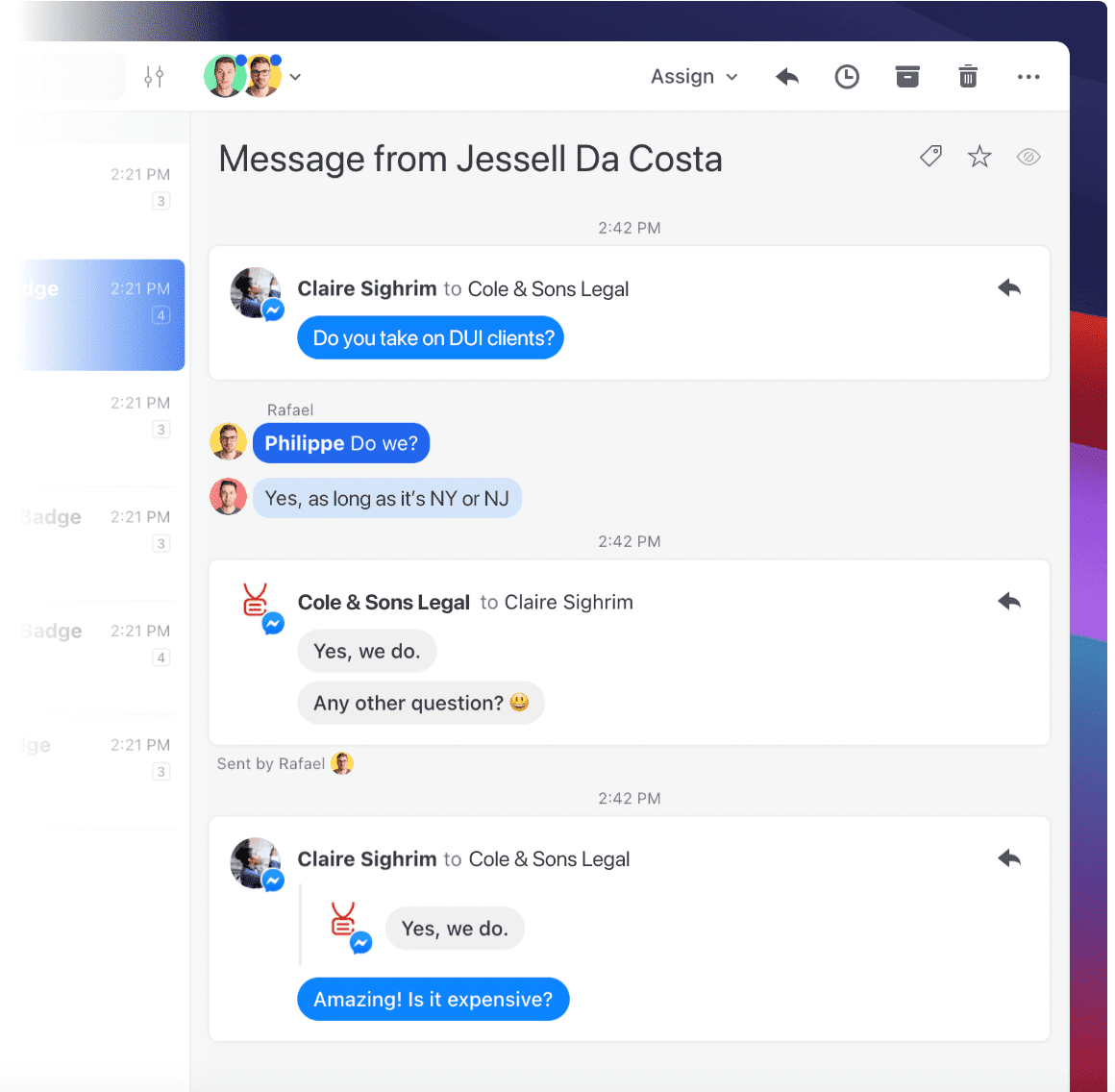
10. Utilisez des réponses enregistrées et des modèles d’e-mails
Une grande partie des e-mails que les avocats et leur équipe envoient au fil de la journée donnent les mêmes informations à des clients différents. Réécrire sans cesse ces messages types est une perte de temps.
Si vous utilisez Gmail ou Outlook, vous vous servez peut-être déjà de modèles pour gagner du temps sur vos relances. Mais avec Missive, vous pouvez aller plus loin avec des réponses enregistrées : des modèles partagés, faciles à retrouver et dotés de variables.
Une fois une réponse créée dans Missive, vous pouvez la garder privée ou la partager avec l’équipe. Si vous modifiez l’un des modèles partagés, tous les membres de l’équipe disposent instantanément de la dernière version.
Toutes les réponses enregistrées se retrouvent d’une simple recherche dans l’application : n’importe qui dans l’équipe peut trouver la bonne réponse en quelques frappes. Voici un exemple de recherches différentes qui font toutes apparaître le même modèle d’e-mail dans Missive :
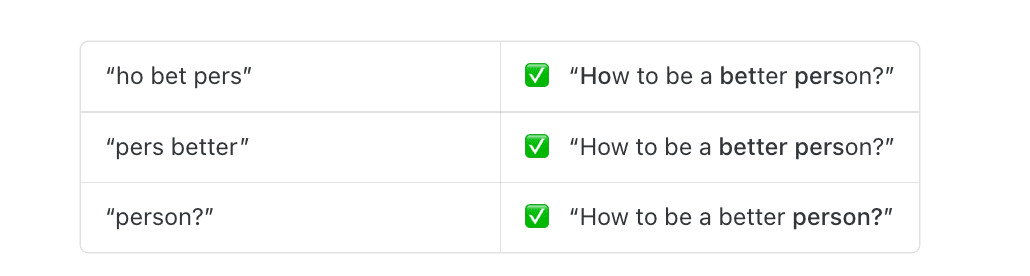
Vous pouvez même envoyer une réponse enregistrée encore plus vite grâce aux variables de réponse, qui insèrent automatiquement des informations comme le nom du destinataire.
Ce que les avocats doivent rechercher dans un outil de gestion des e-mails
Impossible d’exercer le droit sans communiquer clairement et rapidement avec ses clients. Il vous faut donc un outil de gestion des e-mails doté de fonctionnalités pensées pour vous aider à rester organisé et à gagner du temps.
Quels que soient la taille de votre cabinet et votre domaine de pratique, voici les fonctionnalités clés à rechercher dans votre logiciel de gestion des e-mails.
Collaboration

Envoyer un e-mail peut nécessiter quelques échanges en coulisses. Missive rend tout cela possible avec des fonctionnalités de collaboration de premier ordre, dont la rédaction collaborative des brouillons en direct.
Ce que j’ai trouvé génial avec Missive, c’est d’avoir des boîtes de réception partagées et de voir facilement si quelqu’un a déjà répondu. Je peux aussi laisser des commentaires à mon équipe pour leur indiquer comment répondre, et ils sauront ensuite traiter seuls les cas similaires. Pour moi, Missive, c’est l’e-mail collaboratif.Shawn Stone, Stone Law Group
Missive est notre plateforme de communication centrale. Nous y faisons nos points d’équipe et nos fils de discussion informels pour rester soudés. Aucune autre plateforme ne nous permettait d’avoir cette dynamique sociale. C’est notre outil de collaboration d’équipe, qui nous permet aussi d’envoyer des e-mails.Kristen Corpion, CORPLaw
Délégation
En tant qu’avocat, vous recevrez toujours plus d’e-mails que vous ne pouvez ou ne voulez en traiter. Cherchez un outil qui vous permet d’assigner un message à quelqu’un d’autre en quelques clics.
Comme le souligne Ryan Hamilton, les avocats reçoivent beaucoup trop d’e-mails. « Nous devons poser des bases solides dès maintenant pour que tout soit fluide dès le départ. Notre cabinet n’aura plus la même taille dans deux ou trois ans. Grâce à notre équipe qui utilise les dossiers d’équipe et aux assistants juridiques qui filtrent des milliers d’e-mails pour ne garder que les dix que l’avocat doit voir dans la journée, la vie de nos avocats est beaucoup plus simple. »
Facilité d’utilisation
À quoi bon adopter un nouveau logiciel bourré de fonctionnalités si toute votre équipe n’adhère pas à son utilisation ? L’expérience utilisateur est essentielle.
Une bonne solution de gestion des e-mails doit permettre à chacun de prendre l’outil en main rapidement.
La meilleure nouvelle, c’est que Missive est apprécié par tout le personnel des cabinets d’avocats. Demandez donc à l’avocat Derek Martin.
Tout le monde au cabinet a pris Missive en main rapidement. J’ai intégré quatre nouvelles recrues sur la plateforme en un mois, quasiment sans formation, grâce à son UI/UX intuitive.Derek Martin, Driver Defense Team
L’outil est simple et l’on s’y habitue facilement : votre équipe appréciera une communication plus fluide et le temps gagné.
Automatisation
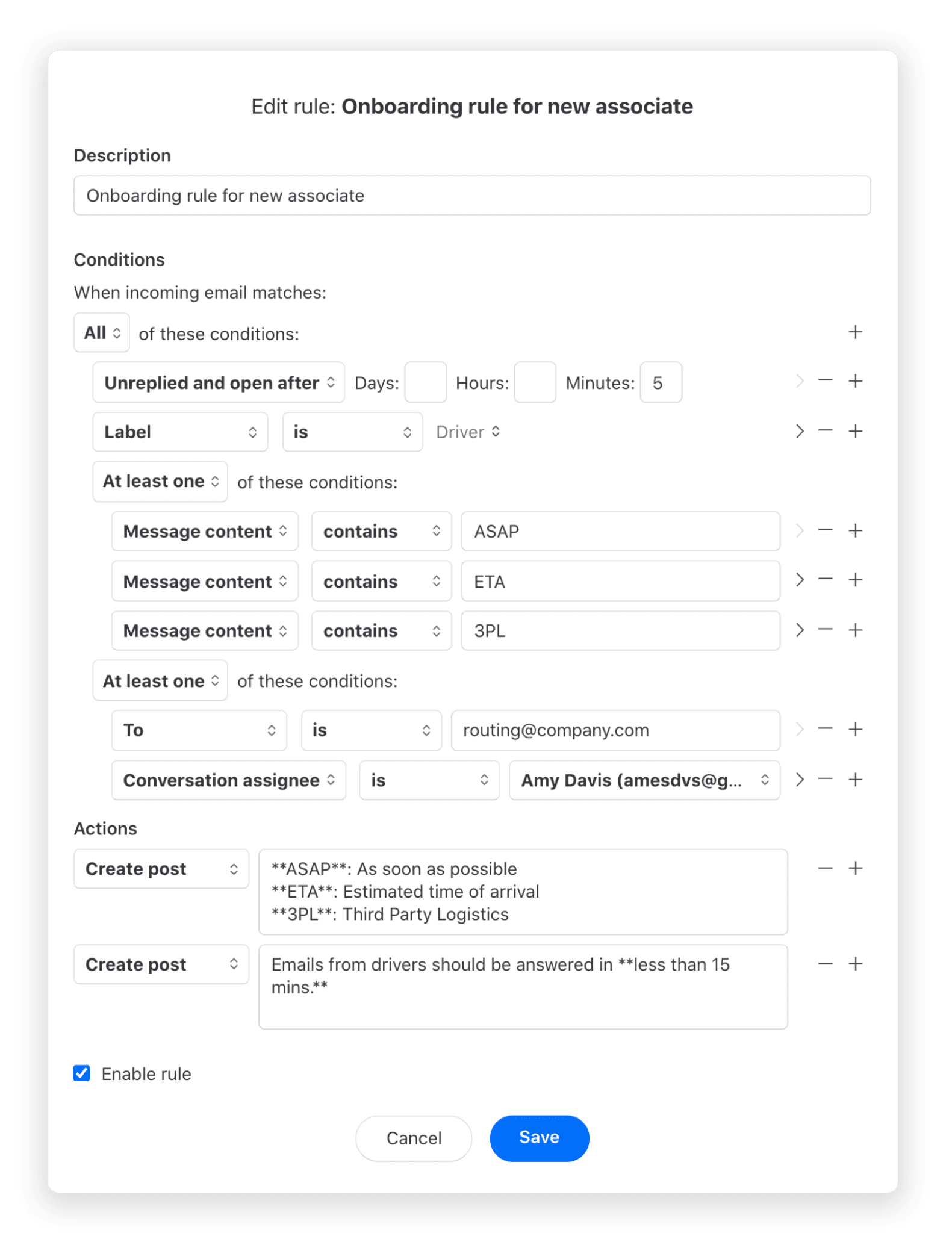
Les fonctionnalités comme les règles et les modèles d’e-mails font gagner du temps en gardant votre boîte de réception organisée, en garantissant une réponse rapide aux e-mails importants et en assurant une communication cohérente de la part de tous les collaborateurs.
En tant qu’avocat, cherchez un outil qui automatise facilement le travail de votre équipe autant que possible. Vous pourrez ainsi vous concentrer sur l’essentiel, comme décrocher de nouveaux dossiers, au lieu de vous inquiéter des e-mails qui passent entre les mailles du filet.
Un meilleur e-mail pour les cabinets d’avocats modernes

Avec le bon système, l’e-mail joue en votre faveur. Donnez à votre équipe les moyens de prendre en charge un message ou de vous le réassigner si nécessaire. Atteignez l’Inbox Zero avec le sourire. Tout est possible avec le bon système.
Si vous comptez investir du temps et de l’argent dans une application de messagerie durable pour votre cabinet, choisissez celle qui offre le meilleur rapport qualité-prix et la meilleure expérience.
Nous utilisons tellement de services cloud que j’en ai perdu le compte. Ça finit par chiffrer à la fin du mois. Missive ne fait jamais partie de ce qu’on envisage de supprimer. Être synchronisés sur tous les plans a vraiment changé notre façon d’aider nos clients.Ryan Hamilton, Sherwood Family Law
Envie d’essayer Missive dans votre cabinet ? Inscrivez-vous dès aujourd’hui et testez-le par vous-même.
Questions fréquentes
Un logiciel de gestion des e-mails est-il assez sécurisé pour les communications couvertes par le secret professionnel ?
Oui, à condition de choisir une plateforme qui prend la sécurité au sérieux. Recherchez un chiffrement 256 bits, des données hébergées dans des installations sécurisées et la possibilité de contrôler les droits d’accès de chaque membre de l’équipe. Missive chiffre les données en transit et au repos, et comme les boîtes de réception partagées remplacent le partage de mots de passe, votre sécurité s’en trouve même renforcée : plus personne n’a besoin de se connecter à un compte Gmail partagé avec un mot de passe noté sur un post-it.
Peut-on utiliser Missive avec un logiciel de gestion de dossiers comme Clio ou MyCase ?
Missive s’intègre à des milliers d’applications grâce à son API et à ses intégrations, dont des outils couramment utilisés par les cabinets d’avocats. De nombreux cabinets utilisent Missive avec Clio, MyCase ou PracticePanther : la collaboration sur les e-mails se fait dans Missive, tandis que les dossiers et la facturation restent dans leur logiciel de gestion de cabinet.
Que devient l’historique des e-mails quand un collaborateur quitte le cabinet ?
Avec une boîte de réception partagée, l’historique des conversations appartient au cabinet, pas à la personne. Quand quelqu’un s’en va, ses conversations, ses commentaires et le contexte restent accessibles à l’équipe. Comme l’a vécu l’avocat en droit de l’immigration Arif Gozel, avant de passer à une boîte de réception partagée, son cabinet perdait tout l’historique des échanges avec les clients chaque fois qu’un membre de l’équipe partait. Un risque important, surtout quand il s’agit de dossiers clients en cours.
Combien de temps faut-il pour qu’un cabinet d’avocats adopte un nouvel outil de gestion des e-mails ?
La plupart des cabinets sont opérationnels en quelques jours. Comme le dit l’avocat Derek Martin, il a intégré quatre nouvelles recrues « quasiment sans formation, grâce à son UI/UX intuitive ». La clé, c’est que Missive ressemble à une messagerie classique, pas à un help desk ni à un outil de gestion de projet : la courbe d’apprentissage est donc minime pour ceux qui savent déjà utiliser l’e-mail.

June 3, 2022
Boost Your Team Email Collaboration With These 10 Tips
10 practical strategies for better team email collaboration—from shared inboxes and delegation to templates, automation, and collaborative writing—with tips for moving beyond Gmail's limitations.
Email collaboration is vital for teams in today’s business world. Without it, important tasks can slip through the cracks, and opportunities can be missed.
Most businesses aren’t using email to its full potential, especially among small businesses.
Whether you’re already using a shared inbox software or simply need to find a way to manage team communication more effectively, here are 10 simple ways to boost email collaboration within your team.
Key Takeaways
- Delegate, don’t forward: Forwarding an email keeps you on the hook. Assigning it transfers ownership so the right person handles it directly—no back-and-forth, no confusion about who’s responsible.
- Centralize everything in one place: When your team’s email, chat, and shared inboxes all live in one tool, nobody has to jump between apps to find context or figure out what’s been handled.
- Share templates, contacts, and labels across the team: Shared resources keep everyone consistent and eliminate the busywork of manually syncing information between individual accounts.
- Write emails together, not separately: Collaborative drafting inside your email client beats the copy-paste cycle of writing in Google Docs and then transferring it to email.
- Automate the repetitive stuff: Auto-responses, spam filtering, and rule-based routing free your team to focus on emails that actually need a human touch.
What Is Email Collaboration?
Quickly put, email collaboration is a practice where team members cooperate on emails, generally from a shared inbox, to share the workload.
Most shared inboxes are used for companies’ shared aliases like support@ or info@ to enable teams to work together on emails. This can involve sharing information and updates, discussing ideas and decisions, and providing feedback and support to each other.
Some tools, with features such as commenting, collaborative writing, and sharing options, also make it possible to collaborate on personal emails.
Benefits of Email Collaboration
Having a good system of email collaboration comes with a lot of advantages for your business whether big or small. Some of you might think that your small team doesn’t need it since you only have a few team members, but chances are they are responsible for multiple aspects of the business and will certainly need to collaborate on emails with a coworker at some point.
A good email collaboration tool can help teams to streamline communication and improve the efficiency and effectiveness of their work processes.
By collaborating on emails, teams can work together efficiently even if they are not in the same location. And since all team members have access to the same information and can see each other’s contributions, transparency and accountability are also increased.
Common Drawbacks of Email Collaboration
Collaborating on emails brings a lot of benefits to your team, however, if you’re using a tool like Gmail to manage your personal and team emails at work there are some downsides you should know about.
Gmail isn’t great for team collaboration and can do more harm than good. The main drawbacks are:
- No ownership: It’s hard to assign people to emails and to have clear responsibilities. This can make it easy for emails to fall through the cracks or for team members to duplicate work. It’s also hard to see who in the customer support team for example is working on an email. This can lead to duplicate work.
- No centralized app: If you are using Gmail for work emails, you could start using Google Collaborative Inbox to manage shared emails. However, you would have to constantly switch between the two web applications. That’s without mentioning having to learn a completely new tool with a different UI.
- Less productivity: You can’t view all the emails that are assigned to you. Also, your only option to assign an email to another person is by forwarding it. It translates to more emails cluttering your inbox.
- No private discussion: While there are ways to add notes to Gmail, you can’t send private messages to colleagues to exchange around a specific email internally. You’ll be required to use email threads which can lead to other problems when misused.
Using software made for email collaboration like Missive can solve these problems and make sure that your company benefits from all the advantages of collaborating on emails.
Explore Missive
💾 Download Missive for free👀 Book a demo
✍️ Explore our customers' stories
💲 View pricing
10 Email Collaboration Strategies for Better Team Work
1. Establish a Process & Accountability
Having a process in place is key when it comes to email collaboration. Every team member should understand their role and managers need systems to maintain accountability.
That means that you should always be clear about who needs to do what by when.
For example, if you need someone to review a document, include specific instructions on what you’d like them to do and make it clear that they’re responsible for completing the task. Deadlines should also be included whenever possible.
In Gmail, you could establish a streamlined process through the support of external documentation and SOPs so that your team knows exactly how to collaborate on email.
You could also make use of Google’s "Tasks" app to keep track of deadlines and individual responsibilities. The problem with adding comments and notes to Gmail this way is that it’s still based on the individual and doesn’t lend itself well to collaborative work.
That’s where email clients like Missive, a tool built with collaboration features as a first principle, can be a game changer.
In Missive, you can do this by assigning emails or tasks to teams or individuals with a few mouse clicks (or keyboard shortcuts like ⇧ ⌘ K ), eliminating the need to CC or BCC anyone.
The email will automatically be added to the assignee’s inbox.

If you need functionality for due dates or additional data to be tracked, you can send tasks directly from Missive to popular project management apps like Asana, Trello, Todoist, and ClickUp.

2. Don’t Share Email Accounts the Old Way
When you share an email account, it’s difficult to keep track of who’s responsible for what. Important messages easily get lost in the shuffle.
Instead, each team member should have their own email account that they can access. That way, everyone has a clear record of who’s responsible for what and who completed it.
But that doesn’t mean that you can’t still share information–you just need to do it more smartly. A collaborative email tool like Missive makes it easy to share emails and other information without actually sharing email accounts.
With Missive, you can add other team members to a shared team inbox so everyone can easily view and respond to messages together while simultaneously maintaining the integrity of their email accounts.

You can even chat with each other right from the app so that you can quickly discuss important details and cut down on the back-and-forth context switching in other tools like Slack.

Missive gives you the best of both worlds: everyone’s inbox remains segregated, yet still shareable for collaboration and accountability purposes.
3. Delegate, Don’t Forward
When you need to pass along an email to another team member, it’s tempting to just hit the forward button. However, that’s not always the best course of action for email management.
Think about it: you’re still on the hook when you forward an email thread.
If there’s a problem with the task or questions to be answered for a customer, the email will have to go through you instead of the customer support team member who’s responsible for the task, so you’re still the support POC for that task.
Instead of forwarding an email, delegate it.
Replying to someone with your delegate CC’ed is one way of doing things, but the problem is it’s common for your delegate to still have questions and need clarification. And when they do, an unruly chain of back-and-forth emails ensues.
Delegating through Gmail can be challenging because the only way to do it is through shared Google Workspace accounts or Google Groups.
Google’s collaborative inbox provides a central place for your team to communicate, and share documents, calendar events, and more.
But it still doesn’t solve the problem of having to forward emails back and forth whenever you need to discuss the context of an email with a coworker in the email itself.
Using chat is an option, but still requires you to add a bunch of contexts.

Delegation in Missive

When you delegate things in Missive, you can use comments and chat to include specific instructions on what needs to be done—reducing the back and forth and confusion and improving workflow efficiency.
4. Use the SCQA Framework to Communicate Clearly

Clear communication can dramatically boost team collaboration.
Here’s a useful model to apply when you need to convey an idea, respond to a question, delegate a task, or provide details around a situation in written communication.
Lead with the point of your communication (called the BLUF principle), followed by the details structured using the SCQA framework coined by McKinsey consultant Barbara Minto.
SCQA stands for Situation, Complication, Question, and Answer.
Here’s how it all works together:
- Lead with your point.
- Situation: Start by succinctly describing the situation. You’re setting the stage here and facilitating alignment. Without stating the situation and establishing alignment, everything else you try to communicate about will fall apart.
- Complication: Next, explain the complication. In other words, what’s the pain point, motivation, or reason for action? Keep things fact-based.
- Question: Now it’s time to ask your question. Be as specific as possible. It should flow logically from the situation/complication. If you framed your situation/complication correctly, the question should almost sound rhetorical.
- Answer: The answer should also be structured so that it relates to the situation/complication and directly addresses the question. It is the summary of your main idea or thought that you want to be conveyed.
A collection of excellent examples of this style of writing in different contexts can be found in this article over good business writing by Leonardo Fed.
When you use this framework across your communication channels, you can be sure that your emails are clear and concise. Plus, you’ll avoid misunderstandings and save everyone’s time.
5. Centralize Your Email
Centralization means having one place where all your team’s email communication is stored—a central hub where your whole team can see all the emails sent and received by the team. Think of it as a group email but with separate emails for each person.
There are a few different ways you can do this.
One option is to use an email client like Microsoft Outlook or Gmail. Another option is to use a project management tool like Asana or Trello. But, each of these requires sacrifice in terms of collaboration or context-switching to make them work.
The easiest way to centralize email amongst a team is to use a collaborative email client like Missive.
With Missive, each user has a mailbox for their account but the admin can also set up a shared mailbox (such as a team account) that all users can access and respond from. That way, everyone can see the same emails and there’s no need to forward messages or CC everyone.
You can also manage communication from channels other than emails like WhatsApp, SMS (via Twilio), and social media channels like Instagram and Facebook Messenger.

The benefit of using a centralized system is that it makes it easier for the entire team to stay up-to-date on the latest email conversations in their mailboxes in a single place.
Plus, it’s easier to search for old emails when you need to reference them. And the best part is that emails can be broken down into smaller tasks or projects, making it easier to stay organized and encouraging teamwork.
6. Use Shared Email Templates
When you’re sending emails to clients or customers, it’s important to be consistent. That means using the same language, tone, and format for all your communications.
One way to ensure consistency is to use shared email templates. These are email templates that can be accessed and used by anyone on your team.
Not only do shared email templates save you time, but they also help to ensure that your team is always on the same page. Plus, they can be customized to fit your brand’s voice and style.
If you’re using Gmail, for example, you’d have one of your team members develop a template following email etiquette for customer service. Then, you’d copy them to a shared repository (be that Google Docs, Notion, Guru, or similar.). Your team members can then add that template to their canned responses.
Great–but what happens when the template changes in the repository? Unfortunately, you’d have to inform your team members to update the template in their canned responses.
A better solution is to use a tool like Missive, which, when any user generates a template, stores that template in the repository and makes it available to everyone on the team. Plus, when someone updates a template, that change is pushed to everyone’s account automatically. That eliminates the need for manual updates!
7. Share a Book of Contacts
If your team is constantly sending emails to the same people, it makes sense to create a shared book of contacts. This way, everyone will have access to the same contact information and you won’t have to waste time searching for an email address every time you need it.
A shared book of contacts can be stored in a central location, like your email client, a CRM, or in a Google Sheet/Excel document stored in Google Drive or Dropbox that your team has access to.
However, adding contacts to a sheet and manually updating is laborious and a possible point of failure for many teams.
Missive has a built-in shared contact book that supports syncing with Office 365 and Google accounts. They also have options to sync data with other contact tools using no-code tools like Zapier and Make or by building your own custom integration with the Missive API.

When you add or update a contact in Missive, that change is immediately reflected for everyone on your team.
8. Use Shared Filters and Labels
If you’re using Gmail, you can take advantage of filters and labels to segment and organize emails to find later.
For example, you could create a label called "Webinar Launch", which has a filter that includes all the emails sent and received by people on your marketing team that include specific keywords related to your campaign.
But the problem is that labels aren’t shared across workspace accounts and must be set up manually.
This is made easier in Missive where you can share labels and filters with your team.

Shared filters and labels make sorting and organizing emails a breeze and ensure that everyone is on the same page. They also save you time that could’ve been spent setting up labels and filters manually.
9. Leverage Automation
There’s no reason to waste time on tasks that can be automated.
You can set up auto-responses, snooze emails, and even create rules to automate email filing.
For example, in Missive, you can create a contact group in which you add spammers and use automation to automatically trash them the moment they hit your email inbox. Goodbye everyone out there with high-quality backlinks to sell.

Imagine using built-in shortcuts to quickly insert a template or emoji into your email without having to leave your inbox. Or, setting up auto-responses so you can reply to common questions without having to type out the same message over and over again. Better yet, how about snoozing an email until a later time or date so you can focus on what’s most important right now?

Automation can save you a lot of time and headaches, so it’s worth considering if you’re looking for ways to improve your team’s email collaboration and internal communication without putting in a lot of extra work.
10. Write Collaboratively
Finally, one of the best ways to boost email collaboration for teams is to write collaboratively. Instead of sending individual emails back and forth, you can use a tool like Google Docs or Dropbox Paper to write and edit your emails together in real time.
Writing collaboratively has several benefits.
- It saves time sending emails back and forth and trying to teach everyone that even Word Docs can be worked on in the cloud.
- It also helps ensure that everyone is on the same page and that the final email is consistent with your team’s style and voice while simultaneously giving new hires a useful way to learn how someone more experienced with the SCQA framework crafts an email.
However, doing the writing anywhere else other than your email client can introduce needless work for you and your team. You have to write, copy, paste, and then send, right?
With tools like Missive, you can write your emails collaboratively right from your inbox. That means you can avoid the extra steps and still take advantage of all the benefits of collaborative writing. Just write and send using Missive’s Live Edit feature!
Ready to Take Your Team’s Email Collaboration to the Next Level?
Collaboration doesn’t have to be a pain. By following these simple tips, you can boost email collaboration for your team and make everyone’s life a little easier.
Whether you’re using email clients like Gmail or collaboration software like Missive, you can find ways to eliminate wasteful manual labor and stay focused on what matters.
Start a free trial and give Missive a try. Your team will thank you for it.
Frequently Asked Questions
How do you get a team to actually adopt a new email collaboration tool?
Start with the people who feel the pain most—usually whoever’s managing the shared inbox or forwarding the most emails. Let them set it up and see the difference first, then expand. Trying to migrate everyone at once usually creates resistance, especially from people who have their own Outlook or Gmail workflows they’re comfortable with. A phased rollout where early adopters can show the rest of the team what’s working tends to go much smoother.
Do you need email collaboration software if your team is only 3–5 people?
Yes—small teams often benefit the most because each person wears multiple hats. When someone’s handling sales, support, and operations emails, it’s easy for things to slip through the cracks. A shared inbox with assignment and commenting keeps a small team coordinated without the overhead of a full help desk. The question isn’t team size—it’s whether your team shares any email workload at all.
Can you use an email collaboration tool with both Gmail and Outlook accounts?
Most collaborative email tools support both Gmail and Outlook (Office 365 or IMAP), so you can connect accounts from different providers into the same workspace. This is especially useful for teams where some people use Google Workspace and others use Microsoft 365. In Missive, for example, you can add personal accounts from either provider alongside your shared team inboxes—everything appears in one interface.
What’s the difference between a shared inbox and just sharing an email password?
Sharing a password means everyone logs into the same account with no visibility into who’s doing what—emails get read by multiple people, replies get duplicated, and there’s no audit trail. A proper shared inbox gives each person their own login while routing shared email (like support@ or info@) to everyone’s view. You can see who’s assigned to what, leave internal comments, and avoid stepping on each other’s toes. It’s the difference between a shared Google Doc and five people emailing the same Word file back and forth.

June 3, 2022
Email Collaboration: The Complete Guide for Modern Teams
Learn what email collaboration really means, why standard email fails for teams, and 10 practical strategies to improve how your team works together on email.
If your team manages a shared inbox by forwarding emails back and forth, CC'ing half the company, or sharing login credentials for a group account, you already know the problem. Duplicate replies embarrass you in front of customers. Critical messages get buried in someone's personal inbox. And nobody can answer the simplest question: "Who's handling this?"
Email isn't going away. But the way most teams use it was never designed for collaboration. The good news: it doesn't have to stay broken.
This guide covers what email collaboration actually means, why standard email fails for teams, which teams benefit most, and practical strategies you can implement without overhauling your entire workflow.
Key Takeaways
- Shared Inboxes: Centralize team communication to eliminate silos and duplicate replies.
- Internal Comments: Discuss emails behind the scenes without messy CCs or forwards.
- Collaborative Drafting: Write and edit email responses in real-time with teammates.
- Task Assignments: Clearly define ownership by assigning specific threads to team members.
- Workflow Automation: Use rules to categorize and route emails automatically for faster response times.
What Is Email Collaboration?

Email collaboration is the ability for multiple people to work together on email—adding comments, editing drafts, assigning ownership, and approving messages before they're sent. Instead of each person working in an isolated inbox, team members share visibility into the same conversations and can coordinate without leaving their email client.
The best way to do this is with purpose-built software. You could share access to an email account, but this comes with significant security risks and zero visibility into who's doing what.
What Is Email Collaboration Software?
Email collaboration software is a type of inbox tool that multiple people can access simultaneously to manage email and tasks as a team. It replaces the old approach of sharing login credentials for a group address like info@company.com with a platform where each person has their own account, clear assignments, and internal discussion tools.

Cost-conscious companies often create shared mailboxes in Google Workspace or Microsoft Office to make it easier for customers to reach them. It makes sense on the surface—but email was designed for individuals. Sharing credentials to collaboratively triage incoming messages goes against how email fundamentally works, creating confusion at best and angry customers at worst.
Collaborative email software solves this by giving teams a way to work across multiple communication channels from a single place while maintaining accountability through task assignments, delegation, internal chat, rules, and other productivity features.

And when more detail and planning is required, most collaborative email tools integrate with project management platforms like Asana, Trello, and ClickUp.
Why Standard Email Fails for Teams
Understanding why regular email breaks down in a team context helps explain why collaboration tools exist in the first place. Here's where the standard approach falls apart:
| Feature | Traditional Email | Collaborative Email |
|---|---|---|
| Visibility | Fragmented (CCs/Forwards) | Centralized (Shared Threads) |
| Internal Discussion | Separate threads or chat apps | Side-chat comments within the thread |
| Drafting | Solo drafting | Real-time co-authoring |
| Ownership | Unclear (\"I thought you were handling it\") | Assigned to a specific person |
| Security | Shared passwords for group accounts | Individual logins with role-based access |
| Onboarding/Offboarding | Change shared passwords | Add or remove team member accounts |
When you try to use standard email for team work, you end up with duplicate replies, buried context, no accountability, and a constant question: "Did someone already respond to this?" The bigger the team, the worse these problems get.
Benefits of Email Collaboration
Improving how your team handles email isn't just about convenience—it has measurable impact on your business:
- Faster response times: When emails land in a shared inbox with clear assignments, customers get answers faster. No more waiting for someone to forward a message to the right person.
- Fewer duplicate replies: Everyone can see who's working on what in real time, eliminating the embarrassment of two people responding to the same customer.
- Better knowledge sharing: Internal comments and shared conversation history mean institutional knowledge doesn't live in one person's inbox. When someone is out sick or leaves the company, context stays with the team.
- Improved customer satisfaction: Coordinated responses feel seamless to customers. They don't see the internal handoff—they just get a fast, informed reply.
- Stronger accountability: Assigned conversations create clear ownership. Managers can see what's open, what's overdue, and who needs help.
- Reduced tool sprawl: Instead of bouncing between email, Slack, and a spreadsheet to track who's doing what, everything lives in one place.
Teams That Benefit Most from Email Collaboration
The impact of collaborative email scales with team size and communication volume. Here are the teams that see the biggest returns.
Sales
Both outbound and inbound sales teams use team inboxes to keep up with prospects and in-progress opportunities. Inbound teams can assign sales requests to a central inbox (like sales@company.com) using rules like round-robin to reduce the time a buyer waits for a follow-up—since the longer they wait, the more likely they are to contact a competitor.

A lot of companies—both large and small businesses—don't realize how much revenue they lose during the sales process due to poor communication and handoff gaps.
Consider a common scenario: an inbound lead is ready to sign up, but their sales rep goes on vacation without setting up a handoff or auto-responder—leaving a potential customer in limbo.

In Missive, you can set your schedule to Out of Office—or set it for a coworker if they forget. You can also create automation rules to route incoming emails to the entire team or send a webhook to your CRM so active opportunities don't go cold.

For outbound sales, when a rep finally gets a positive reply from a prospect, they can loop in an account executive on the conversation to give them full context before a sales call. Teams can also create and leverage shared email templates so messaging that works for one rep is available to everyone.
Customer Support
Customer support teams often see the most benefit from collaborative email. With tools like Missive, support teams can receive and respond to inquiries from email, live chat, SMS, and social media—all from one place thanks to Twilio and social integrations.

When you manage support inquiries from a traditional shared inbox, it's easy for customer issues to slip through the cracks. Messages go unresponded. Two agents reply to the same ticket. A VIP customer waits days for a follow-up.
This directly impacts revenue. How you treat customers and the value you provide will dramatically impact retention when economic shifts hit and budgets get scrutinized. Failing to address churn by giving support teams the right tools while pouring money into sales isn't a sustainable growth strategy. Support teams need all the help they can get to solve customer problems efficiently and reduce churn.
Customer Success
Customer success teams can work with sales during the handoff phase to give new customers a world-class onboarding experience—keeping everyone aligned on customer expectations, special needs, and the small details that make it feel like you're rolling out the red carpet. Something not always easy with popular help desk tools.

Customer success teams can also coordinate with other departments to understand issues a customer might be having—especially when that customer is pinging support trying to figure out how to cancel. Having insight into these conversations without the mess of CC/BCCs and endless email threads can make the difference between retaining a customer and losing them.
Finance
Accounts receivable and accounts payable teams can tackle outstanding payments and vendor invoices more efficiently, especially when an approval process or back-and-forth communication is required. Collaborative email keeps the full context visible to everyone involved without forwarding chains.
Executives
Executives of all business sizes benefit from collaborative email when working with an executive assistant or chief of staff. Being able to delegate incoming and outgoing emails via an alias ensures things flow smoothly from the top down.

A good EA can manage your inbox collaboratively without needing your login credentials—maintaining full visibility into what's been addressed and what hasn't. Whether that's responding to an important customer or helping you achieve inbox zero, the delegation happens seamlessly. This is especially important for smaller businesses leveraging a remote VA who aren't ready to hand over login credentials.
10 Strategies to Improve Email Collaboration
Understanding the benefits is one thing—putting them into practice is another. Here are ten actionable strategies to improve how your team collaborates on email.
1. Centralize Your Email
The first step is getting everyone out of their individual silos and into a shared view. Set up a shared inbox for your team's customer-facing addresses so every team member can see incoming messages, who's working on what, and what's been resolved. This single change eliminates the "I didn't see that email" problem.
2. Assign Conversations, Don't Just Forward
Forwarding an email to a colleague creates a copy—not a handoff. The original thread stays in your inbox, the context gets fragmented, and nobody knows who's actually responsible. Instead, assign conversations directly to the right person. In Missive, assigning an email transfers ownership clearly: the assignee sees it in their inbox, and the rest of the team can see it's been claimed.
3. Stop Sharing Passwords
If your team accesses a shared inbox by logging into the same account, you have a security and accountability problem. There's no way to know who read what, who replied, or who accidentally deleted something. Collaborative email software gives each team member their own account with role-based access to shared inboxes—no password sharing required.
4. Use Internal Comments Instead of CCs
Need to ask a colleague a question about an email before responding? Don't CC them on a reply or start a separate Slack thread that loses context. Use internal comments that live inside the email conversation itself. Your team sees the discussion; the customer never does. This keeps context attached to the conversation where it belongs.
5. Write Responses Collaboratively
For sensitive or complex emails—like a response to an upset customer or a high-stakes proposal—multiple people may need to weigh in before the message goes out. Collaborative drafting lets teammates edit the same reply in real time, like Google Docs for email. No more copying draft text into Slack for feedback.
6. Use Shared Templates for Consistency
When multiple team members handle similar inquiries, shared canned responses ensure every customer gets an accurate, on-brand reply. Templates save time and maintain consistency—especially important for support teams handling high volumes of recurring questions.
7. Organize With Shared Labels and Filters
Shared labels let your team categorize conversations consistently—by client, project, urgency, or status. Combined with filters that automatically apply labels based on sender, subject, or keywords, this creates an organized system that everyone follows without extra effort.
8. Automate Routing and Triage
Rules can automatically assign incoming emails based on criteria like sender domain, subject line keywords, or round-robin distribution. This means emails reach the right person without manual sorting, reducing response time and preventing messages from sitting in a queue unowned. You can find practical templates in Missive's rules and templates feature.
9. Track Tasks and Deadlines
Some emails require more than a reply—they require follow-up tasks, deadlines, or multi-step workflows. Turn those emails into tasks directly within your email tool, or integrate with project management apps to ensure nothing falls through the cracks. The goal is bridging the gap between "I read it" and "I did something about it."
10. Extend Beyond Email
Modern team collaboration isn't limited to email. Customers reach out via SMS, WhatsApp, live chat, and social media. Collaborative email tools like Missive let you manage all these channels from one inbox—so your team doesn't need to switch between platforms to stay responsive.
Common Mistakes to Avoid
Improving email collaboration is straightforward, but there are pitfalls that can undermine your efforts:
- Keeping shared passwords "just in case." If you've moved to collaborative email software, fully retire the old shared credentials. Keeping them active creates a shadow workflow that defeats the purpose of the new system.
- Over-automating before you have a process. Rules and automation are powerful, but only if they reflect a clear workflow. Automate after you've manually done the process enough times to know what works—not before.
- Treating collaboration tools like a help desk. Collaborative email is not a ticketing system. If you try to force it into a ticket-queue mentality, you'll lose the conversational, human feel that makes it effective for customer-facing communication.
- Ignoring the "last mile" of handoffs. Assigning a conversation is only half the job. Make sure the person receiving it has enough context—internal comments, previous conversation history, customer notes—to take action without asking "what's the story here?"
- Not reviewing automation rules regularly. An outdated rule can silently misroute emails for weeks. Review your automation quarterly and after any major workflow change.
How to Get Your Team to Adopt Better Practices
The biggest risk to better email collaboration isn't the technology—it's adoption. Here's how to get buy-in:
- Start with a small pilot. Don't roll out a new system to the entire company on day one. Start with one team—ideally the one feeling the most pain—and let them prove it works.
- Show, don't mandate. When people see their colleagues responding faster, dropping fewer balls, and spending less time in email, they'll want in. Results sell better than memos.
- Reduce friction. Choose a tool that feels familiar. If the interface looks like email (because it is email), the learning curve drops dramatically. Missive is designed to feel like a natural upgrade, not a foreign platform.
- Document the workflow. Write down how conversations should be triaged, what templates exist, and when to escalate. A simple playbook removes ambiguity and makes onboarding new team members fast.
- Measure the difference. Track response times, duplicate reply rates, and customer satisfaction scores before and after. Concrete metrics make it easy to justify the change to leadership and to keep the team motivated.
Frequently Asked Questions
What is email collaboration?
Email collaboration allows multiple team members to work together on emails through comments, draft editing, and approvals before sending. The most effective approach uses specialized software rather than sharing account credentials, which creates security risks.
Why does sharing email credentials fail for team collaboration?
Email was designed for individual use, not shared access. When teams share login credentials to manage a common inbox like info@company.com, they lose visibility into who's handling what messages, leading to duplicate responses or missed customer inquiries.
How does collaborative email differ from traditional shared mailboxes?
Traditional shared mailboxes in Gmail or Office 365 require everyone to use the same login credentials and provide no visibility into task ownership. Collaborative email software gives each team member their own account with role-based permissions, assignment features, and internal commenting—without exposing the shared email to customers.
Can email collaboration tools replace Slack for team communication?
Email collaboration tools centralize both internal team discussions and external customer communications in one platform. While Slack handles internal chat well, collaborative email software like Missive manages customer-facing conversations across email, SMS, live chat, and social media alongside team coordination.
How does email collaboration reduce customer churn?
Collaborative email prevents customer issues from slipping through cracks when support team members are unavailable. Teams can set out-of-office rules that automatically route messages to active colleagues, assign VIP customers to specific team members, and coordinate responses across departments before customers escalate to cancellation.