.png)
March 5, 2026
Comment répondre aux demandes clients courantes avec Claude
Utilisez Claude pour rédiger plus vite des réponses aux e-mails clients, plus cohérentes, sans sacrifier la qualité ni le ton de votre marque.
Le problème des e-mails clients à grande échelle
Vous connaissez la chanson. Un client vous écrit pour connaître votre politique de retour, et vous rédigez une réponse soignée. Une heure plus tard, quelqu’un d’autre pose la même question, et vous la réécrivez, un peu différemment cette fois. À la fin de la semaine, quatre coéquipiers ont répondu à la même question de quatre façons différentes, et vos clients reçoivent des informations incohérentes.
C’est le quotidien de la plupart des petites et moyennes équipes qui gèrent des e-mails entrants. Les questions sont prévisibles, les réponses existent quelque part dans votre tête (ou éparpillées entre des documents et d’anciennes réponses), et pourtant chaque réponse demande encore un effort manuel. Vous ne pouvez pas recruter assez vite pour suivre le rythme, et les réponses enregistrées sonnent robotiques.
Claude, le modèle d’IA d’Anthropic, est particulièrement adapté à ce problème. Il excelle à suivre des instructions nuancées, à adapter son ton et à gérer le genre de communication non structurée et riche en contexte qu’exigent les e-mails clients. Voici comment le configurer pour qu’il fonctionne vraiment en équipe.
Avant d’écrire le moindre prompt : choisissez ce qu’il faut automatiser
La plus grosse erreur des équipes qui appliquent l’IA aux e-mails, c’est de passer directement à « rédigez-moi une réponse ». Avant de toucher à un prompt, passez une heure à examiner votre boîte de réception. Vous cherchez les 20 % de types de questions qui représentent 80 % de votre volume entrant.
Reprenez vos 50 à 100 derniers e-mails clients et classez-les en grandes catégories. Vous trouverez probablement des groupes comme :
Les cinq premières catégories se prêtent bien à la rédaction assistée par IA. La dernière, les réclamations et les escalades, demande généralement une touche humaine, au moins pour la première réponse. Nous reviendrons plus loin sur ce qu’il ne faut pas automatiser.
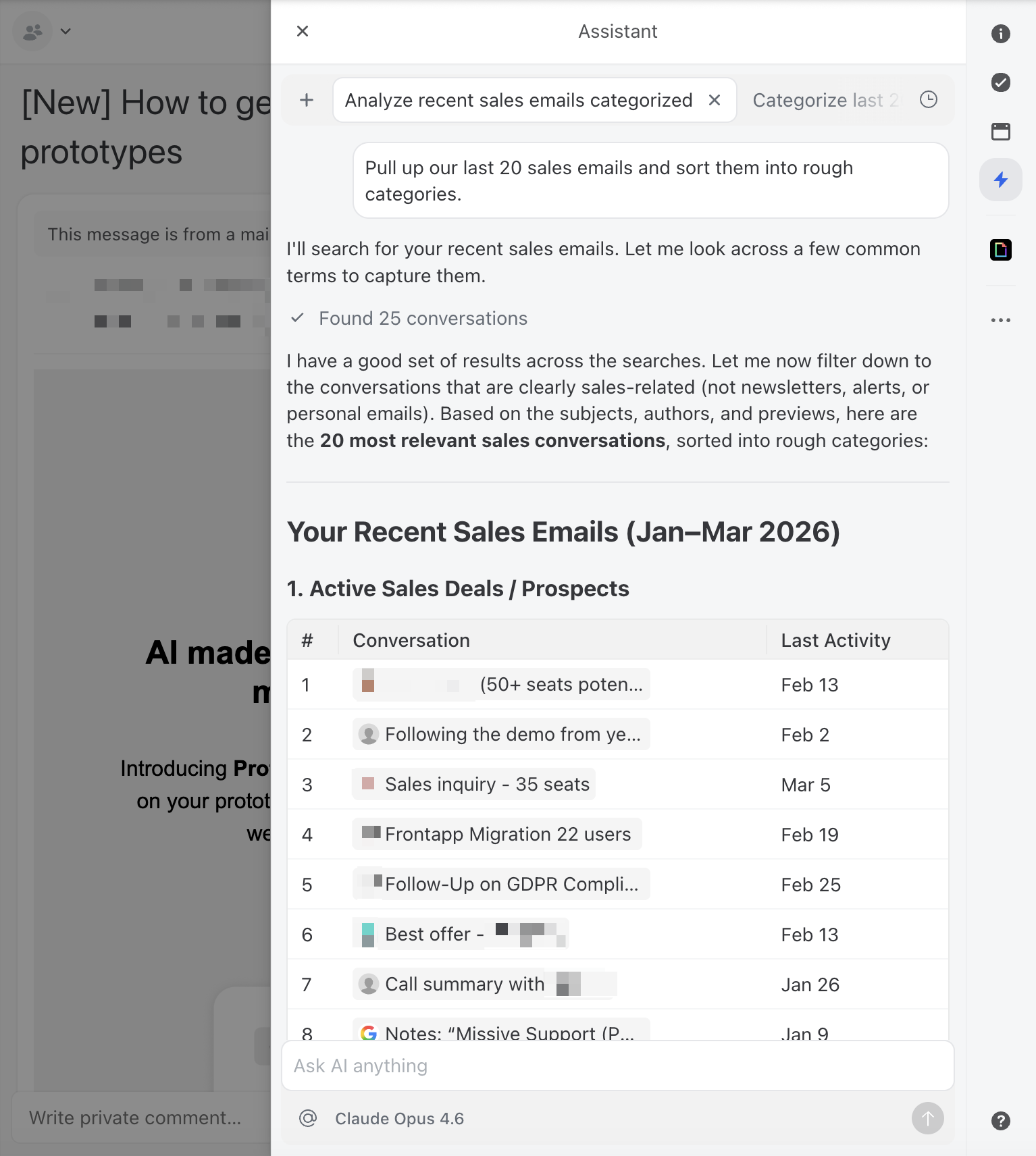
Si vous utilisez un outil de boîte d’équipe comme Missive, vous pouvez même demander à l’assistant IA de faire cette analyse pour vous. Demandez-lui de retrouver les conversations récentes et de classer les types de demandes. C’est un bon premier test de l’utilité de Claude avant de construire quelque chose de plus structuré.
Apprendre votre ton à Claude
Claude écrit bien. Le problème, c’est qu’il écrit bien comme Claude : serviable, un peu formel et générique. Vos clients font la différence entre une réponse humaine et une réponse d’IA par défaut, et cet écart érode vite la confiance.
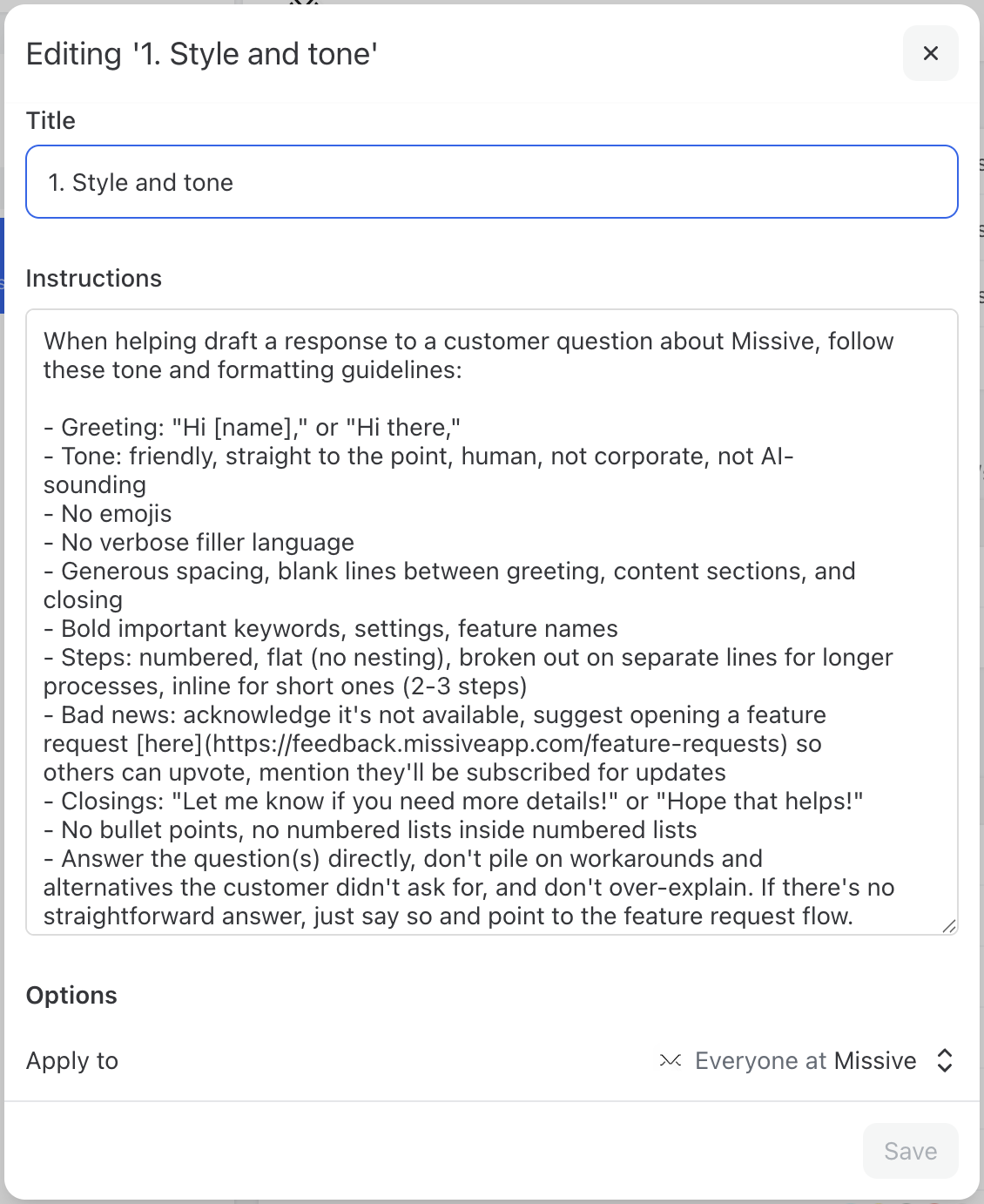
La solution : un ensemble d’instructions écrites qui définissent votre style de communication. Voyez-le comme un guide de style pensé spécialement pour l’IA. Pas besoin qu’il soit long : quelques paragraphes clairs fonctionnent mieux qu’un document de plusieurs pages.
Une bonne instruction de style couvre :
Un conseil pratique : si vous ne savez pas comment formuler votre style, rassemblez une dizaine de vos meilleures réponses à des clients, celles pour lesquelles vous vous êtes dit « oui, c’est exactement le ton qu’il nous faut ».
Collez-les dans une session avec Claude et dites :
Voici des exemples d’e-mails clients qui illustrent notre ton et notre style idéaux. Pouvez-vous les analyser et en tirer un guide de style que je pourrai utiliser comme instructions pour l’IA ?
Claude repérera des tendances que vous ne remarquez peut-être même pas consciemment : la longueur de vos phrases, votre façon d’ouvrir et de conclure vos e-mails, si vous tutoyez ou vouvoyez, la manière dont vous annoncez une mauvaise nouvelle. À partir de là, vous faites des allers-retours pour affiner jusqu’à ce que le résultat vous convienne.
Dans des outils comme Missive, vous pouvez limiter des instructions IA à certaines boîtes d’équipe : votre équipe support suit ses propres consignes de rédaction, et votre équipe commerciale les siennes. L’IA adapte ainsi sa voix selon la boîte où se trouve la conversation, sans que personne n’ait à y penser.
Écrire des prompts qui fonctionnent vraiment
Une fois votre guide de style en place, l’étape suivante consiste à créer des modèles de prompts pour vos types de demandes les plus fréquents. Un bon prompt comporte trois éléments : le contexte de votre entreprise, la tâche précise et les contraintes sur le résultat.
Voici un modèle général à adapter :
Vous êtes spécialiste du support client chez [Nom de l’entreprise]. Nous [une phrase sur ce que vous faites]. Le client nous a écrit pour poser une question. Rédigez une réponse qui : - répond directement à sa question à l’aide des informations ci-dessous - respecte le ton de notre entreprise (chaleureux, professionnel, concis) - indique au client une prochaine étape précise - tient en moins de [X] phrases. Informations utiles : [Collez ici votre réponse de FAQ, les détails de votre politique ou les informations produit]. Si la question du client est ambiguë ou si vous n’êtes pas sûr de la réponse, dites-le clairement plutôt que de deviner. Signalez-la pour qu’un humain la vérifie.
Remarquez la dernière ligne. Elle est importante. Claude évite généralement d’inventer des informations quand on le lui demande explicitement, et cette consigne sert de filet de sécurité. Vous voulez que l’IA exprime ses doutes plutôt que de donner une mauvaise réponse avec aplomb.
Pour les types de questions récurrents, créez des prompts dédiés. En voici deux exemples :
Prompt : demande de tarifs
Un client pose une question sur nos tarifs. Rédigez une réponse à partir de ces informations : [Vos formules tarifaires, ce qu’elles incluent, les promotions en cours]. Précisez ce que comprend chaque formule. S’il ne nous a pas indiqué quelle formule l’intéresse, posez-lui une question pour clarifier. Ne proposez pas de remise à moins qu’il en demande une explicitement.
Prompt : expédition et livraison
Un client pose une question sur l’expédition. Rédigez une réponse à partir de ces informations : [Vos options d’expédition, les délais de livraison habituels par région, le processus de suivi]. S’il a fourni un numéro de commande, mentionnez-le. Sinon, demandez-le-lui pour que nous puissions vérifier le statut exact. Soyez honnête sur les délais : ne promettez pas une livraison plus rapide que nos délais habituels.
Stockez ces prompts dans un endroit accessible à toute l’équipe. Certains outils de boîte d’équipe permettent d’enregistrer des prompts sous forme d’actions réutilisables en un clic, ce qui est idéal : plus besoin de chercher et de coller le bon prompt à chaque fois.

Le flux de travail au quotidien
L’objectif n’est pas de retirer l’humain de la boucle, mais de faire passer son rôle de la rédaction des réponses à leur relecture. Voici à quoi ressemble un bon flux de travail d’e-mails assisté par IA :
- Le client écrit. Le message arrive dans votre boîte de réception partagée.
- Un membre de l’équipe lance un brouillon IA. Il choisit le prompt adapté (ou tape une instruction précise) et Claude génère un brouillon de réponse avec tout le contexte de la conversation.
- Relecture et retouches. Le membre de l’équipe lit le brouillon, ajuste ce qui cloche, ajoute une touche personnelle et corrige les éventuelles inexactitudes.
- Envoi. La réponse part, plus vite que si elle avait été écrite de zéro, et plus cohérente que si chacun improvisait.
- L’équipe apprend. Quand un brouillon demande beaucoup de retouches, c’est le signe qu’il faut améliorer le prompt ou compléter vos instructions.
L’étape de relecture n’est pas négociable, surtout au début. Même bien guidé, Claude manquera parfois de contexte, emploiera un terme légèrement inexact ou évaluera mal la situation. La relecture permet de repérer ces problèmes avant qu’ils n’atteignent votre client.
C’est d’ailleurs pour cette raison que l’assistant IA de Missive se contente de rédiger des brouillons : il n’envoie jamais d’e-mails automatiquement. C’est un choix de conception délibéré, pas une limite. L’IA est performante, mais pas parfaite. Elle peut inventer des détails, mal interpréter un ton ou répondre avec aplomb en s’appuyant sur des informations dépassées. En gardant un humain entre le brouillon de l’IA et le bouton Envoyer, vous profitez de la rapidité de l’IA sans risquer qu’une mauvaise réponse atterrisse dans la boîte de réception d’un client. Certains outils laissent l’IA envoyer des e-mails sans supervision. Nous pensons que c’est une erreur, du moins pour l’instant.
En équipe, c’est là que les outils collaboratifs font toute la différence. Si vous travaillez dans une boîte de réception partagée, un coéquipier peut commenter un brouillon en interne (« en fait, ce client nous a déjà contactés à ce sujet la semaine dernière, ajoute une phrase pour le mentionner ») avant que quiconque clique sur Envoyer. Le brouillon de l’IA devient un point de départ pour collaborer, pas une boîte noire.
.png)
Concrètement, dans Missive
Pour rendre tout cela moins abstrait, voici comment ce flux de travail se déroule en pratique avec l’assistant IA de Missive et Claude.
Imaginons qu’un client écrive à votre boîte de réception partagée pour savoir si votre produit s’intègre à son outil de gestion de projet, et si c’est inclus dans sa formule actuelle. C’est le genre de question que votre équipe reçoit plusieurs fois par semaine : rien de complexe, mais il faut rassembler des informations venant de deux ou trois endroits différents.
Dans Missive, un membre de l’équipe ouvre la conversation et lance l’assistant IA dans la barre latérale. L’assistant dispose déjà de tout le contexte de la conversation : pas seulement le dernier e-mail, mais aussi les messages précédents du fil et les échanges internes de votre équipe au sujet de ce client. Il peut aussi consulter les coordonnées du contact pour mieux cerner la personne à qui vous écrivez.
Le membre de l’équipe choisit un prompt enregistré, comme « répondre à une question produit », et l’assistant rédige une réponse. Comme vous avez défini des instructions de style pour toute l’équipe, le brouillon adopte automatiquement votre ton. Et comme vous avez construit un prompt qui inclut le détail de vos intégrations et de vos formules, la réponse est précise et exacte.
Le membre de l’équipe la parcourt, retouche une ligne et l’envoie : 30 secondes environ, au lieu de cinq minutes à fouiller dans la documentation.
C’est là que ça devient intéressant. Missive déploie la prise en charge de MCP (Model Context Protocol), ce qui permettra à l’assistant IA de se connecter directement à vos sources de connaissances externes : vos Google Docs, votre base de données produit, votre CRM, votre centre d’aide ou tout autre outil compatible MCP. Au lieu de coller manuellement les détails produit dans vos prompts, l’assistant ira chercher ces informations de lui-même quand il en aura besoin.
Pour la question d’intégration ci-dessus, l’IA ne se contenterait plus de ce que vous avez écrit dans le modèle de prompt, ni même de ce qui se trouve dans votre boîte de réception. Elle pourrait consulter votre documentation, vérifier la formule du client dans votre CRM et rédiger une réponse fidèle à la réalité d’aujourd’hui, et non à celle du jour où vous avez mis à jour le prompt pour la dernière fois.
L’humain relit et envoie toujours, mais le brouillon demande moins de retouches parce que le contexte est plus riche.
Voici la trajectoire : commencez dès aujourd’hui avec des prompts enregistrés, des instructions de style et le contexte de votre boîte de réception, puis, à mesure que MCP se déploie, connectez progressivement davantage d’outils pour disposer d’un agent IA vraiment utile.
Connecter Claude à vos connaissances
Les prompts ci-dessus fonctionnent quand vous y collez directement les informations utiles. Mais le vrai déclic, c’est quand Claude peut accéder automatiquement à votre base de connaissances : vos FAQ, vos guides produit, vos pages de politiques et vos anciennes conversations.
Il existe plusieurs approches, selon votre configuration technique :
- Contexte manuel : copiez-collez les documents utiles dans votre prompt ou dans la barre latérale IA. Peu d’effort, et étonnamment efficace pour les petites équipes. C’est par là que la plupart des équipes devraient commencer.
- Documents connectés : certains outils permettent de lier des Google Docs, des PDF ou d’autres fichiers pour que l’IA s’y réfère en rédigeant. C’est l’idéal pour les équipes dont les connaissances sont bien organisées mais qui ne veulent pas développer d’intégrations sur mesure.
- Intégrations API et MCP : pour les équipes qui comptent des développeurs, le Model Context Protocol (MCP) permet à Claude de puiser en temps réel dans des sources de données externes : votre CRM, votre help desk, votre wiki interne, voire une base de données vectorielle comme Pinecone. C’est la voie vers le « représentant IA précis à 90–95 % » qui ne demande presque aucune retouche humaine.
Commencez par le contexte manuel. Familiarisez-vous avec la qualité des réponses de Claude. Passez ensuite aux documents connectés ou à MCP à mesure que votre volume et votre confiance augmentent. L’erreur serait de surdimensionner l’intégration avant d’avoir vérifié que vos prompts et vos instructions donnent de bons résultats.
Quand garder un humain dans la boucle
Tous les e-mails clients ne méritent pas le même degré d’autonomie de l’IA. Pour les demandes courantes, un coup d’œil rapide au brouillon avant l’envoi suffit généralement. Mais certaines situations exigent une relecture humaine plus attentive, et savoir où placer la limite, c’est ce qui distingue les équipes qui utilisent bien l’IA de celles qui abîment leurs relations clients avec elle.
Accordez une attention particulière à ces cas avant l’envoi :
- Clients en colère ou escalades. L’IA peut tout de même proposer un point de départ, mais un client mécontent sent bien quand on lui sert une réponse générique. Demandez à quelqu’un de lire attentivement le brouillon, d’y ajouter une empathie sincère et d’ajuster le ton avant l’envoi. Cela dit, l’IA peut aussi jouer un rôle dans l’acheminement : des outils comme Missive vous permettent de configurer des règles IA qui détectent un ton frustré ou une escalade et assignent automatiquement la conversation à un manager ou à un membre senior de l’équipe, pour que rien ne passe entre les mailles du filet.
.png)
- Situations complexes ou ambiguës. Si l’e-mail demande du discernement (interpréter un contrat, faire une exception à une politique, gérer une situation personnelle délicate), l’IA peut vous aider à organiser vos idées ou à rassembler le contexte utile, mais c’est un humain qui doit rédiger la réponse finale ou la retravailler en profondeur.
- Relations à forte valeur. Vos plus gros clients et vos partenaires les plus importants méritent une attention particulière. L’IA peut vous aider à vous documenter et à préparer un brouillon, mais relisez-le et personnalisez-le soigneusement avant de l’envoyer.
- Tout ce qui touche au conseil juridique, médical ou financier. Claude n’est pas habilité à donner des conseils professionnels, pas plus qu’un e-mail généré par IA qui en a l’air.
Une règle pratique : si vous hésiteriez à envoyer l’e-mail sans le relire deux fois, c’est le signe que le brouillon de l’IA mérite plus qu’un coup d’œil avant de partir.
Embarquer votre équipe
Déployer les e-mails assistés par IA dans une équipe est autant un défi humain que technique. Voici ce qui fonctionne :
- Commencez avec une seule personne. Choisissez le membre de l’équipe le plus à l’aise avec l’IA (ou le plus débordé par les e-mails) et confiez-lui le pilote du flux de travail pendant une semaine. Recueillez ses retours avant de déployer auprès de tout le monde.
- Montrez plutôt qu’imposer. Faites la démonstration d’un vrai exemple : « voici un e-mail qui m’a pris 8 minutes à écrire, et voici Claude qui rédige une réponse comparable en 15 secondes ». Le gain de temps, ça parle tout de suite.
- Rendez les prompts accessibles. Si les gens doivent se souvenir de la syntaxe d’un prompt ou aller chercher un document, ils ne s’en serviront pas. Des prompts en un clic dans une bibliothèque partagée suppriment ces frictions.
- Créez une boucle de rétroaction. Quand quelqu’un retouche beaucoup un brouillon de l’IA, notez ce qu’il a changé et pourquoi. Servez-vous-en pour améliorer vos prompts et vos instructions. C’est ainsi que le système s’améliore avec le temps.
Mesurer si ça fonctionne
Ne partez pas du principe que l’IA vous aide : mesurez-le. Les indicateurs qui comptent :
- Délai de réponse : répondez-vous plus vite ? C’est généralement la première amélioration, et la plus spectaculaire.
- Taux d’acceptation des brouillons : quelle part des brouillons de l’IA part avec des retouches minimes ? Si vous réécrivez la plupart des brouillons, vos prompts ou vos instructions doivent être retravaillés.
- Satisfaction client : vos scores CSAT ou la qualité de vos réponses se maintiennent-ils (ou s’améliorent-ils) ? L’IA doit relever le niveau plancher de vos réponses, pas abaisser leur plafond.
- Volume traité par personne : chaque membre de l’équipe peut-il gérer plus de conversations par jour sans s’épuiser ?
Faites le point chaque mois. La première semaine sera chaotique, le temps d’affiner vos prompts et de découvrir ce que Claude gère bien. Vers la troisième ou quatrième semaine, vous devriez voir clairement quels types de demandes Claude maîtrise et lesquels demandent encore une forte implication humaine.
La plupart des équipes constatent les gains les plus importants sur le délai de réponse, qui passe de plusieurs heures à quelques minutes en moyenne pour les demandes courantes. Le taux d’acceptation des brouillons est l’indicateur à suivre dans le temps : si 70 à 80 % des brouillons de l’IA partent avec seulement quelques retouches, vos prompts et vos instructions sont sur la bonne voie.
Questions fréquentes
Claude peut-il envoyer des e-mails automatiquement, ou seulement les rédiger ?
Dans la plupart des configurations, Claude rédige des réponses qu’un humain relit avant l’envoi. L’envoi entièrement automatisé est techniquement possible via des intégrations API, mais nous le déconseillons fortement pour les e-mails adressés aux clients, du moins tant que vous n’avez pas validé la précision sur des centaines de brouillons et mis en place une gestion des erreurs solide.
Quel modèle Claude utiliser pour les e-mails clients ?
Tout dépend de la tâche. Claude existe en trois niveaux de modèles, chacun avec son point fort :
- Claude Haiku : le plus rapide et le moins cher, idéal pour la catégorisation, la traduction et les réponses rapides
- Claude Sonnet : le meilleur compromis pour la rédaction d’e-mails au quotidien, entre vitesse, coût et qualité
- Claude Opus : le plus puissant, idéal pour les réponses complexes en plusieurs parties et les communications sensibles
Comment apprendre à Claude le ton de mon entreprise ?
Rédigez un document d’instructions de style (voir la section « Apprendre votre ton à Claude » plus haut). L’essentiel est d’être aussi précis sur ce que vous ne voulez pas que sur ce que vous voulez. « N’utilisez pas de points d’exclamation » est plus utile que « Soyez professionnel ». Intégrez ce document aux paramètres d’instructions de votre outil d’IA pour qu’il s’applique à chaque échange.
Est-il sûr d’utiliser Claude pour des e-mails contenant des données clients ?
Cela dépend de la configuration de votre fournisseur d’IA. Lorsque vous connectez Claude avec une clé API, les requêtes passent par l’infrastructure d’Anthropic. Consultez les règles de conservation des données d’Anthropic et ses politiques de confidentialité : elles prévoient des options de conservation zéro des données pour les appels API. Si vous travaillez dans un secteur réglementé, vérifiez auprès de votre équipe conformité avant d’envoyer des données personnelles de clients à un service d’IA.
Pour quels types d’e-mails clients NE PAS utiliser Claude ?
Les escalades, les réclamations, les sujets juridiques ou sensibles sur le plan de la conformité, et la gestion des relations à forte valeur. En règle générale : si l’e-mail demande du discernement, de l’empathie ou comporte un risque important en cas de mauvaise gestion, gardez-le humain. Réservez l’IA aux demandes prévisibles et répétitives qui accaparent le temps de votre équipe.

January 19, 2026
Comment créer des règles dans Outlook : le guide complet
Comment créer des règles dans Outlook, quelle que soit la version (nouvel Outlook, Outlook classique, Mac, web), ce que les règles Outlook ne savent pas faire et quand passer à une solution d’équipe.
Pour créer une règle dans Outlook, ouvrez Paramètres → Courrier → Règles (ou Fichier → Gérer les règles et les alertes dans Outlook classique), cliquez sur Ajouter une nouvelle règle, définissez une condition comme « De [expéditeur] » ou « L’objet contient [mot-clé] », puis choisissez une action comme « Déplacer vers le dossier » ou « Supprimer ». Enregistrez : Outlook appliquera la règle à chaque nouveau message correspondant.
Les règles Outlook sont le moyen intégré d’automatiser le traitement des e-mails entrants. Elles peuvent classer les messages dans des dossiers, signaler les expéditeurs importants, supprimer les newsletters ou déclencher des alertes. Mais la configuration diffère d’une version à l’autre (nouvel Outlook pour Windows, Outlook classique, web et Mac), et quelques limites méritent d’être connues avant d’y consacrer du temps.
Ce guide détaille les étapes pour chaque version, ce que les règles peuvent faire ou non, et quand un autre outil est plus adapté.
Comprendre les bases des règles Outlook
Voyez les règles Outlook comme une série d’instructions « si ceci, alors cela » pour vos e-mails. Vous indiquez à Outlook ce qu’il doit repérer dans un message, et il effectue automatiquement une action précise.
L’objectif est simple : gagner du temps, réduire la charge mentale qu’impose une boîte de réception encombrée et ne jamais manquer un message important.
Toutes les règles Outlook ne se valent pas pour autant. Il existe une vraie différence entre les règles côté serveur et les règles côté client, et elle détermine si votre automatisation tourne quand vous n’êtes pas devant votre ordinateur.
- Règles côté serveur : elles s’exécutent directement sur le serveur de messagerie (comme Microsoft Exchange). Elles fonctionnent 24 h/24, 7 j/7, même si votre application Outlook est fermée. Elles conviennent bien pour classer les messages dans des dossiers ou les transférer automatiquement. Le nouvel Outlook pour Mac ne prend en charge que les règles serveur, ce qui simplifie les choses mais supprime certaines options.
- Règles côté client : elles ne s’exécutent que lorsque l’application Outlook classique est ouverte sur votre ordinateur. Elles gèrent les actions qui nécessitent l’application locale, comme jouer un son ou afficher une alerte sur le bureau. Si Outlook est fermé, vos règles côté client sont elles aussi en pause.
Les règles sont traitées dans l’ordre de votre liste, ce qui peut créer des conflits étranges. Une règle qui déplace les e-mails de votre manager vers un dossier « VIP » peut entrer en concurrence avec une règle qui déplace tout message contenant le mot « rapport » vers un dossier « Rapports ». Que se passe-t-il quand votre manager vous envoie un rapport ? Pour l’éviter, Outlook propose une option « Ne plus traiter de règles » qui garantit que seule la première règle correspondante s’applique.
Dernier point : le stockage. Exchange Online limite l’espace total de toutes vos règles à seulement 256 Ko par boîte aux lettres. Une fois ce plafond atteint, vous ne pouvez plus créer ni modifier de règles. Cela ressemble à un détail technique, mais pour les utilisateurs avancés qui gèrent des dizaines de flux de travail, c’est une limite étonnamment basse.
Comment créer des règles dans Outlook (pour chaque version)
Les étapes exactes dépendent de la version d’Outlook que vous utilisez.
Nouvel Outlook pour Windows et Outlook.com
La nouvelle application de bureau et la version web fonctionnent de la même façon.
D’après le guide officiel de Microsoft :
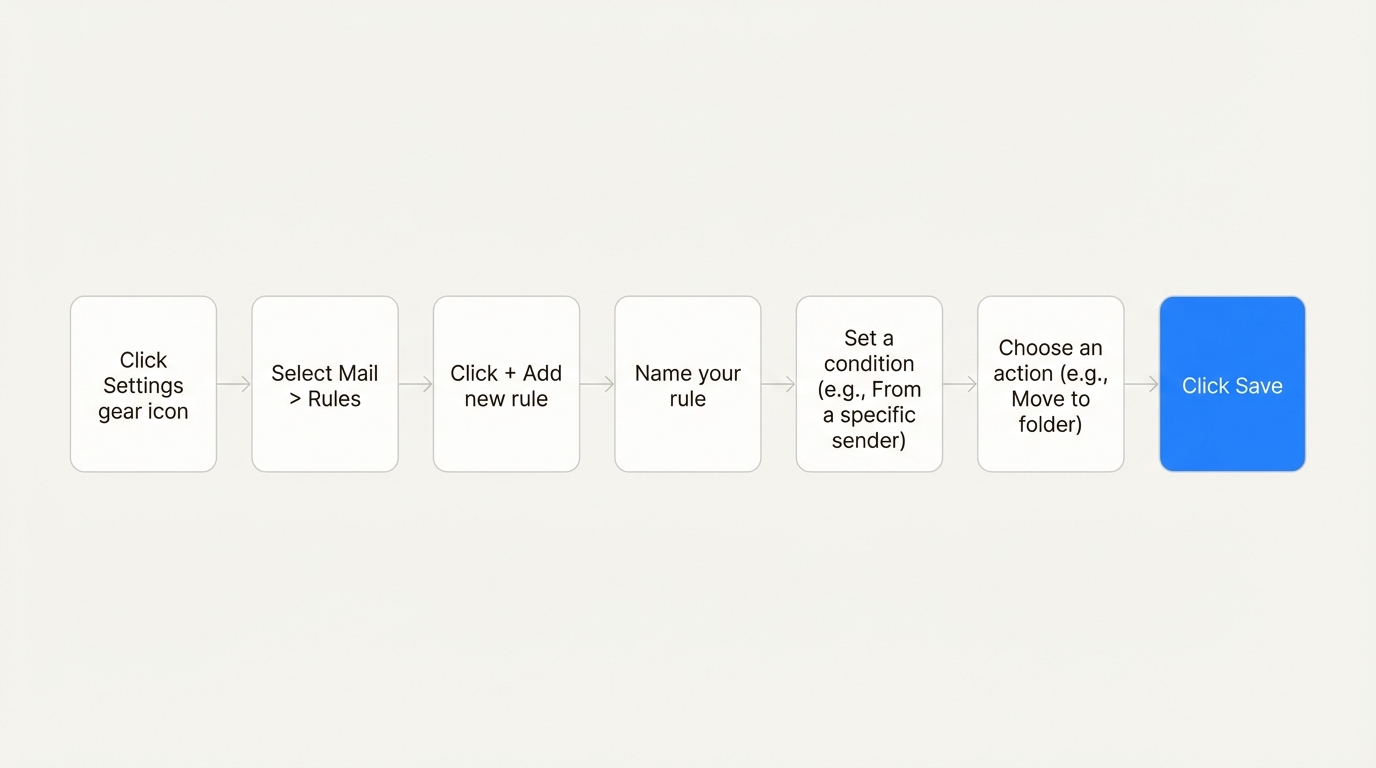
- Cliquez sur l’icône d’engrenage Paramètres en haut à droite, puis allez dans Courrier > Règles.
- Cliquez sur + Ajouter une nouvelle règle.
- Donnez à votre règle un nom qui vous parle.
- Ajoutez une condition. C’est la partie « si », par exemple « De » un expéditeur précis ou « L’objet contient » certains mots.
- Ajoutez une action. C’est la partie « alors », par exemple « Déplacer vers » un dossier ou « Supprimer ».
- Si vous avez plusieurs règles, cochez la case « Ne plus traiter de règles » pour éviter qu’elles se contredisent.
- Cliquez sur Enregistrer.
Une limite importante : le nouvel Outlook ne prend pas en charge les règles pour les comptes tiers que vous avez connectés, comme Gmail ou iCloud. Pour ceux-là, vous devrez configurer des règles de tri directement chez le fournisseur de messagerie concerné.
Outlook classique pour Windows
La version de bureau classique offre les options les plus détaillées, via son Assistant Gestion des messages. C’est aussi là que vous devrez tenir compte de la distinction entre règles côté client et règles côté serveur.
Il y a deux façons principales de commencer :
- À partir d’un message : la méthode la plus rapide. Faites un clic droit sur un e-mail représentatif de ce que vous voulez automatiser, puis sélectionnez Règles > Créer une règle. Outlook préremplit certaines conditions pour vous, comme le nom de l’expéditeur. C’est la méthode qu’il vous faut si vous vous demandez comment créer une règle à partir d’un e-mail sélectionné.
- À partir d’un modèle : pour plus de contrôle, allez dans Fichier > Gérer les règles et les alertes > Nouvelle règle. Cela ouvre l’Assistant Gestion des messages, qui propose des modèles pour les tâches courantes comme « Déplacer les messages d’une personne vers un dossier ».
L’Assistant Gestion des messages vous guide en quelques étapes : choisissez un modèle, définissez vos conditions (le « si »), choisissez vos actions (le « alors »), ajoutez d’éventuelles exceptions, nommez la règle et activez-la.
Une option utile ici : « Exécuter cette nouvelle règle maintenant sur les messages qui se trouvent déjà dans le dossier actif ». Elle permet de faire le ménage dans un dossier existant juste après avoir créé une règle.
Certaines actions, comme l’affichage d’une alerte sur le bureau, déclenchent un avertissement indiquant que la règle ne s’exécutera que lorsque Outlook est ouvert.
Outlook pour Mac
Outlook pour Mac a récemment simplifié son approche. Pour fiabiliser les règles, il ne prend désormais en charge que les règles côté serveur. Votre automatisation fonctionne donc toujours, même lorsque l’application est fermée. En contrepartie, les actions côté client comme les sons personnalisés ne sont plus disponibles.
Voici comment en configurer une :
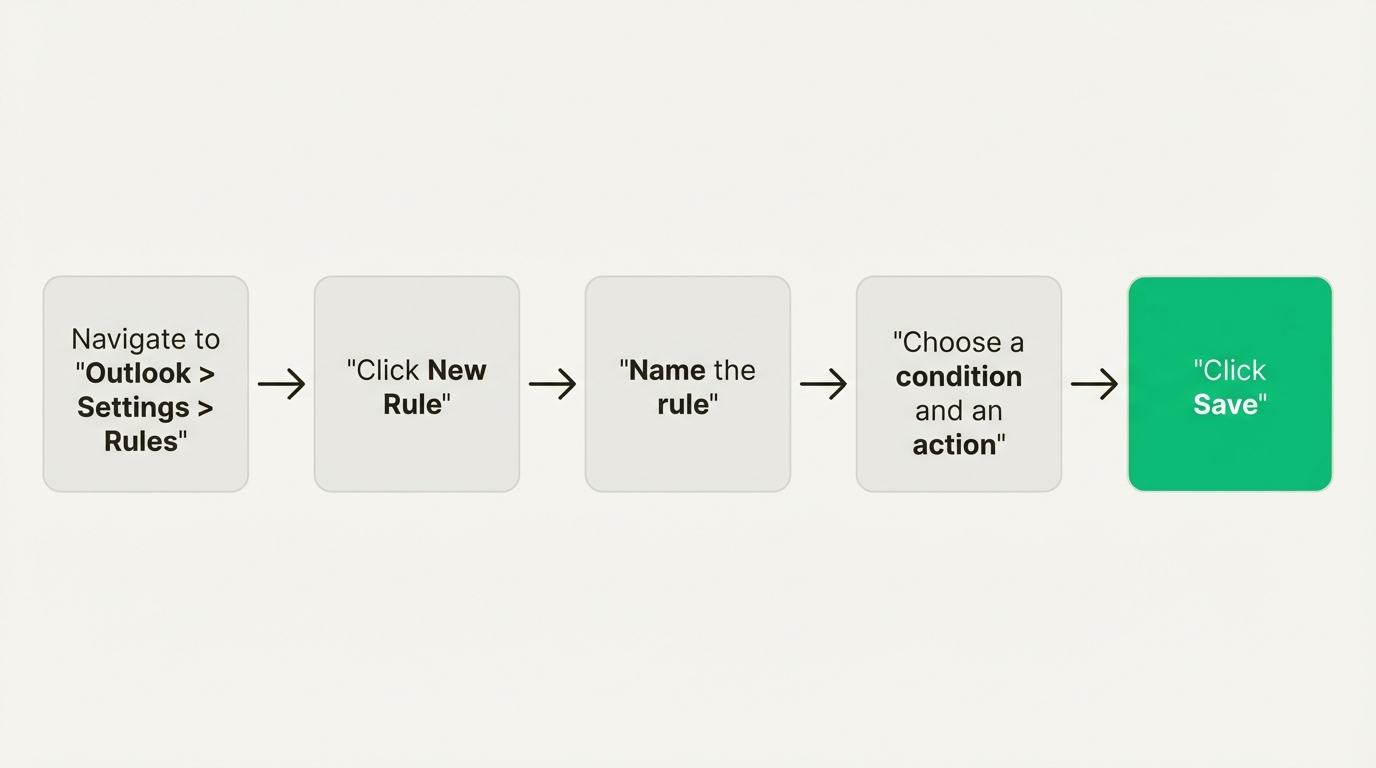
- Dans la barre de menus, allez dans Outlook > Paramètres > Règles.
- Cliquez sur Nouvelle règle et donnez-lui un nom.
- Choisissez une condition (comme « De ») et une action (comme « Déplacer vers le dossier »).
- Utilisez l’option « Ne plus traiter de règles » si vous devez éviter les conflits.
- Cliquez sur Enregistrer.
Fonctionnalités et limites des règles Outlook
Maintenant que vous savez créer des règles, voici où elles excellent et où elles montrent leurs limites, surtout pour les équipes.
Ce qu’elles font bien
Pour gérer votre propre boîte de réception, les règles Outlook sont efficaces. Elles sont particulièrement douées pour quelques tâches :
- Le tri. Vous pouvez déplacer automatiquement des messages selon l’expéditeur, des mots-clés dans l’objet ou selon que vous figurez dans le champ À ou Cc. C’est le moyen le plus rapide de garder votre boîte de réception principale centrée sur ce qui demande votre attention maintenant.
- La priorisation. Créez une règle qui marque d’un indicateur tout message de votre manager ou contenant le mot « urgent » dans l’objet. Les messages importants remontent en haut ; rien ne passe à la trappe.
- Le nettoyage de la boîte de réception. Les e-mails promotionnels et les newsletters encombrent votre boîte de réception ? Une règle peut les envoyer dans un dossier « À lire plus tard » ou les supprimer dès leur arrivée.
- Les alertes personnalisées. Dans Outlook classique, vous pouvez configurer des alertes sur le bureau ou des sons pour les e-mails prioritaires, et être prévenu immédiatement quand un message important arrive.
Les limites pour le travail en équipe
Ces fonctionnalités ont été conçues pour un usage individuel. En équipe, leurs limites apparaissent vite.
- Elles ne sont pas collaboratives. Les règles sont liées au compte d’un seul utilisateur. Impossible de créer une règle qui assigne automatiquement une nouvelle question client au prochain membre disponible de votre équipe support. Impossible d’équilibrer la charge de travail d’une boîte de réception partagée comme
sales@company.com. Ce travail reste manuel, avec à la clé des réponses en double ou des e-mails oubliés. - Elles ne gèrent que l’e-mail. La communication professionnelle ne se limite plus à l’e-mail. Votre équipe jongle sans doute avec des messages venus des SMS, de WhatsApp, du chat en direct de votre site et des réseaux sociaux. Les règles Outlook ne fonctionnent que sur l’e-mail : les autres canaux sont donc gérés dans des outils séparés. Les conversations s’éparpillent et des messages clients passent entre les mailles du filet.
- Elles peuvent dépendre de l’appareil. La limite des règles côté client pose problème aux équipes qui doivent être disponibles en permanence. Une règle créée pour vous prévenir d’un prospect urgent ne s’exécutera pas en dehors des heures de bureau si votre ordinateur de travail est éteint. Une vraie automatisation doit tourner en continu, pas seulement quand vous êtes à votre bureau.
- La gestion des règles devient compliquée. À mesure que votre liste de règles s’allonge, elles commencent à entrer en conflit ou à ne plus fonctionner. Le plus gros problème reste le plafond de stockage de 256 Ko. Les utilisateurs avancés atteignent la limite et se retrouvent soudain dans l’impossibilité de créer de nouvelles règles. Pour la contourner, certains raccourcissent les noms de leurs règles ou entassent plusieurs conditions dans une seule règle pour gagner quelques octets.
Ces limites montrent que les règles Outlook sont pensées pour la productivité individuelle. Pour les équipes qui ont besoin d’une automatisation collaborative sur plusieurs canaux, un autre outil est plus adapté.
Quand envisager une alternative aux règles Outlook
Les règles Outlook sont un excellent point de départ pour dompter votre boîte de réception personnelle. Mais dès que les flux de travail impliquent plusieurs personnes, ce modèle centré sur l’individu atteint ses limites. Si votre équipe a besoin d’une prise en charge partagée, de responsabilités claires et d’un endroit unique pour toutes les conversations clients, un système de règles plus puissant mérite le détour.
Missive est un client de messagerie collaboratif conçu pour les équipes. Il connecte les adresses partagées de votre équipe (support@, sales@, info@) aux côtés des boîtes de réception personnelles, et gère l’e-mail, les SMS, WhatsApp, Instagram, Messenger et le chat en direct au même endroit. Les règles de Missive font tout ce que font les règles Outlook, et bien plus : assigner les conversations à tour de rôle, ajouter des commentaires internes pour donner du contexte, appliquer des libellés partagés et exécuter des automatisations sur tous les canaux, pas seulement l’e-mail.
Trois exemples de ce que les règles Missive savent faire, contrairement aux règles Outlook :
- Accords de niveau de service : configurez des SLA pour maintenir des délais de réponse courts dans toute votre équipe. Définissez des rappels et faites remonter la conversation à certains utilisateurs en cas de dépassement.
- Faire remonter les e-mails urgents grâce à l’IA : laissez l’IA analyser le contexte des e-mails clients entrants. S’ils sont urgents, faites-les remonter et assignez-les à une personne choisie à l’avance.
- Relances automatiques : déclenchez une séquence d’e-mails de relance à partir d’un e-mail que vous avez envoyé. Les relances s’arrêtent automatiquement dès que quelqu’un répond.
Voici une analyse détaillée de la différence entre règles personnelles et règles d’organisation :
Questions fréquentes
Comment créer une nouvelle règle dans Outlook ?
Dans le nouvel Outlook pour Windows ou Outlook.com, allez dans Paramètres > Courrier > Règles > + Ajouter une nouvelle règle. Nommez la règle, choisissez une condition (comme « De [expéditeur] ») et une action (comme « Déplacer vers [dossier] »), puis enregistrez. Dans Outlook classique, allez dans Fichier > Gérer les règles et les alertes > Nouvelle règle pour ouvrir l’Assistant Gestion des messages. Dans Outlook pour Mac, allez dans Outlook > Paramètres > Règles > Nouvelle règle.
Comment envoyer automatiquement certains e-mails dans un dossier Outlook ?
Créez une règle avec une condition qui correspond aux e-mails à trier (par exemple « De : newsletter@example.com » ou « L’objet contient : Facture »), puis choisissez l’action « Déplacer vers » et sélectionnez le dossier. Cochez « Ne plus traiter de règles » si d’autres règles risquent d’entrer en conflit. Les nouveaux messages qui remplissent la condition arriveront dans ce dossier au lieu de votre boîte de réception principale. Dans Outlook classique, vous pouvez aussi appliquer la règle aux messages existants avec l’option « Exécuter les règles ».
Comment créer une règle à partir d’un e-mail sélectionné ?
Dans Outlook classique pour Windows, faites un clic droit sur l’e-mail et sélectionnez Règles > Créer une règle. Outlook préremplit les conditions à partir du message sélectionné (expéditeur, objet, destinataires) : il ne vous reste qu’à confirmer ou ajuster les détails, sans partir de zéro. Dans le nouvel Outlook et sur Mac, l’option du clic droit est plus limitée ; vous devrez généralement ouvrir l’éditeur de règles complet et saisir les conditions à la main.
Peut-on configurer des règles Outlook pour transférer automatiquement des e-mails ?
Oui, avec quelques réserves. Vous pouvez créer une règle avec l’action « Transférer à [adresse e-mail] » pour transférer automatiquement les messages correspondants. Cependant, de nombreuses organisations désactivent par défaut le transfert automatique vers l’extérieur, par mesure de sécurité contre l’hameçonnage et l’exfiltration de données. Si votre règle cesse de fonctionner sans prévenir, adressez-vous d’abord à votre administrateur informatique.
Pourquoi mes règles Outlook ne s’exécutent-elles pas ?
Les trois causes les plus fréquentes : (1) la règle est côté client et Outlook est fermé, elle ne s’appliquera donc pas tant que vous n’aurez pas ouvert l’application ; (2) vous avez atteint la limite de stockage des règles de 256 Ko, et les nouvelles règles sont ignorées sans avertissement ; (3) des règles placées plus haut dans la liste avec « Ne plus traiter de règles » interceptent le message en premier. Microsoft propose un outil de dépannage des règles défectueuses pour le premier cas, et vous pouvez libérer de l’espace en supprimant les règles inutilisées ou en les regroupant.
Les règles Outlook fonctionnent-elles sur mobile ?
Les règles créées sur l’application de bureau ou sur le web s’exécutent sur tous les appareils, à condition d’être côté serveur. Vous ne pouvez pas créer ni modifier de règles directement depuis l’application mobile Outlook ; pour les modifier, il faut ouvrir la version web dans un navigateur mobile.
Quelle est la différence entre les règles Outlook et les règles Missive ?
Les règles Outlook sont individuelles et ne gèrent que l’e-mail. Les règles Missive s’appliquent à l’échelle de l’équipe et sur tous les canaux. Une règle Missive peut assigner une conversation entrante à un coéquipier précis, appliquer des libellés visibles par tous, ajouter des messages de chat interne pour donner du contexte, et s’exécuter sur l’e-mail, les SMS, WhatsApp, Instagram et le chat en direct. Les règles Outlook ne peuvent ni assigner ni ajouter de notes d’équipe, et ignorent tout ce qui se passe en dehors de l’e-mail.
Missive est un client de messagerie collaboratif conçu pour les équipes qui ont dépassé le stade des règles personnelles. Connectez les adresses partagées de votre équipe, automatisez l’assignation avec des règles propulsées par l’IA et gérez tous vos canaux clients au même endroit. Essayez Missive gratuitement.

July 2, 2025
Configurer votre cabinet comptable dans Missive (le modèle POD)
Configurez Missive pour un cabinet comptable organisé selon le modèle POD : boîtes de réception partagées, alias, règles et assignations pour plus de clarté et de responsabilisation dans tout le cabinet.
Si vous créez ou développez un cabinet comptable, votre messagerie ne doit pas devenir un goulot d’étranglement. Missive est un client de messagerie collaboratif conçu pour le travail en équipe, ce qui en fait un bon choix pour les cabinets comptables qui adoptent une organisation moderne, centrée sur le client. L’une des structures les plus efficaces pour cela est le modèle POD.
Voici comment configurer Missive pour gagner en clarté, en responsabilisation et en efficacité dans tout le cabinet, en particulier si vous fonctionnez en pods.
Qu’est-ce qu’un POD ?
Un POD est une petite équipe pluridisciplinaire, généralement de 4 à 6 personnes, chargée de servir un groupe défini de clients. Chaque pod comprend un senior (par exemple un manager ou un contrôleur), un ou plusieurs juniors, un coordinateur ou assistant administratif et, éventuellement, un spécialiste technique ou délocalisé. Cette structure apporte :
- Une responsabilité claire
- Une communication ciblée
- De la résilience face aux changements de personnel
1. Créez un espace d’équipe par pod
Chaque pod doit avoir son propre espace d’équipe dans Missive. Si vous avez moins de 20 clients, vous pouvez créer un espace d’équipe par client ou par type de client.
Si vous avez plus de 20 clients, organisez vos pods par ligne de service (fiscalité, tenue de comptabilité, etc.).
- Ajoutez les membres du pod en tant que Membres pour qu’ils reçoivent les notifications
- Ajoutez les associés ou la direction en tant qu’Observateurs pour qu’ils gardent un œil sur l’activité sans être submergés
Chaque pod dispose ainsi de sa propre boîte de réception, de son salon de discussion et de sa liste de tâches partagée.
2. Utilisez des boîtes de réception partagées et des alias dédiés
Chaque pod a besoin d’une porte d’entrée claire pour les e-mails des clients. Vous pouvez :
- Associer poda@yourfirm.com à la boîte de réception du pod A
- Utiliser des alias comme payroll@yourfirm.com ou tax@yourfirm.com et les acheminer vers le pod approprié
- Permettre aux juniors et aux assistants d’envoyer depuis l’alias du pod ; les seniors peuvent utiliser leur adresse personnelle si nécessaire
Les demandes courantes des clients partent ainsi d’un alias commun du cabinet, par souci de cohérence, tandis que les communications importantes (rapports de fin d’année, conseil) peuvent venir d’un associé identifié.
Missive permet aux membres de l’équipe de choisir l’identité d’expéditeur appropriée pour chaque réponse, et vous pouvez gérer plusieurs signatures selon les alias.
Les alias sont gratuits et illimités dans Missive. Les comptes partagés sont limités à 5 par utilisateur : si votre organisation compte 10 utilisateurs Missive, vous êtes limité à 50 comptes partagés.
Astuce : les alias partagés assurent la continuité quand l’équipe change, et vos clients n’ont pas à mettre à jour leur carnet d’adresses.
3. Acheminez automatiquement les e-mails vers le bon pod
Le moteur de règles de Missive vous permet d’envoyer chaque e-mail là où il doit aller :
- Ciblez le domaine du client : @clientabc.com → pod A
- Utilisez des règles IA ou par mots-clés : « urgent », « paie », « rapport » → appliquer un libellé, assigner ou escalader
- Envoyez les e-mails de votre formulaire web vers une adresse centralisée et acheminez-les selon le contenu du formulaire
Exemple de règle pour escalader les e-mails urgents :

4. Définissez clairement les rôles du pod dans Missive
Utilisez la structure de permissions et les outils de collaboration de Missive pour refléter les rôles du pod :
- Juniors : s’assignent des e-mails, rédigent des brouillons et répondent aux clients, mentionnent leurs collègues
- Assistant / coordinateur : tient le tableau des tâches du pod, assigne le tri (s’il n’est pas automatisé), gère les plannings
- Senior : intervient en cas d’escalade, relit les brouillons, suit la boîte de réception en retrait grâce au rôle d’observateur
- Associés / direction : observateurs sur plusieurs pods ou sur tous les pods
5. Utilisez les assignations et les commentaires internes
- Au lieu d’écrire un e-mail à vos collègues, mentionnez-les avec @ dans le volet de commentaires de l’e-mail
- Assignez les conversations à des personnes précises pour que chacun sache qui en est responsable
- Utilisez l’action Terminer de Missive une fois le travail fini
C’est plus direct et moins source d’erreurs que le traditionnel modèle de la copie (« cc »), et tout est consigné : vous pourrez voir plus tard que « ceci a été assigné à John le 5 janvier ».
Si un sujet requiert l’attention d’un manager, assignez-le-lui ou ajoutez un libellé « Escaladé ».
La visibilité des assignations fait partie de ce qui fait de Missive une « boîte de réception partagée survitaminée » : chacun sait clairement qui est responsable de quoi.
6. Suivez les tâches avec Missive ou vos outils de gestion de projet
Missive propose deux méthodes efficaces :
Option A : utiliser les tâches natives de Missive
- Transformez un e-mail en tâche
- Définissez des dates d’échéance et des responsables
- Ajoutez des tâches ou des checklists dans les conversations
Option B : connecter ClickUp, Asana, etc.
- Créez une tâche ClickUp à partir d’un e-mail en un clic
- Utilisez les règles de Missive pour générer des tickets (configurations avancées via l’API de Missive ou des outils comme Zapier et Make.com)
7. Escaladez intelligemment grâce aux règles
Ne comptez pas sur votre mémoire. Laissez Missive signaler les messages importants :
- Règle basée sur le temps : si un message n’est pas traité au bout de 48 heures → alerter le senior
- Règle IA : si un e-mail exprime de l’urgence ou un ton tendu → l’assigner au senior
- Règle SLA : appliquer un libellé aux messages qui dépassent le délai de réponse
Ces règles évitent que des demandes passent entre les mailles du filet et maintiennent un service client de qualité.
8. Maintenez une structure commune à tout le cabinet
- Pour les besoins transverses (facturation, accompagnement des nouveaux clients), créez un espace d’équipe Opérations centrales
- Permettez aux profils spécialisés (par exemple un comptable délocalisé) d’être membres de plusieurs pods
- Utilisez des libellés de couleur pour suivre l’état des dossiers dans tout le cabinet
9. Exemple de flux de travail
| Étape | Action | Outil utilisé |
|---|---|---|
| 1 | Le client écrit à podA@yourfirm.com | Acheminé vers la boîte d’équipe du pod A |
| 2 | Un junior rédige la réponse et se l’assigne | Missive |
| 3 | Il mentionne le senior pour qu’il relise le brouillon | Missive + commentaire interne |
| 3 | Le senior relit le brouillon et donne son feu vert pour l’envoi | Rôle d’observateur + commentaire interne |
| 4 | Le client confirme, le junior termine la conversation | Missive – terminer la conversation |
Si vous ajoutez des règles, en particulier des règles IA, plusieurs de ces étapes peuvent être automatisées.
10. Conseils de transition tirés de vrais cabinets
- Commencez avec 1 ou 2 pods avant d’étendre la démarche à tout le cabinet
- Formez les équipes aux commentaires internes, aux assignations et à l’action Terminer
- Conservez les mêmes adresses e-mail côté client (comme Julie@yourfirm.com) pour une transition en douceur
- Revoyez les règles chaque semaine au début, pour en affiner la précision
Pourquoi ça marche
- Centré sur le client : chaque pod gère ses propres relations clients
- Responsabilité d’équipe : chacun sait qui gère les e-mails, les tâches et le service
- Flexible : ajoutez des pods à mesure que votre cabinet grandit
- Résilient : les changements de personnel ne rompent pas la chaîne de communication
Le modèle POD permet à votre cabinet comptable de grandir sans chaos. Associé à la visibilité, aux règles et aux outils de collaboration de Missive, il devient un véritable système d’exploitation du service client, fondé sur la confiance et l’efficacité.
FAQ
Comment Missive aide-t-il mon cabinet à respecter les normes de confidentialité et de sécurité des données clients ?
Missive offre aux cabinets comptables des outils pour garantir la confidentialité et être prêts en cas d’audit :
- Contrôle d’accès granulaire : vous décidez qui voit quoi grâce aux espaces d’équipe et aux permissions par compte. Les boîtes sensibles peuvent n’être partagées qu’avec certaines personnes.
- Transparence et pistes d’audit : toutes les actions (assignations, commentaires, réponses) sont horodatées et visibles par vos collègues. Cette visibilité évite que des e-mails se perdent dans des boîtes de réception personnelles.
- Conservation coordonnée : Missive se synchronise avec votre serveur de messagerie. Assurez-vous que vos comptes Gmail ou Outlook conservent les e-mails assez longtemps pour répondre à vos obligations de conformité.
- Portabilité des données : toutes vos communications par e-mail restent sur votre serveur de messagerie, ce qui vous permet d’utiliser des outils comme Google Vault ou Exchange pour les recherches eDiscovery ou les exports.
- Sécurité de niveau entreprise : Missive est certifié SOC 2 Type II. Il propose le chiffrement en transit et au repos, l’authentification unique (SSO) en option et un contrôle des accès au niveau administrateur.
Pouvons-nous continuer à utiliser nos adresses e-mail existantes (par exemple Outlook ou Gmail) ?
Oui. Missive fonctionne comme une surcouche de votre fournisseur de messagerie existant (Microsoft 365, Gmail, etc.). Votre équipe conserve ses adresses e-mail et Missive synchronise tout en temps réel, sans changer votre domaine ni votre configuration.
Que se passe-t-il quand un collaborateur s’en va : perd-on ses e-mails ?
Non. Tous les e-mails, assignations et commentaires internes restent visibles par l’équipe. Les conversations ne vivent pas dans des boîtes de réception personnelles, mais dans des espaces d’équipe partagés. Vous pouvez réassigner les messages, consulter l’historique et assurer facilement la continuité.
Missive peut-il s’intégrer à nos outils de travail existants (comme ClickUp, Xero ou Slack) ?
Oui. Missive s’intègre à ClickUp, Trello, Aircall, HubSpot et bien d’autres. Vous pouvez créer des tâches directement depuis les e-mails, consigner des appels et récupérer des données CRM, sans quitter l’application. Zapier et l’accès à l’API permettent aussi des intégrations personnalisées.

December 6, 2024
Gérer les e-mails clients sans rien perdre de vue
Gérer les e-mails clients tourne vite au chaos. Voici comment organiser vos boîtes de réception partagées, assigner les conversations et automatiser les tâches répétitives pour que rien ne passe entre les mailles du filet.
Bien gérer les e-mails clients repose sur quatre choses : réunir toute la communication client dans des boîtes de réception partagées visibles par toute l’équipe, organiser par client ou par projet avec des libellés, assigner chaque conversation à un responsable clairement identifié et automatiser les tâches répétitives avec des règles. Un client de messagerie collaboratif comme Missive gère les quatre au même endroit.
C’est le début d’une nouvelle semaine, et votre boîte de réception semble avoir explosé pendant la nuit. Les e-mails clients s’accumulent : urgences signalées en rouge, projets bloqués dans l’attente de l’avis d’un membre de votre équipe, et fils de discussion sans doute éparpillés dans les comptes personnels de vos collègues. La plupart des professionnels qui travaillent pour des clients connaissent bien cette sensation.
Le défi de toute entreprise centrée sur ses clients
L’e-mail traditionnel n’a pas été conçu pour le service client moderne. Que vous soyez un cabinet d’avocats qui jongle avec des dossiers complexes, une agence marketing qui coordonne la validation de campagnes ou un cabinet comptable qui traite des documents financiers urgents, le schéma est le même : votre équipe fait du bon travail, mais le chaos des e-mails donne l’impression d’être en retard même à la personne la plus organisée.
C’est pour cela que Missive a été conçu : non pas comme un énième outil de messagerie, mais comme le centre de commande de votre équipe pour la communication client.
Ce qui distingue Missive
Voyez Missive comme une couche collaborative par-dessus votre messagerie existante. Au lieu de simplement rendre l’e-mail plus rapide, il le rend vraiment exploitable en équipe :
- Vous aimeriez voir ce qu’un collègue a déjà dit au client ? Avec les boîtes de réception partagées, c’est possible.
- Agacé par les clients qui mettent la moitié de votre équipe en CC en espérant tomber sur la bonne personne ? Tout le monde voit le même fil et peut discuter directement à l’intérieur.
- Fatigué des multiples fils sur un même dossier ? La fusion de conversations s’en charge.
- Besoin de rédiger un e-mail en direct avec un collègue, comme dans un Google Doc ? C’est la rédaction collaborative.
- Besoin d’impliquer votre graphiste dans une conversation client ? L’assignation se fait en un clic.
Comment configurer Missive pour une communication centrée sur le client
1. Configurez des boîtes de réception partagées
La première étape consiste à regrouper la communication client dans des boîtes de réception partagées, pour que votre équipe ait accès à toutes les conversations sur lesquelles elle doit collaborer.
- Créez des boîtes d’équipe (par exemple marketing@yourcompany.com) pour chaque service ou pôle d’activité.
- Faites glisser les e-mails reçus dans les comptes personnels vers la boîte d’équipe appropriée, ou créez des règles pour l’automatiser.

Astuce : gardez le contrôle sur chaque message en ouvrant la boîte de réception partagée de votre équipe et en filtrant selon des critères précis comme « Assignée à… ». Que vous suiviez l’avancement ou que vous vérifiiez que rien ne passe entre les mailles du filet, les options de filtrage de Missive permettent de garder une communication organisée et facile à retrouver.
2. Organisez les e-mails par client ou par projet
Utilisez des libellés pour classer la communication client :
- Créez des libellés pour chaque client ou projet (par exemple « Client : Ogilvy » ou « Projet : Refonte du site web »).
- Ajoutez des libellés par tâche ou par étape (par exemple « Proposition envoyée », « En attente de retour »).
Les règles de Missive peuvent automatiser cela en appliquant des libellés selon le contenu de l’e-mail ou l’expéditeur.
| Description | Ajout automatique du libellé Ogilvy |
| Conditions | De se termine par ogilvy.com |
| Actions | Ajouter des libellés Ogilvy |
3. Assignez les conversations aux membres de l’équipe pour les dossiers complexes
Le travail client tourne souvent autour de dossiers ou de projets qui demandent l’avis de plusieurs experts. La fonctionnalité d’assignation de Missive s’adapte à plusieurs façons de travailler :
Assignez les conversations à des personnes ou à des équipes. Dirigez les e-mails vers le bon membre de l’équipe ou la bonne boîte d’équipe. Par exemple :
- Un cabinet d’avocats peut assigner un e-mail de relecture de contrat à un assistant juridique avant de le transmettre à un avocat.
- Une agence marketing peut assigner les premiers e-mails d’un projet à un chargé de compte avant d’impliquer les graphistes ou les stratèges.
Réassignez au fil de l’évolution des projets. Les projets demandent des spécialistes différents selon les étapes. Vous pouvez changer de responsable à mesure que le travail avance :
- Un cabinet comptable peut transférer un dossier d’un comptable junior à un comptable senior pour la déclaration fiscale.
- Un dossier juridique peut passer d’un avocat généraliste à un spécialiste de la conformité.
Utilisez les commentaires pour des passations fluides. Ajoutez des commentaires internes pour donner du contexte lors d’une réassignation, afin qu’aucun détail ne se perde en route.
Cette souplesse rend Missive adapté aux flux de travail non linéaires, où la responsabilité de chacun compte mais où le travail circule malgré tout entre plusieurs personnes.
4. Utilisez des réponses enregistrées pour les e-mails courants
Gagnez du temps en créant des réponses enregistrées pour les e-mails que vous envoyez souvent, comme les messages d’accueil des nouveaux clients, les points d’avancement ou les relances de factures.
5. Intégrez vos outils préférés
Missive s’intègre aux CRM, gestionnaires de tâches et autres plateformes populaires. Vous pouvez aussi créer votre propre intégration personnalisée pour afficher les données clients essentielles directement dans votre boîte de réception.

6. Suivez les échéances et les tâches
La fonctionnalité de tâches de Missive vous aide à garder le contrôle sur les échéances et les livrables :
- Transformez des e-mails en tâches pour suivre les relances ou les actions à mener.
- Assignez des tâches aux membres de l’équipe.
Les tâches sont des commentaires
Associez tâches et libellés pour suivre le travail par client ou par projet.
7. Collaborez sur des brouillons en direct
Certains e-mails clients nécessitent l’avis de plusieurs membres de l’équipe avant d’être envoyés. Utilisez la fonctionnalité de rédaction collaborative de Missive pour travailler ensemble sur les communications sensibles ou détaillées.
- Rédigez votre brouillon et mentionnez d’autres membres de votre organisation Missive.
- Les membres de l’équipe peuvent relire, modifier et commenter en temps réel.

Particulièrement utile pour les équipes juridiques qui rédigent des contrats ou les agences marketing qui travaillent sur des propositions créatives, quand plusieurs personnes doivent relire un document avant son envoi.
8. Utilisez la recherche pour tout retrouver rapidement
La recherche de Missive vous permet de retrouver rapidement les e-mails, pièces jointes ou notes liés à un client ou à un projet. Utilisez les opérateurs de recherche (Outlook ou Gmail) pour filtrer par :
- Mots-clés
- Libellés ou catégories
- Pièces jointes spécifiques
- Et bien plus
Épinglez vos recherches fréquentes dans la barre latérale pour travailler encore plus vite.
Prêt à reprendre le contrôle de vos e-mails clients ?
Si vous en avez assez du chaos dans votre boîte de réception et que vous voulez une approche plus organisée et plus collaborative de la communication client, Missive mérite le coup d’œil. Commencez par les bases ci-dessus, puis personnalisez au fur et à mesure. Fini les e-mails perdus, fini les silos de communication : juste une vue partagée du travail.
Questions fréquentes
Quelle est la meilleure configuration e-mail pour une entreprise en contact avec des clients ?
Une boîte de réception partagée pour chaque service ou pôle (support@, billing@, une par projet), avec des libellés pour chaque client ou dossier, une assignation claire pour chaque conversation, et des règles qui répartissent automatiquement les messages courants et leur appliquent des libellés. Ces éléments n’ont rien d’inhabituel ; ce qui compte, c’est de les faire fonctionner ensemble dans un seul outil.
Comment éviter que des e-mails clients importants se perdent ?
Trois choses : sortir les e-mails clients des boîtes de réception personnelles pour les placer dans des boîtes d’équipe partagées, où plus d’une personne peut les voir ; assigner chaque conversation à un responsable, pour qu’il n’y ait aucune ambiguïté sur qui répond ; et configurer des règles de SLA qui signalent les messages restés trop longtemps sans réponse.
Missive peut-il remplacer mon CRM ?
Non. Missive gère le volet e-mail de la relation client (gestion de la boîte de réception, collaboration, assignations, règles). Un CRM gère le volet pipeline, transactions ou dossiers. La plupart des équipes intègrent les deux : Missive se connecte à HubSpot, Salesforce, Pipedrive et d’autres, pour que vous puissiez voir le contexte du CRM à côté du fil d’e-mails sans changer d’outil.
Est-ce adapté aux petites équipes ?
Oui. Chaque nouvelle équipe bénéficie d’un essai gratuit de 30 jours avec les fonctionnalités du forfait Productive, sans carte bancaire. Pour une agence, un cabinet d’avocats ou un cabinet comptable de 2 ou 3 personnes, c’est suffisant pour mettre en place boîtes de réception partagées, libellés, assignations et règles avant de se décider. Après l’essai, les forfaits commencent à $14 par utilisateur et par mois.
Quelle est la différence entre une boîte d’équipe et une boîte de réception partagée ?
Dans Missive, c’est la même chose. Chaque outil a son propre nom : Gmail parle de « comptes délégués », Outlook de « boîtes aux lettres partagées », et Missive de « boîtes d’équipe ». Ce qui compte, c’est que plusieurs personnes puissent travailler sur la même adresse (support@) sans partager de mot de passe ni transférer de messages, et qu’elles puissent voir ce que font les autres à l’intérieur.

November 21, 2024
Délégation d’e-mails : le guide pour assistants, dirigeants et équipes
Aujourd’hui, déléguer ses e-mails demande une réflexion stratégique, des priorités bien définies et les bons outils pour que tout fonctionne sans accroc.
Le rôle du soutien à la direction a beaucoup évolué. Que vous soyez directeur de cabinet, assistant de direction ou chef d’équipe, gérer la communication de quelqu’un d’autre ne se résume plus à transférer des e-mails vers ou depuis un compte Gmail et à envoyer des réponses simples.
Aujourd’hui, déléguer ses e-mails demande une réflexion stratégique, des priorités bien définies et les bons outils pour que tout fonctionne sans accroc.
Avec Missive, la délégation d’e-mails est simple et sécurisée, que vous utilisiez depuis des années Gmail, Outlook ou Apple Mail. Vous décidez à qui déléguer et quoi déléguer, le type d’accès et les actions autorisées.
La délégation d’e-mails moderne
Fini le temps où l’on partageait le mot de passe d’un compte Gmail ou configurait des règles de transfert compliquées pour une boîte aux lettres partagée. La délégation d’e-mails moderne consiste à créer des méthodes de travail efficaces qui donnent accès aux bonnes personnes tout en préservant la sécurité et la responsabilité de chacun.
Voici à quoi cela ressemble en pratique :
Assistants de direction
- Gérer plusieurs boîtes de réception de dirigeants
- Gérer plusieurs adresses e-mail partagées (par exemple, Google Groups)
- Rédiger des réponses à faire valider
- Trier les e-mails urgents
- Supprimer les e-mails sans intérêt
- Coordonner la communication entre services
- Entretenir les relations grâce à des réponses rapides
Directeurs de cabinet
- Superviser la communication stratégique
- Répartir le travail entre les membres de la direction
- Traiter les informations sensibles avec discrétion
- Aligner la communication sur les objectifs de l’entreprise
Chefs d’équipe
- Déléguer les demandes des clients
- Gérer les boîtes de réception partagées des services
- Coordonner la communication autour des projets
- Former les nouveaux membres de l’équipe
- Maintenir des standards de communication
3 configurations Missive pour déléguer vos e-mails
Missive propose des méthodes de travail puissantes, pensées pour la délégation d’e-mails moderne (que vous ayez des comptes Gmail, Outlook ou IMAP) :
| 1. À la demande | 2. Délégation complète | 3. Automatisée | |
|---|---|---|---|
| Type de délégation | Accessible à tous les membres de l’équipe | Accessible à tous les membres de l’équipe dans la boîte d’équipe | Accès selon le contenu, d’après des règles prédéfinies |
| Responsabilité | Responsabilité partagée entre les membres de l’équipe | Responsabilité précise des utilisateurs assignés | Rôles responsables selon les règles de délégation |
| Cas d’usage idéal | Idéal pour une délégation à faible volume | Utile pour les équipes où chacun est responsable de ses propres tâches | Convient aux équipes capables de définir clairement leurs règles de partage |
| Avantages et inconvénients | + Aucune configuration nécessaire - Peu évolutif |
+ Responsabilité claire - Exige une grande confiance |
+ Rôles clairs - La configuration initiale peut prendre du temps |
Délégation prête à l’emploi (les @mentions)
Une fois toutes vos adresses e-mail ajoutées à Missive, la délégation de base ne demande aucune configuration. Les membres de l’équipe peuvent déléguer en mentionnant leurs @collègues dans la barre de chat pour collaborer et leur donner accès à des fils précis. Fini les transferts de longs fils d’e-mails : tout reste dans Missive pour un suivi et des recherches faciles.

D’autres paramètres, comme le partage d’alias e-mail, permettent à un membre de l’équipe d’envoyer des e-mails depuis l’adresse d’un collègue. Avec cette configuration, un membre de l’équipe peut répondre en votre nom, mais n’a pas accès à tous les e-mails entrants, sauf s’ils lui sont partagés.
Vous aurez toujours accès à tous les e-mails envoyés par un utilisateur délégué.
Délégation complète avec les boîtes d’équipe
Pour les rôles qui ont besoin d’un accès complet à la boîte de réception de quelqu’un d’autre, comme un assistant de direction qui gère celle du PDG, Missive propose une solution de boîte d’équipe. Connecter un compte e-mail (comme une adresse Google Workspace) à une boîte d’équipe permet de gérer toutes les communications dans un espace centralisé. Il est ainsi facile de rester organisé et de s’adapter à la croissance de votre organisation. Il suffit d’ajouter de nouveaux membres à l’équipe pour qu’ils aient immédiatement accès aux e-mails partagés.
Avec les boîtes d’équipe, inutile de mélanger les e-mails partagés et les boîtes de réception personnelles, et plusieurs membres de l’équipe peuvent travailler ensemble sans accroc, ce qui est particulièrement utile pour les équipes à distance.

Les assistants peuvent être ajoutés comme membres de l’équipe, et les titulaires du compte comme observateurs : ceux-ci ne sont pas notifiés des nouveaux e-mails, mais peuvent garder un œil sur tout, à tout moment. Vous pouvez choisir qui est observateur ou membre dans la console d’administration.

L’assistant peut répondre en tant que titulaire du compte e-mail (ceo@acme.com). Il est aussi possible de créer une signature personnalisée.

Les assistants peuvent aussi trier les e-mails en créant des libellés partagés avec un code couleur.


Accès limité au tri
Comme dans le cas précédent, tous les e-mails arrivent dans une boîte d’équipe, mais via une adresse e-mail partagée.
La grande différence tient à la nature des adresses e-mail partagées. Dans cette configuration, l’assistant voit tous les e-mails entrants, mais ne peut pas répondre en tant que destinataire (ceo@acme.com), seulement en son propre nom (assistant@acme.com).
Délégation automatisée et respectueuse de la vie privée
Si un compte contient des messages privés, Missive vous permet de configurer des règles pour les masquer à l’assistant. Par exemple, les e-mails de la famille, des amis ou liés aux finances ne seront pas délégués, pour que les informations personnelles restent privées. Cette configuration concilie délégation et confidentialité : vous avez l’esprit tranquille, sans perdre en efficacité.
Dans ce cas, le titulaire importe un compte privé. Ici, le partage des e-mails se fait automatiquement grâce aux règles. Cette configuration est indispensable quand le contenu de certains e-mails est privé et ne doit pas être vu par l’assistant.
Le titulaire (ceo@acme.com) peut créer des règles pour ne déléguer que certains e-mails à l’assistant (assistant@acme.com) et garder le reste privé.
Dans l’exemple suivant, une règle empêche tous les e-mails liés à la famille, aux amis ou aux finances d’arriver dans la boîte de réception de l’assistant.

Des actions comme retirer une conversation de la boîte de réception du titulaire peuvent aussi être automatisées avec des règles. Par exemple, quand l’assistant applique le libellé « Non essentiel » à un e-mail, la règle termine la conversation et la retire de la boîte de réception du titulaire, qui reste ainsi bien rangée.

Mettre en place un système de délégation qui fonctionne
La clé d’une délégation d’e-mails réussie ne tient pas qu’aux outils : il s’agit de créer un système qui fonctionne à la fois pour la personne qui délègue et pour celle qui reçoit la délégation. Voici comment le construire :
1. Des niveaux d’accès clairs
Chaque rôle demande un niveau d’accès différent. Pensez à créer des paliers :
- Accès complet pour les assistants de direction de confiance
- Accès filtré pour les responsables de service
- Accès à des fils précis pour les coordinateurs de projet
2. Des règles de communication
Établissez des consignes claires pour :
- Les e-mails qui doivent être validés par la direction
- Les modèles de réponse standard
- Les niveaux d’urgence et les délais de réponse
- Les protocoles de communication interne
- Les standards de signature et de mise en forme
- Les adresses e-mail VIP
3. Des règles de confidentialité
Fixez des limites pour :
- La communication personnelle et professionnelle
- Le traitement des informations confidentielles
- Les sujets internes sensibles
- La correspondance financière ou juridique
Les bonnes pratiques de la délégation d’e-mails moderne
Pour les assistants
Maîtriser le tri :
- Créer des systèmes de libellés clairs
- Définir des critères pour distinguer l’urgent de l’important
- Documenter les situations récurrentes
Gérer la communication :
- Rédiger les réponses avec la voix de votre dirigeant
- Assurer la continuité des relations
- Suivre les conversations importantes
- Gérer l’intégration avec le calendrier
- Garder des notes de contexte
Pour les dirigeants
Réussir sa délégation :
- Communiquer clairement ses préférences et ses consignes
- Prévoir des points de revue réguliers
- Faire des retours sur les réponses
- Partager le contexte des relations importantes
- Faire confiance au jugement de la personne à qui l’on délègue
Pour les équipes
Collaborer efficacement :
- Mettre en place des réponses enregistrées partagées
- Définir des protocoles pour la boîte d’équipe
- Établir des règles d’assignation
- Maintenir des standards de communication cohérents
- Suivre les indicateurs de performance de l’équipe
Trouver ce qui vous convient
La clé d’une délégation d’e-mails réussie est de trouver le bon équilibre entre :
- Accès et confidentialité
- Efficacité et précision
- Rapidité et réflexion
- Automatisation et touche personnelle
- Standardisation et flexibilité
N’oubliez pas : une délégation d’e-mails efficace ne se limite pas à gérer des messages, elle facilite une communication qui fait avancer votre organisation.
Que vous débutiez dans la délégation d’e-mails ou que vous cherchiez à améliorer votre système actuel, l’essentiel est de créer un cadre adapté à votre situation. Commencez par les bases de la délégation, ajustez au fil de l’eau, et gardez toujours l’équilibre entre sécurité et efficacité.