Blog →
Comment créer des règles dans Outlook : le guide complet

Blog →

par
Eva Tang
January 19, 2026
· Mis à jour le
April 20, 2026
Pour créer une règle dans Outlook, ouvrez Paramètres → Courrier → Règles (ou Fichier → Gérer les règles et les alertes dans Outlook classique), cliquez sur Ajouter une nouvelle règle, définissez une condition comme « De [expéditeur] » ou « L’objet contient [mot-clé] », puis choisissez une action comme « Déplacer vers le dossier » ou « Supprimer ». Enregistrez : Outlook appliquera la règle à chaque nouveau message correspondant.
Les règles Outlook sont le moyen intégré d’automatiser le traitement des e-mails entrants. Elles peuvent classer les messages dans des dossiers, signaler les expéditeurs importants, supprimer les newsletters ou déclencher des alertes. Mais la configuration diffère d’une version à l’autre (nouvel Outlook pour Windows, Outlook classique, web et Mac), et quelques limites méritent d’être connues avant d’y consacrer du temps.
Ce guide détaille les étapes pour chaque version, ce que les règles peuvent faire ou non, et quand un autre outil est plus adapté.
Voyez les règles Outlook comme une série d’instructions « si ceci, alors cela » pour vos e-mails. Vous indiquez à Outlook ce qu’il doit repérer dans un message, et il effectue automatiquement une action précise.
L’objectif est simple : gagner du temps, réduire la charge mentale qu’impose une boîte de réception encombrée et ne jamais manquer un message important.
Toutes les règles Outlook ne se valent pas pour autant. Il existe une vraie différence entre les règles côté serveur et les règles côté client, et elle détermine si votre automatisation tourne quand vous n’êtes pas devant votre ordinateur.
Les règles sont traitées dans l’ordre de votre liste, ce qui peut créer des conflits étranges. Une règle qui déplace les e-mails de votre manager vers un dossier « VIP » peut entrer en concurrence avec une règle qui déplace tout message contenant le mot « rapport » vers un dossier « Rapports ». Que se passe-t-il quand votre manager vous envoie un rapport ? Pour l’éviter, Outlook propose une option « Ne plus traiter de règles » qui garantit que seule la première règle correspondante s’applique.
Dernier point : le stockage. Exchange Online limite l’espace total de toutes vos règles à seulement 256 Ko par boîte aux lettres. Une fois ce plafond atteint, vous ne pouvez plus créer ni modifier de règles. Cela ressemble à un détail technique, mais pour les utilisateurs avancés qui gèrent des dizaines de flux de travail, c’est une limite étonnamment basse.
Les étapes exactes dépendent de la version d’Outlook que vous utilisez.
La nouvelle application de bureau et la version web fonctionnent de la même façon.
D’après le guide officiel de Microsoft :
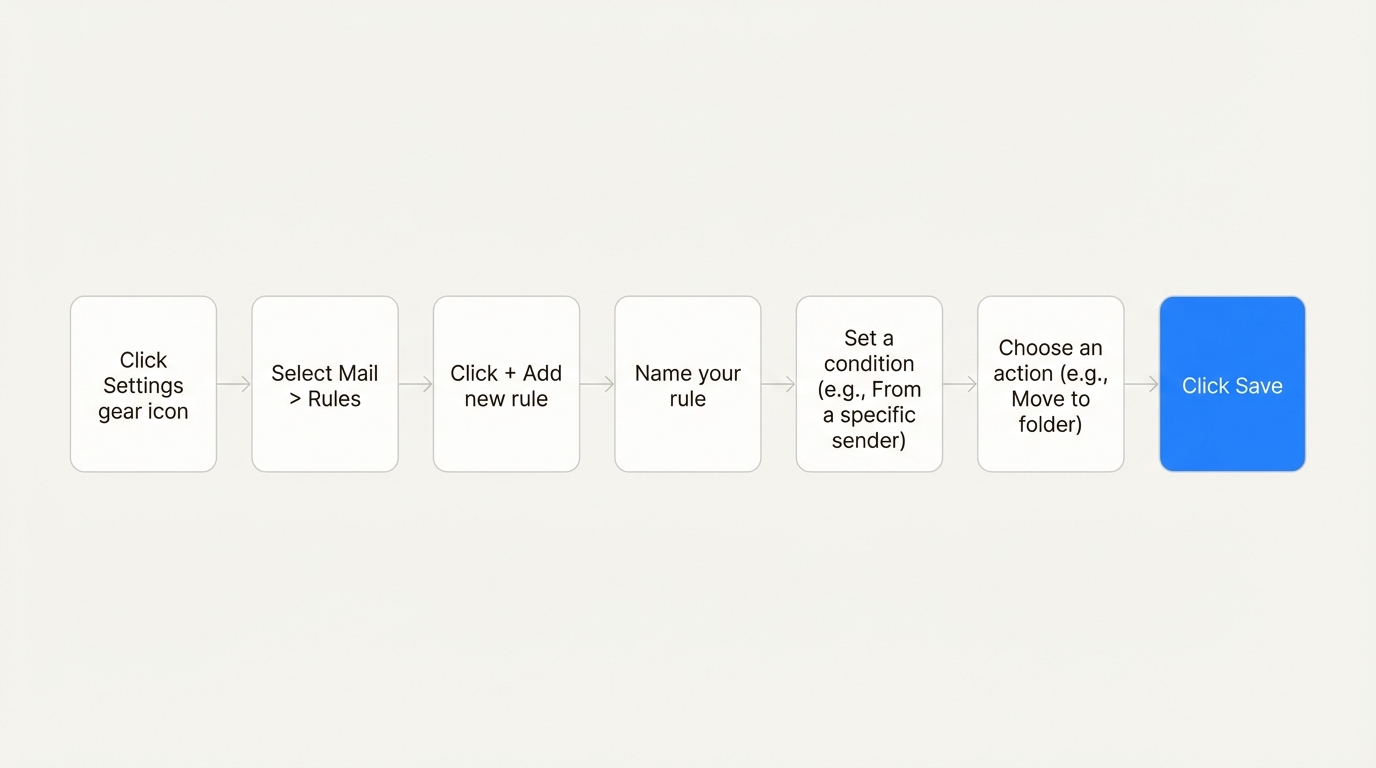
Une limite importante : le nouvel Outlook ne prend pas en charge les règles pour les comptes tiers que vous avez connectés, comme Gmail ou iCloud. Pour ceux-là, vous devrez configurer des règles de tri directement chez le fournisseur de messagerie concerné.
La version de bureau classique offre les options les plus détaillées, via son Assistant Gestion des messages. C’est aussi là que vous devrez tenir compte de la distinction entre règles côté client et règles côté serveur.
Il y a deux façons principales de commencer :
L’Assistant Gestion des messages vous guide en quelques étapes : choisissez un modèle, définissez vos conditions (le « si »), choisissez vos actions (le « alors »), ajoutez d’éventuelles exceptions, nommez la règle et activez-la.
Une option utile ici : « Exécuter cette nouvelle règle maintenant sur les messages qui se trouvent déjà dans le dossier actif ». Elle permet de faire le ménage dans un dossier existant juste après avoir créé une règle.
Certaines actions, comme l’affichage d’une alerte sur le bureau, déclenchent un avertissement indiquant que la règle ne s’exécutera que lorsque Outlook est ouvert.
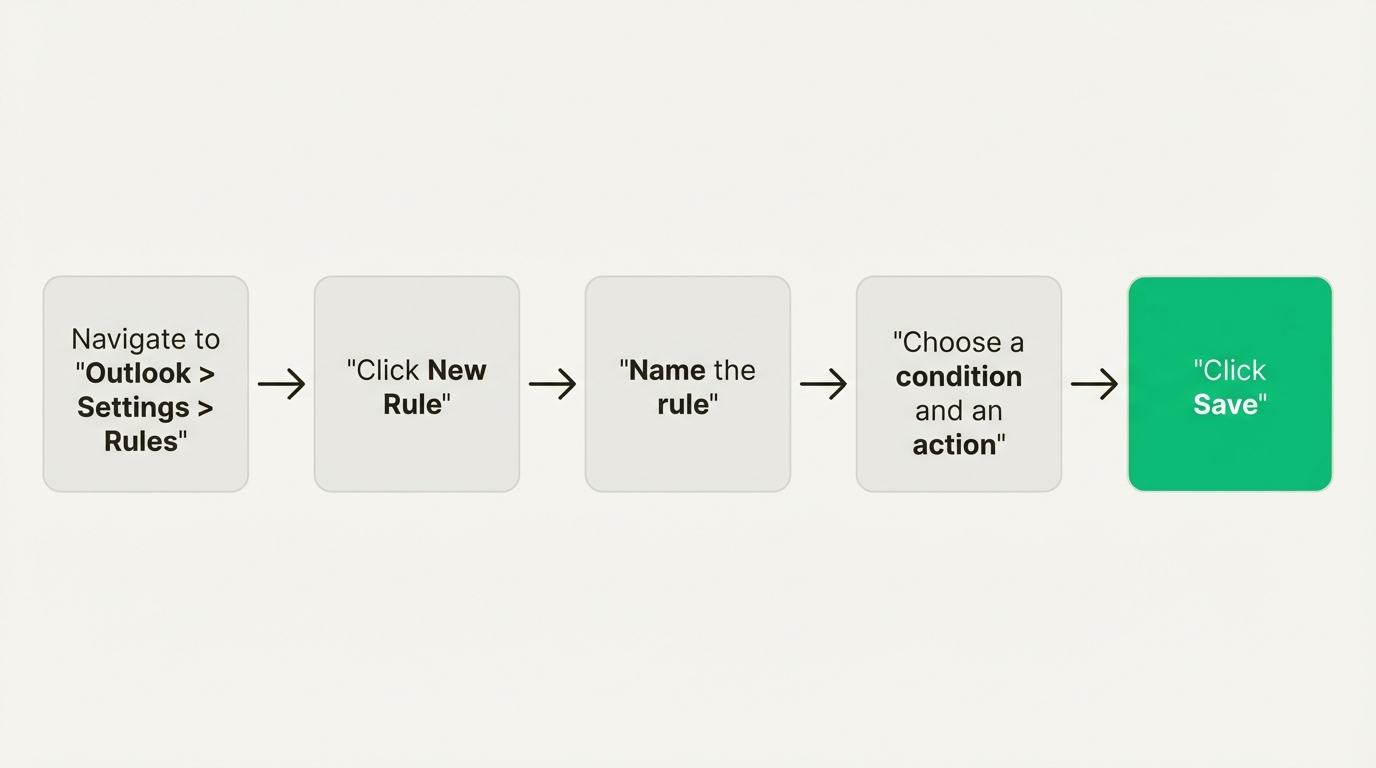
Outlook pour Mac a récemment simplifié son approche. Pour fiabiliser les règles, il ne prend désormais en charge que les règles côté serveur. Votre automatisation fonctionne donc toujours, même lorsque l’application est fermée. En contrepartie, les actions côté client comme les sons personnalisés ne sont plus disponibles.
Voici comment en configurer une :
Maintenant que vous savez créer des règles, voici où elles excellent et où elles montrent leurs limites, surtout pour les équipes.
Pour gérer votre propre boîte de réception, les règles Outlook sont efficaces. Elles sont particulièrement douées pour quelques tâches :
Ces fonctionnalités ont été conçues pour un usage individuel. En équipe, leurs limites apparaissent vite.
sales@company.com. Ce travail reste manuel, avec à la clé des réponses en double ou des e-mails oubliés.Ces limites montrent que les règles Outlook sont pensées pour la productivité individuelle. Pour les équipes qui ont besoin d’une automatisation collaborative sur plusieurs canaux, un autre outil est plus adapté.
Les règles Outlook sont un excellent point de départ pour dompter votre boîte de réception personnelle. Mais dès que les flux de travail impliquent plusieurs personnes, ce modèle centré sur l’individu atteint ses limites. Si votre équipe a besoin d’une prise en charge partagée, de responsabilités claires et d’un endroit unique pour toutes les conversations clients, un système de règles plus puissant mérite le détour.
Missive est un client de messagerie collaboratif conçu pour les équipes. Il connecte les adresses partagées de votre équipe (support@, sales@, info@) aux côtés des boîtes de réception personnelles, et gère l’e-mail, les SMS, WhatsApp, Instagram, Messenger et le chat en direct au même endroit. Les règles de Missive font tout ce que font les règles Outlook, et bien plus : assigner les conversations à tour de rôle, ajouter des commentaires internes pour donner du contexte, appliquer des libellés partagés et exécuter des automatisations sur tous les canaux, pas seulement l’e-mail.
Trois exemples de ce que les règles Missive savent faire, contrairement aux règles Outlook :
Voici une analyse détaillée de la différence entre règles personnelles et règles d’organisation :
Dans le nouvel Outlook pour Windows ou Outlook.com, allez dans Paramètres > Courrier > Règles > + Ajouter une nouvelle règle. Nommez la règle, choisissez une condition (comme « De [expéditeur] ») et une action (comme « Déplacer vers [dossier] »), puis enregistrez. Dans Outlook classique, allez dans Fichier > Gérer les règles et les alertes > Nouvelle règle pour ouvrir l’Assistant Gestion des messages. Dans Outlook pour Mac, allez dans Outlook > Paramètres > Règles > Nouvelle règle.
Créez une règle avec une condition qui correspond aux e-mails à trier (par exemple « De : newsletter@example.com » ou « L’objet contient : Facture »), puis choisissez l’action « Déplacer vers » et sélectionnez le dossier. Cochez « Ne plus traiter de règles » si d’autres règles risquent d’entrer en conflit. Les nouveaux messages qui remplissent la condition arriveront dans ce dossier au lieu de votre boîte de réception principale. Dans Outlook classique, vous pouvez aussi appliquer la règle aux messages existants avec l’option « Exécuter les règles ».
Dans Outlook classique pour Windows, faites un clic droit sur l’e-mail et sélectionnez Règles > Créer une règle. Outlook préremplit les conditions à partir du message sélectionné (expéditeur, objet, destinataires) : il ne vous reste qu’à confirmer ou ajuster les détails, sans partir de zéro. Dans le nouvel Outlook et sur Mac, l’option du clic droit est plus limitée ; vous devrez généralement ouvrir l’éditeur de règles complet et saisir les conditions à la main.
Oui, avec quelques réserves. Vous pouvez créer une règle avec l’action « Transférer à [adresse e-mail] » pour transférer automatiquement les messages correspondants. Cependant, de nombreuses organisations désactivent par défaut le transfert automatique vers l’extérieur, par mesure de sécurité contre l’hameçonnage et l’exfiltration de données. Si votre règle cesse de fonctionner sans prévenir, adressez-vous d’abord à votre administrateur informatique.
Les trois causes les plus fréquentes : (1) la règle est côté client et Outlook est fermé, elle ne s’appliquera donc pas tant que vous n’aurez pas ouvert l’application ; (2) vous avez atteint la limite de stockage des règles de 256 Ko, et les nouvelles règles sont ignorées sans avertissement ; (3) des règles placées plus haut dans la liste avec « Ne plus traiter de règles » interceptent le message en premier. Microsoft propose un outil de dépannage des règles défectueuses pour le premier cas, et vous pouvez libérer de l’espace en supprimant les règles inutilisées ou en les regroupant.
Les règles créées sur l’application de bureau ou sur le web s’exécutent sur tous les appareils, à condition d’être côté serveur. Vous ne pouvez pas créer ni modifier de règles directement depuis l’application mobile Outlook ; pour les modifier, il faut ouvrir la version web dans un navigateur mobile.
Les règles Outlook sont individuelles et ne gèrent que l’e-mail. Les règles Missive s’appliquent à l’échelle de l’équipe et sur tous les canaux. Une règle Missive peut assigner une conversation entrante à un coéquipier précis, appliquer des libellés visibles par tous, ajouter des messages de chat interne pour donner du contexte, et s’exécuter sur l’e-mail, les SMS, WhatsApp, Instagram et le chat en direct. Les règles Outlook ne peuvent ni assigner ni ajouter de notes d’équipe, et ignorent tout ce qui se passe en dehors de l’e-mail.
Missive est un client de messagerie collaboratif conçu pour les équipes qui ont dépassé le stade des règles personnelles. Connectez les adresses partagées de votre équipe, automatisez l’assignation avec des règles propulsées par l’IA et gérez tous vos canaux clients au même endroit. Essayez Missive gratuitement.

March 29, 2022
Comment créer une signature e-mail dynamique ?
Découvrez comment utiliser les templates Liquid dans Missive pour créer des signatures e-mail qui changent toutes seules : un « Bon week-end ! » le vendredi, des messages saisonniers en rotation ou des enquêtes de satisfaction intégrées.

November 21, 2024
Délégation d’e-mails : le guide pour assistants, dirigeants et équipes
Aujourd’hui, déléguer ses e-mails demande une réflexion stratégique, des priorités bien définies et les bons outils pour que tout fonctionne sans accroc.

July 2, 2025
Configurer votre cabinet comptable dans Missive (le modèle POD)
Configurez Missive pour un cabinet comptable organisé selon le modèle POD : boîtes de réception partagées, alias, règles et assignations pour plus de clarté et de responsabilisation dans tout le cabinet.

May 14, 2025
8 façons d’utiliser l’IA dans votre boîte de réception en 2026
Huit façons concrètes d’utiliser l’IA dans votre boîte de réception en 2026 : classer, acheminer, escalader, rédiger, résumer, planifier des réunions et retrouver le contexte passé.

September 23, 2020
Comment ajouter un chat en direct à Squarespace (et le gérer sans perdre la tête)
Squarespace n’a pas de chat en direct intégré. Voici les six outils à retenir (avec leurs prix), comment ajouter un widget de chat et comment gérer les conversations aux côtés de vos e-mails.

May 18, 2022
ClickUp Email vs Missive : le comparatif
Une comparaison détaillée de ClickUp Email et de Missive, de l’organisation de la boîte de réception aux modèles, en passant par l’automatisation, le multicanal et les tarifs, pour choisir l’outil qui convient à votre équipe.

March 17, 2025
Quel est le meilleur client de messagerie pour Outlook ? Notre top 7
Vous cherchez le meilleur client de messagerie pour Outlook ? Nous comparons les 7 meilleures alternatives à Outlook selon la collaboration, l’IA, la sécurité et les tarifs. Trouvez la meilleure option pour votre équipe ou pour vous.

November 1, 2023
Comment mettre le client au centre (sans sacrifier votre entreprise)
Une stratégie centrée client, ce n’est pas dire oui à tous vos clients. C’est bâtir une entreprise qui anticipe leurs besoins, les écoute quand ils s’expriment et les sert bien, sans sacrifier ce qui fait fonctionner votre activité.
August 24, 2020
Comment ajouter un chat en direct à WordPress (sans une énième extension que vous oublierez de consulter)
La plupart des extensions de chat en direct pour WordPress créent une boîte de réception à part qu’il faut penser à consulter. Voici comment ajouter un chat en direct qui arrive directement dans la même boîte de réception que vos e-mails.
