
March 17, 2025
Quel est le meilleur client de messagerie pour Outlook ? Notre top 7
Vous cherchez le meilleur client de messagerie pour Outlook ? Nous comparons les 7 meilleures alternatives à Outlook selon la collaboration, l’IA, la sécurité et les tarifs. Trouvez la meilleure option pour votre équipe ou pour vous.
L’e-mail est le canal des affaires. C’est par lui que les demandes, les contrats et les recrutements naissent et se concluent.
La plupart des entreprises vivent dans leur boîte de réception, qu’elles le veuillent ou non. Et cette boîte de réception est probablement une boîte Outlook : plus de 3,7 millions d’entreprises utilisent Microsoft Outlook pour gérer leurs e-mails.
Deux raisons principales à cela :
- Outlook est le client de messagerie par défaut de Microsoft 365, une suite sur laquelle s’appuient de nombreuses entreprises (Excel, Word, Teams).
- Il offre une sécurité, une conformité et un contrôle de niveau entreprise (RGPD, HIPAA, chiffrement, permissions utilisateur granulaires).
Pourtant, comme Word ou Excel, Outlook a surtout été conçu pour un usage individuel en entreprise. Il n’a pas été pensé pour la collaboration, alors même que le monde des affaires et de l’e-mail en a de plus en plus besoin.
En 2026, plusieurs outils respectent les standards de sécurité et de contrôle d’Outlook tout en offrant des fonctionnalités de collaboration et de coordination plus puissantes, adaptées aux équipes modernes.
Nous verrons ce qu’il faut rechercher dans un client de messagerie pour Outlook, puis nous présenterons les sept options tierces les plus populaires et détaillerons leurs principales différences.
Voici les critères clés que nous avons examinés pour les clients de messagerie Outlook :
- Interface et expérience utilisateur
- Sécurité et confidentialité
- Options de personnalisation
- Fonctionnalités de collaboration
- Fonctionnalités de productivité
- Fonctionnalités d’IA
Toutes les options proposent des applications de bureau et mobiles et prennent en charge IMAP, MAPI et POP3.
Nous avons aussi couvert différentes gammes de prix, y compris des clients de messagerie gratuits.
| Client de messagerie | Idéal pour | Collaboration | IA | Sécurité et conformité | Tarifs |
|---|---|---|---|---|---|
| Missive | Les équipes qui ont besoin de boîtes de réception partagées | Boîte de réception partagée, @mentions, assignations | Acheminement et automatisation des e-mails par l’IA | SOC 2 Type II, conforme au RGPD | À partir de $14/utilisateur/mois |
| Thunderbird | Les adeptes de l’open source | Limitée (via des modules complémentaires) | Modules complémentaires dotés d’IA | Sécurité de base, aucun audit externe | Gratuit |
| Canary Mail | Les particuliers soucieux de leur vie privée | Limitée (module équipe vendu séparément) | AI Copilot : résumés de fils, rédaction intelligente, tri | Chiffrement PGP (forfait Pro+), RGPD et HIPAA | Gratuit / Growth $36/an / Pro+ $100/an |
| Mailbird | Gérer plusieurs comptes e-mail | Aucune | Rédaction d’e-mails par IA basique | Conforme au RGPD, aucun audit externe | Gratuit / $4.99/mois / Paiement unique de $99.75 |
| eM Client | Recherche et personnalisation puissantes | Dossiers et calendriers partagés | Rédaction d’e-mails par IA basique | Conforme au RGPD | À partir de $39.95/an ou paiement unique de $188.95 |
| Apple Mail | Les utilisateurs Mac qui veulent une boîte de réception simple | Aucune | Aucune | Sécurité intégrée d’Apple | Gratuit |
| Superhuman | La productivité dopée à l’IA | @mentions dans Team Comments | Recherche et rédaction d’e-mails par IA | SOC 2 Type II, ISO 27001 | $25/utilisateur/mois |
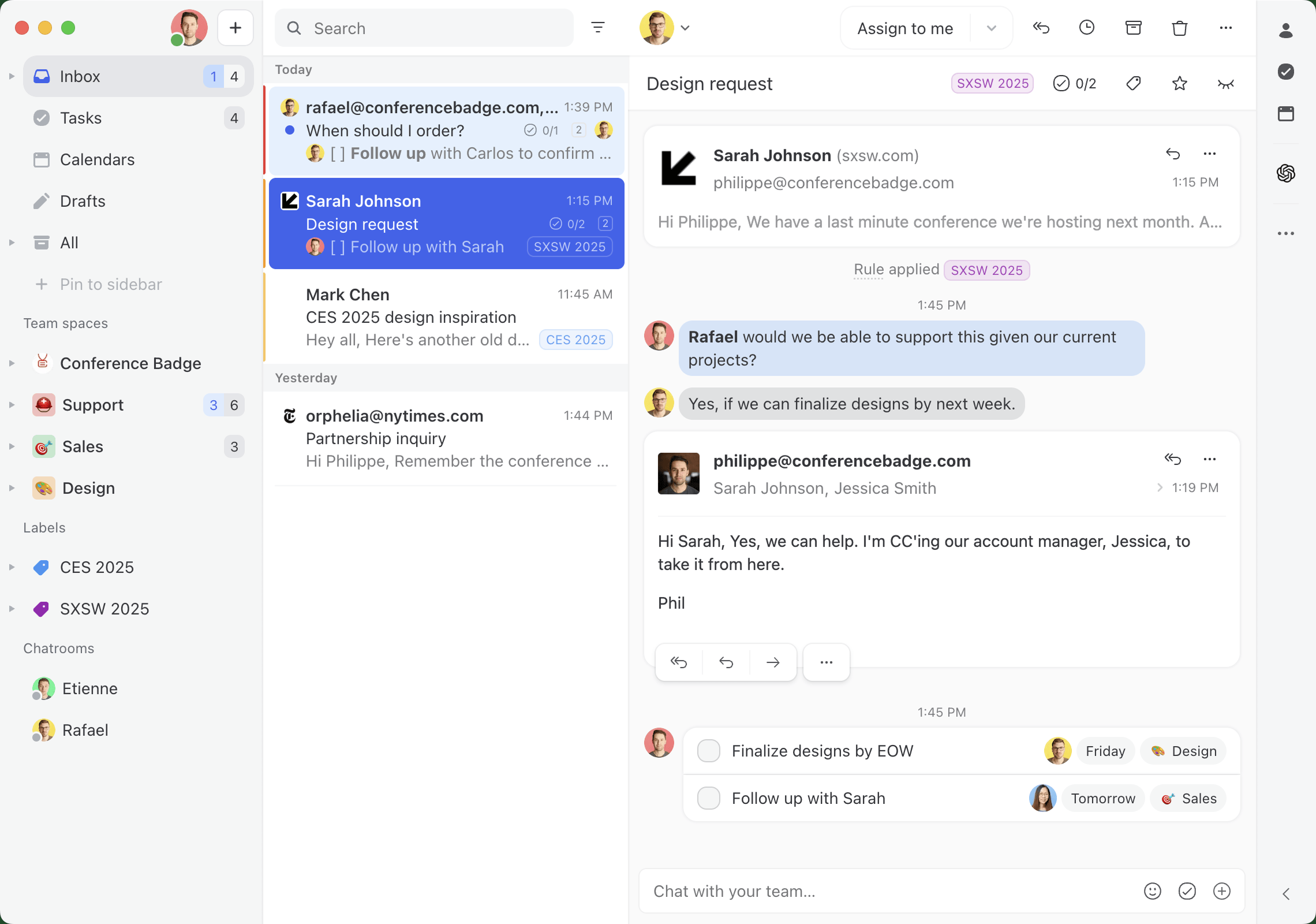
Missive
Missive est une boîte de réception collaborative pour les équipes qui travaillent par e-mail. La collaboration y est une priorité, avec un chat contextuel au sein des e-mails grâce aux @mentions, qui évite d’avoir à transférer les messages.
Vous pouvez assigner ou suivre des e-mails, et chaque action est consignée : vous savez qui a fait quoi et quand.
Missive prend en charge tous les fournisseurs de messagerie (Outlook, Gmail, Yahoo, Apple Mail) et vous pouvez réunir plusieurs comptes (personnels et professionnels) dans la même interface.
Sous le capot, Missive dispose d’un puissant moteur d’automatisation. Vous pouvez :
- Acheminer les e-mails d’un expéditeur précis vers certaines personnes ou équipes.
- Créer un accord de niveau de service (SLA) avec des notifications pour que votre équipe respecte un standard de réponse.
- Demander à l’IA de lire et comprendre le contenu d’un e-mail pour repérer des échéances, le marquer comme urgent et l’assigner à un membre senior de l’équipe pour qu’il réponde.
- Demander à l’IA de lire et comprendre le contenu d’un e-mail pour détecter le spam et le mettre automatiquement à la corbeille.
Côté sécurité, Missive répond aux mêmes exigences qu’Outlook : rapport SOC 2 Type II, chiffrement des données au repos et en transit, conformité au RGPD.
Les tarifs commencent à $14/utilisateur/mois avec un abonnement annuel.
À noter : si vous utilisez des dossiers dans Outlook, ils s’appellent des libellés dans Missive.
De la même façon que certaines équipes préfèrent Google Docs à Word pour ses fonctionnalités de collaboration (commentaires, rédaction à plusieurs), vous préférerez peut-être Missive à Outlook si vous vous surprenez à cliquer sans arrêt sur Répondre à tous et Transférer.
Thunderbird
Thunderbird se distingue comme le seul client de messagerie open source de cette liste.
C’est un client de messagerie gratuit, porté par sa communauté, qui existe depuis près de vingt ans. Avec une communauté en ligne très active et un écosystème de plus de 1 200 modules complémentaires (dont certains, dotés d’IA, rédigent des réponses), il est considéré comme l’une des meilleures applications de messagerie pour qui privilégie une option gratuite et open source.
Si vous cherchez davantage de fonctions de collaboration, sachez que celles de Thunderbird proviennent surtout de modules complémentaires tiers : publipostage, ajout de notes ou de commentaires aux e-mails, etc. C’est utilisable, mais sans doute peu fiable, vu la nature des connexions tierces.
Côté organisation, Thunderbird appelle sa version des « dossiers » des étiquettes (tags). Sur le plan fonctionnel, c’est la même chose.
Thunderbird met l’accent sur la confidentialité, avec des filtres intégrés contre le phishing et le spam et le blocage des images distantes. Il ne dispose d’aucune certification de conformité SOC ou ISO, du fait de sa nature gratuite et open source.

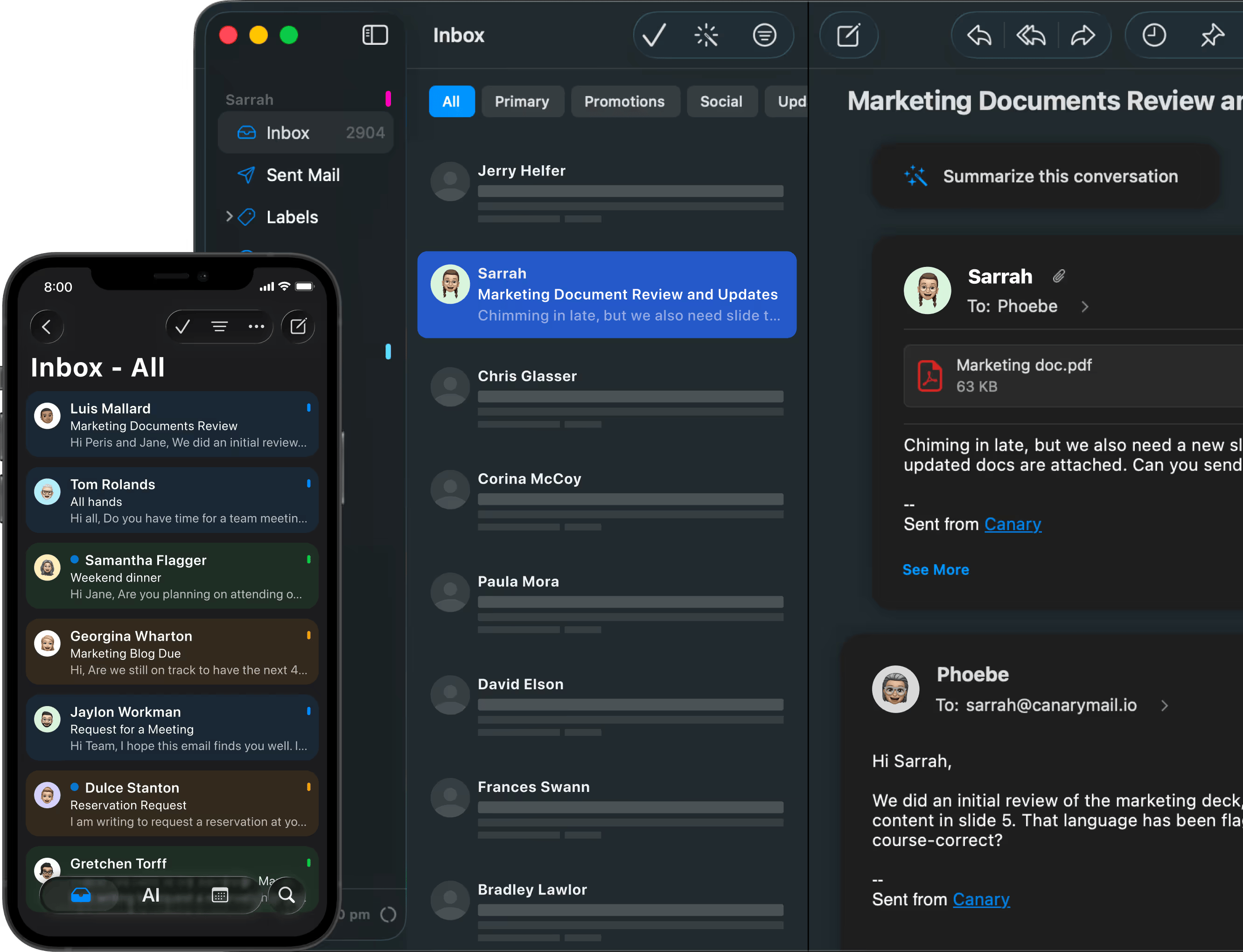
Canary Mail
Canary Mail est l’option la plus axée sur la sécurité de cette liste, et elle se marie naturellement avec Thunderbird, présenté juste avant. Les deux offrent un chiffrement PGP de bout en bout pour vos e-mails Outlook ; la différence tient à la configuration. Thunderbird est gratuit, mais vous générez et échangez les clés vous-même. Canary est payant, mais s’en charge pour vous.
Il se connecte à Outlook, Microsoft 365, Gmail et à tout compte IMAP. Son point fort, c’est sa gestion du chiffrement : Canary chiffre les messages sur votre appareil et gère les clés pour vous, ce qui vous offre une protection de bout en bout (PGP plus sa propre fonction SecureSend) sans configuration manuelle. Il bloque aussi les traqueurs d’e-mails et verrouille l’application avec Face ID ou Touch ID.
Côté IA, le Copilot de Canary résume les longs fils, rédige des réponses et fait ressortir les messages qui méritent vraiment votre attention. Contrairement à la rédaction par IA basique de Mailbird ou d’eM Client, Canary garde une IA respectueuse de la vie privée : pas de publicité, pas de revente de vos données ni d’entraînement de ses modèles sur vos e-mails.
Canary est pensé pour un usage individuel. Il propose bien des fonctionnalités d’équipe comme les boîtes de réception partagées, les assignations et les @mentions internes, mais elles relèvent d’un produit distinct, Shared Inbox by Canary, vendu avec ses propres forfaits équipe.
En matière de sécurité et de conformité, Canary Mail est conforme au RGPD et à HIPAA, avec un chiffrement PGP de bout en bout sur son forfait le plus élevé.
Côté tarifs, il existe un forfait gratuit. Growth ($36/an) ajoute l’AI Copilot et des fonctionnalités de productivité. Pro+ ($100/an) est le forfait qui inclut le chiffrement PGP de bout en bout, SecureSend et la protection contre le phishing. Les deux forfaits payants existent aussi en licence à vie, avec un paiement unique.
Soyons clairs sur le profil idéal : si vous êtes déjà sur Microsoft 365, vous disposez du chiffrement et de la conformité intégrés, et Canary est donc le choix le plus pointu de cette liste. Il prend tout son sens pour les indépendants et les petites équipes des secteurs juridique, médical, financier ou du conseil, qui manipulent des informations sensibles et veulent un vrai chiffrement de bout en bout avec l’extérieur sans faire appel au service informatique. Si c’est votre cas, Canary Mail mérite le détour.
Mailbird
Mailbird s’adresse à ceux qui ont trop de comptes e-mail. Il est connu pour sa boîte de réception unifiée, qui réunit plusieurs comptes dans une même vue consolidée.
Mailbird ne propose aucune fonctionnalité de collaboration ou de coordination. C’est un gain de productivité pour les grands utilisateurs d’Outlook qui veulent intégrer des applications populaires à leur messagerie et voir tous leurs e-mails au même endroit.
Côté IA, Mailbird propose une rédaction simple par IA via ChatGPT.
De toutes les alternatives à Outlook de cette liste, Mailbird est celle dont l’expérience utilisateur ressemble le plus à Outlook, jusque dans les termes employés (les dossiers sont des dossiers, pas des libellés ni des tags).
En matière de sécurité et de conformité, Mailbird est conforme au RGPD, mais ne dispose d’aucun audit ni d’aucune certification externe.
Côté tarifs, Mailbird propose une version gratuite et une version premium à $4.99/utilisateur/mois. Il existe aussi une option de paiement unique pour acheter le produit à $49.50 (standard) ou $99.75 (premium).
Si vous gérez plusieurs comptes Outlook et avez besoin d’une boîte de réception unifiée pour tous vos e-mails, Mailbird peut être un bon choix.

eM Client
eM Client ressemble à Mailbird. La plupart de ses fonctionnalités visent la productivité individuelle : raccourcis, suivi et mise en attente, disposition configurable.
La fonctionnalité la plus originale et la plus puissante d’eM Client est sa recherche. Elle couvre tous les messages de votre boîte de réception et peut aussi chercher dans certains types de pièces jointes (PDF, documents Word, etc.).
Côté collaboration, il ne propose guère plus que le partage de dossiers (autrement dit des libellés), de calendriers et de comptes.
Comme Mailbird, eM Client propose une rédaction par IA basique pour corriger les fautes de frappe et ajuster le ton des réponses.
En matière de sécurité et de conformité, eM Client est conforme au RGPD (même si ses références datant de 2018 sont peut-être obsolètes) et ne dispose d’aucun audit ni d’aucune certification externe.
Côté tarifs, eM Client fait une nette distinction entre forfaits personnels et professionnels. Un forfait gratuit existe pour un usage non commercial, et les forfaits payants sont proposés en abonnement annuel ou en paiement unique.
Le forfait personnel (sans fonctionnalités d’IA) coûte $39.95/an ou $49.95 en paiement unique.
Le forfait professionnel (avec fonctionnalités d’IA) coûte $49.95/an ou $188.95 en paiement unique.
Les deux options en paiement unique n’incluent pas les futures mises à jour des fonctionnalités. Vous pouvez acheter séparément des mises à niveau à vie à $90 par licence.
Si vous cherchez une version d’Outlook un peu plus productive et une application de messagerie gratuite parce que vous ne l’utilisez pas à des fins commerciales, eM Client peut être une bonne option.

Apple Mail
Si vous êtes sur Mac et n’avez vraiment pas envie de télécharger un autre client de messagerie, l’application Mail d’Apple fonctionne-t-elle bien avec Outlook ?
Eh bien, comparée à Thunderbird, Mailbird et eM Client, Apple Mail ne vous apportera aucune fonctionnalité supplémentaire.
Si vous utilisez Apple Mail comme client de messagerie pour Outlook, vous n’aurez ni calendrier ni gestion des tâches intégrés, et il faudra vous rappeler que les dossiers s’appellent des « libellés » dans Apple Mail.
La bonne nouvelle, c’est qu’Apple Mail prend en charge plusieurs comptes de différents fournisseurs (via les standards IMAP et SMTP) : si vous avez un compte Gmail et un compte Outlook que vous aimeriez réunir dans une boîte de réception simple et bien conçue, Apple Mail sait le faire.
Si vous voulez un client de messagerie gratuit au design plus épuré qu’Outlook et que vous n’avez pas besoin de fonctionnalités avancées, Apple Mail est peut-être votre meilleure option.

Superhuman
À son lancement, Superhuman ciblait exclusivement Gmail et les utilisateurs de Google. Depuis mai 2022, il prend aussi en charge les utilisateurs d’Outlook.
Côté interface, Superhuman est le plus singulier de cette liste. Il ne ressemble en rien à une boîte de réception Outlook : si vous tenez à retrouver vos repères, ce n’est peut-être pas le bon choix.
Superhuman propose plusieurs fonctionnalités dotées d’IA, dont la plus remarquable est sa capacité à répondre à des questions sur votre boîte de réception.
Plutôt qu’une recherche traditionnelle (même aussi puissante que celle d’eM Client), vous pouvez poser directement des questions à votre boîte de réception. Au lieu de devoir vous souvenir du nom d’un fichier pour retrouver une information précise, vous pourriez demander : « Quel prix John, de chez ACME, m’a-t-il proposé ? »
Côté collaboration, Superhuman permet de @mentionner vos collègues grâce à Team Comments.
En matière de sécurité et de conformité, il est certifié SOC 2 Type II et ISO 27001, et conforme au CCPA et au RGPD.
Côté tarifs, Superhuman se situe dans le haut de la fourchette de cette liste, à partir de $25/utilisateur/mois avec un abonnement annuel.

Cas d’usage et scénarios
Pour résumer notre sélection des meilleurs clients de messagerie pour les utilisateurs d’Outlook, nous les avons classés en deux catégories :
Utilisateurs individuels (vous voulez simplement un meilleur client pour vous-même)
- Thunderbird — vous voulez de l’open source et une foule de plug-ins
- Canary Mail — vous gérez des e-mails sensibles et voulez un chiffrement intégré sans gérer de clés
- Mailbird — vous voulez Outlook, mais avec une boîte de réception unifiée
- eM Client — vous voulez une recherche performante
- Apple Mail — vous voulez un plus beau design, avec moins de fonctionnalités
- Superhuman — vous voulez de l’IA et des raccourcis à profusion
Équipes (vous voulez un client de messagerie pour vous coordonner et collaborer au sein d’une équipe)
- Superhuman — vous voulez simplement pouvoir @mentionner au lieu de transférer
- Missive — vous voulez des boîtes de réception partagées, des @mentions internes, des libellés partagés, des réponses enregistrées, le suivi et l’assignation… bref, le meilleur client de messagerie pensé d’abord pour la collaboration
Nous espérons que ce tour d’horizon des clients de messagerie disponibles pour les utilisateurs d’Outlook vous a été utile. Si Missive vous intéresse, poursuivez votre lecture : nous entrons maintenant dans le concret.
Ils utilisaient intensivement Outlook et sont récemment passés à Missive :
Stephanie, chez Lighting Dynamics, gère plus de 100 devis par e-mail chaque jour. Son équipe utilisait auparavant Outlook pour gérer ses e-mails :
Avec le transfert classique d’Outlook, une fois qu’un e-mail sortait de la boîte de réception partagée, on n’avait plus aucune visibilité. On ne savait jamais s’il avait été traité. C’était le chaos.
Et maintenant, avec Missive : « Missive cochait toutes nos cases. Ça a été un énorme soulagement de voir qu’on pouvait garder le modèle de la boîte de réception partagée, sans développer un logiciel sur mesure à partir de zéro. »
Ou Kason, chez i-SOLIDS, qui ne vend plus seul et a monté une équipe commerciale :
On en est arrivés à un point où on n’offrait plus le niveau de communication, de réactivité et de service qui nous avait permis d’en arriver là. On dépendait des e-mails Outlook et c’était du genre « tu réponds à celui-là ou c’est moi ? »
Après un mois avec Missive, Kason recommande : « Ne pensez pas seulement à choisir un outil pour aujourd’hui : cet outil doit aussi suivre votre croissance. C’est un critère de décision majeur. »
Comment Missive s’intègre à Outlook
- Créez un compte Missive gratuit
- Sélectionnez votre fournisseur de messagerie (très probablement Microsoft 365 ou Outlook)

- Choisissez la quantité d’historique à synchroniser (seuls les comptes payants ont un historique illimité)

- Répétez l’opération pour autant de comptes e-mail (partagés ou personnels) que nécessaire.
- Vous pouvez aussi synchroniser vos contacts et votre calendrier.
Suivez un guide détaillé pour configurer Outlook dans Missive, avec notamment les différences de terminologie pour vous aider à prendre vos marques dans votre nouvelle boîte de réception.
Alors, quel est le meilleur client de messagerie pour les utilisateurs d’Outlook ?
Comme souvent, ça dépend. Si votre équipe vit dans sa boîte de réception du matin au soir et que vous cherchez une boîte de réception pensée d’abord pour la collaboration, essayez Missive.

March 13, 2025
Votre boîte de réception en pilote automatique grâce aux règles IA
Révolutionnez votre boîte de réception avec les règles IA de Missive : l’intelligence artificielle s’intègre à votre flux de travail pour trier, organiser vos e-mails et y répondre automatiquement, en fonction de leur contenu réel.
Nous sommes tous passés par là. Vous ouvrez votre boîte de réception le lundi matin et faites face à une avalanche de messages. Certains demandent une attention immédiate. D’autres peuvent attendre. Beaucoup devraient être traités par d’autres membres de l’équipe. Et un nombre étonnant ne demande aucune réponse. Le moteur de règles de Missive vous a toujours permis d’automatiser votre travail exactement comme vous le souhaitez ; aujourd’hui, nous faisons passer cette personnalisation à un tout autre niveau.
Et si votre boîte de réception pouvait se trier toute seule ? Et si elle comprenait de quoi parle chaque e-mail et faisait automatiquement ce qu’il faut, tout en vous laissant le contrôle total de son comportement ? Et si vous pouviez définir précisément comment vos e-mails sont traités, non seulement selon leur expéditeur, mais aussi selon leur contenu ?

Aujourd’hui, nous lançons les règles IA dans Missive : une façon simple d’apporter l’intelligence de l’IA à votre gestion des e-mails, sans la complexité. C’est le même moteur de règles flexible que vous aimez, désormais capable de comprendre le contenu des e-mails comme vous le faites.
Que sont les règles IA ?
Les règles IA sont une extension du moteur de règles existant de Missive. Si vous avez déjà utilisé les règles, vous savez qu’elles sont très efficaces pour automatiser les tâches répétitives à partir de conditions simples, comme l’adresse de l’expéditeur ou des mots-clés dans l’objet.
Nous ajoutons maintenant la possibilité d’utiliser l’IA pour comprendre de quoi parle réellement un e-mail.
Voici comment ça marche :
- Vous créez une règle avec une condition de type prompt IA
- Vous rédigez une instruction simple pour l’IA
- L’IA lit l’e-mail et donne une réponse
- Votre règle agit en fonction de cette réponse
Aucune donnée d’entraînement. Aucune configuration compliquée. Juste des instructions en langage courant que l’IA suit.
Des exemples concrets, du temps gagné pour de vrai
Voici quelques façons concrètes dont les équipes utilisent déjà les règles IA pendant notre bêta :
- Une équipe ⛑️ de service client a créé une règle avec ce prompt :
Ce client est-il en colère ou contrarié ? Répondez UNIQUEMENT par « OUI » ou « NON ».
Si l’IA répond OUI, l’e-mail est signalé comme hautement prioritaire et assigné à un agent senior.

- Une équipe 📈 commerciale a créé une règle avec ce prompt :
S’agit-il d’un prospect qualifié ou d’une simple demande d’information ? Répondez UNIQUEMENT par l’une de ces expressions exactes : « prospect qualifié » ou « demande générale ».
Les prospects partent directement dans le pipeline commercial, tandis que les questions générales sont acheminées vers l’équipe support. Les commerciaux passent désormais plus de temps à vendre et moins à trier leurs e-mails.

- Un ⚖️ cabinet d’avocats utilise l’IA pour détecter si un e-mail contient une échéance ou une demande urgente.
Cet e-mail contient-il une échéance, une date limite ou une demande urgente ? Répondez UNIQUEMENT par « OUI » ou « NON ».
Si c’est le cas, il reçoit le libellé « Urgent », déclenche une notification et crée des tâches. Le cabinet n’a plus manqué une seule date de dépôt depuis.

Le meilleur ? Ces équipes n’ont pas eu besoin de devenir expertes en IA. Elles ont simplement rédigé des instructions simples, en langage courant.
Un prompt, plusieurs règles
L’un des grands atouts des règles IA est la possibilité d’utiliser le même prompt dans plusieurs règles. Vous pouvez ainsi créer des systèmes de tri d’e-mails sophistiqués sans payer plusieurs fois l’analyse IA.
Par exemple, vous pourriez recréer les catégories intelligentes de Gmail, avec plus de flexibilité et de contrôle.
Commencez par créer un prompt qui classe les e-mails par catégorie :
Analysez cet e-mail et répondez avec EXACTEMENT UNE de ces catégories :
« RÉSEAUX SOCIAUX » : messages de réseaux sociaux, de sites de rencontre, etc.
« PROMOTIONS » : e-mails marketing, offres, réductions, newsletters
« NOTIFICATIONS » : alertes, confirmations, reçus, relevés
Créez ensuite des règles distinctes, qui utilisent toutes exactement ce même prompt, mais avec des conditions de correspondance différentes :


L’avantage de cette approche, c’est que l’IA n’analyse chaque e-mail qu’une seule fois, même si vous avez six règles différentes. Le résultat est mis en cache et réutilisé par toutes les règles : c’est à la fois efficace et économique.
Et contrairement aux catégories figées de Gmail, vous gardez le contrôle total sur :
- Les catégories à utiliser
- Les actions à effectuer pour chaque catégorie
- La priorité donnée aux différents types de messages
- Le moment où ces règles s’appliquent (vous pouvez ajouter d’autres conditions)
Ce n’est qu’un exemple parmi d’autres de la façon dont les règles IA vous permettent de créer un flux de travail sur mesure, adapté exactement à la façon dont vous et votre équipe voulez travailler.
Quatre façons d’utiliser l’IA dans vos règles
Nous avons intégré quatre puissantes fonctionnalités d’IA à Missive :
1. Conditions IA
Comme vu plus haut, utilisez l’IA pour analyser le contenu des e-mails et prendre des décisions. L’IA peut détecter le sentiment exprimé, identifier le type de demande ou extraire des informations précises, difficiles à capter avec des règles classiques basées sur des mots-clés.
Par exemple : « Ce client est-il en colère ? » ou « Cet e-mail contient-il une échéance ? »
2. Notes générées par l’IA
Demandez à l’IA de rédiger une note utile sur un e-mail. Elle peut résumer de longs fils, en extraire les points clés, traduire des e-mails ou donner du contexte à votre équipe.
Exemple :
Traduisez l’e-mail en français.

3. Tâches générées par l’IA
Laissez l’IA repérer les actions à mener dans vos e-mails et créer automatiquement des tâches. Fini les to-do créées à la main à partir de vos messages. Par exemple :
Extrayez toutes les tâches ou actions à mener de cet e-mail et créez une tâche pour chacune.

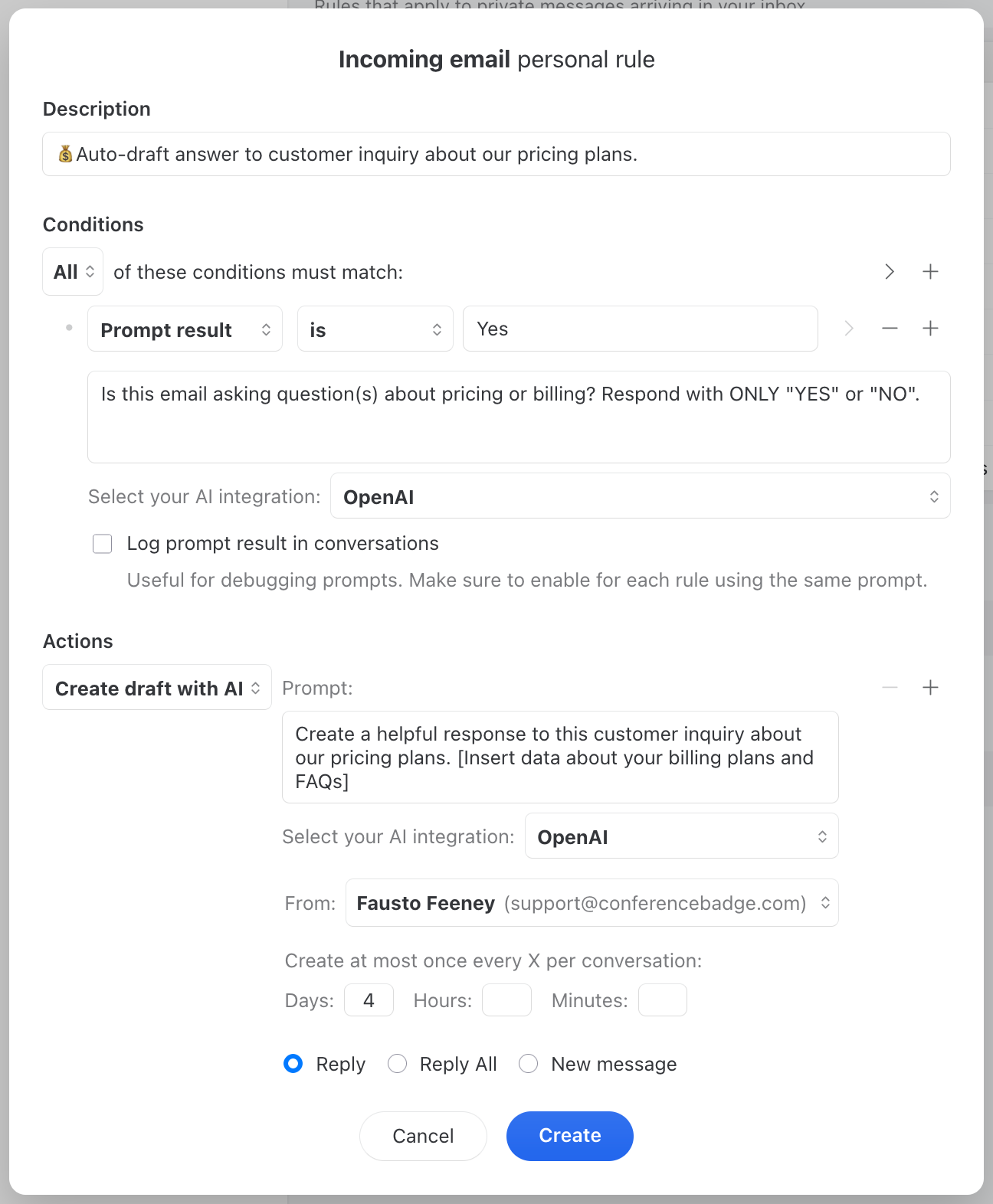
4. Brouillons générés par l’IA
Créez automatiquement des brouillons de réponse aux demandes courantes. L’IA peut rédiger une réponse personnalisée à partir du contenu de l’e-mail, que vous pouvez relire et envoyer en un clic :
Rédigez une réponse utile à la question de ce client sur nos forfaits.
L’exemple de brouillon ci-dessus peut être associé à une condition IA qui vérifie que l’e-mail concerne bien la facturation !
Simple à configurer, puissant à l’usage
Nous avons tout fait pour rendre les règles IA accessibles. Pas besoin d’être prompt engineer ou expert en IA pour en tirer profit dès le premier jour. Le système utilise gpt-4o-mini, qui offre un excellent équilibre entre vitesse, coût et qualité pour le traitement des e-mails.
Vos données, sous votre contrôle
Nous savons que les e-mails contiennent des informations sensibles. C’est pourquoi :
- Vous connectez votre propre compte OpenAI
- Vous choisissez précisément quels e-mails sont traités par l’IA
- Le contenu des e-mails n’est envoyé à OpenAI qu’au moment du traitement de la règle
- OpenAI ne conserve aucune donnée au-delà de ce qui est nécessaire à la requête en cours
La boîte de réception dont vous avez toujours rêvé
Depuis des années, nous créons des outils pour aider les équipes à gérer leurs e-mails plus efficacement. Les règles ont toujours été au cœur de cette mission : elles automatisent les tâches répétitives pour que vous puissiez vous concentrer sur le travail qui compte.
Les règles IA font passer cette automatisation à un niveau supérieur. Votre boîte de réception ne se contente plus de trier les e-mails selon des critères simples : elle comprend de quoi ils parlent et ce qu’il faut faire ensuite.
Il ne s’agit pas de remplacer le jugement humain, mais d’éliminer les aspects fastidieux de la gestion des e-mails pour que votre équipe se concentre sur ce que les humains font de mieux : tisser des relations, résoudre des problèmes complexes et apporter de la valeur à vos clients.
Les règles IA sont disponibles dès aujourd’hui pour tous les utilisateurs de Missive à partir du forfait Productive. Essayez-les et dites-nous ce que vous en pensez.
Votre boîte de réception vous dira merci.
Questions fréquentes
Envie d’en savoir plus sur les règles IA ? Consultez ces ressources utiles :
- Quel modèle OpenAI est utilisé pour les règles IA ?
- Comment configurer des règles IA dans Missive ?
- De quel forfait ai-je besoin pour utiliser les règles IA ?
- Comment fonctionnent les conditions IA ?
- Puis-je réutiliser le même prompt IA dans plusieurs règles ?
- Comment rédiger des prompts déterministes pour des correspondances fiables ?
- Comment déboguer les résultats des conditions IA ?
- Quelle est la différence entre les trois actions IA ?
- Combien de tâches l’action « Ajouter des tâches avec l’IA » peut-elle créer ?
- Puis-je personnaliser les tâches générées par l’IA ?
- Quelles sont les limites de contenu pour l’analyse IA ?
- Les règles IA ralentissent-elles le traitement de mes e-mails ?
- Que se passe-t-il si l’API OpenAI est indisponible ou renvoie une erreur ?
- Comment optimiser l’utilisation de mes règles IA pour réduire les coûts ?
- Puis-je combiner des conditions IA avec des conditions classiques ?
- Quels sont des exemples de cas d’usage des règles IA ?
- Comment mes données sont-elles traitées avec les règles IA ?
- Faut-il être expert en IA pour utiliser les règles IA ?
- Quelle est la différence entre les règles standard et les règles IA ?

February 3, 2025
Les tâches dans Missive : votre boîte de réception devient votre poste de pilotage
Notre boîte de réception, c’est là que le travail se fait. Là que les décisions se prennent. Là que naissent les engagements. Et soyons honnêtes : c’est ce que la plupart d’entre nous utilisent comme liste de tâches.
Notre boîte de réception, c’est là que le travail se fait. Là que les décisions se prennent. Là que naissent les engagements. Et soyons honnêtes : c’est ce que la plupart d’entre nous utilisent comme liste de tâches.
Depuis 10 ans, chez Missive, nous transformons l’e-mail, cette corvée solitaire, en sport d’équipe. Mais après des centaines de conversations avec nos clients, une évidence s’est imposée :
Plutôt que de lutter contre la façon dont les gens travaillent naturellement, pourquoi ne pas rendre leur boîte de réception excellente dans l’usage qu’ils en font déjà ?
Soyons francs : nous savons que le fameux « inbox zero » est un mythe, et que traiter sa boîte de réception comme une simple liste de tâches a ses limites. Mais voilà : les gens utiliseront leur boîte de réception pour suivre leur travail, que cela nous plaise ou non. Alors plutôt que de prêcher la « bonne façon » de travailler, nous avons décidé de vous donner des outils qui améliorent votre façon de travailler actuelle.
Nous plaçons les tâches là où elles doivent être : directement dans votre boîte de réception. Mais nous le faisons de façon réfléchie.
Il ne s’agit pas d’entasser encore plus de choses dans une boîte de réception déjà pleine, mais de vous donner les outils pour transformer ce chaos en clarté :
- La possibilité de créer plusieurs tâches rattachées à un fil d’e-mails et assignées aux bonnes personnes
- Des vues des tâches qui vous aident à prendre du recul et à voir la situation d’ensemble, pas seulement votre boîte de réception
- Des filtres puissants pour faire le tri et vous concentrer sur l’essentiel
- Une intégration au calendrier pour planifier votre travail, et pas seulement y réagir

Vous pouvez désormais prioriser l’essentiel, collaborer efficacement et garder votre équipe synchronisée, sans quitter votre boîte de réception. Fini les outils éparpillés. Fini le contexte perdu. Fini de se demander qui travaille sur quoi.
Votre boîte de réception devient enfin ce qu’elle aurait toujours dû être : un poste de pilotage clair et organisé, où e-mails et tâches se fondent naturellement, exactement là où vous êtes déjà.
Il ne s’agit pas de créer une énième « application à tout faire » ni de vous demander de changer votre façon de travailler. Il s’agit de rendre votre boîte de réception meilleure dans ce pour quoi vous l’utilisez déjà. Nous savons que cela peut sembler contradictoire, ajouter des fonctionnalités tout en prônant la simplicité, mais nous avons été intransigeants : nous n’avons ajouté que ce qui compte.
Tout le reste ? Nous l’avons laissé de côté.
Le but n’est pas que votre boîte de réception fasse tout. Le but est qu’elle fasse exceptionnellement bien ce pour quoi vous l’utilisez déjà.
Voyons maintenant ce qui change et comment cela vous simplifie le travail au quotidien.
Un nouveau chapitre pour les tâches
Nous avons entièrement repensé le fonctionnement des tâches dans Missive.
Vous trouverez désormais des vues dédiées qui rassemblent toutes vos tâches au même endroit, le tout organisé dans une seule vue. Et le meilleur ? Les tâches disposent maintenant de l’assignation, de descriptions en texte enrichi et de dates d’échéance qui se synchronisent automatiquement avec votre calendrier.
Pour que tout le monde reste aligné, nous avons ajouté un nouveau statut intermédiaire « En cours » : votre travail passe naturellement de « À faire » à « En cours », puis à « Terminée », et toute votre équipe voit clairement ce qui avance.

Que deviennent les boîtes « Assignées à moi » ?
Les boîtes « Assignées à moi » et « Assignées aux autres » sont devenues les vues des tâches. La nouvelle vue Tâches affiche tout ce qui vous est assigné dans toutes vos équipes et organisations, tandis que Tâches de l’équipe vous donne une vue ciblée de ce qui se passe dans des équipes précises.
Envie de personnaliser votre vue ? Utilisez les filtres pour cibler exactement ce dont vous avez besoin, par exemple uniquement les tâches de certains membres de l’équipe ou de certains projets. Vous pouvez même épingler vos vues filtrées préférées dans la barre latérale pour y accéder rapidement. Et pour consulter la conversation à l’origine d’une tâche, il suffit de cliquer sur la pastille de conversation pour y accéder directement.
Remarque : si votre équipe n’avait pas l’habitude de terminer les conversations, les différentes vues des tâches contiendront beaucoup d’anciennes tâches. Prenez le temps de les passer en revue et de les terminer, pour garder des vues des tâches propres et repartir sur de bonnes bases.
Espaces d’équipe
Nous lançons aussi les espaces d’équipe, une nouvelle façon d’organiser vos équipes. Chaque équipe dispose désormais d’un espace dédié dans la barre latérale, et chaque membre y voit les bons éléments selon son rôle dans l’équipe.
Dans chaque espace d’équipe, vous trouverez la boîte d’équipe, le chat de l’équipe et la toute nouvelle vue des tâches de l’équipe. Vous pouvez toujours désactiver le chat ou la boîte d’équipe d’une équipe donnée dans les paramètres de l’équipe.
La boîte d’équipe, dans l’espace d’équipe, peut toujours être dépliée pour afficher les boîtes Terminées, Envoyés et Tous.
Lorsque vous travaillez depuis une boîte d’équipe, dès que vous cliquez sur Répondre, la conversation devient une tâche « En cours » qui vous est assignée. Et une fois votre brouillon prêt, il vous suffit de cliquer sur « Envoyer et terminer » pour que la tâche soit automatiquement terminée.
Certaines entreprises utiliseront ces espaces d’équipe comme des équipes classiques (support, design, etc.), d’autres comme des espaces clients dédiés, avec un espace d’équipe par client. À vous de décider comment les utiliser selon votre activité.

Listes de contrôle et règles
Si votre équipe suit sans cesse la même liste de contrôle, vous pouvez tout automatiser avec la nouvelle action de règle Créer une tâche. Fini la création manuelle de tâches.
Voici ce que je veux dire : imaginons que chaque nouveau client demande cinq étapes, à savoir analyser ses besoins, vérifier votre stock, établir un tarif, rédiger une proposition et obtenir le feu vert de votre manager.
Au lieu de créer ces tâches à la main à chaque fois, configurez simplement une règle.
Désormais, quand un e-mail arrive avec « Nouveau client » dans l’objet (ou quand quelqu’un ajoute #newclient dans la conversation), et hop : les cinq tâches sont créées automatiquement, assignées aux bonnes personnes, avec les bonnes dates d’échéance. Simple, automatique, et rien n’est oublié.

Conclusion
Ce n’est qu’un début. Nous voulons faire de Missive le meilleur endroit où les équipes travaillent ensemble, et d’autres nouveautés enthousiasmantes sont prévues.
Vos retours ont été précieux pour façonner ces améliorations, et nous avons hâte de savoir ce que vous pensez de la nouvelle expérience des tâches.
Le meilleur ? Toutes ces nouvelles fonctionnalités sont disponibles dans tous les forfaits Missive. Aucune mise à niveau nécessaire.
Envie d’en savoir plus sur les tâches dans Missive ? Consultez notre guide d’aide pour découvrir en détail comment tirer le meilleur parti de ces nouvelles fonctionnalités.
Si la nouvelle expérience des tâches vous laisse perplexe ou si vous avez des questions, nous sommes là pour vous aider. Nous avons prévu 4 webinaires dans les 2 prochaines semaines, où nous aborderons tout ce qu’il faut savoir sur les tâches dans Missive. Réservez votre place dès maintenant via ce lien, et à très vite !
Ah, encore une chose : nous avons aussi offert un coup de neuf à Missive ! Nous espérons qu’il vous plaira.✨

January 14, 2025
Bonnes pratiques de gestion des e-mails : comment maîtriser votre boîte de réception
Ne vous laissez plus submerger par vos e-mails grâce aux meilleures pratiques de gestion des e-mails au travail. Reprenez le contrôle de votre boîte de réception avec des gains rapides, des habitudes quotidiennes et des systèmes d’équipe.
Combien de temps passez-vous chaque jour sur vos e-mails au travail ?
Si vous êtes comme la plupart des professionnels, la réponse est : trop. Pour échanger avec vos collègues et vos clients comme pour gérer projets et échéances, l’e-mail reste la colonne vertébrale de la communication en entreprise. Mais plus les boîtes de réception se remplissent, plus il devient difficile de les gérer sans y perdre des heures, ou la raison.
Selon une étude de McKinsey & Company, un salarié moyen consacre près d’un tiers de sa semaine de travail à des tâches liées aux e-mails. 🤯

Pour les managers et les dirigeants, ce chiffre grimpe encore. Le problème, ce n’est pas l’e-mail en lui-même, mais l’absence de méthode pour le traiter. Sans approche délibérée, votre boîte de réception devient un cimetière de tâches à moitié terminées, de priorités enfouies et d’anxiété grandissante.
Ce guide présente des bonnes pratiques de gestion des e-mails concrètes et éprouvées : des gains rapides de cinq minutes à appliquer dès aujourd’hui jusqu’aux systèmes d’équipe qui suivent la croissance de votre organisation. Que vous soyez un collaborateur noyé sous les messages non lus ou un responsable d’équipe qui cherche à mettre de l’ordre dans des boîtes de réception partagées, vous trouverez une méthode adaptée.
À qui s’adresse ce guide
Ce guide n’est pas une introduction à l’e-mail pour débutants. Si vous le lisez, vous savez déjà que l’e-mail pose problème. Vous avez sans doute essayé les dossiers, peut-être les filtres, mais rien n’a tenu dans la durée. Ce guide s’adresse :
- Aux chefs d’entreprise et responsables d’équipe qui gèrent à la fois leur propre boîte de réception et le flux d’e-mails de leur équipe.
- Aux responsables des opérations et du support qui ont besoin de systèmes partagés, pas seulement d’astuces personnelles.
- Aux travailleurs du savoir (avocats, comptables, dirigeants d’agence, e-commerçants) qui traitent chaque jour un grand volume d’échanges avec leurs clients.
- Aux collaborateurs qui veulent gagner en productivité avant que le chaos de leur boîte de réception ne devienne un problème d’équipe.
Les pratiques ci-dessous sont organisées par niveaux : commencez par les gains rapides, prenez des habitudes quotidiennes, mettez en place des systèmes d’organisation, puis attaquez-vous à la gestion des e-mails en équipe et à l’automatisation. Inutile de tout revoir d’un coup : choisissez le niveau qui correspond à votre situation actuelle.
Points clés à retenir
- Regroupez vos e-mails : prévoyez des créneaux précis pour consulter votre boîte de réception plutôt que de réagir à chaque notification.
- La règle des deux minutes : si un e-mail demande moins de deux minutes de réponse, traitez-le immédiatement ; sinon, mettez-le en attente ou transformez-le en tâche.
- Misez sur les modèles : utilisez des réponses enregistrées ou des extraits de texte pour les questions récurrentes et gagnez du temps.
- Adoptez l’état d’esprit Inbox Zero : archivez ou supprimez les messages une fois traités pour garder un espace de travail net.
- Collaborez efficacement : utilisez des boîtes de réception partagées et des commentaires internes pour limiter les chaînes d’e-mails transférés.
Méthode de traitement des e-mails
Avant d’entrer dans le détail des pratiques, retenez ce cadre simple. Chaque e-mail que vous ouvrez reçoit l’un de ces trois traitements :
| Action | Critère |
|---|---|
| Supprimer/archiver | Aucune autre action requise, ou simple référence. |
| Répondre | La réponse prend moins de 2 minutes. |
| Reporter/créer une tâche | Demande un travail de fond ou une réponse plus longue. |
Votre boîte de réception ne devient pas un fouillis d’affaires en suspens, et vous savez exactement quoi faire de chaque e-mail que vous ouvrez.
Gains rapides (5 minutes ou moins)
Ce sont les changements qui demandent le moins d’effort pour le plus d’impact, et vous pouvez les faire tout de suite. Aucun nouvel outil nécessaire : juste quelques minutes d’action délibérée.
Désabonnez-vous des newsletters inutiles
Vous désabonner des newsletters et des e-mails promotionnels qui ne vous concernent plus est l’un des moyens les plus simples de désencombrer votre boîte de réception. Avec moins d’e-mails superflus, vous passez moins de temps à trier et plus de temps sur les messages qui comptent vraiment.
Prenez cinq minutes dès maintenant pour parcourir votre boîte de réception et cliquer sur « Se désabonner » pour tout ce que vous n’avez pas lu depuis un mois. Ce seul geste peut réduire nettement le nombre d’e-mails que vous recevez chaque jour.
Désactivez les notifications
Un flot continu de notifications nuit à votre concentration et à votre productivité. Soyons honnêtes : avez-vous vraiment besoin d’agir sur chaque e-mail dès qu’il arrive ? Probablement pas.
Désactivez complètement les notifications d’e-mails, ou au moins pendant vos plages de travail concentré. Vous pouvez utiliser des règles pour ne garder les notifications que pour certains expéditeurs ou objets qui demandent vraiment une attention immédiate. Résultat : moins de distractions, plus de travail de fond.
Priorisez avec les étoiles et les indicateurs
La plupart des clients de messagerie proposent des étoiles ou des indicateurs : quelques secondes suffisent pour les utiliser, et ils font une vraie différence. En parcourant votre boîte de réception, marquez les e-mails qui demandent une réponse ou un suivi. Vous créez ainsi un repère visuel simple pour que les messages importants ne disparaissent pas sous les newsletters et les fils « pour info ».
Voyez les étoiles et les indicateurs comme la « liste restreinte » de votre boîte de réception : un coup d’œil suffit pour savoir ce qui attend encore votre attention, sans relire les objets.
Des habitudes quotidiennes qui durent
Les gains rapides réduisent le bruit. Ces habitudes changent votre façon d’interagir avec vos e-mails au quotidien : ce sont les changements de comportement qui font fonctionner tout le reste.
Réservez du temps dédié à vos e-mails
L’un des changements les plus efficaces consiste à cesser de consulter vos e-mails de manière réactive pour les traiter par lots. Réservez des créneaux dédiés, par exemple 30 minutes le matin et 30 minutes l’après-midi, pour traiter votre boîte de réception de façon délibérée.
Il est aussi important d’éviter de consulter vos e-mails dès le réveil. Si vous ouvrez votre messagerie en vous levant, vous êtes aussitôt happé par les priorités des autres au lieu de vous concentrer sur vos propres objectifs. Commencez plutôt votre journée par une activité proactive comme le sport, la planification ou un travail de fond, puis passez à vos e-mails selon vos propres conditions.
En regroupant le temps consacré aux e-mails, vous protégez votre concentration tout en restant réactif dans un délai raisonnable.
Appliquez la règle des deux minutes
La règle des deux minutes, empruntée à la méthode Getting Things Done de David Allen, est simple : si un e-mail peut être traité en deux minutes ou moins, occupez-vous-en immédiatement. Ne le marquez pas, ne le reportez pas : faites-le.
Pour les e-mails qui demandent plus de temps, prévoyez un créneau précis pour les traiter plus tard. Les libellés sont utiles pour classer ces e-mails reportés : votre boîte de réception reste en ordre et rien n’est oublié.
Ne traitez chaque e-mail qu’une seule fois
Le principe du « touch it once » (ne toucher qu’une fois) complète la règle des deux minutes : quand vous ouvrez un e-mail, agissez tout de suite. Cette action peut être de répondre, de déléguer, d’archiver ou de reporter grâce à la mise en attente, mais l’essentiel est de ne jamais lire un e-mail pour le laisser ensuite traîner.
- Quand vous ouvrez un e-mail, lisez-le attentivement et agissez immédiatement : répondez, déléguez ou archivez.
- Ne laissez pas les e-mails s’éterniser dans votre boîte de réception. Plus ils y restent, plus ils risquent d’être enfouis ou oubliés.
- Si vous ne pouvez pas agir tout de suite, classez l’e-mail dans un dossier dédié ou mettez-le en attente pour qu’il vous revienne plus tard.
En adoptant ce principe, vous évitez de relire et de retraiter plusieurs fois les mêmes messages, ce qui vous fait gagner un temps considérable sur une semaine.
Mettez en attente de façon stratégique
Tous les e-mails ne demandent pas votre attention immédiate, mais ce n’est pas une raison pour les oublier. La mise en attente retire temporairement un e-mail de votre boîte de réception et le fait revenir au moment que vous choisissez : demain matin, lundi prochain ou dès que vous serez vraiment prêt à le traiter.
La mise en attente est particulièrement utile pour les e-mails qui dépendent de la réponse de quelqu’un d’autre, les rappels dont vous aurez besoin plus tard dans la semaine ou les relances qui ne sont pas encore dues. Votre boîte de réception reste nette, sans que vous perdiez quoi que ce soit de vue.
Évitez le multitâche
Il peut être tentant de traiter plusieurs e-mails à la fois, mais le multitâche est contre-productif. Les études le montrent régulièrement : passer d’une tâche à l’autre réduit la productivité et augmente les erreurs.
Au lieu de jongler entre plusieurs fils, concentrez-vous sur un seul e-mail à la fois pendant vos créneaux dédiés. Accordez à chaque message l’attention qu’il mérite, faites ce qu’il faut et passez au suivant. Vous irez plus vite et ferez moins d’erreurs.
Systèmes d’organisation
Une fois vos habitudes quotidiennes en place, ces systèmes vous aident à retrouver, trier et gérer vos e-mails à grande échelle. Ils forment l’ossature d’une boîte de réception bien tenue.
Utilisez des libellés et des dossiers

Les libellés et les dossiers sont des outils fondamentaux pour organiser votre boîte de réception. Voici les façons les plus pratiques de les utiliser :
- Par projet ou par client : créez des libellés ou des dossiers pour chaque projet ou client que vous suivez. Vous retrouvez et consultez ainsi tous les e-mails liés au même endroit.
- Par catégorie : utilisez des libellés pour classer les e-mails par type (newsletters, promotions, notifications des réseaux sociaux) afin de savoir quoi lire en priorité ou quoi supprimer.
- Par priorité : créez des libellés pour les e-mails qui demandent une attention urgente ou un suivi, comme les messages de clients clés ou les demandes à échéance courte.
- Par statut : suivez l’état de vos e-mails avec des libellés comme « À traiter », « En attente de réponse » ou « Terminé » pour que rien ne passe entre les mailles du filet.
L’essentiel est d’utiliser libellés et dossiers d’une manière adaptée à votre façon de travailler. Un système simple et cohérent vaut mieux qu’un système élaboré que vous n’entretiendrez pas.
Configurez des règles et des filtres
Les règles et les filtres automatisent ce que vous feriez sinon à la main : trier, appliquer des libellés et prioriser les e-mails entrants. Voici une méthode simple :
- Repérez les tendances : quels types d’e-mails recevez-vous régulièrement ? Des messages d’expéditeurs précis, des e-mails contenant certains mots-clés, des notifications automatiques ?
- Créez des filtres : configurez des filtres pour classer automatiquement ces e-mails dans des dossiers ou leur appliquer des libellés. Par exemple, un filtre qui applique le libellé « Prioritaire » à tous les e-mails de votre plus gros client.
- Révisez et ajustez : revoyez vos filtres régulièrement. Ajoutez-en de nouveaux à mesure que votre façon de travailler évolue, et supprimez ceux qui ne servent plus.
Les règles peuvent aussi effectuer des actions automatiques au-delà du tri, comme archiver automatiquement les notifications peu prioritaires ou assigner des conversations à des membres précis de l’équipe. Vous trouverez des idées de règles dans la fonctionnalité de règles et de modèles de Missive.
Inbox Zero ou méthode des 4D
Inbox Zero et la méthode des 4D comptent parmi les méthodes de gestion des e-mails les plus populaires. Plutôt que d’en imposer une, voici comment elles se comparent, pour que vous choisissiez celle qui vous correspond.
Inbox Zero
La méthode Inbox Zero consiste à traiter chaque e-mail jusqu’à ce que votre boîte de réception soit vide. Elle repose sur quatre étapes de base :
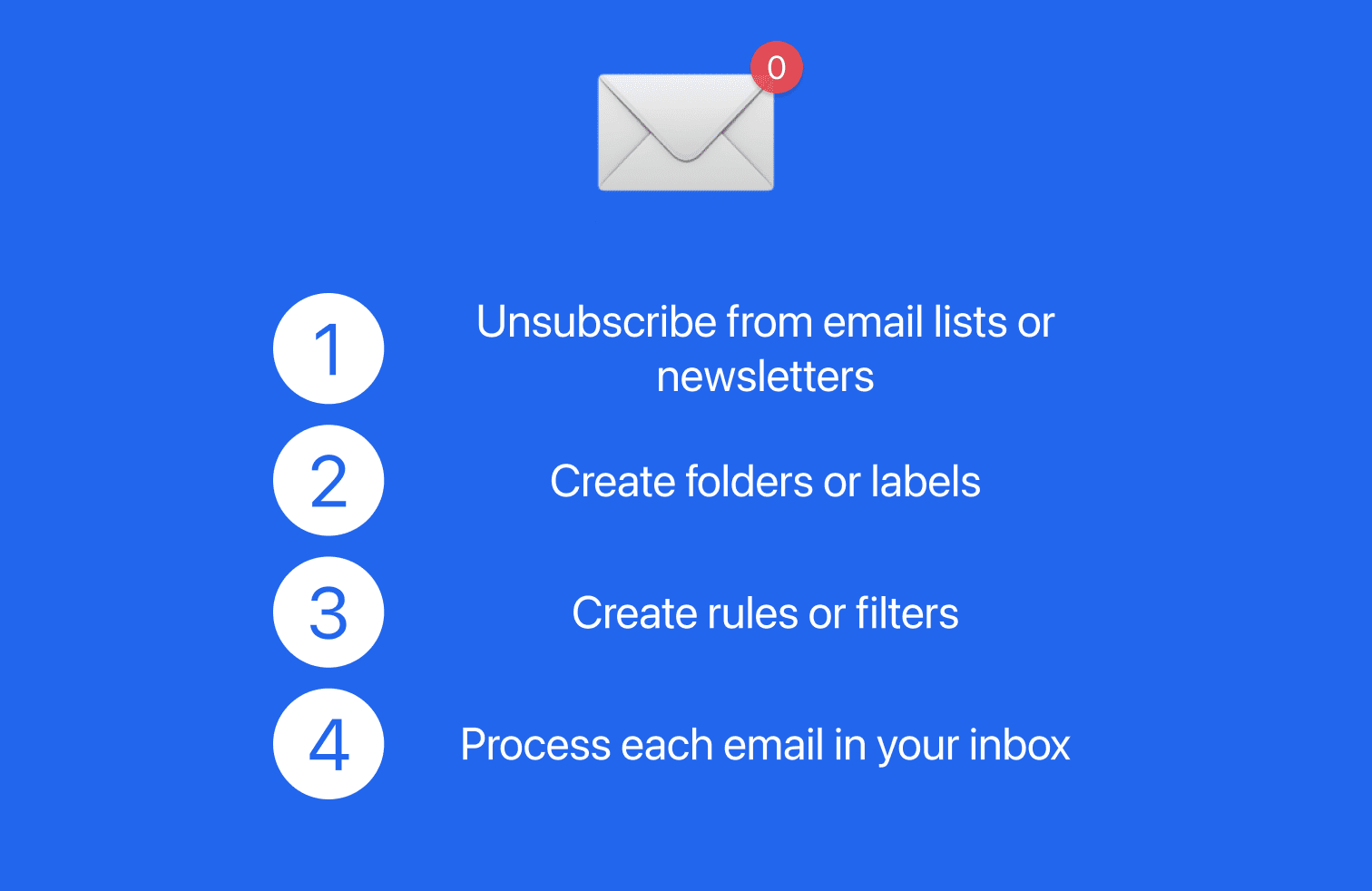
- Désabonnez-vous des listes de diffusion et des newsletters inutiles pour réduire le volume.
- Créez des dossiers ou des libellés pour regrouper les e-mails restants de façon logique.
- Configurez des règles ou des filtres pour trier automatiquement les e-mails entrants et faire ressortir les messages importants.
- Traitez chaque e-mail : lisez-le, décidez de l’action nécessaire et passez à l’acte (supprimer, répondre ou classer).
Inbox Zero convient bien aux personnes que le désordre visuel stresse et qui traitent leurs e-mails par lots, sur des créneaux dédiés. La boîte de réception vide indique clairement que tout a été traité.
La méthode des 4D
La méthode des 4D est un système de tri rapide. Pour chaque e-mail, vous choisissez l’une de ces quatre actions :
- Delete (supprimer) : si l’e-mail ne vous concerne pas, supprimez-le immédiatement.
- Delegate (déléguer) : si quelqu’un d’autre doit s’en occuper, déléguez l’e-mail à la bonne personne.
- Do (faire) : si cela prend moins de quelques minutes, traitez-le tout de suite.
- Defer (reporter) : si cela demande plus de temps, classez-le avec un rappel pour y revenir plus tard.
La méthode des 4D convient à ceux qui préfèrent la rapidité à l’exhaustivité : l’objectif est de prendre une décision rapide pour chaque e-mail, pas d’obtenir une boîte de réception vide.
Les deux méthodes fonctionnent. L’important est d’en choisir une et de l’appliquer avec constance. Vous pouvez même les combiner : triez selon les 4D pendant vos créneaux e-mail, et visez Inbox Zero en fin de journée.
Gestion des e-mails en équipe
La plupart des conseils de gestion des e-mails s’adressent aux individus, mais en réalité, l’e-mail est un sport d’équipe. Les messages oubliés, les réponses en double et les chaînes de transferts sans fin sont des problèmes d’équipe qui appellent des solutions d’équipe.
Profitez d’une boîte de réception partagée

Une boîte de réception partagée est la base d’une gestion efficace des e-mails en équipe. Plutôt que de transférer des messages entre collègues ou de mettre la moitié de l’entreprise en copie, une boîte de réception partagée donne à chacun accès aux mêmes conversations, au même endroit.
Avec une boîte de réception partagée, les membres de l’équipe voient qui s’occupe de quoi, assignent des conversations à des personnes précises, gardent une transparence totale sur les échanges avec les clients et passent moins de temps à gérer leurs boîtes de réception individuelles. Dans Missive, par exemple, votre équipe voit exactement qui travaille sur une conversation, sans le moindre message transféré.
Assignation et responsabilité
Une boîte de réception partagée ne fonctionne que si chacun sait qui est responsable de quoi. Assignez les conversations entrantes à des membres précis de l’équipe pour que rien ne reste en suspens. Chacun sait ce dont il est responsable, et les managers voient rapidement si quelque chose prend du retard.
Mettez en place une routine de tri, par exemple un point chaque matin où une personne désignée passe en revue les nouveaux messages et les assigne. Vous évitez ainsi le fameux « Je pensais que tu t’en occupais », le fléau des équipes qui comptent sur les e-mails transférés.
Remplacez les transferts par le chat interne
Transférer des e-mails crée des fils fragmentés, fait perdre le contexte et sème la confusion sur qui a dit quoi. Au lieu de transférer, utilisez un chat interne ou des commentaires rattachés à la conversation e-mail. Dans Missive, vous pouvez discuter d’un e-mail dans un chat latéral qui reste attaché au message d’origine : l’équipe voit toujours tout le contexte, sans encombrer le fil visible par le client.
Ce seul changement peut réduire considérablement le volume d’e-mails internes et supprimer les « chaînes de transferts » qui font perdre tant de temps.
Utilisez des réponses enregistrées pour rester cohérent
Quand plusieurs membres de l’équipe répondent à des demandes similaires, la cohérence compte. Les réponses enregistrées, des modèles rédigés à l’avance pour les situations courantes, garantissent à chaque client une réponse exacte et fidèle à votre image, quelle que soit la personne qui traite la conversation.
Certains outils de messagerie comme Missive vous permettent de personnaliser vos réponses enregistrées avec des variables pour adapter automatiquement chaque message. Avec des modèles partagés, tout le monde envoie des réponses cohérentes et détaillées sans réécrire le même e-mail à chaque fois.
Démarrez un nouveau fil quand il le faut
Quand une conversation change de sujet, démarrez un nouveau fil d’e-mails. Répondre dans un fil existant à propos d’un autre sujet crée de la confusion et complique les recherches par la suite.
Quand vous démarrez un nouveau fil, rédigez un objet descriptif qui reflète fidèlement le contenu. Vos destinataires comprennent ainsi le contexte et peuvent prioriser le message. Cela garde aussi la boîte de réception partagée de votre équipe organisée et facile à fouiller.
Documentez vos processus
À mesure que les pratiques e-mail de votre équipe mûrissent, mettez-les par écrit. Documentez la façon de trier les conversations, les modèles existants, les cas où il faut faire remonter un sujet et le fonctionnement des assignations. C’est particulièrement précieux pour accueillir de nouveaux membres : au lieu de suivre quelqu’un pendant une semaine, ils peuvent s’appuyer sur un guide clair.
Documenter vos processus aide aussi à repérer les goulots d’étranglement. Quand vous voyez le flux de travail sur le papier, vous repérez où les choses ralentissent et vous pouvez apporter des améliorations ciblées.
Automatisation et IA
Une fois de bonnes habitudes et des systèmes solides en place, l’automatisation les démultiplie. Le but n’est pas de tout automatiser, mais d’automatiser les tâches répétitives qui demandent peu de jugement, pour vous concentrer sur les messages qui ont vraiment besoin d’un humain.
Règles et automatisations de base
Commencez simplement. Les règles peuvent appliquer automatiquement des libellés aux e-mails entrants, déplacer les newsletters dans un dossier « À lire plus tard », assigner les demandes clients au bon membre de l’équipe ou archiver les notifications qui ne demandent aucune action. Chaque règle que vous créez supprime une petite étape manuelle répétée, et ces étapes s’additionnent vite.
Vous trouverez des idées concrètes de règles dans la fonctionnalité de règles et de modèles de Missive.
Tri assisté par l’IA

Au-delà des règles de base, les assistants e-mail IA comprennent le contexte des conversations et vous aident à travailler plus vite. Avec l’intégration OpenAI de Missive, par exemple, vous pouvez générer des brouillons de réponse, résumer de longs fils et traduire des messages, sans quitter votre boîte de réception.
L’IA est particulièrement utile pour les boîtes de réception à fort volume, où les mêmes types de questions reviennent sans cesse. Elle ne remplace pas le jugement humain, mais elle se charge du premier jet pour que vous vous concentriez sur la relecture plutôt que sur la rédaction.
Quand l’automatisation aide, et quand elle nuit
L’automatisation fonctionne au mieux pour les situations prévisibles et répétitives : trier les newsletters, appliquer des libellés selon l’expéditeur, assigner automatiquement selon des mots-clés dans l’objet. Elle a du mal avec les nuances : réclamations chargées d’émotion, fils complexes à plusieurs interlocuteurs ou situations où il faut lire entre les lignes.
Une bonne règle empirique : automatisez le tri, mais laissez un humain rédiger la réponse. Et révisez régulièrement vos règles d’automatisation. Une règle obsolète peut discrètement envoyer des messages importants au mauvais endroit pendant des semaines avant que quelqu’un ne s’en aperçoive.
Les outils qui aident
Les bons outils facilitent l’adoption et le maintien de ces pratiques. Plutôt que de lister des dizaines d’options, voici ce qu’il faut rechercher :
- Collaboration : un outil avec des boîtes de réception partagées, l’assignation de conversations et un chat interne garde votre équipe alignée, sans chaînes de transferts.
- Organisation : le classement automatique, les filtres et les libellés intelligents réduisent le tri manuel.
- Efficacité : les réponses enregistrées, les modèles d’e-mails et les raccourcis clavier font gagner du temps sur les actions répétitives.
- Suivi : les rappels intégrés et des fonctionnalités comme le suivi automatique garantissent que rien ne passe entre les mailles du filet.
- Intégration du calendrier : un calendrier intégré vous permet de planifier des réunions et de gérer vos échéances sans changer d’application.
- Tâches : pouvoir transformer des e-mails en tâches ou les relier à des outils comme Todoist fait le lien entre l’e-mail et l’action.

Un logiciel de gestion des e-mails comme Missive réunit toutes ces fonctionnalités au même endroit. Si vous utilisez Gmail, découvrez aussi les meilleurs clients de messagerie pour Gmail.
Quand ces pratiques se retournent contre vous
Aucun système de gestion des e-mails n’est parfait, et il faut être honnête sur les limites des conseils habituels :
- Inbox Zero peut virer à l’obsession. Si vous consultez vos e-mails toutes les dix minutes juste pour garder une boîte de réception vide, vous avez échangé un problème contre un autre. Le but est le contrôle, pas la compulsion. Si quelques messages non lus ne vous dérangent pas, c’est très bien ainsi.
- Trop de libellés crée un autre désordre. Si vous avez 40 libellés et passez plus de temps à classer qu’à répondre, simplifiez. Trois à cinq libellés adaptés à votre vraie façon de travailler valent mieux qu’une taxonomie complexe que vous abandonnerez au bout d’une semaine.
- Une automatisation non révisée peut se retourner contre vous. Un filtre obsolète peut envoyer en silence les e-mails de vos clients aux archives pendant des semaines. Révisez vos règles chaque trimestre et testez-les après tout changement important dans votre façon de travailler.
- L’adoption en équipe passe par l’adhésion, pas par l’obligation. Passer à une boîte de réception partagée ou à une nouvelle méthode de travail ne fonctionne que si l’équipe en comprend la raison. Commencez par un petit groupe pilote, montrez les bénéfices, puis étendez progressivement plutôt que d’imposer une refonte du haut vers le bas.
Le meilleur système de gestion des e-mails est celui que vous utiliserez vraiment. Commencez simplement, ajustez en fonction de ce qui fonctionne, et ne laissez pas la quête du système parfait vous empêcher d’avancer.
Conclusion
Bien gérer ses e-mails ne tient pas à une astuce miracle : c’est une affaire de couches successives de bonnes habitudes, d’organisation intelligente et de bons outils. Commencez par les gains rapides pour réduire le bruit, adoptez des habitudes quotidiennes pour changer votre façon de traiter les e-mails, construisez des systèmes d’organisation pour tout retrouver facilement, et mettez en place des pratiques d’équipe quand vous êtes prêt à passer à l’échelle.
N’oubliez pas : inutile de tout faire d’un coup. Choisissez un niveau, prenez vos marques, puis passez au suivant. Avec le temps, ces pratiques se renforcent mutuellement pour former une méthode de travail qui garde votre boîte de réception sous contrôle et votre attention là où elle doit être : sur le travail qui compte vraiment.
Questions fréquentes
Quelle est la différence entre la méthode des 4D et Inbox Zero ?
Inbox Zero vise une boîte de réception entièrement vide en traitant chaque message : désabonnement, organisation, filtrage et action. La méthode des 4D est une approche de tri rapide : pour chaque e-mail, vous supprimez (Delete), déléguez (Delegate), traitez (Do) ou reportez (Defer). Inbox Zero est une destination ; les 4D sont un outil de décision. Beaucoup combinent les deux : tri selon les 4D pendant les créneaux e-mail et Inbox Zero en fin de journée.
Combien de temps faut-il pour atteindre Inbox Zero la première fois ?
Pour la plupart des gens, le grand ménage initial prend une à trois heures selon le nombre de messages non lus. Le secret, c’est d’être impitoyable : archivez en masse tout ce qui a plus de 30 jours et que vous n’avez pas traité, désabonnez-vous sans hésiter et configurez des filtres de base. Après ce premier passage, maintenir Inbox Zero ne prend généralement que 15 à 30 minutes par jour.
Faut-il gérer les e-mails d’équipe différemment des e-mails personnels ?
Oui. La gestion des e-mails personnels repose sur des habitudes individuelles : traitement par lots, libellés et tri. Les e-mails d’équipe demandent des systèmes partagés : une boîte de réception partagée, des règles d’assignation claires, des réponses enregistrées pour la cohérence et des processus documentés. Les pratiques individuelles restent valables, mais elles doivent s’appuyer sur une infrastructure d’équipe pour éviter les réponses en double, les conversations oubliées et le chaos des transferts.
Comment faire adopter de bonnes pratiques de gestion des e-mails à mon équipe ?
Commencez petit. Choisissez une ou deux pratiques, comme une boîte de réception partagée et une routine de tri, et testez-les avec un petit groupe. Montrez des résultats mesurables (temps de réponse plus courts, moins d’e-mails oubliés) avant d’étendre. Évitez d’imposer une refonte complète de la façon de travailler : montrez plutôt en quoi la nouvelle approche facilite le travail de chacun. Documentez le processus pour que les nouveaux membres de l’équipe prennent vite leurs marques.

November 28, 2024
Les 10 meilleurs clients de messagerie pour Gmail (2026), testés selon vos besoins
Les 10 meilleurs clients de messagerie pour Gmail en 2026, testés selon l’usage : Missive pour les équipes, Superhuman pour la vitesse en solo, Apple Mail sur Mac, Thunderbird pour le gratuit.
En bref : le meilleur client de messagerie pour Gmail dépend de votre usage. Pour la collaboration en équipe, Missive ajoute à Gmail des boîtes de réception partagées, l’assignation et des commentaires internes. Pour la vitesse en solo, Superhuman. Sur Mac, Apple Mail ou Mimestream. Pour une option gratuite et open source, Thunderbird. Tous se connectent à Gmail de façon sécurisée via l’OAuth officiel de Google.
« C’était très start-up. Chacun avait simplement son propre Gmail. » C’est ainsi que Kendra Edelman Smith, directrice des opérations de Weekly Accounting, décrit la façon dont son cabinet gérait ses e-mails avant de compter 50 personnes et 200 clients. On mettait en copie quiconque devait être tenu au courant, en espérant que la bonne personne réponde.
La plupart des équipes connaissent ce sentiment. Gmail est le service de messagerie le plus populaire au monde, et pour une personne seule, difficile de faire mieux. Mais Google n’a jamais sorti de véritable application de bureau, et l’interface web de Gmail a été conçue pour une personne qui consulte ses propres e-mails, pas pour une équipe qui se partage le travail. La même question revient donc sans cesse, que vous soyez un utilisateur intensif qui vit dans sa boîte de réception ou un responsable des opérations qui essaie de sortir cinq personnes d’un même compte : quel est le meilleur client de messagerie pour Gmail ?
Pour y répondre, nous avons testé les clients actuels selon les critères qui comptent vraiment : l’interface, la gestion des e-mails, les fonctionnalités de productivité comme la mise en attente et l’envoi programmé, la collaboration, la personnalisation et la gestion de plusieurs comptes. Voici nos conclusions, classées selon le profil auquel chacun s’adresse.
Qu’est-ce qu’un client de messagerie pour Gmail, et pourquoi l’utiliser plutôt que Gmail sur le web ?
Définition : un client de messagerie pour Gmail est une application tierce, de bureau ou mobile, qui se connecte à votre compte Gmail (via OAuth ou IMAP) et remplace l’interface web de Gmail par la sienne. Il peut apporter ce qui manque nativement à Gmail, comme une vraie application de bureau, une boîte de réception unifiée pour plusieurs comptes ou une véritable collaboration en équipe.
Les raisons de changer se rangent en trois catégories. Certains veulent une interface plus rapide et plus sereine, et une meilleure gestion des e-mails que ce qu’offre l’onglet du navigateur. D’autres veulent une seule fenêtre pour plusieurs comptes Gmail et leurs autres fournisseurs. Et les équipes veulent arrêter de transférer, de mettre en copie et de demander « quelqu’un a répondu à ça ? » dans le chat. Le bon choix dépend de celui de ces problèmes qui est réellement le vôtre.
Les 10 meilleurs clients de messagerie pour Gmail en un coup d’œil
| Outil | Idéal pour | Plateformes | Collaboration en équipe | Forfait gratuit | À partir de |
|---|---|---|---|---|---|
| Missive | Équipes et collaboration | Mac, Windows, Linux, iOS, Android, web | ✅ Boîtes de réception partagées, assignation, commentaires | ❌ Essai de 30 jours | $14/utilisateur/mois |
| Apple Mail | Utilisateurs Mac | Mac, iOS | ❌ Aucune | ✅ Oui | Gratuit |
| Outlook | Utilisateurs Windows | Windows, Mac, web, mobile | ➡️ Boîte aux lettres partagée uniquement | ✅ Oui (avec publicités) | $1.99/mois |
| Thunderbird | Gratuit / open source | Mac, Windows, Linux | ❌ Aucune | ✅ Oui | Gratuit |
| eM Client | Personnalisation | Mac, Windows | ❌ Aucune | ✅ Oui (usage personnel) | Licence ~$60 |
| Gmelius | Rester dans Gmail | Gmail (navigateur/extension) | ✅ Boîtes de réception partagées, assignation, notes, libellés partagés | ➡️ Limité | $24/utilisateur/mois |
| Spike | L’e-mail façon chat | Mac, Windows, web, mobile | ✅ Boîte de réception partagée, assignation, commentaires dans le fil | ✅ Oui | $5/utilisateur/mois |
| Superhuman | Vitesse individuelle | Mac, Windows, mobile | ➡️ Commentaires d’équipe, fils partagés | ❌ Non | $30/mois |
| Canary Mail | Mobile / IA | Mac, iOS, Android, Windows | ➡️ Boîte de réception partagée (option payante) | ✅ Oui | $36/an |
| Mailbird | Intégrations d’applications | Windows, mobile | ❌ Aucune | ✅ Oui (1 compte) | $4.03/utilisateur/mois |
Les 10 meilleurs clients de messagerie pour Gmail en détail
Missive : le meilleur pour les équipes et la collaboration
Si votre vrai problème, c’est que l’e-mail est un travail partagé, un client personnel ne le résoudra pas. Missive est conçu pour les cas où plusieurs personnes répondent depuis la même adresse Gmail et doivent le faire sans se marcher sur les pieds.
Il connecte vos comptes Gmail via l’OAuth officiel de Google et transforme les adresses partagées en boîtes d’équipe : les e-mails entrants arrivent à un seul endroit, visible par toute l’équipe. Vous assignez une conversation à une personne et elle disparaît de la boîte de réception des autres : c’est ce qui permet vraiment de vider la pile commune. Les coéquipiers laissent des commentaires internes avec des @mentions au lieu de transférer, et les brouillons sont collaboratifs en temps réel, comme un Google Doc, pour que deux personnes puissent peaufiner une réponse avant son envoi. Les règles s’occupent de l’acheminement : assignation par mot-clé, répartition de la charge à tour de rôle ou au moins occupé d’abord, ou libellés appliqués par l’IA aux e-mails entrants. La même configuration simplifie la délégation des e-mails à un assistant ou à un prestataire, ce qui permet aux petites équipes d’absorber plus de volume sans tout transférer à une seule personne.
C’est exactement la configuration adoptée par Scale CPA, un cabinet comptable entièrement en télétravail sous Google Workspace. Avant Missive, le cabinet transférait systématiquement tous les e-mails de son domaine scalecpa.com vers un seul compte Gmail d’administration, simplement pour garder un peu de visibilité sur qui traitait quoi. Il envisageait Front. Comme le résume Chris Wattinger, analyste des opérations : « Missive avait tout ce que nous voulions de Front, c’était plus abordable et la mise en place a été plutôt facile. » Au quotidien, le vrai gain, c’est la collaboration : « Environ 30 à 40 % de notre travail consiste simplement à traiter des e-mails clients, et pouvoir mentionner quelqu’un pour qu’il rédige ou travaille sur un e-mail nous apporte énormément. »
Chez Weekly Accounting, c’est aussi là que le système de commentaires fait ses preuves. « Nous avons ces boîtes de réception où tout le monde peut s’entraider, explique Brett Fairchild. Le système de commentaires est inestimable. Tous les jours, Kendra et moi nous mentionnons l’un l’autre. »
Missive n’est pas parfait. Il y a une courbe d’apprentissage si vous venez d’une boîte de réception classique, certaines options de personnalisation pour utilisateurs avancés sont moins poussées que dans des clients spécialisés, et les fonctions de collaboration les plus avancées sont réservées aux forfaits payants. Une particularité à connaître : comme les brouillons de Missive sont entièrement collaboratifs, ils ne se synchronisent pas avec le dossier Brouillons de Gmail.
Prix : essai gratuit de 30 jours, sans carte bancaire ; les forfaits payants commencent à $14 par utilisateur et par mois en facturation annuelle ($18 en mensuel). Consultez les tarifs de Missive pour les forfaits actuels. Il convient particulièrement aux petites équipes qui veulent collaborer autour de l’e-mail.
Apple Mail (et Mimestream) : le meilleur pour les utilisateurs Mac
Sur macOS, Apple Mail est le bon élève discret. Il est gratuit, préinstallé, profondément intégré au système et bien plus performant qu’on ne le croit : filtres personnalisés, boîtes aux lettres intelligentes, contrôle des notifications, envoi programmé et outils de confidentialité intégrés. Pour la plupart des utilisateurs Mac qui connectent un compte Gmail, c’est suffisant.
Si vous voulez un outil pensé spécifiquement pour Gmail, regardez du côté de Mimestream. Il utilise l’API de Gmail plutôt que l’IMAP générique, si bien que les libellés, les catégories et la recherche se comportent comme dans Gmail, avec en prime une vraie sensation d’app Mac native.
Prix : Apple Mail est gratuit. Mimestream est un abonnement payant (vérifiez les tarifs actuels).
Outlook : le meilleur pour les utilisateurs Windows
Sur Windows, Outlook reste le choix par défaut pour de bonnes raisons : une recherche efficace, un calendrier complet dans la même fenêtre et une intégration étroite avec Microsoft 365. Il connecte Gmail via OAuth sans grande difficulté.
La réserve honnête : le nouvel Outlook divise. Microsoft l’a rapproché d’une simple enveloppe de bureau autour de l’application web et a supprimé des outils sur lesquels comptaient certains utilisateurs avancés, et la gestion des boîtes aux lettres partagées a régressé. Beaucoup trouvent la version web plus fluide que la nouvelle version de bureau.
Prix : gratuit avec publicités, ou environ $1.99 par mois sans publicité.
Thunderbird : la meilleure option gratuite et open source
Si vous voulez un outil gratuit, respectueux de la vie privée et porté par sa communauté, Thunderbird a mérité sa réputation au fil des années. Affichage par onglets, recherche et filtrage personnalisés puissants, protection intégrée contre l’hameçonnage et le spam, et un riche écosystème de modules complémentaires. Des assistants de configuration simplifient la connexion à Gmail, et les filtres rapides accélèrent le tri.
Prix : gratuit.
eM Client : le meilleur pour la personnalisation
Si vous aimez peaufiner chaque détail, eM Client réunit e-mail, calendrier, tâches et notes, et vous permet de presque tout remodeler : traduction à la volée, listes de suivi de contacts, recherche avancée dans les pièces jointes, modèles et extraits de texte, et barre d’outils personnalisable. Revers de la médaille : toute cette souplesse peut sembler beaucoup si vous venez d’un outil plus simple.
Prix : gratuit pour un usage personnel ; licences professionnelles à partir d’environ $60.
Gmelius : le meilleur pour rester dans Gmail
Si vous tenez à l’interface de Gmail mais voulez un peu de puissance d’équipe sous le capot, Gmelius fonctionne directement dans Gmail. Il ajoute des boîtes de réception partagées, l’assignation, des notes internes avec @mentions et des tableaux Kanban, sans que personne n’ait à quitter l’onglet qu’il connaît déjà. Comme il vit dans Gmail, vos e-mails ne vont jamais ailleurs.
Prix : à partir de $24 par utilisateur et par mois, en facturation annuelle.
Spike : le meilleur pour une expérience façon chat
Spike réinvente l’e-mail sous forme de fil de discussion. Au lieu de messages classés chronologiquement par fil, vous obtenez des canaux conversationnels organisés autour des personnes et des équipes, avec notes, messages vocaux et appels vidéo au même endroit. Il conserve l’unification des comptes et la prise en charge du calendrier. Ce design conversationnel ne plaira pas à tout le monde, mais pour ceux qui pensent en mode chat, c’est une évidence.
Prix : forfait gratuit disponible ; forfaits payants à partir de $5 par utilisateur et par mois.
Superhuman : le meilleur pour la vitesse individuelle
Superhuman est conçu pour une personne qui veut traiter sa boîte de réception aussi vite qu’humainement possible : tout au clavier, un moteur d’IA pour les boîtes de réception scindées et les rappels de relance, et une finition réputée impeccable.
C’est aussi l’exemple le plus clair de la différence entre « le meilleur pour vous » et « le meilleur pour votre équipe ». Geoff Todd, qui dirige Farsight, l’adore : « J’adore vraiment Superhuman. J’ai eu du mal à m’en passer. Je suis complètement accro. » Mais à mesure que son équipe grandissait, la limite est apparue. « Ce qui me pose le plus de problèmes, c’est qu’il n’y a qu’une seule liste où tout est mélangé. » Sa lecture de la suite est la partie la plus utile : « Plus l’équipe grandit, plus ce sera utile d’avoir un seul endroit à consulter. » Superhuman a depuis ajouté les commentaires d’équipe et les fils partagés, pour que des collègues puissent donner leur avis sur un message. Mais l’outil reste construit autour de votre propre boîte de réception, pas d’une boîte de réception partagée dans laquelle votre équipe travaille ensemble, et c’est précisément le manque que pointe Geoff.
Prix : à partir de $30 par mois.
Canary Mail : le meilleur pour le mobile et l’IA
Canary mise sur l’IA sur mobile : il hiérarchise les messages, rédige des résumés et prépare des réponses à partir de prompts, ce qui réduit nettement l’écart entre l’e-mail sur téléphone et sur ordinateur. Si vous traitez la plupart de vos e-mails en déplacement, il mérite le détour. Canary a aussi ajouté une option payante distincte, Shared Inbox, avec assignation et commentaires internes, même si la collaboration en équipe n’est pas la priorité de l’application.
Prix : forfait gratuit disponible ; forfaits payants à partir de $36 par an.
Mailbird : le meilleur pour les intégrations d’applications
Si vous gérez plusieurs comptes Gmail en plus d’autres fournisseurs et voulez un seul hub bien rangé, Mailbird se connecte à plus de 30 outils comme Google Agenda, Slack, Asana et Trello, avec une disposition personnalisable et les habituelles fonctions de mise en attente, de suivi et d’assistance IA. Il est toutefois pensé pour la productivité individuelle : pas de boîte de réception partagée, pas de chat interne ni d’assignation, et le forfait gratuit est limité à un compte par appareil.
Prix : forfait gratuit disponible ; premium à partir de $4.03 par utilisateur et par mois en facturation annuelle, ou $99.75 en paiement unique.
Comment choisir le bon client Gmail pour mon équipe ?
Commencez par vous demander honnêtement quel problème vous cherchez à résoudre, et pour qui.
S’il s’agit de votre propre boîte de réception et que vous cherchez surtout la vitesse, la finition ou une interface plus sereine, un client personnel l’emporte. Superhuman pour la vitesse pure, Apple Mail ou Mimestream sur Mac, Thunderbird si vous voulez du gratuit et de l’open source, eM Client si vous adorez personnaliser. Aucun ne vous demande de changer la façon dont votre équipe travaille, puisque l’équipe n’est pas le problème.
Si le problème est partagé, l’équation s’inverse. Dès que plus d’une personne répond depuis la même adresse, ce qui compte, c’est l’assignation (qui s’en occupe ?), la visibilité (quelqu’un a-t-il répondu ?) et un moyen de discuter en privé d’un message sans le transférer. C’est là que les chaînes de transferts et les fils en copie s’effondrent discrètement, comme chez Weekly Accounting quand « chacun avait simplement son propre Gmail ». Un client collaboratif comme Missive (ou Gmelius, si rester dans Gmail compte plus que tout) est conçu pour cela, alors qu’un client individuel, aussi agréable soit-il, ne fera que masquer le problème.
Une façon simple de trancher : si vos e-mails relèvent d’un usage personnel, choisissez le client qui vous convient le mieux. Si vos e-mails sont le travail partagé d’une équipe, choisissez celui dans lequel toute votre équipe peut réellement travailler. Bon nombre des habitudes qui font fonctionner une boîte de réception partagée restent valables quel que soit l’outil choisi, mais elles sont bien plus faciles à tenir quand l’outil est conçu pour plusieurs personnes.
Existe-t-il un meilleur client de messagerie que Gmail sur le web ?
Pour la plupart des utilisateurs avancés et presque toutes les équipes, oui. L’application web de Gmail est excellente pour une personne qui gère ses propres e-mails, mais un client dédié apporte ce que l’onglet du navigateur ne peut pas offrir : une vraie expérience de bureau, une boîte de réception unifiée pour plusieurs comptes et fournisseurs, des fonctions de productivité plus poussées qui vous rapprochent de l’inbox zero et, avec un outil comme Missive, une véritable collaboration. Si Gmail dans le navigateur fait déjà tout ce dont vous avez besoin, rien ne vous oblige à changer. Les clients ci-dessus existent pour les moments où ce n’est pas le cas.
FAQ
Quel est le meilleur client de messagerie pour Gmail ?
Il n’y a pas de gagnant unique, car le meilleur client dépend de votre usage. Pour les équipes qui partagent une boîte de réception, Missive ajoute à Gmail des boîtes de réception partagées, l’assignation et des commentaires internes. Pour la vitesse individuelle, Superhuman. Sur Mac, Apple Mail ou Mimestream. Pour une option gratuite et open source, Thunderbird. Tous se connectent à Gmail via l’OAuth officiel de Google : vos e-mails restent donc dans votre compte Google.
Existe-t-il une application Gmail pour ordinateur ?
Google n’a jamais publié d’application Gmail officielle pour ordinateur. Gmail est un service web : une « application de bureau » désigne donc un client de messagerie tiers (comme Missive, Apple Mail, Outlook ou Thunderbird) qui se connecte à votre compte Gmail et vous offre une fenêtre d’application dédiée au lieu d’un onglet de navigateur. Vous pouvez aussi installer Gmail comme application web progressive depuis votre navigateur, mais il s’agit toujours de l’interface web.
Puis-je utiliser un client de messagerie tiers avec Gmail ?
Oui. Google permet de connecter des clients tiers via OAuth, le processus de connexion sécurisé qui vous permet d’accorder l’accès à l’application sans partager votre mot de passe. La plupart des clients Gmail modernes, dont Missive, utilisent cette méthode officielle. Vous pouvez connecter autant de comptes Gmail que nécessaire, et vos e-mails restent dans votre compte Google.
Quel est le meilleur client de messagerie gratuit pour Gmail ?
Pour un client de bureau entièrement gratuit et open source, Thunderbird est le choix de référence : multiplateforme, respectueux de la vie privée et très extensible. Apple Mail est gratuit sur Mac et iOS, et bien intégré au système. L’essai de 30 jours de Missive est le moyen le plus simple pour une petite équipe d’essayer les boîtes de réception partagées avant de payer, sans carte bancaire et jusqu’à 25 personnes. Outlook propose une version gratuite financée par la publicité sur Windows.
Quel est le meilleur client de messagerie Gmail pour les équipes et les entreprises ?
Pour les équipes, les fonctionnalités décisives sont les boîtes de réception partagées, l’assignation des conversations et un moyen de discuter d’un message en interne sans le transférer. Missive est conçu précisément autour de cela, et c’est pourquoi des cabinets comptables comme Scale CPA et Weekly Accounting y font passer leurs e-mails Google Workspace. Gmelius est une bonne option pour les équipes qui préfèrent ajouter ces fonctionnalités directement dans l’interface de Gmail.
En résumé
- Le meilleur client de messagerie pour Gmail dépend de votre usage. Vitesse en solo, expérience Mac native, gratuité et open source ou collaboration en équipe : ce sont des problèmes différents, avec des gagnants différents.
- Pour les équipes, Missive se démarque : boîtes de réception partagées, assignation et brouillons collaboratifs en temps réel par-dessus Gmail, avec un essai de 30 jours pour commencer.
- Pour un usage individuel : Superhuman pour la vitesse, Apple Mail ou Mimestream sur Mac, Thunderbird pour le gratuit et l’open source, eM Client pour la personnalisation.
- Gmail n’a pas d’application de bureau officielle, donc toutes les options présentées ici sont des clients tiers qui se connectent via l’OAuth de Google. Vos e-mails restent dans votre compte Google.
- Choisissez selon à qui appartient le problème : une boîte de réception personnelle appelle le client qui vous convient le mieux ; l’e-mail d’équipe appelle un outil dans lequel toute l’équipe peut travailler ensemble.
Essayez Missive gratuitement et sortez votre équipe d’un compte Gmail partagé en un après-midi.

October 26, 2024
5 fonctionnalités de Missive à connaître absolument
Cinq fonctionnalités de Missive trop peu utilisées qui font gagner un temps fou : fusionner des fils, personnaliser la barre latérale, insérer des réponses enregistrées, la barre de commande et renommer les fils.
Cinq fonctionnalités de Missive qui font discrètement gagner le plus de temps, une fois qu’on s’en sert vraiment : fusionner des fils d’e-mails, personnaliser la barre latérale, insérer des réponses enregistrées directement dans le texte avec #shortname, la barre de commande (Cmd/Ctrl+K) et renommer les fils pour les comprendre d’un coup d’œil. La plupart des gens savent que Missive les propose. Bien moins les ont intégrées à leur quotidien.
Au début de ma carrière, ma première expérience de l’e-mail en équipe a été chaotique. Plusieurs boîtes de réception, des conversations éparpillées, des allers-retours incessants pour savoir qui s’occupait de quoi. Un vrai cauchemar.
Dans mon dernier emploi, nous utilisions Missive, et c’était le jour et la nuit par rapport à mon expérience précédente. Mais c’est seulement en découvrant certaines fonctionnalités cachées que tout a vraiment pris son sens pour moi.
Depuis quelques années, j’utilise Missive tous les jours, et depuis un an j’aide les clients de Missive à en dénicher les pépites cachées. Aujourd’hui, je veux vous présenter les cinq fonctionnalités qui ont transformé ma façon de communiquer. Ce ne sont pas les plus spectaculaires : ce sont des outils pratiques, du quotidien, qui font une vraie différence.
1. Fusionner des fils d’e-mails
Vous savez, quand quelqu’un lance un nouveau fil d’e-mails sur un sujet dont vous discutez déjà dans un autre ? Ça me rendait fou. Dans Missive, il suffit de glisser une conversation sur l’autre pour les fusionner en un seul fil. Tout reste dans l’ordre, rien ne se perd, et tout votre contexte se retrouve d’un coup au même endroit.
Là où c’est le plus utile :
- Un client répond à un ancien e-mail plutôt qu’au fil d’origine pour le même problème
- Plusieurs clients signalent le même problème
- Vous demandez des devis à différents fournisseurs
- Des discussions de projet qui partent dans tous les sens et qu’il faut regrouper
Astuce : une fusion ne peut pas être annulée, mais vous pouvez déplacer des messages d’une conversation fusionnée vers de nouvelles conversations privées ou partagées.
2. Votre barre latérale, à votre façon
Personnaliser votre barre latérale ne semble peut-être pas révolutionnaire à première vue, mais croyez-moi : c’est comme ranger enfin votre bureau après des années de chaos.
Ce qui la rend précieuse :
- Placez vos boîtes les plus utilisées en haut
- Masquez ce que vous touchez rarement
- Regroupez les éléments de la façon qui a du sens pour VOUS
- Créez des sections distinctes pour différents projets ou clients
Comment les différentes équipes s’en servent :
Équipes support :
- La boîte d’équipe Support tout en haut
- Une section pour les problèmes urgents, avec des libellés
- Le salon de discussion de l’équipe Support
- La boîte Archive masquée, mais accessible
Équipes commerciales :
- Les libellés des prospects chauds bien en vue
- Des sections distinctes pour chaque étape du pipeline
- Un accès rapide au salon de l’équipe commerciale
- Le libellé « Relance » épinglé
Chefs de projet :
- Les boîtes propres à chaque projet regroupées
- Des sections pour les échanges avec les clients
- Le salon de l’équipe facilement accessible
- Des libellés pour les éléments liés à une échéance
Astuce : vous pouvez aussi créer des sections entières. Il suffit de glisser un élément sur le bouton + Plus de la barre latérale.
3. Tapez # et gagnez des heures
Cette fonctionnalité est vraiment puissante : insérer des réponses enregistrées directement dans le texte. Vous voyez ce que je veux dire ?
Tapez un dièse suivi du nom de votre réponse et hop, votre message complet apparaît exactement là où vous écrivez. Fini les copier-coller, fini de fouiller dans vos modèles.
Les utilisations préférées de mon équipe :
- #hi : des messages de bienvenue personnalisés pour les nouvelles demandes par e-mail
- #followup : « Merci de nous avoir contactés »
- #lmka : « N’hésitez pas à me dire si vous avez besoin d’autre chose, je serai ravi de vous aider »
- #meet : insère un lien vers mes disponibilités Calendly
- #thanks : des messages de remerciement avec les prochaines étapes
Astuces pour utilisateurs avancés :
- Créez des variantes de vos réponses courantes (formelle ou décontractée)
- Ajoutez des variables pour personnaliser vos messages
- Configurez des réponses communes à toute l’équipe, pour plus de cohérence
- Choisissez des hashtags courts et faciles à retenir pour celles que vous utilisez le plus
- Créez des réponses en plusieurs langues
4. La barre de commande (Ctrl/Cmd + K)
Si vous ne deviez retenir qu’un seul raccourci clavier dans Missive, ce serait celui-ci. Appuyez sur Cmd+K sur Mac (ou Ctrl+K sur Windows) et vous avez accès instantanément à à peu près tout.
Ce que vous pouvez faire depuis la barre de commande :
- Créer des e-mails, des événements ou des tâches
- Accéder aux paramètres et aux préférences
- Passer d’un salon 1:1 à l’autre
- Rechercher des messages précis
- Gérer les règles et les libellés
- Ouvrir les carnets de contacts
- Définir un statut
- Et bien plus encore
Quand je chronomètre une semaine avec et une semaine sans la barre de commande, la différence est d’environ 3 minutes gagnées par jour, simplement parce que j’utilise moins la souris et les menus. Cumulé sur une année, ça finit par compter.
5. Des noms de fils qui ont enfin du sens
Cette dernière est toute simple, mais géniale. Vous pouvez renommer les fils d’e-mails comme bon vous semble.
Quelques usages malins :
- Indiquer la phase du projet (« Identité visuelle - Retours phase 2 »)
- Préciser le niveau de priorité (« URGENT : Résolution du problème serveur »)
- Ajouter des dates pour ce qui est urgent (« Planification T4 - Échéance 30 oct. »)
- Classer les conversations par service (« RH : Intégration nouvelle recrue - Sarah »)
Tout combiner : les flux de travail des utilisateurs avancés
La vraie magie opère quand vous combinez plusieurs de ces fonctionnalités.
Traiter une demande entrante d’un gros prospect :
- Épinglez votre libellé « Gros prospects » dans la barre latérale
- Fusionnez tous les échanges par e-mail et les invitations Calendly en un seul fil
- Utilisez la barre de commande pour passer rapidement à vos autres tâches
Pour les équipes support, essayez ce flux de travail :
- Fusionnez les demandes d’assistance d’un même client
- Renommez les fils avec le type de problème et son statut
- Utilisez des réponses enregistrées pour les solutions courantes
- Organisez la barre latérale par niveau de priorité
L’impact sur votre travail au quotidien
Selon votre cas d’usage, une fois ces fonctionnalités adoptées par votre équipe :
- Le temps de réponse aux e-mails baisse de quelques minutes par jour
- Les changements de contexte diminuent
- La coordination de l’équipe s’améliore
Par où commencer
N’essayez pas de tout mettre en place d’un coup. Commencez par la fonctionnalité qui règle votre plus gros point de friction :
- Noyé sous les conversations éclatées ? Commencez par la fusion
- Trop de temps passé sur des réponses répétitives ? Misez sur les réponses enregistrées insérées dans le texte
- Vous ne trouvez plus rien ? Organisez la barre latérale
- Perdu dans des fils interminables ? Commencez à renommer vos conversations
Essayez-les. Commencez par une seule, prenez vos marques, puis passez à la suivante. Vous pourriez être surpris du temps gagné. Pour en savoir plus sur la place de Missive dans le travail d’équipe sur l’e-mail, consultez notre guide des boîtes de réception partagées.

March 13, 2024
7 modèles de réponse automatique par e-mail (avec des exemples pour chaque situation)
Sept modèles de réponse automatique prêts à l’emploi : absence du bureau, support, candidatures et plus encore, avec les étapes de configuration dans Missive, Gmail et Outlook.
Une réponse automatique est un message rédigé à l’avance que votre client e-mail envoie tout seul quand quelqu’un vous écrit, en général pour signaler votre absence, confirmer la réception d’une demande de support ou accuser réception d’une demande commerciale. Vous trouverez ci-dessous sept modèles éprouvés pour les situations les plus courantes, ainsi que les étapes pour les configurer dans Missive, Gmail et Outlook.
Les e-mails occupent plus d’un quart d’une semaine de travail moyenne : on comprend que beaucoup redoutent de rentrer de vacances face à une boîte de réception pleine. Une bonne réponse automatique fixe les attentes de l’expéditeur, lui indique qui contacter en attendant et vous laisse un peu de répit à votre retour.
Le piège, c’est d’en écrire une qui ne vous fasse pas passer pour injoignable, confus ou peu professionnel. Personne ne veut d’une réponse automatique comme celle-ci, qui annonçait qu’elle ne répondrait peut-être jamais, ou comme ce cas classique où une réponse automatique répondait à une autre réponse automatique dans une boucle infinie.
Ce guide explique ce qu’est une réponse automatique, propose sept modèles prêts à l’emploi pour différentes situations et détaille pas à pas la configuration dans Missive, Gmail et Outlook.
Qu’est-ce qu’une réponse automatique par e-mail ?
Une réponse automatique (on parle aussi de message d’absence, de répondeur automatique ou de réponse enregistrée) est un message que votre client e-mail envoie en votre nom quand un message entrant remplit certaines conditions. Déclencheurs courants :
- Selon la date : les jours où vous êtes en vacances, en congé ou à un salon.
- Selon l’expéditeur : les e-mails provenant d’adresses précises, comme une boîte dédiée aux candidatures.
- Selon le contenu : les e-mails dont l’objet ou le texte contient certains mots-clés, souvent utilisés pour confirmer l’ouverture d’un ticket de support.
La plupart des clients e-mail gèrent les réponses automatiques nativement. Missive, Gmail et Outlook couvrent tous l’essentiel, chacun avec ses points forts, comme vous le verrez dans les sections de configuration ci-dessous.
7 exemples de réponses automatiques pour chaque situation
Chacun de ces modèles utilise la syntaxe des variables de Missive pour insérer automatiquement le nom du destinataire et d’autres informations. Si vous n’utilisez pas Missive, remplacez simplement les variables entre accolades par du texte.
1. Réponse automatique d’absence (modèle général)
Vacances, jour férié local ou congé pour raisons familiales : ce modèle convient à toutes les absences. La variable {{ user.status }} reprend automatiquement votre statut Missive actuel, si bien qu’un seul modèle couvre toutes les occasions.
I’ll be out of the office for {{ user.status | default: 'personal reasons' }} from the 19th to the 26th. I won’t be responding to emails during that time.
If you need help before I’m back, please contact Jane (jane@mycompany.com).
Kind regards,
[Your signature]
2. Réponse automatique d’absence pour un congé maternité ou paternité
Une absence plus longue appelle une réponse qui voit plus loin. Donnez des dates précises, indiquez un contact de remplacement fiable et précisez si vous consulterez vos e-mails pendant le congé.
I’m on {{ user.status | default: 'parental leave' }} from November 19th until March 19th and won’t be checking email during that time.
For anything time-sensitive, please contact Jane (jane@mycompany.com); she’s covering my work while I’m away.
Best regards,
[Your signature]
3. Réponse automatique pour une personne qui a quitté l’entreprise
Quand quelqu’un s’en va, sa boîte de réception continue de recevoir des e-mails. Une réponse automatique bien rédigée oriente l’expéditeur vers la bonne personne et laisse la porte ouverte à de futures affaires.
I’m no longer with the company and this email address isn’t being monitored.
Anything I was previously working on can now be directed to Jane (jane@mycompany.com). Thanks for the partnership over the years.
Best regards,
[Former employee]
4. Réponse d’absence avec un autre moyen de contact
Si l’e-mail n’est pas le meilleur moyen de vous joindre en cas d’urgence, ce modèle propose aux expéditeurs un autre canal (téléphone, SMS ou un collègue) sans inviter tous les expéditeurs non urgents à vous appeler.
Thanks for your email. I’m currently out of office for {{ user.status | default: 'personal reasons' }} and checking email sparingly.
For anything urgent, you can text me at 555-555-5555; please identify yourself so I know who’s reaching out. For everything else, I’ll reply when I’m back.
Best,
[Your signature]
5. Réponse automatique à une nouvelle demande de support
Le support client est le cas d’usage le plus courant des réponses automatiques. Un accusé de réception immédiat du type « nous avons bien reçu votre message » rassure beaucoup et limite les relances en double de la part d’une même personne.
Thanks for reaching out. We’ve received your message and someone from the team will get back to you within 24 business hours.
In the meantime, you might find what you’re looking for in our help center: [help-center-url]
Best,
The Support Team
6. Réponse automatique à une demande générale
Pour les boîtes info@ ou contact@, une réponse automatique rapide confirme que le message est bien arrivé et indique un délai de réponse. L’expéditeur ne croit pas que son e-mail s’est perdu et n’écrit pas trois fois de plus.
Thanks for reaching out. We’ve received your message and will get back to you within 1-2 business days.
If your inquiry is about a specific product or service, mentioning it in the subject line helps us route you to the right person faster.
All the best,
[Your team]
7. Réponse automatique à une candidature
Les candidats postulent souvent à des dizaines d’offres à la fois sans savoir si leur candidature a été reçue. Un simple accusé de réception avec un calendrier réaliste respecte leur temps et donne une bonne image de votre entreprise.
Thanks for applying. We’ve received your application and will review it within the next two weeks. If you’re moving to the next stage, we’ll be in touch directly.
We appreciate the interest.
Best,
[Hiring team]
Comment rédiger une réponse automatique professionnelle
Les sept modèles ci-dessus couvrent la plupart des situations. Si vous rédigez la vôtre, gardez ces principes en tête.
- Restez bref. L’expéditeur doit comprendre trois choses en quelques secondes : (1) pourquoi vous ne répondez pas tout de suite, (2) combien de temps il devra attendre et (3) qui contacter en cas d’urgence. Tout le reste est superflu.
- Restez professionnel. Inutile d’expliquer pourquoi vous êtes absent ou où vous allez. « Absent du bureau » suffit. Évitez de raconter vos vacances en détail ou le problème de santé que vous traversez.
- Prévenez la personne vers qui vous redirigez. Avant d’indiquer un collègue comme contact de remplacement, assurez-vous qu’il le sait. Les intérims surprises font naître des rancœurs.
- Soyez explicite sur l’alternative. Si vous écrivez « pour toute urgence, contactez X », précisez ce qui compte comme urgent. Sinon, chaque expéditeur décidera que son cas l’est.
- Relisez-vous. Une réponse automatique part à des centaines de personnes pendant que vous avez le dos tourné. Une coquille dans votre message d’absence sera vue par tous vos correspondants pendant deux semaines d’affilée.
- Ajoutez une signature. Même dans une réponse automatique, votre signature habituelle permet au destinataire de vérifier qu’il s’adresse à la bonne personne.
Quelques erreurs courantes à éviter :
- Oublier de la désactiver. Rien ne gâche autant un « je suis rentré de vacances et prêt à travailler » qu’une réponse automatique qui annonce encore votre absence jusqu’à lundi prochain.
- Inviter à vous contacter « en cas d’urgence » alors que vous ne voulez pas être dérangé. Si vous proposez une porte de sortie, attendez-vous à ce qu’on l’emprunte. Si vous ne voulez vraiment pas être interrompu, dites-le.
- Vouloir faire de l’humour. Une blague qui fonctionne de vive voix fonctionne rarement à l’écrit, et certainement pas la deux-centième fois qu’un inconnu reçoit votre réponse automatique.
Comment configurer des réponses automatiques dans Missive
Dans Missive, les réponses automatiques reposent sur les règles et les réponses enregistrées. Cette combinaison vous donne bien plus de contrôle qu’un simple interrupteur d’absence.
- Créez la réponse. Allez dans Paramètres > Réponses et rédigez votre modèle en utilisant des variables pour le personnaliser.
- Créez une règle. Allez dans Paramètres > Règles > Créer une règle, choisissez E-mail comme canal et Message entrant comme déclencheur.
- Ajoutez des conditions. Filtrez les e-mails entrants qui déclenchent la réponse automatique (tous les e-mails, certains expéditeurs, les e-mails adressés à un compte précis, ceux qui contiennent certains mots-clés, etc.).
- Ajoutez l’action. Choisissez « Envoyer une réponse » et sélectionnez le modèle que vous venez de créer.
- Facultatif : limitez la fréquence. Réglez « Envoyer au plus une fois toutes les X par conversation » pour que le même expéditeur ne reçoive pas la réponse automatique 10 fois dans le même fil.
- Enregistrez.
Pour les messages d’absence personnels, Missive propose aussi un répondeur automatique personnel lié à votre statut. Réglez votre statut sur « Absent du bureau », définissez les dates, et Missive s’occupe du reste.
Comment configurer des réponses automatiques dans Gmail
La réponse automatique de Gmail est l’option la plus simple pour un message d’absence de base.
- Dans Gmail, cliquez sur l’icône en forme de roue dentée > Voir tous les paramètres.
- Faites défiler jusqu’à Réponse automatique, en bas de l’onglet Général.
- Activez-la, définissez les dates de début et de fin, puis rédigez l’objet et le message.
- Si vous le souhaitez, limitez la réponse aux personnes de vos contacts ou à votre organisation.
- Cliquez sur Enregistrer les modifications.
Pour des réponses automatiques plus ciblées (certains expéditeurs, certains mots-clés), vous devrez combiner les modèles Gmail avec des filtres :
- Activez les modèles dans Paramètres > Paramètres avancés > Modèles.
- Rédigez votre message, puis cliquez sur les trois points > Modèles > Enregistrer le brouillon comme modèle.
- Créez un filtre (dans la barre de recherche, cliquez sur Afficher les options de recherche) avec vos critères, puis choisissez Envoyer le modèle comme action du filtre.
Comment configurer des réponses automatiques dans Outlook
Outlook existe en deux versions, la nouvelle et la classique, et les étapes diffèrent légèrement.
Nouvel Outlook et Outlook sur le web :
- Cliquez sur la roue dentée des paramètres en haut à droite, puis allez dans Comptes > Réponses automatiques.
- Activez Activer les réponses automatiques.
- Définissez une période si vous voulez que la réponse ne s’applique qu’à certaines dates.
- Rédigez votre réponse. Vous pouvez définir un message différent pour les personnes extérieures à votre organisation.
- Cliquez sur Enregistrer.
Outlook classique pour Windows :
- Allez dans Fichier > Réponses automatiques.
- Sélectionnez Envoyer des réponses automatiques.
- Cochez Envoyer uniquement pendant cette période et définissez les dates si nécessaire.
- Rédigez votre réponse dans les onglets Dans mon organisation et En dehors de mon organisation, selon vos besoins.
- Cliquez sur OK.
Le guide de configuration de Microsoft couvre aussi les anciennes versions et la version Mac.
FAQ
Que doit contenir une réponse automatique ?
Au minimum : pourquoi vous ne répondez pas (absence, hors des heures d’ouverture, ticket de support en cours d’examen), combien de temps l’expéditeur doit s’attendre à patienter et qui contacter en attendant si c’est urgent. Trois phrases suffisent généralement. Une longue réponse automatique donne l’impression que vous avez trop à dire sur votre absence ; une courte montre que tout est sous contrôle.
Quelle longueur pour un message d’absence ?
Deux à quatre phrases. Au-delà, l’expéditeur décroche. En deçà, vous n’avez pas fixé d’attentes. Les sept modèles ci-dessus respectent tous cette fourchette et peuvent servir de référence.
Peut-on configurer une réponse automatique pour certains expéditeurs seulement ?
Oui, dans tous les grands clients e-mail. Dans Missive, ajoutez à votre règle une condition qui filtre sur l’adresse ou le domaine de l’expéditeur. Dans Gmail, combinez un filtre et un modèle. Dans Outlook, utilisez les règles (Fichier > Gérer les règles et les alertes > Nouvelle règle) plutôt que le simple interrupteur des réponses automatiques, qui s’applique à tout le monde.
Quelle est la différence entre une réponse automatique et une réponse enregistrée ?
Une réponse automatique part toute seule selon les règles que vous avez définies, sans aucune action humaine. Une réponse enregistrée est un modèle que vous insérez vous-même dans un e-mail que vous vous apprêtez à envoyer. Les deux se recoupent, puisque la plupart des réponses automatiques sont construites à partir de réponses enregistrées, mais la différence essentielle est la présence ou non d’un humain au moment de l’envoi.
Comment configurer une réponse automatique pour une boîte de réception partagée ?
Cela dépend du client. Dans Missive, les boîtes de réception partagées (comme support@ ou sales@) peuvent avoir des règles qui envoient des réponses automatiques au nom de l’équipe, pour que les réponses ne partent pas au nom d’une personne en particulier. Dans Gmail et Outlook, la réponse automatique d’une boîte aux lettres partagée doit généralement être configurée par un administrateur au niveau de la boîte, pas de l’utilisateur ; les messages d’absence personnels ne s’appliquent pas aux adresses partagées.
Que mettre dans un message d’absence Outlook ?
N’importe quel modèle de ce guide fera l’affaire. Outlook vous permet de définir un message pour les personnes de votre organisation et un autre (généralement plus formel) pour les personnes extérieures. Le « modèle d’absence général » et le modèle « avec un autre moyen de contact » sont les deux choix les plus courants pour les messages d’absence dans Outlook.
Les réponses automatiques peuvent-elles nuire à la relation client ?
Oui, si elles sont mal rédigées. Les reproches les plus fréquents : des réponses automatiques qui n’indiquent pas la date de retour, qui promettent un suivi qui ne vient jamais, ou qui ne proposent aucun autre contact en cas d’urgence. Bien faites, elles fixent les attentes et rassurent. Mal faites, elles donnent l’impression d’être mis en attente au téléphone.
Faut-il inclure un lien vers votre FAQ ou votre centre d’aide ?
Pour les réponses automatiques du support, oui. Un lien vers le centre d’aide répond aux questions courantes et règle souvent le problème de l’expéditeur avant que quiconque dans l’équipe ait à répondre. Pour les messages d’absence personnels, généralement non : cela alourdit le message sans aider.
Missive est un client e-mail collaboratif avec des règles, des réponses enregistrées et des répondeurs automatiques personnels qui fonctionnent sur l’e-mail, le SMS, WhatsApp, Instagram et plus encore. Essayez Missive gratuitement.

March 7, 2024
Modèles d’e-mails pour la gestion locative (avec exemples)
Modèles d’e-mails de gestion locative pour les candidatures, les entrées dans les lieux, la maintenance, les rappels de loyer, les renouvellements et les départs. Copiez, collez, personnalisez.
Les meilleurs modèles d’e-mails de gestion locative couvrent les cinq moments qui reviennent chaque mois : les candidatures (réponse automatique, acceptation, refus, liste d’attente), l’entrée dans les lieux, les demandes de maintenance, les rappels de loyer, les renouvellements et les départs. Ajoutez-les aux réponses enregistrées de votre outil de messagerie pour que votre équipe puisse envoyer en un clin d’œil une réponse soignée et fidèle à votre image, sans la réécrire à chaque fois.
Gérer des biens immobiliers implique beaucoup de communication. Que vous écriviez à des locataires potentiels ou que vous régliez des problèmes de maintenance, vous ne pouvez pas tout traiter au cas par cas.
Pour vous aider à bâtir et entretenir de bonnes relations entre propriétaire et locataires, nous avons rassemblé des modèles d’e-mails qui vous permettent de répondre plus vite aux demandes de maintenance, d’envoyer des rappels de loyer, de relancer les candidats, et plus encore. C’est parti.
Les meilleurs modèles d’e-mails pour la gestion de vos locations
Nous avons réuni les modèles que vous utiliserez vraiment au quotidien en gestion locative, avec des variables à compléter.
Si vous utilisez Missive, un client de messagerie collaboratif pour les équipes, vous pouvez les copier-coller directement dans vos réponses enregistrées et les partager avec votre équipe pour que tout le monde envoie le même message soigné.
Communication avec les candidats
La première impression compte, surtout quand il s’agit d’attirer et de garder de bons locataires. Le processus de candidature donne le ton et influence souvent la décision d’un locataire d’emménager dans l’un de vos logements.
Vous vous dites peut-être :
Attendez, je n’ai pas besoin de modèle d’e-mail pour les candidatures : la plupart de mes contacts viennent de Facebook Marketplace. Je ne fais pas d’e-mail marketing.
Bonne nouvelle : ces modèles vous font gagner du temps, que vous écriviez par e-mail ou sur Facebook Messenger. Avec Missive, vous pouvez gérer votre compte Facebook Messenger avec vos e-mails et réutiliser les mêmes modèles sur les deux canaux.
Réponse automatique à une nouvelle candidature
Un modèle de réponse automatique quand vous recevez une candidature de location :
We've received your application for {{ apartment.nameaddress | description: "Apartment name or address" | confirm }} and are currently reviewing it. We appreciate your interest!
We typically process applications within {{ numberday | description: "Number of business days to process application" | confirm }} business days. During this time, we may contact you for additional information if needed.
We look forward to reviewing your application and will be in touch soon with an update.
Regards,
{{ user.firstname }}
Candidature acceptée
Quand un candidat passe la vérification de solvabilité et que son dossier est accepté, voici un modèle d’e-mail de suivi à utiliser :
We're thrilled to inform you that your application for {{ apartmentname | description: "apartment name or address" | confirm }} has been approved!
To make everything official, please complete the following steps within {{ numberday | description: “Number of business days to secure apartment" | confirm }} days:
Sign the Lease Agreement: You can review and sign the lease agreement electronically through our secure portal: {{ leaselink | description: “Lease link" | confirm }}
Submit Security Deposit: Pay your security deposit of {{ depositamount | description: “Security deposit amount" through {{ payment.method | description: “Payment method" | confirm }}.
Once you've completed these steps, we'll confirm your move-in date and send you additional information about move-in procedures.
Congratulations again! We're excited to welcome you to your new home.
Sincerely,
{{ user.firstname }}
Candidature refusée
Certains candidats ne seront pas retenus. Voici un modèle pour annoncer un refus de façon simple et respectueuse :
Thank you for your interest in residing at {{ apartmentname | description: “apartment name or address" | confirm }}. While we appreciate your application, we regret to inform you that it was not approved this time.
This decision was based on {{ deniedreason | description: “Brief explanation of the reason, e.g., credit history, insufficient income, etc." | confirm }}.
We hope you find a place you can call home soon. If your circumstances change, you may also consider reapplying in the future.
Thank you for your understanding,
{{ user.firstname }}
Candidature sur liste d’attente
Un dernier pour les candidatures : quand vous devez annoncer à un candidat qu’il est sur liste d’attente.
Thank you for your interest in residing at {{ apartmentname | description: “apartment name or address" | confirm }}. Your application has been placed on our waitlist due to high demand.
We typically contact waitlisted applicants when an available apartment meets their qualifications. The timeframe for this can vary depending on demand and availability. The timeframe for this can vary depending on demand and availability.
Thank you for your patience and understanding.
Sincerely,
{{ user.first_name }}
Communication à l’entrée dans les lieux
Un e-mail de bienvenue avec toutes les informations dont les nouveaux locataires ont besoin pour leur emménagement lance la relation sur de bonnes bases. Un bon message les fait se sentir considérés et limite les questions du type « Euh, c’est à quelle heure déjà ? ».
We're super excited to welcome you on {{ moveindate | description: “Move-in date" | confirm }} in your new home.
To make sure your move-in is as smooth as possible, here's an overview of everything you need to know:
Key Collection:
Your keys will be available for pickup between {{ pickuptimeframe | description: “Move-in date" | confirm }} on {{ moveindate | description: “Move-in date" | confirm }} to grab your keys. If it doesn’t work for you, let me know!
Apartment walkthrough:
We want you to have a smooth transition. We’ll do a brief walkthrough before your move-in date so you quickly feel at home.
Here are the details:
- Date et heure : merci de nous indiquer vos disponibilités la semaine précédant votre emménagement afin que nous puissions planifier l’état des lieux.
- Déroulement : nous ferons le tour du logement ensemble en vérifiant tous les appareils électroménagers, la plomberie, le chauffage et la climatisation, les portes et fenêtres, l’éclairage et l’électricité, les murs et plafonds, les détecteurs de fumée, ainsi que toute particularité que vous devez connaître.
- Signaler un problème : si vous remarquez quoi que ce soit d’inhabituel pendant l’état des lieux, nous le consignerons volontiers et ferons tout notre possible pour régler la situation avant votre emménagement.
If you have any questions, big or small, don't hesitate to email me or call me at {{ client.work.phonenumber }}.
See you soon!
{{ user.firstname }}
Demandes de maintenance
La plupart des e-mails qui remplissent votre boîte de réception de gestionnaire immobilier sont des demandes de maintenance. Répondre vite et montrer au locataire que vous vous occupez du problème, c’est ainsi que vous le gardez satisfait.
Réception d’une demande de maintenance
Accusez réception de la demande immédiatement pour que le locataire sache qu’elle est prise en compte :
Thank you for submitting a maintenance request regarding {{ issuedescription | description: “Brief description of the issue" | confirm }}. I have received your request and will look into this as soon as possible. If the issue is urgent, please call me at {{ client.work.phonenumber }}.
I appreciate you taking the time to let us know; we will follow up with you by {{ followdate | description: “Date you’ll get back to them" | confirm }}. Please let me know if anything changes or if you have any other questions in the meantime.
Regards,
{{ user.first_name }}
Suivi après résolution du problème
Une fois le problème réglé, un petit message de suivi montre que vous vous souciez de l’expérience du locataire :
Just wanted to let you know that {{ resolutiondescription | description: “Brief description of the resolution" | confirm }}. Please let me know if you experience this issue again or if I can be of any further assistance.
Thank you again for your patience and for being a valued resident!
Sincerely,
{{ user.first_name }}
Deux messages (accusé de réception + suivi après résolution) suffisent à fixer les bonnes attentes et à limiter les e-mails du type « Du nouveau ? ».
E-mails de rappel de paiement du loyer
Si un locataire est en retard de loyer, un rappel plus ferme s’impose. Quelques conseils :
- Gardez un ton chaleureux et professionnel : il s’agit d’un rappel amical.
- N’ayez pas l’air accusateur. Partez du principe qu’il a oublié ou perdu la notion du temps.
- Accordez-lui le bénéfice du doute lors du premier rappel.
- Précisez exactement les pénalités de retard prévues par le bail.
- Indiquez à partir de quand les pénalités de retard s’appliqueront si le solde reste impayé.
- Expliquez la suite si le loyer reste impayé après cette date (par exemple, une mise en demeure de payer).
- Proposez d’échanger sur un échéancier ou des dispositifs d’aide, le cas échéant.
- Indiquez le solde du compte, où payer et qui contacter en cas de question.
Voici un modèle :
Here’s a friendly reminder that your rent payment of {{ rent.amount | description: “Rent amount" | confirm }} is now past due and considered late according to your lease agreement.
As agreed in your lease terms, a late fee of {{ latefee.amount | description: “Late fees" | confirm }} will be applied to your account if the balance remains unpaid by {{ latefeedate | description: “Date you’ll start charging late fees" | confirm }}.
Please pay as soon as possible to avoid further late fees and potential impacts to your rental and credit history. If you are unable to pay at this time, please contact me immediately so we can discuss arrangements or payment assistance options.
Your current balance of {{ rent.amount | description: “Rent amount" | confirm }} can be paid via {{ payment.method | description: “Payment method" | confirm }} Please let me know if you have any questions or concerns.
Regards,
{{ user.first_name }}
Renouvellements
Des avis de renouvellement envoyés à temps vous permettent de garder vos locataires et d’éviter la vacance locative. Commencez au moins 90 jours avant la fin du bail (à adapter selon la réglementation locale). L’e-mail doit préciser les éventuels changements et fixer une date limite claire pour donner congé.
Un modèle :
I hope you’re doing great! Your lease term is approaching its end. We love having you as a part of our community and would love to keep you as a resident.
Lease Renewal Details:
- Date de fin du bail actuel : {{ lease.end | description: “Lease end date" | confirm }}
- Conditions de renouvellement proposées : {{ lease.new | description: “New lease terms" | confirm }}
- Date de début du nouveau bail : {{ lease.start | description: “New lease start date" | confirm }}
- Loyer du renouvellement : {{ rent.new | description: “Renewal rent amount" | confirm }}
Next Steps:
- Prenez le temps de lire les conditions de renouvellement proposées.
- Dites-nous si tout vous convient, et nous vous enverrons le contrat officiel de renouvellement du bail.
Don't hesitate to reach out if you have any questions or if there is anything specific you'd like to discuss regarding the renewal.
Looking forward to another great year together!
Regards,
{{ user.firstname }}
Communication au départ du locataire
Quand un locataire décide de partir, vous devez lui transmettre toutes les informations nécessaires. Cela peut sembler beaucoup, surtout si vous gérez de nombreux biens, mais les modèles s’en chargent en grande partie.
Quelques conseils avant le modèle :
- Envoyez un rappel pour l’état des lieux de sortie 30 jours avant le départ. Précisez que l’état des lieux vise les dégradations allant au-delà de l’usure normale.
- Indiquez la date et l’heure de l’état des lieux et si la présence des locataires est requise. Proposez de reprogrammer si le créneau ne convient pas.
- Joignez votre liste de ménage de fin de bail pour que les locataires puissent préparer le logement. Mentionnez les éventuels frais de gros ménage ou de réparations.
- Remerciez le locataire et confirmez que vous traitez la restitution de son dépôt de garantie, en précisant vos délais habituels.
Avec tout cela en tête, voici le modèle :
A friendly reminder that your lease is ending on {{ moveoutdate | description: “Moving out date" | confirm }}. Moving's not always a piece of cake, so here is everything you need for a stress-free exit.
Inspection Time:
To check for any damage beyond the "lived-in" kind, we'll be doing a move-out inspection on {{ inspectiondate | description: “Inspection date" | confirm }} at {{ inspectiontime | description: “Inspection time"}}. You're welcome to join, but it's not mandatory.
If you need a different time, let us know within 48 hours, and we'll reschedule the inspection.
Get the Place Ready:
Attached is our move-out checklist to help you spiff things up. Remember, major cleaning or repairs might result in some extra charges.
Also, please take all your stuff and toss any trash before the inspection. ️
Security Deposit:
Huge thanks for being an awesome tenant! As per our policy, your security deposit of {{ depositamount | description: “Security deposit amount" | confirm }} will be processed for return within {{ deposittimeframe | description: “Security deposit return timeframe" | confirm }} business days after you move out and the inspection is done. In the case of damage beyond normal wear and tear, we'll detail any deductions for damage.
Questions? We're Here!
If you have any questions about moving out or need a hand with anything, don't hesitate to reach out at {{ client.work.phonenumber }} or emailing me.
Wishing you all the best in your new adventures!
Regards,
{{ user.first_name }}
Bonnes pratiques pour les e-mails de gestion locative
Être un bon gestionnaire, ce n’est pas seulement prendre soin des murs, c’est aussi entretenir des relations. Que vous soyez gestionnaire ou propriétaire, quelques bonnes pratiques e-mail vous font gagner du temps et évitent les malentendus :
- Personnalisez vos messages. Utilisez le nom du locataire dans la formule d’appel plutôt qu’un « Bonjour » générique. Cela change tout.
- Rédigez des objets clairs et descriptifs. L’objet doit indiquer au locataire, en un coup d’œil, de quoi parle l’e-mail. Évitez les objets vagues comme « Question sur le bail », qui pourraient s’appliquer à n’importe qui.
- Pensez mobile. La plupart des gens lisent leurs e-mails sur leur téléphone. Utilisez une mise en page sur une seule colonne, des polices plus grandes et des paragraphes courts pour que vos messages soient faciles à lire sur un petit écran.
- Restez professionnel. Même avec une formule amicale, gardez un ton poli et professionnel. Oubliez tout ce que vous avez appris à l’école sur l’art d’écrire comme Molière : soyez clair et concis. Et relisez-vous : un e-mail bâclé nuit vite à votre image.
Maîtrisez vos e-mails de gestion locative, et vous offrirez un service cinq étoiles, gagnerez en efficacité et soutiendrez votre équipe.
FAQ
Comment gérer les e-mails de gestion locative en équipe ?
Utilisez un outil de boîte de réception partagée pour que toute votre équipe voie chaque conversation avec les locataires, assigne la bonne personne et évite les réponses en double. Missive, par exemple, permet à plusieurs agents de location et membres de l’équipe de maintenance de travailler dans la même boîte de réception sans transférer d’e-mails ni partager de mots de passe.
Quelle est la meilleure façon d’enregistrer vos modèles d’e-mails de gestion locative ?
Ajoutez-les aux réponses enregistrées de votre client de messagerie. Ainsi, n’importe quel membre de l’équipe peut insérer le bon modèle en un clic et personnaliser les variables avant l’envoi. Si vous utilisez Missive, vous pouvez partager vos modèles avec votre équipe pour que tout le monde envoie le même message soigné.
En combien de temps répondre aux e-mails des locataires ?
Accusez réception de tout dans la journée, même si la résolution complète prend plus de temps. Pour les problèmes de maintenance, accusez réception en quelques heures et indiquez clairement quand vous reviendrez vers le locataire. Pour les candidatures, répondez sous 24 à 48 heures. Pour vos SLA de délai de réponse, 4 heures ouvrées est une bonne référence pour la communication avec les locataires.
Faut-il automatiser les rappels de loyer et de renouvellement de bail ?
Oui, dès que possible. Les rappels de loyer, les avis de retard de paiement et les avis de renouvellement suivent le même schéma chaque mois ou chaque année, ce qui les rend parfaits pour l’automatisation. Utilisez les rappels intégrés à votre logiciel de gestion locative, ou configurez des règles dans votre outil de messagerie pour gérer les relances de routine et libérer du temps pour ce qui demande vraiment une intervention humaine.
Comment gérer les réclamations des locataires par e-mail ?
Accusez réception rapidement (en quelques heures), reconnaissez leur frustration et donnez un délai de résolution clair. Pour tout sujet complexe ou chargé en émotion, passez à un appel téléphonique après la première réponse par e-mail. L’écrit est meilleur pour garder une trace, la voix pour le ton. Missive vous permet de suivre chaque étape d’une réclamation par e-mail, SMS et appels dans le même fil, pour que rien ne passe entre les mailles du filet.

February 23, 2024
Comment éviter que vos e-mails arrivent dans les spams
Les e-mails finissent en spam pour quatre grandes raisons : la gestion des listes, le contenu, l’authentification DNS et le suivi de la réputation. Voici comment corriger chacune d’elles et améliorer votre délivrabilité.
Les e-mails finissent en spam pour quatre grandes raisons : une mauvaise gestion des listes (envoi à des adresses inactives ou sans consentement), un contenu de faible qualité ou bourré de mots-clés, une authentification DNS insuffisante (enregistrements SPF, DKIM, DMARC et BIMI absents ou mal configurés) et un suivi défaillant de la réputation de l’expéditeur. Corrigez ces quatre points et votre délivrabilité s’améliorera nettement, même sans toucher au contenu.
Chaque jour, environ 350 milliards d’e-mails sont envoyés et reçus. Parmi eux, plus de 45 % finissent en spam. Un coup dur pour les entreprises : les e-mails marketing n’atteignent pas les abonnés, les e-mails transactionnels n’informent pas les clients, et les équipes peinent à communiquer efficacement.

La délivrabilité des e-mails tient un peu de la boîte noire, comme le SEO. Les règles changent souvent et ne sont pas entièrement dévoilées par les grands fournisseurs de messagerie (ESP) comme Google, Apple et Microsoft.
Parfois, elles le sont, comme lorsque Google et Yahoo ont imposé des exigences d’authentification des expéditeurs plus strictes à partir de février 2024, encore renforcées depuis. Mais le plus souvent, les règles restent opaques.
La bonne nouvelle : malgré cette incertitude, vous pouvez nettement améliorer la délivrabilité de vos e-mails. Si vos messages se perdent dans le dossier spam, lisez la suite : nous verrons pourquoi les e-mails y atterrissent et comment l’éviter.
Qu’est-ce que la délivrabilité des e-mails ?
Avant de voir pourquoi vos e-mails finissent en spam, commençons par une distinction qui piège la plupart des gens :
Ce n’est pas parce que vos e-mails apparaissent comme « délivrés » dans votre outil d’envoi (taux de rebond, taux de délivrance) qu’ils arrivent vraiment dans la boîte de réception du destinataire.
La délivrabilité, c’est la probabilité que votre e-mail arrive dans la boîte de réception et non dans les spams. « Délivré » signifie seulement que le serveur du destinataire l’a accepté : le filtrage antispam intervient après.
Pourquoi les e-mails finissent-ils en spam ?
Les e-mails déclenchent les filtres antispam pour de nombreuses raisons, mais tout se résume généralement à quatre piliers :
- Gestion des listes : envoyer des e-mails à des adresses désabonnées ou inactives est un signal d’alerte majeur. Votre liste doit se construire naturellement, à partir d’inscriptions avec consentement explicite. Si vous écrivez encore à d’anciens comptes inactifs qui génèrent des rebonds, votre réputation en pâtit.
- Contenu et engagement : l’abus de points d’exclamation, les MAJUSCULES, les objets trompeurs ou les mots-clés hors sujet peuvent déclencher les filtres antispam et envoyer votre e-mail dans le no man’s land.
- Configuration DNS : ne pas mettre en place les protocoles d’authentification des e-mails comme SPF, DKIM et DMARC est un autre signal d’alerte pour les ESP. Ils fonctionnent comme des pièces d’identité numériques : ils prouvent que vous êtes bien qui vous prétendez être et empêchent les spammeurs d’usurper votre identité.
- Suivi et optimisation : si vous ne suivez pas régulièrement les indicateurs de délivrabilité comme le taux de spam, le taux d’ouverture et le taux de clics, vous passerez à côté des signaux qui indiquent ce qu’il faut changer, qu’il s’agisse du contenu, de l’hygiène de vos listes ou de la configuration technique.
Évitez ces signaux d’alerte et vos e-mails arriveront bien plus souvent dans la boîte de réception.
Les meilleures façons d’éviter que vos e-mails arrivent dans les spams
Gestion des listes
Consentement (opt-in)
La façon dont vous collectez les adresses et constituez votre liste d’abonnés compte énormément. Si vous récupérez des adresses e-mail par des moyens trompeurs pour ensuite envoyer des messages non sollicités, ces destinataires seront mécontents, et les destinataires mécontents vous signalent comme spam.
Utilisez un formulaire d’inscription qui indique clairement aux utilisateurs qu’ils recevront vos contenus, avec une case à cocher ou un mécanisme similaire. Soyez clair, pas sournois.
Désabonnement
Facilitez le désabonnement. Ne cachez pas le lien en gris sur fond blanc tout en bas de votre modèle. Les gens qui n’arrivent pas à se désabonner signalent votre e-mail comme spam, ce qui nuit à votre réputation.
Google et Yahoo exigent désormais un bouton de désabonnement directement dans l’en-tête des envois en masse. Voici à quoi il ressemble :

Nettoyer vos listes
Adresses obsolètes
Utilisez un outil tiers pour retirer de votre liste les comptes désactivés ou bannis. Ils génèrent des rebonds durs (hard bounces), et les rebonds durs nuisent à votre réputation.
Pour ça, nous aimons bien Neverbounce.
Politique de sunset
Si un groupe d’abonnés n’a ouvert aucun e-mail au cours des six derniers mois, envoyez-leur un message pour leur demander s’ils sont toujours intéressés. Les e-mails systématiquement ignorés risquent d’être signalés comme spam, ce qui n’est bon ni pour votre réputation d’expéditeur, ni comme dernier contact avec votre marque. Faites-le avec bienveillance et chaleur : laissez-les voguer vers le soleil couchant si c’est leur souhait.
Contenu
Le contenu que vous envoyez compte plus que presque tout le reste. Le temps des gens est précieux : quand vous sollicitez leur attention, assurez-vous que ce que vous envoyez mérite d’être lu.
Une petite checklist avant de cliquer sur Envoyer :
- Le contenu est-il pertinent et intéressant ?
- Est-il bien écrit et va-t-il droit au but ?
- Est-il bien conçu et facile à parcourir ?
- Est-il vraiment destiné à mon audience ?
- Utilise-t-il des mots susceptibles de déclencher un filtre antispam ?
- Aurais-je envie de recevoir cet e-mail si j’étais le lecteur ?
Configuration de l’infrastructure
Authentifier et sécuriser vos e-mails est une étape cruciale pour qu’ils arrivent dans la boîte de réception. C’est souvent négligé, et c’est pourtant l’un des gains les plus faciles en matière de délivrabilité.
Sécurité et conformité sont ici étroitement liées. Les ESP veulent réduire le spam, les arnaques et le hameçonnage. Pour cela, ils favorisent les domaines dont les protocoles de sécurité et d’authentification sont bien configurés dans le DNS.
Cette partie est délicate à mettre en place, mais elle vaut largement l’effort. Elle peut représenter jusqu’à +39 % de taux d’ouverture et +34 % de probabilité d’achat.
Alors, quels sont ces protocoles d’authentification et de sécurité ?
Comprendre le DNS
Le DNS est l’annuaire d’Internet. Les ordinateurs utilisent le DNS pour rechercher les noms de domaine et trouver les adresses IP correspondantes, nécessaires pour se connecter aux sites web, aux serveurs et à d’autres ressources.
C’est aussi dans le DNS que les ESP comme Google, Apple et Microsoft vérifient comment vos e-mails sont sécurisés et authentifiés :
- Qui est autorisé à envoyer des e-mails au nom de votre domaine ? (SPF)
- Quelle signature doivent-ils rechercher pour confirmer que le contenu est authentique ? (DKIM)
- Votre domaine est-il protégé par une politique ? (DMARC)
- Votre identité d’expéditeur est-elle vérifiée par un logo ? (BIMI)
Passons-les en revue un par un.
Liste des expéditeurs autorisés (enregistrement SPF)
Les enregistrements SPF sont comme une liste d’invités pour l’envoi d’e-mails. Un enregistrement SPF est une ligne de texte qui précise quels domaines ou adresses IP sont autorisés à envoyer des e-mails au nom de votre domaine. Il se trouve dans votre gestionnaire DNS, parmi les enregistrements TXT.
Voici un exemple d’enregistrement SPF :
v=spf1 ip4:192.0.2.0/24 ip6:2001:db8::/32 include:_spf.example.com ~all
Si un e-mail de votre domaine est envoyé à un serveur destinataire depuis une adresse IP absente de votre liste SPF, la délivrabilité en prend un coup.
Petite astuce : pour vérifier que votre DNS est bien configuré et que votre e-mail a de bonnes chances d’arriver dans la boîte de réception, utilisez l’outil gratuit Email Deliverability Score de Palisade. Il analyse votre configuration DNS et suggère des améliorations.
Signature numérique (enregistrements DKIM)
Les enregistrements DKIM ajoutent à vos e-mails une signature numérique qui prouve leur authenticité lorsqu’ils arrivent sur le serveur du destinataire. C’est un peu comme la signature au dos de votre carte bancaire.
Chaque service tiers que vous utilisez avec votre domaine a généralement besoin de sa propre clé et de son propre enregistrement DKIM.
Voici un exemple d’enregistrement DKIM :
v=DKIM1; k=rsa; p=MIIBIjANBgkqhkiG9w0BAQEFAAOCAQ8AMIIBCgKCAQEAgAS4QZzH+/iM5ilpxexFK7uVnX5OasDMW61p7IvUjM+488QnpLqDTlsvGdJtG/oHgwRpXcNSxKKhtX3R4zg0MoSdLJYTEMiirr8UdeuGng/ZKM2XtLa+qGve6kp3H5NBx2uYHVj+E0WANeRT3bK5sMVRTYSAywN/m9ugX5T5PkbvJ2HRTmrX00ov4/VoVFSbfHZzaA/FDX/hyFnWEiOb1JihArP2+cMs+CYgIi7u8t+p0FqR/37kuEh5PLxOct/fnhqjn35XPn8C1s2fAC5J2WZjmmC5QM2qYV90isu03jeCI7Vap9ocKj5P+qJAlooYNujICd84ZmcHeA2UJqj22QIDAQAB
Domaine protégé (DMARC)
DMARC protège votre domaine contre les personnes qui tentent d’envoyer de faux e-mails (hameçonnage, spam) en votre nom.
La politique DMARC est au cœur de la délivrabilité et de la sécurité. Elle indique aux serveurs destinataires que faire si les e-mails qu’ils reçoivent de votre part ne sont pas correctement authentifiés par SPF ou DKIM (ce qu’on appelle souvent l’alignement).
Voici un exemple d’enregistrement DMARC :
v=DMARC1; p=none; rua=mailto:dmarc@palisade.email; ruf=mailto:dmarc@palisade.email; fo=1;
Google et Yahoo appliquent les politiques DMARC aux expéditeurs en masse depuis début 2024, et leurs exigences n’ont cessé de se durcir depuis. Si vous envoyez des e-mails en volume, l’alignement DMARC n’est pas négociable.
Affichage de la marque et coche de vérification (BIMI)
BIMI a été adopté par Google, Apple, Yahoo et la plupart des grands ESP (on attend encore Outlook) en mai 2023. C’est désormais la méthode standard pour prouver votre identité par e-mail, afficher le logo de votre marque dans la boîte de réception et obtenir une coche de vérification. De grandes marques comme LinkedIn et Google l’ont déjà adopté :

Voici un exemple d’enregistrement BIMI :
v=BIMI1;l=https://images.palisade.email/brand/bimi-logo.svg;a=https://images.palisade.emai/brand/certificate.pem
Suivi
Surveiller votre réputation d’expéditeur est essentiel pour garder une bonne délivrabilité. La réputation d’un expéditeur, c’est comme celle d’une personne : elle met du temps à se construire et se ternit facilement.
Aucun outil ne fait tout, mais plusieurs peuvent vous donner une visibilité partielle sur la santé de votre délivrabilité.
Réputation du domaine, réputation de l’IP et taux de spam
L’un des meilleurs outils disponibles, même s’il ne mesure votre réputation que du point de vue de Google, est Google Postmaster.
Il vous donne trois indicateurs clés sur votre réputation d’expéditeur :
- Réputation du domaine : la façon dont Google perçoit votre domaine dans son ensemble. Tous les e-mails de toutes les applications se combinent en une seule réputation.
- Réputation de l’IP : l’effet de la réputation de l’adresse IP de l’application tierce sur votre réputation d’expéditeur.
- Taux de spam : le nombre d’utilisateurs qui signalent vos e-mails comme spam.
En résumé
La délivrabilité des e-mails ne se règle pas une fois pour toutes : c’est un travail continu, mais qui en vaut la peine.
Beaucoup d’entreprises passent un temps considérable à tester leurs tunnels en A/B et à produire du contenu, mais sautent l’étape cruciale qui consiste à s’assurer que leurs e-mails arrivent bien dans la boîte de réception. Si vos utilisateurs ne voient pas votre contenu, à quoi bon investir autant pour le créer ?
Ce n’est pas simple. Les bonnes pratiques de gestion des listes évoluent. L’engagement envers les contenus suit les tendances. Les exigences DNS changent. Le suivi de la réputation est délicat. Après cette lecture, vous devriez mieux comprendre les bases de la délivrabilité (et la différence entre « délivré » et « dans la boîte de réception »), et savoir sur quoi concentrer vos efforts en premier.
FAQ
Pourquoi mes e-mails arrivent-ils toujours dans les spams ?
Les causes les plus fréquentes sont des enregistrements SPF, DKIM et DMARC absents ou mal configurés, l’envoi à une liste peu entretenue contenant des adresses inactives ou invalides, des contenus que les filtres antispam repèrent (majuscules, objets trompeurs, mots déclencheurs) et une mauvaise réputation du domaine ou de l’IP. Commencez par l’authentification DNS : c’est la correction la plus efficace, et souvent la plus négligée.
Quelle différence entre un e-mail délivré et un e-mail arrivé dans la boîte de réception ?
« Délivré » signifie que le serveur de messagerie du destinataire a accepté le message. Arriver dans la boîte de réception signifie que le message y est réellement parvenu, au lieu de finir dans les spams, l’onglet Promotions ou un autre dossier filtré. Votre ESP vous montre généralement le taux de délivrance, mais pas le placement en boîte de réception. Pour cela, il vous faut des outils de délivrabilité comme Palisade ou Google Postmaster.
SPF, DKIM et DMARC sont-ils vraiment importants ?
Oui. Depuis le durcissement des règles de Google et Yahoo en 2024, les expéditeurs en masse (plus de 5 000 e-mails par jour vers des adresses Gmail ou Yahoo) qui n’ont pas un alignement SPF, DKIM et DMARC correct voient leurs messages discrètement classés en spam, voire purement et simplement rejetés. Même pour les petits expéditeurs, une bonne authentification améliore nettement l’arrivée en boîte de réception.
Comment vérifier que mes e-mails sont correctement configurés ?
Des outils gratuits comme Email Deliverability Score de Palisade, MXToolbox et Google Postmaster analysent votre configuration DNS, signalent les enregistrements manquants et mettent en évidence les problèmes de SPF, DKIM, DMARC et BIMI. Faites une vérification avant toute grosse campagne.
BIMI améliore-t-il vraiment les taux d’ouverture ?
Les premières données semblent l’indiquer, avec des gains de +10 % à +39 % sur les taux d’ouverture, car un logo vérifié dans la boîte de réception inspire confiance au premier coup d’œil. La contrepartie : BIMI nécessite un certificat de marque vérifiée (VMC) délivré par une autorité de certification, qui coûte plusieurs centaines de dollars par an et exige un logo déposé.
Peut-on améliorer la délivrabilité sans changer son contenu ?
Souvent, oui. Une bonne authentification DNS (SPF, DKIM, DMARC), le nettoyage des listes (suppression des rebonds durs et des abonnés inactifs depuis longtemps) et un volume d’envoi régulier peuvent tous améliorer l’arrivée en boîte de réception sans aucune modification du contenu. Si votre contenu est correct mais que votre délivrabilité est mauvaise, c’est généralement la configuration technique qui est en cause.

January 30, 2024
Que signifie CC dans un e-mail ? CC et CCI expliqués
Le CC envoie une copie d’un e-mail à des destinataires qui se voient tous. Le CCI les masque. Voici quand utiliser l’un ou l’autre, les alternatives pour les équipes et la façon dont l’IA change l’usage du CC.
Le CC (copie carbone) envoie un e-mail à des destinataires supplémentaires qui se voient tous entre eux. Le CCI (copie carbone invisible, BCC en anglais) envoie la même copie, mais masque ces destinataires à tous les autres. Utilisez le CC pour la visibilité, et le CCI pour la confidentialité ou pour écrire à un grand groupe sans exposer chaque adresse.
Ces deux champs viennent de la correspondance commerciale de l’époque du papier. « CC » désignait à l’origine une véritable copie au papier carbone, tapée à la machine à écrire. Le fonctionnement a changé et l’IA a transformé l’usage que les équipes font de ces champs, mais les règles de savoir-vivre tiennent toujours en 2026 : « À » sert à l’action, « CC » à la visibilité, « CCI » à la discrétion.
À retenir
- Le CC sert à la visibilité, le CCI à la confidentialité. Avec le CC, tous les destinataires se voient entre eux. Le CCI masque le destinataire à tous les autres. C’est la seule différence fonctionnelle ; tout le reste relève des usages.
- « À » veut dire « merci d’agir », CC veut dire « pour info ». Si vous avez besoin que quelqu’un fasse quelque chose, mettez-le dans le champ À. Le CC indique qu’on le tient informé, pas qu’il doit répondre.
- Le CCI cache un piège avec « Répondre à tous ». Si une personne en CCI clique sur Répondre à tous, sa réponse part à l’expéditeur et à tous les destinataires visibles, mais personne ne voit l’adresse de la personne en CCI. Cela peut semer la confusion si elle révèle un contexte qu’elle n’était pas censée connaître.
- Pour les équipes, la boîte de réception partagée vaut mieux que les chaînes en CC. Le CC a été pensé pour des individus. Si vous mettez vos collègues en CC de chaque e-mail client simplement pour les tenir informés, vous avez dépassé ce stade : une boîte de réception partagée donne de la visibilité à tous, sans l’encombrement.
Que signifie CC dans un e-mail ?
CC signifie copie carbone (carbon copy). C’est un champ de l’en-tête de l’e-mail qui permet d’envoyer une copie d’un e-mail à des destinataires supplémentaires. Une personne en CC voit tout le fil de l’e-mail et chacun des autres destinataires, y compris les autres personnes en CC.
C’est une façon courante de tenir des personnes informées d’une conversation sans en faire les destinataires principaux. Par exemple, un commercial d’une agence marketing peut écrire à un prospect et mettre son responsable en CC. Le responsable voit chaque réponse, mais on n’attend pas de lui qu’il intervienne. Il est là pour le contexte.
Techniquement, la différence entre « À » et « CC » est quasi nulle. Tout est affaire de convention : « À » est pour les personnes à qui l’e-mail s’adresse, CC pour celles que vous voulez tenir dans la boucle.
Que signifie CCI dans un e-mail ?
CCI signifie copie carbone invisible (BCC, pour blind carbon copy, en anglais). Le fonctionnement est le même que pour le CC, à une différence près : les destinataires en CCI sont invisibles pour tous les autres participants du fil. Personne dans les champs À ou CC ne sait qu’un destinataire en CCI existe.
Le CCI est donc utile dans deux situations :
- Les envois groupés où les destinataires n’ont pas besoin de se voir. Une entreprise qui annonce un changement de politique à 200 clients n’a pas besoin que chaque client voie l’adresse de tous les autres. Le CCI protège la vie privée de chacun et évite les gênantes avalanches de « Répondre à tous » qui s’ensuivent.
- Mettre quelqu’un dans la boucle en toute discrétion. Vous pouvez mettre un responsable en CCI d’un e-mail à un client difficile, pour qu’il ait de la visibilité sans que le client sache qu’il est observé.
Le CCI s’utilise avec précaution. S’en servir pour inclure discrètement un tiers dans une conversation privée peut entamer la confiance si cela se découvre plus tard, et dans certains secteurs (juridique, communications réglementées), cela soulève des questions de conformité.
Quelle est la différence entre CC et CCI ?
La principale différence, c’est la visibilité. Les destinataires en CC sont visibles de tous ; les destinataires en CCI sont masqués.
| CC (copie carbone) | CCI (copie carbone invisible) | |
|---|---|---|
| Visibilité | Tous les destinataires se voient entre eux | Les destinataires en CCI sont masqués pour tous les autres destinataires |
| Qui est au courant | Tout le monde sait qui d’autre reçoit l’e-mail | Seuls vous et la personne en CCI savez qu’elle est incluse |
| Objectif | Tenir d’autres personnes informées en toute transparence | Inclure quelqu’un à l’insu des autres destinataires |
| Comportement avec « Répondre à tous » | Les personnes en CC reçoivent les réponses quand quelqu’un clique sur Répondre à tous | Les personnes en CCI ne reçoivent pas les réponses quand quelqu’un clique sur Répondre à tous |
| Idéal pour | Transparence, collaboration, messages « pour info » | Confidentialité, envois groupés, supervision discrète |
| Risques | Boîtes de réception surchargées, chaos des « Répondre à tous » | Problèmes de confiance et de conformité si c’est découvert |
Quand mettre quelqu’un en CC ?
Le CC est le bon outil quand vous voulez qu’une personne voie la conversation sans rien attendre d’elle. Trois cas courants :
Partager du contexte sans exiger de réponse. Si vous écrivez à un fournisseur au sujet d’un problème de facturation et que votre collègue de la comptabilité doit être au courant, mettez-le en CC. Il n’a pas à répondre ; il garde simplement une trace.
Présenter une nouvelle personne dans un fil existant. Quand on fait entrer quelqu’un dans une conversation en cours, le mettre en CC est la norme. Il voit l’historique et peut intervenir s’il le souhaite.
Garder une trace écrite au sein de l’entreprise. Mettre un chef de projet ou un responsable en CC des échanges avec les clients le tient informé et constitue une référence pour plus tard. C’est courant dans les cabinets comptables comme KPMG ou dans les cabinets d’avocats, où les chefs de projet veulent de la visibilité sur les e-mails que les collaborateurs juniors envoient aux clients, sans pour autant prendre la main.
Quand mettre quelqu’un en CCI ?
Le CCI a moins d’usages légitimes que le CC, et la plupart se résument à la confidentialité.
Écrire à un grand groupe dont les destinataires ne doivent pas se voir. Invitations à un événement, envois de newsletter ou annonces à une liste de clients. Mettre tout le monde en CCI (et vous-même dans À) protège la vie privée et évite les catastrophes de « Répondre à tous ».
Vous envoyer une copie à une autre adresse. Si vous voulez une copie d’un e-mail sortant dans une autre boîte de réception, personnelle ou d’archivage, sans que le destinataire le voie, le CCI est l’option la plus simple.
Mettre discrètement un supérieur dans la boucle. À utiliser avec précaution. Il arrive qu’un responsable ait besoin de visibilité sur une conversation pour des raisons de supervision (RH, conformité, suivi des escalades). Le CCI le tient informé sans changer la dynamique de la conversation.
Quand ne pas utiliser le CC ou le CCI ?
Dans trois situations, recourir au CC ou au CCI est une erreur.
Quand vous avez besoin d’une réponse ou d’une action. Les destinataires en CC partent généralement du principe qu’ils n’ont pas à répondre. Si vous avez vraiment besoin de l’avis de quelqu’un, mettez-le dans le champ À. Sinon, c’est la porte ouverte à la confusion et aux réponses qui n’arrivent jamais.
Quand vous n’avez pas l’accord des autres. Si le fil contient des informations sensibles, ajouter de nouveaux destinataires sans vérifier au préalable est le meilleur moyen de perdre la confiance. Dans le doute, demandez à l’expéditeur d’origine avant de faire entrer qui que ce soit dans la boucle.
Quand vous mettez les mêmes personnes en CC encore et encore. Si vous vous surprenez à mettre les trois mêmes collègues en CC de chaque e-mail client uniquement pour qu’ils aient de la visibilité, le CC n’est pas le bon outil. Vous essayez de faire du travail partagé avec un outil conçu pour la communication d’une personne à une autre, et ce sont les boîtes de réception de tout le monde qui en paient le prix. Nous détaillons l’alternative plus bas.
Quelles alternatives au CC pour tenir votre équipe informée ?
Le CC fonctionne très bien pour une visibilité ponctuelle. Il s’effondre quand « tenir l’équipe dans la boucle » devient la règle et non l’exception.
Les symptômes courants d’un CC qui a fait son temps :
- Chaque e-mail client a quatre personnes en CC, et aucune d’elles ne lit la plupart de ces e-mails.
- Des collègues ratent des messages importants parce qu’ils sont noyés sous les CC (l’inverse de l’Inbox Zero : tout le monde croule sous des e-mails que personne n’a demandés).
- Quand quelqu’un est absent, personne ne sait quelles chaînes en CC attendent encore une réponse.
- Les fils en « Répondre à tous » dérivent en conversations parallèles impossibles à suivre.
Le problème de fond, c’est que le CC a été conçu pour des expéditeurs individuels. Quand une équipe partage la responsabilité d’une boîte de réception (support@, sales@, info@, ou l’adresse d’un associé dans un petit cabinet), il vous faut un outil pensé pour le travail partagé, pas un outil qui l’imite à coups de CC. Notre article sur la gestion des e-mails en équipe montre à quoi ressemble ce changement en pratique.
La solution adoptée par la plupart des équipes est la boîte de réception partagée.
Boîtes de réception partagées : comment elles remplacent le CC
Dans une boîte de réception partagée, chaque membre de l’équipe voit automatiquement les mêmes conversations. Personne n’a besoin de mettre qui que ce soit en CC, puisque tout le monde y a déjà accès. Au lieu de répondre à tous pour coordonner une réponse, vous discutez du fil en interne, et la discussion reste rattachée à l’e-mail lui-même.
Missive est un client de messagerie collaboratif conçu autour de ce principe. Il fonctionne comme un client de messagerie classique pour votre boîte de réception personnelle, puis ajoute des conversations partagées, un chat interne et l’assignation pour les adresses que votre équipe gère ensemble.
Concrètement :
- Connectez les adresses partagées à côté des adresses personnelles. Vos adresses support@, sales@ et info@ se trouvent à côté de votre propre boîte de réception. Tout membre de l’équipe peut voir les e-mails entrants, sans transfert ni CC.
- La @mention plutôt que le CC. Si vous voulez l’avis d’un collègue sur un fil, @mentionnez-le dans le chat interne rattaché à cette conversation. Il est notifié et rejoint automatiquement le fil. Personne d’autre dans l’e-mail ne voit la mention : elle ne fait pas partie de l’e-mail visible, c’est simplement une couche de discussion d’équipe.
- Désignez un responsable. Au lieu d’un « tu peux t’en occuper ? » dans une réponse en CC, vous assignez la conversation à une personne précise. Elle arrive dans sa boîte de réception, et tout le monde voit qu’elle lui revient.
- Réutilisez les réponses de l’équipe. Les réponses courantes se trouvent dans une bibliothèque de réponses enregistrées partagée où toute l’équipe puise, au lieu de transférer d’anciens e-mails ou de mettre quelqu’un en CC « pour le modèle ».
- Une seule boîte de réception pour tous les canaux. Si votre équipe gère des conversations clients par SMS, WhatsApp, Instagram, Messenger ou chat en direct en plus de l’e-mail, elles arrivent toutes au même endroit, avec les mêmes fonctionnalités de collaboration d’équipe.
Résultat : le CC redevient ce pour quoi il a été créé, un « pour info » occasionnel adressé à quelqu’un d’extérieur à la conversation. La communication quotidienne de l’équipe cesse complètement de passer par le champ CC.
Comment les outils d’e-mail IA changent-ils l’usage du CC et du CCI en 2026 ?
Le plus grand changement de 2026 ne concerne pas les bonnes manières du CC. C’est que les outils d’IA remplacent discrètement bon nombre des usages pour lesquels le CC avait été inventé.
Trois de ces usages sont en train de disparaître :
Le CC pour la visibilité devient le « résumé IA à la demande ». Autrefois, on mettait un responsable en CC pour qu’il puisse suivre l’évolution d’une conversation client. Aujourd’hui, un assistant e-mail IA peut lire chaque fil d’un espace de travail partagé et résumer la situation sur demande : « Fais-moi le point sur les conversations en cours avec ce client. » Le responsable n’a plus à lire 30 fils en CC et obtient une vue d’ensemble d’un coup. Le CC était un signal à faible débit ; le résumé IA est un signal à haut débit.
Le CC pour l’acheminement devient le « tri par IA ». Les équipes mettaient en CC la personne censée traiter un message entrant, en espérant qu’elle s’en charge. Aujourd’hui, les règles IA classent les e-mails entrants selon leur intention et les assignent au bon coéquipier, sans que personne ait à ajouter un CC. La logique d’acheminement passe de l’appréciation de l’expéditeur à un système que l’équipe configure une fois pour toutes.
Le CC pour le contexte devient la « recherche IA dans les anciens fils ». Faire entrer quelqu’un dans un fil impliquait de le mettre en CC et de lui transférer l’historique. Aujourd’hui, l’IA peut ramener directement dans le fil en cours les conversations antérieures pertinentes et le contexte du contact, à la demande. Moins de transferts, moins de boîtes de réception encombrées.
Le CCI change moins, car son usage principal (confidentialité et envois groupés) n’a pas d’alternative IA. Mais la forme « visibilité discrète » du CCI, qui consiste à mettre un responsable dans la boucle en cachette, cède elle aussi la place aux journaux d’audit et aux résumés IA dans les boîtes de réception collaboratives. Si une équipe travaille dans un espace partagé où l’IA peut résumer sur demande, il y a moins de raisons de mettre qui que ce soit en CCI pour superviser.
En pratique : le CC ne disparaît pas, mais il perd sa place centrale. Les équipes qui tirent le meilleur de l’IA pour l’e-mail en 2026 utilisent le CC pour ce à quoi il était destiné à l’origine (le « pour info » occasionnel adressé à quelqu’un d’extérieur à la conversation) et laissent l’IA gérer l’acheminement, les résumés et la recherche de contexte dont on surchargeait le CC.
FAQ
À quoi sert le CC dans un e-mail ?
Le CC (copie carbone) vous permet d’envoyer une copie d’un e-mail à des destinataires supplémentaires qui n’ont pas à agir, mais gagnent à voir la conversation. C’est un moyen de tenir des personnes informées, de garder une trace écrite au sein d’une entreprise ou de faire entrer quelqu’un de nouveau dans la boucle sans en faire le destinataire principal.
Quelle est la différence entre CC et CCI, avec un exemple ?
Le CC et le CCI envoient tous deux une copie d’un e-mail à des destinataires supplémentaires. La différence, c’est la visibilité. Si vous mettez votre responsable en CC d’un e-mail à un client, le client voit que votre responsable fait partie du fil. Si vous le mettez en CCI du même e-mail, le client ignore totalement que votre responsable est inclus.
Exemple : vous écrivez à un fournisseur pour lui demander un devis actualisé. Vous mettez votre responsable des achats en CC pour qu’il puisse suivre l’échange (le fournisseur le voit). Vous mettez votre supérieur en CCI pour qu’il garde une trace en vue de la validation du budget (le fournisseur n’en sait rien).
Quand éviter d’utiliser le CC ?
Évitez le CC quand vous avez réellement besoin d’une réponse ou d’une action ; les personnes en CC partent généralement du principe qu’elles n’ont pas à répondre. Évitez aussi de mettre sans cesse les mêmes collègues en CC des échanges courants de l’équipe. C’est le signe qu’il vous faut une boîte de réception partagée, pas davantage de chaînes en CC.
Faut-il utiliser le CC ou le CCI dans un e-mail ?
Utilisez le CC quand la transparence compte et que vous voulez que tous les destinataires se voient. Utilisez le CCI quand la confidentialité compte, quand vous écrivez à un grand groupe de personnes qui ne doivent pas voir les adresses des autres, ou quand vous devez mettre quelqu’un dans la boucle en toute discrétion.
Que se passe-t-il si une personne en CCI répond à tous ?
Sa réponse part à l’expéditeur et à chaque destinataire visible (toutes les personnes en À et en CC). L’adresse de la personne en CCI n’apparaît toujours pas dans les en-têtes du message, mais le contenu de sa réponse peut la trahir. Si elle fait référence à quelque chose que seul l’e-mail d’origine contenait, les autres destinataires comprendront que quelqu’un était discrètement en copie.
Peut-on savoir si l’on a été mis en CCI d’un e-mail ?
Généralement, non. Un e-mail reçu en CCI arrive comme n’importe quel autre message, mais votre adresse n’apparaît pas dans les champs À ou CC. Certains clients de messagerie affichent une petite mention comme « cci : moi » dans les en-têtes, mais vous seul la voyez, pas les autres destinataires. Si votre adresse n’apparaît nulle part dans les champs visibles mais que vous avez quand même reçu l’e-mail, c’est que vous étiez en CCI.
Est-ce impoli de mettre le responsable de quelqu’un en CC ?
Tout dépend du contexte. Mettre un responsable en CC pour le tenir informé des points courants est normal dans la plupart des entreprises. Le mettre en CC précisément pour faire remonter un problème ou pousser quelqu’un à répondre (ce qu’on appelle parfois « mettre le chef en copie ») est généralement perçu comme passif-agressif. Si l’objectif est de responsabiliser, une conversation directe est presque toujours une meilleure option.
Le CC ou le CCI ont-ils un impact sur la délivrabilité des e-mails ?
Pas directement, mais de très longues listes de destinataires en CC ou en CCI peuvent déclencher les filtres anti-spam ou être signalées par votre fournisseur de messagerie. Pour écrire à de grands groupes (des centaines de destinataires), un véritable outil d’e-mail marketing ou une liste de diffusion vaut mieux que d’entasser des adresses en CCI. Vous bénéficiez en plus de la gestion des désabonnements et du suivi des rebonds, deux éléments importants pour éviter les dossiers de spam.
Le CC fonctionne-t-il de la même façon dans Gmail et Outlook ?
Oui, le fonctionnement est identique dans tous les clients de messagerie modernes. Le CC et le CCI font partie du protocole e-mail sous-jacent (défini dans la RFC 5322) : Gmail, Outlook, Apple Mail et tous les clients IMAP les gèrent donc de la même façon. Les destinataires en CC sont visibles dans les en-têtes, ceux en CCI ne le sont pas. Les différences se situent au niveau de l’interface. Gmail et Outlook masquent tous deux les champs CC et CCI par défaut et vous obligent à cliquer pour les afficher, ce qui explique en partie pourquoi on oublie qu’ils existent. D’autres clients les affichent à l’écran par défaut.
Que se passe-t-il pour une personne une fois que vous l’avez mise en CC ?
La personne en CC reçoit l’e-mail dans sa boîte de réception habituelle, exactement comme les personnes du champ À. Elle voit tous les autres destinataires (À et CC) et peut répondre ou répondre à tous. Dans la liste de la boîte de réception, la plupart des clients de messagerie ne distinguent pas visuellement un e-mail reçu en CC d’un e-mail adressé directement. L’usage veut que les destinataires en CC n’aient pas à répondre, mais l’e-mail lui-même ne l’impose pas : s’ils cliquent sur Répondre ou Répondre à tous, leur réponse se comporte comme n’importe quelle autre.
Comment les outils d’e-mail IA gèrent-ils le CC et le CCI en 2026 ?
Les assistants e-mail IA traitent le CC et le CCI comme le font les humains : ils lisent la conversation, voient qui y participe et tiennent compte de ce contexte pour rédiger des réponses ou acheminer les messages. Le changement le plus important, c’est que les outils d’IA réduisent le besoin même de mettre quelqu’un en CC. Les règles IA peuvent acheminer les e-mails selon leur intention (inutile de mettre la bonne personne en CC), les assistants IA peuvent résumer les conversations en cours à la demande (inutile d’utiliser le CC pour la visibilité), et les boîtes de réception partagées dotées d’une recherche IA peuvent retrouver le contexte dans les anciens fils (inutile d’utiliser le CC pour l’historique). Les outils d’IA ne changent pas ce que fait le CC ; ils rendent moins nécessaires bon nombre des raisons de l’utiliser. Notre guide pour utiliser l’IA dans votre boîte de réception détaille ces usages.
Missive est un client de messagerie collaboratif conçu pour les équipes qui ont dépassé le stade du CC. Connectez les adresses partagées de votre équipe, discutez des conversations en interne et gérez e-mails, SMS, WhatsApp et plus encore depuis un seul endroit. Essayez Missive gratuitement.