
December 4, 2023
Combien de temps passons-nous vraiment sur nos e-mails au travail ?
Si votre boîte de réception ressemble à un emploi à plein temps, c’est un peu le cas. Voici ce que disent les études sur le temps passé sur les e-mails, ce qui le fait grimper, et six stratégies pour en récupérer une partie.
Lundi matin. Vous ouvrez votre ordinateur, café à la main, prêt à attaquer la journée. Votre boîte de réception a passé un week-end agité : 87 nouveaux messages, dont la moitié marqués « urgent » et la plupart ni l’un ni l’autre.
Le temps de tout trier, répondre, signaler et supprimer, il est déjà l’heure du déjeuner. Où est passée la moitié de votre journée ?
Bienvenue dans la réalité du travailleur du savoir moderne. L’e-mail, autrefois outil de productivité, est devenu ce qui gêne le plus le travail productif. Appelez ça la surcharge d’e-mails : une boîte de réception qui ne se vide jamais, des notifications qui ne s’arrêtent jamais.
Cet article fait le point sur ce que disent vraiment les études sur le temps consacré aux e-mails, sur les vraies raisons pour lesquelles il est si long, et sur six stratégies efficaces pour en récupérer une partie.
Combien de temps une personne passe-t-elle en moyenne sur ses e-mails ?
Le Work Trend Index de Microsoft et d’autres études similaires sur le travail intellectuel montrent systématiquement que :
- le travailleur du savoir moyen passe 8 à 10 heures par semaine sur ses e-mails, soit environ deux heures par jour ;
- ce chiffre grimpe pour les managers et les postes très axés sur la communication, atteignant parfois 12 à 14 heures par semaine ;
- un salarié moyen rédige environ 100 à 120 e-mails par semaine, en passant cinq à six minutes sur chacun ;
- le temps total consacré aux e-mails, lecture, tri et recherche compris, peut représenter 25 à 30 % d’une semaine de travail complète.
Autrement dit : sur une année, l’employé de bureau moyen passe entre 400 et 500 heures sur ses e-mails. Cela représente dix à douze semaines de travail complètes, chaque année, passées dans sa boîte de réception.
Pourquoi écrire un e-mail prend plus de temps que prévu
La frappe elle-même est rarement le goulot d’étranglement. Ce qui consomme vraiment du temps :
L’objectif et la complexité. Une simple confirmation prend une minute. Un e-mail de proposition ou une relance délicate peut demander plus de 20 minutes de rédaction, de relecture et de retouches.
Les recherches et les références. Si l’e-mail nécessite des données, des liens ou du contexte, les rassembler est généralement l’étape la plus longue. Et souvent, vous ne réalisez qu’après coup que la source dont vous avez besoin est enfouie dans un Google Doc introuvable.
L’aisance à l’écrit. Certaines personnes écrivent naturellement de façon concise ; d’autres ont besoin de trois brouillons pour aller droit au but. La pratique aide.
Les changements de contexte et les interruptions. Chaque notification Slack ou de calendrier vous arrache à l’e-mail que vous êtes en train d’écrire. S’y replonger vous coûte quelques minutes à chaque fois.
La mise en forme et la finition. Les e-mails formels (rapports, propositions, messages aux clients) prennent plus de temps que les e-mails informels, car la mise en forme et le ton exigent des choix réfléchis.
Les pièces jointes et documents complémentaires. Trouver et joindre le bon fichier, le renommer, vérifier que c’est la bonne version : tout cela finit par peser sur une journée de travail.
La relecture. Pour tout e-mail qui compte, se relire avant d’envoyer n’a rien d’optionnel. Comptez encore 30 à 60 secondes par message important.
La réponse honnête à « pourquoi les e-mails prennent-ils autant de temps ? », c’est que l’essentiel du temps n’est pas passé à écrire. C’est tout ce qu’il y a autour de l’écriture.
Comment passer moins de temps sur ses e-mails
Quelques stratégies qui fonctionnent vraiment, classées à peu près par ordre d’impact.
1. Fixez des créneaux précis pour vos e-mails
Le levier le plus puissant : arrêtez de consulter vos e-mails en permanence.
Chaque fois qu’une notification vous attire dans votre boîte de réception, vous payez le prix d’un changement de contexte dont il peut falloir plus de 15 minutes pour se remettre. Faites-le dix fois par jour et vous aurez perdu des heures rien qu’à changer de mode.
Ce qui fonctionne mieux :
- Deux ou trois sessions dédiées aux e-mails par jour. Le matin, après le déjeuner, en fin de journée. Traitez tout pendant chaque session, puis fermez l’onglet.
- Notifications désactivées pendant le travail de concentration. Le monde ne s’arrêtera pas de tourner si vous répondez dans deux heures plutôt que dans deux minutes.
- Une réponse automatique pour fixer les attentes en mode asynchrone. Un message du type « Je consulte mes e-mails à 10 h, 14 h et 17 h » fixe les attentes de vos collègues et de vos clients.
La première semaine, ça paraît bizarre. Dès la troisième, vous vous demanderez comment vous avez pu travailler autrement.
2. Utilisez des réponses enregistrées et des modèles
Si vous tapez la même réponse pour la centième fois, automatisez-la.
La plupart des outils de messagerie modernes proposent des réponses enregistrées. Les équipes de service client s’en servent souvent beaucoup ; tous les autres les sous-utilisent.
De bons candidats pour un modèle :
- les réponses aux questions fréquentes ;
- les réponses pour planifier une réunion ;
- les formats de point d’avancement de projet ;
- les e-mails de présentation que vous envoyez souvent ;
- « Merci, bien reçu, je vous réponds en détail demain » pour les journées chargées.
Dans Missive, vous pouvez insérer une réponse enregistrée n’importe où dans un brouillon en tapant # puis en choisissant celle que vous voulez. Les gains s’accumulent vite : si une réponse prend 3 minutes à rédiger de zéro et 15 secondes à insérer et ajuster, vous gagnez une heure par semaine avec seulement dix utilisations.
3. Priorisez sans pitié
Tous les e-mails n’ont pas la même importance, même si la plupart des gens traitent leur boîte de réception comme si c’était le cas. Un rapide passage de tri transforme un mur d’e-mails en liste priorisée.
Un système pratique :
- Urgent et important : à traiter tout de suite ou dans les heures qui suivent.
- Important, pas urgent : bloquez un créneau pour les traiter cette semaine.
- Urgent, pas important : déléguez si possible, sinon répondez brièvement.
- Ni l’un ni l’autre : archivez ou supprimez. Vraiment.
Newsletters, messages pour information et la plupart des notifications automatiques relèvent de la quatrième catégorie. En manquer une ne coûte généralement rien. Toutes les lire vous coûte des heures de votre vie.
4. Utilisez des outils de messagerie qui vous aident vraiment
Votre boîte de réception n’est pas un choix judicieux pour autre chose que les e-mails. Si les fonctionnalités intégrées de Gmail constituent tout votre flux de travail, vous passez à côté de gains de productivité.
Quelques catégories d’outils qui aident vraiment :
- Les outils de boîte de réception partagée si vous traitez vos e-mails en équipe. Missive, par exemple, gère des boîtes de réception partagées pour des adresses comme support@ ou sales@, avec assignations, chat interne et règles qui automatisent les tâches répétitives.
- Les e-mails assistés par l’IA pour rédiger, traduire, résumer de longs fils et trier. La plupart des outils de messagerie modernes intègrent désormais une couche d’IA. Elle est vraiment utile quand on s’en sert à bon escient, beaucoup moins quand elle sert à produire du remplissage.
- La mise en attente pour les e-mails que vous ne pouvez pas traiter tout de suite mais que vous ne voulez pas oublier.
- L’envoi programmé pour rédiger quand vous avez de l’énergie et envoyer au moment où le message aura le plus d’impact.
Ces deux dernières années, les bons outils ont nettement changé la donne dans la gestion des e-mails. Si vous n’avez pas réévalué vos outils de messagerie récemment, ça vaut le coup d’y jeter un œil.
5. Utilisez l’IA pour accélérer les tâches courantes
C’est désormais une vraie catégorie, pas un gadget. L’IA dans les e-mails peut, de façon fiable :
- Résumer de longs fils pour vous éviter de faire défiler 40 réponses pour vous remettre à jour.
- Traduire les messages reçus dans des langues que vous ne parlez pas.
- Rédiger des réponses à partir d’une courte consigne, que vous retouchez ensuite.
- Corriger la grammaire et le ton de vos brouillons.
- Extraire les actions à mener des longs messages.
L’intégration IA de Missive vous permet de faire tout cela avec le fournisseur de votre choix : OpenAI, Anthropic ou Gemini. Vous utilisez votre propre clé API, si bien que chaque utilisation ne coûte généralement que quelques centimes. Pour les équipes, les règles IA peuvent classer, rédiger un brouillon ou appliquer un libellé automatiquement aux e-mails entrants avant que quiconque y touche.
Le gain de productivité ne vient pas d’une fonctionnalité en particulier. Il vient de l’accumulation de petits gains de temps sur des centaines d’e-mails par semaine.
6. Filtres, libellés et dossiers
Si votre boîte de réception est un fouillis, aucune discipline ne vous sauvera. Si elle est triée, l’essentiel du travail est déjà fait.
Un bon système de filtres :
- Appliquer automatiquement un libellé selon l’expéditeur pour les e-mails récurrents (votre manager, certains clients, vos fournisseurs).
- Archiver automatiquement les notifications peu prioritaires pour qu’elles restent disponibles si vous devez les rechercher, sans encombrer la boîte de réception.
- Sortir les newsletters de la boîte de réception principale vers un dossier « À lire » pour plus tard.
- Appliquer un libellé aux e-mails liés à un projet pour pouvoir les retrouver facilement par une recherche.
Les mettre en place prend un après-midi. C’est rentabilisé dès la première semaine.
Dans Missive, vous pouvez ouvrir le menu des libellés avec Cmd+Shift+L (ou Ctrl+Shift+L sous Windows) et appliquer des libellés au clavier.
Pourquoi prendre vos e-mails au sérieux finit par payer
Si vous gagnez 8 heures par semaine sur vos e-mails, ce qui n’a rien d’impossible avec les stratégies ci-dessus, cela représente une journée de travail complète chaque semaine. Sur une année, cela fait environ 400 heures, soit dix semaines de travail complètes, libérées pour un travail vraiment productif. Et si vous visez en plus l’Inbox Zero, ces stratégies sont la voie à suivre.
Vous n’allez pas faire disparaître les e-mails. Mais vous pouvez les empêcher de dévorer votre vie.
La recette est généralement la même : des sessions d’e-mails moins nombreuses et plus concentrées, un usage intensif des réponses enregistrées, une priorisation sans pitié, de meilleurs outils et un système de filtres qui trie à votre place. Mettez ces cinq piliers en place et vous aurez fait l’essentiel du chemin. Faites l’impasse et vous continuerez à perdre vos matinées dans votre boîte de réception. (Pour la version longue, notre guide des bonnes pratiques de gestion des e-mails détaille la méthode complète.)
Missive est un client de messagerie collaboratif conçu pour les équipes et les personnes qui veulent passer moins de temps sur leurs e-mails et plus de temps sur le travail qui compte vraiment. Boîtes de réception partagées, règles propulsées par l’IA, réponses enregistrées et prise en charge multicanal réunies au même endroit. Essayez Missive gratuitement pendant 30 jours, aucune carte bancaire requise.

March 1, 2023
Declutter Your Email Inbox: How to Organize Your Work Emails
Learn how to declutter your inbox & increase your productivity at work with simple tips.
Decluttering your inbox can feel like an overwhelming task, especially when you are bombarded with numerous emails on a daily basis.
But, with a few simple tips and tools, you can get your work email organized and under control.
A great way to overcome email overload!
Let's explore the best strategies to declutter your emails and keep your inbox organized.
Tips to Declutter Your Inbox Fast
Here's how you can quickly declutter your inbox and increase your productivity at work.
Unsubscribe from Unnecessary Emails

One of the quickest and easiest ways to declutter your inbox is to unsubscribe from emails that are no longer relevant to you. This includes newsletters, promotional offers, and any other email that you no longer need.
Use the "unsubscribe" link at the bottom of the email or go to the website's "subscription" settings to remove yourself from the mailing list. Alternatively, you can use the unsubscribe button in your email client like Missive.
Create Folders and Labels
Creating folders and labels can help you categorize and focus on your emails. For example, you can create folders for work projects, client emails, and personal emails.
You can also create labels for important emails, such as "Urgent" or "To Do". This way, you can find what you need without having to sift through hundreds of emails.
Use Stars or Flags

Another tip to help you declutter your inbox is to use the "star" or "flag" feature in your email client (star for Gmail inbox, flag for Outlook).
This allows you to mark important emails from specific senders that need your attention, and keep them separate from the rest of your messages. This way, you can see which messages need your immediate attention, and which ones can wait.
Use Filters
Filters can help you categorize and sort your emails. For example, you can set up filters to automatically move emails from a specific sender or with a certain subject line into a designated folder, or use tools like Clean Email to make the categorization process easier. This can help you keep your inbox organized and free from clutter.
Archive Old Emails

Archiving old emails can help you free up space in your inbox and keep it organized, without deleting them entirely. Archived emails are still accessible if you need to refer to them later, but they are no longer cluttering your inbox.
Most email clients have an "Archive" button or option that you can use to archive emails.
How to Organize Emails to Stay Clutter Free?
Once you've finally decluttered your emails, it's important to keep them clean. Here are some email organization strategies you can use to keep your cluttered mailbox far away.
Use the Two-Minute Rule

The two-minute rule states that if you can complete a task in less than two minutes, you should do it right away. The same rule applies to emails. If you can quickly respond to an email or take action on it, do it right away.
This way, you can clear up your inbox and avoid letting emails pile up.
Turn Off Email Notifications
Email notifications can be a major distraction, especially when you are trying to focus on your work. To avoid being distracted by constant email notifications, turn off your email notifications and check your inbox at designated times during the day.
This will help you stay focused on your work and avoid being sidetracked by emails.
Use Email Templates
Email templates can help you save time and be more efficient when responding to common questions or requests. For example, you can create a template for out-of-office replies, meeting requests, and follow-up emails.
Simply customize the template as needed and send it out. This way, you can respond to emails quickly and avoid having to write the same thing over and over again.
Follow Email Etiquette

We write a lot of emails. That means that we also write a lot of emails that elicit a response, even when we don't really need one. One sure way to have less email is to follow a few simple rules of etiquette.
For example, if you need a response, ask for one. But don't add questions that apply to other topics. You'll find yourself with clutter once more. You'll probably find that emailing at specific times keeps the clutter down as well. If your recipient is in a different time zone, try to email during a period when they'll be able to see it sooner rather than later.
This can help to keep you from waking up to an overloaded inbox of replies from late-night emails.
Use Rules and AI to Automate
No matter which email client you use, chances are that it includes some built-in features to help you automate and filter email. Missive, for example, offers powerful rules that you can use to optimize your workflow or automatically file certain emails into designated folders. Putting these to use can help you keep your inbox clear of clutter, often automatically.
For instance, send all promotional emails to their own folder. Newsletters? They get their own, as well. The only things that should find their way to your primary inbox are emails that are timely, important, and able to be handled soon.
With the power of AI, you can route emails in a way that's custom fit to your business, not just promotional, social, updates and inbox. For example, you want to automatically assign emails of a specific urgency or topic to a given individual, here's how to do that:
Shared inboxes for shared work
Every business has at least one contact point that is shared (usually it's your support@, info@, or sales@ email addresses). It's very common (and easy) for people to create a personal inboxes for these shared email addresses — but they quickly find that they can't have multiple people successfully work out of those inboxes without overlapping work. P.S. Shared, collaborative inboxes is what we do best at Missive.
Conclusion
In conclusion, decluttering your inbox can help you increase your productivity, focus on your work, and finally achieve inbox zero. By unsubscribing from unnecessary emails, creating folders and labels, using filters, following the two-minute rule, turning off email notifications, archiving old emails, and using email templates, you can quickly get your inbox organized and under control.
Using an email management software will also help to keep your inbox clean.
FAQ
How do you declutter email fast?
To declutter your email fast, begin by removing newsletters or promotional emails that you no longer want or read. Delete or archive unnecessary messages like spam or outdated ones. Give your inbox a little love by creating folders or labels and setting up filters to automatically sort incoming emails.
Make it a priority to respond to important emails promptly and develop a habit of regularly reviewing and managing your inbox. By following these simple steps, you'll be able to declutter your email swiftly and keep things organized.
How do I declutter my Gmail email?
Decluttering your Gmail inbox is easy. You can use the same steps as you would with any other email client. Start by unsubscribing from newsletters or mailing lists that you don't use. Delete spam and outdated messages. Create labels to categorize emails for easy finding.
You should also consider using a top-notch email client for Gmail that can make your email management a lot easier.

December 15, 2022
Règles de boîte aux lettres partagée Outlook : comment les configurer (et quelle alternative choisir)
Les règles de boîte aux lettres partagée aident les équipes à automatiser les e-mails entrants : réponses automatiques, acheminement, filtrage. Voici comment les configurer dans Outlook, leurs limites, et à quoi ressemble une alternative moderne.
Si votre équipe gère une boîte de réception partagée comme support@ ou sales@, les règles sont ce qui évite que chaque message atterrisse chez tout le monde. Elles classent les e-mails dans des dossiers, les assignent au bon coéquipier, envoient des réponses automatiques, signalent les clients VIP : toutes ces petites automatisations qui empêchent une boîte d’équipe de virer au chaos.
Microsoft Outlook propose des règles pour les boîtes aux lettres partagées depuis des années. Elles fonctionnent, la plupart du temps, mais elles sont limitées et pas franchement agréables à configurer. Ce guide explique comment les créer dans Outlook, les problèmes que rencontrent souvent les équipes, et à quoi ressemble une alternative moderne.
Comment créer des règles pour une boîte aux lettres partagée dans Outlook
Pour créer des règles sur une boîte aux lettres partagée dans Outlook, vous devez disposer de l’autorisation Accès total sur cette boîte aux lettres et pouvoir l’ouvrir directement.
Si vous n’avez pas encore de boîte aux lettres partagée, suivez d’abord les instructions de Microsoft pour en créer une.
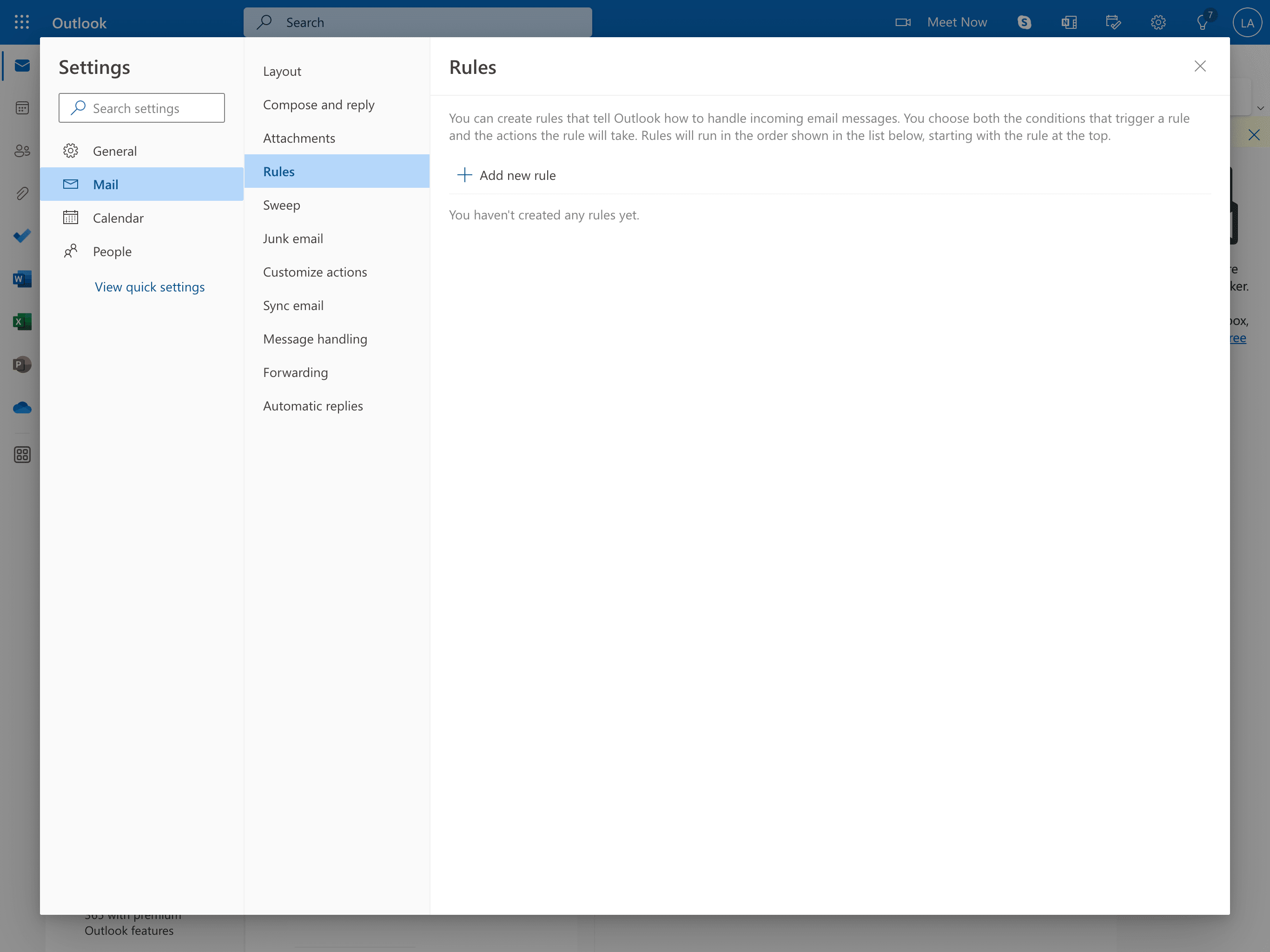
Outlook sur le web (nouvel Outlook)
- Connectez-vous à votre compte Microsoft 365.
- Cliquez sur votre photo de profil en haut à droite.
- Sélectionnez Ouvrir une autre boîte aux lettres.
- Saisissez l’adresse e-mail de la boîte aux lettres partagée et ouvrez-la dans une nouvelle fenêtre du navigateur.
- Dans la boîte aux lettres partagée, cliquez sur l’icône d’engrenage (⚙️) et sélectionnez Règles dans la barre latérale gauche.
- Cliquez sur + Ajouter une nouvelle règle.
- Nommez la règle, définissez vos conditions (expéditeur, objet, contenu, etc.), choisissez les actions et ajoutez éventuellement des exceptions.
- Cliquez sur Enregistrer.
Outlook pour ordinateur (Windows)
- Ouvrez l’application Outlook sur votre PC.
- Cliquez sur Fichier > Gérer les règles et les alertes.
- Dans la liste déroulante Appliquer les modifications à ce dossier, sélectionnez la boîte aux lettres partagée.
- Cliquez sur Nouvelle règle et suivez l’assistant.
Outlook pour ordinateur (Mac)
- Ouvrez Outlook sur votre Mac.
- Dans la barre des menus, sélectionnez Outils > Règles.
- Choisissez le compte de la boîte aux lettres partagée auquel vous voulez ajouter une règle.
- Définissez les conditions (De, Destinataires, Objet) et les actions, puis enregistrez.
Peut-on partager des règles Outlook entre utilisateurs ?
Les règles Outlook individuelles peuvent être exportées et partagées entre utilisateurs d’une même organisation. Les règles créées sur une boîte aux lettres partagée sont, elles, déjà partagées : tout membre de l’équipe disposant de l’Accès total peut les consulter, les modifier ou les supprimer.
Les règles courantes pour une boîte aux lettres partagée (et comment les configurer)
Voici les règles dont la plupart des équipes ont réellement besoin.
1. Envoyer une réponse automatique aux e-mails entrants
Utile pour les boîtes de support, quand vous voulez que vos clients sachent que leur message a bien été reçu.
- Dans le Centre d’administration Microsoft 365, accédez à Équipes et groupes > Boîtes aux lettres partagées.
- Sélectionnez la boîte aux lettres partagée.
- Cliquez sur Réponses automatiques.
- Rédigez la réponse à envoyer à chaque e-mail entrant.
2. Déplacer les e-mails contenant certains mots-clés vers un dossier
Utile quand un alias partagé reçoit beaucoup de bruit que vous voulez sortir de la file principale : notifications automatiques, abonnements à des newsletters ou types de demandes très fréquents.
- Créez une nouvelle règle dans la boîte aux lettres partagée (voir les étapes ci-dessus).
- Pour la condition, sélectionnez Déplacer les messages contenant des mots spécifiques dans l’objet vers un dossier.
- Saisissez les mots-clés, puis choisissez le dossier de destination.
- Enregistrez.
3. Filtrer la prospection à froid
La plupart des boîtes de réception croulent sous la prospection à froid. Vous pouvez créer une règle pour intercepter automatiquement les pires cas :
- Créez une nouvelle règle.
- Définissez la condition contenant des mots spécifiques dans l’objet ou le corps.
- Ajoutez des expressions déclencheuses comme « petite question », « j’ai vu votre profil », « un service de 30 secondes », ou le nom d’un expéditeur précis.
- Choisissez Déplacer vers le dossier ou Supprimer comme action.
- Enregistrez.
Le filtre antispam intégré d’Outlook en intercepte beaucoup, mais des règles personnalisées aident à attraper la prospection qui passe entre les mailles du filet.
Les problèmes courants des règles de boîte aux lettres partagée Outlook
Les règles Outlook fonctionnent, mais quiconque les utilise depuis un moment reconnaîtra ces problèmes :
- Des casse-têtes d’autorisations. Les utilisateurs ont besoin de l’Accès total pour créer ou modifier des règles, et les organisations le réservent souvent aux administrateurs : chaque modification passe donc par le service informatique.
- Les règles ne se déclenchent pas toujours. Une plainte fréquente : la règle est correctement configurée, mais certains messages passent quand même au travers. Les causes vont des conflits entre règles aux délais de traitement côté serveur, en passant par les limites de taille de la boîte aux lettres.
- Aucune personnalisation par utilisateur. Les règles d’une boîte aux lettres partagée s’appliquent à tout le monde. Si la moitié de l’équipe veut qu’un e-mail soit marqué comme urgent et que l’autre moitié s’en moque, impossible de faire déclencher la règle de façon sélective.
- Le stockage des règles est plafonné. Les règles de boîte de réception d’Outlook sont limitées à 256 Ko au total (sur le web comme dans l’application de bureau). Les grandes équipes qui ont beaucoup de règles finissent par atteindre ce plafond.
- Aucune logique de collaboration. Les règles Outlook peuvent déplacer, copier, transférer, marquer d’un indicateur et répondre automatiquement. Elles ne peuvent pas assigner un e-mail à un coéquipier, répartir les conversations à tour de rôle ni prévenir quelqu’un en interne. Au-delà du classement et du transfert de base, la fonctionnalité n’existe tout simplement pas.
- Aveugles au contenu. Les règles se basent sur l’expéditeur, l’objet, des mots-clés et les destinataires. Elles ne peuvent pas comprendre de quoi parle un message (demande de remboursement, demande de fonctionnalité ou question de facturation), sauf si les mots-clés figurent par hasard dans l’objet.
Pour les petites équipes qui automatisent peu, ces limites ne posent pas de problème. Pour les équipes en croissance, surtout celles qui veulent assigner les e-mails à des personnes précises, les répartir selon la charge de travail ou les classer selon leur sens, les règles Outlook atteignent vite leurs limites.
C’est là que la plupart des équipes commencent à chercher un véritable outil de boîte de réception partagée.
Ce qu’est Missive
Missive est un client de messagerie collaboratif conçu pour les équipes. Au lieu d’une boîte aux lettres Outlook partagée où tout le monde voit le même dossier, Missive vous offre un véritable espace de travail d’équipe par-dessus votre messagerie existante : des boîtes de réception partagées pour des adresses comme support@ ou sales@, un chat interne dans chaque conversation, des assignations, des brouillons partagés et des règles qui vont bien au-delà du classement et du transfert.
Il fonctionne avec Gmail, Outlook, Microsoft 365 et tout serveur IMAP. Vos e-mails restent où ils sont : Missive les rend simplement exploitables en équipe.
Et il traite les SMS, WhatsApp, les messages privés Instagram, Messenger et le chat en direct comme des canaux à part entière, au même titre que l’e-mail : tout passe donc par le même moteur de règles.
Comment fonctionnent les règles Missive
Une règle Missive comporte trois parties :
- Type de règle : quand la règle s’exécute (message entrant, message sortant ou action d’un utilisateur, comme un changement de libellé)
- Conditions : ce qui doit être vrai pour que la règle se déclenche
- Actions : ce qui se passe quand elle se déclenche
Voici la règle la plus simple possible :
| Élément | Valeur |
| Type de règle | E-mail entrant |
| Condition | De se termine par « acme.com » |
| Action | Ajouter des libellés → « Acme » |
Chaque e-mail venant d’acme.com reçoit automatiquement le libellé Acme. Aucun administrateur requis, aucune valse des autorisations.
L’écart avec Outlook saute aux yeux quand on regarde ce que les règles Missive peuvent réellement faire.
Les règles Missive fonctionnent sur tous les canaux, pas seulement l’e-mail
Les règles Outlook s’appliquent aux e-mails Outlook. Les règles Missive s’appliquent aux e-mails, aux SMS, à WhatsApp, à Instagram, à Messenger et au chat en direct. La logique d’acheminement que vous utilisez pour votre adresse support@ peut s’appliquer à un SMS envoyé par un client ou à un message privé sur Instagram.
Les règles Missive comprennent le travail d’équipe
La liste d’actions de Missive inclut des choses qui n’existent pas dans Outlook : assigner à un utilisateur, assigner à une équipe, déplacer vers une boîte d’équipe, terminer la conversation, mettre en attente, ajouter une note, envoyer un webhook. C’est cette couche qui fait passer une boîte aux lettres partagée du simple dossier commun à un véritable travail d’équipe.
Les règles Missive peuvent être déclenchées par des actions des utilisateurs
Pas seulement par les messages entrants. Vous pouvez créer des règles qui se déclenchent quand quelqu’un ajoute un libellé, assigne une conversation, termine un fil ou publie un commentaire. Par exemple : quand quelqu’un applique le libellé « Reçu » à un e-mail, la conversation est automatiquement transférée à votre adresse de comptabilité.
Les règles Missive peuvent utiliser l’IA pour lire le contenu
C’est la plus grande différence moderne. Les règles IA de Missive vous permettent de poser une question à l’IA sur un message entrant et de déclencher des actions selon la réponse. Au lieu de chercher le mot « remboursement » dans l’objet, vous pouvez demander : « Ce client demande-t-il un remboursement ? » et agir selon la réponse, oui ou non.
Nous y revenons plus bas.
Des modèles de règles efficaces pour votre boîte de réception partagée
Voici une série de règles à mettre en place dans n’importe quelle boîte de réception partagée. La plupart sont impossibles (ou laborieuses) à créer dans Outlook.
1. Assigner automatiquement les e-mails envoyés à leur auteur
Utile quand plusieurs personnes envoient de la prospection ou des e-mails commerciaux depuis une adresse sales@ partagée. Quand le destinataire répond, sa réponse va directement à la personne qui a écrit le message d’origine.
| Élément | Valeur |
| Type de règle | Message sortant |
| Condition | Compte e-mail est sales@company.com |
| Action | Assigner l’expéditeur |
2. Assignation à tour de rôle aux coéquipiers en ligne
Répartissez équitablement les conversations entrantes. Si votre équipe compte trois agents de support, chaque nouveau message revient à la personne suivante, dans l’ordre. Toute personne marquée absente du bureau est automatiquement ignorée.
| Élément | Valeur |
| Type de règle | E-mail entrant |
| Condition | Compte e-mail est support@company.com |
| Action | Assigner des utilisateurs → sélectionnez des coéquipiers, puis choisissez À tour de rôle |

Vous pouvez aussi choisir Le moins occupé d’abord si vous préférez équilibrer selon la charge de travail actuelle plutôt qu’en rotation stricte. Cette option assigne la conversation à la personne qui a le moins de conversations ouvertes à ce moment-là : idéal pour les équipes dont le volume connaît des pics irréguliers.
3. Signaler les clients VIP
Quand un client prioritaire écrit, toute l’équipe voit une note d’avertissement sur la conversation.
| Élément | Valeur |
| Type de règle | E-mail entrant |
| Condition | De est dans le groupe de contacts « VIP » |
| Action | Ajouter une note → « Client prioritaire. À escalader sous 1 heure si non résolu. » |
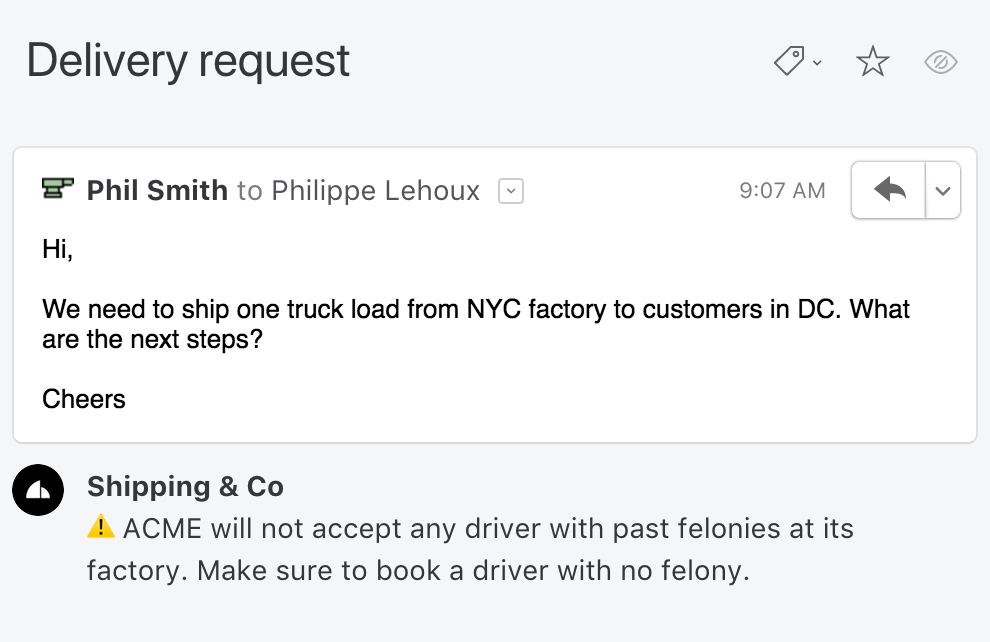
Les notes sont internes : seule l’équipe les voit, jamais le client.
4. Alerte de non-respect du SLA
Prévenez un responsable quand un e-mail de support n’a pas reçu de réponse dans le délai visé.
| Élément | Valeur |
| Type de règle | E-mail entrant |
| Condition | Aucune réponse envoyée pendant 4 heures, en heures d’ouverture |
| Action | Ajouter une note → « @manager SLA non respecté, à traiter » |

5. Acheminer automatiquement par domaine client vers des boîtes d’équipe
Pour les agences, les cabinets comptables ou toute entreprise qui dédie des comptes à chaque client : acheminez tout ce qui vient du domaine d’un client directement dans la boîte d’équipe de ce client, pour que seule l’équipe assignée le voie.
| Élément | Valeur |
| Type de règle | E-mail entrant |
| Condition | De se termine par « bigclient.com » |
| Action | Déplacer vers une boîte d’équipe → « Gros client » |
Cela remplace le réflexe Outlook du « tout dans un dossier » par une vraie prise en charge par l’équipe. Les cabinets comptables et les agences l’utilisent beaucoup : chaque domaine client a sa propre boîte, avec les bons intervenants assignés.
6. Transférer les reçus à la comptabilité selon le libellé
Quand un membre de l’équipe applique le libellé « Reçu » à un e-mail, celui-ci est automatiquement transféré au système de comptabilité.
| Élément | Valeur |
| Type de règle | Actions de l’utilisateur → Changement de libellé |
| Condition | Libellé ajouté est « Reçu » |
| Action | Transférer le message → accounting@company.com |
C’est le genre de règle impossible à créer dans Outlook : elle est déclenchée par une action d’un utilisateur plutôt que par un message entrant.
Règles IA : ce qu’Outlook ne sait pas faire du tout
La plupart des règles d’e-mail se basent sur des mots-clés. Ça marche, jusqu’au jour où ça ne marche plus, parce que les clients n’écrivent pas comme les créateurs de règles l’espèrent. Quelqu’un qui veut un remboursement peut écrire « je peux récupérer mon argent ? », « ça n’a pas marché, merci d’annuler » ou « je veux arrêter ». Aucune règle à mots-clés n’attrape les trois.
Les règles IA de Missive résolvent ce problème en laissant l’IA lire le message et répondre à une question à son sujet. Vous rédigez une requête simple, choisissez quoi faire selon la réponse (oui ou non), et la règle se déclenche selon le sens du message plutôt que selon un texte exact.
Exemple 1 : catégoriser automatiquement les e-mails de support
| Élément | Valeur |
| Type de règle | E-mail entrant |
| Condition | Compte e-mail est support@company.com |
| Action | Ajouter des libellés avec l’IA → « Catégoriser : Facturation, Technique, Ventes, Retours, Spam » |

Une règle, cinq catégories, zéro tri manuel. Associez-la à une deuxième règle qui achemine chaque libellé vers une équipe (facturation → équipe finance, technique → support technique, etc.) et vous avez remplacé toute l’étape de tri humain.
Exemple 2 : escalader les clients mécontents
| Élément | Valeur |
| Type de règle | E-mail entrant |
| Condition | Requête → « Ce client est-il mécontent ou frustré ? Répondez par OUI ou NON. » → la réponse est OUI |
| Action | Ajouter des libellés → « Escalade » + Assigner des utilisateurs → agent senior |
Exemple 3 : rédiger une réponse à relire
| Élément | Valeur |
| Type de règle | E-mail entrant |
| Condition | Libellé ajouté est « Facturation » |
| Action | Créer un brouillon avec l’IA → « Rédigez une réponse à sa question de facturation, en tenant compte de l’historique de son compte. » |

Le brouillon attend qu’une personne le relise et l’envoie. Vous gagnez la rapidité de l’automatisation sans perdre l’étape de relecture.
Les règles IA utilisent votre propre clé API OpenAI, Anthropic ou Google. Missive n’ajoute aucune marge : vous payez directement le fournisseur, généralement quelques centimes par exécution de règle.
Des règles configurées une fois sont des règles à moitié utilisées
Un schéma mérite d’être signalé : la plupart des équipes configurent leurs règles une seule fois, au début, et n’y touchent plus jamais. Les règles continuent de fonctionner, l’équipe continue de grandir, et les fonctionnalités sorties les années suivantes ne sont jamais adoptées, parce que personne ne retourne voir la liste des règles.
Si vous utilisez aujourd’hui des règles de boîte aux lettres partagée dans Outlook, posez-vous la question : qu’est-ce qui changerait vraiment si vous pouviez aussi assigner des e-mails à des personnes précises, les acheminer selon leur contenu plutôt que leur expéditeur, être prévenu quand un SLA n’est pas respecté, ou laisser l’IA trier la file du support avant qu’un humain n’y touche ?
Si la réponse est « beaucoup de choses », c’est l’outil qui vous limite, pas l’équipe.
Passer des règles Outlook à Missive
Une correspondance approximative entre ce que font les règles Outlook et la façon dont Missive gère les mêmes tâches :
| Règle Outlook | Équivalent Missive |
| Déplacer le message vers un dossier | Ajouter un libellé ou déplacer vers une boîte d’équipe |
| Transférer à une adresse | Transférer (identique) |
| Réponse automatique | Envoyer une réponse enregistrée ou créer un brouillon avec l’IA |
| Marquer le message d’un indicateur | Ajouter un libellé, assigner ou ajouter une note |
| Supprimer le spam | Archiver ou terminer la conversation |
| (non disponible) | Assigner à un utilisateur, à tour de rôle, répartition vers le moins occupé |
| (non disponible) | Déclencher des règles sur des actions des utilisateurs, comme l’ajout d’un libellé ou une assignation |
| (non disponible) | Conditions avec requête IA et actions IA |
| (non disponible) | Règles sur les SMS, WhatsApp, Instagram et le chat en direct |
L’essai gratuit de 30 jours de Missive inclut tout le moteur de règles : les petites équipes peuvent donc l’essayer avant de payer. Les forfaits payants commencent à $14/utilisateur/mois en facturation annuelle ($18 en mensuel) et incluent toutes les fonctionnalités, règles IA comprises.
La documentation sur les règles de Missive détaille chaque condition et action disponible, et des modèles prêts à l’emploi sont à copier si vous voulez démarrer plus vite.
Missive est un client de messagerie collaboratif avec des boîtes de réception partagées, un chat interne, la rédaction en direct et un moteur de règles qui fonctionne sur l’e-mail, les SMS, WhatsApp, Instagram, Messenger et le chat en direct. Essayez Missive gratuitement pendant 30 jours, aucune carte bancaire requise.

December 7, 2022
Méthode Inbox Zero : comment la maîtriser vraiment (sans perdre la tête)
L’Inbox Zero est censé vous rendre plus productif, pas esclave de votre boîte de réception. Voici comment la méthode fonctionne vraiment, pourquoi une interprétation trop stricte peut se retourner contre vous, et les techniques concrètes qui tiennent la route en 2026.
Nous croulons tous sous les e-mails. La plupart d’entre nous consultent leur boîte de réception des dizaines de fois par jour, et le flux ne s’arrête jamais. Repousser le tri ne fait qu’empirer les choses.
Heureusement, il existe de nombreuses techniques et de nombreux outils pour vous aider. Et l’une d’elles est devenue la méthode de référence.
La méthode Inbox Zero.
Dans ce guide, nous verrons ce que signifie vraiment l’Inbox Zero, les principes sur lesquels il repose, les étapes pour y parvenir et les outils qui permettent de tenir sur la durée. Nous verrons aussi pourquoi une lecture stricte de la méthode (« zéro e-mail dans la boîte de réception ») peut se retourner contre vous.
Qu’est-ce que l’Inbox Zero ?
L’Inbox Zero est une méthode de gestion des e-mails qui vise à garder votre boîte de réception organisée en traitant rapidement chaque e-mail entrant : y répondre, l’archiver, le déléguer ou le reporter. L’objectif : moins de stress et plus de concentration, en gardant votre boîte de réception presque vide en permanence.
La méthode a été lancée par Merlin Mann sur son site 43 Folders. Elle a vraiment pris son essor après sa Google Tech Talk de 2007, qui a fait de l’Inbox Zero un véritable mouvement.
Sur son blog, Mann a publié cinq principes :
1. Tous les e-mails n’ont pas la même importance. Concentrez-vous sur les quelques-uns qui comptent le plus. 2. Votre temps est précieux et limité. Vous avez plus de travail que de temps ; inutile de prétendre le contraire. 3. Les réponses courtes sont souvent les meilleures. Les longs e-mails font généralement perdre du temps des deux côtés. 4. Ne culpabilisez pas d’avoir une boîte de réception pleine. Concentrez-vous sur son traitement, pas sur les émotions qu’elle suscite. 5. Soyez honnête sur vos priorités et vos capacités. Ne vous engagez pas à répondre à chaque e-mail si vous savez que vous ne le ferez pas.
Point important : Mann lui-même est revenu sur l’interprétation littérale de la méthode. Le nom désignait un état d’esprit (« zéro anxiété face aux e-mails »), pas un décompte littéral. La plupart des gens qui essaient de garder leur boîte de réception vide en permanence finissent plus stressés, pas moins.
La version utile de l’Inbox Zero porte moins sur le chiffre que sur un processus clair et reproductible pour traiter chaque e-mail entrant.
L’Inbox Zero vaut-il la peine ?
Le problème de fond que l’Inbox Zero cherche à résoudre est bien réel. Selon une étude d’Atlassian de 2025, le travailleur du savoir moyen reçoit environ 300 e-mails professionnels par semaine et consulte sa boîte de réception plus de 30 fois par heure. Chaque consultation brise la concentration. Il faut environ 16 minutes pour se replonger pleinement dans un travail de fond après avoir traité ses e-mails.
Ce sont des heures de temps productif perdues chaque jour à passer de la boîte de réception au reste, et inversement.
Les bénéfices d’une pratique de l’Inbox Zero qui fonctionne
Plus de concentration, moins de stress. Une boîte de réception bien rangée permet de voir plus facilement ce qui demande vraiment votre attention. L’anxiété d’un arriéré de 2 000 e-mails est bien réelle ; s’en débarrasser libère de l’espace mental.
Plus d’heures productives. Traiter les e-mails de façon décidée (répondre, archiver, déléguer, reporter ou supprimer) fait que chacun vous prend quelques minutes au lieu de traîner pendant des heures.
Un meilleur savoir-vivre par e-mail. Les personnes qui appliquent les principes de l’Inbox Zero ont tendance à écrire des e-mails plus courts et plus clairs. Cela aide tout le monde, y compris ceux qui leur répondent.
Comment maîtriser la méthode Inbox Zero
Le processus de base
Quand vous traitez un e-mail, faites l’une des actions suivantes, puis passez au suivant :
- Supprimer ou archiver. S’il n’est pas pertinent ou ne vous servira plus, supprimez-le. S’il peut vous servir de référence, archivez-le.
- Déléguer. Si quelqu’un d’autre est mieux placé pour s’en occuper, transmettez-le-lui.
- Répondre. Si vous pouvez répondre en moins de deux minutes, faites-le tout de suite.
- Reporter. S’il demande une réponse plus longue, mettez-le en attente jusqu’au moment précis où vous vous en occuperez.
- Faire. S’il s’agit d’une tâche que vous pouvez terminer rapidement, terminez-la maintenant au lieu de la laisser dans votre boîte de réception en guise de pense-bête.
L’essentiel, c’est la décision elle-même. Chaque e-mail reçoit une décision, pas un « je verrai plus tard ».
Étape 1 : désabonnez-vous sans pitié
La première étape consiste à endiguer le flot entrant. Désabonnez-vous de toutes les newsletters, e-mails promotionnels et notifications que vous ne voulez pas vraiment. La plupart des clients de messagerie (dont Missive) proposent une fonction de désabonnement en un clic. Utilisez-la pour tout expéditeur dont vous n’avez ouvert aucun des trois derniers e-mails.
Si vous ne pouvez pas vous désabonner directement, créez un filtre qui archive ou supprime automatiquement les messages de cet expéditeur.
Étape 2 : organisez-vous avec des dossiers, des libellés ou des catégories
Quel que soit le nom que leur donne votre client de messagerie, créez un système pour classer les e-mails qui valent la peine d’être conservés. Faites simple : trois à cinq catégories principales fonctionnent mieux que vingt. Les arborescences de dossiers trop complexes s’effondrent vite.
Étape 3 : créez des règles pour trier automatiquement
Les règles (ou filtres) font le tri à votre place. Les newsletters vont dans un dossier « À lire ». Les e-mails internes où vous êtes en copie vont dans un dossier « Pour info ». Les reçus vont dans un dossier « Dépenses ». L’objectif : que votre boîte de réception principale ne contienne que ce qui demande vraiment votre attention.
Dans Missive, les règles peuvent aussi utiliser l’IA pour trier selon le contenu, et pas seulement selon les en-têtes : elles appliquent automatiquement des libellés, acheminent les e-mails ou y répondent en fonction de leur véritable sujet.
Étape 4 : prenez une décision pour chaque e-mail restant
Une fois le bruit filtré, votre boîte de réception principale ne devrait contenir que du vrai courrier. Traitez chaque e-mail avec le processus de base ci-dessus. Pas de « peut-être plus tard » : chaque e-mail reçoit une décision.
Stratégies pour rester à l’Inbox Zero
Atteindre zéro, c’est une chose. Y rester en est une autre.
La règle des deux minutes
Si un e-mail peut être traité en moins de deux minutes, traitez-le immédiatement. Ne le classez pas, ne le reportez pas : faites-le. Rien qu’avec ça, vous éliminez une bonne partie de l’arriéré.
La règle du traitement unique
Quand vous ouvrez un e-mail, faites-en quelque chose : répondez, archivez, reportez, déléguez ou supprimez. Ne vous contentez pas de le lire pour le laisser là. Si vous ne savez pas quoi en faire maintenant, vous ne le saurez pas davantage plus tard.
La règle « en copie, pas de réponse »
Si vous êtes seulement en copie (CC), on vous informe, on ne vous demande rien. Lisez l’e-mail si vous avez besoin du contexte, puis archivez-le. Ne vous sentez pas obligé de répondre.
Consultez vos e-mails par lots, pas en continu
Consulter ses e-mails toutes les deux minutes ruine la concentration. Consultez-les plutôt en trois ou quatre créneaux planifiés par jour. Le monde ne s’arrêtera pas de tourner.
Conseils de gestion des e-mails pour atteindre l’Inbox Zero
Quelques techniques concrètes dont les effets se cumulent :
Utilisez des réponses enregistrées pour les questions récurrentes. Si vous répondez à la même question plus de deux fois par mois, créez une réponse enregistrée et insérez-la en un clic. C’est particulièrement utile pour les variantes de messages d’absence, les demandes de réunion et les FAQ habituelles de vos projets.
Mettez en attente pour reporter sans oublier. Quand un e-mail doit être traité plus tard mais pas maintenant, mettez-le en attente jusqu’à un moment précis. Il disparaît de votre boîte de réception et réapparaît au moment prévu.
Archivez sans hésiter au lieu de garder « au cas où ». La recherche dans les e-mails est aujourd’hui assez performante pour que vous n’ayez pas besoin de garder les messages dans votre boîte de réception pour les retrouver. Archivez d’abord, cherchez au besoin.
Désactivez les notifications d’e-mails. Les notifications poussent à vérifier en continu, ce qui va à l’encontre de tout le principe. Vous verrez les e-mails quand vous ouvrirez votre boîte de réception, au moment que vous aurez choisi.
Les outils pour atteindre l’Inbox Zero
N’importe quel client de messagerie peut convenir pour l’Inbox Zero, mais certains facilitent beaucoup les choses. Gmail, Outlook et Apple Mail prennent tous en charge les dossiers, les libellés, les filtres et la mise en attente. Des outils spécialisés comme SaneBox et Clean Email aident pour le grand ménage initial.
Pour les équipes qui gèrent leurs e-mails à plusieurs, en revanche, les clients classiques atteignent vite leurs limites. Impossible d’atteindre votre Inbox Zero personnel si les mêmes e-mails reviennent sans cesse dans une file partagée, ou si votre équipe n’a pas de règles d’assignation claires.
Pratiquer l’Inbox Zero avec Missive
Missive est un client de messagerie collaboratif pensé pour la communication d’équipe. Il est particulièrement utile pour l’Inbox Zero, car il réunit au même endroit des outils de travail personnel (mise en attente, réponses enregistrées, règles) et des outils de travail d’équipe (assignations, chat interne, libellés partagés).
1. Consultez vos e-mails par lots
Missive prend en charge les règles planifiées : vous pouvez par exemple tenir les e-mails entrants à l’écart de votre boîte de réception jusqu’à 9 h. Tout ce qui arrive pendant la nuit attend votre créneau prévu.
2. Utilisez les libellés pour prioriser
Plutôt qu’une boîte de réception à plat, Missive vous permet de vous organiser avec des libellés partagés, selon des systèmes comme la priorisation MoSCoW :
- Réponse indispensable (Must) : les incontournables, aujourd’hui
- Réponse souhaitable (Should) : important mais pas urgent
- Réponse possible (Could) : à traiter s’il reste du temps
- Pas de réponse (Won’t) : sans impact, à archiver
Les libellés partagés fonctionnent pour toute l’équipe : tout le monde voit le même système de priorités.
3. Déléguez en un clic
Les e-mails du niveau « Could » reviennent souvent à un assistant ou à un collègue. Dans Missive, assignez l’e-mail en un clic, laissez un mot dans le chat interne pour préciser ce dont vous avez besoin, et l’e-mail quitte votre boîte de réception pour rejoindre la sienne.
4. Filtrez les expéditeurs inconnus
Missive vous permet de diriger les e-mails des personnes qui ne figurent pas dans vos contacts vers un dossier séparé « À examiner » : ils ne déclenchent pas de notifications et n’encombrent pas votre boîte de réception principale. Vous les passez en revue quand bon vous semble, et ceux que vous approuvez arrivent automatiquement dans votre boîte de réception la fois suivante.
5. Utilisez les règles IA
Les règles IA de Missive peuvent lire le contenu des e-mails et agir automatiquement : appliquer des libellés, acheminer les messages, rédiger des réponses ou passer la main à un humain si nécessaire. C’est la version moderne des filtres de boîte de réception, fondée sur le sens plutôt que sur la correspondance des en-têtes.
6. Mettez en attente de façon stratégique
La mise en attente de Missive vous permet de repousser des e-mails à des moments précis : après le travail, lundi prochain ou selon un horaire personnalisé. Combinée aux règles, elle peut mettre automatiquement en attente certains types d’e-mails (comme les newsletters de fournisseurs) jusqu’en dehors des heures de travail, pour qu’ils n’interrompent jamais votre journée.
Astuce : Missive bloque aussi le suivi de lecture par défaut. Les expéditeurs ne peuvent pas savoir si ni quand vous avez ouvert leur e-mail : vous lisez vos messages à votre rythme, sans pression pour répondre immédiatement.
Pourquoi l’Inbox Zero strict n’est peut-être pas le but
Depuis que Merlin Mann a lancé le concept en 2007, la vie numérique a bien changé. Il y a désormais bien plus que les e-mails à gérer : applications de chat, notifications des réseaux sociaux, SMS, Slack, plusieurs boîtes de réception sur différents comptes. Viser littéralement zéro partout est épuisant.
Dans un article de Wired paru en 2020, Mann lui-même est revenu sur la méthode et a souligné que l’objectif a toujours été la sérénité, pas une boîte de réception vide. Faire de l’Inbox Zero un objectif strict peut créer plus de stress qu’il n’en supprime.
Une meilleure approche : ayez un processus clair pour chaque e-mail, traitez-les efficacement pendant vos créneaux dédiés, et ne vous en voulez pas si le compteur n’est pas littéralement à zéro.
Conclusion
L’Inbox Zero est atteignable, mais le véritable objectif est une relation saine avec vos e-mails, pas un chiffre précis en fin de journée.
Désabonnez-vous du bruit. Créez des règles pour gérer ce qui est prévisible. Traitez le reste avec des décisions claires (répondre, archiver, déléguer, reporter, supprimer). Utilisez la mise en attente et les réponses enregistrées pour réduire votre temps de traitement. Choisissez un client qui vous aide vraiment à travailler ainsi, au lieu de vous mettre des bâtons dans les roues.
Faites-le régulièrement, et les e-mails cesseront de dicter votre journée.
FAQ
Qu’est-ce que la méthode Inbox Zero ?
L’Inbox Zero est une méthode de gestion des e-mails qui consiste à traiter chaque e-mail entrant de façon décidée (répondre, déléguer, reporter, archiver ou supprimer) pour que votre boîte de réception reste gérable. L’objectif est de réduire le stress et d’améliorer la concentration, pas forcément d’avoir une boîte de réception littéralement vide.
L’Inbox Zero est-il vraiment atteignable ?
Pour la plupart des gens, un zéro littéral n’est pas tenable. Mais la pratique de fond, prendre une décision claire pour chaque e-mail, est tout à fait accessible et apporte l’essentiel des bénéfices. Le nom est trompeur : il s’agit d’un état d’esprit, pas du chiffre affiché à l’écran.
Combien de temps faut-il pour atteindre l’Inbox Zero en partant d’une boîte de réception pleine ?
Si vous avez des milliers d’e-mails, commencez par vous désabonner massivement et par archiver en bloc tout ce qui date de plus d’un mois (des archives consultables valent mieux qu’une boîte de réception qui déborde). Appliquez ensuite le processus de base au fil de l’eau. La plupart des gens reprennent le contrôle de leur boîte de réception en une ou deux semaines de pratique délibérée.
Quelle est la différence entre archiver et supprimer ?
Les e-mails archivés restent accessibles par la recherche, mais disparaissent de votre boîte de réception. Les e-mails supprimés disparaissent définitivement quand la corbeille est vidée (généralement au bout de 30 jours). Archivez tout ce qui pourrait vous servir de référence. Supprimez les vrais déchets.
Faut-il consulter ses e-mails toutes les heures ou par lots ?
Par lots. Les études le montrent régulièrement : consulter fréquemment ses e-mails ruine la concentration. Trois ou quatre créneaux planifiés par jour suffisent pour la plupart des postes. Les urgences peuvent passer par d’autres canaux.
Missive est un client de messagerie collaboratif construit autour des principes de l’Inbox Zero : règles, libellés partagés, tri par l’IA et assignations d’équipe, le tout au même endroit. Essayez-le gratuitement.

October 27, 2022
Fil de discussion e-mail : définition, bon usage et pourquoi il déraille à grande échelle
Un fil de discussion e-mail regroupe une conversation au même endroit, mais il devient vite ingérable quand une équipe collabore. Voici comment fonctionnent les fils d’e-mails, comment les gérer et que faire quand ils ne suffisent plus.
Les fils de discussion sont les chevilles ouvrières discrètes de la communication numérique. Vous les utilisez sans doute tous les jours sans y penser : cette pile bien rangée de réponses regroupées en une seule conversation, au lieu de cinquante messages séparés qui encombrent votre boîte de réception.
Ils fonctionnent à merveille pour les échanges rapides. Ils commencent à grincer quand cinq personnes font « Répondre à tous » en même temps. Et ils peuvent devenir franchement dangereux quand une discussion interne atterrit par erreur chez un destinataire externe.
Ce guide explique ce qu’est réellement un fil de discussion e-mail, quand il aide, quand il nuit, les règles de savoir-vivre implicites, comment l’activer ou le désactiver dans les clients de messagerie que vous utilisez, et comment les équipes modernes gèrent les fils quand l’e-mail seul ne suffit plus.
Qu’est-ce qu’un fil de discussion e-mail ?
Un fil de discussion e-mail est une chaîne de messages et de réponses regroupés en une seule conversation. Quand quelqu’un clique sur « Répondre », le nouveau message s’ajoute à la fin du fil, pour que tous les participants voient l’historique complet au même endroit.
Certains parlent de chaîne d’e-mails. D’autres de mode Conversation. C’est la même chose.
La plupart des clients de messagerie activent les fils par défaut. Quand vous répondez à un message, l’objet prend généralement le préfixe RE: ; c’est le repère que la plupart des clients utilisent pour regrouper les messages liés. Le fil reste classé par ordre chronologique : le plus ancien message en premier, le plus récent en bas.
Les fils sont particulièrement utiles quand plusieurs personnes participent. Sans eux, un échange de dix messages ferait dix entrées distinctes dans la boîte de réception de chacun. Avec les fils, c’est une seule entrée, qui se déplie quand vous avez besoin de la lire.
Quand les fils de discussion sont utiles
Une boîte de réception moins encombrée
Une conversation de 15 réponses occupe une seule ligne dans votre boîte de réception au lieu de 15. Pour quiconque vise l’Inbox Zero, les fils font toute la différence entre une boîte gérable et une boîte qui déborde.
Le contexte est préservé
Les fils conservent tout l’historique de la conversation. Quand vous répondez trois semaines plus tard, inutile de fouiller vos messages envoyés pour retrouver ce qui avait été convenu : tout est dans le fil.
Tout le monde voit la même conversation
Pour les discussions d’équipe, les fils permettent à chacun d’être sur la même longueur d’onde. Les nouvelles réponses parviennent à tous ceux qui sont déjà dans le fil. Personne n’a besoin de transférer séparément la dernière mise à jour.
Une recherche plus facile
La plupart des outils de recherche traitent le fil comme un tout. Une seule requête fait remonter toute la conversation, pas des réponses éparpillées dans le temps.
Quand les fils de discussion déraillent
Les fils, c’est très bien… jusqu’au jour où ça ne l’est plus. La fonctionnalité qui garde les conversations bien rangées peut aussi causer de vrais problèmes.
La spirale du « Répondre à tous »
Cinq personnes dans un fil. Deux d’entre elles lancent une discussion parallèle. Une autre s’y joint. Désormais, tout le monde reçoit chaque message, qu’il le concerne ou non. Quand le fil atteint 30 messages, la moitié des destinataires les suppriment sans même les lire.
Les longs fils deviennent illisibles
Quiconque a fait défiler un fil de 50 messages connaît la sensation. Du texte cité imbriqué dans du texte cité. Des polices différentes selon les clients. Des messages qui renvoient à des réponses trois écrans plus haut. Techniquement, le fil contient toutes les informations ; trouver celle dont vous avez besoin, c’est une autre histoire.
Les fuites de données accidentelles
C’est le plus dangereux. Un fil démarre avec un client. Des collègues sont ajoutés pour le contexte. Quelqu’un répond avec une discussion interne sensible, en oubliant que le client est toujours dans le fil. Le client a désormais accès à des informations qu’il ne devrait pas voir.
Ça arrive tout le temps. Toutes les équipes qui gèrent des e-mails ont une anecdote de ce genre. Et contrairement à la plupart des erreurs d’e-mail, impossible de revenir en arrière.
Supprimer un message peut casser le fil
Dans certains clients, supprimer un e-mail supprime tout le fil. Vous en archivez un par erreur ? Parfois, le reste part avec. Si vous vouliez seulement effacer un message et que vous avez perdu tout l’historique de la conversation, bon courage pour le récupérer.
Tout le monde ne voit pas les fils de la même façon
Les fils sont une fonctionnalité du client, pas une norme de l’e-mail. Une personne verra une conversation bien rangée. Une autre verra dix messages séparés. Une troisième utilisera un vieux client qui massacre complètement le texte cité. Mêmes e-mails, expériences différentes.
Les règles de savoir-vivre des fils de discussion
Quelques règles épargnent à tout le monde bien des frustrations :
Sortez les discussions annexes du fil principal
Si trois personnes doivent régler un sujet qui ne concerne pas les sept autres, lancez un nouveau fil. Ne détournez pas l’original. Tous ceux qui sont dans le fil principal vous accordent leur attention, et les conversations parallèles l’épuisent.
Ne mettez jamais d’informations sensibles dans un fil avec des destinataires externes
Partez du principe que tout ce qui est dans un fil sera vu par tous ceux qui y figurent encore, y compris les personnes que vous avez oubliées. Les discussions strictement internes ont leur place dans un canal séparé, pas en réponse dans le fil existant.
Rédigez des objets clairs
L’objet détermine la façon dont les fils sont regroupés. Les objets vagues comme « Suivi » ou « Petite question » sont impossibles à retrouver plus tard et se mélangent à des fils sans rapport. Soyez précis : « Suivi de la revue budgétaire du T3 » ou « Question sur le délai de la facture n° 2341 ».
Réfléchissez avant de répondre à tous
Avant de cliquer sur « Répondre à tous », demandez-vous si tous les participants du fil ont vraiment besoin de voir votre réponse. En général, non.
Sachez quand quitter l’e-mail
Si un fil dépasse 10 messages et continue, l’e-mail n’est probablement pas le bon outil. Passez un appel, organisez une réunion ou basculez sur un outil de chat. Vouloir trancher des décisions complexes dans de longs fils crée généralement plus de confusion que ça n’en résout.
Comment activer (ou désactiver) les fils de discussion dans votre client de messagerie
La plupart des clients activent les fils par défaut, mais voici comment le vérifier, ou les désactiver si vous préférez voir les messages un par un.
Gmail
Sur le web :
1. Ouvrez Gmail dans votre navigateur 2. Cliquez sur l’icône en forme de roue dentée en haut à droite, puis sur Voir tous les paramètres 3. Dans l’onglet Général, faites défiler jusqu’à Mode Conversation 4. Sélectionnez Activer le mode Conversation (ou désactivez-le) 5. Cliquez sur Enregistrer les modifications en bas de la page
Sur mobile :
1. Ouvrez l’application Gmail 2. Appuyez sur le menu à trois lignes en haut à gauche 3. Faites défiler jusqu’à Paramètres 4. Appuyez sur votre compte, puis sur Personnalisations de la boîte de réception 5. Activez ou désactivez Mode Conversation 6. Appuyez sur OK
Outlook
Sur le web :
1. Ouvrez Outlook dans votre navigateur 2. Cliquez sur l’icône en forme de roue dentée en haut à droite 3. Dans les paramètres Courrier, trouvez Organisation des messages 4. Sélectionnez Afficher les e-mails regroupés par conversation ou Afficher les e-mails sous forme de messages individuels
Sur mobile :
1. Ouvrez l’application Outlook 2. Appuyez sur l’icône de votre profil en haut à gauche, puis sur l’icône en forme de roue dentée en bas à gauche 3. Sous Courrier, activez Organiser le courrier par conversation
Apple Mail
Sur macOS :
1. Ouvrez Mail 2. Dans la barre des menus, cliquez sur Présentation 3. Activez Organiser par conversation
Sur iOS :
1. Ouvrez l’app Réglages 2. Faites défiler jusqu’à Mail 3. Sous Fils de discussion, activez Organiser par fil
Missive
Missive est un client de messagerie collaboratif conçu pour les équipes. Les fils y sont toujours activés, car regrouper les messages liés est la base même de la façon dont les équipes travaillent avec l’e-mail.
Si un e-mail mérite son propre espace (il a peut-être été rattaché à la mauvaise conversation, ou il doit être suivi séparément), vous pouvez le déplacer vers une nouvelle conversation en un clic. C’est l’alternative à la désactivation pure et simple des fils : garder le comportement par défaut, avec la souplesse de séparer un message quand il le faut.
Quand les fils de discussion ne suffisent plus
Pour un usage individuel, les fils conviennent la plupart du temps. Là où ils commencent vraiment à montrer leurs limites, c’est quand des équipes gèrent leurs e-mails ensemble.
Une équipe de cinq personnes qui gère le fil d’e-mails d’un client se heurte à de vrais problèmes :
- Qui répond ? Sans assignation, deux personnes peuvent répondre en même temps, ou personne ne répond du tout
- Comment en discuter avant de répondre ? Les questions internes partent souvent dans des e-mails séparés, ce qui fragmente le contexte
- Comment garder les discussions internes sensibles hors du fil ? Transférer un e-mail pour relecture interne crée des fils en double, avec une copie du contenu sensible
- Et si le client réécrit depuis une autre adresse ? Vous voilà avec deux fils sur le même sujet
Les clients de messagerie traditionnels ne résolvent bien aucun de ces problèmes. Vous vous retrouvez avec des chaînes internes séparées, des messages transférés et un savoir informel sur qui s’occupe de quoi.
C’est là que les clients de messagerie collaboratifs comme Missive font la différence. Au lieu d’obliger les équipes à contourner les limites de l’e-mail, Missive ajoute les pièces manquantes par-dessus :
- Le chat interne vit dans le fil de l’e-mail. Quand vous devez discuter d’une réponse avec un collègue, vous le @mentionnez dans un chat interne rattaché à la conversation. Il voit tout le contexte, répond dans la même interface, et le client ne sait jamais que la discussion a eu lieu.
- Les assignations clarifient les responsabilités. Chaque e-mail peut être assigné à une personne précise. Toute l’équipe voit qui s’occupe de quoi : pas de double réponse, pas de fil oublié.
- La fusion entre canaux. Si un même client vous contacte par e-mail, puis par chat, puis par SMS, ces canaux peuvent être fusionnés en une seule conversation. Tout l’historique au même endroit.
- Lu pour tous. Quand quelqu’un traite un e-mail, il peut le marquer comme lu pour tout le monde. Personne n’a à relire ce qui a déjà été réglé.
Rien de tout cela ne remplace les fils de discussion : cela les fait simplement fonctionner pour les équipes aussi bien qu’ils ont toujours fonctionné pour les individus.
Questions fréquentes
Qu’est-ce qu’un fil de discussion e-mail ?
Un fil de discussion e-mail est une série de messages ayant le même objet, regroupés en une seule conversation. Quand quelqu’un répond, le nouveau message s’ajoute à la fin du fil. La plupart des clients de messagerie activent les fils par défaut.
Quelle est la différence entre un fil de discussion et une chaîne d’e-mails ?
C’est la même chose. « Fil » est plus courant dans les contextes techniques (documentation de Gmail, paramètres des logiciels), « chaîne » dans l’usage courant. Aucune différence fonctionnelle.
Comment retirer quelqu’un d’un fil de discussion ?
Modifiez les champs À, Cc ou Cci quand vous répondez, et supprimez son adresse e-mail. La personne ne recevra ni la réponse ni les messages suivants du fil, sauf si quelqu’un d’autre la réintègre. Un petit mot pour la prévenir de la raison de son retrait est toujours bienvenu.
Comment répondre à une seule personne dans un fil ?
Au lieu de Répondre à tous, utilisez Répondre. Votre réponse ne va alors qu’à l’expéditeur du dernier message. Si vous voulez répondre à un autre groupe de personnes, modifiez les destinataires manuellement.
Peut-on désactiver les fils de discussion ?
Oui, dans presque tous les clients de messagerie. Consultez la section sur les paramètres ci-dessus pour votre client. Avec les fils désactivés, chaque message apparaît comme une entrée distincte dans votre boîte de réception.
Les fils de discussion sont-ils sécurisés ?
Le fil lui-même est aussi sécurisé que n’importe quel e-mail. Le risque ne vient pas de la fonctionnalité, mais de l’erreur courante qui consiste à répondre dans un fil sans vérifier qui y figure encore. Vérifiez toujours les destinataires avant d’envoyer quoi que ce soit de sensible.
Quelle est la meilleure façon de gérer les longs fils de discussion ?
Gardez des objets clairs. Supprimez l’ancien texte cité quand il n’est plus pertinent. Lancez un nouveau fil si le sujet de la conversation change sensiblement. Passez à un autre moyen (appel, chat, réunion) si un fil dépasse 10 messages sans être résolu.
Missive est un client de messagerie collaboratif qui gère les fils de discussion comme les équipes en ont réellement besoin, avec chat interne, assignations et visibilité partagée intégrés. Essayez-le gratuitement.

April 19, 2022
Comment ajouter des notes et des commentaires aux e-mails dans Gmail
Gmail n’a pas de fonctionnalité de notes intégrée, mais il existe cinq solutions de contournement. Voici comment ajouter des notes aux e-mails dans Gmail, ainsi qu’une meilleure option pour les équipes.
Gmail n’a pas de fonctionnalité de notes intégrée. Vous avez cinq solutions de contournement (et demie) : Google Tasks, Google Keep, Google Chat, les brouillons, les réponses avec citation et les libellés comme indicateurs de statut sommaires. Chacune a ses inconvénients. Pour une vraie collaboration d’équipe autour d’un e-mail, un outil comme Missive (qui permet de commenter, d’assigner et de discuter sur n’importe quel e-mail sans le transférer) est généralement la meilleure réponse.
Nous avons tous déjà reçu d’un client ou d’un collègue un e-mail auquel nous ne pouvions pas répondre tout de suite. Il faut vérifier auprès de quelqu’un, chercher une information ou y revenir avec plus de contexte. En attendant, l’e-mail reste là, et on finit par oublier pourquoi on l’avait mis de côté.
Si Gmail permettait d’attacher une note à un e-mail, ou de le commenter comme un Google Doc, le problème serait réglé. Ce n’est pas le cas. Mais il existe des solutions de contournement, et quelques meilleures options en dehors de Gmail, pour les équipes qui doivent se coordonner sur leurs e-mails sans multiplier les transferts.
Que sont les notes Gmail ?
Les notes Gmail sont des annotations ou des éléments de contexte que vous attachez à un e-mail précis pour pouvoir le reprendre plus tard sans perdre le fil. Gmail n’a pas de fonctionnalité de notes dédiée, mais vous pouvez vous en approcher avec d’autres outils de Google Workspace, comme Tasks, Keep et les libellés, ou en passant à un client de messagerie collaboratif qui fait des notes une fonctionnalité à part entière. C’est surtout utile quand vous devez vous souvenir de quelque chose à propos d’un fil d’e-mails ou vous coordonner avec quelqu’un avant de répondre.
5 options (et demie) dans Gmail pour ajouter des notes
1. Utiliser Google Tasks
Vous pouvez ajouter un e-mail à Google Tasks pour vous laisser des notes dans la zone de description de la tâche.
Faites un clic droit sur l’e-mail auquel vous voulez ajouter des notes et sélectionnez « Ajouter à Tasks ». Vous pouvez aussi cliquer sur l’e-mail et utiliser le raccourci clavier ⇧ + T (Shift + T).

Une tâche apparaît dans le panneau latéral, à droite de votre e-mail. Cliquez dessus et ajoutez vos notes dans la zone des détails.

Cliquez sur l’icône d’e-mail sous la tâche pour ouvrir l’e-mail associé à la note.

L’inconvénient : vous ne pouvez pas partager vos tâches Google Tasks avec d’autres personnes. Pour collaborer sur un e-mail avec un membre de l’équipe directement dans Gmail, vous devrez lui transférer l’e-mail ou passer par Google Chat.
2. Utiliser Google Keep
Google Keep permet aussi d’attacher des notes à un e-mail dans Gmail.
Ouvrez l’e-mail auquel vous voulez ajouter une note. Si le panneau latéral n’est pas déjà affiché, ouvrez-le en cliquant sur la flèche sur le côté gauche de l’écran. Dans le panneau latéral, sélectionnez l’icône Google Keep. Un panneau Google Keep apparaît, dans lequel vous pouvez ajouter autant de notes que nécessaire.

L’inconvénient : pas de mise en forme du texte et une organisation des notes limitée. Les notes restent liées à votre compte personnel ; impossible de les partager directement avec vos coéquipiers.
3. Utiliser Google Chat
Vous pouvez utiliser Google Chat pour collaborer avec les membres de votre équipe, enfin, plus ou moins.
Cliquez sur Google Chat dans le panneau de gauche de Gmail pour ouvrir une fenêtre de chat. Ajoutez le ou les membres de l’équipe avec qui vous voulez collaborer, puis copiez, collez et envoyez le contenu de l’e-mail dont vous voulez discuter avec eux. Pensez à ajouter un lien vers le fil de messages Gmail concerné pour pouvoir le rouvrir facilement plus tard.
L’inconvénient : les autres membres de l’équipe ne peuvent pas cliquer sur le lien que vous avez ajouté pour retrouver l’e-mail d’origine, car il se trouve dans votre boîte de réception, pas dans la leur. Et si vous ne donnez pas assez de détails, le contenu collé risque de ne pas dire grand-chose aux personnes avec qui vous le partagez.

Résultat : beaucoup de temps perdu en allers-retours. En général, il est plus rapide de simplement transférer l’e-mail aux membres de l’équipe.
4. Utiliser les brouillons pour ajouter des commentaires
Vous pouvez aussi utiliser un brouillon pour vous laisser des notes. Répondez à l’e-mail sans l’envoyer : votre message est enregistré dans le dossier Brouillons, comme une note sommaire attachée au fil.
5. Répondre dans le texte avec des citations
Étape 1. Connectez-vous à votre compte Gmail, trouvez l’e-mail qui vous intéresse et copiez le passage du corps de l’e-mail auquel vous voulez répondre dans le texte.

Étape 2. Cliquez sur Répondre.

Étape 3. Cliquez sur le bouton Citation pour ajouter un bloc de citation à votre réponse.

Étape 4. Collez le texte copié depuis le message d’origine à côté de la ligne grise du bloc de citation, là où se trouve votre curseur.
Étape 5. Appuyez sur Entrée et rédigez votre réponse sous le bloc de citation.

5.5 Utiliser les libellés Gmail
Vous ne pouvez pas utiliser les libellés pour ajouter la note elle-même, mais les libellés Gmail peuvent indiquer qu’une note est nécessaire avant d’envoyer une réponse. Voyez-les comme un suivi de statut très léger dans votre boîte de réception. Pour une vraie automatisation, il vous faudrait un véritable moteur de règles, ce que Gmail ne propose pas nativement.
Comment commenter un e-mail et collaborer avec Missive
Missive est un client de messagerie collaboratif qui fonctionne par-dessus Gmail, Outlook et d’autres fournisseurs. Il transforme votre boîte de réception en boîte de réception partagée où votre équipe peut commenter, assigner et rédiger ensemble, sans rien transférer.
Vous pouvez l’utiliser comme application de bureau native sur macOS et Microsoft Windows, ou comme application web dans des navigateurs comme Chrome, Safari et Firefox.
Voici comment les équipes utilisent Missive pour ajouter des annotations privées aux e-mails et collaborer avec leurs collègues.
Découvrir Missive
💾 Download Missive for free👀 Book a demo
✍️ Explore our customers’ stories
💲 View pricing
Ajoutez des commentaires privés à vos e-mails
Vous pouvez ajouter des commentaires privés sur n’importe quel e-mail et y revenir plus tard. Personne d’autre ne les voit, sauf si vous mentionnez explicitement un collègue.

Mentionnez votre équipe dans les commentaires d’un e-mail
Mentionnez d’autres membres de l’équipe dans un commentaire en tapant @ + leur nom. Les mentionner partage automatiquement l’e-mail avec eux (sans rien transférer) : ils peuvent voir votre commentaire et y répondre.
Ils peuvent répondre par un simple commentaire, ou dans un fil s’il y a plusieurs discussions autour de l’e-mail et qu’ils veulent garder les sujets bien organisés.

Assignez des tâches avec les commentaires
Vous pouvez transformer un commentaire en tâche quand vous voulez déléguer quelque chose à un membre de l’équipe ou à vous-même, sans basculer vers un outil de gestion de projet ni l’encombrer de tâches supplémentaires.

Si vous êtes comme nous, vous aimez les raccourcis clavier. Missive facilite la création de tâches : commencez à taper la description de votre tâche, puis passez en mode tâche avec ⌘ + ⇧ + X sur Mac ou Control + Shift + X sur les autres plateformes.
Vous pouvez aussi taper [ ] ou - [ ] au début de votre commentaire. Assignez la tâche à un membre de l’équipe avec @ + son nom, n’importe où dans votre commentaire.
Si vous préférez envoyer vos tâches vers un outil de gestion de projet plus formel, Missive propose des intégrations avec Asana, Trello, ClickUp et Todoist, ainsi qu’un connecteur Zapier pour tout le reste.
Des commentaires qui ont du style
Les commentaires Missive offrent des options de mise en forme au-delà du texte brut : gras, italique, barré, blocs de citation, code en ligne et blocs de code.

Partagez des pièces jointes dans un commentaire
Envoyez des pièces jointes à vos clients sans passer 10 minutes à les chercher dans Google Drive : il suffit de les déposer dans un commentaire. Nous nous en servons pour partager des fichiers zip, des PDF, des liens et des captures d’écran sans passer par des applications comme Slack, où le contexte de l’e-mail se perd.

Automatisez les commentaires avec les règles
Pour gagner du temps, vous pouvez utiliser les règles et les règles IA de Missive pour automatiser des commentaires selon le contenu du message, l’expéditeur, le moment, et plus encore.
Déléguer le support client quand vous êtes débordé
Imaginons que vous receviez d’un client un nouvel e-mail que vous ne pouvez pas traiter tout de suite, alors que votre équipe tient à répondre sous 24 heures.
Vous pouvez configurer une règle dans Missive pour déplacer automatiquement l’e-mail vers une boîte d’équipe au bout d’un certain temps et ajouter un commentaire adressé à tous ses membres, pour leur signaler que quelqu’un doit prendre le relais.

Respectez vos SLA
Vous pouvez aussi appliquer des règles à toute une équipe. Aidez votre équipe à respecter ses SLA avec les clients en créant une règle qui prévient tous ses membres dès qu’un e-mail reçu pendant les heures ouvrées reste plus de 30 minutes sans réponse.

Ajoutez automatiquement des rappels sur les informations clés d’un client
Certains clients ont des particularités importantes que votre équipe doit connaître chaque fois qu’elle échange avec eux.
Imaginons par exemple que vous soyez un grand transporteur de fret ou un prestataire logistique (3PL), et qu’un expéditeur ou destinataire en particulier interdise l’accès de son site à certains types de chauffeurs. Vous pouvez utiliser des règles pour ajouter automatiquement des rappels sous forme de commentaires aux échanges d’e-mails avec le domaine de ce client (par exemple, *@acme.com).

Ajouter des commentaires à Gmail depuis un appareil mobile
Vous pouvez aussi ajouter des commentaires, des tâches et des pièces jointes avec l’application mobile pour iOS ou Android. Pratique pour laisser du contexte sur un fil quand vous n’êtes pas à votre bureau.

En bref
Gmail a été conçu pour des boîtes de réception individuelles, pas pour des équipes qui travaillent sur des adresses partagées. Si vous collaborez vraiment (commentaires privés, assignation des conversations, rédaction de réponses à plusieurs, suivi de qui s’occupe de quoi), Gmail seul vous donnera toujours l’impression de bricoler. Un outil de boîte de réception partagée comme Missive fonctionne par-dessus votre compte Gmail existant : rien ne change pour votre adresse e-mail ni pour votre serveur. Votre équipe gagne simplement la couche de collaboration qui manque à Gmail. Les tâches suffisent pour vous laisser des notes sur vos e-mails privés, mais dès que vous avez besoin de l’avis de quelqu’un d’autre, vous voilà de nouveau à transférer et à mettre en Cc. C’est ce manque que comble une solution tierce. La surcharge d’e-mails s’allège nettement quand vous n’avez plus besoin de lancer un Zoom pour chaque petite question.
FAQ
Quelle est la différence entre les notes Gmail et Google Keep ?
Gmail n’a pas de fonctionnalité de notes dédiée : par « notes Gmail », on entend généralement des solutions de contournement comme Google Tasks, les brouillons ou les réponses avec citation. Google Keep est l’application de prise de notes autonome de Google, accessible depuis le panneau latéral de Gmail pour garder vos notes à côté de votre boîte de réception. Aucune des deux ne permet de partager avec un coéquipier une note attachée à un e-mail précis.
Peut-on exporter des notes depuis Gmail ?
Il n’existe aucun moyen officiel d’exporter des notes Gmail en masse sans les copier-coller une par une. C’est possible avec des modules complémentaires tiers, mais Google ne le prend pas en charge nativement.
Peut-on partager des notes Gmail avec son équipe ?
Pas nativement. Google Tasks et Google Keep gardent tous deux les notes privées, visibles uniquement par la personne qui les a créées. Pour partager des notes sur un e-mail avec votre équipe, vous devez soit transférer l’e-mail, soit utiliser un outil comme Missive, qui permet à plusieurs personnes de commenter le même e-mail sans le transférer.
Quelle est la meilleure façon d’ajouter des notes aux e-mails en équipe ?
Utilisez un client de messagerie collaboratif. Missive vous permet d’ajouter des commentaires privés ou des commentaires d’équipe à n’importe quel e-mail (de Gmail, d’Outlook ou de tout autre fournisseur), d’assigner la conversation à un coéquipier et de transformer des commentaires en tâches avec échéance. Tout reste attaché à l’e-mail lui-même : le contexte ne se perd pas dans le chat ou les transferts.
Gmail propose-t-il des fonctionnalités IA pour ajouter des notes ?
Gmail propose des fonctionnalités IA basées sur Gemini pour rédiger et résumer des e-mails, mais rien de conçu spécifiquement pour ajouter des notes. Si vous voulez une IA qui lit un e-mail et y ajoute automatiquement du contexte (comme des indicateurs d’urgence ou des notes de synthèse), il vous faudra un outil comme Missive avec ses règles IA.

March 29, 2022
Comment créer une signature e-mail dynamique ?
Découvrez comment utiliser les templates Liquid dans Missive pour créer des signatures e-mail qui changent toutes seules : un « Bon week-end ! » le vendredi, des messages saisonniers en rotation ou des enquêtes de satisfaction intégrées.
La plupart des gens utilisent une signature e-mail simple et statique, avec les informations de base sur eux-mêmes et leur entreprise (poste, numéros de téléphone, adresse, etc.).

D’autres en font un usage plus poussé : par exemple, ils s’en servent pour recueillir l’avis de leurs clients sur la qualité de leurs réponses.
Et si vous pouviez faire preuve d’un peu plus de créativité ? Par exemple, changer le texte de votre signature selon le jour de la semaine ? Comme ajouter la phrase « Bon week-end ! » aux e-mails envoyés le vendredi !
Je vous montre comment faire avec Missive, le meilleur client de messagerie professionnel.
Points clés
- Des signatures qui réfléchissent toutes seules : grâce aux templates Liquid, votre signature peut changer automatiquement selon le jour de la semaine, la saison ou n’importe quelle condition que vous définissez, sans aucune modification manuelle.
- Aucune notion de code requise : copiez-collez simplement les extraits ci-dessous dans l’éditeur de signature de Missive et adaptez le texte. Si vous savez modifier un modèle, vous savez faire ça.
- Bien plus qu’un gadget : les signatures dynamiques servent à faire tourner des promotions saisonnières, à intégrer des enquêtes de satisfaction ou à ajouter des formules de politesse propres à chaque jour, pour des e-mails plus personnels.
- Pour toute l’équipe : avec les signatures centralisées de Missive, les administrateurs déploient des signatures dynamiques pour tous les membres de l’équipe depuis un seul endroit, chacune personnalisée avec le nom, le poste et les coordonnées de l’expéditeur.
L’exemple de base : un message pour le vendredi
Copiez-collez l’extrait de code suivant dans l’éditeur de signature, à l’endroit où la phrase doit apparaître :
{% assign today = "now" | date: "%A" %}
{% if today == "Friday" %}Bon week-end !{% endif %}
La première ligne lit la date du jour et affecte le jour de la semaine à la variable today. La seconde vérifie si la variable today vaut Friday (vendredi) et, si c’est le cas, affiche la phrase Bon week-end !
Ajouter une alternative avec if/else
En ajoutant une instruction else, vous pouvez afficher une autre phrase. Le code ci-dessous affiche Bon week-end ! le vendredi et À bientôt, tous les autres jours.
{% assign today = "now" | date: "%A" %}
{% if today == "Friday" %}Bon week-end !{% else %}À bientôt,{% endif %}
Philippe Lehoux

D’autres idées de signatures dynamiques
Le message du vendredi n’est qu’un début. Voici d’autres façons d’utiliser la logique conditionnelle dans vos signatures :
Messages saisonniers. Servez-vous du mois pour faire tourner automatiquement les vœux de saison : « Joyeuses fêtes ! » en décembre, « Bonne année ! » en janvier, et votre formule habituelle le reste de l’année.
Enquêtes de satisfaction. Intégrez un lien vers une enquête de satisfaction client dans les signatures de votre équipe support : à chaque réponse, le client peut noter son expérience. Des outils comme Nicereply, Simplesat et Delighted s’y prêtent très bien.
Promotion d’événements. Vous organisez un webinaire ou une journée portes ouvertes le mois prochain ? Ajoutez une ligne pour en faire la promotion dans votre signature, puis faites-la disparaître automatiquement une fois la date passée : vous ne ferez jamais la promotion d’un événement déjà terminé.
Une signature cohérente pour toute l’équipe, avec des informations personnelles. Avec les signatures centralisées de Missive, les administrateurs créent un modèle unique qui reprend le nom, le poste, le numéro de téléphone et les autres informations du profil de chaque expéditeur. Modifiez le modèle une fois, et la signature de chaque membre de l’équipe est mise à jour instantanément : plus besoin de courir après les gens pour corriger un numéro de téléphone ou un intitulé de poste.
Comment ça marche, sous le capot
Missive s’appuie sur Liquid.js, un moteur de templates puissant, le même que celui des thèmes Shopify. Vous profitez donc d’une vraie logique de programmation (if/else, traitement des dates, variables) directement dans l’éditeur de signature, sans outil externe ni aide d’un développeur. Consultez la liste complète des variables disponibles.
P.-S. Merci à Laura Soar, l’une de nos clientes, qui nous a suggéré cette excellente idée.
Questions fréquentes
Comment créer une signature e-mail dynamique ?
Dans Missive, ouvrez l’éditeur de signature et collez du code Liquid là où vous voulez du contenu dynamique. Par exemple, utilisez {% assign today = "now" | date: "%A" %} pour obtenir le jour de la semaine, puis ajoutez une instruction if/else pour afficher un texte différent selon le résultat. Aucun outil externe ni plug-in nécessaire : la logique s’exécute directement dans l’éditeur de signature de Missive.
Peut-on utiliser automatiquement une signature différente selon le jour de la semaine ?
Oui. Les exemples de code de cet article montrent exactement comment faire. Vous affectez le jour courant à une variable, puis vous utilisez des instructions conditionnelles pour afficher un texte différent : « Bon week-end ! » le vendredi, « À bientôt, » les autres jours, ou toute autre variante. La signature se met à jour automatiquement chaque jour, sans intervention manuelle.
Peut-on gérer des signatures dynamiques pour toute l’équipe ?
Oui. Les signatures centralisées de Missive permettent aux administrateurs de créer un modèle unique avec des éléments dynamiques et de le déployer pour toute l’équipe. Chaque signature reprend automatiquement le nom, le poste et les coordonnées de l’expéditeur depuis son profil : tout le monde obtient une signature cohérente, aux couleurs de l’entreprise, sans avoir à la configurer soi-même.
Peut-on changer de signature sans changer l’adresse d’expédition ?
Oui. Missive propose un sélecteur de signature directement dans la zone de rédaction : cliquez sur le bloc de signature de votre brouillon et choisissez-en une autre, sans changer l’adresse depuis laquelle vous envoyez. Les signatures dynamiques créées avec Liquid fonctionnent aussi, ce qui vous permet de passer d’une signature formelle pour un client à une signature décontractée pour un échange interne en cours de rédaction.
Les signatures dynamiques fonctionnent-elles dans l’application mobile de Missive ?
Oui. Le code Liquid est interprété côté serveur avant l’envoi de l’e-mail : les signatures dynamiques fonctionnent donc de la même façon que vous envoyiez depuis l’ordinateur, le web ou le mobile. Vos destinataires voient la signature finale, quel que soit l’appareil sur lequel vous avez rédigé.

December 10, 2020
FAQ sécurité et confidentialité de Missive
Missive est conforme SOC 2 Type II et au RGPD. Toutes les réponses sur nos pratiques de sécurité et de confidentialité : chiffrement, traitement des données par l’IA, SSO, export des données et suppression de compte.
Missive a été conçu avec la confidentialité comme principe fondateur, pas comme une réflexion après coup. Nous sommes conformes SOC 2 Type II et au RGPD, nous chiffrons les données au repos et en transit, nous ne vendons pas les données des utilisateurs et nous bloquons par défaut les traqueurs de lecture dans les e-mails. Cette FAQ répond aux questions qu’on nous pose le plus souvent sur la fiabilité, la confidentialité et la sécurité.
En bref :
- Missive ne vend jamais les données des utilisateurs à des tiers.
- Toutes les données de notre base de données et de notre stockage cloud sont chiffrées au repos.
- Conforme SOC 2 Type II, audité par un cabinet d’expertise comptable (CPA) indépendant.
- Entièrement conforme au RGPD, avec un accord de traitement des données (DPA) publié.
- Nous réussissons chaque année l’évaluation de sécurité OAuth API de Google (obligatoire pour tout service qui se connecte à Gmail ou à Google Workspace).
- Quand vous consultez vos e-mails dans Missive, les traqueurs de lecture et les pixels de suivi 1x1 sont bloqués par défaut.
Tous les détails figurent dans notre politique de confidentialité et sur notre page Sécurité. Voici la FAQ, en langage clair.
Missive peut-il accéder à mes e-mails ?
Techniquement oui, de la même façon que Gmail peut lire vos e-mails Gmail et Outlook vos e-mails Outlook. Missive importe les e-mails via IMAP ou OAuth et les stocke dans notre base de données. C’est le fondement technique d’une boîte de réception collaborative : votre équipe ne peut travailler ensemble sur un message que si l’app y a accès.
Cela dit :
- Seul un petit nombre de nos ingénieurs a accès à la base de données.
- Nos outils internes affichent des indicateurs sur la santé du système (volume, performances, erreurs), pas le contenu des e-mails.
- Nous n’analysons, ne partageons et ne vendons pas les données des utilisateurs.
- Nous ne consultons le contenu d’un utilisateur que s’il nous l’a explicitement demandé, généralement pour enquêter sur un bug qu’il a signalé.
Pourquoi Missive est-il plus sûr qu’un compte Gmail ou Outlook partagé ?
La plupart des équipes qui adoptent Missive commencent par partager le mot de passe d’un compte Gmail ou Outlook, ou par créer une liste de distribution qui transfère tout à tout le monde. Ces deux approches montrent vite leurs limites côté sécurité :
- Un mot de passe partagé ne se révoque pas proprement. Quand quelqu’un quitte l’équipe, soit vous changez le mot de passe (et le redistribuez à tout le monde), soit vous acceptez qu’un ancien employé y ait encore accès. Avec Missive, l’accès est individuel. Retirer quelqu’un lui coupe instantanément l’accès à toutes les boîtes de réception partagées dont il faisait partie.
- Aucune piste d’audit. Si trois personnes partagent un même identifiant Gmail, impossible de savoir qui a répondu à quel message, qui a supprimé quoi ou qui a ouvert quelle pièce jointe. Missive enregistre chaque action par utilisateur, horodatage à l’appui.
En bref : Missive ne remplace pas Gmail ou Outlook comme serveur de messagerie, vos e-mails y restent. Missive ajoute par-dessus une couche d’accès pensée pour les équipes, plus traçable et plus facile à révoquer que le partage d’identifiants.
Missive utilise-t-il le contenu de mes e-mails pour entraîner l’IA ?
Non. Missive n’entraîne pas de modèles sur vos données.
Si vous activez l’assistant IA ou les règles IA de Missive, le contenu concerné est envoyé au fournisseur d’IA que vous avez choisi (OpenAI, Anthropic ou Google). Chaque fournisseur a sa propre politique, mais le principe reste le même :
- OpenAI : n’entraîne pas ses modèles sur les données envoyées via l’API, sauf si vous l’acceptez explicitement. Les prompts et les réponses sont conservés jusqu’à 30 jours pour la détection des abus, puis supprimés.
- Anthropic : n’entraîne pas ses modèles sur les entrées ni sur les sorties de l’API par défaut. Même conservation de 30 jours pour des raisons de sécurité.
- Google Gemini : même règle par défaut pour l’offre API payante.
C’est vrai que vous achetiez des crédits IA à Missive ou que vous utilisiez votre propre clé API (BYOK). Le BYOK débloque aussi des contrôles côté fournisseur, comme la résidence des données dans l’UE d’OpenAI pour les équipes qui en ont besoin. Plus de détails dans notre documentation sur l’IA.
Les expéditeurs peuvent-ils voir quand j’ouvre leurs e-mails ?
Non. Missive bloque par défaut les traqueurs de lecture et les pixels de suivi 1x1 : les expéditeurs ne peuvent donc pas savoir si vous avez ouvert leur message. Vous pouvez même créer des règles basées sur la condition « contient des traqueurs de lecture », pratique pour acheminer automatiquement les e-mails marketing.
Où Missive stocke-t-il mes données ?
Missive est hébergé sur Amazon Web Services (région US East 1, en Virginie du Nord) pour l’application, avec Crunchy Bridge pour les bases de données Postgres gérées. Les deux respectent les principales certifications de sécurité et publient leurs pratiques de sécurité.
Si vous devez ajouter nos plages d’adresses IP à la liste d’autorisation de votre serveur de messagerie, AWS publie la liste à jour sur https://ip-ranges.amazonaws.com/ip-ranges.json.
Missive est-il conforme SOC 2 ?
Oui. Missive est conforme SOC 2 Type II, audité par un cabinet d’expertise comptable (CPA) indépendant basé en Californie. Le Type II (contrairement au Type I) confirme que nos contrôles de sécurité sont à la fois bien conçus et efficaces de façon constante dans le temps, et pas seulement à un instant donné.
Le rapport SOC 2 est disponible sur demande. Écrivez à security@missiveapp.com pour en obtenir une copie.
Missive est-il conforme au RGPD ?
Oui. Missive est entièrement conforme au Règlement général sur la protection des données de l’UE. Vous pouvez demander un accord de traitement des données (DPA) et consulter la liste complète des sous-traitants sur notre page RGPD.
Missive est-il conforme HIPAA ?
Non. Missive n’est pas conforme HIPAA et nous ne signons pas de Business Associate Agreements (BAA). Si vous traitez des informations de santé protégées (PHI) et avez besoin d’un outil de messagerie conforme HIPAA, Missive n’est pas le bon choix.
Missive est-il conforme PCI DSS ?
Missive ne stocke ni ne traite lui-même aucune donnée de carte bancaire. Tous les paiements des abonnements Missive sont traités par Stripe, certifié prestataire de services PCI DSS de niveau 1. Les numéros de carte ne sont ni stockés ni même transmis par notre infrastructure : le périmètre PCI relève donc de Stripe.
Missive prend-il en charge le SSO et l’authentification à deux facteurs ?
Oui, les deux.
- L’authentification à deux facteurs (2FA) est disponible avec tous les forfaits. Configurez-la dans Paramètres > Connexion et sécurité avec n’importe quelle app TOTP (Authy, Google Authenticator, 1Password, etc.).
- Le SSO SAML est disponible avec le forfait Business et fonctionne avec n’importe quel fournisseur d’identité SAML 2.0 (Okta, Azure AD, Google Workspace, OneLogin, etc.).
- Le SSO obligatoire permet aux administrateurs d’exiger que chaque utilisateur de l’organisation s’authentifie via votre IdP, comme l’attendent la plupart des programmes de conformité pour un accès centralisé.
Missive existera-t-il encore dans quelques années ?
Presque certainement. Missive existe depuis 2015 ; l’entreprise est entièrement autofinancée (aucun capital-risque), rentable et détenue de façon indépendante par l’équipe fondatrice. Plus de 6 500 entreprises utilisent Missive au quotidien, dans la logistique, le droit, l’immobilier, les services professionnels et bien d’autres secteurs.
Pas de caprices d’investisseurs, pas de pression pour vendre. Nous avançons au rythme qui rend le produit meilleur.
Vendez-vous ou partagez-vous les données des utilisateurs ?
Nous ne vendons jamais les données des utilisateurs, à qui que ce soit. C’est une ligne rouge. Nous partageons un ensemble limité de données opérationnelles avec un petit nombre de sous-traitants (notre prestataire d’envoi d’e-mails, notre prestataire de paiement, notre service de suivi des erreurs…), tous listés publiquement sur la page RGPD.
Puis-je exporter mes données ?
Oui. Allez dans Paramètres > Connexion et sécurité et demandez un export. Vous obtenez :
- Conversations : chaque message (e-mail, SMS, etc.), commentaire, assignation et horodatage, au format .json par organisation.
- Commentaires : tous les commentaires du chat interne auxquels vous avez accès, au format .csv par organisation.
- Contacts : tous les contacts de chaque carnet de contacts auquel vous avez accès, au format .csv par carnet.
- Adresses e-mail et numéros de téléphone : tous les champs De/À/Cc des messages auxquels vous avez accès, au format .csv.
- Réponses enregistrées : au format .html avec les pièces jointes.
- Règles : au format .csv par organisation.
Missive vous livre l’export sous forme de conversation dans votre boîte de réception dès qu’il est prêt.
Comment supprimer mon compte et toutes mes données ?
Attention : cette action est irréversible. Les étapes complètes sont détaillées ici, et en voici la version courte :
- Allez dans Paramètres > Comptes et supprimez chaque compte connecté (e-mail, SMS, etc.) via Supprimer le compte.
- Allez dans Paramètres > Calendriers et supprimez chaque calendrier connecté.
- Allez dans Paramètres > Intégrations et supprimez chaque intégration (Asana, Todoist, etc.).
- Allez dans Paramètres > Organisations. Si vous en possédez une, supprimez-la. Si vous en êtes membre, un administrateur doit vous retirer.
- Allez dans Paramètres > Connexion et sécurité (il faudra peut-être saisir à nouveau votre mot de passe ou confirmer avec Google ou Apple).
- Faites défiler jusqu’à Supprimer le compte et cliquez sur Supprimer.
- Confirmez dans la fenêtre qui s’affiche.
Vous êtes déconnecté immédiatement. Sous 30 jours, toute trace de vos données et de votre activité Missive est définitivement supprimée de notre base de données, de notre stockage cloud, de nos sauvegardes et de nos journaux. Ce processus respecte l’article 17 du RGPD (droit à l’effacement).
Si vous voulez simplement arrêter de payer, allez plutôt dans Paramètres > Facturation et résiliez votre abonnement.
Qui contacter pour d’autres questions ?
- Questions de confidentialité : privacy@missiveapp.com
- Questions de sécurité : security@missiveapp.com
- Chercheurs en sécurité qui signalent des vulnérabilités : consultez notre programme de divulgation des vulnérabilités.
Missive est le client de messagerie collaboratif des équipes pour qui une boîte de réception bien tenue est un sport d’équipe. Commencez un essai gratuit de 30 jours sur missiveapp.com.

November 20, 2020
Passez à la vitesse supérieure avec votre carnet de contacts
Comment utiliser les groupes de contacts et les règles basées sur les contacts de Missive pour automatiser le traitement des clients VIP, l’acheminement par langue, l’assignation aux équipes et le filtrage du spam, par e-mail, SMS, WhatsApp et plus encore.
Il faut parfois traiter différemment certains groupes de clients. Gérer ces exceptions se complique à mesure que votre entreprise grandit. Sans un système automatisé qui travaille pour vous, les erreurs arrivent vite.
Avec Missive, les entreprises peuvent créer des groupes dans leurs carnets de contacts. Ce sont des outils très utiles pour segmenter. Mais le plus utile, c’est de pouvoir créer des flux de travail qui utilisent ces groupes, ou des contacts individuels, comme conditions pour déclencher des actions automatiques.
Imaginez un groupe de clients triés sur le volet qui exigent une attention particulière et un service plus rapide. Au lieu de guetter en permanence leurs messages, avec Missive, vous pouvez créer un groupe pour eux, puis laisser Missive vous prévenir dès que quelqu’un de ce cercle restreint vous contacte.
Voilà un exemple de nos puissantes règles basées sur les contacts. Nous allons explorer trois scénarios (instructions comprises) pour vous montrer comment tirer parti de cette fonctionnalité, vous aussi.
Points clés
- Regroupez vos contacts, puis automatisez autour d’eux : créez des groupes de contacts comme « VIP », « Clients allemands » ou « Spammeurs » et utilisez le moteur de règles de Missive pour déclencher automatiquement des actions dès que quelqu’un de ce groupe vous contacte.
- Fonctionne sur tous les canaux : les règles basées sur les contacts s’appliquent aux e-mails, aux SMS, à WhatsApp, Messenger, Instagram et au chat en direct, pas seulement aux e-mails. Configurez la règle une seule fois, et elle couvre tous vos canaux.
- Combinez les conditions de contact avec tout le reste : les conditions sur les groupes de contacts et les entreprises se combinent avec la détection de mots-clés, des déclencheurs temporels, l’analyse par IA et d’autres conditions, pour une automatisation précise.
- Ajoutez des contacts à des groupes à la volée : vous pouvez ajouter un expéditeur à un groupe de contacts directement depuis la vue de l’e-mail, sans quitter votre boîte de réception. Inutile de passer par les paramètres à chaque fois.
Mais d’abord, voyons comment créer des groupes de contacts.
- Cliquez sur votre nom
- Allez dans Contacts

- Si vous n’en avez pas encore, créez un carnet de contacts.

- Créez un contact
- Créez et ajoutez un groupe

- Répétez l’opération pour les autres contacts
ASTUCE : vous pouvez ajouter des contacts à un groupe directement depuis la vue de l’e-mail. Cliquez sur l’adresse e-mail > Ajouter aux contacts > Ajouter un groupe
Scénario 1
Vos 20 % de meilleurs clients génèrent 80 % du chiffre d’affaires. Vous avez signé avec eux un accord de niveau de service (SLA) strict, et ils attendent un traitement irréprochable.
Nom du groupe : Clients VIP
Actions : notifier l’équipe commerciale quand ils envoient un e-mail + appliquer le libellé VIP + afficher une publication « SLA de 15 minutes »

Scénario 2
Vous faites vos premiers pas sur le marché allemand et vous avez recruté Hans pour vous aider. Il est bilingue : il peut répondre aux e-mails en anglais comme en allemand. Comme vous ne parlez pas la langue, vous avez besoin que ces e-mails soient traduits automatiquement.
Nom du groupe : Clients allemands
Actions : assigner les messages à Hans + les traduire en anglais à l’aide d’un webhook

Scénario 3
Votre entreprise (Company Inc) conseille les équipes commerciale et juridique d’Acme Inc. Les deux équipes vous écrivent à john@company.com. Vous devez diriger les e-mails des juristes vers votre propre équipe juridique et en transférer une copie à un autre cabinet externe.
Nom du groupe : Clients Acme Inc (équipe juridique)
Actions : déplacer les messages vers la boîte d’équipe Legal + les transférer au cabinet externe.

Bonus
Mettez à la corbeille le spam et les e-mails indésirables à venir en ajoutant leurs expéditeurs au groupe de contacts Spammeurs.
Nom du groupe : Spammeurs
Actions : mettre les e-mails à la corbeille

Au-delà des groupes : les autres conditions basées sur les contacts
Les scénarios ci-dessus utilisent tous des groupes de contacts, mais le moteur de règles de Missive prend en charge plusieurs autres conditions basées sur les contacts. Vous pouvez aussi créer des règles qui vérifient si un expéditeur ou un destinataire appartient à une entreprise précise de vos contacts (pratique pour l’acheminement en B2B : par exemple, envoyer tous les e-mails de n’importe qui chez Acme Corp à votre gestionnaire de compte), à un carnet de contacts précis, ou tout simplement s’il figure dans les contacts de votre organisation. Cette dernière condition est particulièrement pratique pour traiter les contacts connus différemment des personnes qui vous écrivent pour la première fois, par exemple pour ne pas envoyer de réponse automatique aux personnes avec qui vous avez déjà échangé.
Vous pouvez aussi utiliser l’action de règle « Créer des contacts » pour ajouter automatiquement les nouveaux expéditeurs à un carnet de contacts quand une règle se déclenche. C’est utile pour alimenter votre base de contacts à partir des prospects entrants ou des demandes d’assistance, sans aucune saisie manuelle.
Questions fréquentes
Les règles basées sur les contacts fonctionnent-elles pour les SMS et WhatsApp, ou seulement pour les e-mails ?
Elles fonctionnent sur tous les canaux pris en charge par Missive : e-mail, SMS, WhatsApp, Messenger, Instagram et chat en direct. La condition de groupe de contacts que vous configurez pour une règle d’e-mail peut aussi servir dans une règle SMS ou WhatsApp. Seule exception : les canaux personnalisés, qui ne prennent pas encore en charge le moteur de règles.
Un contact peut-il appartenir à plusieurs groupes à la fois ?
Oui. Les groupes ne sont pas exclusifs : un même contact peut figurer à la fois dans « VIP », « Clients allemands » et « Enterprise ». Si plusieurs règles correspondent (une par groupe), elles se déclenchent toutes, sauf si l’une d’elles comprend l’action « Arrêter le traitement des autres règles ».
Puis-je importer des contacts depuis un fichier CSV au lieu de les ajouter un par un ?
Oui : faites un clic droit sur un carnet de contacts et sélectionnez « Importer des contacts depuis un .csv ». Missive prend en charge les fichiers CSV aux formats Google et Outlook. Si votre carnet de contacts est synchronisé avec Google ou Office 365, importez plutôt le CSV via l’interface de ce fournisseur (Google Contacts ou Outlook) : il se synchronisera automatiquement avec Missive.
Puis-je combiner une condition de groupe de contacts avec d’autres conditions dans la même règle ?
Absolument. Vous pouvez combiner la condition « De » dans un groupe de contacts avec des conditions sur des mots-clés, des conditions temporelles (comme les heures d’ouverture ou un délai sans réponse), l’état de la conversation, l’analyse par IA, et plus encore. Par exemple, vous pouvez créer une règle qui ne se déclenche que lorsqu’un client VIP envoie un message resté sans réponse depuis 30 minutes, en combinant une condition de groupe de contacts avec une condition temporelle de SLA.

March 6, 2020
How to receive emails in batches
Email batching saves focus time by scheduling when you check your inbox instead of reacting to every notification. Here’s how to set it up with alarms, add-ons, or rules.
Email batching means checking and responding to email at set times of the day instead of reacting to every notification as it arrives. The simplest way is to turn off notifications and set alarms. For more control, use a tool with built-in delivery-time rules (Missive) or a Gmail/Outlook add-on like Boomerang that lets you schedule inbox delivery windows.
If you check email every time a new message lands, you’re interrupting yourself dozens of times a day. Each interruption costs a few minutes of focus time. Over a full day, that’s a serious chunk of your attention gone to an inbox that didn’t actually need an immediate reply.
Batching is the fix: stop reacting, start scheduling. Decide in advance that you’ll process email at, say, 10am, 2pm, and 5pm, and treat the rest of the day as focus time. The question most people get stuck on is how to actually enforce this without constantly glancing at their inbox. Here are three ways to do it, from simplest to most flexible.
Why email batching works
Email is a pull medium that behaves like a push medium. You don’t have to check it, but the notification badge is designed to make you feel like you do. Every time you give in, you pay a context-switching tax: a few seconds to read, a few more to decide whether to reply, and a few more to get back into whatever you were doing before.
Batching removes the pull. You’re not ignoring your inbox; you’re giving it scheduled attention instead of continuous attention. Most people who try it find that the world doesn’t end when they’re unreachable for a few hours. The emails that feel urgent usually aren’t. The ones that truly are urgent come in through a different channel (phone, Slack, text).
3 ways to receive emails in batches
Option 1: Set alarms and turn off notifications
The simplest approach. Set two or three alarms at the times you want to check email, turn off all inbox notifications on your phone and desktop, and only open your inbox at those times.
Tradeoffs:
- You have to remember to close the inbox between sessions, or you’ll get pulled in by every new message
- If you miss an alarm, you miss a batch
- Urgent emails have to wait like everything else, which may not work for customer-facing roles
- It doesn’t scale to teams; each person has to enforce it individually
For solo work, this is often enough. For anything more complex, you’ll want actual rules.
Option 2: Use Boomerang (Gmail or Outlook add-on)
Boomerang is an add-on that layers on top of Gmail and Outlook. Among other features, it lets you hold incoming emails until a scheduled time so your inbox doesn’t ping you between batches.
Tradeoffs:
- Works inside Gmail and Outlook without requiring you to switch email clients
- Add-on based, so you’re paying a subscription on top of your email provider
- Better for solo users; limited collaboration features
- Rules for exceptions (like letting urgent senders through) are more basic than what a dedicated email client offers
Fine for individual use. Starts to feel limiting when you want more nuanced logic or you’re coordinating with a team.
Option 3: Use Missive
Missive is a collaborative email client that sits on top of Gmail, Outlook, and other providers. It offers delivery-time rules that are significantly more flexible than add-ons, and the same rules engine works across email, SMS, WhatsApp, Messenger, Instagram, and other channels.
Here’s how to set up a simple reception time rule in Missive:

When enabled, all emails arriving between midnight and 7:59 am won’t show up in your inbox until 8 am. You can create similar rules for other channels (WhatsApp, Messenger, SMS) and for different times of day. You can also create one to hold all emails during weekends or holidays.
The basic rule above is pretty blunt: it treats every email as equally low priority during off-hours. That’s rarely how real work looks. So let’s add exceptions for a business partner and a specific domain:

Same structure, but with an exception for emails coming from partner@company.com and john@mail.com. You can add another condition to let through any email with the word “urgent” in the subject. Now important emails get through instantly, and everything else waits.

Missive rules can filter incoming emails based on:
- Reception time
- Sender and recipient
- People in CC
- Subject
- Message content
- Attachment name
- Email accounts
- Labels
- Conversation state (unassigned, assigned, closed)
- Unreplied and open for X time
You can also use AI rules that read the content of a message and classify it (“is this urgent? is this a sales lead? is this a customer complaint?”) so that truly important messages break through the batching schedule automatically.
Because Missive is built for teams, you can also snooze emails for coworkers, not just yourself. This makes batching workable for shared inboxes where a whole team is processing messages together.
Turn off push notifications (on every device)
Batching only works if the device doesn’t interrupt you. Missive lets you choose which types of messages trigger notifications and which stay silent until you open the app. If you’re delegating email to an assistant, they can triage messages and @-mention you only for the important ones.

If you ever want to check emails before the scheduled batch window opens, you can access them in the Snoozed unified mailbox.
Let people know you’re batching
If you’re batching for the first time, the people who email you don’t know your new schedule. Until they figure it out from your response pattern, some will assume you’re ignoring them.
Two options for managing expectations:
Add a line to your signature. Something like: “I check email at 10am, 2pm, and 5pm EST. For anything urgent, text me at [number].” Keep it up for a few weeks until your senders have adjusted.

Send an automated response during off-hours. Add another action to the rule above so senders get a short auto-reply during email-free windows. They’ll gradually stop expecting instant replies, and you won’t feel like you’re ghosting them. Here’s what it looks like:

For more on this pattern, see our guide to auto-reply email templates.
FAQ
What is email batching?
Email batching is the practice of checking and responding to email at scheduled times throughout the day (often 2 to 3 times) rather than reacting to each message as it arrives. The goal is to reduce context switching and reclaim focus time for deep work.
Does email batching actually improve productivity?
Research on attention and context switching suggests yes. Each interruption costs time to recover focus, and email notifications are among the most frequent interruptions in knowledge work. People who batch report fewer unread messages at the end of the day and more uninterrupted work time, though the effect varies by role. It works best for roles where same-hour email response isn’t expected.
How many times a day should I check email?
2 to 3 times is a common starting point. Morning (to triage overnight messages), early afternoon (to handle anything that came in during deep work), and end of day (to close loops before signing off) works for most roles. Customer-facing roles may need more frequent windows with shorter intervals.
Will I miss urgent emails if I batch?
Only if you set up your rules poorly. In Missive, you can whitelist specific senders, domains, or keywords (like “urgent” in the subject) so truly time-sensitive messages come through immediately while batching applies to everything else. For non-email urgency, use a different channel: phone, text, or Slack.
Can I batch emails in Gmail or Outlook directly?
Neither Gmail nor Outlook has built-in reception-time scheduling. Gmail’s Inbox Pause feature (via third-party extensions) and Outlook’s Focused Inbox come close but are more rudimentary than dedicated rules. For real flexibility, use an add-on like Boomerang or a collaborative email client like Missive with a proper rules engine.
Does batching work for teams?
Yes, but it requires a tool built for it. Missive’s rules can apply to team inboxes so everyone on the team follows the same batching schedule for shared accounts like support@ or sales@. You can also snooze messages for coworkers, not just yourself, which is how shared-inbox batching actually works in practice.