
November 10, 2022
Liste de distribution ou boîte aux lettres partagée : laquelle choisir ?
Liste de distribution ou boîte aux lettres partagée : laquelle utiliser ? Points forts et points faibles de chaque solution, et notre recommandation pour les équipes.
Faut-il utiliser (ou continuer d’utiliser) une liste de distribution ou une boîte aux lettres partagée ? On nous pose souvent la question, et même si certains répondent que tout dépend des besoins de votre entreprise, je pense que la plupart des entreprises ont intérêt à choisir une boîte aux lettres partagée plutôt qu’une liste de distribution. Je vous explique.
Commençons par voir ce que sont ces deux outils et ce qui les distingue.
Qu’est-ce qu’une liste de distribution ?
Une liste de distribution permet d’envoyer des e-mails à plusieurs personnes en même temps à partir d’une seule adresse e-mail. Grâce à une liste d’adresses tenue à jour, vous pouvez écrire à tous les destinataires sans avoir à saisir chaque adresse à la main en Cc ou Cci.
Les entreprises utilisent surtout les listes de distribution comme une astuce, un moyen détourné de partager la visibilité. Elles veulent qu’un groupe de personnes voie les e-mails envoyés à une adresse donnée, par exemple une équipe de support qui reçoit les e-mails d’une boîte aux lettres partagée (support@company.com).
L’e-mail d’origine est dupliqué et envoyé à tous les membres de la liste. Il est facile de gérer la liste pour ajouter ou retirer des destinataires.
C’est idéal pour diffuser de l’information, mais pas pour collaborer, coordonner une discussion, ni même garder le fil de l’échange d’e-mails.
Les listes de distribution ont été créées au début des années 1980 pour partager des nouvelles sur certains sujets, comme la dégustation de vin. À la manière de la newsletter de votre blog préféré, elles n’ont pas été pensées pour une communication à double sens : dès que l’on répond aux e-mails, la visibilité s’arrête.
Quels sont les inconvénients des listes de distribution ?
Les listes de distribution semblent être une excellente solution, mais qu’en est-il des réponses ? C’est là que la gestion des e-mails déraille. Impossible de savoir qui a répondu à quel e-mail entrant, ce qui a été dit, ni à quoi la personne a répondu.
Résultat : des réponses en double, des informations contradictoires envoyées aux clients, ou tout simplement des messages restés sans réponse.
C’est là qu’arrive la deuxième couche de bricolage. Les entreprises commencent à mettre en place des systèmes de libellés complexes en plus de leurs listes de distribution, pour savoir qui travaille sur quoi.

J’ai entendu parler de ce genre de chaos de libellés un nombre incalculable de fois. Ces systèmes fonctionnent au début, mais ils ne permettent pas vraiment de grandir.
« Quand Diane nous a rejointes en 2014, nous avons créé une liste de distribution qui nous parvenait à toutes les deux. Ça fonctionnait parce que nous étions petits, mais à mesure que nous grandissions, le système est devenu inefficace. » – Canex Global
J’ai entendu parler de ce genre de chaos de libellés un nombre incalculable de fois. Ces systèmes fonctionnent au début, mais au-delà de quelques personnes, on ne peut plus compter sur des listes de distribution et des libellés pour rester synchronisés.
En clair, les listes de distribution n’ont pas été conçues pour la gestion collaborative des e-mails ni pour le travail en équipe.
Les listes de distribution sont idéales pour envoyer des informations ou du contenu à beaucoup de personnes à la fois, comme une newsletter ou une communication interne, qui n’appellent pas de réponse ni d’échange ouvert. Vous pouvez les configurer dans Gmail (boîte de réception collaborative), dans Microsoft Outlook (boîte aux lettres partagée) ou dans un outil marketing qui vous permettra de profiter de la segmentation.
Qu’est-ce qu’une boîte aux lettres partagée ?
Une boîte aux lettres partagée est une boîte à laquelle plusieurs membres d’une équipe peuvent accéder simultanément. Chaque membre conserve son compte e-mail personnel, mais tous peuvent « envoyer en tant que » cette adresse e-mail et lire les messages qu’elle reçoit.
Les boîtes de réception partagées sont un cran au-dessus des listes de distribution, car elles permettent de communiquer et de collaborer autour des e-mails.
Par exemple, Amy (amy@acme.com) et Lucy (lucy@acme.com) peuvent recevoir et envoyer des messages depuis l’adresse de la boîte aux lettres partagée help@acme.com. Elles peuvent répondre depuis leur compte personnel ou utiliser l’adresse partagée.
Les utilisateurs qui ont accès à la boîte de réception partagée peuvent la consulter et la gérer depuis leur compte personnel, sous leur propre boîte de réception. Lorsqu’un utilisateur supprime un e-mail de la boîte de réception partagée, il disparaît automatiquement de la boîte aux lettres partagée de tous les autres utilisateurs.
Contrairement aux listes de distribution, la plupart des boîtes aux lettres partagées offrent des fonctionnalités collaboratives. Par exemple :
- Savoir qui a envoyé quel e-mail depuis une adresse partagée
- Assigner des messages à des membres précis de l’équipe
- Envoyer des réponses enregistrées ou des modèles
- Envoyer depuis différents alias e-mail, avec des signatures différentes
Une boîte aux lettres partagée règle tous les problèmes posés par les listes de distribution.
- Vous responsabilisez votre équipe
- Vous cessez d’envoyer des informations contradictoires à vos clients
- Vous gagnez en professionnalisme en ne répondant jamais deux fois, ou pire, en n’oubliant jamais de répondre
Comment configurer une boîte aux lettres partagée ?
Configurer une boîte aux lettres partagée n’a rien de compliqué. La plupart des clients de messagerie proposent une forme de boîte de réception partagée, mais comme nous le verrons plus loin, les outils de gestion des boîtes aux lettres partagées n’offrent pas tous les mêmes fonctionnalités.
Pour créer une boîte aux lettres partagée dans Google Workspace, vous pouvez soit déléguer un compte aux membres de votre équipe, soit utiliser une boîte de réception collaborative dans Google Groups. Les deux options donnent aux membres de l’équipe accès à des alias e-mail partagés et leur permettent de répondre aux messages, mais seule la boîte de réception collaborative leur permet de collaborer autour des e-mails.
Si vous utilisez Outlook, vous pouvez créer une boîte aux lettres partagée pour autoriser les membres de votre équipe à consulter, modifier et envoyer des e-mails avec des alias partagés comme support@company.com. À noter : les boîtes aux lettres partagées d’Outlook ne sont pas disponibles sur mobile.
Les boîtes d’équipe de Missive sont des boîtes aux lettres partagées conçues pour la collaboration et l’assignation entre membres d’une équipe. Elles sont utiles aux équipes qui veulent une étape de « tri » qui range les messages pour tous les collègues à la fois, et à celles qui veulent voir le statut lu/non lu de chaque personne plutôt qu’au niveau de l’e-mail.
De quoi répondre à la question : David s’occupe-t-il de cet e-mail ? Sans jamais avoir à le demander à David.

Pour la configurer, il suffit de créer une équipe et de lui donner accès à l’adresse ou au compte e-mail que vous voulez partager.
Liste de distribution ou boîte aux lettres partagée : laquelle choisir ?

Si votre objectif est de collaborer en équipe sur les e-mails entrants, optez à tous les coups pour la boîte aux lettres partagée. En revanche, si vous voulez seulement diffuser de l’information sans attendre de réponse, choisissez la liste de distribution.
Les entreprises dotées d’un support client, d’une équipe commerciale ou de toute autre équipe en contact avec la clientèle sont celles qui profitent le plus de la centralisation des e-mails dans des boîtes aux lettres partagées : la collaboration s’améliore et tous les membres de l’équipe restent synchronisés.
Il existe des moyens très abordables de créer des listes de distribution, alors que les solutions de boîte aux lettres partagée ont tendance à coûter un peu plus cher. Et pour cause : l’une a été conçue pour la collaboration, l’autre sert surtout à faire suivre des messages.
Quels sont les inconvénients des boîtes aux lettres partagées ?
Surtout le coût supplémentaire. L’e-mail n’a pas été pensé comme une activité d’équipe, mais aujourd’hui les affaires sont un sport collectif : les boîtes de réception standard ne proposent donc pas de très bonnes fonctionnalités de boîte aux lettres partagée. Autrement dit, si votre activité repose sur les demandes reçues par e-mail, mieux vaut un logiciel conçu spécialement pour les équipes collaboratives et les boîtes aux lettres partagées.
Les boîtes aux lettres partagées ne conviennent pas non plus à la communication à sens unique : c’est là que les listes de distribution excellent.
Quel outil de boîte aux lettres partagée choisir ?
Si vous cherchez le meilleur logiciel de boîte de réception partagée pour les e-mails de votre équipe, je vous conseille de consulter notre guide.
Comme toujours, les solutions collaboratives ne manquent pas. Si vous cherchez le strict minimum, la plupart des gens commencent avec la boîte de réception collaborative de Gmail ou la boîte aux lettres partagée d’Outlook, mais si vous traitez un gros volume, vous aurez peut-être besoin d’une boîte de réception collaborative conçue pour cet usage, et elles ne se valent pas toutes.
Try Missive for free
Selon vos besoins, certaines fonctionnalités compteront plus que d’autres, mais pouvoir collaborer autour des e-mails partagés reste l’aspect le plus essentiel d’un outil de boîte de réception partagée.
Des outils de base comme Outlook ou Gmail ne rivalisent pas avec un outil puissant comme Missive. Certes, ils proposent des fonctionnalités de collaboration de base comme les libellés et les assignations, mais ils ne vous permettent pas de discuter avec vos collègues au sein d’une conversation par e-mail ni de rédiger un e-mail à plusieurs.
Envisager un outil de boîte de réception partagée aux fonctionnalités plus avancées peut aider votre entreprise à offrir un meilleur service client, surtout si elle traite de gros volumes d’e-mails chaque jour.
Quel que soit l’outil que vous choisirez au final, suivre les bonnes pratiques de la boîte de réception partagée aidera votre équipe à collaborer sans accroc et à gagner en productivité.
Une meilleure solution que les listes de distribution
Missive est bien plus qu’une simple boîte de réception partagée : c’est un outil de boîte de réception collaborative qui permet aux équipes de collaborer autour des e-mails et d’autres canaux de communication comme les SMS, WhatsApp, Messenger et le chat en direct.
Il s’utilise dans de nombreux scénarios, dans tous les services d’une entreprise.
En plus de la boîte de réception partagée, vous avez aussi accès à ces fonctionnalités :
- Chat interne
- Rédaction collaborative en temps réel
- Tâches et assignations
- Calendriers partagés
- Règles et automatisations (IA comprise)
- Réponses enregistrées
Importer une liste de distribution ou une adresse partagée dans Missive se fait avec une configuration guidée : les adresses partagées ont leur propre section dans Paramètres > Comptes, qui vous accompagne pas à pas pour connecter l’adresse.
Réservez une démo pour découvrir comment Missive peut aider votre entreprise.

November 4, 2022
Comment gérer une boîte aux lettres partagée : 8 bonnes pratiques pour les équipes collaboratives
Les bonnes pratiques de vraies équipes d’opérations, de support et de comptabilité pour gérer une boîte aux lettres partagée. Assignez des responsables, coordonnez-vous dans le fil et fixez des SLA qui tiennent vraiment.
En bref : bien gérer une boîte aux lettres partagée repose sur trois choses. Chaque conversation a besoin d’un responsable. Votre équipe a besoin d’un moyen de se coordonner sans encombrer le fil avec le client. Et la boîte de réception a besoin de règles qui font remonter tout ce qui reste trop longtemps sans réponse. Sans ces trois éléments, vous obtenez des réponses en double, des e-mails oubliés et aucun journal d’audit.
Dans toute équipe qui passe de boîtes de réception individuelles à une boîte de réception partagée, il arrive un moment où les fissures commencent à apparaître. Des réponses passent à la trappe. Les chiffres ne concordent plus d’un membre de l’équipe à l’autre. Chacun se demande, sans le dire, s’il peut se fier au système qu’on lui a demandé d’apprendre. Voilà le vrai coût d’une boîte aux lettres partagée mal gérée : pas seulement des e-mails oubliés, mais une confiance perdue dans l’outil lui-même.
Les bonnes pratiques ci-dessous viennent de vraies équipes qui ont su colmater ces fissures. Trois problèmes reviennent presque partout : la réponse en double (deux personnes rédigent le même e-mail), le vide de responsabilité (tout le monde le voit, donc personne ne s’en charge) et l’absence de traçabilité (quelque chose tourne mal et rien n’indique qui a fait quoi).
Pourquoi les boîtes aux lettres partagées dérapent-elles, même avec la meilleure volonté ?
Définition : une boîte aux lettres partagée est une adresse e-mail (support@, hello@, ops@) que plusieurs membres de l’équipe peuvent consulter et depuis laquelle ils peuvent répondre. Contrairement à une liste de distribution, les réponses partent d’une seule adresse partagée. Et contrairement à une boîte de réception personnelle, chaque conversation doit être explicitement assignée à un responsable, sinon elle n’appartient à personne.
La plupart des équipes n’échouent pas avec leur boîte aux lettres partagée par manque d’efforts. Elles échouent parce que la visibilité seule ne fait pas un système. Quand tout le monde voit tous les e-mails, on finit par se dire par défaut « quelqu’un d’autre va s’en occuper ». Ce réflexe se multiplie, et les conversations que personne n’a signalées disparaissent sous le volume du lendemain matin.
La réponse en double est l’échec le plus embarrassant, mais le vide de responsabilité est le plus coûteux. Un client envoie une demande de devis à ops@ le lundi. Trois personnes la voient, aucune ne la prend en charge, et elle refait surface le jeudi quand le client relance pour savoir pourquoi personne n’a répondu. C’est du chiffre d’affaires perdu, pas seulement du temps.
Que coûte vraiment une boîte aux lettres partagée mal gérée ?
Le coût est bien concret. Prenez l’équipe de Kyle chez McRae’s Environmental Services, une entreprise d’hydro-excavation de l’Ouest canadien vieille de 70 ans. Six personnes travaillent au dispatch et traitent environ mille e-mails par jour dans une boîte aux lettres partagée Outlook. Avant la mise en place de bonnes pratiques, l’équipe passait la boîte de réception en revue chaque jour en essayant de la vider avant de partir. Les demandes faciles étaient traitées en premier. Les plus difficiles, celles qui demandaient de coordonner des opérateurs ou du matériel spécialisé, étaient mises de côté. Certaines ne sont jamais revenues.
Kyle le dit sans détour : chaque intervention manquée, c’est du chiffre d’affaires perdu. Partout où la boîte de réception partagée se trouve entre un flux de demandes externes et un flux d’exécution interne, un e-mail manqué est une prestation manquée.
À quoi ressemble une boîte aux lettres partagée bien gérée ?
Les bonnes pratiques ci-dessous s’appuient les unes sur les autres. Sautez-en une, et la suivante devient plus difficile.
1. Documentez le processus avant de toucher à la boîte de réception
Avant de configurer des règles, d’assigner des responsables ou de créer des libellés, écrivez comment vous voulez réellement que l’équipe traite les e-mails. Qu’est-ce qu’une réponse dans la journée ? Qui fait remonter les questions de facturation ? Quel ton adopter ? Sans ce document, chacun improvise, et le résultat paraît chaotique aux clients parce que le processus l’est en interne.
2. Assignez chaque conversation, ne laissez rien sans responsable
C’est ce qui sépare « nous avons une boîte de réception partagée » de « notre boîte de réception partagée fonctionne ». Chaque conversation a besoin d’un responsable nommément désigné. La visibilité sans responsable, c’est le vide de responsabilité. Le modèle qui fonctionne pour la plupart des équipes opérationnelles est l’assignation par spécialité.
Chez McRae’s Environmental, l’équipe de Kyle assignait selon le type de travail que représentait chaque e-mail. La facturation allait à la personne chargée des finances. Les chantiers de déchets dangereux allaient à l’opérateur responsable de cette activité. Les inspections vidéo d’égouts revenaient à Kyle lui-même. Le résultat, selon ses mots : c’est visuel, juste sous ses yeux, il ne peut pas le rater, rien ne se perd. C’est ce changement qualitatif que la pratique doit produire.
La mécanique est la même dans tout bon outil de boîte de réception partagée : assignez au moment du tri, gardez une vue « non assignées » comme file d’attente du jour, et regardez-la tendre vers zéro en fin de journée. Dans Missive en particulier, une conversation assignée remonte en haut de la boîte de réception de son responsable, ce qui la rend plus difficile à oublier.
Deux pièges de configuration à signaler :
Sachez exactement ce que fait chaque action. Chaque outil a ses propres verbes (assigner, terminer, archiver, envoyer et terminer, mettre en attente, tâche) et ils ne font pas tous la même chose d’un outil à l’autre. Dans certains, terminer une conversation termine aussi sa tâche ; dans d’autres, les deux sont indépendants. Takaya, qui dirige la comptabilité chez Brunner Accounting, en a fait l’expérience dans Missive quand la réponse d’un client est arrivée dans la vue d’une collègue plutôt que dans la boîte d’équipe : « Envoyer et terminer » avait déplacé la conversation tout en laissant la tâche ouverte. Son résumé vaut avertissement pour tous : il y a trois assiettes à faire tourner (les conversations, les tâches et qui est assigné) et il faut garder un œil sur les trois.
Testez vos règles avec de vrais e-mails entrants. Un échec silencieux courant dans les boîtes de réception à base de règles : une règle semble correctement configurée, se déclenche bien lors des tests, puis ne fait discrètement rien en production parce qu’elle s’applique au mauvais compte ou à la mauvaise boîte. Yiyi, chez Stack AI, s’est heurtée à ce problème : ses règles d’organisation fonctionnaient, mais pas ses règles personnelles. Jaci, qui dirige un cabinet comptable de six personnes, a rencontré une variante : ses règles semblaient correctes, mais son compte personnel n’était pas partagé avec l’organisation, si bien que les règles de l’organisation ne se déclenchaient jamais sur ses e-mails entrants. Après avoir configuré des règles, quel que soit l’outil, faites quelques tests en conditions réelles et observez ce qui se déclenche vraiment.
3. Coordonnez-vous dans le fil, pas dans Slack
Le meilleur indicateur pour savoir si les pratiques d’une équipe autour de sa boîte de réception partagée vont tenir, c’est l’endroit où se fait la coordination interne : dans le fil de l’e-mail ou ailleurs. Les équipes qui se coordonnent dans le fil construisent le journal d’audit qu’elles disent toujours vouloir. Celles qui se coordonnent dans Slack perdent le contexte à chaque changement d’outil, puis reprennent l’habitude de se transférer des e-mails (exactement ce que la boîte de réception partagée devait remplacer).
La règle d’architecture vers laquelle convergent les équipes qui y arrivent : les commentaires contextuels vivent dans la conversation qu’ils concernent. La communication d’équipe générale (réussites, nouvelles, discussions informelles) a sa place dans un canal de chat ou un salon d’équipe dédié. Mélanger les deux crée un fil de commentaires qui devient une boîte de réception à part entière.
Rob, qui dirige une école de musique privée, décrit cette discipline simplement : tout ce qui concerne l’activité doit passer par e-mail pour pouvoir recevoir un libellé et être suivi, au lieu de se diluer dans un fil WhatsApp à part. C’est pour cette raison qu’il a remplacé le groupe WhatsApp de son agent par une conversation épinglée dans Missive. Brett et Kendra, chez Weekly Accounting, suivent la même règle : chaque jour, ils laissent des commentaires et se mentionnent l’un l’autre pour savoir sur quoi chacun travaille.
Quel que soit l’outil choisi, privilégiez-en un qui place les commentaires internes dans chaque conversation e-mail, et non dans un espace de chat séparé. Dans Missive, chaque conversation dispose d’un panneau de chat interne où vous pouvez @mentionner vos coéquipiers sans transférer l’e-mail ; la mention place la conversation dans leur boîte de réception, avec tout son contexte. C’est l’architecture qui compte : les commentaires restent attachés à l’e-mail qu’ils concernent.
4. Configurez des alertes SLA avant d’en avoir besoin
Un accord de niveau de service (SLA) est un engagement à répondre dans un délai défini. Pour une boîte aux lettres partagée, il s’agit généralement d’une règle que l’équipe s’impose : si un e-mail attend depuis X minutes sans réponse, il remonte. Bien configurées, les règles SLA font remonter les conversations avant que le client ne remarque qu’elles ont été oubliées. Mal configurées, elles déclenchent des alertes en permanence et l’équipe apprend à les ignorer.
Plus important que le choix d’un seuil : comprendre les trois façons dont un SLA cesse silencieusement de fonctionner après sa configuration, même quand la règle semble correcte.
Les réponses automatiques n’arrêtent pas le chronomètre. Les équipes qui envoient un accusé de réception automatique (« Merci pour votre e-mail, nous revenons vers vous d’ici une heure ») pensent souvent que cela suffit à respecter le SLA. Dans la plupart des outils, Missive compris, ce n’est pas le cas. Le chronomètre a démarré à l’arrivée de l’e-mail du client et continue de tourner jusqu’à ce qu’une personne réponde ou que la conversation soit résolue. Une responsable support avec qui nous avons travaillé a failli mettre en place une configuration SLA qui aurait affiché un tableau de bord impeccable pendant que des clients attendaient des heures au-delà du délai.
Les heures d’ouverture doivent correspondre aux horaires réels. La plupart des outils de boîte de réception partagée (dont Missive) permettent de mesurer les délais SLA en heures d’ouverture, pour que le chronomètre s’arrête la nuit et le week-end. Mais ce paramètre doit refléter la réalité. La même responsable support avait défini des heures d’ouverture de 8 h à 18 h alors que son équipe travaillait en réalité de 7 h à 17 h. Deux heures de fiction dans le tableau de bord, chaque jour ouvré.
Sachez quelle action arrête réellement votre chronomètre SLA. Les outils diffèrent sur ce point. Dans certains (comme Front), répondre arrête le SLA. Dans d’autres (comme Missive), vous devez assigner, terminer ou résoudre explicitement la conversation. Jennifer, qui gère les e-mails de Brown Trucking, s’y est heurtée en passant de Front à Missive. La logique se tient une fois qu’on l’a comprise : un rapide « je vérifie » n’est pas une résolution. Mais toute l’équipe doit le savoir. Elle a écarté l’assignation automatique à la réponse comme solution de contournement, pour une raison qui mérite réflexion : un membre de l’équipe qui envoie un accusé rapide en fin de service n’est pas forcément le bon responsable.
5. Utilisez les libellés pour rendre la boîte de réception lisible en un coup d’œil
Les libellés transforment un mur d’e-mails en un espace de travail navigable. Utilisez-les pour le type de demande (facturation, technique, ventes), l’étape d’une conversation (nouvelle, relance, en attente du client) ou le compte client concerné. La discipline à adopter : des libellés d’organisation pour tout ce qui est collaboratif, et des libellés personnels uniquement pour l’organisation individuelle. Mélanger les deux crée des arborescences en double qui déroutent les nouvelles recrues. Épinglez les libellés les plus importants à la barre latérale pour les avoir à portée de clic.
6. Créez vos réponses enregistrées en équipe, pas chacun de son côté
Les réponses enregistrées permettent aux équipes de répondre de façon cohérente aux cinq mêmes questions que posent tous les clients. Le piège : laisser chaque membre de l’équipe créer les siennes. Vous vous retrouvez avec cinq versions de l’explication de la politique de remboursement, trois e-mails de bienvenue et un ton qui varie selon la personne qui a répondu. Créez-les une fois, partagez-les avec toute l’équipe, modifiez-les à un seul endroit. Les modèles partagés accélèrent aussi la prise en main des nouvelles recrues, qui adoptent la voix de l’équipe au lieu d’inventer la leur.
7. Automatisez la routine, confiez les cas qui demandent du jugement à l’IA
Deux niveaux d’automatisation fonctionnent ensemble. Le niveau déterministe s’occupe de l’acheminement : les e-mails d’un domaine précis vont à la bonne équipe, les messages reçus en dehors des heures d’ouverture sont mis en attente jusqu’au matin, les réponses à certains modèles reçoivent automatiquement un libellé. Construisez-le avec des règles. Elles sont prévisibles, rapides et faciles à déboguer.
Le niveau IA prend les décisions que les règles ne peuvent pas prendre : lire le contenu d’un message pour décider à quelle équipe il revient, s’il est urgent ou dans quelle catégorie il entre. Des outils comme Missive le proposent avec les règles IA. Pas de magie, juste une couche de tri utile par-dessus les règles déterministes. Pour aller plus loin, consultez le guide sur le tri de la boîte de réception par l’IA.
Une mise en garde. Les règles sortantes se déclenchent sur chaque message envoyé par votre équipe, y compris les réponses automatiques. Une équipe avait configuré un message d’absence comme règle sortante plutôt qu’entrante. Chaque e-mail reçu déclenchait la réponse, et comme cette réponse était elle-même un e-mail envoyé, elle déclenchait à nouveau la règle. Au réveil, ils avaient 500 messages dans leur boîte de réception partagée. Les règles sortantes demandent des conditions plus strictes que les règles entrantes.
8. Protégez les accès. Jamais de mot de passe partagé
Ne partagez jamais le mot de passe d’un compte e-mail partagé. Utilisez un outil qui donne à chaque membre de l’équipe ses propres identifiants avec accès à la même boîte aux lettres partagée. Quand quelqu’un part, vous supprimez son compte au lieu de changer un mot de passe pour toute l’équipe. Les mots de passe partagés détruisent aussi le journal d’audit : si cinq personnes se connectent avec le même utilisateur, impossible de savoir qui a répondu à quoi. Ajoutez l’authentification multifacteur et vous avez couvert l’essentiel.
Comment savoir si ces pratiques fonctionnent ?
Les signaux concrets sont simples. Le nombre de conversations non assignées en fin de journée doit tendre vers zéro. Les réponses en double doivent chuter rapidement et le rester. Les alertes SLA doivent se déclencher de temps en temps, pas en permanence. Les nouvelles recrues doivent être productives dès leur première semaine, pas après un mois. Le signal qualitatif est celui que décrivait Kyle : c’est visuel, juste sous ses yeux, il ne peut pas le rater, rien ne se perd. C’est là que les bonnes pratiques de la boîte aux lettres partagée ont vraiment pris.
Ces pratiques font la plus grande différence mesurable pour les équipes d’intermédiation transactionnelle, dont la boîte de réception partagée se trouve entre un flux de demandes externes et un flux d’exécution interne, là où un oubli signifie du travail perdu, et pas seulement du temps perdu. On y trouve le dispatch, le fret et la logistique, la finance externalisée, les devis de vente en gros, l’affrètement aérien et les équipes de support qui gèrent leurs e-mails comme des tickets.
L’adoption n’est pas automatique, même dans ce segment. Une société de courtage en fret avec laquelle nous avons travaillé a comparé Missive à Front et a finalement choisi Front, car elle avait besoin d’une autre forme de collaboration entre équipes. Un commercial chargé de la prospection dans la logistique avec qui nous avons échangé a trouvé Missive plus complexe que Front lors de la configuration initiale. La version honnête de « ces pratiques fonctionnent », c’est qu’elles fonctionnent pour les équipes qui investissent dans la configuration. Si votre équipe ne prend pas deux heures pour documenter son flux de travail et configurer correctement ses règles, aucun outil de boîte de réception partagée ne vous sauvera. Pour les équipes qui ont plutôt besoin d’un véritable système de tickets, la réponse est différente.
FAQ
Comment gérer efficacement une boîte aux lettres partagée ?
Une gestion efficace de la boîte aux lettres partagée repose sur trois disciplines : chaque conversation reçoit un responsable nommément désigné grâce à l’assignation, la coordination interne se fait dans le fil de l’e-mail (pas dans Slack), et des règles SLA font remonter tout ce qui attend trop longtemps avant que ce soit enseveli. Documentez votre processus avant de configurer vos outils, puis construisez libellés, réponses enregistrées et automatisations sur cette base.
Comment éviter les réponses en double dans une boîte de réception partagée ?
Les réponses en double surviennent parce que personne n’est responsable de la conversation. La solution : assigner chaque e-mail entrant à une personne, manuellement à son arrivée ou automatiquement grâce à des règles d’acheminement. Une fois assignée, la conversation apparaît dans la boîte de réception de son responsable et disparaît de la file des demandes non prises en charge, si bien que le reste de l’équipe n’est pas tenté de rédiger une réponse en parallèle.
Comment bien assigner les e-mails dans une boîte aux lettres partagée ?
Le modèle qui fonctionne pour la plupart des équipes est l’assignation par spécialité. Identifiez les catégories de travail que traite votre équipe (facturation, support technique, comptes clients précis, zones géographiques, gammes de produits) et acheminez chaque catégorie vers la personne ou l’équipe qui en est responsable. Utilisez des règles pour les cas prévisibles et l’assignation manuelle pour tout le reste. Veillez à ce que la vue des conversations non assignées tende vers zéro en fin de journée.
Comment mettre en place un SLA pour une boîte de réception partagée ?
Choisissez un seuil qui correspond à l’engagement de votre équipe, puis créez une règle qui fait remonter une conversation restée sans réponse au-delà de ce délai. Configurez les heures d’ouverture selon vos horaires réels (et non supposés), vérifiez que les réponses automatiques ne satisfont pas par erreur votre logique de SLA, et confirmez quelle action arrête réellement le chronomètre dans votre outil. Dans certains outils, répondre suffit ; dans d’autres (comme Missive), vous devez assigner ou terminer explicitement la conversation.
Que ne faut-il jamais faire avec une boîte aux lettres partagée ?
Ne partagez jamais de mot de passe. Ne vous coordonnez jamais dans Slack à propos d’e-mails qui sont déjà dans la boîte de réception partagée (vous perdriez le journal d’audit). Ne supposez jamais que visibilité rime avec responsabilité : ce n’est pas le cas. Et ne laissez jamais de règles sur les messages sortants avec des conditions trop larges, car elles peuvent se déclencher sur leurs propres envois et faire tourner votre boîte de réception en boucle infinie.
En résumé
- Chaque conversation d’une boîte aux lettres partagée a besoin d’un responsable nommément désigné ; « tout le monde est responsable » signifie que personne ne l’est
- Coordonnez-vous dans le fil de l’e-mail avec des commentaires internes, pas dans un outil de chat séparé. C’est là que vit votre journal d’audit
- Les règles SLA cessent silencieusement de fonctionner de trois façons précises : les réponses automatiques n’arrêtent pas le chronomètre, les heures d’ouverture sont souvent mal configurées, et les outils diffèrent sur l’action qui résout vraiment une conversation
- Les réponses enregistrées et les libellés ne fonctionnent que si toute l’équipe utilise les mêmes
- Les mots de passe partagés sont un risque de sécurité et un trou noir en matière de responsabilité. Utilisez plutôt des identifiants individuels avec accès à la boîte d’équipe
Lancez un essai gratuit de Missive et configurez votre première boîte de réception partagée en moins de 10 minutes. Les bonnes pratiques ci-dessus fonctionnent avec n’importe quel outil. Elles fonctionnent simplement plus vite avec un outil conçu pour elles.

November 3, 2022
Les 10 meilleurs logiciels de boîte de réception partagée pour les équipes en 2026
Les 10 meilleurs logiciels de boîte de réception partagée pour les équipes en 2026, avec leurs tarifs actuels : Missive, Front, Help Scout, Hiver et d’autres, plus nos conseils pour bien choisir et bien gérer le vôtre.
En 2026, le meilleur logiciel de boîte de réception partagée pour la plupart des équipes est Missive, qui réunit e-mails partagés, SMS, WhatsApp et réseaux sociaux avec un chat interne, l’assignation et la co-rédaction en direct. Help Scout, Front, Hiver, Helpwise, Gmelius, Canary et HubSpot sont de solides alternatives selon vos outils, et la boîte de réception collaborative de Google comme les boîtes aux lettres partagées d’Outlook couvrent l’essentiel gratuitement. Ce guide compare les 10 outils, avec leurs tarifs actuels et un regard honnête sur les compromis de chacun.
Gérer les e-mails d’une équipe ne devrait pas être une corvée. Mais si votre équipe a déjà répondu deux fois au même client, ou si vous avez déjà vu un message de support passer entre les mailles du filet parce que personne ne savait qui s’en occupait, vous savez que « se contenter de Gmail » ne fonctionne plus dès que plusieurs personnes sont responsables d’une même boîte de réception.
C’est là qu’interviennent les logiciels de boîte de réception partagée. Ces outils sont conçus pour résoudre les problèmes précis que rencontrent les équipes quand plusieurs personnes doivent gérer des e-mails ensemble : qui répond, à quoi a-t-on déjà répondu, qu’est-ce qui demande une relance, et comment discuter des messages sans chaînes de transferts.
Ce guide explique ce qu’est une boîte de réception partagée, pourquoi votre équipe en a probablement besoin, présente les 10 meilleurs outils disponibles en 2026 et vous montre comment bien gérer une boîte de réception partagée au quotidien.
Qu’est-ce qu’une adresse e-mail d’équipe ?
Une adresse e-mail d’équipe (parfois appelée alias e-mail partagé) est une adresse unique comme support@company.com ou sales@company.com à laquelle plusieurs membres de l’équipe peuvent accéder et depuis laquelle ils peuvent répondre.
Elle offre à vos clients un point de contact unique et cohérent, et à votre équipe une file commune à traiter. Le plus délicat, c’est justement de « traiter » cette file : c’est ce que les logiciels de boîte de réception partagée rendent gérable.
Qu’est-ce qu’une boîte de réception partagée ?
Une boîte de réception partagée est une boîte e-mail à laquelle plusieurs collègues peuvent accéder et dans laquelle ils peuvent travailler en même temps. Chacun garde ses propres identifiants, mais tous peuvent envoyer, lire et gérer les messages de certaines adresses partagées.
Par exemple, John (john@acme.com) et Lucy (lucy@acme.com) peuvent tous deux traiter les e-mails qui arrivent sur help@acme.com : chacun voit ce sur quoi l’autre travaille, assigne des messages et répond sans marcher sur les plates-bandes de l’autre.
Contrairement à un compte e-mail personnel, une boîte de réception partagée n’a pas de mot de passe unique que tout le monde se partage (ce qui serait un cauchemar en matière de sécurité). L’accès est accordé depuis les paramètres d’administration de l’outil, avec des rôles et des permissions clairs pour chaque utilisateur.
Comment fonctionne une boîte de réception partagée ?
Le principe est le même d’un outil à l’autre : vous connectez une adresse e-mail, vous ajoutez les membres de l’équipe, et tout le monde peut traiter la boîte ensemble. Ce qui distingue les bons outils des outils basiques, c’est ce qui se passe ensuite :
- Pouvez-vous voir en temps réel qui est en train de répondre à un message ?
- Pouvez-vous assigner des conversations à des personnes précises ?
- Pouvez-vous discuter d’un message en interne sans le transférer ?
- Pouvez-vous automatiser l’acheminement, les libellés et les réponses ?
- Pouvez-vous fusionner des conversations liées provenant de différents canaux ?
Ce sont ces fonctionnalités qui rendent une boîte de réception partagée vraiment utile, et pas seulement fonctionnelle.
Faut-il utiliser une boîte de réception partagée ?
Si votre équipe compte une ou deux personnes qui gèrent un faible volume d’e-mails, vous pouvez sans doute vous contenter de donner à chacun l’accès à un compte Gmail. Ce n’est pas idéal, mais ça fonctionne.
À partir de trois personnes, ou quand le volume augmente, les problèmes deviennent bien réels. Deux personnes répondent au même client. Des messages sont archivés par quelqu’un qui ignorait qu’un collègue était encore dessus. Personne ne sait si la demande de support de mardi a finalement été résolue.
Les logiciels de boîte de réception partagée existent précisément pour résoudre ces problèmes. Service client, ventes, opérations, cabinets comptables, agences : toute équipe dont plusieurs membres répondent depuis la même adresse a intérêt à abandonner le compte Gmail au mot de passe partagé pour un véritable outil.
Les avantages d’une boîte de réception partagée
- Grandir sans multiplier les points de contact. Gardez une adresse claire (help@acme.com) et ajoutez des personnes derrière. Vos clients savent toujours où vous joindre.
- Des responsabilités claires. Tout le monde voit qui s’occupe de quoi. Les réponses en double deviennent rares.
- Une vraie sécurité. Fini le partage de mots de passe. Chacun se connecte avec ses propres identifiants.
- Une meilleure collaboration. Discutez des réponses avec vos collègues dans leur contexte, sans chaînes de transferts ni débats sur Slack sur ce qu’il faut répondre.
- Des délais de réponse plus courts. Plusieurs personnes peuvent traiter la file en parallèle, sans conflits.
- De meilleurs passages de relais. Vous partez en vacances ? Réassignez simplement vos conversations. Plus de « ah, attendez, c’était dans ma boîte de réception personnelle ».
Les 10 meilleurs logiciels de boîte de réception partagée
Les prix ci-dessous correspondent à une facturation annuelle, sauf mention contraire. En facturation mensuelle, la plupart de ces outils coûtent 20 à 40 % plus cher. Tarifs vérifiés en avril 2026 ; ce marché évolue vite, alors vérifiez les forfaits en vigueur avant d’acheter.
| Outil | Prix de départ | Idéal pour |
|---|---|---|
| Missive | $14/utilisateur/mois, essai gratuit de 30 jours | Une vraie collaboration sur l’e-mail, les SMS et les réseaux sociaux |
| Boîte de réception collaborative de Google | Gratuit (Google Workspace) | Boîte de réception partagée basique pour les petites équipes sous Google Workspace |
| Boîte aux lettres partagée Outlook | Gratuit (Microsoft 365) | Petites équipes sous Outlook avec un faible volume |
| Front | $25/siège/mois (Starter limité à 10 sièges) | Grandes entreprises au budget à la hauteur |
| Helpwise | $15/utilisateur/mois | Boîte de réception partagée légère, sans help desk complet |
| Help Scout | $25/utilisateur/mois | Équipes de support qui veulent une base de connaissances intégrée |
| Hiver | Forfait gratuit, puis $25/utilisateur/mois | Équipes qui veulent rester dans Gmail |
| Gmelius | ~$15/utilisateur/mois | Équipes sous Gmail qui veulent des tableaux kanban |
| Canary Shared Inbox | $10/utilisateur/mois | Boîte de réception partagée axée sur l’IA, à petit budget |
| HubSpot | Outils gratuits, forfaits payants variables | Équipes déjà sur le CRM HubSpot |
1. Missive
Idéal pour les équipes qui veulent une vraie collaboration sur l’e-mail et d’autres canaux.
Missive va au-delà des boîtes de réception partagées classiques. C’est une application qui réunit boîtes d’équipe et chat interne, et qui permet à votre équipe de collaborer sur l’e-mail, les SMS, WhatsApp, Instagram, Messenger et le chat en direct, le tout au même endroit.
Vous pouvez utiliser Missive avec vos adresses e-mail personnelles comme avec des comptes partagés, ce qui en fait un véritable outil tout-en-un plutôt qu’un système séparé greffé sur votre messagerie existante.
La boîte d’équipe prend en charge deux rôles d’utilisateur :
- Les membres actifs reçoivent des notifications pour les nouveaux messages et voient les conversations dans leur boîte de réception personnelle, en plus de la boîte d’équipe.
- Les observateurs voient la file sans recevoir de notifications, idéal pour les managers qui veulent de la visibilité sans être notifiés à chaque e-mail entrant.
D’autres fonctionnalités qui comptent pour un vrai travail d’équipe :
- Le chat interne est intégré à chaque conversation e-mail. Mentionnez un collègue avec @ et discutez sans transférer quoi que ce soit.
- La rédaction en direct montre en temps réel qui est en train de rédiger une réponse : fini les deux personnes qui préparent une réponse au même message.
- Les assignations et les tâches rendent les responsabilités explicites. Chaque conversation peut être assignée à une personne précise.
- Les calendriers partagés intègrent la planification des réunions directement dans le flux des e-mails.
- Les règles automatisent l’acheminement, les libellés et les réponses, avec des options propulsées par l’IA pour des règles qui lisent le contenu, et pas seulement les en-têtes.
- Les réponses enregistrées permettent à votre équipe de répondre aux questions courantes de façon cohérente, en un clic.
Prix : essai gratuit de 30 jours, sans carte bancaire. Les forfaits payants commencent à $14/utilisateur/mois en facturation annuelle ($18 en facturation mensuelle).
2. Boîte de réception collaborative de Google
Idéal pour les petites équipes qui veulent une boîte de réception partagée basique dans Google Workspace.
La boîte de réception collaborative de Google est une fonctionnalité de Google Groupes qui permet aux membres d’une équipe de gérer des conversations ensemble. Vous pouvez assigner des conversations, les marquer comme résolues et voir ce qui a été traité.
C’est plus pratique qu’un simple transfert d’e-mails, mais nettement plus limité que des outils conçus pour cet usage. Les échanges se font en dehors de l’e-mail (pas de chat interne dans les fils), et l’outil dépend de l’infrastructure de Google Groupes, qui a ses propres bizarreries.
Idéal pour : les petites équipes déjà entièrement sous Google Workspace qui veulent une solution gratuite et basique.
Prix : gratuit pour les utilisateurs de Google Workspace.
3. Boîte aux lettres partagée Outlook
Idéal pour les petites équipes déjà sous Microsoft 365.
La fonctionnalité de boîte aux lettres partagée d’Outlook permet à plusieurs utilisateurs d’accéder à un dossier e-mail commun, avec des autorisations gérées par un administrateur. Elle est gratuite avec Exchange Online, ce qui en fait le choix par défaut des équipes déjà sous Microsoft 365.
Les compromis sont importants. Microsoft recommande officiellement de ne pas l’utiliser avec plus de 25 utilisateurs simultanés. Il n’existe aucune notion d’assignation, de discussion interne ou de travail collaboratif : c’est un simple accès partagé.
Idéal pour : les petites équipes sous Outlook avec un faible volume qui cherchent la solution la moins chère possible.
Prix : gratuit avec Exchange Online et les forfaits Microsoft 365 Business.
4. Front
Idéal pour les grandes entreprises au budget à la hauteur.
Front est l’une des plateformes de boîte de réception partagée les plus connues, destinée aux grandes organisations. Elle prend en charge l’e-mail, les SMS, les réseaux sociaux et le chat en direct dans une seule interface, avec des fonctionnalités comme les commentaires internes, des fiches contact de type CRM, des statistiques et de nombreuses intégrations.
Ce positionnement grandes entreprises se ressent dans le prix : Front est régulièrement l’une des options les plus chères dès que vous avez besoin du multicanal et de plus de 10 sièges. Si vous avez besoin de toute cette richesse et pouvez vous l’offrir, c’est une plateforme performante. Si vous n’avez pas besoin de toutes ces fonctionnalités, vous payez pour des choses dont vous ne vous servirez pas.
Prix : le forfait Starter coûte $25/siège/mois en facturation annuelle, limité à 10 sièges et à un seul canal. Les forfaits supérieurs (Growth, Scale, Premier) débloquent davantage de sièges, de canaux et de fonctionnalités pour les grandes entreprises, à des prix nettement plus élevés.
5. Helpwise
Idéal pour les petites équipes qui veulent une boîte de réception partagée légère, sans help desk complet.
Helpwise est un outil de boîte de réception partagée ciblé qui gère l’e-mail, les SMS et les réseaux sociaux. Il propose l’essentiel (assignations, tags, notes internes, règles) sans la complexité d’une plateforme de ticketing complète.
Pour les équipes qui veulent simplement « que plusieurs personnes puissent traiter la même adresse de support » sans la lourdeur de Zendesk ou d’outils similaires, Helpwise est un compromis raisonnable.
Prix : le forfait Standard démarre à $15/utilisateur/mois. Premium coûte $25/utilisateur/mois et Advanced $50/utilisateur/mois.
6. Help Scout
Idéal pour les équipes de support client qui veulent une boîte de réception partagée et une base de connaissances.
Help Scout associe une boîte de réception partagée à des outils de base de connaissances, au chat en direct et à des fiches clients. C’est une plateforme de help desk complète conçue pour les équipes en contact avec la clientèle, avec des fonctionnalités comme le suivi des SLA, la gestion des tickets et l’historique client.
Le revers de la médaille, c’est qu’il s’agit d’un outil spécialisé dans le support. L’utiliser comme client de messagerie généraliste pour la communication interne ne correspond pas à son modèle. Pour les équipes qui ont spécifiquement besoin de flux de support avec une base de connaissances, c’est un choix solide.
Prix : le forfait Standard démarre à $25/utilisateur/mois. Plus coûte $45/utilisateur/mois. Pro coûte de $65 à $75/utilisateur/mois. AI Answers est facturé à part, environ $0.75 par résolution.
7. Hiver
Idéal pour les équipes qui veulent continuer à travailler dans Gmail.
Hiver est une extension Chrome qui ajoute des fonctionnalités de boîte de réception partagée à Gmail. Vous disposez de l’assignation, des tags, des commentaires internes et de l’automatisation sans quitter l’interface Gmail que votre équipe connaît déjà.
L’avantage, c’est la familiarité : aucune formation à refaire. L’inconvénient, c’est que vous êtes limité à ce que Gmail permet, et que vous devez utiliser Google Workspace.
Prix : Hiver a récemment revu ses forfaits. Un forfait gratuit à vie est disponible. Growth démarre à $25/utilisateur/mois en facturation annuelle ($35 en mensuel), Pro à $45 en annuel ($55 en mensuel), Elite à $75 en annuel ($95 en mensuel). Les fonctionnalités d’IA sont une option à $20/utilisateur/mois, en plus du prix par siège.
8. Gmelius
Idéal pour les équipes sous Gmail qui veulent de la gestion de projet en plus de leur boîte de réception partagée.
Gmelius est un autre module complémentaire pour Gmail, comparable à Hiver en ce qu’il ajoute des fonctionnalités de boîte de réception partagée dans Gmail. Ce qui le distingue, c’est son tableau de projet de type Kanban, qui permet de visualiser les e-mails comme des tâches : pratique pour les équipes qui traitent déjà leur boîte de réception comme une liste de choses à faire.
Même compromis que Hiver : il ne fonctionne qu’avec Gmail et dépend du comportement de l’extension.
Prix : à partir d’environ $15/utilisateur/mois (vérifiez les tarifs en vigueur sur leur site).
9. Shared Inbox by Canary
Idéal pour les équipes qui veulent une boîte de réception partagée axée sur l’IA.
Shared Inbox de Canary est un nouveau venu centré sur la collaboration autour de l’e-mail, avec une forte intégration de l’IA. Les fonctionnalités de base sont classiques (assignations, commentaires internes, libellés de statut), mais c’est sur l’IA qu’il cherche à se démarquer : suggestions de réponses, chatbot IA pour absorber les questions répétitives et tableau de bord de statistiques épuré.
L’interface est minimaliste et intuitive, ce qui convient bien aux équipes qui veulent démarrer vite sans trop de configuration.
Prix : à partir de $10/utilisateur/mois. Essai gratuit de 7 jours disponible.
10. HubSpot
Idéal pour les équipes qui utilisent déjà le CRM HubSpot.
HubSpot propose une boîte de réception partagée dans le cadre de sa plateforme CRM. Vous pouvez y connecter les boîtes de l’équipe, Facebook Messenger, le chat en direct et des chatbots, dans une seule interface, à côté de vos données CRM.
Ce n’est pertinent que si vous utilisez déjà HubSpot ou comptez le faire. Utiliser HubSpot Conversations sans le reste de HubSpot est disproportionné pour la plupart des équipes.
Prix : forfait gratuit disponible (avec le logo HubSpot sur les widgets de chat). Les forfaits payants de Marketing Hub démarrent plus haut. Vérifiez les tarifs en vigueur, car les forfaits HubSpot changent souvent.
Quel logiciel de boîte de réception partagée choisir pour votre équipe ?
Le bon choix dépend de vos outils, de vos canaux et de votre budget. Nos recommandations rapides selon votre situation :
- Le meilleur pour les équipes de support client : Missive si vos réponses doivent rester personnelles et collaboratives sur l’e-mail, le chat et les réseaux sociaux. Help Scout si une base de connaissances intégrée compte davantage. Front pour l’échelle et le budget des grandes entreprises.
- Le meilleur pour les utilisateurs de Gmail : Missive connecte vos comptes Gmail et Google Workspace en quelques minutes et fonctionne comme un client de messagerie complet. Hiver et Gmelius sont les bons choix si votre équipe doit absolument rester dans l’interface même de Gmail.
- Le meilleur pour Outlook et Microsoft 365 : Missive fonctionne avec les comptes Microsoft 365 et ajoute l’assignation, le chat interne et l’automatisation qui manquent aux boîtes aux lettres partagées natives d’Outlook. La boîte aux lettres partagée native convient aux petites équipes avec un faible volume.
- La meilleure option gratuite : le forfait gratuit de Hiver, ou la boîte de réception collaborative de Google et les boîtes aux lettres partagées d’Outlook si vous payez déjà ces suites et qu’un accès partagé basique vous suffit. Missive n’a pas de forfait gratuit, mais son essai de 30 jours est le plus long de cette liste.
- Les forfaits payants les plus abordables : Canary à $10/utilisateur/mois et Missive à $14 offrent le meilleur rapport qualité-prix. Helpwise, à $15, suit de près.
- Le meilleur pour le multicanal (SMS, WhatsApp, réseaux sociaux) : Missive et Front le gèrent tous les deux. Missive le fait pour une fraction du prix par siège de Front.
- Le meilleur pour les équipes à distance : Missive. Le chat interne intégré à chaque conversation remplace le va-et-vient entre transferts et Slack dans lequel tombent les équipes à distance.
Comment bien gérer une boîte de réception partagée
Choisir un outil n’est que la première étape. C’est en l’utilisant bien que vous obtiendrez des résultats. Quelques principes qui valent pour tous les outils :
Définissez les responsabilités. Utilisez l’assignation sans retenue. Chaque e-mail est pris en charge par quelqu’un, ou reste dans une file non assignée traitée par une personne désignée pour le tri. Des responsabilités floues sont la première cause d’échec des boîtes de réception partagées.
Fixez des objectifs de délai de réponse. Si l’objectif est de « répondre dans les 4 heures pendant les heures ouvrées », dites-le clairement. Mesurez-le. Responsabilisez chacun. Sans objectifs explicites, les délais de réponse dérivent.
Utilisez les libellés de façon cohérente. Choisissez 5 à 8 libellés qui correspondent à de vraies étapes de votre flux de travail (« Facturation », « Technique », « Escaladé », « Manager requis ») et apprenez à tout le monde à les utiliser de la même façon. Des libellés appliqués de façon incohérente, c’est presque aussi grave que pas de libellés du tout.
Constituez une bibliothèque de réponses enregistrées. Repérez les 10 à 20 questions auxquelles vous répondez le plus souvent. Rédigez une réponse type pour chacune. Vous ferez gagner des heures à tout le monde chaque semaine.
Automatisez les tâches répétitives. Les règles peuvent assigner automatiquement selon l’expéditeur, un mot-clé ou l’objet. Les factures entrantes vont à la comptabilité. Les questions techniques vont au support. Ne demandez pas à des humains de faire un acheminement qu’une règle peut gérer.
Faites un point chaque semaine. Qu’est-ce qui traîne trop longtemps dans la file ? Où laissons-nous des choses nous échapper ? Quels thèmes reviennent régulièrement ? Les boîtes de réception partagées font ressortir des tendances qui méritent votre attention.
Questions fréquentes
Quel est le meilleur outil de boîte de réception partagée pour les équipes de support ?
Missive est le meilleur choix pour les équipes de support qui veulent des réponses personnelles et collaboratives : le chat interne est intégré à chaque conversation, la rédaction en direct évite les réponses en double et les règles automatisent l’acheminement sur l’e-mail, les SMS, WhatsApp et les réseaux sociaux. Help Scout est le bon choix quand une base de connaissances intégrée est la priorité, et Front convient aux équipes de support de grandes entreprises dotées d’un budget à la hauteur.
Quelle est la meilleure boîte de réception partagée pour les utilisateurs de Gmail ?
Missive connecte vos comptes Gmail et Google Workspace en quelques minutes et remplace l’interface de Gmail par une interface collaborative. Si votre équipe veut continuer à travailler dans Gmail même, Hiver et Gmelius ajoutent des fonctionnalités de boîte de réception partagée sous forme d’extensions, avec pour contrepartie d’être limité à ce que permet l’interface de Gmail.
Quelle est la meilleure boîte de réception partagée pour les utilisateurs d’Outlook ?
Les boîtes aux lettres partagées natives d’Outlook sont gratuites avec Microsoft 365 et conviennent aux petites équipes avec un faible volume, mais Microsoft recommande de ne pas dépasser 25 utilisateurs simultanés, et elles n’offrent ni assignation ni discussion interne. Missive fonctionne avec les comptes Microsoft 365 et ajoute ces fonctionnalités de collaboration, ce qui explique que de nombreuses équipes sous Outlook passent à Missive.
Quel est le logiciel de boîte de réception partagée le plus abordable ?
Shared Inbox de Canary démarre à $10/utilisateur/mois et Missive à $14/utilisateur/mois en facturation annuelle. La boîte de réception collaborative de Google et les boîtes aux lettres partagées d’Outlook sont gratuites avec leurs suites respectives si vous n’avez besoin que d’un accès partagé basique, et Hiver propose un forfait gratuit. Missive est payant après un essai de 30 jours.
Quelle est la différence entre une boîte de réception partagée et une liste de diffusion ?
Une liste de diffusion transfère les e-mails entrants à tous ses membres : 10 personnes reçoivent le même e-mail dans leur boîte de réception personnelle, sans aucune coordination sur qui répond. Une boîte de réception partagée offre une file centrale unique que tout le monde traite, avec une visibilité sur qui s’occupe de quoi.
La boîte de réception collaborative de Google est-elle une vraie boîte de réception partagée ?
C’est une boîte de réception partagée légère, oui. Elle prend en charge l’assignation basique et le suivi des statuts, mais il lui manque des fonctionnalités comme la discussion interne dans les fils, la collaboration en temps réel et une automatisation plus poussée. Suffisant pour les petites équipes avec un faible volume ; insuffisant pour la plupart des équipes en croissance.
Peut-on partager un compte Gmail comme boîte de réception partagée ?
Techniquement, oui : plusieurs personnes peuvent se connecter au même compte Gmail. Mais c’est un risque pour la sécurité (mots de passe partagés), cela crée des conflits (deux personnes qui répondent au même message) et il n’y a aucune traçabilité. Un vrai outil de boîte de réception partagée résout tous ces problèmes.
À partir de quelle taille une équipe a-t-elle besoin d’un logiciel de boîte de réception partagée ?
À partir de trois personnes. À deux, on peut généralement se coordonner à la main. Dès qu’une troisième personne s’en mêle, le coût des malentendus commence à dépasser celui d’un outil.
Les outils de boîte de réception partagée fonctionnent-ils avec tous les fournisseurs de messagerie ?
La plupart, oui. Gmail, Outlook, Microsoft 365, Google Workspace et les serveurs IMAP personnalisés sont pris en charge par tous les principaux outils de boîte de réception partagée. Quelques-uns (Hiver, Gmelius) sont réservés à Gmail.
Missive est un client de messagerie collaboratif qui fait des boîtes d’équipe une fonctionnalité de premier plan, avec assignation, chat interne, rédaction en direct, prise en charge multicanal et automatisation propulsée par l’IA, le tout au même endroit. Essayez Missive gratuitement pendant 30 jours, sans carte bancaire.

October 27, 2022
Fil de discussion e-mail : définition, bon usage et pourquoi il déraille à grande échelle
Un fil de discussion e-mail regroupe une conversation au même endroit, mais il devient vite ingérable quand une équipe collabore. Voici comment fonctionnent les fils d’e-mails, comment les gérer et que faire quand ils ne suffisent plus.
Les fils de discussion sont les chevilles ouvrières discrètes de la communication numérique. Vous les utilisez sans doute tous les jours sans y penser : cette pile bien rangée de réponses regroupées en une seule conversation, au lieu de cinquante messages séparés qui encombrent votre boîte de réception.
Ils fonctionnent à merveille pour les échanges rapides. Ils commencent à grincer quand cinq personnes font « Répondre à tous » en même temps. Et ils peuvent devenir franchement dangereux quand une discussion interne atterrit par erreur chez un destinataire externe.
Ce guide explique ce qu’est réellement un fil de discussion e-mail, quand il aide, quand il nuit, les règles de savoir-vivre implicites, comment l’activer ou le désactiver dans les clients de messagerie que vous utilisez, et comment les équipes modernes gèrent les fils quand l’e-mail seul ne suffit plus.
Qu’est-ce qu’un fil de discussion e-mail ?
Un fil de discussion e-mail est une chaîne de messages et de réponses regroupés en une seule conversation. Quand quelqu’un clique sur « Répondre », le nouveau message s’ajoute à la fin du fil, pour que tous les participants voient l’historique complet au même endroit.
Certains parlent de chaîne d’e-mails. D’autres de mode Conversation. C’est la même chose.
La plupart des clients de messagerie activent les fils par défaut. Quand vous répondez à un message, l’objet prend généralement le préfixe RE: ; c’est le repère que la plupart des clients utilisent pour regrouper les messages liés. Le fil reste classé par ordre chronologique : le plus ancien message en premier, le plus récent en bas.
Les fils sont particulièrement utiles quand plusieurs personnes participent. Sans eux, un échange de dix messages ferait dix entrées distinctes dans la boîte de réception de chacun. Avec les fils, c’est une seule entrée, qui se déplie quand vous avez besoin de la lire.
Quand les fils de discussion sont utiles
Une boîte de réception moins encombrée
Une conversation de 15 réponses occupe une seule ligne dans votre boîte de réception au lieu de 15. Pour quiconque vise l’Inbox Zero, les fils font toute la différence entre une boîte gérable et une boîte qui déborde.
Le contexte est préservé
Les fils conservent tout l’historique de la conversation. Quand vous répondez trois semaines plus tard, inutile de fouiller vos messages envoyés pour retrouver ce qui avait été convenu : tout est dans le fil.
Tout le monde voit la même conversation
Pour les discussions d’équipe, les fils permettent à chacun d’être sur la même longueur d’onde. Les nouvelles réponses parviennent à tous ceux qui sont déjà dans le fil. Personne n’a besoin de transférer séparément la dernière mise à jour.
Une recherche plus facile
La plupart des outils de recherche traitent le fil comme un tout. Une seule requête fait remonter toute la conversation, pas des réponses éparpillées dans le temps.
Quand les fils de discussion déraillent
Les fils, c’est très bien… jusqu’au jour où ça ne l’est plus. La fonctionnalité qui garde les conversations bien rangées peut aussi causer de vrais problèmes.
La spirale du « Répondre à tous »
Cinq personnes dans un fil. Deux d’entre elles lancent une discussion parallèle. Une autre s’y joint. Désormais, tout le monde reçoit chaque message, qu’il le concerne ou non. Quand le fil atteint 30 messages, la moitié des destinataires les suppriment sans même les lire.
Les longs fils deviennent illisibles
Quiconque a fait défiler un fil de 50 messages connaît la sensation. Du texte cité imbriqué dans du texte cité. Des polices différentes selon les clients. Des messages qui renvoient à des réponses trois écrans plus haut. Techniquement, le fil contient toutes les informations ; trouver celle dont vous avez besoin, c’est une autre histoire.
Les fuites de données accidentelles
C’est le plus dangereux. Un fil démarre avec un client. Des collègues sont ajoutés pour le contexte. Quelqu’un répond avec une discussion interne sensible, en oubliant que le client est toujours dans le fil. Le client a désormais accès à des informations qu’il ne devrait pas voir.
Ça arrive tout le temps. Toutes les équipes qui gèrent des e-mails ont une anecdote de ce genre. Et contrairement à la plupart des erreurs d’e-mail, impossible de revenir en arrière.
Supprimer un message peut casser le fil
Dans certains clients, supprimer un e-mail supprime tout le fil. Vous en archivez un par erreur ? Parfois, le reste part avec. Si vous vouliez seulement effacer un message et que vous avez perdu tout l’historique de la conversation, bon courage pour le récupérer.
Tout le monde ne voit pas les fils de la même façon
Les fils sont une fonctionnalité du client, pas une norme de l’e-mail. Une personne verra une conversation bien rangée. Une autre verra dix messages séparés. Une troisième utilisera un vieux client qui massacre complètement le texte cité. Mêmes e-mails, expériences différentes.
Les règles de savoir-vivre des fils de discussion
Quelques règles épargnent à tout le monde bien des frustrations :
Sortez les discussions annexes du fil principal
Si trois personnes doivent régler un sujet qui ne concerne pas les sept autres, lancez un nouveau fil. Ne détournez pas l’original. Tous ceux qui sont dans le fil principal vous accordent leur attention, et les conversations parallèles l’épuisent.
Ne mettez jamais d’informations sensibles dans un fil avec des destinataires externes
Partez du principe que tout ce qui est dans un fil sera vu par tous ceux qui y figurent encore, y compris les personnes que vous avez oubliées. Les discussions strictement internes ont leur place dans un canal séparé, pas en réponse dans le fil existant.
Rédigez des objets clairs
L’objet détermine la façon dont les fils sont regroupés. Les objets vagues comme « Suivi » ou « Petite question » sont impossibles à retrouver plus tard et se mélangent à des fils sans rapport. Soyez précis : « Suivi de la revue budgétaire du T3 » ou « Question sur le délai de la facture n° 2341 ».
Réfléchissez avant de répondre à tous
Avant de cliquer sur « Répondre à tous », demandez-vous si tous les participants du fil ont vraiment besoin de voir votre réponse. En général, non.
Sachez quand quitter l’e-mail
Si un fil dépasse 10 messages et continue, l’e-mail n’est probablement pas le bon outil. Passez un appel, organisez une réunion ou basculez sur un outil de chat. Vouloir trancher des décisions complexes dans de longs fils crée généralement plus de confusion que ça n’en résout.
Comment activer (ou désactiver) les fils de discussion dans votre client de messagerie
La plupart des clients activent les fils par défaut, mais voici comment le vérifier, ou les désactiver si vous préférez voir les messages un par un.
Gmail
Sur le web :
1. Ouvrez Gmail dans votre navigateur 2. Cliquez sur l’icône en forme de roue dentée en haut à droite, puis sur Voir tous les paramètres 3. Dans l’onglet Général, faites défiler jusqu’à Mode Conversation 4. Sélectionnez Activer le mode Conversation (ou désactivez-le) 5. Cliquez sur Enregistrer les modifications en bas de la page
Sur mobile :
1. Ouvrez l’application Gmail 2. Appuyez sur le menu à trois lignes en haut à gauche 3. Faites défiler jusqu’à Paramètres 4. Appuyez sur votre compte, puis sur Personnalisations de la boîte de réception 5. Activez ou désactivez Mode Conversation 6. Appuyez sur OK
Outlook
Sur le web :
1. Ouvrez Outlook dans votre navigateur 2. Cliquez sur l’icône en forme de roue dentée en haut à droite 3. Dans les paramètres Courrier, trouvez Organisation des messages 4. Sélectionnez Afficher les e-mails regroupés par conversation ou Afficher les e-mails sous forme de messages individuels
Sur mobile :
1. Ouvrez l’application Outlook 2. Appuyez sur l’icône de votre profil en haut à gauche, puis sur l’icône en forme de roue dentée en bas à gauche 3. Sous Courrier, activez Organiser le courrier par conversation
Apple Mail
Sur macOS :
1. Ouvrez Mail 2. Dans la barre des menus, cliquez sur Présentation 3. Activez Organiser par conversation
Sur iOS :
1. Ouvrez l’app Réglages 2. Faites défiler jusqu’à Mail 3. Sous Fils de discussion, activez Organiser par fil
Missive
Missive est un client de messagerie collaboratif conçu pour les équipes. Les fils y sont toujours activés, car regrouper les messages liés est la base même de la façon dont les équipes travaillent avec l’e-mail.
Si un e-mail mérite son propre espace (il a peut-être été rattaché à la mauvaise conversation, ou il doit être suivi séparément), vous pouvez le déplacer vers une nouvelle conversation en un clic. C’est l’alternative à la désactivation pure et simple des fils : garder le comportement par défaut, avec la souplesse de séparer un message quand il le faut.
Quand les fils de discussion ne suffisent plus
Pour un usage individuel, les fils conviennent la plupart du temps. Là où ils commencent vraiment à montrer leurs limites, c’est quand des équipes gèrent leurs e-mails ensemble.
Une équipe de cinq personnes qui gère le fil d’e-mails d’un client se heurte à de vrais problèmes :
- Qui répond ? Sans assignation, deux personnes peuvent répondre en même temps, ou personne ne répond du tout
- Comment en discuter avant de répondre ? Les questions internes partent souvent dans des e-mails séparés, ce qui fragmente le contexte
- Comment garder les discussions internes sensibles hors du fil ? Transférer un e-mail pour relecture interne crée des fils en double, avec une copie du contenu sensible
- Et si le client réécrit depuis une autre adresse ? Vous voilà avec deux fils sur le même sujet
Les clients de messagerie traditionnels ne résolvent bien aucun de ces problèmes. Vous vous retrouvez avec des chaînes internes séparées, des messages transférés et un savoir informel sur qui s’occupe de quoi.
C’est là que les clients de messagerie collaboratifs comme Missive font la différence. Au lieu d’obliger les équipes à contourner les limites de l’e-mail, Missive ajoute les pièces manquantes par-dessus :
- Le chat interne vit dans le fil de l’e-mail. Quand vous devez discuter d’une réponse avec un collègue, vous le @mentionnez dans un chat interne rattaché à la conversation. Il voit tout le contexte, répond dans la même interface, et le client ne sait jamais que la discussion a eu lieu.
- Les assignations clarifient les responsabilités. Chaque e-mail peut être assigné à une personne précise. Toute l’équipe voit qui s’occupe de quoi : pas de double réponse, pas de fil oublié.
- La fusion entre canaux. Si un même client vous contacte par e-mail, puis par chat, puis par SMS, ces canaux peuvent être fusionnés en une seule conversation. Tout l’historique au même endroit.
- Lu pour tous. Quand quelqu’un traite un e-mail, il peut le marquer comme lu pour tout le monde. Personne n’a à relire ce qui a déjà été réglé.
Rien de tout cela ne remplace les fils de discussion : cela les fait simplement fonctionner pour les équipes aussi bien qu’ils ont toujours fonctionné pour les individus.
Questions fréquentes
Qu’est-ce qu’un fil de discussion e-mail ?
Un fil de discussion e-mail est une série de messages ayant le même objet, regroupés en une seule conversation. Quand quelqu’un répond, le nouveau message s’ajoute à la fin du fil. La plupart des clients de messagerie activent les fils par défaut.
Quelle est la différence entre un fil de discussion et une chaîne d’e-mails ?
C’est la même chose. « Fil » est plus courant dans les contextes techniques (documentation de Gmail, paramètres des logiciels), « chaîne » dans l’usage courant. Aucune différence fonctionnelle.
Comment retirer quelqu’un d’un fil de discussion ?
Modifiez les champs À, Cc ou Cci quand vous répondez, et supprimez son adresse e-mail. La personne ne recevra ni la réponse ni les messages suivants du fil, sauf si quelqu’un d’autre la réintègre. Un petit mot pour la prévenir de la raison de son retrait est toujours bienvenu.
Comment répondre à une seule personne dans un fil ?
Au lieu de Répondre à tous, utilisez Répondre. Votre réponse ne va alors qu’à l’expéditeur du dernier message. Si vous voulez répondre à un autre groupe de personnes, modifiez les destinataires manuellement.
Peut-on désactiver les fils de discussion ?
Oui, dans presque tous les clients de messagerie. Consultez la section sur les paramètres ci-dessus pour votre client. Avec les fils désactivés, chaque message apparaît comme une entrée distincte dans votre boîte de réception.
Les fils de discussion sont-ils sécurisés ?
Le fil lui-même est aussi sécurisé que n’importe quel e-mail. Le risque ne vient pas de la fonctionnalité, mais de l’erreur courante qui consiste à répondre dans un fil sans vérifier qui y figure encore. Vérifiez toujours les destinataires avant d’envoyer quoi que ce soit de sensible.
Quelle est la meilleure façon de gérer les longs fils de discussion ?
Gardez des objets clairs. Supprimez l’ancien texte cité quand il n’est plus pertinent. Lancez un nouveau fil si le sujet de la conversation change sensiblement. Passez à un autre moyen (appel, chat, réunion) si un fil dépasse 10 messages sans être résolu.
Missive est un client de messagerie collaboratif qui gère les fils de discussion comme les équipes en ont réellement besoin, avec chat interne, assignations et visibilité partagée intégrés. Essayez-le gratuitement.

July 30, 2022
Gestion des e-mails pour avocats : nos conseils pour perdre moins de temps
Des stratégies concrètes de gestion des e-mails pensées pour les cabinets d’avocats (boîtes de réception partagées, réponses enregistrées, délégation, automatisation), avec les conseils d’avocats qui ont mis fin au chaos de leur boîte de réception.
Demandez à n’importe quel avocat : il y a de fortes chances qu’il cite la même source de stress, sa boîte de réception.
L’e-mail est un moyen de communication pratique et rapide, mais sans méthode, le personnel d’un cabinet peut avoir du mal à suivre toutes les demandes, questions et remarques qui arrivent. Et dans un cabinet d’avocats, l’e-mail n’est pas qu’un outil de communication : c’est là que vivent la relation client, les échéances et la mémoire du cabinet. Quand une personne clé part en vacances ou quitte le cabinet, les e-mails qu’elle gérait peuvent devenir un angle mort pour tout le monde.
Un logiciel de gestion des e-mails, c’est-à-dire le système utilisé pour recevoir, envoyer et organiser les e-mails, est indispensable pour un cabinet d’avocats, quelle que soit sa taille. Mais toutes les approches de la gestion des e-mails ne se valent pas.
Points clés
- Arrêtez de transférer, commencez à collaborer : dans la plupart des cabinets, la plus grosse perte de temps vient des e-mails transférés pour donner du contexte aux collègues. Les boîtes de réception partagées éliminent complètement ce problème : tout le monde voit les mêmes conversations, sans étape supplémentaire.
- Votre équipe doit savoir qui s’occupe de quoi : quand personne ne sait vraiment qui répond à l’e-mail d’un client, soit plusieurs personnes répondent, soit personne. L’assignation des conversations règle ce problème.
- Gmail et Outlook ne suffisent pas : ils font l’affaire pour envoyer et recevoir, mais ils n’ont pas été conçus pour la collaboration en équipe. Les cabinets modernes ont besoin d’outils où les échanges internes se déroulent à côté de l’e-mail, et non dans une chaîne de transferts séparée.
- Les modèles font gagner des heures chaque semaine : les avocats et leur équipe envoient sans cesse les mêmes types d’e-mails (lettres de mission, points d’avancement, confirmations de rendez-vous). Des réponses enregistrées partagées les rendent cohérents et rapides à envoyer.
- La facilité d’adoption compte plus que les fonctionnalités : si votre équipe ne s’en sert pas, les fonctionnalités ne servent à rien. Privilégiez les outils que l’on prend en main rapidement, sans longue formation.
Introduction à la gestion des e-mails
Gérer ses e-mails, ce n’est pas seulement atteindre l’Inbox Zero ou vider sa boîte de réception des messages les plus urgents. C’est mettre en place des méthodes et des outils pour traiter les e-mails entrants et sortants.
Gmail ou Outlook est peut-être l’outil qui vous sert à recevoir et envoyer vos messages, mais la gestion des e-mails englobe toutes les façons dont vous et l’ensemble de votre cabinet traitez vos e-mails.
Pour un cabinet d’avocats, appliquer les bonnes pratiques de gestion des e-mails doit être une démarche collective, avec les bonnes stratégies pour que toute l’équipe puisse facilement recevoir, prioriser, déléguer, discuter et répondre aux e-mails de façon efficace.
Pourquoi la gestion des e-mails est-elle importante pour les cabinets d’avocats ?
Les avocats qui n’ont pas de bonne méthode pour gérer leur boîte de réception font face à plusieurs difficultés. Voici les plaintes les plus fréquentes :
- Leur boîte de réception est encombrée, et il est difficile de trier l’information pour avancer sur les dossiers.
- Ils passent leur temps à « éteindre des incendies », en répondant aux messages les plus urgents ou les plus récents.
- Leur « système » de gestion des e-mails se résume à une série interminable de transferts dans les deux sens.
- Les membres de l’équipe ont du mal à savoir précisément ce qu’on attend d’eux.
- Les logiciels qu’ils ont essayés auparavant étaient trop compliqués, si bien que la plupart des collaborateurs ont abandonné au bout d’un jour ou deux.
- Leur équipe ne sait pas qui s’occupe de quoi : plusieurs personnes traitent le même e-mail ou, pire, personne ne prend l’initiative de répondre.
« Le transfert d’e-mails nous faisait perdre énormément de temps au cabinet », explique Steve Rice, fondateur et avocat principal de Steve Rice Law, à propos de la façon dont son cabinet gérait les e-mails avant d’adopter un outil dédié.
« Nous travaillions surtout dans Google Agenda, Clio et Gmail, mais c’était vraiment difficile de savoir ce que faisaient les autres. Quand quelqu’un n’a pas été mis en copie ou qu’un collègue est absent, ça pose problème », raconte Ryan Hamilton, de Sherwood Family Law.
Arif Gozel, avocat en droit de l’immigration chez Gozel Law, ne mâche pas ses mots : « Je crois que je passe 80 % de mon temps dans ma boîte de réception. C’est ma liste de tâches. » Son équipe de dix personnes devait sans cesse rappeler aux clients d’utiliser « Répondre à tous » pour que tout le monde reste informé, mais les clients finissaient toujours par répondre uniquement à la dernière personne qui leur avait écrit, laissant les superviseurs dans le flou. Et quand des collaborateurs quittaient le cabinet, « ils partaient avec tous leurs e-mails. Nous perdions donc l’historique des clients dont ils s’occupaient. »
Les cabinets qui mettent en place un vrai système de gestion des e-mails ont les moyens de maîtriser le chaos de leur boîte de réception, d’éviter la surcharge d’e-mails, de traiter rapidement les e-mails importants et de garder toute l’équipe sur la même longueur d’onde.
Les avantages de la gestion des e-mails pour les cabinets d’avocats

Quand votre gestion des e-mails fonctionne bien, c’est un vrai bonheur. Avec le bon outil et la bonne formation, voici quelques avantages possibles :
- Une organisation claire
- Des réponses rapides aux clients et aux autres interlocuteurs
- Une équipe plus épanouie et moins débordée
- L’assurance de respecter les échéances de vos dossiers
- Une boîte de réception plus nette pour vous et pour toute l’équipe
Kristen Corpion, fondatrice de CORPLaw, raconte : « Avant, en tant qu’équipe à distance, nous ne pouvions pas collaborer sur les e-mails sans nous les transférer dans tous les sens. »
Derek Martin, avocat chez Driver Defense Team, partage ce besoin de collaboration. « Avant Missive, chacun utilisait simplement sa propre adresse e-mail. Ça ne fonctionne pas quand quelqu’un part en vacances ou prend un jour de congé, surtout pour notre équipe commerciale ou pour la relation client. Même une seule journée peut faire une grande différence. »
Pour les autres aspects essentiels de votre cabinet, vous utilisez des outils comme un logiciel de gestion de dossiers ou de gestion de cabinet, des processus d’accueil des nouveaux clients ou des systèmes de gestion documentaire pour que tout reste fluide. La gestion des e-mails vient compléter ces outils et vous permet de trier et de traiter toutes les communications et tous les documents qui entrent et sortent de votre cabinet.
10 conseils pour mieux gérer les e-mails de votre cabinet
Mettre en place une vraie gestion des e-mails peut ressembler à un parcours du combattant. La bonne nouvelle, c’est qu’il existe des méthodes éprouvées pour que les avocats gardent le contrôle de leur boîte de réception. Ces 10 conseils aideront votre cabinet à perdre moins de temps.
1. Utilisez le bon outil de gestion des e-mails
Tout commence par le bon outil. Le mauvais outil ne fait que frustrer les professionnels du droit et leurs équipes, ce qui veut dire qu’il ne sera pas adopté.
Les avocats travaillent en équipe. Même les petits cabinets et les avocats exerçant seuls échangent tous les jours avec un assistant ou un juriste. Tous les avocats reçoivent chaque jour un grand volume d’e-mails de prospects, de clients, de confrères et d’autres sources, qui peut vite tourner au casse-tête.
Commencez par ce que vous utilisez aujourd’hui : votre outil actuel offre-t-il les fonctionnalités de collaboration et d’organisation dont vous avez besoin ?
Conseil de pro : Outlook et Gmail ne suffisent pas pour un cabinet moderne. Trop de cabinets ont bricolé des « systèmes » lourds pour faire fonctionner Outlook ou Gmail, mais ces outils ne répondent pas de façon fiable aux besoins complexes des avocats.
« J’utilisais Outlook avant, et même si mon équipe n’est pas très grande, j’ai beaucoup d’adresses e-mail. C’était vraiment fastidieux de suivre les réponses », explique Shawn Stone, avocat chez Stone Law Group.
« Certaines limites de Gmail m’inquiétaient. Le transfert d’e-mails nous faisait perdre du temps, et c’était pénible de ne pas pouvoir discuter avant d’envoyer un e-mail », ajoute l’avocat Steve Rice.
Arif Gozel a vécu la même chose : « Outlook ne suffit tout simplement pas pour coopérer et collaborer. Nous utilisions beaucoup les boîtes aux lettres partagées pour certains besoins précis, mais à part ça, je ne connaissais pas les logiciels de gestion des e-mails. Je ne savais même pas que ça existait. »
C’est là qu’intervient Missive. Missive est un outil qui permet à votre équipe de recevoir et de gérer les e-mails de façon cohérente. Si une meilleure collaboration et une meilleure organisation sont vos priorités, Missive est l’outil idéal pour rendre votre boîte de réception plus facile à gérer.
À mon avis, nous sommes un meilleur cabinet grâce à tout ce que Missive met à notre disposition.Steve Rice, Steve Rice Law
2. Utilisez une boîte de réception partagée
Quand toute votre équipe travaille au même endroit, n’importe qui peut facilement prendre le relais sur un dossier en cours.
Pour le cabinet d’immigration d’Arif Gozel, le changement a été radical. Son équipe est passée de clients à qui l’on demandait de mettre tout le monde en copie de chaque e-mail (en leur rappelant sans cesse de cliquer sur « Répondre à tous ») à une seule adresse partagée pour toute la communication client. « Maintenant, nous utilisons une seule adresse e-mail au lieu de demander à nos clients de nous mettre tous en copie. C’est aussi un gros gain de temps. »
Savoir quand d’autres personnes travaillent sur des e-mails est utile, aussi. Gérer ses e-mails avec Missive a fait gagner beaucoup de temps à l’avocate Kristen Corpion, tout en créant un meilleur environnement de travail pour son équipe.
C’est beaucoup plus facile de collaborer à distance. Plusieurs membres de l’équipe peuvent donner leur avis et modifier des e-mails ensemble, c’est génial. Pouvoir voir quand les autres sont en ligne ou consultent la même chose que vous au même moment, ça renforce le sentiment de connexion.Kristen Corpion, CORPLaw
Pour l’avocat Shawn Stone, les boîtes aux lettres partagées d’Outlook étaient trop lourdes et ne faisaient pas l’affaire. Il raconte : « Ce que j’ai trouvé génial avec Missive, c’est que je peux avoir des boîtes de réception partagées. Je vois si quelqu’un a déjà répondu, je peux assigner l’e-mail à quelqu’un d’autre et je peux laisser des commentaires. »
Laisser des commentaires permettait à Shawn de dire rapidement : « Voilà, l’équipe, comment on va gérer ça », une leçon donnée une seule fois. Ensuite, les membres de l’équipe savent traiter les situations similaires de façon cohérente.
En ajoutant Missive aux outils de son cabinet, Shawn a gagné la certitude que chaque client bénéficiait de la meilleure expérience, quel que soit son interlocuteur dans l’équipe.
Missive est un excellent outil pour que toute l’équipe soit sur la même longueur d’onde dans la communication avec nos clients, et pour éviter que des échanges passent entre les mailles du filet. C’est devenu un outil indispensable pour mon cabinet.Shawn Stone, Stone Law Group
3. Organisez votre boîte de réception avec des règles, des filtres et des libellés
Les règles, les filtres et les libellés sont de puissants raccourcis pour vos e-mails.
Beaucoup d’avocats qui utilisent Outlook de Microsoft ou Gmail connaissent déjà les règles, les filtres et les libellés. Ils permettent de trier votre boîte de réception selon des critères comme le nom du client, l’objet ou le corps du message. Pour un usage basique, ils fonctionnent bien dans Outlook et Gmail.
Mais dans un client de messagerie aussi puissant que Missive, vous retrouvez ces options populaires tout en profitant de nombreuses autres fonctionnalités avancées.
Les règles d’e-mail automatisent des actions lorsque certaines conditions sont remplies par un message reçu ou envoyé. Combinez différentes conditions pour créer des scénarios « si/alors ». Les filtres et les libellés vous aident à choisir la meilleure façon de trier les informations de votre boîte de réception. Dans Missive, vous pouvez même utiliser des libellés partagés pour toute l’organisation.
Les règles d’e-mail se modifient facilement selon vos besoins. Si un e-mail prioritaire lié à un dossier imminent doit remonter en haut de votre boîte de réception pendant une courte période seulement, vous pouvez ajuster vos règles pour les e-mails de vos clients.

4. Prévoyez des créneaux pour lire et répondre à vos e-mails
En moyenne, une personne consulte ses e-mails environ 15 fois par jour. C’est contre-productif. La plupart des avocats arrivent tout juste au bout de leurs messages non lus pour découvrir que ceux qu’ils ont envoyés génèrent déjà de nouvelles réponses dans leur boîte de réception.
Au lieu de garder votre messagerie ouverte en permanence et de laisser l’anxiété monter à mesure que les messages non lus s’accumulent, réservez des moments précis pour lire et répondre à vos e-mails. Commencez par trois fois par jour, et fermez votre boîte de réception entre deux.
En y ajoutant des outils avancés comme les règles, les filtres et les libellés, vous verrez que cette méthode est plus concentrée et moins stressante dans l’ensemble.
5. Triez et priorisez vos e-mails

Voici une approche simple mais efficace pour prioriser vos e-mails : classez-les en « À faire maintenant », « À faire plus tard » et « À déléguer ». Apprenez ensuite à votre équipe à trier sa propre boîte de réception, pour que vous ne soyez pas submergé de messages non lus.
Avec Missive, vous pouvez déléguer et assigner des messages à un membre de l’équipe. De même, les e-mails qui arrivent sur l’adresse principale du cabinet peuvent vous être redirigés par d’autres collaborateurs : ils apparaissent alors en haut de votre boîte de réception.
Ce processus permet aux membres de l’équipe d’obtenir un avis avant l’envoi d’un message, et donne au responsable une vue d’ensemble maîtrisable sur la gestion des e-mails.
C’est très utile d’avoir de la visibilité sur les échanges. Avec Missive, je peux voir la qualité et la rapidité des réponses.Derek Martin, Driver Defense Team
6. N’utilisez pas l’e-mail pour la communication interne
Les avocats reçoivent souvent des e-mails qui demandent un consensus ou l’avis d’autres avocats du cabinet. Pour obtenir ces avis, la plupart doivent transférer ces messages à leurs collègues en espérant que tout le monde pense à cliquer sur « Répondre à tous » pour que la conversation ne déraille pas.
Écrire à son équipe par e-mail prend du temps. Le contexte essentiel se perd facilement dans un océan de messages en copie et de transferts désynchronisés.
Réservez l’e-mail à la communication externe et cherchez un outil qui vous permet, à vous et à votre équipe, de faire référence aux e-mails dans vos échanges internes.
Vous pouvez utiliser Slack, mais jongler entre les applications pour parler de vos e-mails professionnels crée autant de friction et de changements de contexte que les transferts.
Mieux vaut utiliser Missive pour vos échanges internes sur les e-mails, grâce à ses fonctionnalités de chat intégrées.

Dans Missive, vous pouvez commenter chaque e-mail et mentionner des membres de l’équipe. Si vous avez besoin de l’avis de vos collègues, laissez simplement un commentaire en les mentionnant. La conversation est alors partagée avec eux et arrive automatiquement dans leur boîte de réception, pour qu’ils puissent répondre dans les commentaires.
L’équipe d’Arif Gozel a trouvé cette fonctionnalité révolutionnaire : « Nous adorons le bouton de commentaire sous les e-mails. » Avant Missive, son cabinet transférait les e-mails et ajoutait des captures d’écran à la main pour que chacun ait le contexte. Désormais, les échanges internes se déroulent juste à côté du message du client : plus de transferts, plus de captures d’écran, plus de contexte perdu.
Vous pouvez aussi ouvrir un salon de discussion dans Missive pour échanger en temps réel. Les salons de Missive sont parfaits pour les échanges en tête-à-tête comme en équipe.
7. Pratiquez l’Inbox Zero
La méthode Inbox Zero est une pratique de productivité qui consiste à garder sa boîte de réception vide, ou presque, en permanence.
Cette approche empêche votre boîte de réception de devenir ingérable. Quand les messages non lus s’accumulent par centaines, il devient beaucoup plus facile de laisser passer quelque chose.
Voici quelques conseils de pro pour vous lancer tout de suite dans l’Inbox Zero :
- Archivez les anciens e-mails pour qu’ils n’apparaissent même plus dans votre boîte de réception
- N’ouvrez et ne classez vos e-mails que pendant vos créneaux dédiés
- Pendant ces créneaux, commencez par supprimer ou archiver ce dont vous n’avez pas besoin
- Créez des libellés pour les e-mails que vous voulez lire mais qui n’ont pas besoin de rester dans votre boîte de réception principale (comme les newsletters des anciens de votre fac de droit ou les actualités de votre barreau)
8. Désabonnez-vous des e-mails qui vous distraient
Peu importe depuis combien de temps vous exercez, une chose est sûre : trop de gens ont accès à vous par votre boîte de réception. À force de vous inscrire à des newsletters, vous cédez votre temps et votre attention.
Quand vos centres d’intérêt évoluent ou que vous voulez rester concentré au travail, le plus simple est de passer en revue sans pitié toutes les newsletters auxquelles vous êtes inscrit et de cliquer sur « Se désabonner ».
9. Désactivez les notifications des réseaux sociaux par e-mail
Personne n’a besoin de toutes les notifications des réseaux sociaux. Leur but est de vous faire interrompre ce que vous faites pour ouvrir l’application ou le site. Ne leur donnez pas ce pouvoir.
À moins de recevoir des prospects via les messages des réseaux sociaux, coupez ces notifications.
Si votre cabinet reçoit des prospects via les réseaux sociaux, comme Facebook Messenger, faites-les plutôt passer par Missive. Missive propose des connexions aux réseaux sociaux et aux SMS pour que vous receviez les informations les plus importantes sans être tout le temps sur les réseaux ou sur votre téléphone.
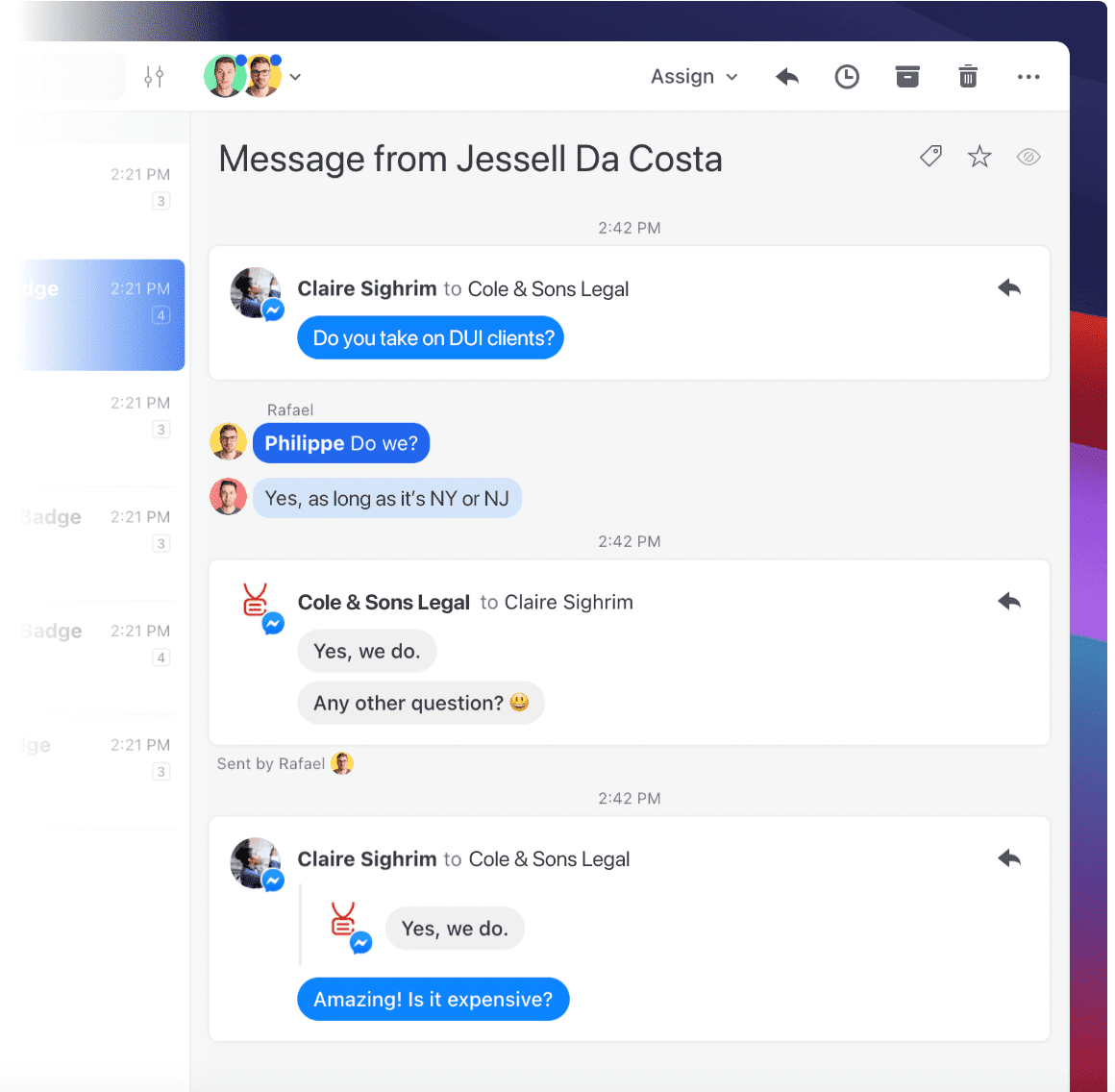
10. Utilisez des réponses enregistrées et des modèles d’e-mails
Une grande partie des e-mails que les avocats et leur équipe envoient au fil de la journée donnent les mêmes informations à des clients différents. Réécrire sans cesse ces messages types est une perte de temps.
Si vous utilisez Gmail ou Outlook, vous vous servez peut-être déjà de modèles pour gagner du temps sur vos relances. Mais avec Missive, vous pouvez aller plus loin avec des réponses enregistrées : des modèles partagés, faciles à retrouver et dotés de variables.
Une fois une réponse créée dans Missive, vous pouvez la garder privée ou la partager avec l’équipe. Si vous modifiez l’un des modèles partagés, tous les membres de l’équipe disposent instantanément de la dernière version.
Toutes les réponses enregistrées se retrouvent d’une simple recherche dans l’application : n’importe qui dans l’équipe peut trouver la bonne réponse en quelques frappes. Voici un exemple de recherches différentes qui font toutes apparaître le même modèle d’e-mail dans Missive :
Vous pouvez même envoyer une réponse enregistrée encore plus vite grâce aux variables de réponse, qui insèrent automatiquement des informations comme le nom du destinataire.
Ce que les avocats doivent rechercher dans un outil de gestion des e-mails
Impossible d’exercer le droit sans communiquer clairement et rapidement avec ses clients. Il vous faut donc un outil de gestion des e-mails doté de fonctionnalités pensées pour vous aider à rester organisé et à gagner du temps.
Quels que soient la taille de votre cabinet et votre domaine de pratique, voici les fonctionnalités clés à rechercher dans votre logiciel de gestion des e-mails.
Collaboration

Envoyer un e-mail peut nécessiter quelques échanges en coulisses. Missive rend tout cela possible avec des fonctionnalités de collaboration de premier ordre, dont la rédaction collaborative des brouillons en direct.
Ce que j’ai trouvé génial avec Missive, c’est d’avoir des boîtes de réception partagées et de voir facilement si quelqu’un a déjà répondu. Je peux aussi laisser des commentaires à mon équipe pour leur indiquer comment répondre, et ils sauront ensuite traiter seuls les cas similaires. Pour moi, Missive, c’est l’e-mail collaboratif.Shawn Stone, Stone Law Group
Missive est notre plateforme de communication centrale. Nous y faisons nos points d’équipe et nos fils de discussion informels pour rester soudés. Aucune autre plateforme ne nous permettait d’avoir cette dynamique sociale. C’est notre outil de collaboration d’équipe, qui nous permet aussi d’envoyer des e-mails.Kristen Corpion, CORPLaw
Délégation
En tant qu’avocat, vous recevrez toujours plus d’e-mails que vous ne pouvez ou ne voulez en traiter. Cherchez un outil qui vous permet d’assigner un message à quelqu’un d’autre en quelques clics.
Comme le souligne Ryan Hamilton, les avocats reçoivent beaucoup trop d’e-mails. « Nous devons poser des bases solides dès maintenant pour que tout soit fluide dès le départ. Notre cabinet n’aura plus la même taille dans deux ou trois ans. Grâce à notre équipe qui utilise les dossiers d’équipe et aux assistants juridiques qui filtrent des milliers d’e-mails pour ne garder que les dix que l’avocat doit voir dans la journée, la vie de nos avocats est beaucoup plus simple. »
Facilité d’utilisation
À quoi bon adopter un nouveau logiciel bourré de fonctionnalités si toute votre équipe n’adhère pas à son utilisation ? L’expérience utilisateur est essentielle.
Une bonne solution de gestion des e-mails doit permettre à chacun de prendre l’outil en main rapidement.
La meilleure nouvelle, c’est que Missive est apprécié par tout le personnel des cabinets d’avocats. Demandez donc à l’avocat Derek Martin.
Tout le monde au cabinet a pris Missive en main rapidement. J’ai intégré quatre nouvelles recrues sur la plateforme en un mois, quasiment sans formation, grâce à son UI/UX intuitive.Derek Martin, Driver Defense Team
L’outil est simple et l’on s’y habitue facilement : votre équipe appréciera une communication plus fluide et le temps gagné.
Automatisation
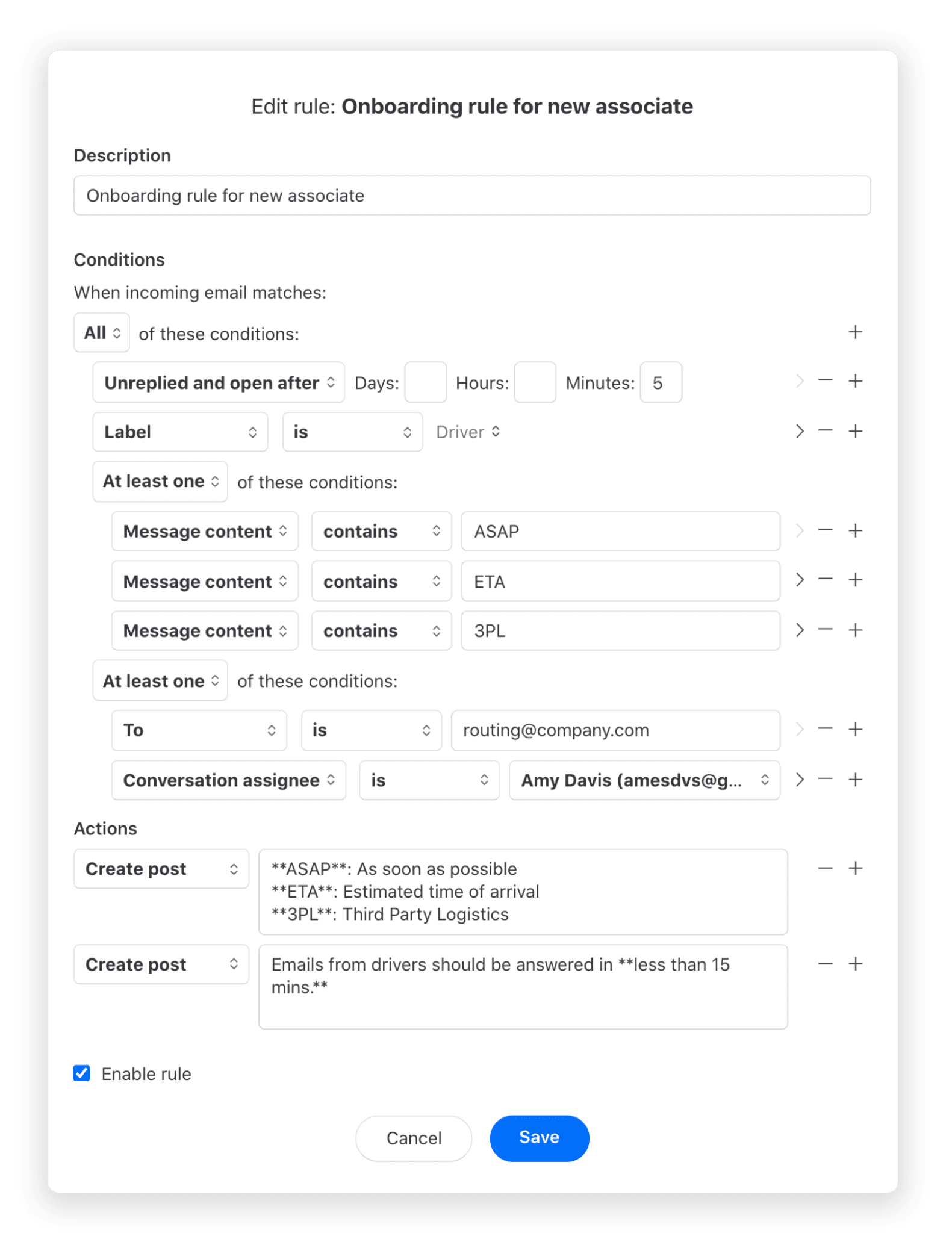
Les fonctionnalités comme les règles et les modèles d’e-mails font gagner du temps en gardant votre boîte de réception organisée, en garantissant une réponse rapide aux e-mails importants et en assurant une communication cohérente de la part de tous les collaborateurs.
En tant qu’avocat, cherchez un outil qui automatise facilement le travail de votre équipe autant que possible. Vous pourrez ainsi vous concentrer sur l’essentiel, comme décrocher de nouveaux dossiers, au lieu de vous inquiéter des e-mails qui passent entre les mailles du filet.
Un meilleur e-mail pour les cabinets d’avocats modernes

Avec le bon système, l’e-mail joue en votre faveur. Donnez à votre équipe les moyens de prendre en charge un message ou de vous le réassigner si nécessaire. Atteignez l’Inbox Zero avec le sourire. Tout est possible avec le bon système.
Si vous comptez investir du temps et de l’argent dans une application de messagerie durable pour votre cabinet, choisissez celle qui offre le meilleur rapport qualité-prix et la meilleure expérience.
Nous utilisons tellement de services cloud que j’en ai perdu le compte. Ça finit par chiffrer à la fin du mois. Missive ne fait jamais partie de ce qu’on envisage de supprimer. Être synchronisés sur tous les plans a vraiment changé notre façon d’aider nos clients.Ryan Hamilton, Sherwood Family Law
Envie d’essayer Missive dans votre cabinet ? Inscrivez-vous dès aujourd’hui et testez-le par vous-même.
Questions fréquentes
Un logiciel de gestion des e-mails est-il assez sécurisé pour les communications couvertes par le secret professionnel ?
Oui, à condition de choisir une plateforme qui prend la sécurité au sérieux. Recherchez un chiffrement 256 bits, des données hébergées dans des installations sécurisées et la possibilité de contrôler les droits d’accès de chaque membre de l’équipe. Missive chiffre les données en transit et au repos, et comme les boîtes de réception partagées remplacent le partage de mots de passe, votre sécurité s’en trouve même renforcée : plus personne n’a besoin de se connecter à un compte Gmail partagé avec un mot de passe noté sur un post-it.
Peut-on utiliser Missive avec un logiciel de gestion de dossiers comme Clio ou MyCase ?
Missive s’intègre à des milliers d’applications grâce à son API et à ses intégrations, dont des outils couramment utilisés par les cabinets d’avocats. De nombreux cabinets utilisent Missive avec Clio, MyCase ou PracticePanther : la collaboration sur les e-mails se fait dans Missive, tandis que les dossiers et la facturation restent dans leur logiciel de gestion de cabinet.
Que devient l’historique des e-mails quand un collaborateur quitte le cabinet ?
Avec une boîte de réception partagée, l’historique des conversations appartient au cabinet, pas à la personne. Quand quelqu’un s’en va, ses conversations, ses commentaires et le contexte restent accessibles à l’équipe. Comme l’a vécu l’avocat en droit de l’immigration Arif Gozel, avant de passer à une boîte de réception partagée, son cabinet perdait tout l’historique des échanges avec les clients chaque fois qu’un membre de l’équipe partait. Un risque important, surtout quand il s’agit de dossiers clients en cours.
Combien de temps faut-il pour qu’un cabinet d’avocats adopte un nouvel outil de gestion des e-mails ?
La plupart des cabinets sont opérationnels en quelques jours. Comme le dit l’avocat Derek Martin, il a intégré quatre nouvelles recrues « quasiment sans formation, grâce à son UI/UX intuitive ». La clé, c’est que Missive ressemble à une messagerie classique, pas à un help desk ni à un outil de gestion de projet : la courbe d’apprentissage est donc minime pour ceux qui savent déjà utiliser l’e-mail.

June 3, 2022
Boost Your Team Email Collaboration With These 10 Tips
10 practical strategies for better team email collaboration—from shared inboxes and delegation to templates, automation, and collaborative writing—with tips for moving beyond Gmail's limitations.
Email collaboration is vital for teams in today’s business world. Without it, important tasks can slip through the cracks, and opportunities can be missed.
Most businesses aren’t using email to its full potential, especially among small businesses.
Whether you’re already using a shared inbox software or simply need to find a way to manage team communication more effectively, here are 10 simple ways to boost email collaboration within your team.
Key Takeaways
- Delegate, don’t forward: Forwarding an email keeps you on the hook. Assigning it transfers ownership so the right person handles it directly—no back-and-forth, no confusion about who’s responsible.
- Centralize everything in one place: When your team’s email, chat, and shared inboxes all live in one tool, nobody has to jump between apps to find context or figure out what’s been handled.
- Share templates, contacts, and labels across the team: Shared resources keep everyone consistent and eliminate the busywork of manually syncing information between individual accounts.
- Write emails together, not separately: Collaborative drafting inside your email client beats the copy-paste cycle of writing in Google Docs and then transferring it to email.
- Automate the repetitive stuff: Auto-responses, spam filtering, and rule-based routing free your team to focus on emails that actually need a human touch.
What Is Email Collaboration?
Quickly put, email collaboration is a practice where team members cooperate on emails, generally from a shared inbox, to share the workload.
Most shared inboxes are used for companies’ shared aliases like support@ or info@ to enable teams to work together on emails. This can involve sharing information and updates, discussing ideas and decisions, and providing feedback and support to each other.
Some tools, with features such as commenting, collaborative writing, and sharing options, also make it possible to collaborate on personal emails.
Benefits of Email Collaboration
Having a good system of email collaboration comes with a lot of advantages for your business whether big or small. Some of you might think that your small team doesn’t need it since you only have a few team members, but chances are they are responsible for multiple aspects of the business and will certainly need to collaborate on emails with a coworker at some point.
A good email collaboration tool can help teams to streamline communication and improve the efficiency and effectiveness of their work processes.
By collaborating on emails, teams can work together efficiently even if they are not in the same location. And since all team members have access to the same information and can see each other’s contributions, transparency and accountability are also increased.
Common Drawbacks of Email Collaboration
Collaborating on emails brings a lot of benefits to your team, however, if you’re using a tool like Gmail to manage your personal and team emails at work there are some downsides you should know about.
Gmail isn’t great for team collaboration and can do more harm than good. The main drawbacks are:
- No ownership: It’s hard to assign people to emails and to have clear responsibilities. This can make it easy for emails to fall through the cracks or for team members to duplicate work. It’s also hard to see who in the customer support team for example is working on an email. This can lead to duplicate work.
- No centralized app: If you are using Gmail for work emails, you could start using Google Collaborative Inbox to manage shared emails. However, you would have to constantly switch between the two web applications. That’s without mentioning having to learn a completely new tool with a different UI.
- Less productivity: You can’t view all the emails that are assigned to you. Also, your only option to assign an email to another person is by forwarding it. It translates to more emails cluttering your inbox.
- No private discussion: While there are ways to add notes to Gmail, you can’t send private messages to colleagues to exchange around a specific email internally. You’ll be required to use email threads which can lead to other problems when misused.
Using software made for email collaboration like Missive can solve these problems and make sure that your company benefits from all the advantages of collaborating on emails.
Explore Missive
💾 Download Missive for free👀 Book a demo
✍️ Explore our customers' stories
💲 View pricing
10 Email Collaboration Strategies for Better Team Work
1. Establish a Process & Accountability
Having a process in place is key when it comes to email collaboration. Every team member should understand their role and managers need systems to maintain accountability.
That means that you should always be clear about who needs to do what by when.
For example, if you need someone to review a document, include specific instructions on what you’d like them to do and make it clear that they’re responsible for completing the task. Deadlines should also be included whenever possible.
In Gmail, you could establish a streamlined process through the support of external documentation and SOPs so that your team knows exactly how to collaborate on email.
You could also make use of Google’s "Tasks" app to keep track of deadlines and individual responsibilities. The problem with adding comments and notes to Gmail this way is that it’s still based on the individual and doesn’t lend itself well to collaborative work.
That’s where email clients like Missive, a tool built with collaboration features as a first principle, can be a game changer.
In Missive, you can do this by assigning emails or tasks to teams or individuals with a few mouse clicks (or keyboard shortcuts like ⇧ ⌘ K ), eliminating the need to CC or BCC anyone.
The email will automatically be added to the assignee’s inbox.

If you need functionality for due dates or additional data to be tracked, you can send tasks directly from Missive to popular project management apps like Asana, Trello, Todoist, and ClickUp.

2. Don’t Share Email Accounts the Old Way
When you share an email account, it’s difficult to keep track of who’s responsible for what. Important messages easily get lost in the shuffle.
Instead, each team member should have their own email account that they can access. That way, everyone has a clear record of who’s responsible for what and who completed it.
But that doesn’t mean that you can’t still share information–you just need to do it more smartly. A collaborative email tool like Missive makes it easy to share emails and other information without actually sharing email accounts.
With Missive, you can add other team members to a shared team inbox so everyone can easily view and respond to messages together while simultaneously maintaining the integrity of their email accounts.

You can even chat with each other right from the app so that you can quickly discuss important details and cut down on the back-and-forth context switching in other tools like Slack.

Missive gives you the best of both worlds: everyone’s inbox remains segregated, yet still shareable for collaboration and accountability purposes.
3. Delegate, Don’t Forward
When you need to pass along an email to another team member, it’s tempting to just hit the forward button. However, that’s not always the best course of action for email management.
Think about it: you’re still on the hook when you forward an email thread.
If there’s a problem with the task or questions to be answered for a customer, the email will have to go through you instead of the customer support team member who’s responsible for the task, so you’re still the support POC for that task.
Instead of forwarding an email, delegate it.
Replying to someone with your delegate CC’ed is one way of doing things, but the problem is it’s common for your delegate to still have questions and need clarification. And when they do, an unruly chain of back-and-forth emails ensues.
Delegating through Gmail can be challenging because the only way to do it is through shared Google Workspace accounts or Google Groups.
Google’s collaborative inbox provides a central place for your team to communicate, and share documents, calendar events, and more.
But it still doesn’t solve the problem of having to forward emails back and forth whenever you need to discuss the context of an email with a coworker in the email itself.
Using chat is an option, but still requires you to add a bunch of contexts.

Delegation in Missive

When you delegate things in Missive, you can use comments and chat to include specific instructions on what needs to be done—reducing the back and forth and confusion and improving workflow efficiency.
4. Use the SCQA Framework to Communicate Clearly

Clear communication can dramatically boost team collaboration.
Here’s a useful model to apply when you need to convey an idea, respond to a question, delegate a task, or provide details around a situation in written communication.
Lead with the point of your communication (called the BLUF principle), followed by the details structured using the SCQA framework coined by McKinsey consultant Barbara Minto.
SCQA stands for Situation, Complication, Question, and Answer.
Here’s how it all works together:
- Lead with your point.
- Situation: Start by succinctly describing the situation. You’re setting the stage here and facilitating alignment. Without stating the situation and establishing alignment, everything else you try to communicate about will fall apart.
- Complication: Next, explain the complication. In other words, what’s the pain point, motivation, or reason for action? Keep things fact-based.
- Question: Now it’s time to ask your question. Be as specific as possible. It should flow logically from the situation/complication. If you framed your situation/complication correctly, the question should almost sound rhetorical.
- Answer: The answer should also be structured so that it relates to the situation/complication and directly addresses the question. It is the summary of your main idea or thought that you want to be conveyed.
A collection of excellent examples of this style of writing in different contexts can be found in this article over good business writing by Leonardo Fed.
When you use this framework across your communication channels, you can be sure that your emails are clear and concise. Plus, you’ll avoid misunderstandings and save everyone’s time.
5. Centralize Your Email
Centralization means having one place where all your team’s email communication is stored—a central hub where your whole team can see all the emails sent and received by the team. Think of it as a group email but with separate emails for each person.
There are a few different ways you can do this.
One option is to use an email client like Microsoft Outlook or Gmail. Another option is to use a project management tool like Asana or Trello. But, each of these requires sacrifice in terms of collaboration or context-switching to make them work.
The easiest way to centralize email amongst a team is to use a collaborative email client like Missive.
With Missive, each user has a mailbox for their account but the admin can also set up a shared mailbox (such as a team account) that all users can access and respond from. That way, everyone can see the same emails and there’s no need to forward messages or CC everyone.
You can also manage communication from channels other than emails like WhatsApp, SMS (via Twilio), and social media channels like Instagram and Facebook Messenger.

The benefit of using a centralized system is that it makes it easier for the entire team to stay up-to-date on the latest email conversations in their mailboxes in a single place.
Plus, it’s easier to search for old emails when you need to reference them. And the best part is that emails can be broken down into smaller tasks or projects, making it easier to stay organized and encouraging teamwork.
6. Use Shared Email Templates
When you’re sending emails to clients or customers, it’s important to be consistent. That means using the same language, tone, and format for all your communications.
One way to ensure consistency is to use shared email templates. These are email templates that can be accessed and used by anyone on your team.
Not only do shared email templates save you time, but they also help to ensure that your team is always on the same page. Plus, they can be customized to fit your brand’s voice and style.
If you’re using Gmail, for example, you’d have one of your team members develop a template following email etiquette for customer service. Then, you’d copy them to a shared repository (be that Google Docs, Notion, Guru, or similar.). Your team members can then add that template to their canned responses.
Great–but what happens when the template changes in the repository? Unfortunately, you’d have to inform your team members to update the template in their canned responses.
A better solution is to use a tool like Missive, which, when any user generates a template, stores that template in the repository and makes it available to everyone on the team. Plus, when someone updates a template, that change is pushed to everyone’s account automatically. That eliminates the need for manual updates!
7. Share a Book of Contacts
If your team is constantly sending emails to the same people, it makes sense to create a shared book of contacts. This way, everyone will have access to the same contact information and you won’t have to waste time searching for an email address every time you need it.
A shared book of contacts can be stored in a central location, like your email client, a CRM, or in a Google Sheet/Excel document stored in Google Drive or Dropbox that your team has access to.
However, adding contacts to a sheet and manually updating is laborious and a possible point of failure for many teams.
Missive has a built-in shared contact book that supports syncing with Office 365 and Google accounts. They also have options to sync data with other contact tools using no-code tools like Zapier and Make or by building your own custom integration with the Missive API.

When you add or update a contact in Missive, that change is immediately reflected for everyone on your team.
8. Use Shared Filters and Labels
If you’re using Gmail, you can take advantage of filters and labels to segment and organize emails to find later.
For example, you could create a label called "Webinar Launch", which has a filter that includes all the emails sent and received by people on your marketing team that include specific keywords related to your campaign.
But the problem is that labels aren’t shared across workspace accounts and must be set up manually.
This is made easier in Missive where you can share labels and filters with your team.

Shared filters and labels make sorting and organizing emails a breeze and ensure that everyone is on the same page. They also save you time that could’ve been spent setting up labels and filters manually.
9. Leverage Automation
There’s no reason to waste time on tasks that can be automated.
You can set up auto-responses, snooze emails, and even create rules to automate email filing.
For example, in Missive, you can create a contact group in which you add spammers and use automation to automatically trash them the moment they hit your email inbox. Goodbye everyone out there with high-quality backlinks to sell.

Imagine using built-in shortcuts to quickly insert a template or emoji into your email without having to leave your inbox. Or, setting up auto-responses so you can reply to common questions without having to type out the same message over and over again. Better yet, how about snoozing an email until a later time or date so you can focus on what’s most important right now?

Automation can save you a lot of time and headaches, so it’s worth considering if you’re looking for ways to improve your team’s email collaboration and internal communication without putting in a lot of extra work.
10. Write Collaboratively
Finally, one of the best ways to boost email collaboration for teams is to write collaboratively. Instead of sending individual emails back and forth, you can use a tool like Google Docs or Dropbox Paper to write and edit your emails together in real time.
Writing collaboratively has several benefits.
- It saves time sending emails back and forth and trying to teach everyone that even Word Docs can be worked on in the cloud.
- It also helps ensure that everyone is on the same page and that the final email is consistent with your team’s style and voice while simultaneously giving new hires a useful way to learn how someone more experienced with the SCQA framework crafts an email.
However, doing the writing anywhere else other than your email client can introduce needless work for you and your team. You have to write, copy, paste, and then send, right?
With tools like Missive, you can write your emails collaboratively right from your inbox. That means you can avoid the extra steps and still take advantage of all the benefits of collaborative writing. Just write and send using Missive’s Live Edit feature!
Ready to Take Your Team’s Email Collaboration to the Next Level?
Collaboration doesn’t have to be a pain. By following these simple tips, you can boost email collaboration for your team and make everyone’s life a little easier.
Whether you’re using email clients like Gmail or collaboration software like Missive, you can find ways to eliminate wasteful manual labor and stay focused on what matters.
Start a free trial and give Missive a try. Your team will thank you for it.
Frequently Asked Questions
How do you get a team to actually adopt a new email collaboration tool?
Start with the people who feel the pain most—usually whoever’s managing the shared inbox or forwarding the most emails. Let them set it up and see the difference first, then expand. Trying to migrate everyone at once usually creates resistance, especially from people who have their own Outlook or Gmail workflows they’re comfortable with. A phased rollout where early adopters can show the rest of the team what’s working tends to go much smoother.
Do you need email collaboration software if your team is only 3–5 people?
Yes—small teams often benefit the most because each person wears multiple hats. When someone’s handling sales, support, and operations emails, it’s easy for things to slip through the cracks. A shared inbox with assignment and commenting keeps a small team coordinated without the overhead of a full help desk. The question isn’t team size—it’s whether your team shares any email workload at all.
Can you use an email collaboration tool with both Gmail and Outlook accounts?
Most collaborative email tools support both Gmail and Outlook (Office 365 or IMAP), so you can connect accounts from different providers into the same workspace. This is especially useful for teams where some people use Google Workspace and others use Microsoft 365. In Missive, for example, you can add personal accounts from either provider alongside your shared team inboxes—everything appears in one interface.
What’s the difference between a shared inbox and just sharing an email password?
Sharing a password means everyone logs into the same account with no visibility into who’s doing what—emails get read by multiple people, replies get duplicated, and there’s no audit trail. A proper shared inbox gives each person their own login while routing shared email (like support@ or info@) to everyone’s view. You can see who’s assigned to what, leave internal comments, and avoid stepping on each other’s toes. It’s the difference between a shared Google Doc and five people emailing the same Word file back and forth.

June 3, 2022
Email Collaboration: The Complete Guide for Modern Teams
Learn what email collaboration really means, why standard email fails for teams, and 10 practical strategies to improve how your team works together on email.
If your team manages a shared inbox by forwarding emails back and forth, CC'ing half the company, or sharing login credentials for a group account, you already know the problem. Duplicate replies embarrass you in front of customers. Critical messages get buried in someone's personal inbox. And nobody can answer the simplest question: "Who's handling this?"
Email isn't going away. But the way most teams use it was never designed for collaboration. The good news: it doesn't have to stay broken.
This guide covers what email collaboration actually means, why standard email fails for teams, which teams benefit most, and practical strategies you can implement without overhauling your entire workflow.
Key Takeaways
- Shared Inboxes: Centralize team communication to eliminate silos and duplicate replies.
- Internal Comments: Discuss emails behind the scenes without messy CCs or forwards.
- Collaborative Drafting: Write and edit email responses in real-time with teammates.
- Task Assignments: Clearly define ownership by assigning specific threads to team members.
- Workflow Automation: Use rules to categorize and route emails automatically for faster response times.
What Is Email Collaboration?

Email collaboration is the ability for multiple people to work together on email—adding comments, editing drafts, assigning ownership, and approving messages before they're sent. Instead of each person working in an isolated inbox, team members share visibility into the same conversations and can coordinate without leaving their email client.
The best way to do this is with purpose-built software. You could share access to an email account, but this comes with significant security risks and zero visibility into who's doing what.
What Is Email Collaboration Software?
Email collaboration software is a type of inbox tool that multiple people can access simultaneously to manage email and tasks as a team. It replaces the old approach of sharing login credentials for a group address like info@company.com with a platform where each person has their own account, clear assignments, and internal discussion tools.

Cost-conscious companies often create shared mailboxes in Google Workspace or Microsoft Office to make it easier for customers to reach them. It makes sense on the surface—but email was designed for individuals. Sharing credentials to collaboratively triage incoming messages goes against how email fundamentally works, creating confusion at best and angry customers at worst.
Collaborative email software solves this by giving teams a way to work across multiple communication channels from a single place while maintaining accountability through task assignments, delegation, internal chat, rules, and other productivity features.

And when more detail and planning is required, most collaborative email tools integrate with project management platforms like Asana, Trello, and ClickUp.
Why Standard Email Fails for Teams
Understanding why regular email breaks down in a team context helps explain why collaboration tools exist in the first place. Here's where the standard approach falls apart:
| Feature | Traditional Email | Collaborative Email |
|---|---|---|
| Visibility | Fragmented (CCs/Forwards) | Centralized (Shared Threads) |
| Internal Discussion | Separate threads or chat apps | Side-chat comments within the thread |
| Drafting | Solo drafting | Real-time co-authoring |
| Ownership | Unclear (\"I thought you were handling it\") | Assigned to a specific person |
| Security | Shared passwords for group accounts | Individual logins with role-based access |
| Onboarding/Offboarding | Change shared passwords | Add or remove team member accounts |
When you try to use standard email for team work, you end up with duplicate replies, buried context, no accountability, and a constant question: "Did someone already respond to this?" The bigger the team, the worse these problems get.
Benefits of Email Collaboration
Improving how your team handles email isn't just about convenience—it has measurable impact on your business:
- Faster response times: When emails land in a shared inbox with clear assignments, customers get answers faster. No more waiting for someone to forward a message to the right person.
- Fewer duplicate replies: Everyone can see who's working on what in real time, eliminating the embarrassment of two people responding to the same customer.
- Better knowledge sharing: Internal comments and shared conversation history mean institutional knowledge doesn't live in one person's inbox. When someone is out sick or leaves the company, context stays with the team.
- Improved customer satisfaction: Coordinated responses feel seamless to customers. They don't see the internal handoff—they just get a fast, informed reply.
- Stronger accountability: Assigned conversations create clear ownership. Managers can see what's open, what's overdue, and who needs help.
- Reduced tool sprawl: Instead of bouncing between email, Slack, and a spreadsheet to track who's doing what, everything lives in one place.
Teams That Benefit Most from Email Collaboration
The impact of collaborative email scales with team size and communication volume. Here are the teams that see the biggest returns.
Sales
Both outbound and inbound sales teams use team inboxes to keep up with prospects and in-progress opportunities. Inbound teams can assign sales requests to a central inbox (like sales@company.com) using rules like round-robin to reduce the time a buyer waits for a follow-up—since the longer they wait, the more likely they are to contact a competitor.

A lot of companies—both large and small businesses—don't realize how much revenue they lose during the sales process due to poor communication and handoff gaps.
Consider a common scenario: an inbound lead is ready to sign up, but their sales rep goes on vacation without setting up a handoff or auto-responder—leaving a potential customer in limbo.

In Missive, you can set your schedule to Out of Office—or set it for a coworker if they forget. You can also create automation rules to route incoming emails to the entire team or send a webhook to your CRM so active opportunities don't go cold.

For outbound sales, when a rep finally gets a positive reply from a prospect, they can loop in an account executive on the conversation to give them full context before a sales call. Teams can also create and leverage shared email templates so messaging that works for one rep is available to everyone.
Customer Support
Customer support teams often see the most benefit from collaborative email. With tools like Missive, support teams can receive and respond to inquiries from email, live chat, SMS, and social media—all from one place thanks to Twilio and social integrations.

When you manage support inquiries from a traditional shared inbox, it's easy for customer issues to slip through the cracks. Messages go unresponded. Two agents reply to the same ticket. A VIP customer waits days for a follow-up.
This directly impacts revenue. How you treat customers and the value you provide will dramatically impact retention when economic shifts hit and budgets get scrutinized. Failing to address churn by giving support teams the right tools while pouring money into sales isn't a sustainable growth strategy. Support teams need all the help they can get to solve customer problems efficiently and reduce churn.
Customer Success
Customer success teams can work with sales during the handoff phase to give new customers a world-class onboarding experience—keeping everyone aligned on customer expectations, special needs, and the small details that make it feel like you're rolling out the red carpet. Something not always easy with popular help desk tools.

Customer success teams can also coordinate with other departments to understand issues a customer might be having—especially when that customer is pinging support trying to figure out how to cancel. Having insight into these conversations without the mess of CC/BCCs and endless email threads can make the difference between retaining a customer and losing them.
Finance
Accounts receivable and accounts payable teams can tackle outstanding payments and vendor invoices more efficiently, especially when an approval process or back-and-forth communication is required. Collaborative email keeps the full context visible to everyone involved without forwarding chains.
Executives
Executives of all business sizes benefit from collaborative email when working with an executive assistant or chief of staff. Being able to delegate incoming and outgoing emails via an alias ensures things flow smoothly from the top down.

A good EA can manage your inbox collaboratively without needing your login credentials—maintaining full visibility into what's been addressed and what hasn't. Whether that's responding to an important customer or helping you achieve inbox zero, the delegation happens seamlessly. This is especially important for smaller businesses leveraging a remote VA who aren't ready to hand over login credentials.
10 Strategies to Improve Email Collaboration
Understanding the benefits is one thing—putting them into practice is another. Here are ten actionable strategies to improve how your team collaborates on email.
1. Centralize Your Email
The first step is getting everyone out of their individual silos and into a shared view. Set up a shared inbox for your team's customer-facing addresses so every team member can see incoming messages, who's working on what, and what's been resolved. This single change eliminates the "I didn't see that email" problem.
2. Assign Conversations, Don't Just Forward
Forwarding an email to a colleague creates a copy—not a handoff. The original thread stays in your inbox, the context gets fragmented, and nobody knows who's actually responsible. Instead, assign conversations directly to the right person. In Missive, assigning an email transfers ownership clearly: the assignee sees it in their inbox, and the rest of the team can see it's been claimed.
3. Stop Sharing Passwords
If your team accesses a shared inbox by logging into the same account, you have a security and accountability problem. There's no way to know who read what, who replied, or who accidentally deleted something. Collaborative email software gives each team member their own account with role-based access to shared inboxes—no password sharing required.
4. Use Internal Comments Instead of CCs
Need to ask a colleague a question about an email before responding? Don't CC them on a reply or start a separate Slack thread that loses context. Use internal comments that live inside the email conversation itself. Your team sees the discussion; the customer never does. This keeps context attached to the conversation where it belongs.
5. Write Responses Collaboratively
For sensitive or complex emails—like a response to an upset customer or a high-stakes proposal—multiple people may need to weigh in before the message goes out. Collaborative drafting lets teammates edit the same reply in real time, like Google Docs for email. No more copying draft text into Slack for feedback.
6. Use Shared Templates for Consistency
When multiple team members handle similar inquiries, shared canned responses ensure every customer gets an accurate, on-brand reply. Templates save time and maintain consistency—especially important for support teams handling high volumes of recurring questions.
7. Organize With Shared Labels and Filters
Shared labels let your team categorize conversations consistently—by client, project, urgency, or status. Combined with filters that automatically apply labels based on sender, subject, or keywords, this creates an organized system that everyone follows without extra effort.
8. Automate Routing and Triage
Rules can automatically assign incoming emails based on criteria like sender domain, subject line keywords, or round-robin distribution. This means emails reach the right person without manual sorting, reducing response time and preventing messages from sitting in a queue unowned. You can find practical templates in Missive's rules and templates feature.
9. Track Tasks and Deadlines
Some emails require more than a reply—they require follow-up tasks, deadlines, or multi-step workflows. Turn those emails into tasks directly within your email tool, or integrate with project management apps to ensure nothing falls through the cracks. The goal is bridging the gap between "I read it" and "I did something about it."
10. Extend Beyond Email
Modern team collaboration isn't limited to email. Customers reach out via SMS, WhatsApp, live chat, and social media. Collaborative email tools like Missive let you manage all these channels from one inbox—so your team doesn't need to switch between platforms to stay responsive.
Common Mistakes to Avoid
Improving email collaboration is straightforward, but there are pitfalls that can undermine your efforts:
- Keeping shared passwords "just in case." If you've moved to collaborative email software, fully retire the old shared credentials. Keeping them active creates a shadow workflow that defeats the purpose of the new system.
- Over-automating before you have a process. Rules and automation are powerful, but only if they reflect a clear workflow. Automate after you've manually done the process enough times to know what works—not before.
- Treating collaboration tools like a help desk. Collaborative email is not a ticketing system. If you try to force it into a ticket-queue mentality, you'll lose the conversational, human feel that makes it effective for customer-facing communication.
- Ignoring the "last mile" of handoffs. Assigning a conversation is only half the job. Make sure the person receiving it has enough context—internal comments, previous conversation history, customer notes—to take action without asking "what's the story here?"
- Not reviewing automation rules regularly. An outdated rule can silently misroute emails for weeks. Review your automation quarterly and after any major workflow change.
How to Get Your Team to Adopt Better Practices
The biggest risk to better email collaboration isn't the technology—it's adoption. Here's how to get buy-in:
- Start with a small pilot. Don't roll out a new system to the entire company on day one. Start with one team—ideally the one feeling the most pain—and let them prove it works.
- Show, don't mandate. When people see their colleagues responding faster, dropping fewer balls, and spending less time in email, they'll want in. Results sell better than memos.
- Reduce friction. Choose a tool that feels familiar. If the interface looks like email (because it is email), the learning curve drops dramatically. Missive is designed to feel like a natural upgrade, not a foreign platform.
- Document the workflow. Write down how conversations should be triaged, what templates exist, and when to escalate. A simple playbook removes ambiguity and makes onboarding new team members fast.
- Measure the difference. Track response times, duplicate reply rates, and customer satisfaction scores before and after. Concrete metrics make it easy to justify the change to leadership and to keep the team motivated.
Frequently Asked Questions
What is email collaboration?
Email collaboration allows multiple team members to work together on emails through comments, draft editing, and approvals before sending. The most effective approach uses specialized software rather than sharing account credentials, which creates security risks.
Why does sharing email credentials fail for team collaboration?
Email was designed for individual use, not shared access. When teams share login credentials to manage a common inbox like info@company.com, they lose visibility into who's handling what messages, leading to duplicate responses or missed customer inquiries.
How does collaborative email differ from traditional shared mailboxes?
Traditional shared mailboxes in Gmail or Office 365 require everyone to use the same login credentials and provide no visibility into task ownership. Collaborative email software gives each team member their own account with role-based permissions, assignment features, and internal commenting—without exposing the shared email to customers.
Can email collaboration tools replace Slack for team communication?
Email collaboration tools centralize both internal team discussions and external customer communications in one platform. While Slack handles internal chat well, collaborative email software like Missive manages customer-facing conversations across email, SMS, live chat, and social media alongside team coordination.
How does email collaboration reduce customer churn?
Collaborative email prevents customer issues from slipping through cracks when support team members are unavailable. Teams can set out-of-office rules that automatically route messages to active colleagues, assign VIP customers to specific team members, and coordinate responses across departments before customers escalate to cancellation.

May 18, 2022
ClickUp Email vs Missive : le comparatif
Une comparaison détaillée de ClickUp Email et de Missive, de l’organisation de la boîte de réception aux modèles, en passant par l’automatisation, le multicanal et les tarifs, pour choisir l’outil qui convient à votre équipe.
Depuis les années 90, « communication professionnelle » et « e-mail » sont quasiment synonymes. C’est par e-mail que tout se passe, qu’il s’agisse de transmettre une demande client, d’ouvrir un ticket auprès du support informatique ou d’accueillir un nouvel employé.
Pourtant, soyons honnêtes : la plupart d’entre nous pensent encore que notre boîte de réception est l’endroit où la productivité va mourir. Il doit bien y avoir une meilleure solution, non ?
Entrent en scène : Missive et l’Email ClickApp de ClickUp.
Ces plateformes font passer votre boîte de réception d’un espace « moi » à un espace « nous ». Et oui, ces deux outils vous laissent explorer leurs fonctionnalités e-mail pour un prix imbattable : gratuitement.
Pourtant, si l’on regarde sous la surface et que l’on examine les fonctionnalités et la mission de chacune de ces entreprises, difficile de faire plus différent. D’un côté, Missive est un client de messagerie complet avec des intégrations multicanales. De l’autre, ClickUp est une plateforme de gestion du travail qui sait envoyer et recevoir des e-mails, plus ou moins.
Alors, entre Missive et ClickUp Email, lequel est le meilleur ?
Spécialiste de ClickUp et adepte de Missive au quotidien, je vous propose de passer en revue les fonctionnalités de tous les jours qui comptent le plus pour votre productivité, pour que vous puissiez décider par vous-même.
Ce qu’il faut retenir
- Positionnement : Missive est un client de messagerie collaboratif à part entière ; ClickUp est une plateforme de gestion de projet à laquelle on a greffé des fonctionnalités e-mail.
- Collaboration : Missive propose un chat interne, la rédaction collaborative et l’assignation à tour de rôle directement dans les fils d’e-mails.
- Gestion des tâches : ClickUp excelle dans le suivi de projets complexes, tandis que Missive garde des tâches légères, centrées sur les conversations.
- Multicanal : Missive gère les SMS, WhatsApp, Instagram, Facebook et le chat en direct en plus de l’e-mail. ClickUp se limite à l’e-mail et aux commentaires internes.
- Mieux ensemble : pas besoin de choisir. Missive s’intègre à ClickUp, pour que vous utilisiez chaque outil pour ce qu’il fait de mieux.
Missive vs ClickUp Email en un coup d’œil
FonctionnalitéMissiveClickUp EmailUsage principalE-mail et chat collaboratifsGestion de projets et de tâchesBoîte de réception partagéeNative, très complètePas de boîte de réception centraliséeChat interneÀ côté des e-mailsCommentaires de tâches uniquementRédaction collaborativeCo-écriture en temps réelNon disponible pour l’e-mailAlias e-mail (support@, hello@)Alias illimités inclusNon pris en chargeMulticanal (SMS, WhatsApp, réseaux sociaux)Prise en charge complèteE-mail uniquementE-mail sur mobileApplication complèteImpossible d’envoyer des e-mails depuis le mobileStatistiques e-mailRapports intégrésNon disponibleAssignation automatique (à tour de rôle)OuiNonVariables dynamiques dans les modèlesE-mails manuels et automatisésE-mails automatisés uniquement
Organisation et délégation des e-mails
Tâches ou conversations
Pour commencer, il est essentiel de comprendre à quel point l’organisation des e-mails diffère entre ClickUp Email et Missive.
Les conversations sont au cœur de l’interface de Missive. Parcourir la barre latérale gauche paraîtra immédiatement familier à quiconque a déjà utilisé Outlook ou Gmail : la prise en main de Missive se fait sans effort.

Bien sûr, Missive a plus de super-pouvoirs que le client de messagerie moyen, mais nous y reviendrons plus tard.
Chez ClickUp, ce sont les tâches qui sont au centre de la fonctionnalité e-mail. Les utilisateurs de ClickUp rédigent leurs e-mails directement dans le panneau Activité d’une tâche. Si votre e-mail reçoit une réponse, vous la verrez avec les autres mises à jour dans les notifications ClickUp.

En revanche, si personne ne répond à votre e-mail ClickUp, il vous faudra fouiller toutes vos tâches ClickUp pour retrouver l’e-mail envoyé. (Je parle d’expérience : ce n’est pas une partie de plaisir.)
Oh ! Et petit rappel avant d’entrer dans le vif du sujet : nous parlons aujourd’hui de la fonctionnalité d’envoi d’e-mails depuis ClickUp, aussi appelée Email ClickApp, qui permet d’envoyer et de recevoir des e-mails dans ClickUp. Cette ClickApp est distincte de la fonctionnalité à sens unique d’e-mail vers ClickUp, qui se contente de transformer des e-mails en tâches ponctuelles.

Créer des catégories pour organiser ses e-mails
Vous est-il déjà arrivé de vous dire, devant votre boîte de réception : « Tiens ! J’ai déjà répondu à ce genre de demande, non ? »… pour ensuite fouiller frénétiquement vos e-mails envoyés à la recherche de ce précieux exemple que vous aviez oublié d’enregistrer ? Si oui, vous savez exactement pourquoi l’organisation de la boîte de réception peut faire ou défaire votre productivité.
Missive vous aide à organiser votre boîte de réception grâce aux libellés, aux boîtes d’équipe et à la vue Ma boîte de réception.
- Les libellés sont des marqueurs que vous pouvez appliquer à n’importe quelle conversation pour la ranger en lieu sûr. Par exemple, quand la sympathique équipe de Missive m’a proposé d’écrire cet article, j’ai ajouté le libellé « Sponsoring/Collab potentiel » à l’e-mail pour retrouver facilement cette conversation plus tard !

- Les boîtes d’équipe regroupent toutes les conversations dans une « pile » virtuelle destinée aux membres de l’équipe concernés. Par exemple, nous avons une boîte pour l’expérience client (CX) dans laquelle nous plaçons automatiquement toutes les demandes de nos clients.
- Lorsqu’un e-mail est placé dans cette boîte, manuellement ou automatiquement, toute l’équipe Expérience client peut voir l’échange et se mettre au travail. Chaque service voit les échanges qui le concernent, sans que personne n’ait à transférer des e-mails dans tous les sens !

- Enfin, Ma boîte de réception vous permet de gérer toutes les conversations sur lesquelles vous devez personnellement agir.

La fonctionnalité e-mail de ClickUp, à l’inverse, n’a pas de structure d’organisation propre. Il n’existe pas de boîte de réception centralisée dans ClickUp (même s’ils y réfléchissent). Un e-mail envoyé depuis ClickUp vivra toujours dans la tâche depuis laquelle il a été envoyé.

Avec sa structure fondée sur les tâches, ClickUp ne permet pas d’avoir une vue d’ensemble de tous les e-mails.
Fusionner des e-mails et des conversations
Le mois dernier, nous avons reçu un e-mail d’un client et un autre de son assistant au sujet de la même demande : la mise à jour d’un mot de passe. Deux e-mails distincts sont arrivés dans notre boîte en moins d’une heure.
Si nous avions utilisé l’e-mail de ClickUp, nous aurions été coincés ! Dans ClickUp, les conversations par e-mail (et leurs réponses) ne peuvent pas être déplacées, fusionnées, réorganisées, ni recevoir de libellé. Elles restent exactement là où elles ont été envoyées (ou reçues).

Dans Missive, il nous a suffi de sélectionner les deux e-mails et de cliquer sur « Fusionner les conversations ». Comme par magie, les deux e-mails sont devenus une seule conversation, qu’une seule personne du support client a pu traiter de bout en bout.

Si votre boîte de réception est aussi désordonnée que la nôtre, la possibilité de fusionner des conversations vous semblera sans doute un bon point pour Missive !
Séparer les tâches des e-mails
Les e-mails mélangent souvent informations et tâches. Les équipes productives savent qu’il vaut la peine de démêler tout cela pour qu’aucune action ne soit oubliée.
Dans Missive, vous pouvez créer une tâche dans n’importe quelle conversation (manuellement, ou automatiquement grâce à une règle) en sélectionnant l’icône de tâche lorsque vous rédigez un commentaire. Les tâches ajoutent de petites cases à cocher dans la conversation, que vous pouvez facilement assigner à une ou plusieurs personnes.

Dans ClickUp… eh bien, les tâches, c’est leur spécialité !
Pour créer des tâches à partir d’e-mails dans ClickUp, il suffit de sélectionner « Assigner » sur n’importe quel message. Cela crée un commentaire assigné.

Les commentaires assignés de ClickUp offrent aussi davantage d’options de mise en forme et une fonction de rappel. Comme ils sont intégrés directement à votre liste de tâches habituelle, c’est un excellent moyen de s’assurer qu’aucune tâche n’est oubliée !
Les modèles d’e-mails
Créer des modèles d’e-mails
Les modèles d’e-mails sont des outils précieux pour gagner en efficacité. Heureusement, ClickUp et Missive proposent tous deux des modèles d’e-mails.
Dans ClickUp, les modèles d’e-mails se trouvent derrière l’icône de « baguette magique » de chaque zone de rédaction, à condition d’avoir le forfait Business de ClickUp ou un forfait supérieur.

Une fois à l’intérieur, ClickUp vous accueille avec une solide panoplie d’options de mise en forme, dont des en-têtes, des bannières et du contenu intégré.

Dans Missive, les modèles d’e-mails s’appellent des Réponses. (Je soupçonne que c’est en partie parce que Missive gère bien plus que les e-mails ; nous y reviendrons !) La gestion des Réponses de Missive se fait dans le menu Paramètres.

Une fois dans ce menu, vous pouvez créer un nouveau modèle aussi facilement qu’un e-mail ordinaire, avec mise en forme du texte et ajout d’images. L’expérience est fluide et incluse dans tous les forfaits Missive.

Le seul bémol commun à ces deux outils : aucun ne permet (encore) de créer des modèles de messages rédigés en HTML.
Ajouter des variables dynamiques aux e-mails
Personne n’aime les e-mails types qui sentent le modèle. C’est là qu’interviennent les variables dynamiques. Les variables dynamiques permettent de personnaliser certaines parties d’un message en fonction des données de l’expéditeur ou du destinataire.
Par exemple, avec une variable dynamique « Prénom du destinataire », au lieu d’un e-mail qui dit « Bonjour [prénom] ! », on obtiendrait « Bonjour Layla ! »
Si nous ne connaissions pas le nom du destinataire, nous pourrions prévoir une valeur de repli, par exemple « à vous », pour écrire « Bonjour à vous ! » et parer à toute éventualité.

Dans ClickUp, les variables dynamiques ne sont disponibles que pour les e-mails envoyés via une automatisation ClickUp. (Impossible de définir des variables dynamiques dans les modèles d’e-mails ClickUp standards.)
Une fois déclenchées, les automatisations ClickUp récupèrent les données de la tâche déclencheuse et s’en servent pour envoyer automatiquement un e-mail.
Pour que cela fonctionne, chaque tâche qui envoie des e-mails doit avoir tous les champs personnalisés concernés remplis, avec un type de données précis. Cela demande généralement beaucoup de saisie, mais c’est indispensable.

Les variables e-mail de ClickUp ne permettent pas de valeurs de repli : si un champ est vide au moment où l’automatisation se déclenche… votre e-mail risque d’avoir une drôle d’allure !

Dans la capture d’écran ci-dessus, nous avons oublié de renseigner la date d’échéance, si bien que notre phrase se lit « Merci de terminer la tâche d’exemple d’ici le . » au lieu de « Merci de terminer la tâche d’exemple d’ici le 1er janvier 2025. » Oups !
Missive adopte une approche bien plus souple des variables dynamiques. Les variables dans Missive sont disponibles pour les e-mails automatisés comme manuels.

Lors de la création d’une nouvelle variable personnalisée, vous décidez si ses données seront renseignées automatiquement ou manuellement. Même si les variables Missive ne peuvent pas encore être formatées (ce sont toutes des chaînes de caractères pour l’instant), ces options laissent largement la place d’expliquer la signification de chaque variable.

Les variables sont, à mon avis, l’une des fonctionnalités les plus sous-estimées de Missive.
Modifier et mettre à jour les modèles d’e-mails
Bon, nous avons créé de superbes modèles d’e-mails. Comment les garder tous à jour ? C’est là qu’un bon outil de gestion des modèles fait toute la différence.
Modifier des réponses dans Missive est simple. Lorsque vous sélectionnez Insérer une réponse (ou que vous parcourez simplement vos réponses), repérez le menu « … » de la réponse et sélectionnez Modifier. Vous pouvez changer n’importe quel élément de la réponse en quelques secondes. Vos modifications sont enregistrées immédiatement, et votre modèle est encore meilleur !

Les modèles d’e-mails de ClickUp, comme nous l’avons évoqué, sont un peu plus délicats à gérer. Ils ne font pas partie du centre de modèles de ClickUp et ne sont accessibles qu’en sélectionnant l’icône de « baguette magique » qui apparaît près de chaque zone de rédaction.

Une fois dans ce gestionnaire, cliquez sur le crayon pour modifier un modèle. N’oubliez simplement pas de cliquer sur Enregistrer !

Des signatures e-mail cohérentes avec votre marque
La première impression compte, et c’est vrai aussi pour l’e-mail. Missive comme l’Email ClickApp de ClickUp nous gâtent en permettant de créer des signatures e-mail à l’image de la marque pour tous les utilisateurs, en texte ou en HTML.
Dans Missive, nous pouvons définir nos signatures par adresse e-mail ou créer une signature centralisée pour toute l’organisation.
Comme les réponses, nos signatures Missive peuvent contenir des variables dynamiques, par exemple pour insérer automatiquement la photo de profil de l’utilisateur.

Pouvoir définir des signatures pour toute l’organisation permet aux nouveaux arrivants de démarrer avec la bonne présentation, ce qui rend l’intégration des nouveaux employés d’autant plus simple !
Dans ClickUp, on peut aussi configurer des signatures et les insérer automatiquement ou e-mail par e-mail, à condition d’avoir le forfait Business ou supérieur. Comme pour les modèles d’e-mails, ClickUp n’inclut pas cette fonctionnalité dans les forfaits Free et Unlimited.

Contrairement à Missive, ClickUp ne propose pas de signature commune à tout l’espace de travail. Les utilisateurs doivent personnaliser la signature de chaque adresse e-mail utilisée.

Automatiser et déléguer votre boîte de réception
Envoyer des e-mails automatiquement
Les modèles d’e-mails, c’est bien, mais automatiser l’e-mail, c’est encore mieux, non ? Heureusement pour nous, Missive comme l’Email ClickApp de ClickUp proposent l’automatisation des e-mails !
ClickUp automatise les e-mails par le biais des tâches. Pour envoyer un e-mail automatiquement, l’action doit être déclenchée par un comportement qui fait partie des déclencheurs d’automatisation ClickUp disponibles.
Les déclencheurs les plus populaires sont :
- Quand une tâche est créée…
- Quand la date d’échéance arrive…
- Quand un champ personnalisé change…
Les automatisations ClickUp n’envoient un e-mail qu’une fois un événement déclencheur survenu et les conditions remplies, que ce soit automatiquement ou manuellement. C’est pourquoi l’automatisation des e-mails de ClickUp fonctionne mieux dans des processus structurés, très centrés sur les tâches et avec peu de variations.

Missive, en tant que plateforme dédiée avant tout à l’e-mail, offre des options d’automatisation nettement plus puissantes !
Les e-mails Missive peuvent être envoyés automatiquement en définissant des règles (disponibles uniquement à partir du forfait Productive de Missive). Lorsque toutes les conditions de la règle (ou l’une d’elles) sont remplies, les actions automatisées définies dans la règle se déclenchent.

Mes déclencheurs préférés :
- S’il est plus de 17 h un jour de semaine…
- Si une conversation a été terminée…
- Si une conversation est restée sans réponse pendant 24 heures…
Mais ce ne sont vraiment que les bases. Vous pouvez créer des conditions complexes en les imbriquant dans des sous-groupes, et jusqu’ici, je n’ai rencontré aucun scénario que je n’aie pas pu traduire en règle.
Oh ! Et je dois préciser que Missive permet aussi de programmer manuellement l’envoi d’un e-mail plus tard, si vous voulez de l’automatisation avec une touche personnelle.

Assigner des e-mails
Jusqu’ici, nous avons beaucoup parlé des avantages d’une boîte de réception collaborative. Place à la réalité… si un e-mail traîne dans une boîte d’équipe, tout le monde en est responsable, n’est-ce pas ? Faux. Quand tout le monde est responsable, personne ne l’est.
Qu’il s’agisse de gérer des e-mails ou d’apporter les couverts à la fête de fin d’année de l’entreprise, il est essentiel de préciser qui s’occupe de quoi.
Dans Missive, l’assignation est au cœur de la délégation des e-mails. Vous pouvez assigner manuellement des e-mails à des collègues ou à des équipes en sélectionnant leur nom dans le menu déroulant.

Si vous préférez une approche plus automatisée, Missive peut aussi assigner les e-mails automatiquement en fonction de la disponibilité de chacun, en activant l’assignation à tour de rôle ou en personnalisant les règles bien pratiques dont nous avons parlé plus haut.
Dans ClickUp, les e-mails sont traités comme n’importe quelle autre activité de tâche. Vous pouvez assigner un e-mail à une personne en survolant un e-mail reçu et en sélectionnant l’option d’assignation.

Impossible d’assigner automatiquement des e-mails dans ClickUp. C’est un processus manuel… avis aux chefs de projet !
Les alias d’adresse e-mail
Bien sûr, il est beaucoup plus facile de déléguer et d’assigner des e-mails si le destinataire s’y attend. Si un e-mail a été envoyé à alex@ mais que nous répondons depuis l’adresse melisa@… ce serait plutôt bizarre pour le destinataire, non ?
C’est pourquoi la prise en charge des alias devrait peser dans le choix de votre logiciel de gestion des e-mails.
Parmi les alias d’adresse e-mail courants :
- support@
- hello@
- info@
- billing@
Ces adresses « génériques » peuvent rediriger les e-mails vers un ou plusieurs destinataires du même domaine. Elles indiquent que l’adresse est partagée par un service ou une équipe, et pas forcément par une seule personne. En général, les alias se créent gratuitement : nul besoin de configurer (et de payer !) un autre compte de messagerie chez votre fournisseur.
Dans Missive, vous pouvez connecter n’importe quel alias directement à Missive, et même permettre à d’autres personnes d’envoyer ou de recevoir des e-mails depuis cet alias.
ClickUp, en revanche, ne permet pas du tout de connecter des alias à ClickUp. Vous pouvez seulement intégrer et partager l’accès à des comptes e-mail IMAP, Google ou Outlook. De plus, vous êtes limité à deux comptes e-mail par espace de travail ClickUp avec le forfait Business ou supérieur. Au moment où j’écris ces lignes, chaque compte supplémentaire coûte $2 USD par compte et par mois. Aïe !

D’autres fonctionnalités qui boostent la productivité
Suivi et rapports sur les e-mails
Vos échanges par e-mail améliorent-ils les conversions ou la satisfaction client ? Pour le savoir, il faut s’intéresser aux données.
Fondamentalement, ClickUp reste un système de gestion des tâches. C’est là qu’ils ont commencé, et c’est toujours leur point fort. Il n’est pas encore possible de suivre les interactions par e-mail dans les widgets de tableau de bord de ClickUp dédiés aux rapports.
Missive intègre des statistiques et des fonctionnalités de rapports complètes.

Communiquer au-delà de l’e-mail
L’e-mail reste le premier moyen de communication professionnelle, mais difficile d’ignorer l’influence de canaux comme les messages privés Instagram, Facebook Messenger et WhatsApp !
Avec ClickUp, la communication se limite à trois formats :
- Commentaires ClickUp (uniquement pour les utilisateurs ayant accès à votre espace de travail ClickUp)
- Formulaires ClickUp (qui permettent aux utilisateurs d’envoyer des données, en communication à sens unique)
ClickUp ne s’intègre à aucune plateforme de communication populaire. C’est logique, puisque ClickUp n’est pas conçu à la base pour la communication externe : il est surtout axé sur la communication interne.
Missive, de son côté, a développé une solide gamme d’intégrations pour vous permettre d’échanger facilement avec vos interlocuteurs sur :
- Commentaires Missive (avec les autres utilisateurs de votre organisation Missive)
- SMS
- Chat en direct Missive
Si vous voulez rejoindre votre audience là où elle se trouve, que ce soit sur Instagram ou sur Facebook Messenger, Missive a ce qu’il vous faut.
L’e-mail sur mobile
Quand on est en déplacement, la dernière chose qu’on veut faire, c’est sortir son ordinateur portable pour envoyer un seul e-mail. Pour bien gérer ses e-mails, les applications mobiles sont indispensables.
Dans ClickUp, impossible d’envoyer des e-mails personnels depuis l’application mobile. Point. Il vous faudra un client de messagerie de secours pour envoyer un message rapide quand vous n’êtes pas sur votre appareil principal.
Heureusement, Missive peut combler ce manque. Missive propose une excellente application mobile pour Android et iOS. Aussi rapide et ordonnée que l’application « principale », la version mobile de Missive facilite en plus l’utilisation des gestes de balayage faciles à faire du pouce pour gagner du temps (et de la place) sur un petit écran. Swiper à droite n’a jamais été aussi productif.

Comparaison des tarifs
Le budget compte, alors parlons chiffres. Les grilles tarifaires sont très différentes, car ces outils ne répondent pas aux mêmes besoins.
Les fonctionnalités e-mail de ClickUp nécessitent au minimum le forfait Business. Les utilisateurs des forfaits Free et Unlimited n’ont accès ni à l’Email ClickApp, ni aux modèles d’e-mails, ni aux signatures. Et si vous avez besoin de connecter plus de deux comptes e-mail, chaque compte supplémentaire est facturé en plus.
Missive inclut la collaboration sur les e-mails dans tous ses forfaits, à partir de $14/utilisateur/mois. Les modèles d’e-mails (appelés Réponses) sont disponibles dès le forfait Starter. Les fonctionnalités avancées comme les règles et l’automatisation commencent avec le forfait Productive. Chaque nouvelle équipe bénéficie d’abord d’un essai de 30 jours avec les fonctionnalités Productive.
Fonctionnalité du forfaitMissiveClickUpE-mail dès le premier forfaitOui ($14/utilisateur/mois)Forfait Free : 1 compte, 100 envois. Forfait Unlimited : 1 compteModèles d’e-mails et signaturesTous les forfaitsForfait Business et supérieursMention de marque sur les e-mails envoyésAucune« Envoyé avec ClickUp », sauf forfait Business ou supérieurPrise en charge des aliasIllimités, inclusNon pris en chargeComptes e-mail supplémentairesInclus dans le forfait$2/compte/mois au-delà des deux premiers
En résumé : si la collaboration sur les e-mails est au cœur de votre façon de travailler, Missive offre plus de valeur côté e-mail à chaque niveau de prix. Si vous êtes avant tout une équipe de gestion de projet qui envoie de temps en temps des e-mails depuis des tâches, les fonctionnalités e-mail de ClickUp peuvent suffire, mais elles coûtent plus cher dès l’entrée de gamme.
Lequel choisir ?
Après des années passées avec ces deux outils, voici la façon la plus simple d’y voir clair :
Choisissez Missive si :
- Le travail de votre équipe tourne autour de l’e-mail : répondre aux clients, gérer des boîtes de réception partagées, coordonner plusieurs services
- Vous avez besoin du multicanal (SMS, WhatsApp, Instagram, chat en direct)
- La délégation, l’assignation et la responsabilisation autour des e-mails sont des enjeux quotidiens
- Vous voulez des statistiques et des rapports sur vos e-mails
- Vous devez envoyer des e-mails depuis votre téléphone
Choisissez ClickUp Email si :
- Le travail de votre équipe tourne autour de la gestion des tâches et des projets, et l’e-mail est un besoin secondaire
- Vous voulez envoyer ponctuellement des e-mails directement depuis une tâche (par exemple, pour prévenir un client qu’un livrable est prêt)
- Vous avez déjà le forfait Business de ClickUp et voulez réduire le nombre d’outils
- Votre volume d’e-mails est faible et ne nécessite pas les fonctionnalités d’une boîte de réception partagée
Et si vous êtes comme moi ? Vous utilisez les deux.
ClickUp Email vs Missive : pourquoi pas les deux ?
Quand on compare Missive et ClickUp Email, on trouve au premier abord de nombreuses similitudes :
- Les deux offrent des fonctionnalités de base solides pour organiser vos échanges.
- Les deux permettent d’assigner facilement des e-mails à des collaborateurs.
- Les deux permettent d’automatiser l’e-mail, chacun à sa façon.
Mais en creusant, difficile de nier que Missive est le meilleur choix pour collaborer dans la boîte de réception. Quand on considère la mission de chaque entreprise, c’est parfaitement logique !
La mission de ClickUp est de créer le meilleur outil de gestion du travail. Les fonctionnalités e-mail de ClickUp ? Ce n’est pas leur priorité. Missive, au contraire, est déterminé à créer le meilleur client de messagerie, et ça se voit.
Malgré tout, choisir quel logiciel ajouter à votre pile technologique peut sembler impossible. Alors… ne choisissez pas. (C’est ce que j’ai fait !)
Je suis spécialiste de ClickUp, mais je continue d’utiliser Missive et ClickUp côte à côte dans notre entreprise. J’adore Missive (au point d’écrire cet article), parce que c’est le meilleur logiciel que j’aie jamais utilisé pour organiser et gérer les e-mails, et collaborer dessus.
En parallèle, ClickUp me passionne pour ses points forts en dehors de l’e-mail, en particulier ses fonctionnalités de gestion des tâches.
Grâce à l’intégration ClickUp de Missive, très simple à utiliser, et à la possibilité d’afficher nos procédures internes rédigées dans ClickUp Docs directement dans la barre latérale de Missive, nous continuons d’utiliser les deux outils côte à côte.


Missive ou ClickUp ? Dans mon entreprise, c’est Missive ET ClickUp.
Et vous ?
Questions fréquentes
ClickUp a-t-il une boîte de réception dédiée aux e-mails ?
Non. La fonctionnalité e-mail de ClickUp se trouve dans les tâches : il n’existe aucune vue de boîte de réception centralisée où voir tous vos e-mails au même endroit. Les e-mails sont éparpillés dans les tâches depuis lesquelles ils ont été envoyés ou dans lesquelles ils ont été reçus.
Puis-je utiliser Missive avec mon espace de travail ClickUp existant ?
Oui. Missive s’intègre à ClickUp : vous pouvez créer des tâches à partir d’e-mails et afficher des Docs ClickUp directement dans la barre latérale de Missive. De nombreuses équipes utilisent les deux outils côte à côte : Missive pour la collaboration sur les e-mails et ClickUp pour la gestion de projet.
ClickUp permet-il d’envoyer des e-mails depuis des alias ?
Non. ClickUp ne prend pas en charge les alias comme support@ ou hello@. Vous ne pouvez connecter que des comptes e-mail IMAP, Google ou Outlook, et vous êtes limité à deux comptes par espace de travail avec le forfait Business (chaque compte supplémentaire coûtant $2/mois).
Puis-je essayer les deux outils avant de choisir ?
Oui. Missive offre à chaque nouvelle équipe un essai de 30 jours avec les fonctionnalités Productive, sans carte bancaire, pour tester sérieusement les boîtes de réception partagées, les modèles et l’assignation en équipe. Le forfait Free de ClickUp inclut un compte e-mail limité à 100 envois, et les modèles et signatures nécessitent le forfait Business.

May 18, 2022
Meilleurs logiciels collaboratifs pour les équipes de PME
Les meilleurs logiciels collaboratifs pour les petites entreprises : des outils recommandés par un dirigeant de petite entreprise à ses pairs.
Comme tout dirigeant de petite entreprise, je porte encore beaucoup de casquettes et j’ai l’impression qu’il reste toujours mille et une choses à faire.
Pour que tout tourne rond, il faut une communication et une collaboration claires dans toute l’entreprise. Certains outils peuvent aider, mais il y en a tellement qu’il est difficile de savoir lequel choisir sans perdre de temps ni d’argent.
Il y a de fortes chances que vous ayez déjà fait une recherche en ligne et que vous soyez tombé sur une liste des 40 meilleurs logiciels à utiliser. Mais tester 40 outils pour savoir lesquels sont les meilleurs pour vous, c’est un travail à temps plein.
Alors je l’ai fait à votre place.
J’ai personnellement utilisé chacune des applications que je recommande ci-dessous, ainsi que des dizaines d’alternatives. J’ai aussi aidé plusieurs autres petites entreprises à trouver la combinaison d’outils adaptée à leur activité.
Pour choisir les outils qui vous conviennent, demandez-vous quels aspects de votre activité vous prennent plus de temps qu’ils ne le devraient.
Par exemple, passez-vous trop de temps à échanger avec d’autres personnes, à chercher des fichiers, à déléguer des tâches, à rédiger des contrats ou à faire votre promotion en ligne ?
Une fois que vous savez où vous devez gagner du temps (vous ou votre équipe) et devenir plus efficace, c’est là qu’il faut investir en premier. Après tout, selon une étude, une meilleure collaboration entraîne une hausse de 27 % des ventes et améliore la satisfaction client de 41 %.
Mes recommandations pour les PME
J’ai sélectionné ces applications selon 3 critères importants :
- Utilité et fonctionnalités
- Facilité d’utilisation
- Prix
Voici mes choix préférés par cas d’usage.
| Idéal pour | Application | Forfait gratuit ? |
|---|---|---|
| Communication générale | Missive | Essai gratuit de 30 jours |
| Formation | Loom | ✓ |
| Réunions à distance | Zoom | ✓ |
| Communications unifiées | RingCentral | ✗ |
| Gestion de projets | Asana | ✓ |
| Recherche et partage de fichiers | Google Drive | ✓ |
| Marketing | Canva | ✓ |
| Ventes | Pandadoc | ✓ |
| Collaboration avec un expert-comptable (finances) | Missive | Essai gratuit de 30 jours |
Meilleurs outils de communication pour collaborer
La communication interne et externe est essentielle dans toute entreprise. D’ailleurs, selon une étude de Fierce, 86 % des projets échouent à cause d’un manque de collaboration et d’une mauvaise communication. Avec de plus en plus d’entreprises qui passent au télétravail, il devient indispensable de rester informé grâce à la communication asynchrone.
Voici les outils les plus utiles que nous avons trouvés pour y parvenir.
Slack
Slack est l’une des applications les plus répandues dans les entreprises de toutes tailles pour communiquer en temps réel ou de façon asynchrone. Slack permet d’échanger des messages instantanés, de partager des fichiers, de lancer des appels vidéo et de recevoir des notifications d’une foule d’outils tiers comme Google Docs, Google Drive, Gmail et bien d’autres.
Slack propose des canaux pour séparer les différents types de conversations. Par exemple, vous pouvez avoir un canal consacré uniquement aux sujets opérationnels et un autre réservé aux échanges avec votre expert-comptable.

Tarifs
Le forfait gratuit de Slack suffit largement à la plupart des entreprises, avec un nombre d’utilisateurs illimité. La seule vraie raison de passer aux forfaits Pro ou Business+ est de conserver l’historique complet de vos messages (le forfait gratuit ne garde que les 10 000 derniers messages).
Le forfait payant de Slack s’ajuste à l’utilisation réelle. Si un utilisateur payant n’est pas actif dans le mois, Slack ne vous le facture pas.
Si vous êtes une entreprise de services dont les clients travaillent avec vous sur des projets de longue durée, vous pouvez les ajouter à Slack, mais seulement dans un canal unique (en tant qu’invités) avec le forfait gratuit.
Si votre entreprise compte un grand nombre de clients, essayer de tous les ajouter à Slack serait un cauchemar logistique. Vous devrez donc toujours compter sur les canaux de communication classiques comme l’e-mail, le chat en direct, le téléphone, les SMS, etc.
Autrement dit, plus d’abonnements et plus d’applications à suivre pour que rien ne passe entre les mailles du filet.
Missive
Missive est une application d’e-mail et de chat complète, qui permet aux petites entreprises de gérer leur communication interne et externe sans le casse-tête d’ajouter leurs clients comme utilisateurs invités.
Moins de choses à suivre
Vous avez déjà rêvé que tous vos clients envoient leurs questions de support par un seul et même canal ?
Moi aussi.
Mais nous savons tous les deux que ça n’arrivera jamais. Heureusement, il y a Missive.
Avec Missive, un client peut vous écrire par e-mail, SMS, Facebook Messenger, Instagram ou WhatsApp, et vous recevez son message directement dans Missive.
Plusieurs plateformes centralisent les messages que vos clients vous envoient sur les réseaux sociaux, mais pas à la fois sur les réseaux sociaux, l’e-mail et le chat.
Avec Missive, plus besoin de jongler entre les applications pour lire, répondre et déléguer à d’autres personnes de votre entreprise ou de votre service client.
Tout est là, au même endroit.
Missive prend aussi en charge la communication interne.
Vous pouvez créer des canaux où ajouter des fils d’e-mails, des messages de chat, ou un mélange des deux pour en discuter avec d’autres personnes de votre entreprise.

Les salons de discussion de Missive ressemblent aux canaux et aux messages privés de Slack. Vous commencez avec un salon général pour votre organisation, mais vous pouvez aussi créer des salons pour vos équipes, ainsi que des conversations privées en 1:1 ou à plusieurs avec d’autres membres.
Discuter autour des e-mails grâce aux commentaires
L’une des fonctionnalités les plus utiles de Missive est la possibilité d’ajouter des notes et d’échanger autour d’un e-mail avec un collègue, sans rien avoir à transférer.
Nous le faisons en permanence. Par exemple, quand un membre de notre équipe a besoin d’aide avec un client, il lui suffit de mentionner un collègue avec « @ » et de lui poser la question. Aussitôt, le collègue voit l’e-mail dans sa propre boîte de réception, et tous deux peuvent discuter autour de la chaîne d’e-mails sans s’envoyer d’e-mails dans tous les sens ni copier-coller de liens dans Slack.
En tant que dirigeant de mon entreprise, je suis bombardé d’e-mails toute la journée. Certains peuvent partir directement à la corbeille, d’autres méritent une réponse immédiate.
Entre ces deux extrêmes, il y en a une foule que je peux déléguer à d’autres.
Au lieu de leur transférer l’e-mail, de l’ajouter comme tâche dans Asana ou de le partager dans Slack, je mentionne simplement la personne à qui je veux le déléguer, et l’e-mail est aussitôt partagé avec elle.
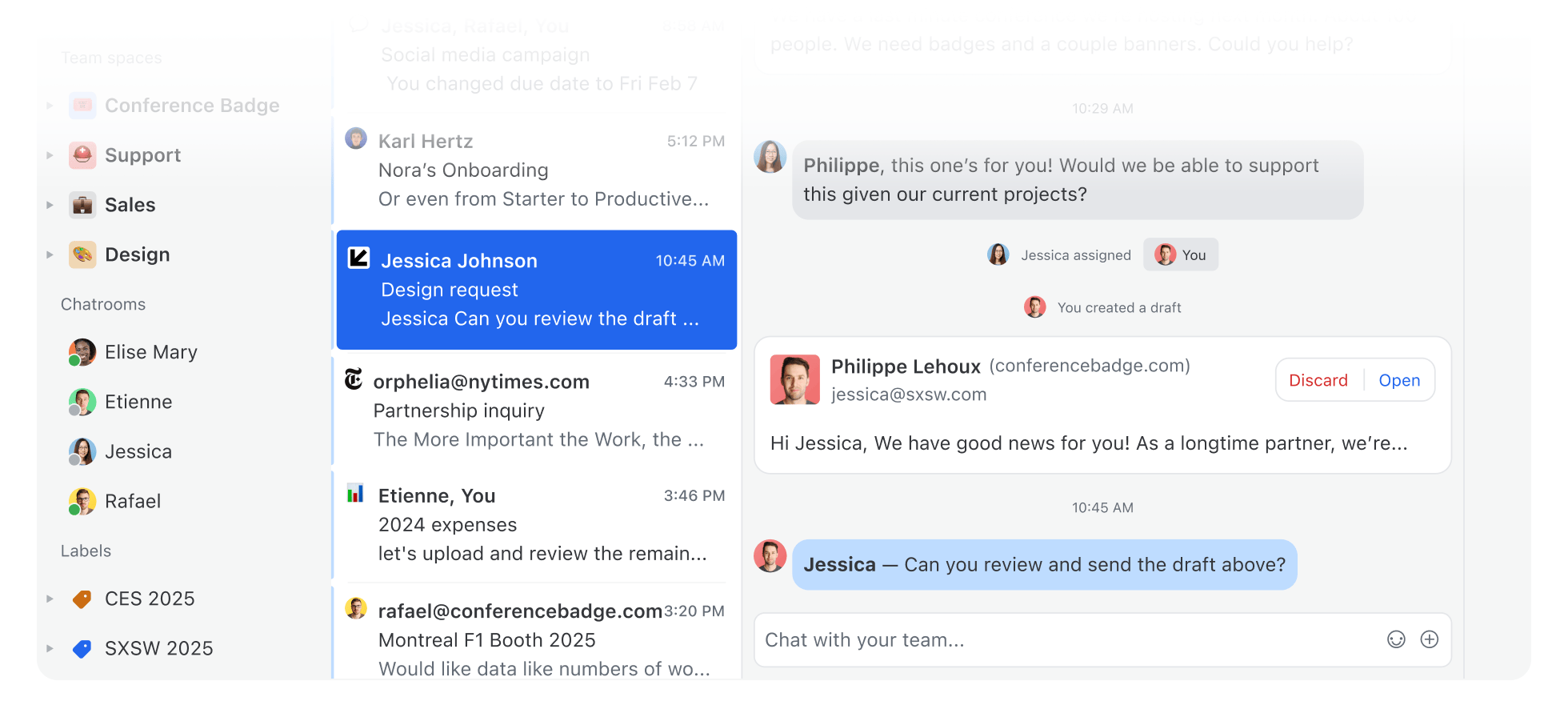
Je peux ajouter des précisions pour la personne à qui je délègue, afin qu’elle puisse répondre en son nom ou depuis mon adresse e-mail, directement de ma part.
Cette seule fonctionnalité a considérablement amélioré ma productivité et me fait gagner plusieurs heures par semaine, que je peux consacrer à développer l’entreprise plutôt qu’à la faire tourner au quotidien.
Tarifs
Missive offre à chaque nouvelle équipe un essai gratuit de 30 jours, sans carte bancaire, si vous voulez le découvrir. Nous sommes sur le forfait Productive depuis quelques années maintenant, pour tout le temps que nous font gagner les règles et les intégrations.

Missive est de loin l’application d’e-mail et de collaboration pour petites entreprises la plus complète et la plus abordable.
En plus de ses fonctionnalités principales (qui fonctionnent d’ailleurs très bien sur mobile), Missive propose plusieurs intégrations avec des applications tierces comme Trello, Asana, ClickUp, Pipedrive, HubSpot, Zapier et bien d’autres.
Missive nous sert à la fois de client e-mail, de boîte de réception pour le support client, de système de tâches, de calendrier et d’application de communication interne : tout est simplifié et nous gagnons des heures chaque mois.
Loom
Missive est idéal pour la communication écrite asynchrone, mais parfois, il vaut mieux envoyer une vidéo ou un enregistrement d’écran pour éviter tout malentendu.
Si c’est ce qu’il vous faut, découvrez sans hésiter Loom.
Loom est l’un des outils de communication asynchrone les plus simples à utiliser que nous ayons testés, et il surpasse sans peine des alternatives comme Vimeo et Vidyard.
Tarifs
Le forfait gratuit permet à chaque personne de créer jusqu’à 25 vidéos de 5 minutes. Chaque personne de votre entreprise peut ouvrir son propre forfait gratuit, ou vous pouvez en créer un pour toute l’entreprise et inviter gratuitement jusqu’à 50 utilisateurs « Creator Lite ».

Une fois la vidéo enregistrée, Loom vous donne un lien à copier et à partager pour que vos interlocuteurs la regardent, au lieu de survoler votre e-mail, de mal en comprendre le contexte et de déclencher un énième fil d’e-mails inutile.
Zoom Meetings
Il y a quelques années, il n’aurait pas été étonnant de croiser des dirigeants de petites entreprises qui n’avaient jamais entendu parler de Zoom.
Je doute que ce soit encore le cas.
Si, par miracle, vous avez échappé à la fatigue Zoom ces deux dernières années ou si vous utilisez encore un logiciel de visioconférence d’un autre âge comme GoToMeeting : Zoom est un outil qui permet d’organiser des conférences téléphoniques (avec ou sans vidéo), des réunions, des discussions et des webinaires.
Tarifs
Le forfait gratuit suffit à la plupart des petites entreprises. Vous pouvez organiser un nombre illimité d’appels jusqu’à 100 personnes, mais ils sont limités à 40 minutes. Pour contourner cette limite, tenez des réunions plus efficaces (ce dont nous avons tous besoin aujourd’hui) ou enchaînez des réunions de 40 minutes si vous avez besoin de plus de temps.
Slack propose des fonctionnalités similaires, mais avec Zoom, vous pouvez appeler des personnes extérieures à votre espace de travail Slack et partager votre écran dans des appels à plus de deux participants.
RingCentral
Certaines petites entreprises gèrent encore leurs « outils de collaboration » comme en 2012 : une application pour les appels, une autre pour la messagerie, encore une autre pour les visioconférences… et, on ne sait trop comment, le fax arrive toujours à s’inviter dans le lot.
RingEX de RingCentral est la solution pour « arrêter de jongler entre les applications ». Il réunit les appels professionnels, la messagerie d’équipe, les visioconférences, les SMS et même le fax sur une seule plateforme, pour que votre équipe communique sans changer d’onglet en permanence.
RingEX est particulièrement pratique si vous voulez donner à votre entreprise une image plus professionnelle. Il vous fournit un numéro professionnel unique qui fonctionne sans accroc sur ordinateur comme sur mobile, ce qui compte beaucoup quand on est une petite équipe qui veut donner l’impression d’avoir tout sous contrôle.
Tarifs
RingCentral RingEX commence à environ $20 par utilisateur/mois (facturé annuellement) et peut aller jusqu’à environ $35 par utilisateur/mois selon le forfait. Si vous grandissez vite ou si vous avez besoin de fonctionnalités de niveau entreprise, contactez-les pour obtenir un tarif sur mesure.
RingEX est un bon choix si vous cherchez quelque chose de plus « prêt pour l’entreprise » que des plateformes uniquement axées sur le chat comme Slack. Contrairement à Slack, RingEX a été conçu avec la fiabilité de la voix en tête (c’est le point fort de RingCentral), et il réunit messagerie, réunions et téléphonie dans un seul système, avec en prime des fonctionnalités d’IA comme les résumés d’appels et les actions à mener.
Si votre équipe est hybride, à distance ou répartie sur plusieurs sites, RingEX fait partie de ces outils qui simplifient vraiment la communication et rendent le quotidien beaucoup moins chaotique.
Meilleurs outils de gestion de projet pour collaborer
Je peux affirmer sans hésiter avoir utilisé toutes les applications de gestion de projet populaires, et je n’en ai encore trouvé aucune que je puisse recommander comme la meilleure.
Chaque entreprise est un peu différente. Ce qui fonctionne pour un cabinet d’avocats ne fonctionnera pas forcément pour une entreprise de logistique, une agence marketing ou une jeune boutique en ligne sous Shopify.
À vous de déterminer laquelle conviendra le mieux à votre entreprise, à vos clients et à votre équipe.
Je vous recommande vivement de rechercher et de parcourir les forums de suggestions de n’importe quel logiciel de gestion de projet avant même de vous inscrire à un essai gratuit. Vous les trouverez généralement en recherchant par exemple :
- [nom de l’outil] + feedback
ou - [nom de l’outil] + canny board

Regardez quelles demandes de fonctionnalités existent depuis le plus longtemps et cumulent le plus de votes, et demandez-vous si vous voulez vraiment investir dans un outil incapable de fournir à ses clients ce dont ils ont besoin.
Cela dit, voici quelques outils que nous avons utilisés et avec lesquels nous avons vu d’autres équipes réussir.
Asana
Asana est l’un des systèmes de gestion des tâches les plus populaires. Il propose un forfait gratuit, mais nous avons vite compris qu’il nous fallait un forfait payant pour gérer les opérations de notre entreprise et accéder à la chronologie (comme un diagramme de Gantt), aux tableaux de bord, aux champs personnalisés, aux règles, aux modèles de tâches et aux jalons.
Asana n’intègre pas nativement le suivi du temps : si c’est important pour vous, il faudra le connecter à une intégration de suivi du temps pour Asana comme Everhour, ou vous tourner vers d’autres outils qui le proposent d’origine.
Un conseil : si vous choisissez Asana, laissez-moi vous épargner beaucoup de temps et de frustration en vous encourageant à ne pas utiliser les sous-tâches. La plupart des fonctionnalités d’Asana s’en accommodent mal, et elles servent surtout de liste de tâches personnelle.
Si vous préférez une approche kanban, essayez Trello. Asana propose une vue de ce type, mais elle est loin d’être aussi complète.
Tarifs
Vous pouvez créer un nombre illimité de projets et de tâches, et les assigner à vous-même ou à d’autres membres invités dans votre espace de travail. Le forfait gratuit accepte jusqu’à 15 utilisateurs « invités » avec des fonctionnalités limitées, mais cela devrait suffire pour tester l’outil et voir s’il vous convient.
Les mises à niveau d’Asana ne sont toutefois pas très avantageuses pour les petites équipes. Pour passer à un forfait supérieur, vous ajoutez des « sièges », par tranches de 5. Si votre équipe compte 6 personnes, vous en paierez 10. Gardez-le en tête.
ProofHub
ProofHub est une plateforme tout-en-un de gestion de projet et de collaboration d’équipe qui regroupe tâches, fichiers et discussions de projet au même endroit. Vous pouvez créer des projets, assigner des tâches avec des échéances et des champs personnalisés, et garder les échanges rattachés au travail lui-même plutôt qu’éparpillés dans une application de chat.
Une fonctionnalité mérite d’être soulignée : l’outil de relecture intégré. Si votre équipe valide des contenus créatifs comme des maquettes ou des visuels publicitaires, les relecteurs peuvent laisser leurs commentaires directement sur le fichier au lieu de décrire leurs retours par e-mail. Le processus de relecture reste propre et traçable.
Tarifs
Le grand point fort de ProofHub, c’est son tarif forfaitaire. Vous vous souvenez des lots de sièges d’Asana dont je parlais plus haut ? Rien de tel ici : vous ne payez pas du tout par utilisateur. Le forfait Essential coûte $45/mois (facturé annuellement) pour jusqu’à 40 projets, et Ultimate Control coûte $89/mois (facturé annuellement) avec projets et utilisateurs illimités, rôles personnalisés et support prioritaire.
Pour une équipe en croissance, ce tarif forfaitaire peut revenir nettement moins cher que des outils facturés par siège. Un essai gratuit est disponible si vous voulez le tester avant de vous engager.
Monday.com
Vous avez sans doute déjà vu leurs publicités quelque part. Nous n’utilisons pas Monday.com, mais nous l’avons testé en profondeur dans notre entreprise, avant d’y renoncer parce qu’il ne gérait pas les sous-tâches à l’époque (c’est le cas aujourd’hui).

Tarifs
Monday propose un forfait gratuit jusqu’à 2 utilisateurs, qui inclut des tableaux illimités pour organiser les tâches et des documents illimités pour prendre des notes et consigner vos procédures. Il fonctionne dans le navigateur, en application de bureau ou sur les appareils iOS et Android.
Il vous faudra toutefois passer au forfait Basic ($8/utilisateur/mois) si plus de deux personnes doivent collaborer sur des projets.
Meilleurs outils de gestion de fichiers et de documents pour collaborer
Vous connaissez probablement déjà, ou utilisez déjà, l’un de ces outils de collaboration documentaire :
• Google Docs, Sheets et Slides• Microsoft 365• Dropbox Paper• Zoho WorkDrive
Mais vous aurez forcément besoin de partager des fichiers et des documents qui ne sont pas accessibles avec l’un de ces logiciels. C’est là qu’un outil collaboratif de gestion de fichiers et de documents devient bien utile.
Google Drive
Google propose l’une des meilleures solutions de stockage dans le cloud, en particulier pour le partage de fichiers. Vous pouvez y stocker des documents, des photos, des vidéos et à peu près tous les types de fichiers, puis y accéder depuis n’importe quel appareil connecté à Internet sur lequel vous pouvez vous connecter à un compte Google.
Si vous avez besoin d’accéder à vos fichiers hors connexion, Google Drive le permet aussi si vous téléchargez son application (disponible sur ordinateur et sur mobile).

Tarifs
Google Drive nécessite un compte Google, mais vous pouvez en créer un gratuitement.

La version gratuite de Google Drive est limitée à 15 Go de stockage, vous devrez donc passer à l’un des forfaits payants. Vous pouvez payer votre stockage Google Drive directement avec un abonnement Google One (à partir de $19.99/an) ou en souscrivant à Google Workspace (en quelque sorte la version professionnelle d’un compte Google).
Personnellement, je préfère Google Drive à toutes les autres options, mais c’est parce que nous utilisons énormément la suite d’applications Google (Google Docs et Google Sheets, par exemple) au quotidien.
Dropbox
Si vous n’êtes pas très ancré dans l’écosystème Google, essayez Dropbox. C’est en pratique la même chose que Google Drive.
Tarifs
À noter : Dropbox propose bien une version gratuite, mais il devient plus cher que Google Drive à mesure que vos besoins de stockage augmentent.

Meilleurs outils de marketing et de réseaux sociaux pour collaborer
Le marketing est essentiel pour développer votre entreprise. Personne ne peut acheter chez vous sans savoir que vous existez. Pour la plupart des petites entreprises, les réseaux sociaux sont l’un des meilleurs canaux pour générer de la demande, et aussi celui qui profite le plus d’une collaboration étroite.
Canva

Canva fait partie de ces outils uniques dont une entreprise de n’importe quelle taille peut tirer énormément de valeur.
Embaucher un graphiste peut coûter cher, mais avec quelques tutoriels YouTube et 15 minutes, n’importe quelle petite entreprise peut créer des visuels et des supports marketing d’aspect professionnel à publier sur les réseaux sociaux pour attirer plus de clients.
Tarifs
Canva propose une version gratuite et deux formules payantes.

La plupart des petites entreprises trouveront tout ce dont elles ont besoin dans la version gratuite. Elle donne accès à une foule de modèles prêts à l’emploi (plus de 250 000) pour toutes sortes de supports : réseaux sociaux, présentations, brochures, flyers, etc.
Vous pouvez aussi inviter des membres de votre équipe à travailler ensemble sur des visuels, ou à transmettre leurs retours et suggestions grâce à des commentaires, comme dans Google Docs.
La version payante a plusieurs fonctionnalités intéressantes, mais la raison la plus courante pour laquelle j’ai vu des gens passer à « Pro », c’est de pouvoir publier directement depuis Canva sur les réseaux sociaux, sans jongler entre les plateformes ni payer un autre abonnement de gestion des réseaux sociaux comme Hootsuite ou Sprout Social.
Meilleurs outils de vente et de contrats pour collaborer
Sachant que plus de 80 % des petites entreprises comptent moins de 20 salariés, vous pouvez peut-être sauter directement cette section.
Si vous êtes une boutique en ligne ou un fondateur qui cumule les rôles de PDG, de responsable marketing, de responsable des ventes et de responsable de tout le reste, vous n’avez besoin d’aucun outil pour collaborer avec vous-même.
En revanche, si votre entreprise compte plus d’un commercial, ou si ce commercial a du mal à collaborer et à transmettre ses affaires aux personnes chargées des opérations, ces outils peuvent vous aider.
Pandadoc
Pandadoc est utile quand vous avez besoin de fonctionnalités de collaboration d’équipe pour des contrats et des documents commerciaux personnalisables, avec des clients éloignés qui ne veulent pas s’embêter à échanger des documents papier comme au XXe siècle.

Édition et validation en temps réel
Il arrive que deux personnes travaillent sur un contrat en même temps, surtout quand nous préparons un accord commercial complexe avec un client de longue date. De plus, une fois le contrat rédigé, je le relis et le valide avant de l’envoyer au client pour relecture et signature électronique à valeur légale.
Une fois le contrat envoyé, le client peut demander des modifications (des concessions, autrement dit). Dans Pandadoc, il peut demander ces modifications et échanger avec nous en temps réel ou de façon asynchrone.

C’est bien plus efficace que de corriger un document Microsoft Word en mode révision et de se le renvoyer, d’autant que la plupart des utilisateurs de Word semblent encore oublier qu’on peut le partager et y travailler à plusieurs, exactement comme dans Google Docs.
Tarifs
Pandadoc propose un forfait gratuit pour recueillir des signatures et des paiements, mais il faudra passer à un forfait payant pour profiter de fonctionnalités avancées comme la mise en page par glisser-déposer, les tableaux de prix et les intégrations avec des applications tierces comme QuickBooks (pour rapprocher les factures) ou un CRM.

Gong.io pour les entreprises axées sur la vente
À moins que votre processus de vente n’implique plusieurs commerciaux par opportunité (qui n’aime pas partager ses commissions ?), je ne vois pas vraiment de CRM dont les fonctionnalités de collaboration valent l’investissement.
Le seul outil vraiment collaboratif que nous utilisons dans notre processus de vente, c’est Gong.io. C’est probablement la technologie la plus utile et la plus rentable dans laquelle nous ayons investi pour augmenter notre chiffre d’affaires.
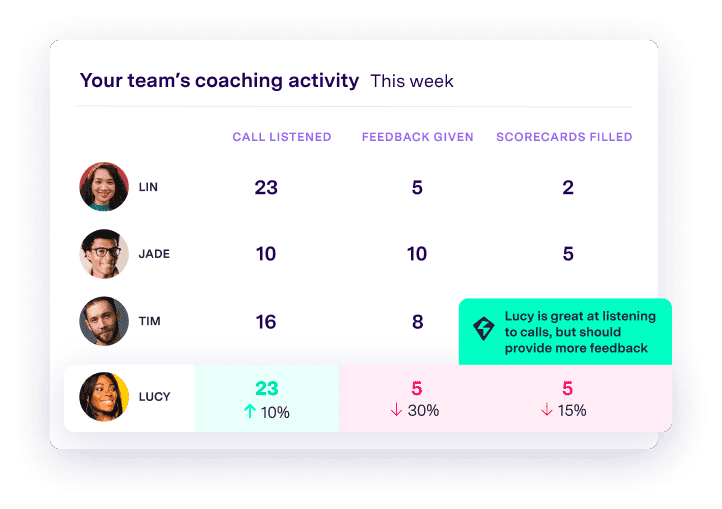
Gong offre des perspectives de croissance d’un tout autre niveau si votre entreprise fait tourner une équipe commerciale à fort volume (prospection sortante, entrante ou les deux).
Gong aide vos responsables commerciaux à analyser et à faire progresser leurs commerciaux en enregistrant les appels de vente, en les transcrivant et en enrichissant ces données grâce à l’intelligence artificielle et à l’apprentissage automatique, afin de faire ressortir ce qui fonctionne ou non selon les segments de clients, de quoi améliorer sérieusement votre taux de conclusion.
Tarifs
Le prix de Gong dépend du nombre d’utilisateurs et du type de licence choisi pour votre équipe. Il faut les contacter pour en savoir plus.
Bonus : le meilleur outil pour collaborer sur les finances
J’ai discuté avec beaucoup de dirigeants de petites entreprises, et nous avons bien ri en découvrant que nous avions tous le même problème avec nos comptables :
À quoi correspond cette transaction de $43.52 du 9 février ?
9 fois sur 10, je n’en ai aucune idée et je dois fouiller mes e-mails, filtrer par date et chercher le montant.
Le faire une fois est déjà fastidieux et chronophage, mais immanquablement, je passe trop de temps chaque semaine à aider mon comptable à classer des transactions, parce que certaines entreprises ne savent pas ajouter un libellé de relevé facilement identifiable à leurs transactions.
QuickBooks et les autres logiciels de comptabilité permettent d’ajouter votre comptable comme utilisateur, mais ils ne sont clairement pas conçus pour la collaboration.
Collaborer avec votre comptable dans Missive
C’est là que je dois recommander Missive une fois de plus. Vous pouvez donner à votre expert-comptable l’accès à votre compte Missive et configurer des règles d’automatisation (une autre fonctionnalité puissante de Missive) pour partager et assigner automatiquement les e-mails financiers qui arrivent dans votre boîte de réception.

Cela fait des mois que je n’ai plus eu à aider mon expert-comptable à classer des transactions. Est-ce que ça me fait gagner énormément de temps chaque mois ? Probablement pas. Mais quand on croule déjà sous une liste de choses à faire sans fin, chaque petite victoire compte.
Comment choisir les bons outils collaboratifs pour votre entreprise ?
Les outils collaboratifs servent à augmenter la productivité, à réduire le temps passé sur les tâches et à améliorer la performance des équipes. Ce ne sont pas pour autant des solutions universelles. Chaque entreprise doit trouver l’outil adapté à ses besoins. De nombreux critères entrent en jeu dans le choix d’un outil collaboratif pour votre entreprise, mais j’ai retenu ci-dessous les plus importants :
• Quel est votre budget ?• Qui utilisera l’outil ?• Quelles fonctionnalités propose-t-il ?• Quelle formation faut-il prévoir ?
Garder en tête les problèmes que vous devez résoudre vous aidera à répondre à ces questions.
Une fois que vous avez trouvé les outils adaptés à vos besoins, l’étape suivante consiste à les essayer ou à demander une démo.
Le plus important, c’est de choisir un logiciel que vous et votre équipe utiliserez vraiment. Si l’outil est très avancé et difficile à prendre en main, il y a de fortes chances que les membres de votre équipe finissent par ne pas s’en servir.
Questions fréquentes
Qu’est-ce qu’un logiciel collaboratif ?
Un logiciel collaboratif est un outil, souvent proposé en SaaS, conçu pour aider les équipes à travailler ensemble sur différentes tâches de l’entreprise.
L’objectif d’un logiciel collaboratif est de faciliter le travail d’équipe, le partage d’idées et l’accomplissement des tâches.
Les entreprises et les organisations peuvent utiliser un logiciel collaboratif pour améliorer leur communication et leur efficacité.
Quels sont les avantages d’un logiciel collaboratif pour l’entreprise ?
Les logiciels collaboratifs présentent de nombreux avantages pour les entreprises.
Pour commencer, ils améliorent l’efficacité et la productivité. Ils peuvent aussi peser favorablement sur les résultats de l’entreprise en réduisant les coûts, puisqu’ils évitent les erreurs et le travail en double.
Autre avantage des outils collaboratifs : l’information est centralisée et accessible à tous les employés qui en ont besoin.
De manière générale, un logiciel collaboratif apporte plus de transparence entre les membres de l’équipe et permet une communication plus efficace.

April 19, 2022
Comment ajouter des notes et des commentaires aux e-mails dans Gmail
Gmail n’a pas de fonctionnalité de notes intégrée, mais il existe cinq solutions de contournement. Voici comment ajouter des notes aux e-mails dans Gmail, ainsi qu’une meilleure option pour les équipes.
Gmail n’a pas de fonctionnalité de notes intégrée. Vous avez cinq solutions de contournement (et demie) : Google Tasks, Google Keep, Google Chat, les brouillons, les réponses avec citation et les libellés comme indicateurs de statut sommaires. Chacune a ses inconvénients. Pour une vraie collaboration d’équipe autour d’un e-mail, un outil comme Missive (qui permet de commenter, d’assigner et de discuter sur n’importe quel e-mail sans le transférer) est généralement la meilleure réponse.
Nous avons tous déjà reçu d’un client ou d’un collègue un e-mail auquel nous ne pouvions pas répondre tout de suite. Il faut vérifier auprès de quelqu’un, chercher une information ou y revenir avec plus de contexte. En attendant, l’e-mail reste là, et on finit par oublier pourquoi on l’avait mis de côté.
Si Gmail permettait d’attacher une note à un e-mail, ou de le commenter comme un Google Doc, le problème serait réglé. Ce n’est pas le cas. Mais il existe des solutions de contournement, et quelques meilleures options en dehors de Gmail, pour les équipes qui doivent se coordonner sur leurs e-mails sans multiplier les transferts.
Que sont les notes Gmail ?
Les notes Gmail sont des annotations ou des éléments de contexte que vous attachez à un e-mail précis pour pouvoir le reprendre plus tard sans perdre le fil. Gmail n’a pas de fonctionnalité de notes dédiée, mais vous pouvez vous en approcher avec d’autres outils de Google Workspace, comme Tasks, Keep et les libellés, ou en passant à un client de messagerie collaboratif qui fait des notes une fonctionnalité à part entière. C’est surtout utile quand vous devez vous souvenir de quelque chose à propos d’un fil d’e-mails ou vous coordonner avec quelqu’un avant de répondre.
5 options (et demie) dans Gmail pour ajouter des notes
1. Utiliser Google Tasks
Vous pouvez ajouter un e-mail à Google Tasks pour vous laisser des notes dans la zone de description de la tâche.
Faites un clic droit sur l’e-mail auquel vous voulez ajouter des notes et sélectionnez « Ajouter à Tasks ». Vous pouvez aussi cliquer sur l’e-mail et utiliser le raccourci clavier ⇧ + T (Shift + T).

Une tâche apparaît dans le panneau latéral, à droite de votre e-mail. Cliquez dessus et ajoutez vos notes dans la zone des détails.

Cliquez sur l’icône d’e-mail sous la tâche pour ouvrir l’e-mail associé à la note.

L’inconvénient : vous ne pouvez pas partager vos tâches Google Tasks avec d’autres personnes. Pour collaborer sur un e-mail avec un membre de l’équipe directement dans Gmail, vous devrez lui transférer l’e-mail ou passer par Google Chat.
2. Utiliser Google Keep
Google Keep permet aussi d’attacher des notes à un e-mail dans Gmail.
Ouvrez l’e-mail auquel vous voulez ajouter une note. Si le panneau latéral n’est pas déjà affiché, ouvrez-le en cliquant sur la flèche sur le côté gauche de l’écran. Dans le panneau latéral, sélectionnez l’icône Google Keep. Un panneau Google Keep apparaît, dans lequel vous pouvez ajouter autant de notes que nécessaire.

L’inconvénient : pas de mise en forme du texte et une organisation des notes limitée. Les notes restent liées à votre compte personnel ; impossible de les partager directement avec vos coéquipiers.
3. Utiliser Google Chat
Vous pouvez utiliser Google Chat pour collaborer avec les membres de votre équipe, enfin, plus ou moins.
Cliquez sur Google Chat dans le panneau de gauche de Gmail pour ouvrir une fenêtre de chat. Ajoutez le ou les membres de l’équipe avec qui vous voulez collaborer, puis copiez, collez et envoyez le contenu de l’e-mail dont vous voulez discuter avec eux. Pensez à ajouter un lien vers le fil de messages Gmail concerné pour pouvoir le rouvrir facilement plus tard.
L’inconvénient : les autres membres de l’équipe ne peuvent pas cliquer sur le lien que vous avez ajouté pour retrouver l’e-mail d’origine, car il se trouve dans votre boîte de réception, pas dans la leur. Et si vous ne donnez pas assez de détails, le contenu collé risque de ne pas dire grand-chose aux personnes avec qui vous le partagez.

Résultat : beaucoup de temps perdu en allers-retours. En général, il est plus rapide de simplement transférer l’e-mail aux membres de l’équipe.
4. Utiliser les brouillons pour ajouter des commentaires
Vous pouvez aussi utiliser un brouillon pour vous laisser des notes. Répondez à l’e-mail sans l’envoyer : votre message est enregistré dans le dossier Brouillons, comme une note sommaire attachée au fil.
5. Répondre dans le texte avec des citations
Étape 1. Connectez-vous à votre compte Gmail, trouvez l’e-mail qui vous intéresse et copiez le passage du corps de l’e-mail auquel vous voulez répondre dans le texte.

Étape 2. Cliquez sur Répondre.

Étape 3. Cliquez sur le bouton Citation pour ajouter un bloc de citation à votre réponse.

Étape 4. Collez le texte copié depuis le message d’origine à côté de la ligne grise du bloc de citation, là où se trouve votre curseur.
Étape 5. Appuyez sur Entrée et rédigez votre réponse sous le bloc de citation.

5.5 Utiliser les libellés Gmail
Vous ne pouvez pas utiliser les libellés pour ajouter la note elle-même, mais les libellés Gmail peuvent indiquer qu’une note est nécessaire avant d’envoyer une réponse. Voyez-les comme un suivi de statut très léger dans votre boîte de réception. Pour une vraie automatisation, il vous faudrait un véritable moteur de règles, ce que Gmail ne propose pas nativement.
Comment commenter un e-mail et collaborer avec Missive
Missive est un client de messagerie collaboratif qui fonctionne par-dessus Gmail, Outlook et d’autres fournisseurs. Il transforme votre boîte de réception en boîte de réception partagée où votre équipe peut commenter, assigner et rédiger ensemble, sans rien transférer.
Vous pouvez l’utiliser comme application de bureau native sur macOS et Microsoft Windows, ou comme application web dans des navigateurs comme Chrome, Safari et Firefox.
Voici comment les équipes utilisent Missive pour ajouter des annotations privées aux e-mails et collaborer avec leurs collègues.
Découvrir Missive
💾 Download Missive for free👀 Book a demo
✍️ Explore our customers’ stories
💲 View pricing
Ajoutez des commentaires privés à vos e-mails
Vous pouvez ajouter des commentaires privés sur n’importe quel e-mail et y revenir plus tard. Personne d’autre ne les voit, sauf si vous mentionnez explicitement un collègue.

Mentionnez votre équipe dans les commentaires d’un e-mail
Mentionnez d’autres membres de l’équipe dans un commentaire en tapant @ + leur nom. Les mentionner partage automatiquement l’e-mail avec eux (sans rien transférer) : ils peuvent voir votre commentaire et y répondre.
Ils peuvent répondre par un simple commentaire, ou dans un fil s’il y a plusieurs discussions autour de l’e-mail et qu’ils veulent garder les sujets bien organisés.

Assignez des tâches avec les commentaires
Vous pouvez transformer un commentaire en tâche quand vous voulez déléguer quelque chose à un membre de l’équipe ou à vous-même, sans basculer vers un outil de gestion de projet ni l’encombrer de tâches supplémentaires.

Si vous êtes comme nous, vous aimez les raccourcis clavier. Missive facilite la création de tâches : commencez à taper la description de votre tâche, puis passez en mode tâche avec ⌘ + ⇧ + X sur Mac ou Control + Shift + X sur les autres plateformes.
Vous pouvez aussi taper [ ] ou - [ ] au début de votre commentaire. Assignez la tâche à un membre de l’équipe avec @ + son nom, n’importe où dans votre commentaire.
Si vous préférez envoyer vos tâches vers un outil de gestion de projet plus formel, Missive propose des intégrations avec Asana, Trello, ClickUp et Todoist, ainsi qu’un connecteur Zapier pour tout le reste.
Des commentaires qui ont du style
Les commentaires Missive offrent des options de mise en forme au-delà du texte brut : gras, italique, barré, blocs de citation, code en ligne et blocs de code.

Partagez des pièces jointes dans un commentaire
Envoyez des pièces jointes à vos clients sans passer 10 minutes à les chercher dans Google Drive : il suffit de les déposer dans un commentaire. Nous nous en servons pour partager des fichiers zip, des PDF, des liens et des captures d’écran sans passer par des applications comme Slack, où le contexte de l’e-mail se perd.

Automatisez les commentaires avec les règles
Pour gagner du temps, vous pouvez utiliser les règles et les règles IA de Missive pour automatiser des commentaires selon le contenu du message, l’expéditeur, le moment, et plus encore.
Déléguer le support client quand vous êtes débordé
Imaginons que vous receviez d’un client un nouvel e-mail que vous ne pouvez pas traiter tout de suite, alors que votre équipe tient à répondre sous 24 heures.
Vous pouvez configurer une règle dans Missive pour déplacer automatiquement l’e-mail vers une boîte d’équipe au bout d’un certain temps et ajouter un commentaire adressé à tous ses membres, pour leur signaler que quelqu’un doit prendre le relais.

Respectez vos SLA
Vous pouvez aussi appliquer des règles à toute une équipe. Aidez votre équipe à respecter ses SLA avec les clients en créant une règle qui prévient tous ses membres dès qu’un e-mail reçu pendant les heures ouvrées reste plus de 30 minutes sans réponse.

Ajoutez automatiquement des rappels sur les informations clés d’un client
Certains clients ont des particularités importantes que votre équipe doit connaître chaque fois qu’elle échange avec eux.
Imaginons par exemple que vous soyez un grand transporteur de fret ou un prestataire logistique (3PL), et qu’un expéditeur ou destinataire en particulier interdise l’accès de son site à certains types de chauffeurs. Vous pouvez utiliser des règles pour ajouter automatiquement des rappels sous forme de commentaires aux échanges d’e-mails avec le domaine de ce client (par exemple, *@acme.com).

Ajouter des commentaires à Gmail depuis un appareil mobile
Vous pouvez aussi ajouter des commentaires, des tâches et des pièces jointes avec l’application mobile pour iOS ou Android. Pratique pour laisser du contexte sur un fil quand vous n’êtes pas à votre bureau.

En bref
Gmail a été conçu pour des boîtes de réception individuelles, pas pour des équipes qui travaillent sur des adresses partagées. Si vous collaborez vraiment (commentaires privés, assignation des conversations, rédaction de réponses à plusieurs, suivi de qui s’occupe de quoi), Gmail seul vous donnera toujours l’impression de bricoler. Un outil de boîte de réception partagée comme Missive fonctionne par-dessus votre compte Gmail existant : rien ne change pour votre adresse e-mail ni pour votre serveur. Votre équipe gagne simplement la couche de collaboration qui manque à Gmail. Les tâches suffisent pour vous laisser des notes sur vos e-mails privés, mais dès que vous avez besoin de l’avis de quelqu’un d’autre, vous voilà de nouveau à transférer et à mettre en Cc. C’est ce manque que comble une solution tierce. La surcharge d’e-mails s’allège nettement quand vous n’avez plus besoin de lancer un Zoom pour chaque petite question.
FAQ
Quelle est la différence entre les notes Gmail et Google Keep ?
Gmail n’a pas de fonctionnalité de notes dédiée : par « notes Gmail », on entend généralement des solutions de contournement comme Google Tasks, les brouillons ou les réponses avec citation. Google Keep est l’application de prise de notes autonome de Google, accessible depuis le panneau latéral de Gmail pour garder vos notes à côté de votre boîte de réception. Aucune des deux ne permet de partager avec un coéquipier une note attachée à un e-mail précis.
Peut-on exporter des notes depuis Gmail ?
Il n’existe aucun moyen officiel d’exporter des notes Gmail en masse sans les copier-coller une par une. C’est possible avec des modules complémentaires tiers, mais Google ne le prend pas en charge nativement.
Peut-on partager des notes Gmail avec son équipe ?
Pas nativement. Google Tasks et Google Keep gardent tous deux les notes privées, visibles uniquement par la personne qui les a créées. Pour partager des notes sur un e-mail avec votre équipe, vous devez soit transférer l’e-mail, soit utiliser un outil comme Missive, qui permet à plusieurs personnes de commenter le même e-mail sans le transférer.
Quelle est la meilleure façon d’ajouter des notes aux e-mails en équipe ?
Utilisez un client de messagerie collaboratif. Missive vous permet d’ajouter des commentaires privés ou des commentaires d’équipe à n’importe quel e-mail (de Gmail, d’Outlook ou de tout autre fournisseur), d’assigner la conversation à un coéquipier et de transformer des commentaires en tâches avec échéance. Tout reste attaché à l’e-mail lui-même : le contexte ne se perd pas dans le chat ou les transferts.
Gmail propose-t-il des fonctionnalités IA pour ajouter des notes ?
Gmail propose des fonctionnalités IA basées sur Gemini pour rédiger et résumer des e-mails, mais rien de conçu spécifiquement pour ajouter des notes. Si vous voulez une IA qui lit un e-mail et y ajoute automatiquement du contexte (comme des indicateurs d’urgence ou des notes de synthèse), il vous faudra un outil comme Missive avec ses règles IA.